
告别付费!JetBrains AI Assistant 免费接入本地 Codex CLI 完整指南-保姆级跑通IDEA + 本地 Codex + 中转 API 的完整项目实战
📌 写在前面
之前分享过使用CC GUI插件用本地codex帮助编码了,今天分享的是配置第三方供应商到AI Assistant,让看起来更是idea高级AI用户!
JetBrains AI Assistant 内置了强大的代码生成能力,但官方订阅需要付费,且国内访问有时不稳定。而 Codex CLI 是 OpenAI 开源的本地智能体(Agent),可以接入任意兼容 OpenAI 接口的 API。如果我们能把 Codex CLI “伪装”成 AI Assistant 的官方智能体,就能在 IDE 里享受流畅的 AI 编码体验,同时数据不出本地,成本可控。
本文将手把手教你:
通过 Homebrew 安装 Node.js 与 Codex CLI(以及 ACP 适配器)
在 IntelliJ IDEA 中通过 ACP 协议接入 Codex
使用第三方中转 API(解决网络与密钥问题)
实践:让 Codex 读懂项目并生成完整业务代码
环境:macOS + IntelliJ IDEA 2026.1.4(支持 AI Assistant 插件)
🧩 第一步:通过 Homebrew 安装 Node.js 与 Codex CLI
Codex CLI 依赖 Node.js(版本 ≥ 22)。macOS 用户推荐使用 Homebrew 安装。
1.1 更新 Homebrew 并安装 Node.js
brew update
brew install node@22
# 如果 node@22 不可用,也可以直接安装最新版
brew install node
安装完成后,确保 Node 版本符合要求:
node -v   # 应显示 v22.x 或更高
npm -v    # 检查 npm 是否可用
1.2 通过 Homebrew 安装 Codex CLI(官方推荐)
Codex CLI 官方提供了 Homebrew 安装方式,这是 macOS 上最便捷的途径:
brew install codex
安装完成后,验证 CLI 是否可用:
codex --version
# 应显示版本号,例如 0.1.0 或类似
1.3 通过 npm 安装 ACP 适配器(关键桥接组件)
Codex CLI 本身不直接支持 IDEA 的 ACP 协议,我们需要安装由 Zed Industries 维护的
codex-acp
适配器,它负责将 ACP 协议转换为 Codex 能理解的命令。
npm install -g @zed-industries/codex-acp
验证安装:
codex-acp --help # 应显示帮助信息
1.4 获取
codex-acp
的绝对路径
后续在 IDEA 配置中需要用到绝对路径,先记录下来:
which codex-acp
# 通常输出 /usr/local/bin/codex-acp 或 /opt/homebrew/bin/codex-acp
小贴士:如果 codex-acp命令找不到,可能是因为 npm 全局 bin 目录未加入 PATH。可以执行 npm root -g找到全局安装目录,然后将 bin子目录加入 ~/.zshrc或 ~/.bash_profile。
🔑 第二步:配置第三方中转 API
由于国内调用 OpenAI 官方接口受限,我们使用第三方中转(如
http://new.zhushouzl.cloud/v1
)。Codex 支持通过 -c参数动态指定模型提供商的配置。
为了避免每次启动都输入长串参数,我们可以在
~/.codex/config.toml中预设(可选),但更方便的是直接在 IDEA 的配置文件中传递参数。
codex-acp -c model_providers.custom.base_url=http://你的中转地址/v1 \
          -c model_providers.custom.wire_api=responses \
          -c model_providers.custom.env_key=OPENAI_API_KEY
🛠️ 第三步:在 IDEA 中配置 ACP 智能体(Agent)
关键点:IDEA 不是通过普通的 mcp.json来识别本地 Agent,而是通过专用的 acp.json文件。而且根键必须是 agent_servers,而不是 mcpServers。
3.1 安装辅助插件(推荐)
为了让配置更简单,建议先在 IDEA 中安装
AI Assistant Providers / Sessions
插件(在 Marketplace 搜索)。这个插件增加了对第三方 Provider 的 UI 支持,但即使不装,我们也能通过 ACP 方式接入。
安装步骤:
打开
Settings → Plugins → Marketplace
搜索
AI Assistant Providers
安装并重启 IDEA
3.2 创建/编辑
acp.json
打开 AI Chat 窗口(
Tools → AI Assistant → Open AI Chat
)。
点击右上角的 …或齿轮图标,选择 配置ACP智能体(或 Add Custom Agent)。
IDEA 会自动打开一个位于用户配置目录(如
~/Library/Application Support/JetBrains/IntelliJIdea2026.1.4/options/acp.json
)的文件。
将以下内容粘贴进去,务必根据你的实际情况修改。
{
  "default_mcp_settings": {},
  "agent_servers": {
    "Codex (Local)": {
      "command": "/Users/zwmac/.nvm/versions/node/v22.2.0/bin/codex-acp",
      "args": [
        "-c",
        "model_providers.custom.base_url=你的中转地址url/v1",
        "-c",
        "model_providers.custom.wire_api=responses",
        "-c",
        "model_providers.custom.env_key=OPENAI_API_KEY"
      ],
      "env": {
        "ACP_PERMISSION_MODE": "bypassPermissions",
        "OPENAI_API_KEY": "你的中转供应商给的key"
      },
      "use_idea_mcp": true,
      "use_custom_mcp": true
    }
  }
}
⚠️ 配置要点说明:
| 字段 | 说明 | 示例 |
|---|---|---|
| command | codex-acp的绝对路径,用 which codex-acp获取 | /Users/xxx/.nvm/versions/node/v22.2.0/bin/codex-acp |
| base_url | 你的第三方中转 API 地址(以 /v1结尾) | http://your-proxy.com/v1 |
| wire_api | API 协议类型,responses是 OpenAI 最新统一接口,如中转不支持可改chat | responses/chat |
| env_key | 指定从环境变量读取 API Key 的变量名 | OPENAI_API_KEY |
| OPENAI_API_KEY | 中转供应商提供的真实密钥 | sk-xxxxx |
| use_idea_mcp | 启用 IDEA 的 MCP 集成,让 Codex 能读取项目文件 | true |
| default_mcp_settings | 保留空对象即可 | {} |
3.4 重启 IDEA
保存 acp.json,完全退出 IDEA 再重新打开。
重新打开后,打开 AI Chat 窗口,在顶部的 Agent 下拉菜单中应该能看到
Codex (Local),选择它即可。
🚀 第四步:验证与常见问题
4.1 终端测试
在终端直接运行你的完整命令,检查是否能正常启动:
bash
/Users/zwmac/.nvm/versions/node/v22.2.0/bin/codex-acp -cmodel_providers.custom.base_url=http://你的中转地址/v1 -cmodel_providers.custom.wire_api=responses -cmodel_providers.custom.env_key=OPENAI_API_KEY
如果输出类似
{“jsonrpc”:“2.0”,“error”:{…}}
说明进程可正常启动(这是正常的 ACP 协议响应)。
4.2 常见报错与解决
| 报错 | 原因 | 解决 |
|---|---|---|
| Agent 下拉没有 Codex (Local) | 未安装 AI Assistant Providers插件 | 在 Marketplace 安装该插件 |
| command not found | IDEA 找不到 codex-acp | 使用绝对路径,并确认 nvm 路径正确 |
| LazyStandaloneCoroutine was cancelled | 进程启动后崩溃 | 检查中转地址是否可达、API Key 是否正确 |
| Model metadata for xxx not found | 模型未在 Codex 元数据中 | 添加 model_aliases映射 |
| Parse error终端输出 | 直接运行 ACP 服务器未收到请求 | 正常现象,说明进程可启动 |
💻 第五步:实战 —— 让 Codex 为“复读学校”项目生成新增接口
现在,我们来验证真正的编码能力。假设项目中有
RepeatSchoolController
和
RepeatSchoolVo
,我们需要实现一个新增方法。
5.1 编写提示词(Prompt)
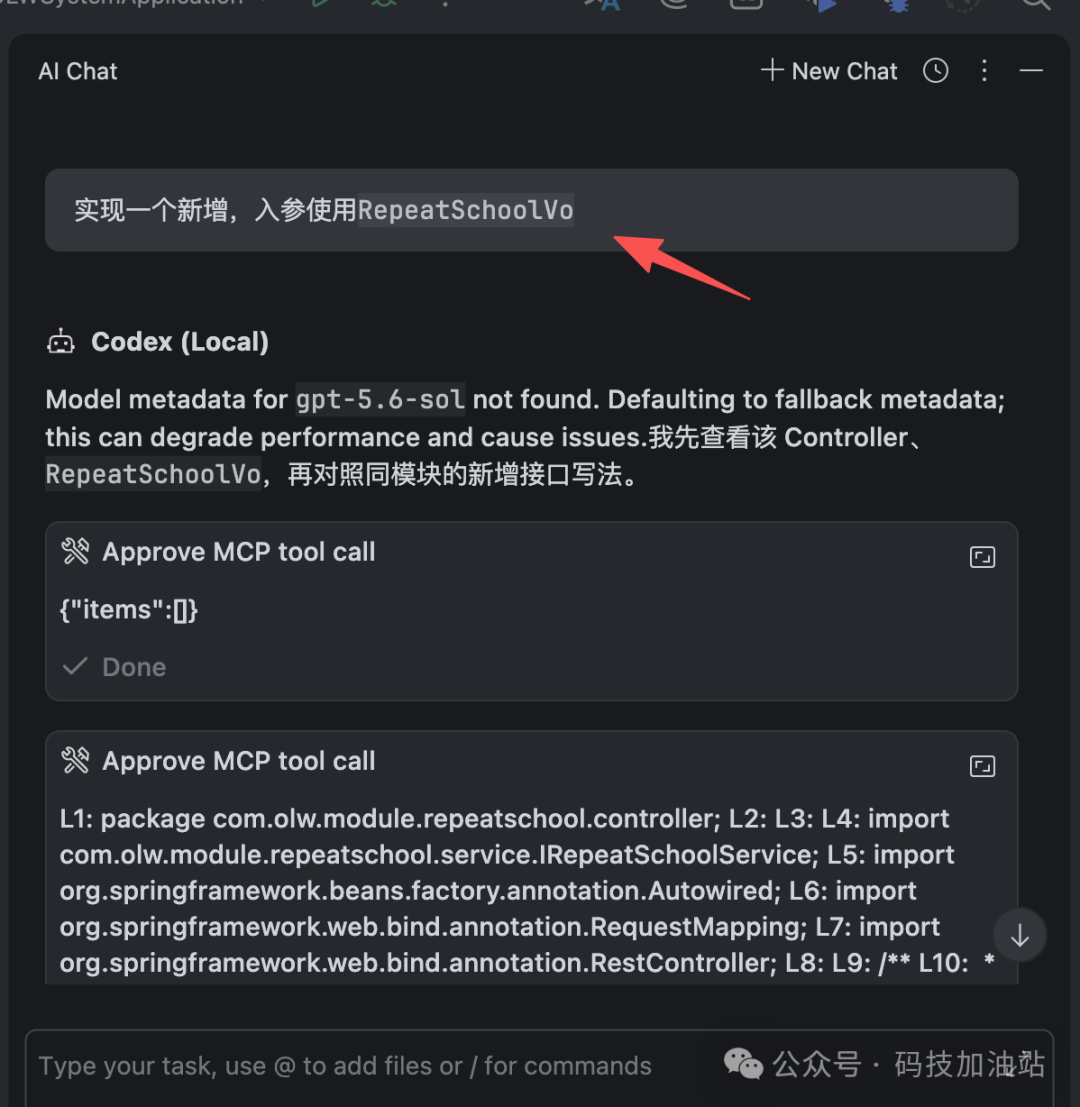
在 AI Chat 中输入:
“实现一个新增,入参使用 RepeatSchoolVo”
Codex 会通过 MCP 自动读取项目文件(Controller、Vo、Service、Mapper),并分析同模块的其他新增方法。
5.2 Codex 自动定位与生成
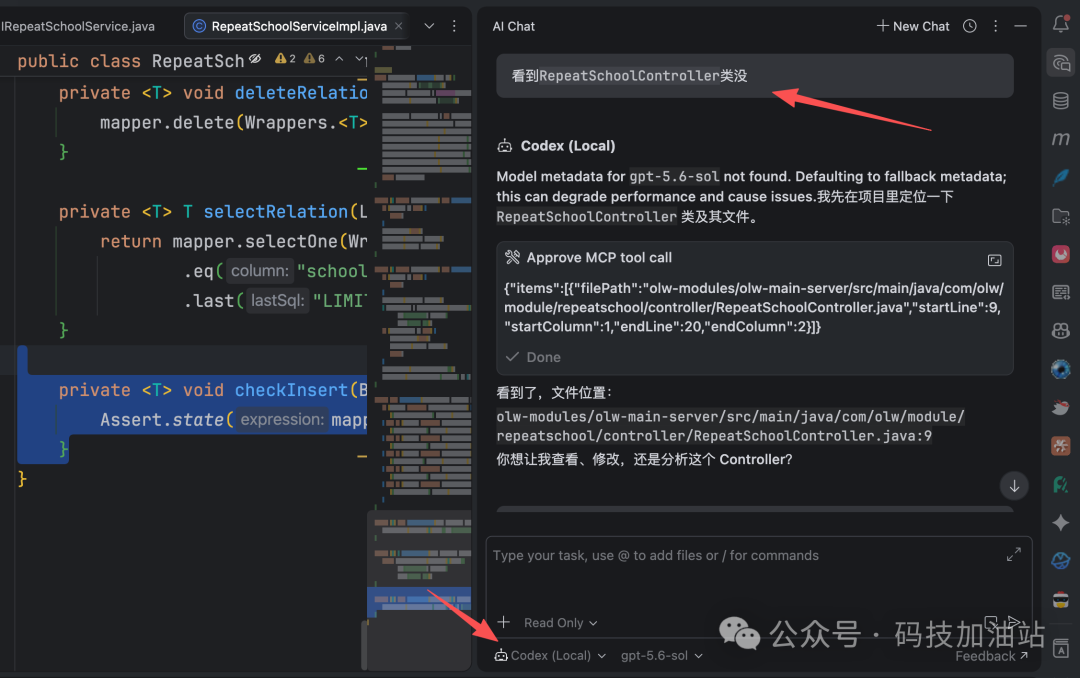
从截图可以看到,Codex 自动找到了
RepeatSchoolController
的位置,并读取了相关文件。然后生成了如下 Service 实现(核心代码):
@Override
@Transactional(rollbackFor = Exception.class)
public boolean add(RepeatSchoolVo repeatSchoolVo) {
    Assert.notNull(repeatSchoolVo, "复读学校信息不能为空");
    RepeatSchool repeatSchool = new RepeatSchool();
    BeanUtil.copyProperties(repeatSchoolVo, repeatSchool);
    repeatSchool.setId(null);
    checkExist(repeatSchool);
    checkInsert(baseMapper, repeatSchool);
    Long schoolId = repeatSchool.getId();
    insertRelation(repeatSchoolVo.getSchoolFacility(), schoolId, repeatSchoolFacilityMapper);
    insertRelation(repeatSchoolVo.getSchoolTeach(), schoolId, repeatSchoolTeachMapper);
    insertRelation(repeatSchoolVo.getSchoolClass(), schoolId, repeatSchoolClassMapper);
    insertRelation(repeatSchoolVo.getSchoolEdu(), schoolId, repeatSchoolEduMapper);
    insertRelation(repeatSchoolVo.getSchoolCharg(), schoolId, repeatSchoolChargMapper);
    insertRelation(repeatSchoolVo.getSchoolAdmiss(), schoolId, repeatSchoolAdmissMapper);
    return true;
}
private void checkExist(RepeatSchool repeatSchool) {
        LambdaQueryWrapper<RepeatSchool> queryWrapper = Wrappers.lambdaQuery();
        queryWrapper.eq(RepeatSchool::getSchoolName, repeatSchool.getSchoolName());
        queryWrapper.ne(repeatSchool.getId() != null, RepeatSchool::getId, repeatSchool.getId());
        long count = baseMapper.selectCount(queryWrapper);
        Assert.state(count == 0, "复读学校已存在");
    }


    private <T> void checkInsert(BaseMapper<T> mapper, T entity) {
        Assert.state(mapper.insert(entity) == 1, "复读学校数据保存失败");
    }
private <T extends BusinessEntity> void insertRelation(T relation, Long schoolId, BaseMapper<T> mapper) {
        if (relation == null) {
            return;
        }
        relation.setId(null);
        setSchoolId(relation, schoolId);
        checkInsert(mapper, relation);
    }
5.3 效果评价
完全贴合项目规范:使用了项目特有的 checkExist、checkInsert、insertRelation等方法。
事务正确:添加了 @Transactional。
关联表处理:自动识别了六个关联表的插入逻辑。
只读提示:代码生成后,Codex 还会给出“只读”提示,提醒你是生成的,方便审核。
5.4 优化建议
我们在配置中加入的
max_input_tokens
和
model_aliases
有效避免了模型能力限制,生成过程流畅无截断。如果后续需要实现“更新”、“分页查询”或“导出 Excel”,可以继续用类似提示词,Codex 会模仿其他 Controller 的写法。
补充内容
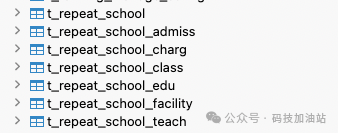
数据库表设计
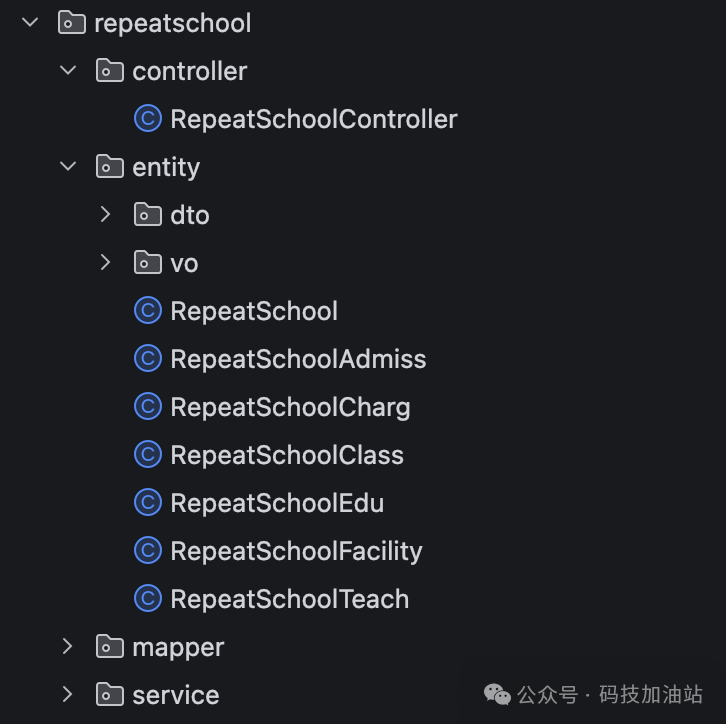
数据表对应的实体
提示词示例
🎯 总结与心得
通过本文的配置,你将拥有一个 完全离线、无订阅、可自定义模型 的 AI 编程助手。Codex 的上下文感知能力远超普通问答,它真正理解了你的项目结构、代码风格和业务逻辑。
几点体会:
-
ACP 协议是桥梁:IDEA 通过 ACP 与本地 Codex 通信,本质上就是标准 JSON-RPC,稳定可靠。
-
中转 API 选择:尽量选择支持 chat接口的中转,兼容性好;如果中转支持 responses也可用。
-
元数据警告不必害怕:通过 model_aliases可以消除,但即使不处理,多数情况下不影响生成质量。
-
MCP 开启后更强大:启用 use_idea_mcp后,Codex 可以读取项目文件、运行命令,甚至执行测试,大大提升生成准确性。
最后,建议将 acp.json备份,后续升级 IDEA 或 Node 版本时,只需检查路径是否变化即可。
写在最后:技术探索的意义在于打破限制,让工具真正为开发者所用。希望这篇博文能帮你走出“AI 编程助手成本高、不可控”的困境,让你的编码效率再上一个台阶!
如果你在配置过程中遇到其他问题,欢迎在评论区留言,我会尽力解答。祝编码愉快!🎉
更多推荐
 6
6 0
0- 0


 已为社区贡献2条内容

所有评论(0)