
WorkBuddy保姆级教程|5个核心功能,10分钟上手,少走99%弯路
Workbuddy 不是一个“看起来很聪明”的人工智能。 但它是真正能帮助把事情干了的工具。
上周三,我在高铁上,突然想起第二天有个要用的 PPT 还没做。
然后,打开微信,给 AI 描述清楚我的需求。不到 20 分钟,PPT 初稿出来了。
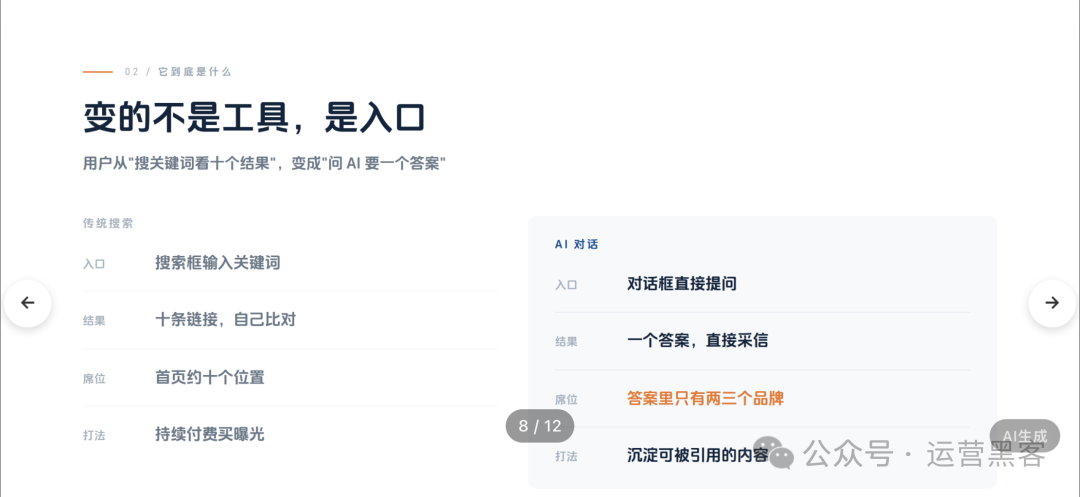
到手机上微调十分钟,搞定。
用的,就是 workbuddy。
自今年 3 月份推出以来,Workbuddy 的搜索指数一路上升。
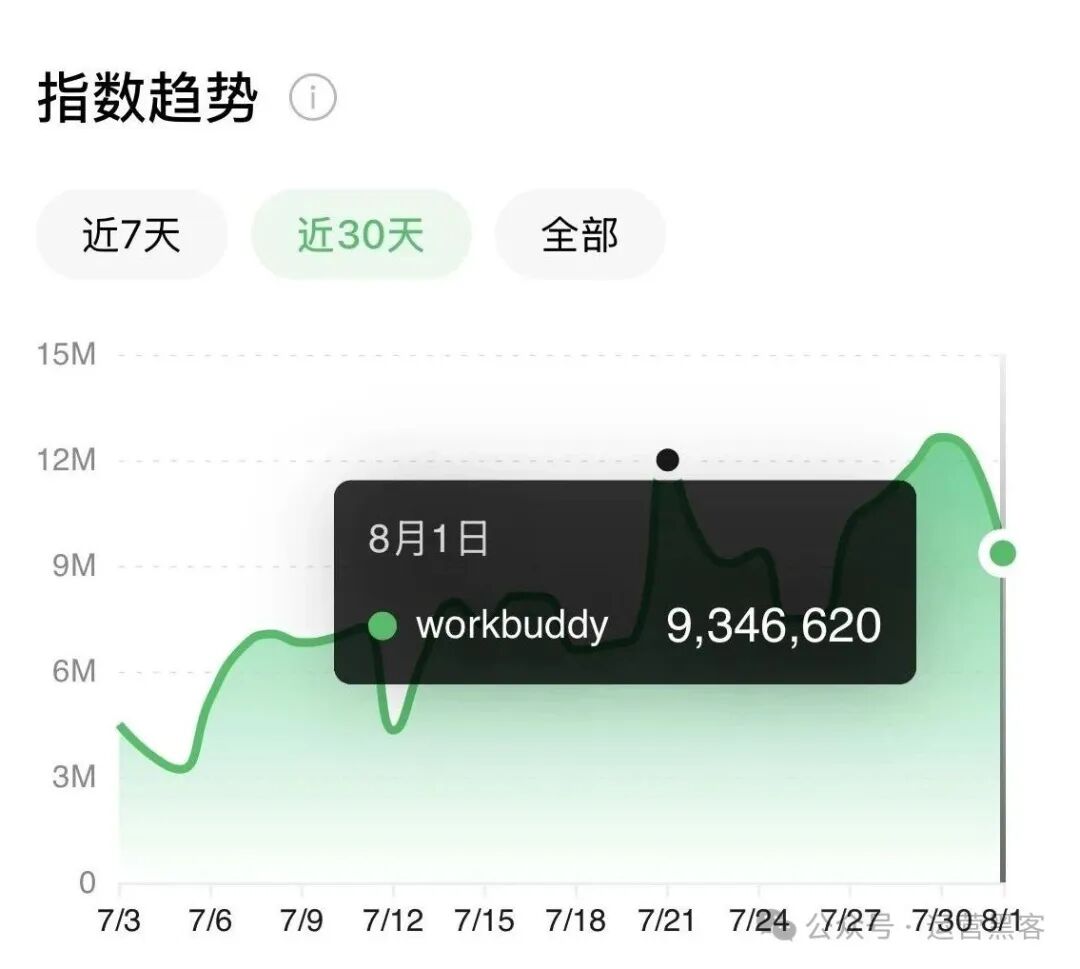
甚至一度力压 Codex,成为国内声量最高的 AI Agent 工具。
而且,相比于需要登录验证的 Codex 和动辄封号的 Claude, 只需要微信扫一扫就能用的 Workbuddy,无疑对国内用户更友好。
但我发现,大多数人下载完 WorkBuddy,干的第一件事是——跟它聊天。
然后得出结论:这不就是个聊天机器人吗?
错。
WorkBuddy 的本质,不是一个对话窗口。它是一个坐在你电脑里干活的 AI 同事。它能读你的文件、操作你的桌面、帮你把一整个任务从头干到尾。
问题在于,你得知道怎么给它派活。
这篇文章用 5 个核心功能,10 分钟让你上手 workbuddy。
弯路我踩过了,你照着走就行。
先搞清楚一件事:积分是什么?
在讲功能之前,先说一个绕不开的东西:积分(Credits)。
WorkBuddy 的所有 AI 任务——对话、生成文档、分析数据——都要消耗积分。
你可以把它理解为 AI 的"燃料"。
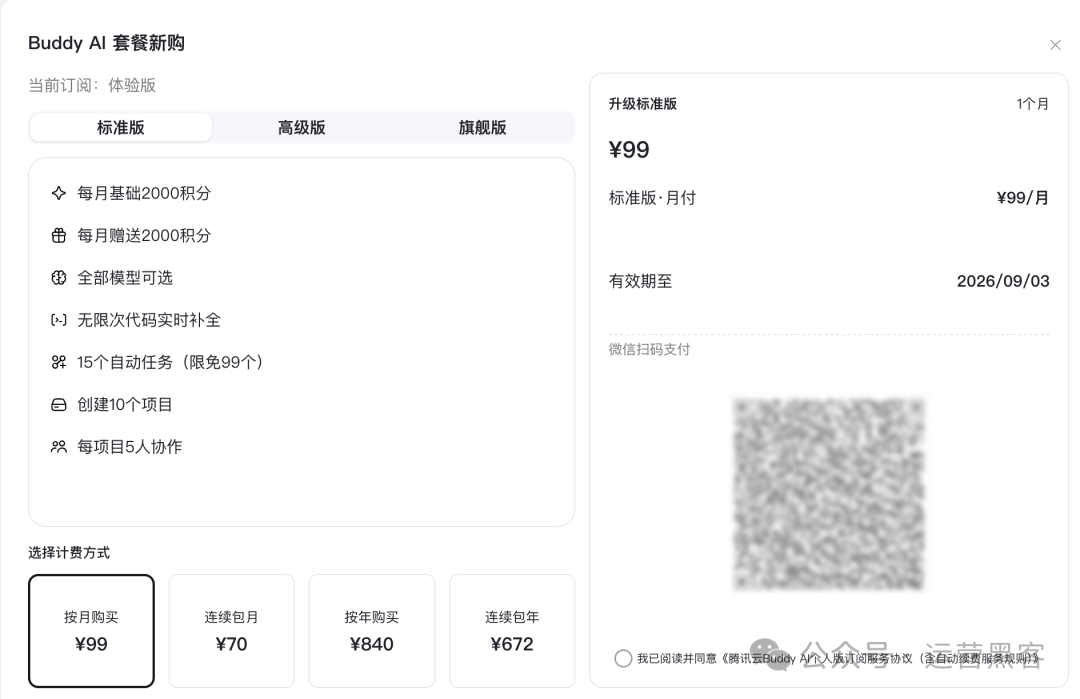
不同的版本,对于不同积分。
怎么选?
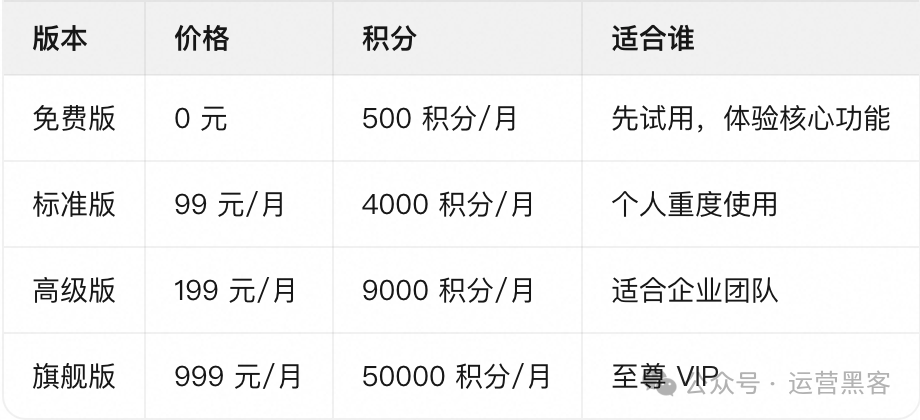
我的建议:
先用免费版跑通一两个场景,确认好用再升级。别一上来就花钱买——很多人买了用不起来搁在那吃灰。
根据我这几个月的经验:免费版+每日打卡+参与官方活动得的积分,普通有用户百分百够用。
五大核心功能
01 三种模式,90% 的新手都选错了
WorkBuddy 有三种工作模式。选错了,效率直接打五折。
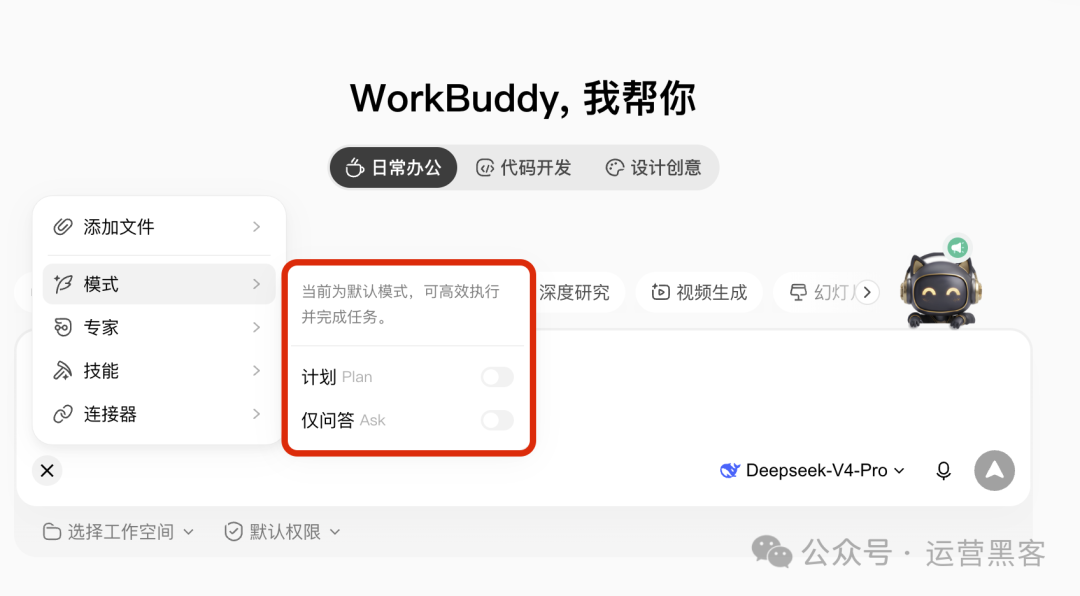
1. 仅问答(Ask)
光聊不动手。适合查资料、读文档要结论。最省积分。我头两周不知道有这模式,什么活都切最强模式跑,积分一周就烧完了。血的教训。
2. 计划(Plan)
先出方案不动手。你确认好,它才开工。适合多步骤、你自己还没想清楚的任务。关键是——它会在动手之前先跟你确认,而不是闷头一顿乱做然后交一堆废品。
3. 默认(Agent 模式)
正经干活模式。根据任务复杂度自己判断怎么跑,一路跑到交付。老手直接用这个。
一句话记住:不懂的用「计划」,查资料的用「仅问答」,老手用默认。
02 工作空间,最容易被跳过的核心概念
这个不搞懂,后面全白费。
工作空间就是项目文件夹。新建一个目录,WorkBuddy 只在这个目录里读写文件。
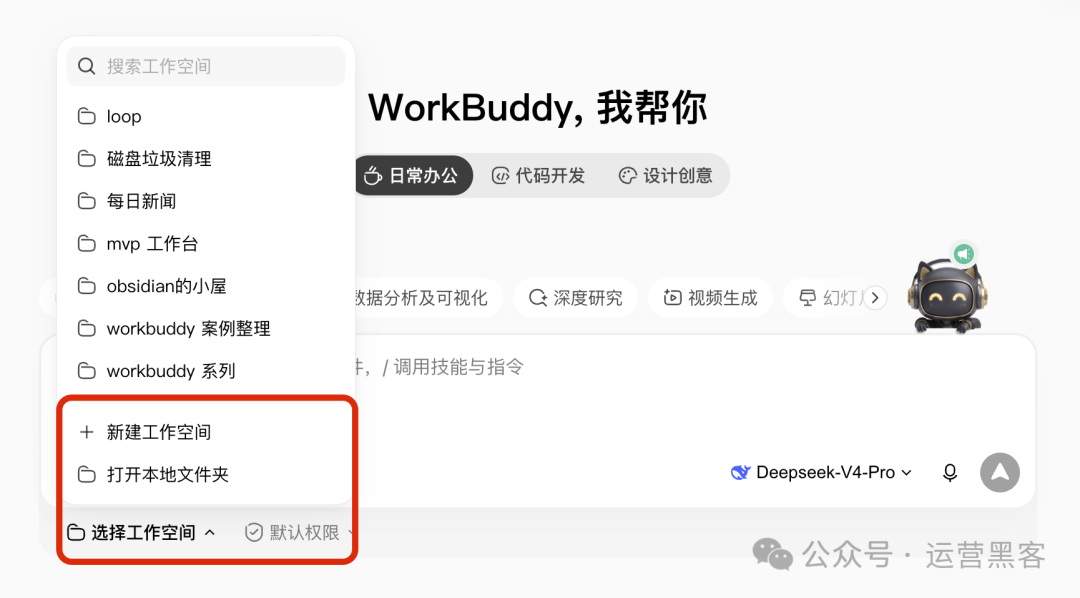
我刚用的时候犯过一个错:把所有任务堆在同一个文件夹里。
三天之后,数据图表、竞品分析、选题素材全搅在一起,根本找不到东西。
黄金法则:一个项目 = 一个独立工作空间。
开始新任务的第一步,先在电脑上整理好项目文件夹,然后在 WorkBuddy 里打开。
AI 的所有参考都来自这一个地方,不瞎看、不乱写。
03 四类万能 prompt,拿来就用
这部分,为大家分享四类任务模板,覆盖你 90% 的使用场景。 每类换个需求直接套。
TYPE 1 整理型任务
素材文件散落在桌面、下载文件夹、微信文件里。以前我一个个点开看、归类、整理。
每周光整理这个,就得花了小 40 分钟。
现在用这个 prompt:
帮我把散在电脑里关于 workbuddy 案例的素材,汇总到项目文件。
注意:
1. 只新增不删改,原件保持原样;
2. 搜索范围:桌面、下载文件夹、微信文件;
3. 时间:只看最近一周的。

执行步骤:
1. 先将素材清单整理汇总,给我确认;
2. 合并汇总,目标不是精简去重,而是尽可能完整保留所有案例信息,同时建立分类体系并对每个案例进行价值评估。

产出要求:案例清单 + html 汇总。
十几秒把散乱素材汇总到项目文件,我确认没问题后,它帮我一键合并。
40 分钟变 4 分钟。
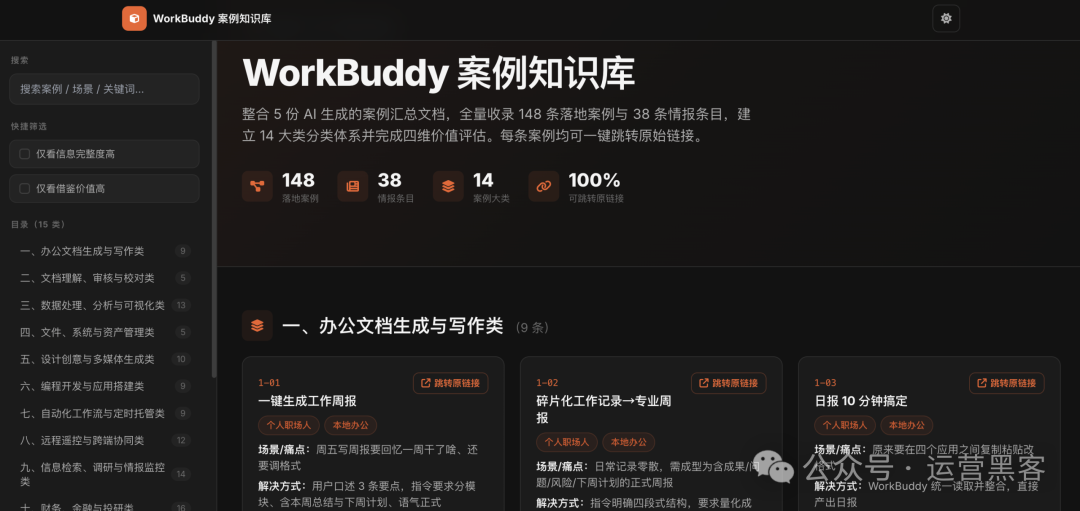
这套模板能迁移到任何乱文件夹:合同、课件、攒了三年的照片——同一个路子。
TYPE 2 分析型任务
每次接到分析任务,最怕的不是难,是做完了被打回来。
"口径不对。"
"这个数跟我想的不一样。"
"能不能再加一个维度?"
返工的原因千奇百怪,但我见过最多的,只有一种:
动手之前,没把"做到什么程度算完"说清楚。
我总结了一个清单,六个问题,接到任何分析型任务都先过一遍:
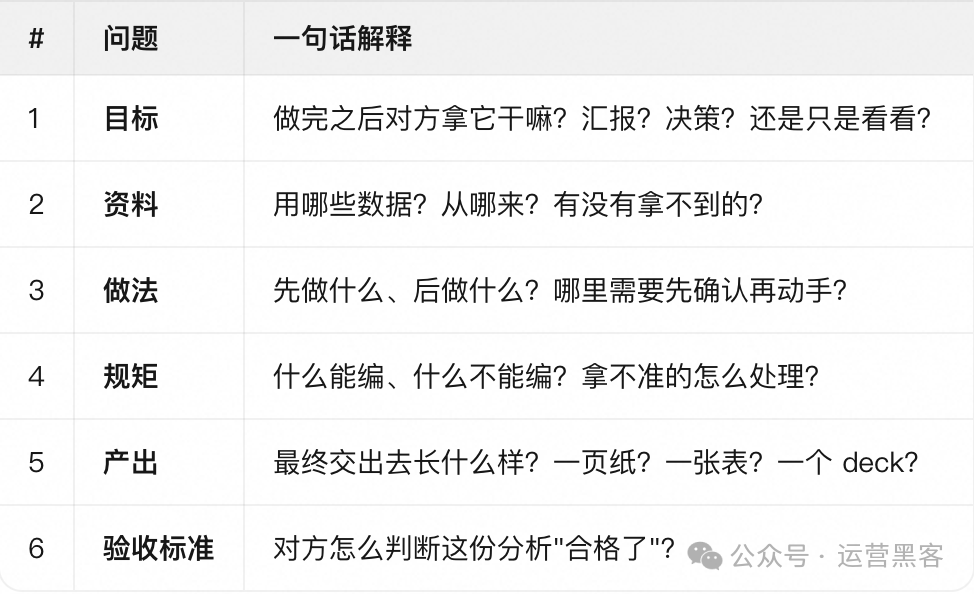
前五件大多数人都会想到。
第六件最容易漏。而返工,基本都栽在这一件上。
因为你以为"做完"了,对方以为"还没好"——不是质量问题,是你们对"好"的定义没对齐。
下面是我用 AI 做分析任务时,实际喂给它的一段指令。你可以看到六件事是怎么一条条嵌进去的:
✅ 任务:基于当前文件夹里的数据表,做一份能直接拿去汇报的数据分析。
✅ 资料:只用当前文件夹里的表,不引入外部数据。
✅ 做法:
- 先通读所有表,把口径和时间范围跟我确认,再动手分析
- 从中挑出波动最大的 3 件事,每件用大白话说清楚「发生了什么」和「可能为什么」
✅ 规矩:
- 结论必须能在原始数据里找到出处
- 拿不准的数字不编,宁可空着
✅ 产出:
- 一页摘要(给领导看的)+ 可视化明细表(给人查的)
- 拿不准的数据单独列一张「需人工确认」清单
✅ 验收:- 我会随机抽 2-3 条结论,回原始表核对
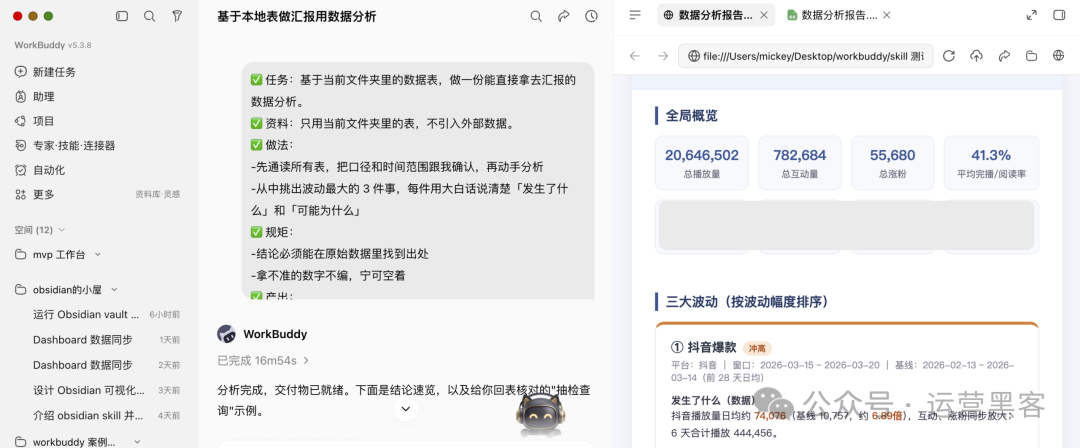
对照一下:
"任务"就是目标
"资料"就是数据来源
"做法"就是步骤
"规矩"就是底线
"产出"就是交付物
最后的"验收"——就是最容易漏掉的那一步
TYPE 3 产出型任务:PPT 和 Word
把汇报文档转 PPT,五样东西交代死:给谁看、讲多久、多少页、用什么材料、每页只放一个结论。
最后加一句「做完自己检查一遍:有没有文字溢出、有没有图片缺失,查完再交」——这是真的有用。
Word 同理,文档不用来回改,只要记住:在上一版基础上改,不要重写。
帮我基于下面的分析报告,整理一份 PPT。

- 给谁看:给部门负责人,他关心结论和下一步动作,不需要看过程。
- 讲多久:10 分钟口头汇报,之后有 5 分钟提问。
- 页数:控制在 12 页以内(含封面和目录)。
- 材料:只用项目文档中的报告原文+项目数据,不引入外部数据。
- 每页重点:每页只放一个结论,用一句话说清楚。数据图表辅助说明,不堆文字。

IMPORTANT:做完自己检查一遍:有没有文字溢出、有没有图片缺失,查完再交。
TYPE 4 长思考型任务:一句话做一个网页
这一步,建议切到代码开发,开计划(Plan)模式。
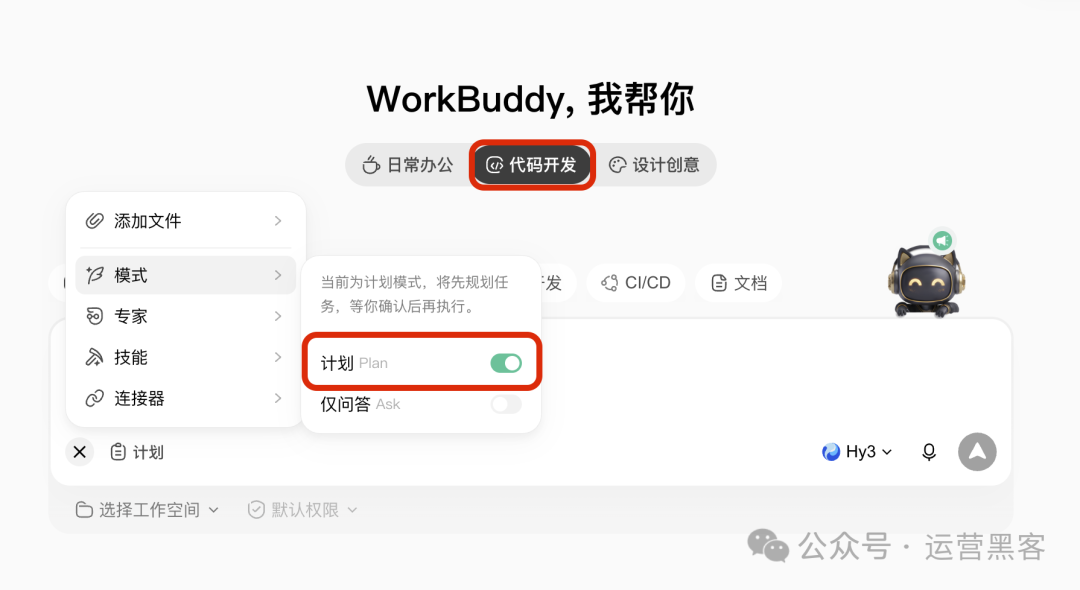
基于项目文件,创建一个“workbuddy 新手入门手册,html 风格参考[你指定风格的 skill]
它会先跟你确认几个问题,问完了自动开跑。
做完右侧栏直接预览。比翻文档省事儿多了。
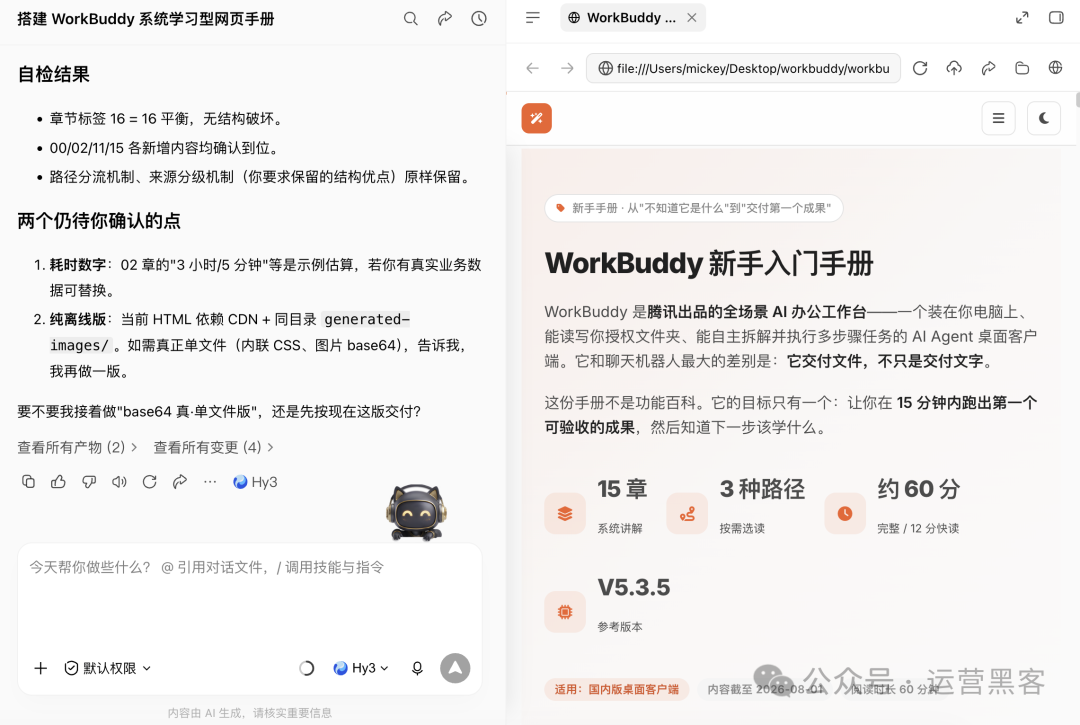
04 手机远程,出门也能指挥电脑干活
回到开头那个故事。高铁上做 PPT,靠的就是这个功能。
两步配好:
1. 设置里打开锁屏远程;
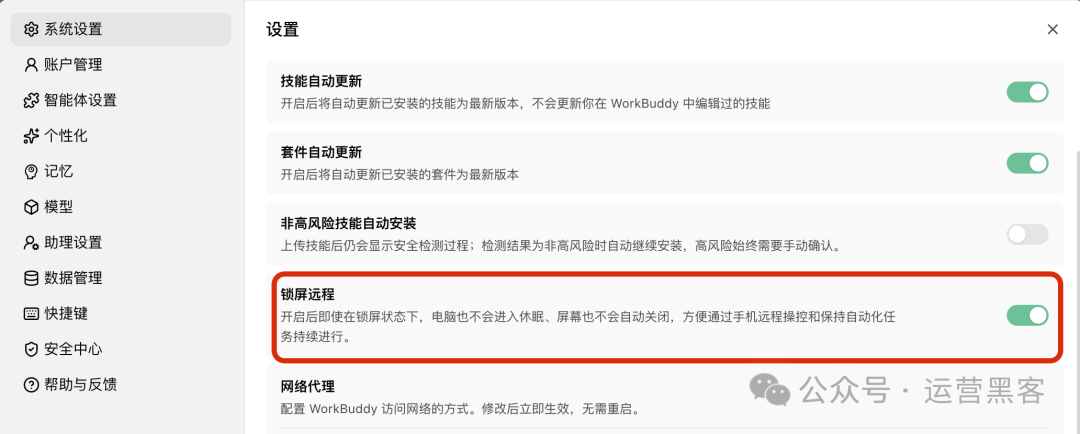
2. 微信扫码进小程序。
配好之后,你在微信里发消息,电脑上的 WorkBuddy 就干活。把文件发到邮箱、整理桌面、生成报告——全在手机上完成。
世界上又多了一个出门也工作的天选打工人。
05 自动化任务,让 AI 到点自己上班
前面都是你说一句它干一句。这一节是往前再迈一步:定好规则,它到点自己开工。
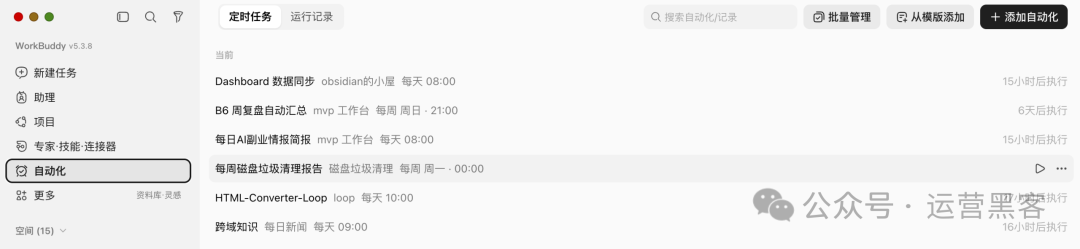
每天早上 8 点,自动收集 AI 行业新闻;
早上 9 点,自动生成跨领域知识,拓展思维;
每周一,定期清理磁盘,让电脑干净清爽;
……
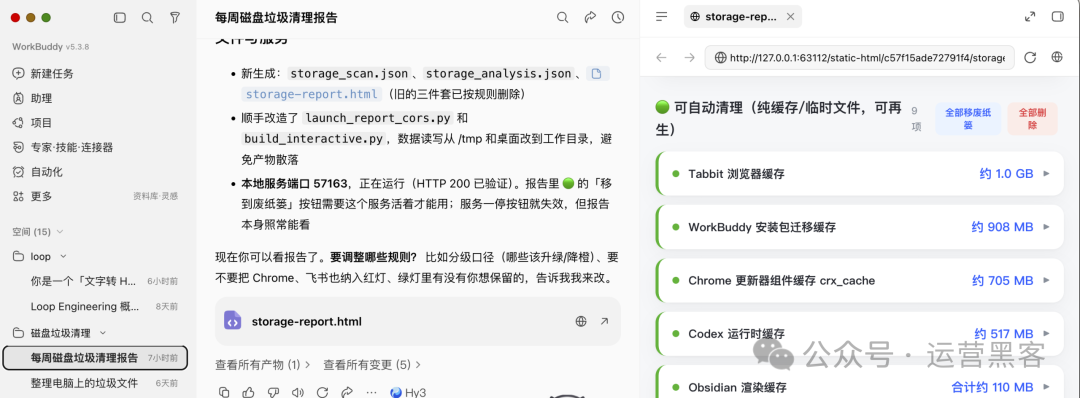
配置方法:
功能区「自动化」→「添加自动化」,一张表的事。
任务名、挂在哪个空间、prompt 先写基础需求后面再优化、设定时规则、勾上推送到小程序。
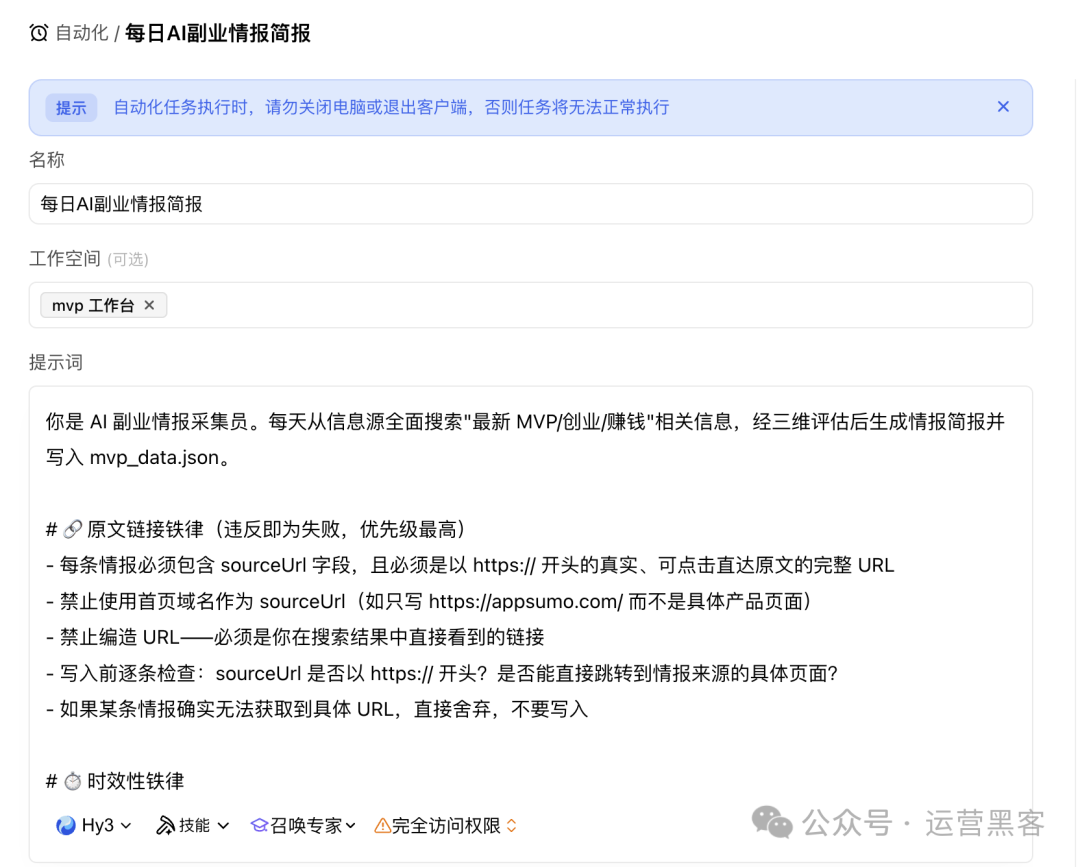
两条建议:
1.每个自动化配独立工作空间,别跟手头活混在一起;
2.头两天盯着看产出对不对味,自己上手微调,看顺眼了再放心交给它跑。
Bonus:专家中心 + 技能市场
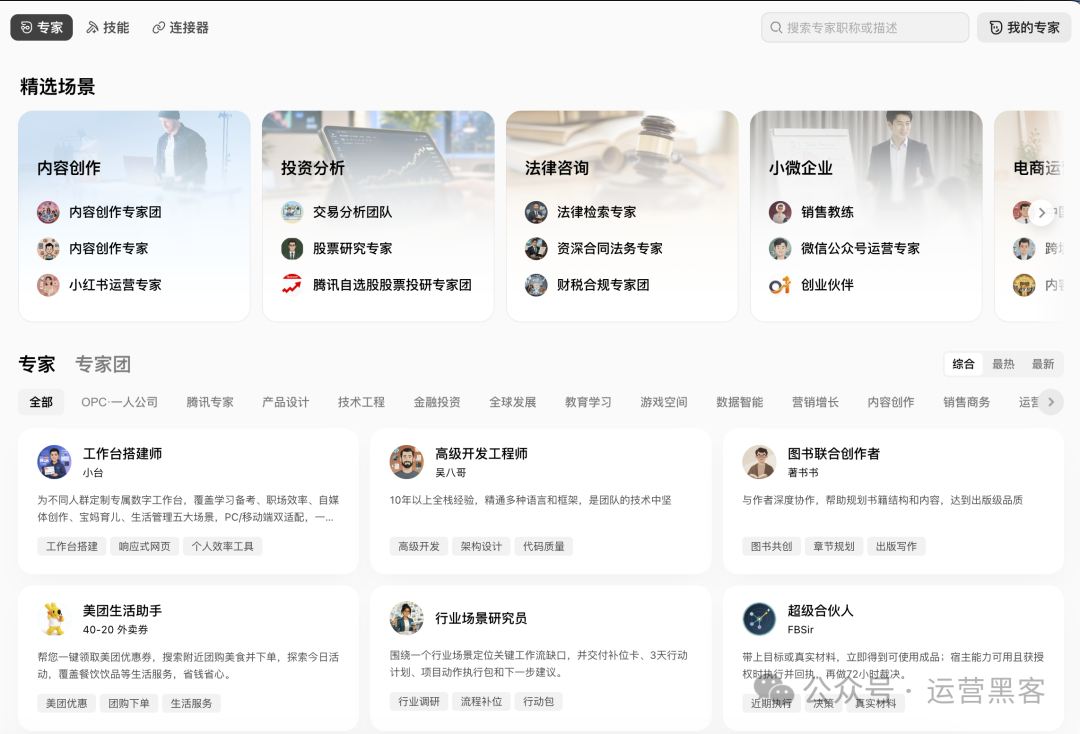
专家中心:
Workbuddy 有 200 多个垂直 Agent,产品、技术、金融、运营/小程序开发……都有分类。
点开卡片直接对话,等于换了个带专业背景的人帮你干活。
技能(skill)市场:
目前,workbuddy 上有官方精选 + 社区 SkillHub + 套件。
搜索框直接敲「你想要的技能」,就能一键找到。
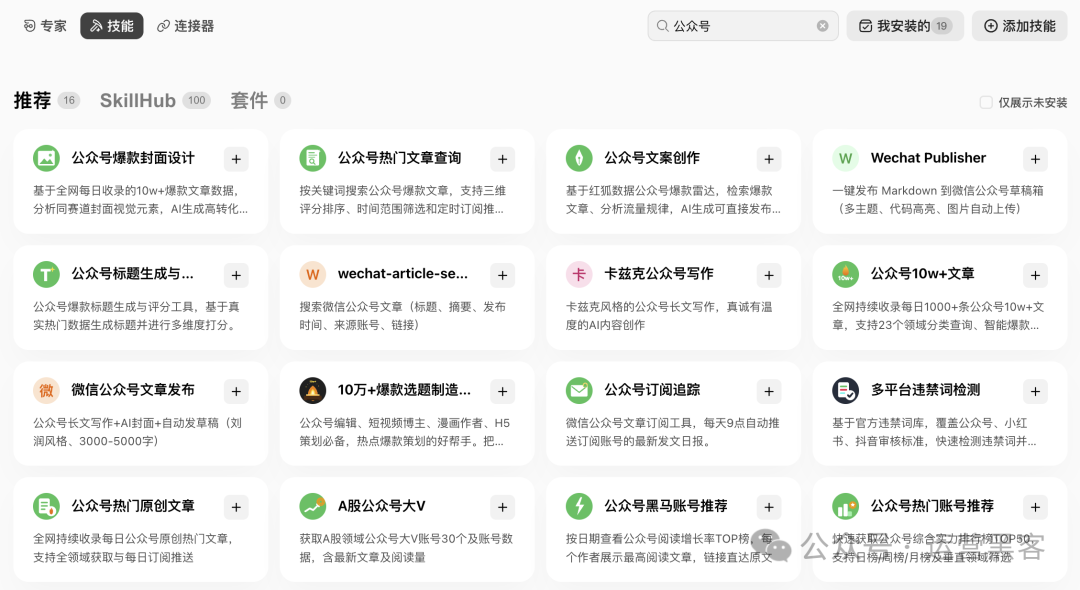
这一块是绝对是 Workbuddy 的超级外挂。详细的玩法,后面我们再展开聊它。
写在最后
从选模式、建空间,到整理内容、分析数据、做 PPT、手机远程、定时自动化——五个核心功能串起来,就是 WorkBuddy 的完整用法。
其实它没门槛。
就三件事:模式选对、空间管好、让它按规矩跑。
大部分人把它当聊天机器人用。你读完这篇文章,已经超过了 90% 的用户。
工具从来都不是问题。
问题永远是——你不愿意花10分钟,真正把它用起来。
更多推荐
 6
6 0
0- 0


 已为社区贡献1条内容

所有评论(0)