
VSCode 接入 GPT-5.6 Sol:OpenAI 官方 Codex 插件配置教程
不少“VSCode 接入 GPT”的教程会先安装第三方聊天插件。现在如果主要需求是读代码、解释项目、修改文件和审阅变更,可以直接使用 OpenAI 官方 Codex 插件,把配置集中在 Codex 的用户级设置中。
本文只讲一条可复用的配置路径:安装 VSCode 官方 Codex 插件、准备 OpenAI 兼容 API Key、打开 Codex 配置、接入 gpt-5.6-sol,最后用最小请求确认链路是否正常。
一、先确认调用链
整个过程可以抽象成四个部分:
VSCode
  -> OpenAI 官方 Codex 插件
  -> OpenAI 兼容 Provider
  -> gpt-5.6-sol
本文的测试 Provider 是 Conpera;我参与运营该服务,文中的可用性结论来自 2026-08-03 的实际请求,仅代表当时测试结果,不代表所有 Key、模型权限和后续时段都完全相同。
二、在 VSCode 安装官方 Codex 插件
- 打开 VSCode,进入左侧 Extensions 扩展商店。
- 搜索
Codex - OpenAI's coding agent。 - 核对发布者为
OpenAI,扩展 ID 为openai.chatgpt。 - 安装完成后,点击左侧 Codex 图标打开侧边栏。
如果左侧没有出现图标,可以打开 VSCode 命令面板,然后运行:
Codex: Open Codex Sidebar
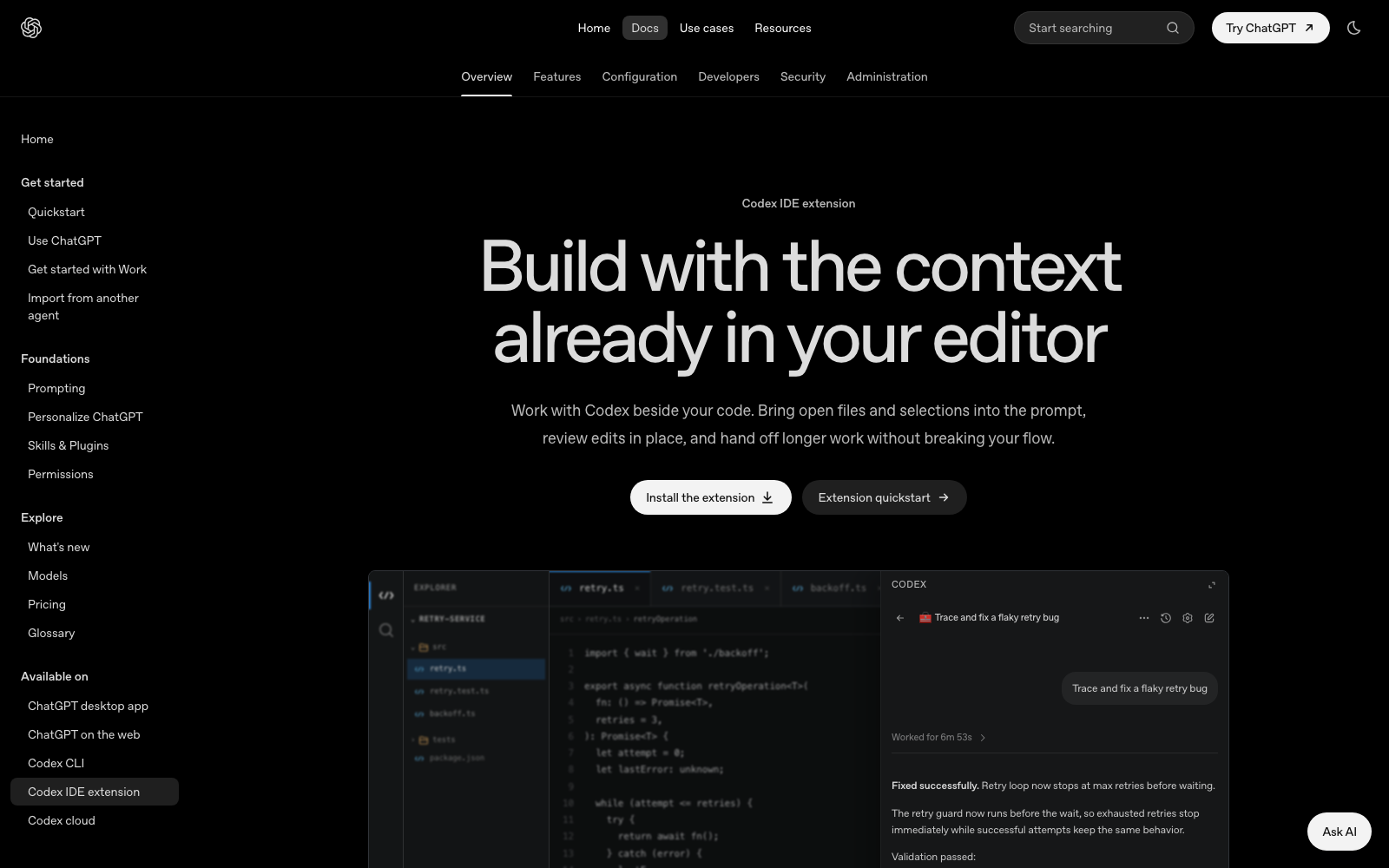
Codex 插件和 Codex CLI 会读取同一份用户级配置 ~/.codex/config.toml。因此只要 Provider 配置写对,通常不需要再为插件单独维护另一份接口配置。
三、准备 API Key
准备一个具备目标模型权限的 OpenAI 兼容 API Key。本文测试使用的 Provider 是 Conpera,其他 Provider 也可以按照同样的字段配置。
创建或复制 Key 后,先确认三件事:
- Key 没有被截断,也没有多复制空格。
- 当前 Key 对
gpt-5.6-sol有调用权限。 - Provider 使用 Responses API,而不是只支持 Chat Completions 的旧路由。
API Key 只应保存在自己的环境变量或密钥管理工具中,不要写进文章、聊天记录或 Git 仓库。
四、在 VSCode 打开 Codex 配置
打开 Codex 侧边栏右上角的设置,进入 Codex Settings,再点击 Open config.toml。VSCode 会打开用户级配置文件 ~/.codex/config.toml。
Provider 配置必须写在这份用户级文件中,不要写进当前项目的 .codex/config.toml。Codex 会忽略项目级配置中的 Provider 和认证重定向设置。
五、让 VSCode 读取 API Key
推荐先用环境变量保存 Key,避免把密钥明文写进 config.toml。完全退出已经打开的 VSCode,然后在终端运行:
read -s OPENAI_API_KEY
export OPENAI_API_KEY
code .
执行第一行后粘贴自己的 Key,再按回车。终端不会显示输入内容。通过同一个终端启动的 VSCode 会继承 OPENAI_API_KEY。
这是一种临时配置:关闭终端或重新开机后需要再次执行。对第一次接入和排错来说,它比把 Key 长期明文写进 shell 配置文件更稳妥。
如果 VSCode 原本仍在后台运行,插件可能拿不到新环境变量。此时应彻底退出 VSCode,再从刚才的终端执行 code .。
六、配置 GPT-5.6 Sol 和 Provider
打开 ~/.codex/config.toml,加入下面的配置。YOUR_OPENAI_COMPATIBLE_BASE_URL 是占位符,实际使用时替换成你所选 Provider 当前提供的接口地址。
model = "gpt-5.6-sol"
model_provider = "compat"

[model_providers.compat]
name = "OpenAI-compatible"
base_url = "YOUR_OPENAI_COMPATIBLE_BASE_URL"
env_key = "OPENAI_API_KEY"
wire_api = "responses"
每个字段的作用如下:
| 配置项 | 作用 |
model | 指定本次调用的模型 ID:gpt-5.6-sol |
model_provider | 选择下面定义的 Provider 配置 |
base_url | OpenAI 兼容接口的基础地址,使用 Provider :ConPera当前文档中的值 |
env_key | 从 OPENAI_API_KEY 环境变量读取密钥 |
wire_api | 使用 Codex 所需的 Responses API 协议 |
保存配置后,重新打开 Codex 侧边栏。先发送一个最小任务:
只回复:CODEX_OK
能够正常返回后,再让它解释当前文件、定位一个函数,或者修改一小段容易检查的代码。第一次不要直接交给它大范围重构,这样更容易判断问题到底来自接口配置还是任务本身。
七、用环境变量做接口预检
如果 VSCode 中没有返回,可以在同一个终端先设置接口地址,再测试 Responses API:
read -r OPENAI_ENDPOINT
export OPENAI_ENDPOINT

curl -sS "$OPENAI_ENDPOINT/responses" \
  -H "Authorization: Bearer $OPENAI_API_KEY" \
  -H "Content-Type: application/json" \
  -d '{
    "model": "gpt-5.6-sol",
    "input": "Reply with exactly: CODEX_OK",
    "max_output_tokens": 32
  }'
如果响应中出现 CODEX_OK,至少可以确认三件事:Key 已被接口接受、当前 Key 能调用 gpt-5.6-sol、Responses API 的最小文本请求可用。
本文发布前也使用 Codex CLI 0.144.1 按同样的 Provider 字段发起了最小请求,模型返回 CODEX_OK。这能验证 Codex 到接口的基础链路,但不代表所有 VSCode 工具调用、长上下文任务和其他 Key 都一定得到相同结果。
八、常见报错怎么排查
| 现象 | 优先检查 |
提示找不到 OPENAI_API_KEY | 完全退出 VSCode,再从设置过变量的终端执行 code . |
401 Unauthorized | Key 是否复制完整、是否过期或被禁用 |
404 或 model not found | 模型 ID 是否准确写成 gpt-5.6-sol,当前 Key 是否有该模型权限 |
400 或协议相关错误 | wire_api 是否为 responses,Provider 是否真的支持 Responses API |
| 终端请求成功,插件仍失败 | 检查 config.toml 是否在用户主目录,以及 VSCode 是否继承了同一环境变量 |
| 修改配置后没有变化 | 关闭 Codex 侧边栏并重新打开,必要时重启 VSCode |
模型能在列表中看到,只代表它可以被发现,不等于当前 Key 一定能够调用。最可靠的判断仍然是完成一次最小 Responses API 请求,再回到 VSCode 测试 Codex。
九、完成后的检查清单
- VSCode 安装的是 OpenAI 发布的 Codex 插件。
- API Key 没有写入项目或公开截图。
- 用户级配置位于
~/.codex/config.toml。 - 模型 ID 是
gpt-5.6-sol。 base_url已替换为 Provider 当前提供的接口地址。- VSCode 从设置了
OPENAI_API_KEY的终端启动。 - 最小请求能够返回
CODEX_OK。
结语
VSCode 接入 GPT-5.6 Sol 的关键不是堆叠更多插件,而是让 OpenAI 官方 Codex 插件正确读取用户级 Provider 配置和 API Key。先完成最小请求,再逐步增加代码上下文和编辑任务,排错会简单很多。
参考资料
- OpenAI 官方文档《Codex IDE extension》
- OpenAI 官方文档《Advanced Configuration》
- OpenAI 官方文档《Configuration Reference》
更多推荐


 7
7 0
0- 0


 已为社区贡献4条内容

所有评论(0)