
全网最细|Android Studio 2026 安装教程,低配电脑也能流畅跑
·
一、基础定位与版本概况
Android Studio 2026 是 Android 全平台集成开发环境(IDE),基于 IntelliJ IDEA 2026 内核打造.移动应用开发、Android 原生开发、Kotlin 跨平台、车载 Android、智能穿戴、AR/XR、物联网 App、移动端测试、逆向与性能优化、计算机移动应用、软件工程、数字媒体技术。
二、核心定位(专业视角)
- 全设备统一开发工作台:一套 IDE 覆盖手机、折叠屏、平板、Wear OS 手表、Android Auto 车机、Android TV、XR 眼镜、物联网终端;
- AI 驱动的 Agent 智能开发平台:从代码补全升级为自主 AI 开发代理,完成需求转架构、生成完整模块、自动调试、批量重构;
- Compose 优先原生开发标准工具:2026 起新项目默认 Jetpack Compose,彻底弱化 XML 布局;
- 一站式全生命周期工具:编码、UI 设计、模拟器、真机联调、性能剖析、崩溃分析、测试、打包发布、Play 后台数据联动全部内置;
- 完全免费开源许可:个人、中小企业、大厂均可商用,无授权费,配套 SDK、模拟器、构建工具全免费。
- Android Studio 2026: https://p.kdocs.cn/s/HFDD2ARDADQGY
三、2026 年度核心专业功能(分模块详解)
(一)AI Agent 智能开发(2026 最大升级,专业核心)
内置深度整合 Gemini 大模型,支持自备本地 / 第三方 LLM(Otter3 新增自带模型接入),从 “代码助手” 变为协作开发代理Android De...:
- 一句话生成完整可运行项目 输入自然语言需求,支持上传设计图作为 UI 参考,AI 自动生成:Compose 页面、ViewModel、Repository、网络请求、本地存储、单元测试、导航路由、深色模式适配,无需手动配置依赖。 示例提示:创建折叠屏健康 App,支持运动数据上传、下拉刷新、隐私沙箱、手表数据同步。
- UI 代理可视化迭代 上传设计稿 / 截图自动还原 Compose 代码;用自然语言实时修改布局、动画、色彩、适配规则;自动检测无障碍、屏幕兼容问题并修复。
- Agent Skills 企业自定义工作流(Panda3 新增) 团队可编写内部规范模板,AI 自动遵循公司架构、封装库、代码审查标准;精细权限沙箱,控制 AI 读写文件、执行命令、联网权限,适配企业安全规范。
- 自然语言调试与性能排错 直接提问 “折叠屏切换卡顿原因”“列表内存泄漏位置”,AI 自动抓取 Profiler 日志、定位代码、给出优化方案;
- 自动化测试与用户旅程生成 输入业务流程,自动生成 UI 自动化测试用例,一键在多尺寸模拟器批量执行;
- 多会话 AI 面板:同时维护架构设计、UI 开发、Bug 修复多条对话,互不干扰。
(二)开发语言与编译体系(专业工程能力)
- Kotlin 为主、Java/C++ 兼容
- Kotlin 2.0 全量支持,Kotlin Multiplatform(KMP)深度优化,一套代码复用 Android/iOS/ 桌面逻辑;
- CMake 升级,原生 C/C++ 游戏、音视频、图像算法开发调试更流畅;
- Gradle 8.10+ 极速构建 增量编译、远程构建缓存、多模块并行编译,大型工程编译速度提升 40%;内置迁移向导一键升级 AGP;
- Jetpack Compose 全面默认 新建项目移除 XML 空白 Activity 模板,强制 Compose 起步;Smart Recomposition 智能重组优化,实时预览支持多窗口、折叠屏分屏、动态字体缩放;@Preview 多设备并行渲染,秒级刷新。
- 多模块大型工程优化 模块化依赖可视化、循环依赖自动检测、组件化架构提示、动态功能模块(Feature Module)模板完善。
四、安装步骤
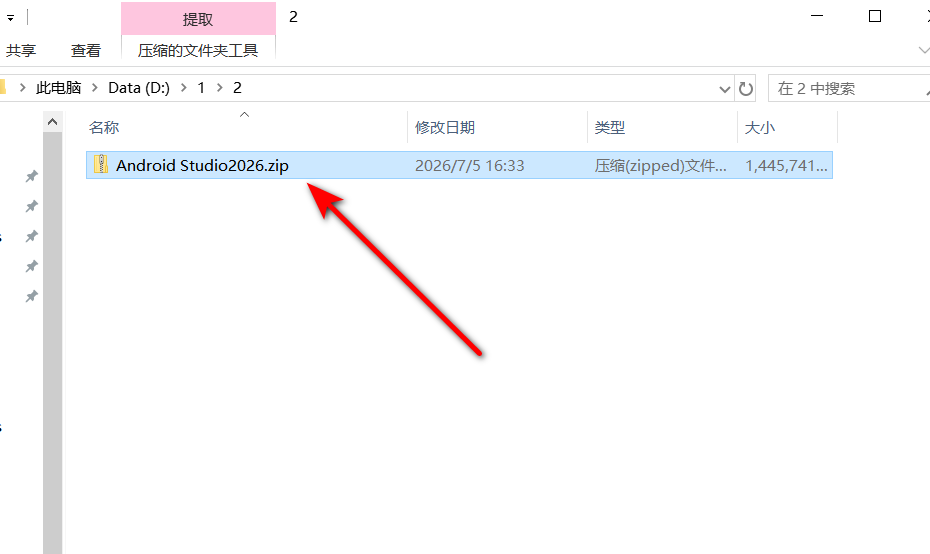
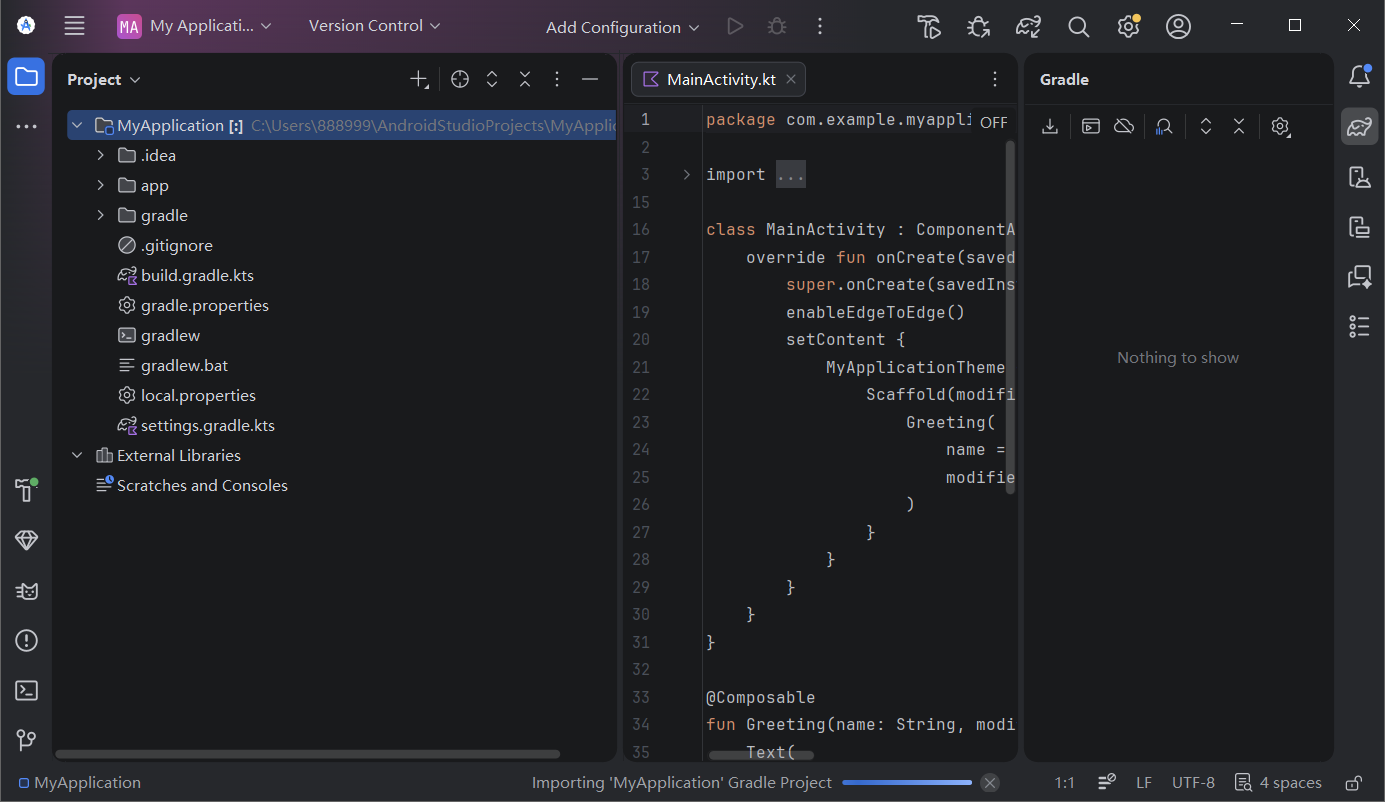
1.解压安装包
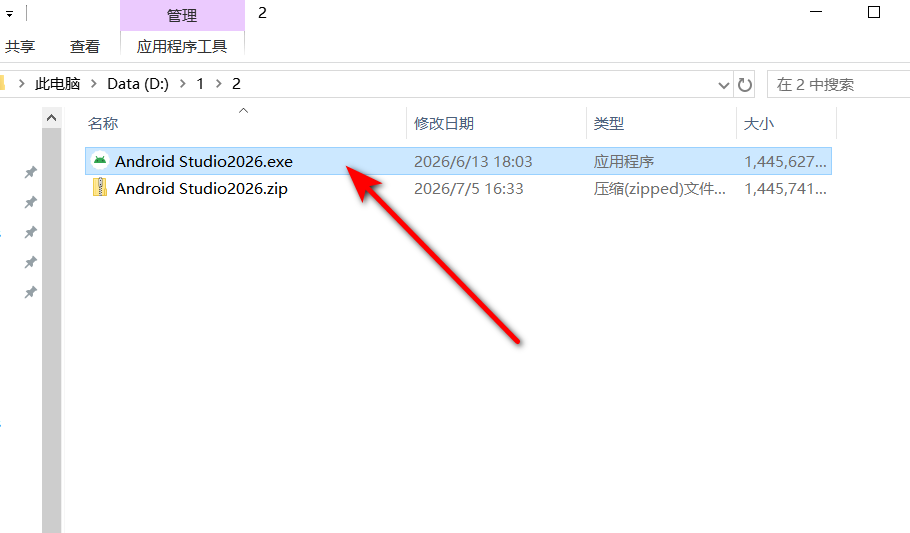
2.双击程序安装
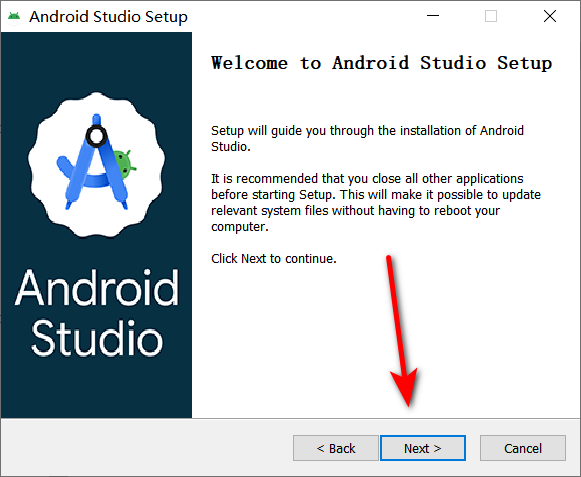
3.点击“Next”
4.点击“Next”
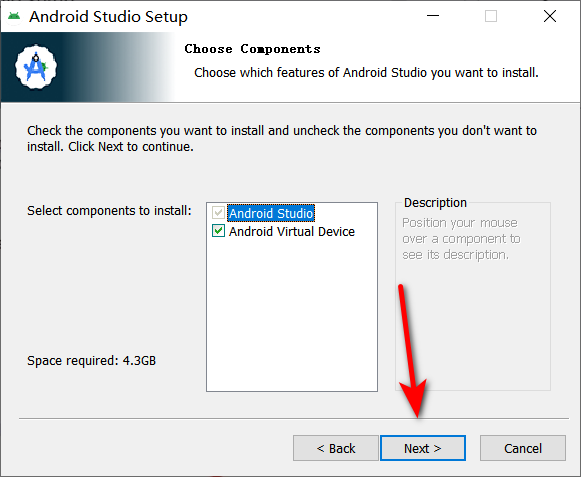
5.把“C”改为其他盘即可改变安装位置
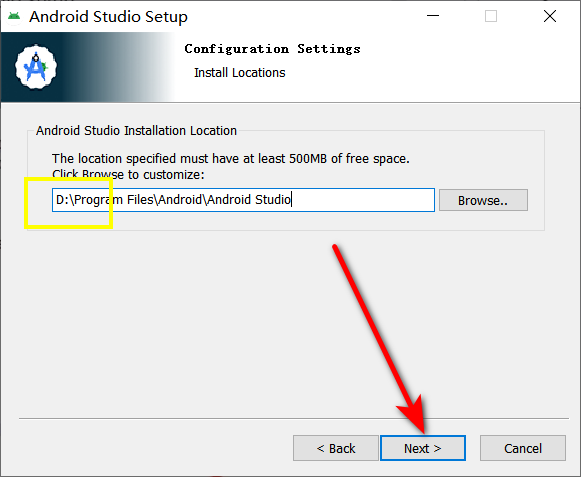
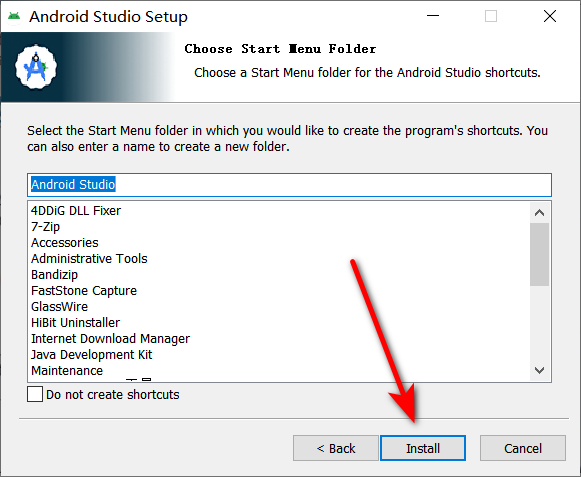
6.点击“Install”
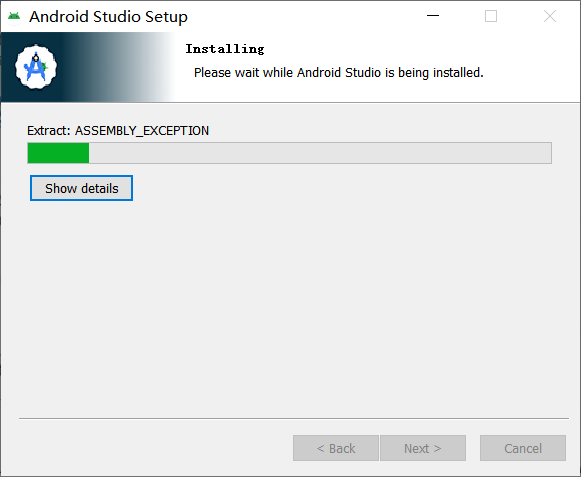
7.软件安装中。
8.点击“Next”
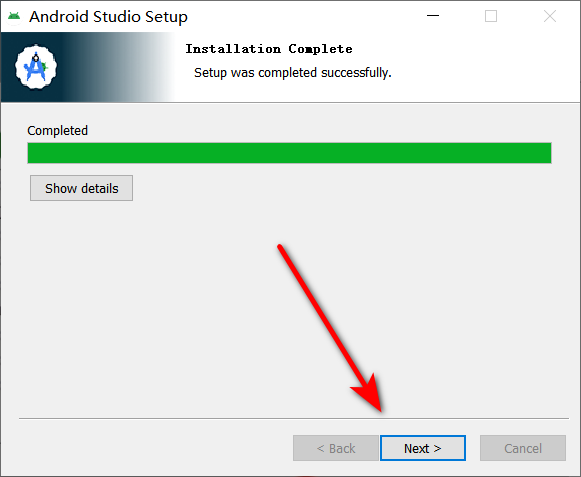
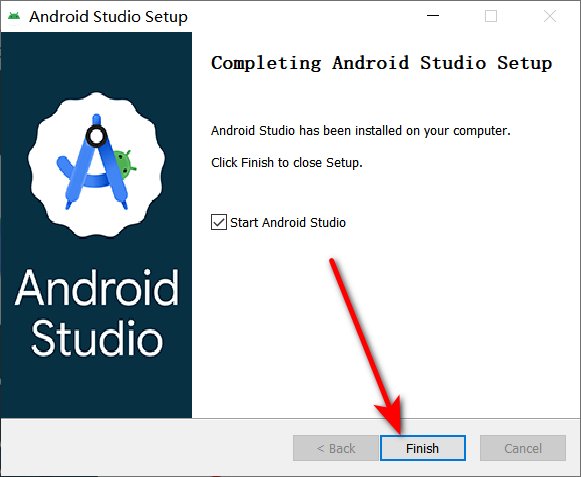
9.点击“Finish”
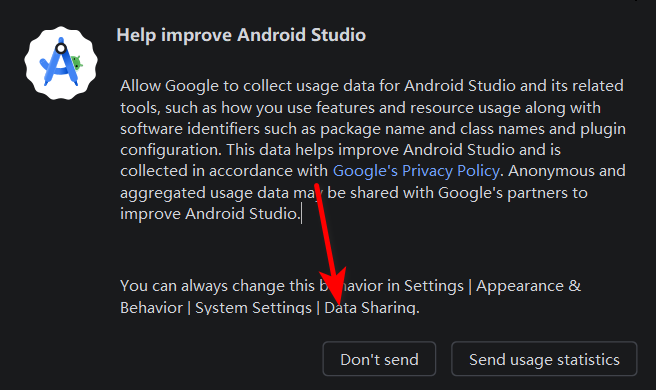
10.点击“Don't send”
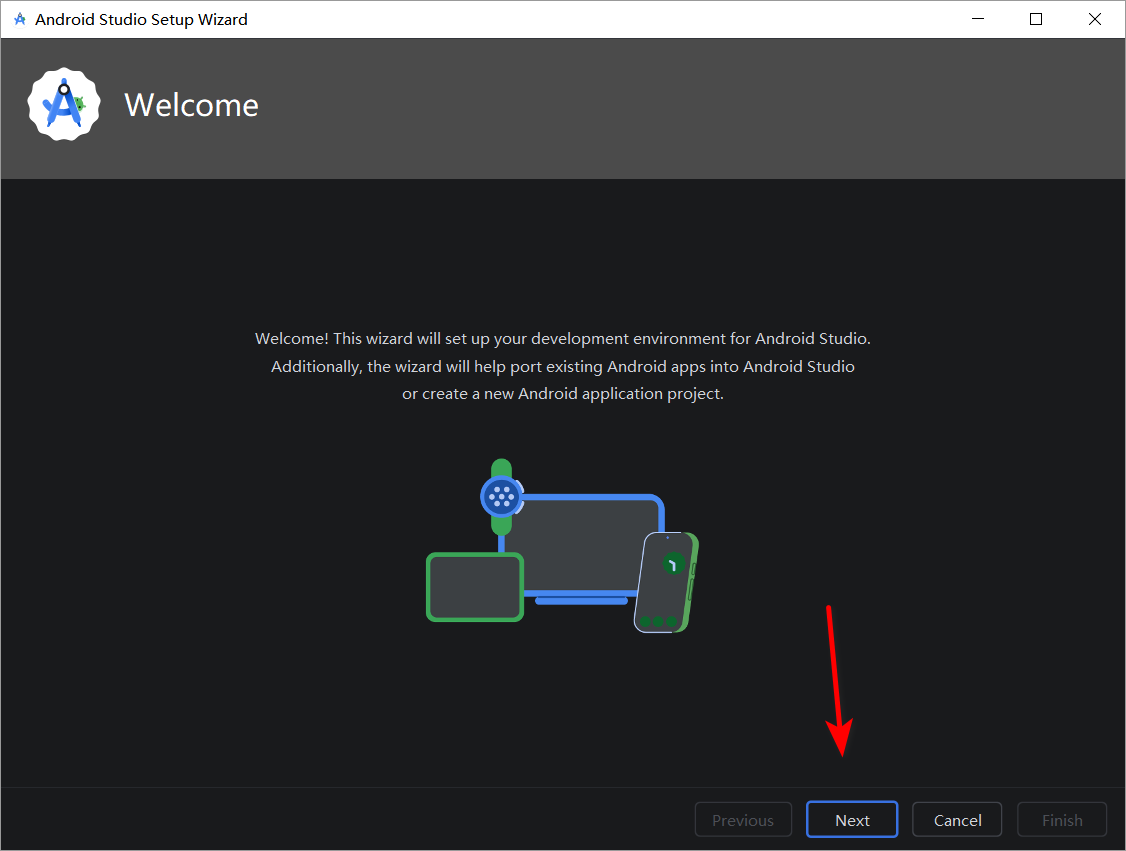
11.点击“Next”
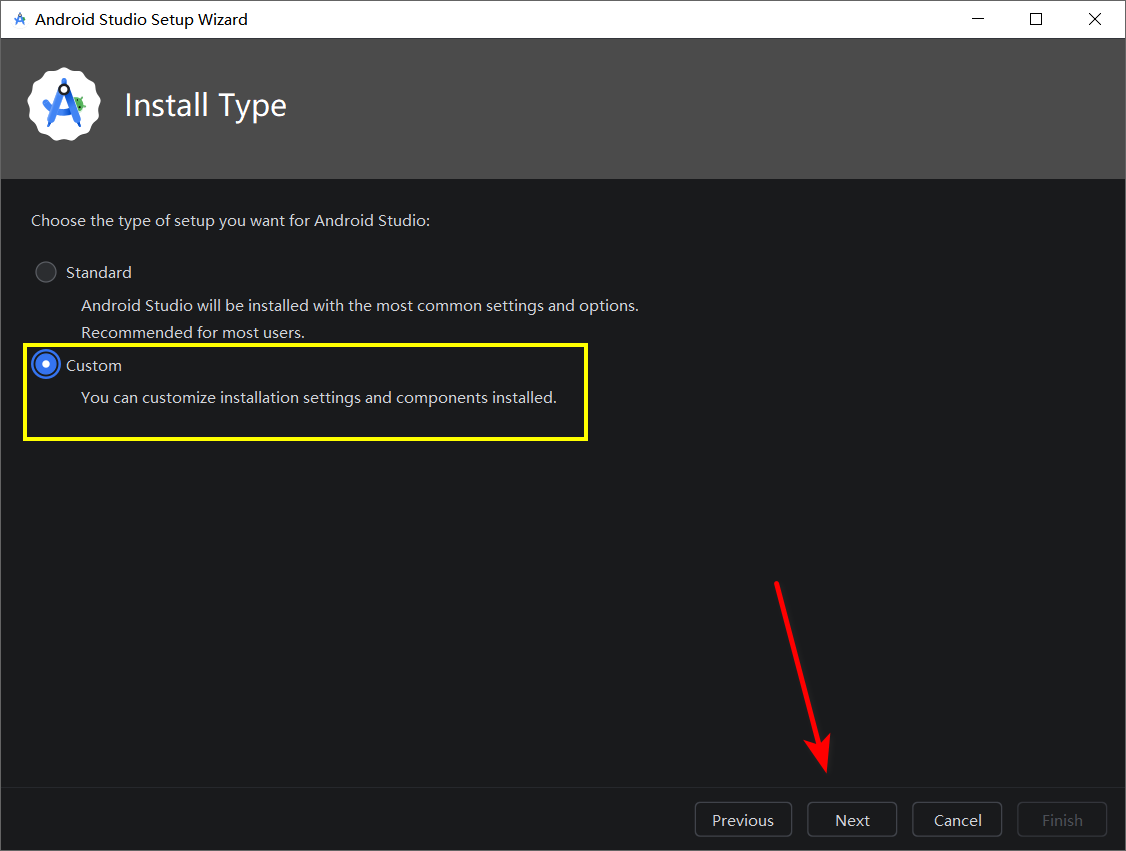
12.勾选“Custon” 点击“Next”
13.直接在你需要安装的磁盘下面建一个 “SDK”文件夹最好,点击“Next”
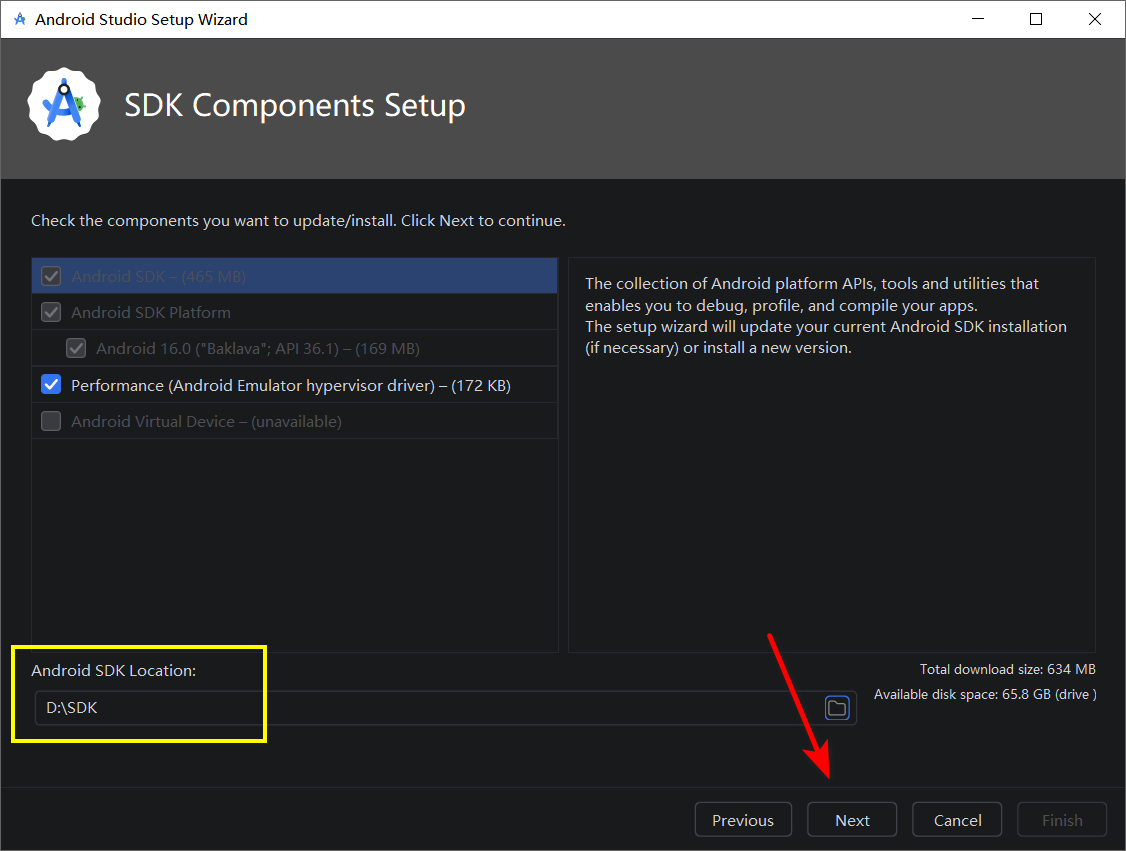
14.点击“Next”
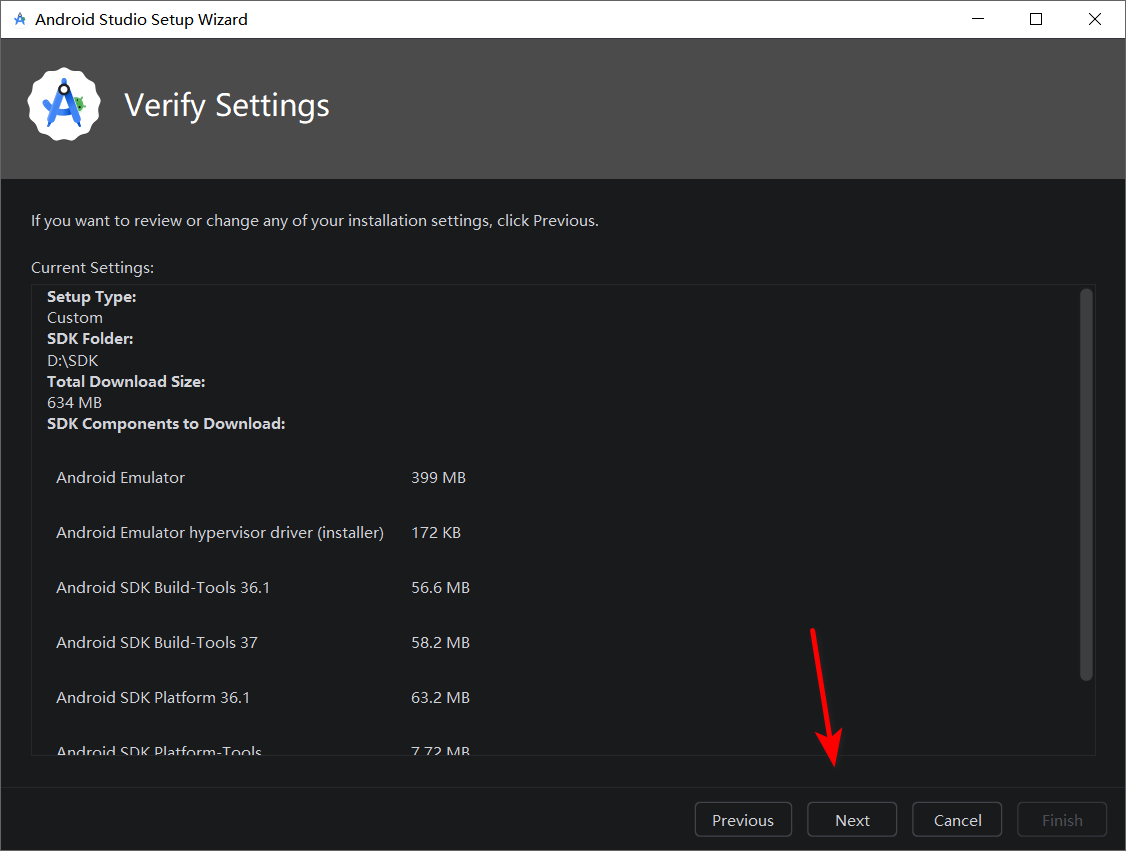
15.勾选协议,点击“Next”
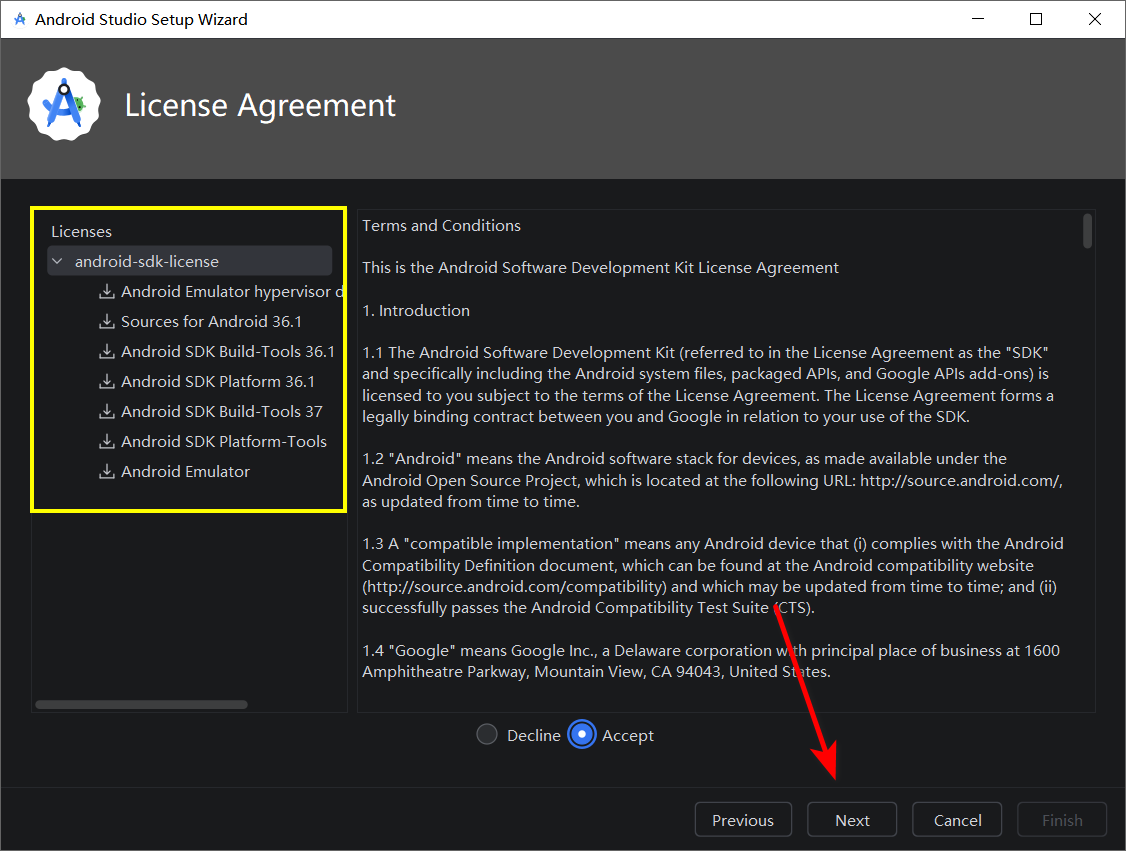
16.等待安装(需要联网比较慢)
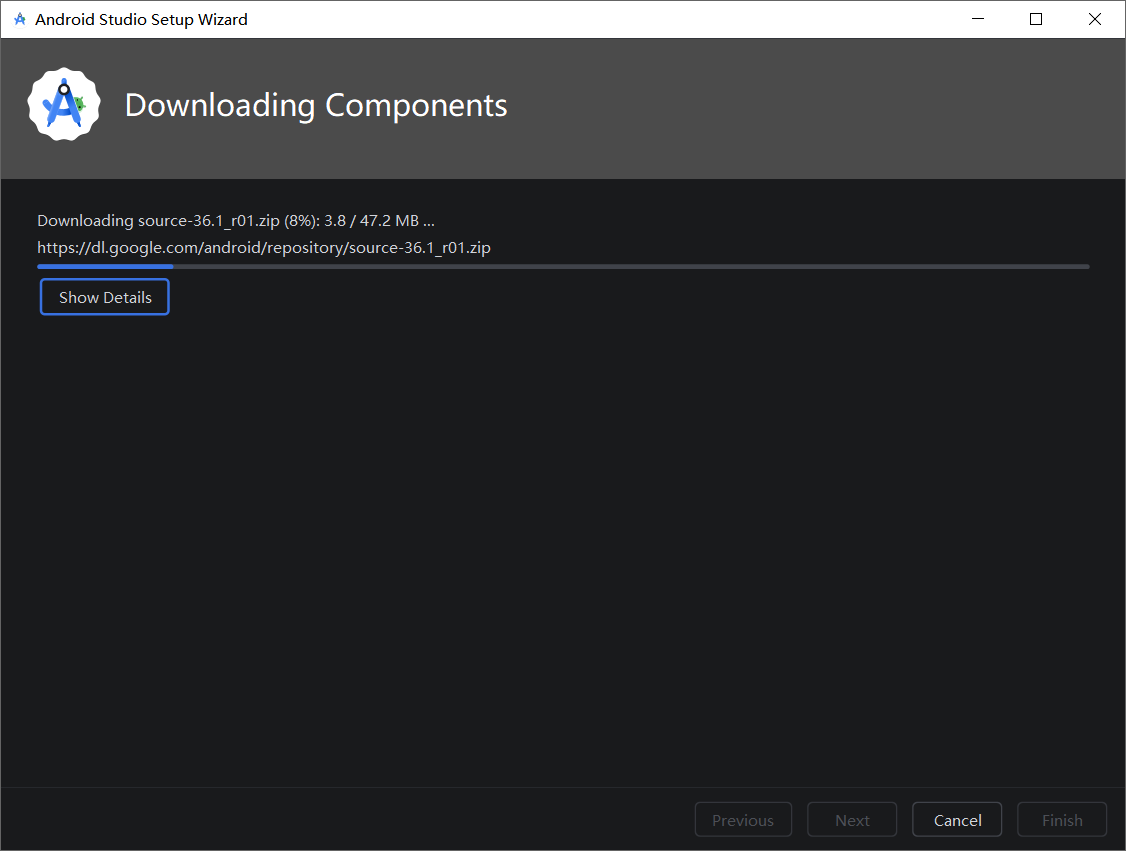
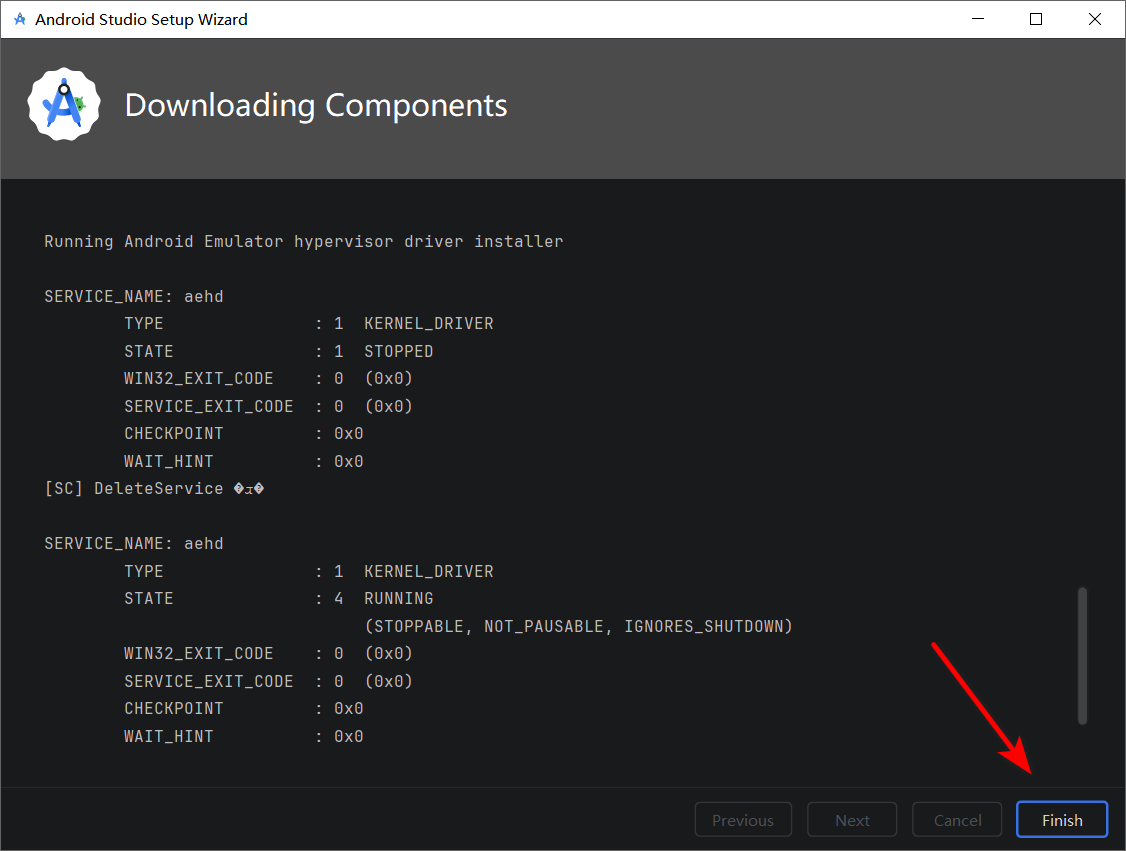
17.点击"Finish"
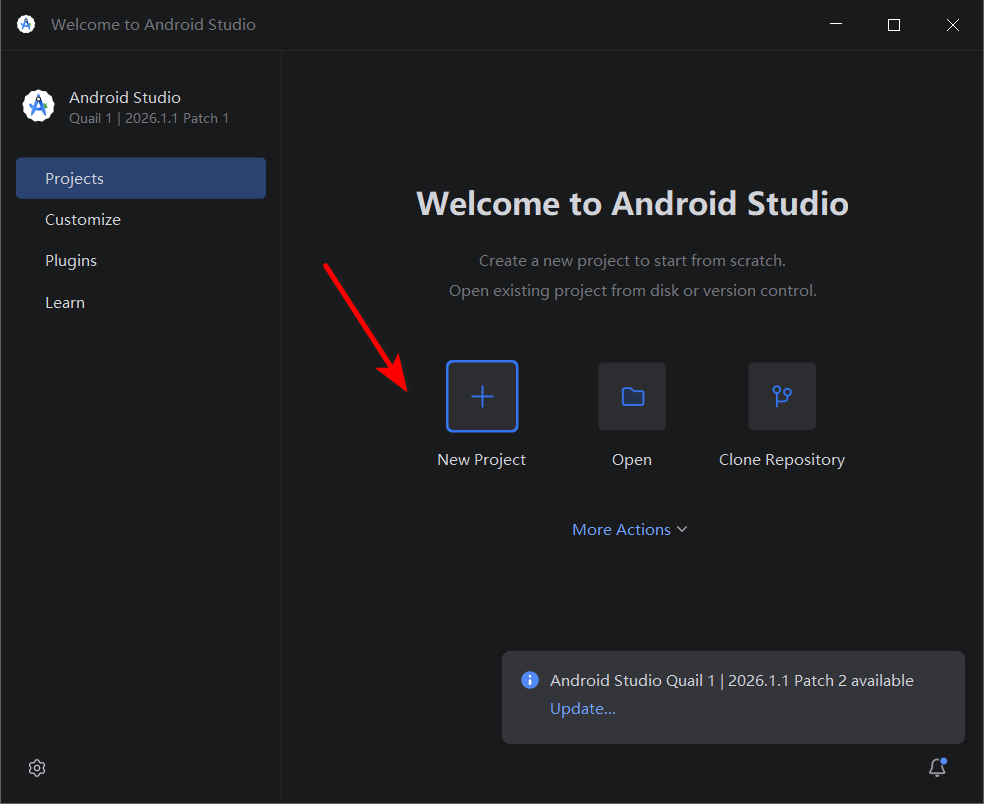
18.点击“New Project”
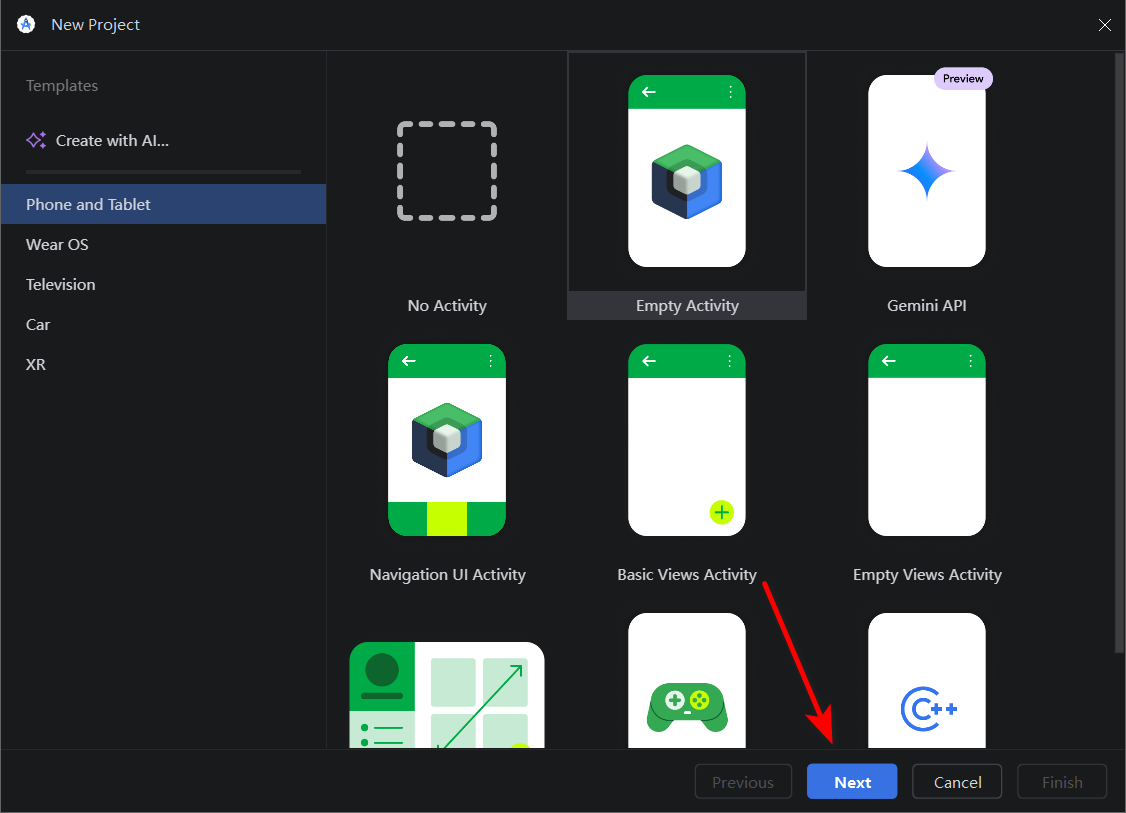
19.点击“Next”
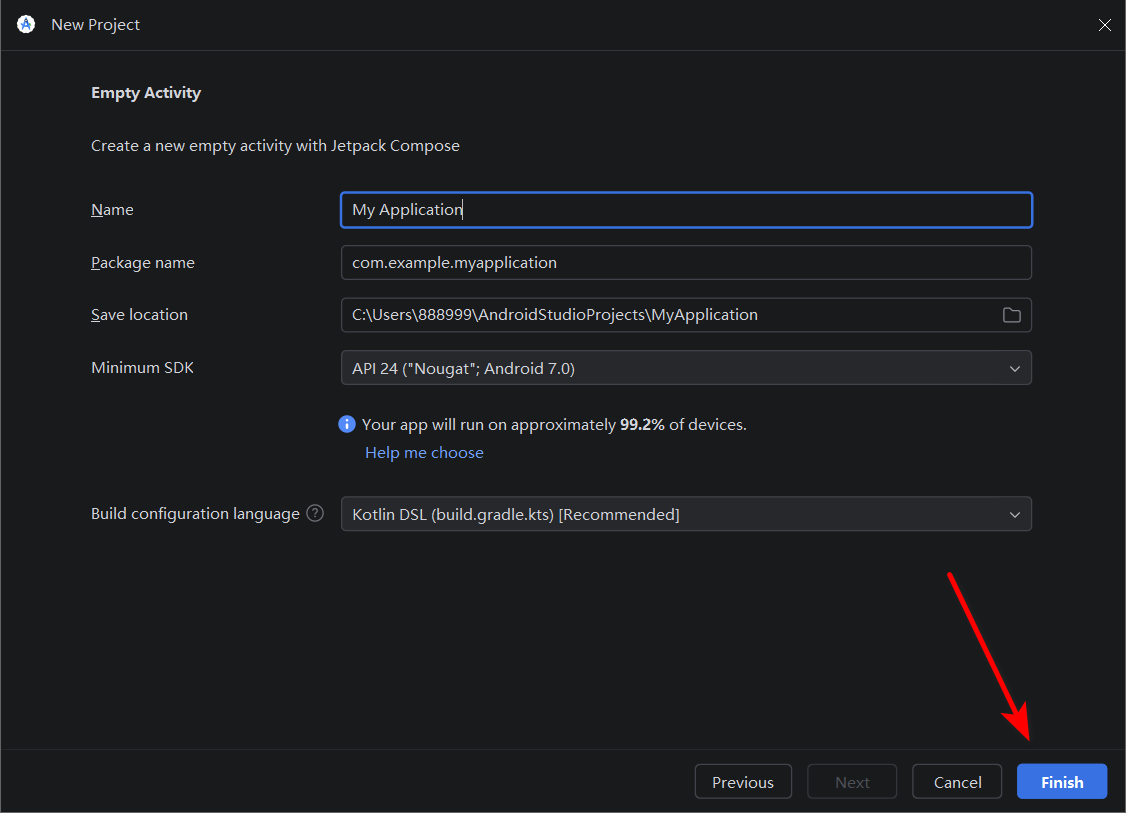
20.点击“Finish”
21.软件安装完成
更多推荐
 0
0 0
0- 0


 已为社区贡献25条内容

所有评论(0)