
TCA MCP Server | 释放代码潜能,开启极速开发
TCA MCP Server | 释放代码潜能,开启极速开发
开发背景
作为开发者,大家在日常工作中不可避免会遇到接手别人代码,或者说是接手历史项目的情况。那么在面对一堆堆代码,在面对各种字母组成的排列组合里,是否会有一种深陷泥沼的无力感。没有产品,没有注释,所有的业务逻辑,产品需求,功能实现都只能通过阅读成山的代码来实现。这无疑是相当痛苦的。
这个时候你可能会想,AI 时代下,是否有这么一款工具,可以帮着我快速梳理代码,让项目代码从交到我手上的那一刻起,逐渐走上正轨,让代码成为规范且安全、可读且可维护呢?答案是:有的。
TCA MCP Server 正是为此而生。它不仅仅是一个工具,更是一次开发范式的进化。通过强大的模型上下文协议(MCP),它将您的 IDE 转变为连接顶级 AI 智能与专属工具的超级枢纽。从此,告别繁琐的上下文切换和重复性的代码检索,转而享受流畅无阻的智能对话、精准的代码生成与深度的系统洞察。
TCA MCP Server
什么是 TCA
腾讯云代码分析(Tencent Code Analysis, TCA)是集众多代码分析工具的云原生、分布式、高性能的代码综合分析跟踪管理平台,其主要功能是持续跟踪分析代码,观测项目代码质量,支撑团队传承代码文化。
代码分析是通过词法分析、语法分析、控制流、数据流分析等技术对程序代码进行分析,验证代码是否满足规范性、安全性、可靠性、可维护性、部分性能等,对代码进行综合分析和度量等指标的一种代码分析技术。
主要功能
代码检查
通过代码检查精准跟踪管理发现的代码质量缺陷、代码规范、代码安全漏洞、无效代码等。
目前已集成众多自研、知名开源分析工具,并采用了分层分离架构,可以满足团队快速自助管理工具。
代码度量
包含代码圈复杂度、代码重复率和代码统计等度量信息。
代码圈复杂度
圈复杂度也称为条件复杂度或循环复杂度,它可以用来衡量一个模块判定结构的复杂程度。圈复杂度大说明程序代码的判断逻辑复杂,可能造成代码质量低下且难于测试和维护。
定期分析工程项目中代码的圈复杂度,可以有效地帮助开发与测试逐步优化代码质量。
代码重复率
定期分析工程项目中的重复代码,可以有效地帮助开发发现冗余代码,进行代码抽象和重构,降低代码风险,以便于更好的管理和维护代码。
代码统计
支持全量增量展示代码行数统计,包含代码行、注释行和空白行,可以有效地跟踪了解工程项目中代码量持续变化,并可以查看各个语言的占比情况。
注册 TCA 账号
在使用 TCA MCP Server 之前,我们首先需要到 TCA 创建团队,这里我们直接打开腾讯云 TCA 官网 :https://tca.tencent.com/

点击【立即体验】完成腾讯云账号的登录以及腾讯云代码分析 TCA 授权
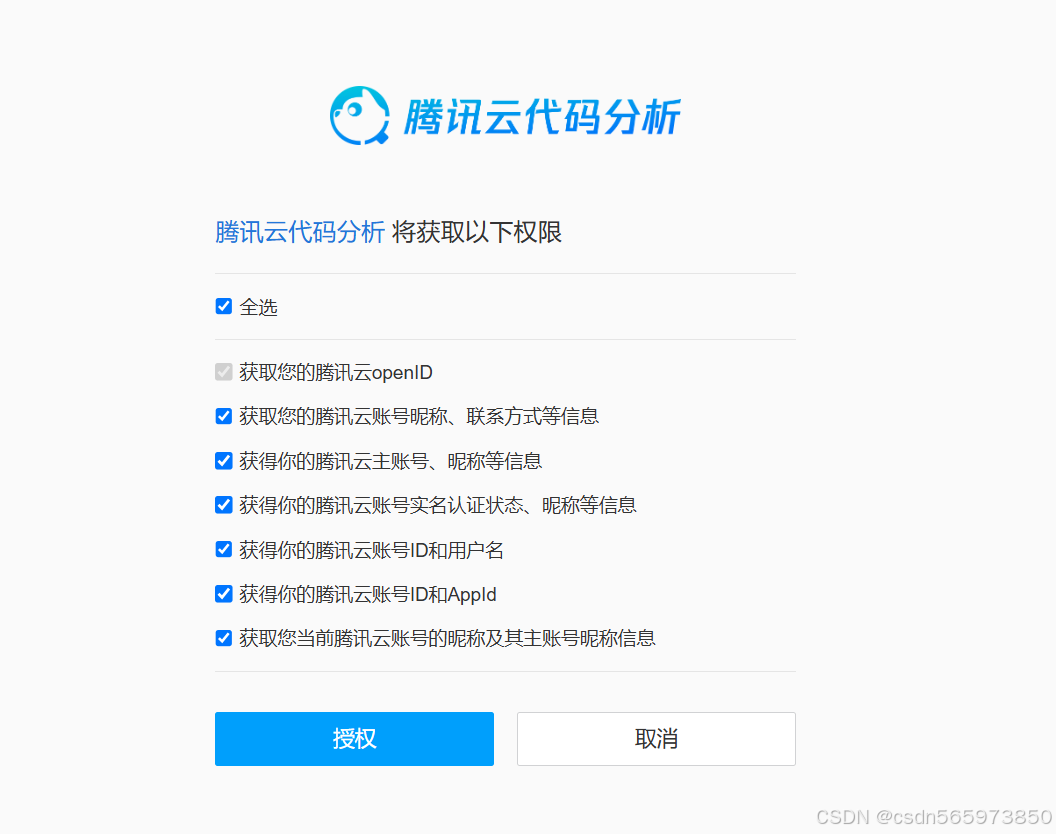
点击【授权】按钮后,在【注册或关联账号】页面我们选择关联我们刚才登录的腾讯云账号,也就是选择【关联已有账号】
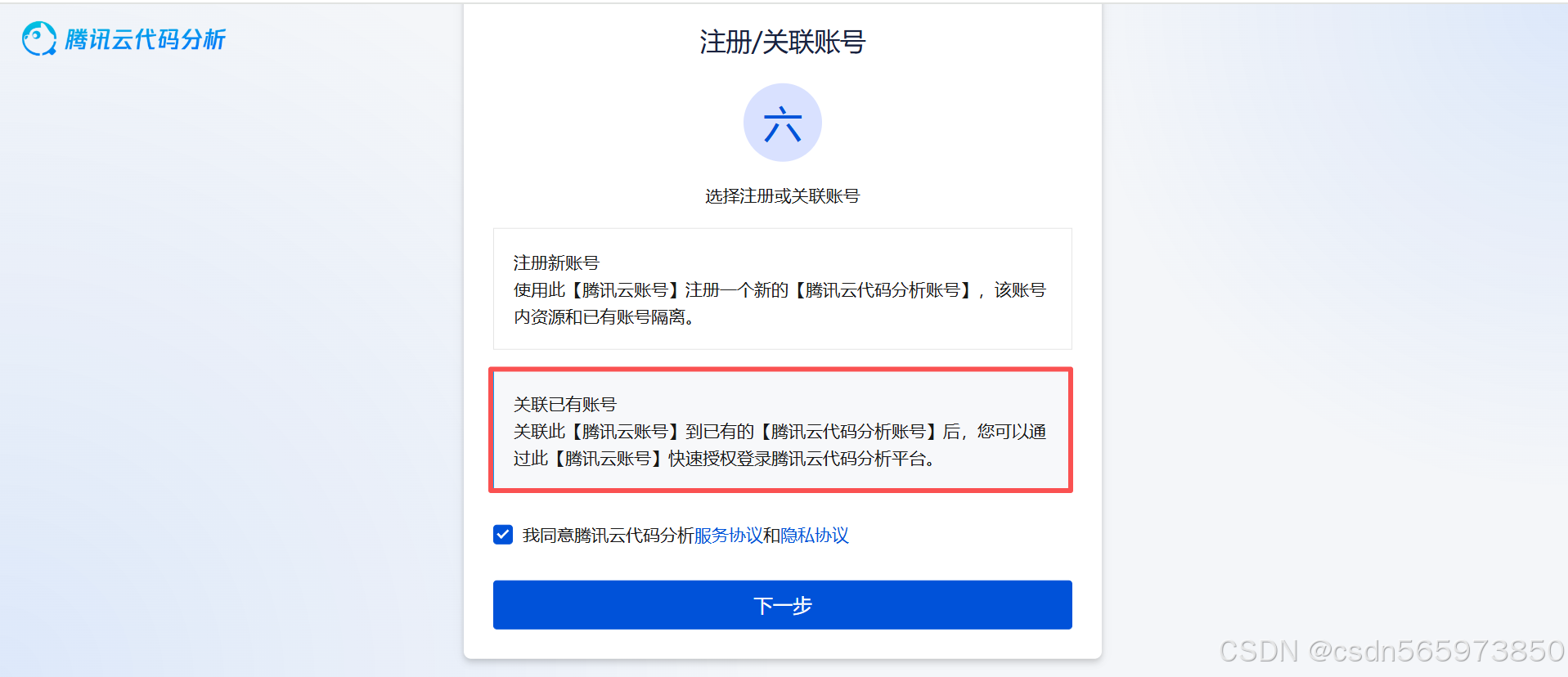
点击【下一步】在关联账号页面如果出现以下提示:【关联账号未注册,请登录您以后的账号进行关联】,则需要你点击【上一步】,选择【注册新账号】
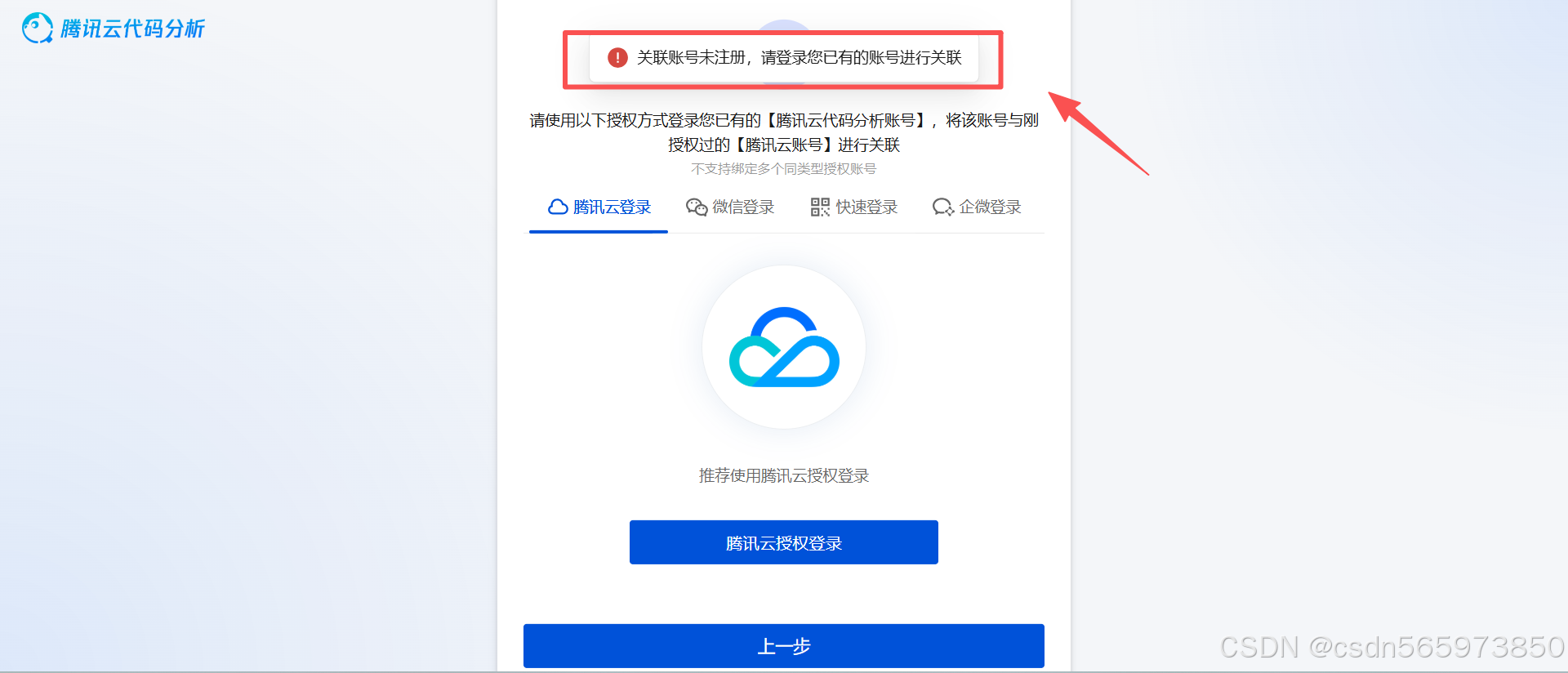
选择【注册新账号】后将会为你 注册一个新的 【腾讯云代码分析账号】
使用此【腾讯云账号】注册一个新的【腾讯云代码分析账号】,该账号内资源和已有账号隔离。
到这里,我们的腾讯云代码分析 TCA 账号就算注册完成了。
TCA资源准备
创建团队
当我们的TCA 账号注册或者授权登录成功之后,会跳转到 TCA 的团队创建页面
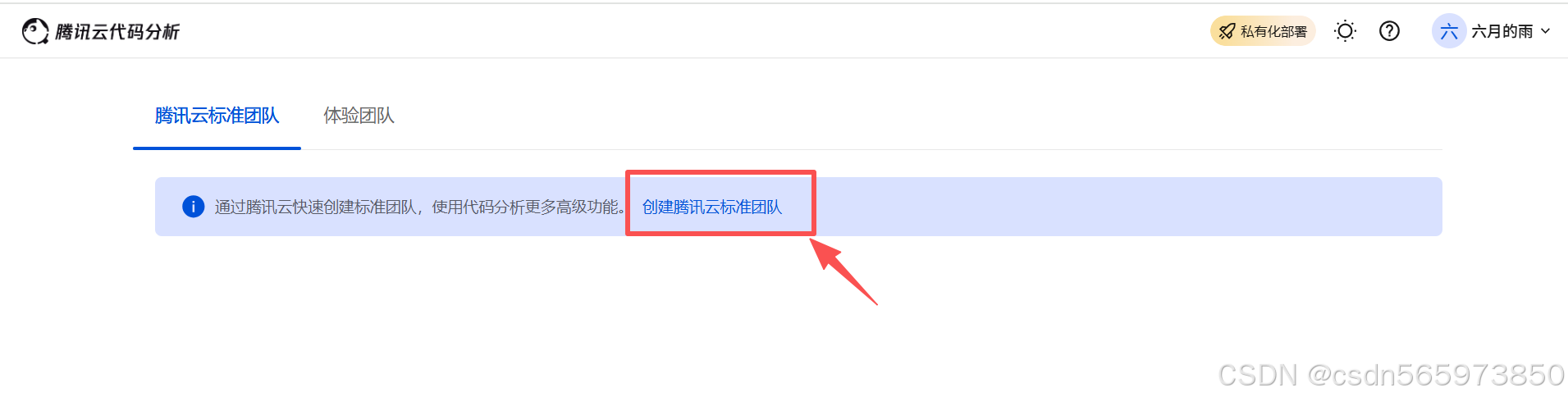
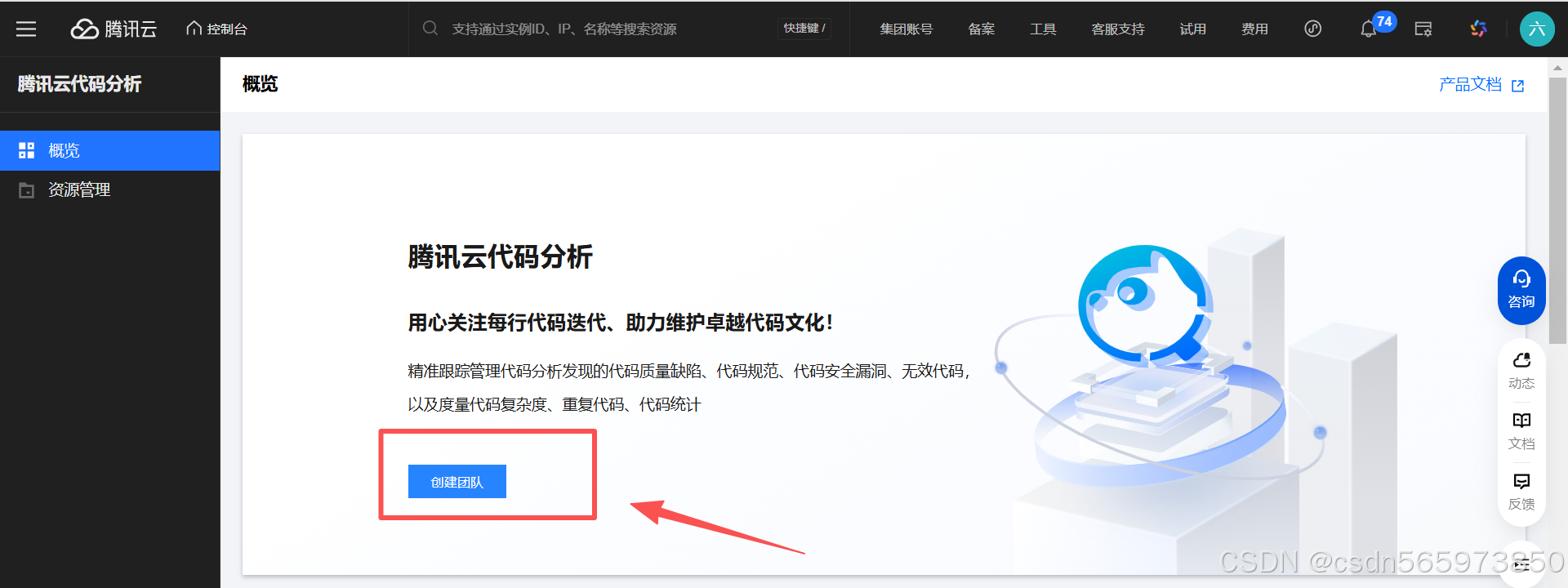
选择【创建腾讯云标准团队】此时会打开腾讯云代码分析控制台,在【概览】页面,我们选择【创建团队】
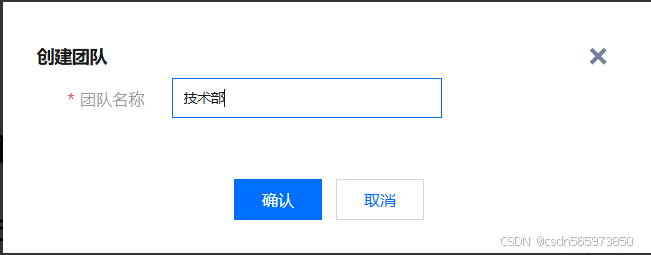
在创建团队的弹框中输入我们的团队名称【技术部】,点击【确认】完成团队的创建
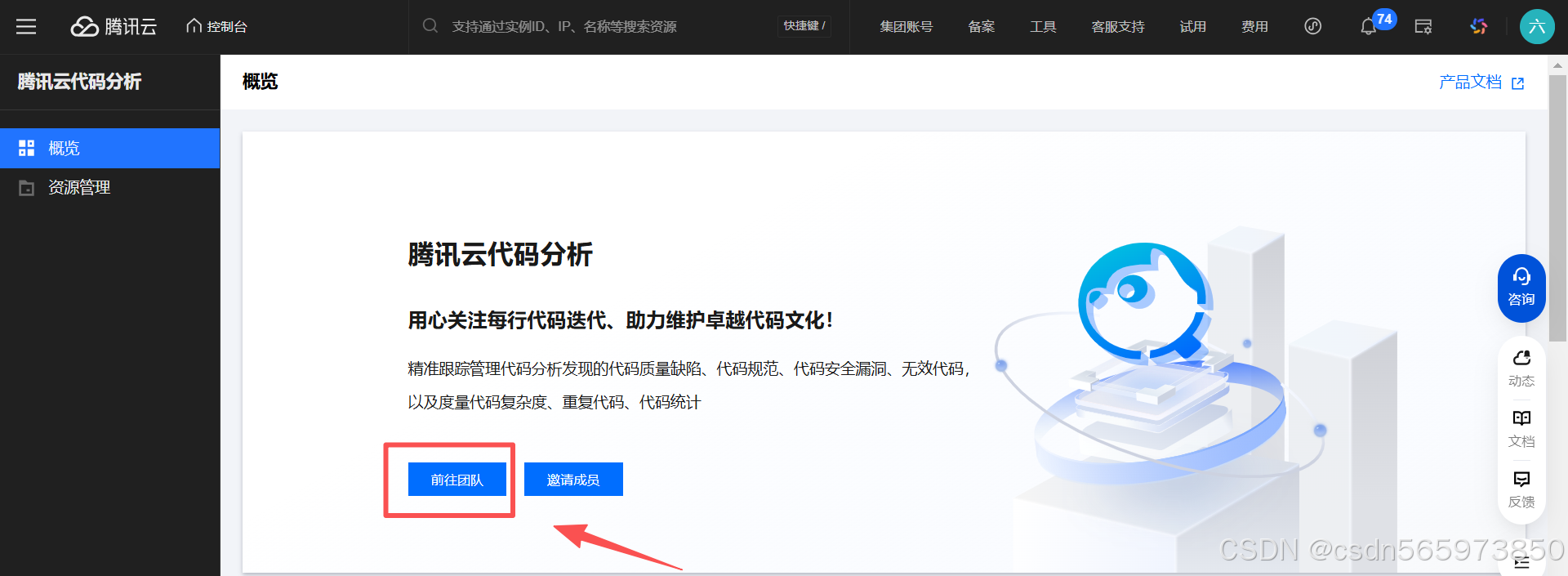
团队创建完成后,在腾讯云代码分析 控制台 【概览】页面选择【前往团队】/【邀请成员】
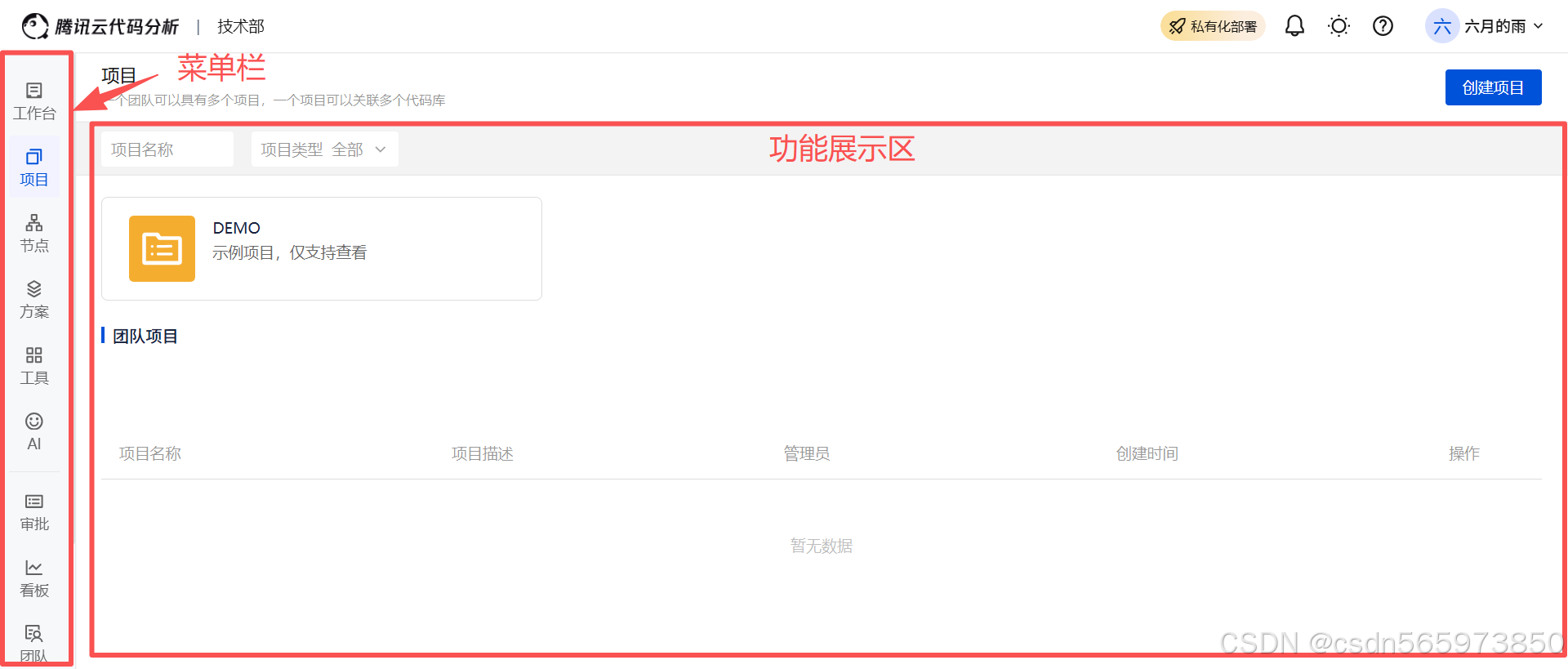
选择【前往团队】可以跳转到团队代码分析管理控制台
选择【邀请成员】根据不同的成员角色生成不同的邀请链接,下发给具体的团队成员即可。
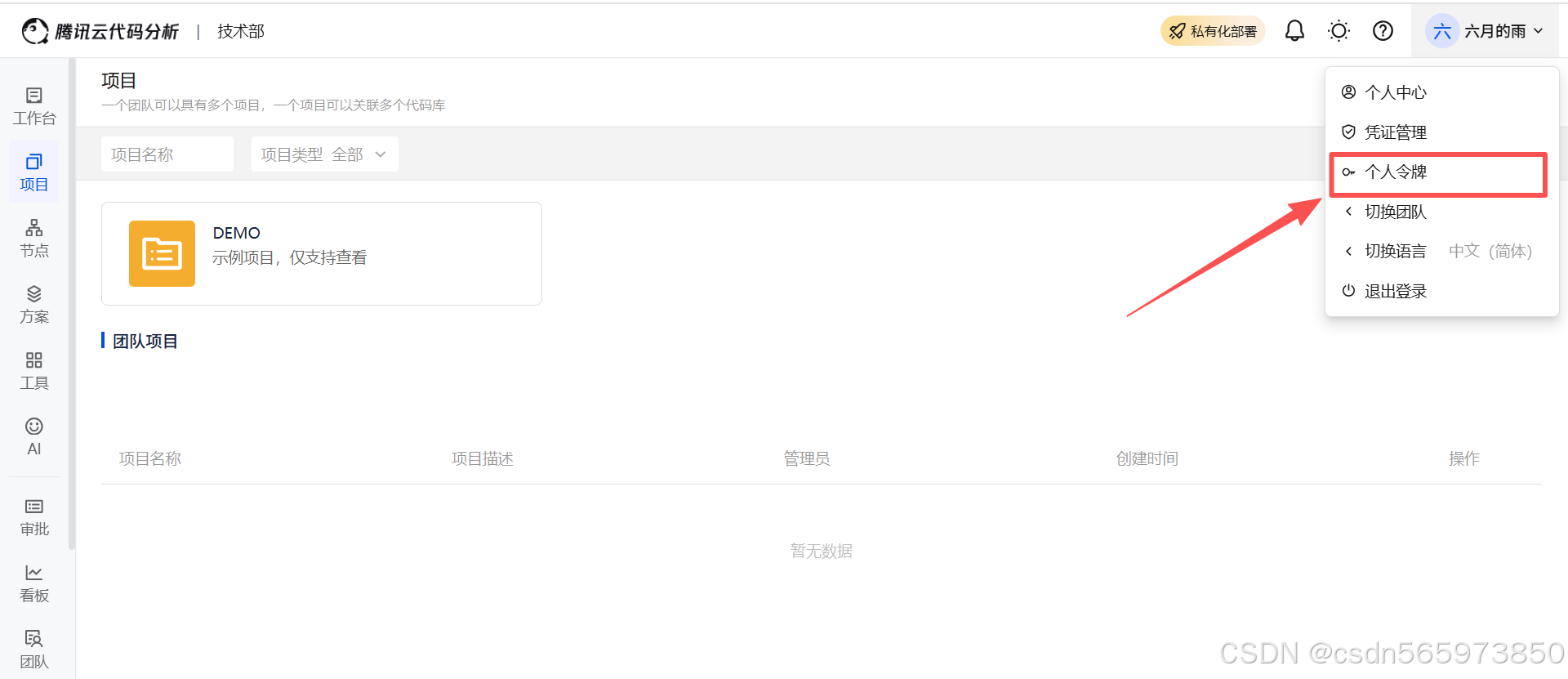
在TCA 团队详情页面,我们选择右上角的登录用户名称,选择【个人令牌】
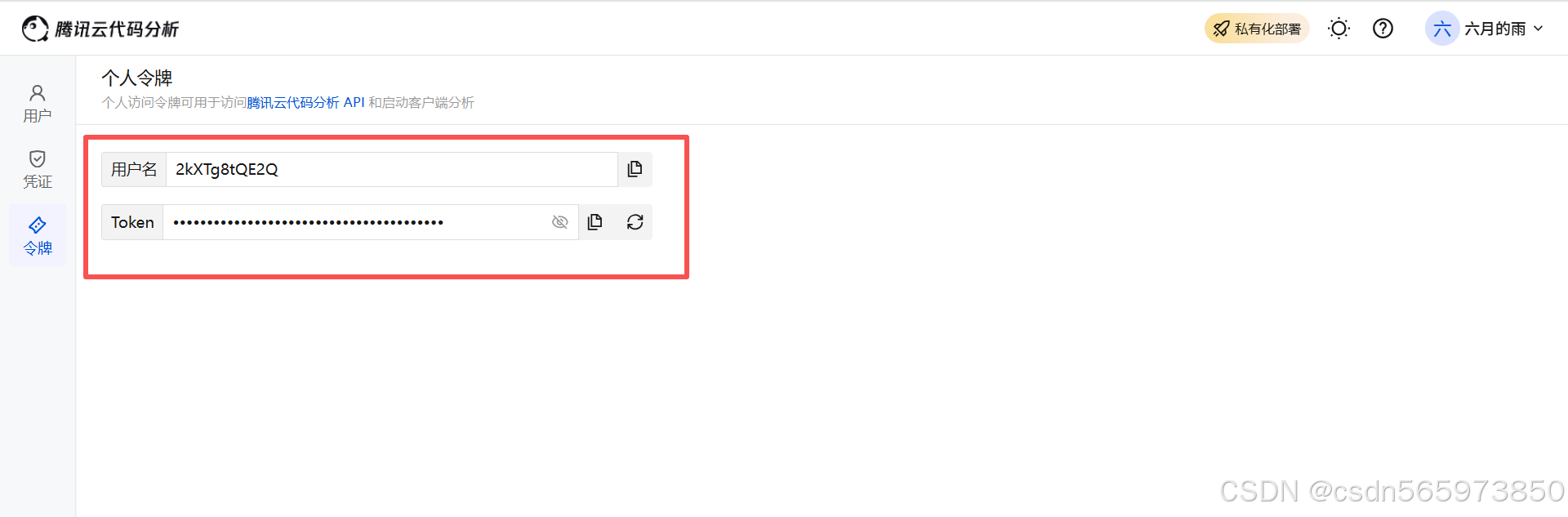
在个人令牌页面复制用户名、Token 备用
添加凭证
在团队详情页面,点击右上角的 【凭证管理】
在这里插入图片描述
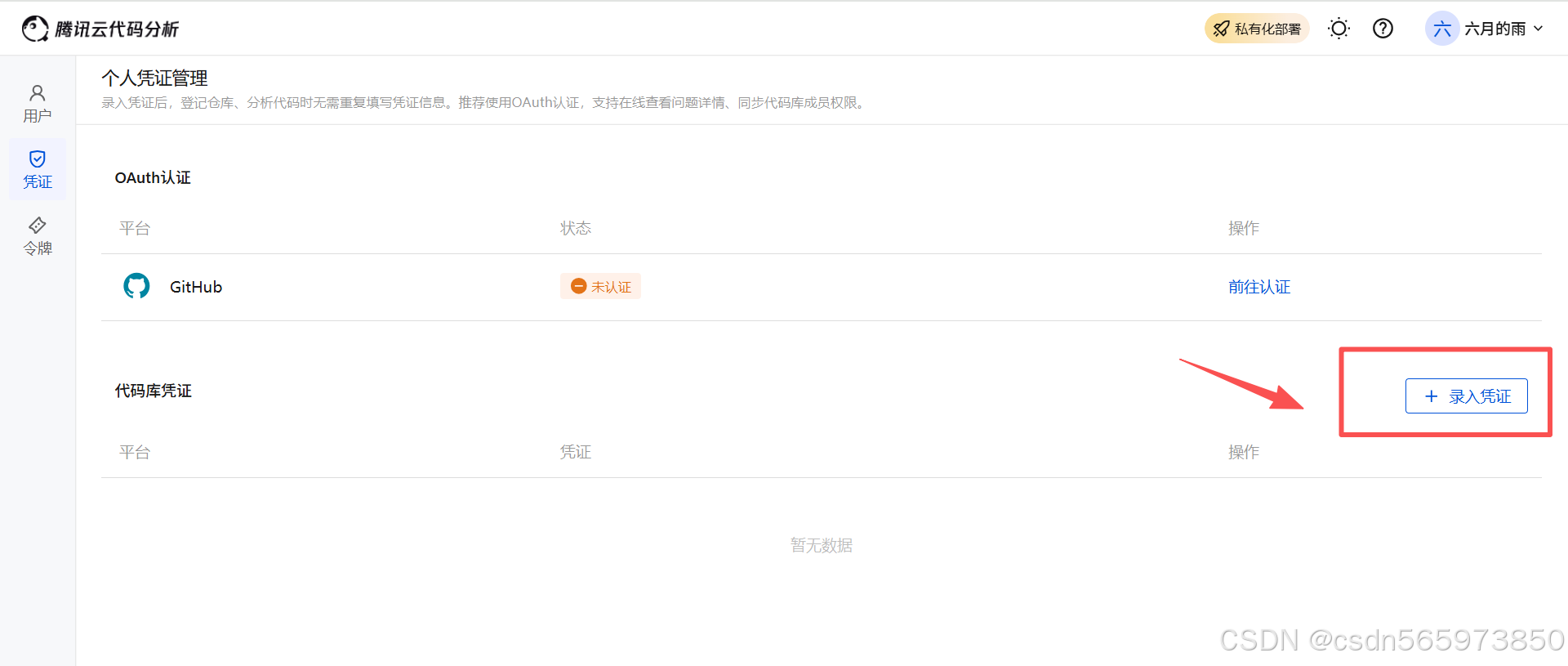
在凭证管理页面,如果你有GitHub 仓库地址的话,你可以直接选择 GitHub 的前往认证。没有的话则可以选择【录入凭证】
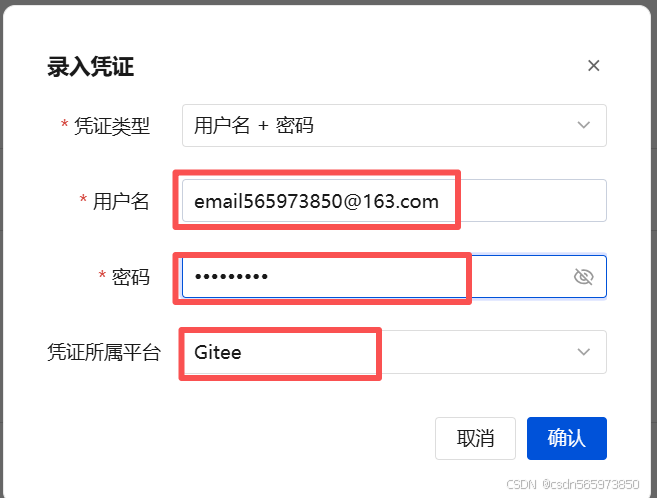
在【录入凭证】页面选择凭证类型、用户名、密码、凭证所属平台
创建项目
这里需要注意的是,由于 TCA MCP 需要在代码分析的代码仓库中创建 tca-mcp.ini 配置文件。配置文件存储在代码仓库的根目录中,具体的配置文件内容
[config]
project_id=<project_id>
repo_id=<repo_id>
org_sid=<org_sid>
team_name=<team_name>
其中参数对应TCA 控制台项目相关信息,那么就需要在TCA 控制台创建项目,比如这里我们的本地项目名称为 test ,那么我们的实际项目名称就以这个命名
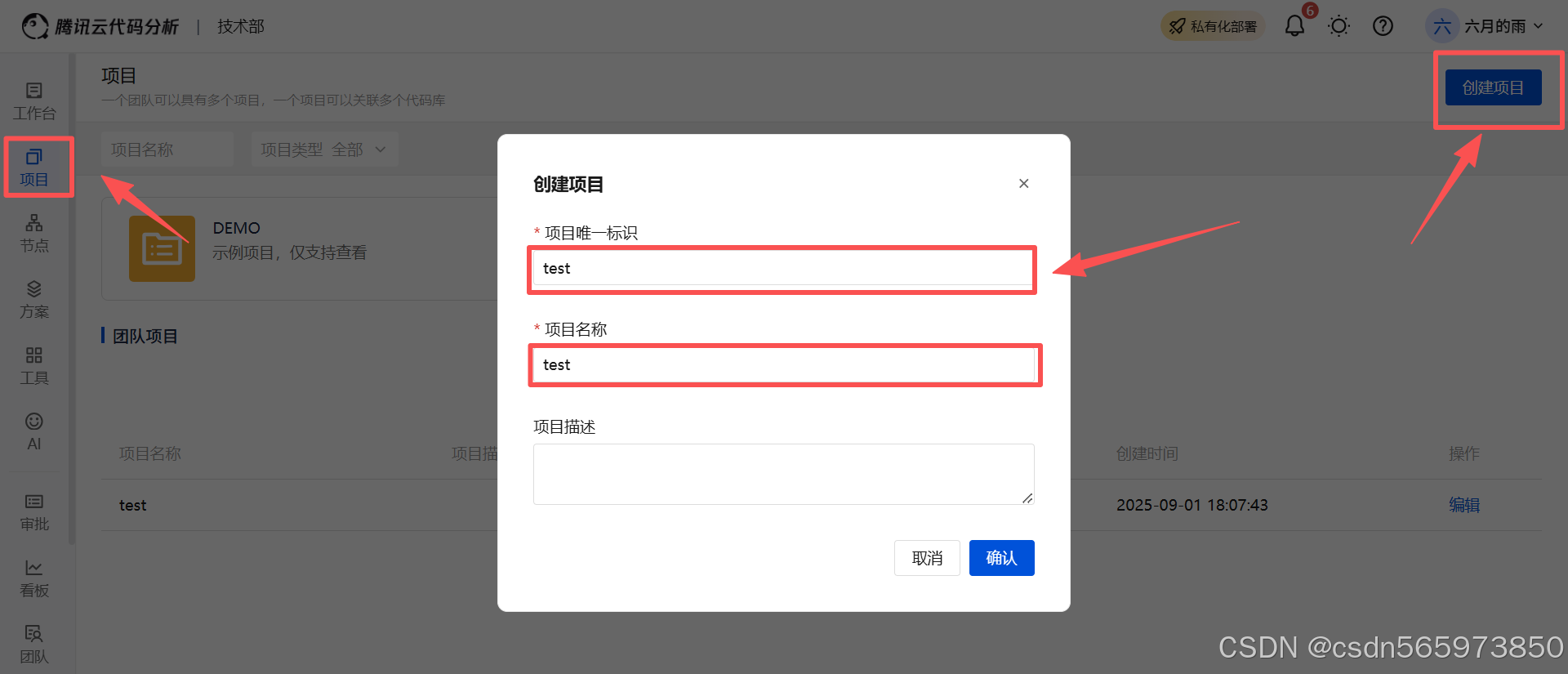
接入代码库
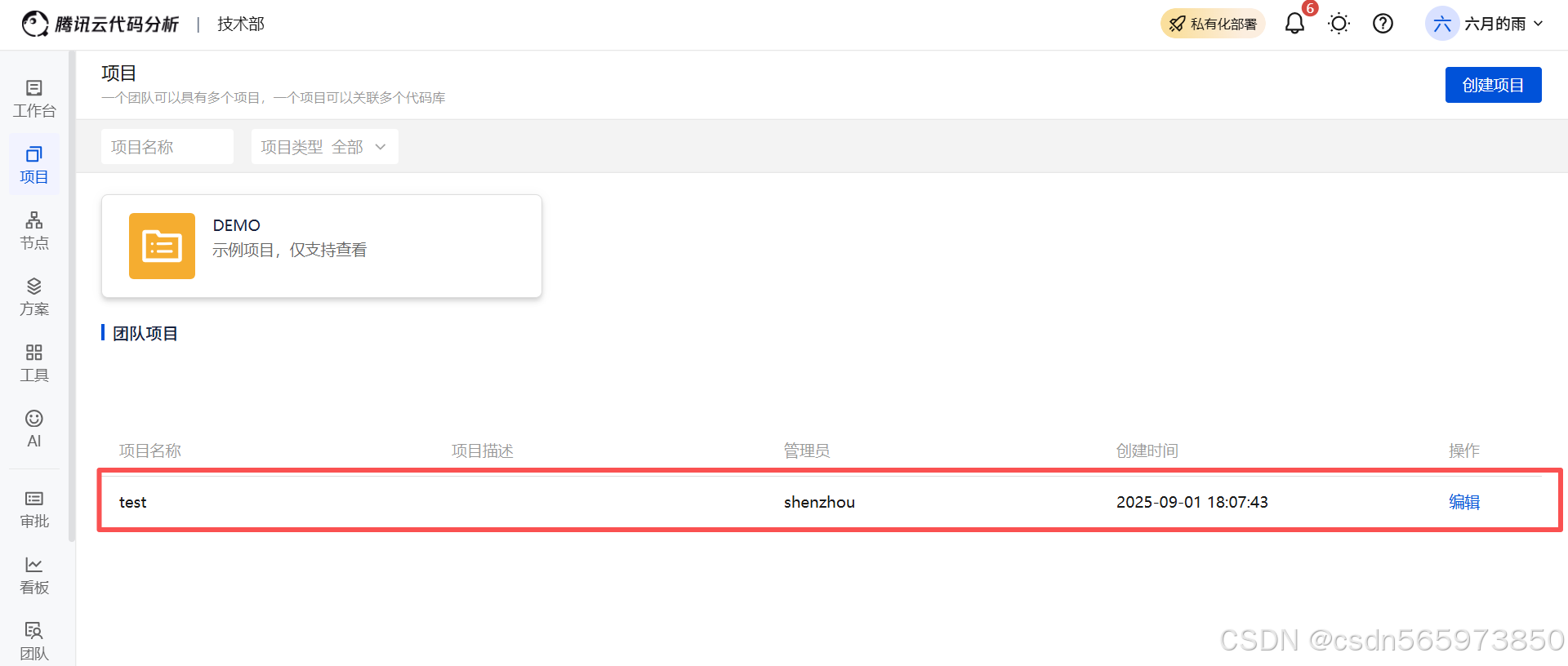
项目创建完成之后需要 接入代码分析,此时我们选择创建好的项目,点击【项目名称】
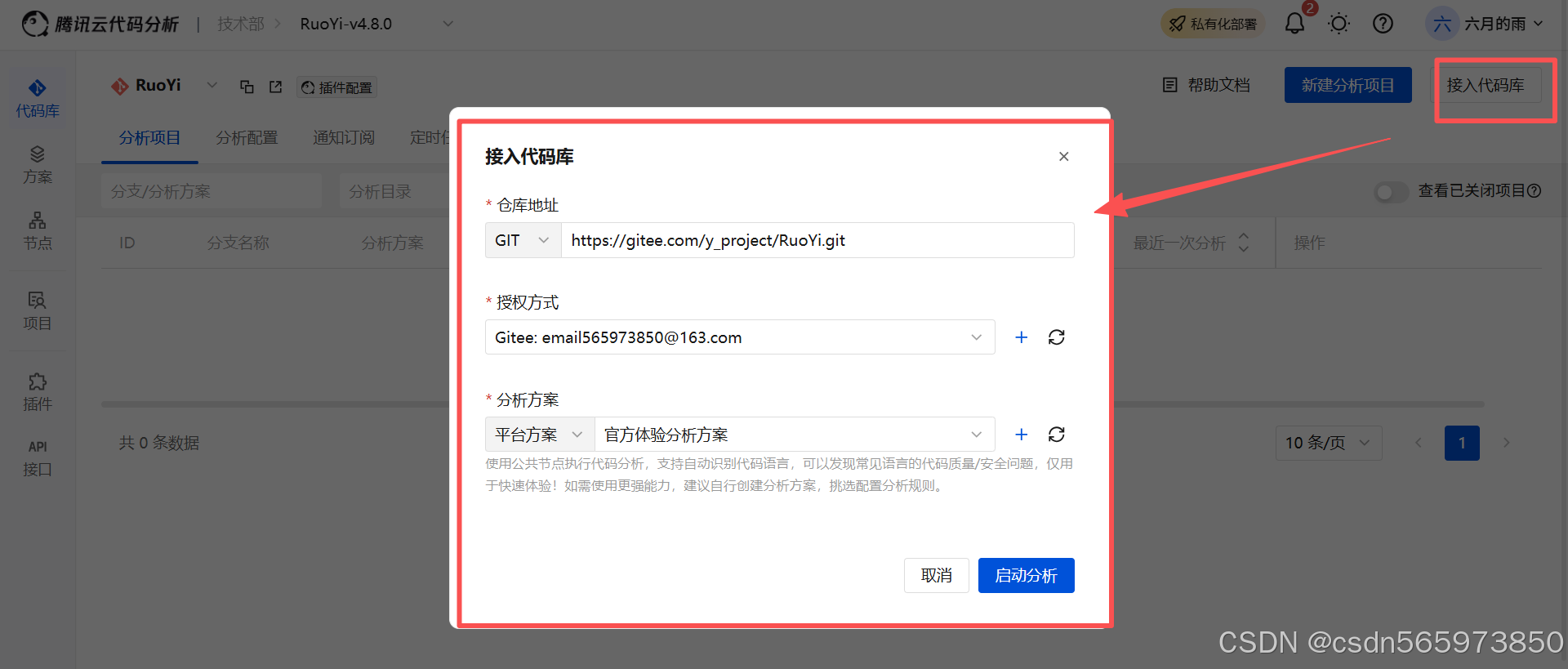
在进入后的项目页面,选择【接入代码库】输入我们需要接入的仓库地址、授权方式、分析方案,点击【启动分析】
需要注意的是:
1.授权方式如果没有可选项的话,需要你按照【添加凭证】的操作绑定仓库对应的账号信息
2.分析方案建议选择【平台方案】,待【团队方案】、【项目方案】个性化之后则可以选择其他方案
创建 tca-mcp.ini 配置
在上面接入代码库之后,点击【启动分析】会执行对当前代码仓库的代码分析,此时我们可以看到上述链接
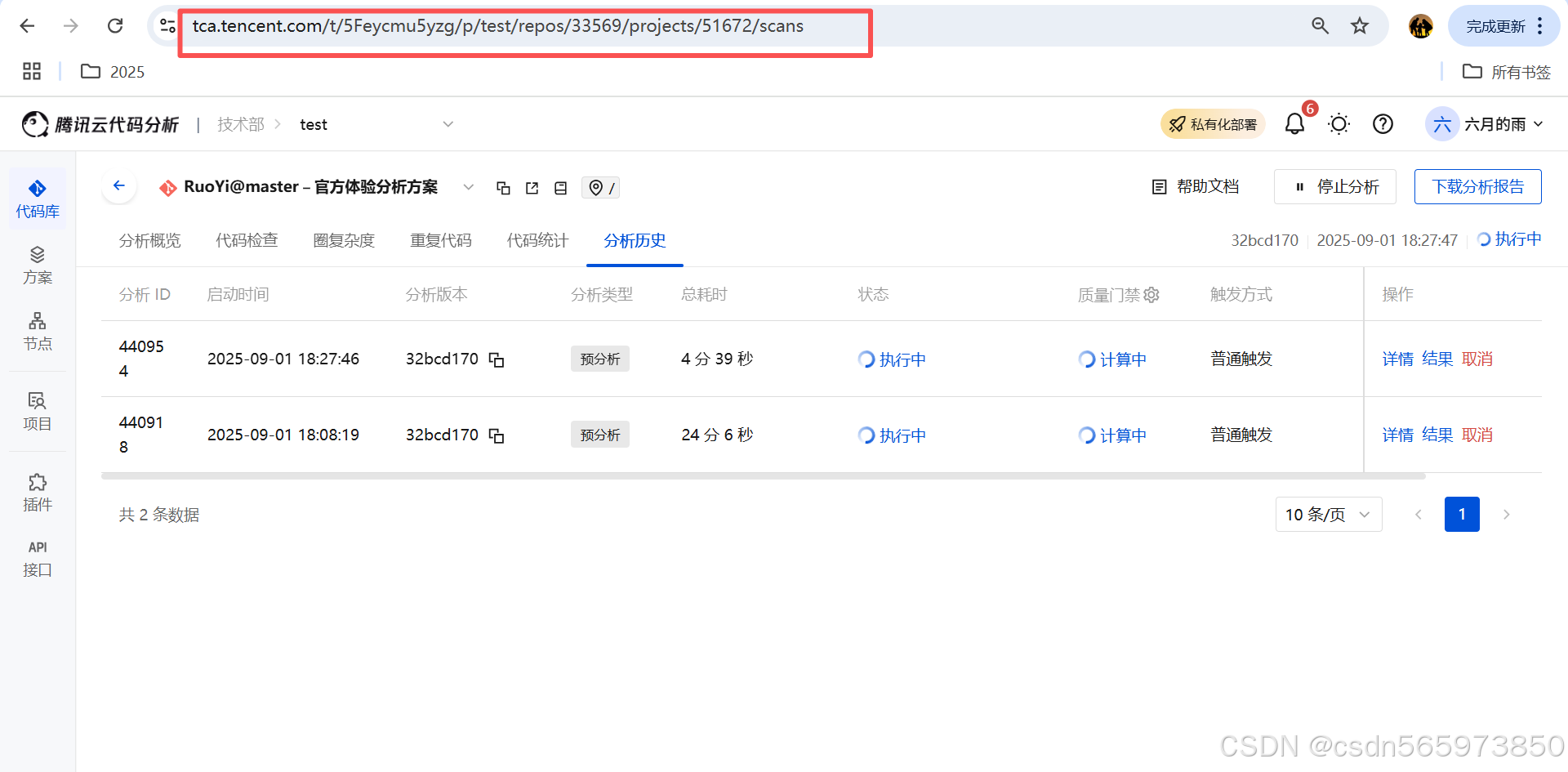
链接地址
https://tca.tencent.com/t/5Feycmu5yzg/p/test/repos/33569/projects/51672/scans
其中:
project_id 对应 51672
repo_id 对应 33569
org_sid 对应 5Feycmu5yzg
team_name 对应 test
配置完成后的 tca-mcp.ini的配置内容如下
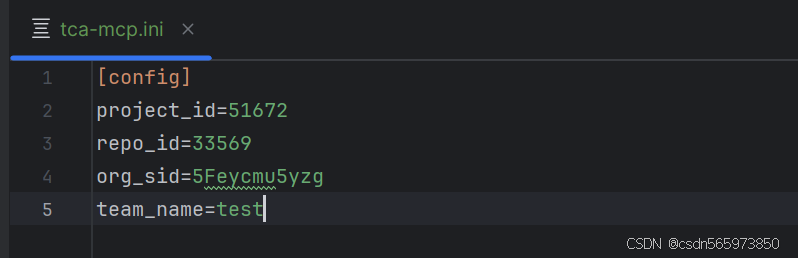
注意点:在 tca-mcp.ini 中提到的参数值无需引号包裹,包裹则会导致文件参数读取失败,同时文件顶部的[config]不可删除
配置MCP Server
打开我们的IDE 开发工具,这里我们使用的是 IntelliJ IDEA 2023.2.7 (Community Edition) 开发工具,安装 CodeBuddy 插件的操作这里就不再详细说明。我们直接选择 MCP 配置,
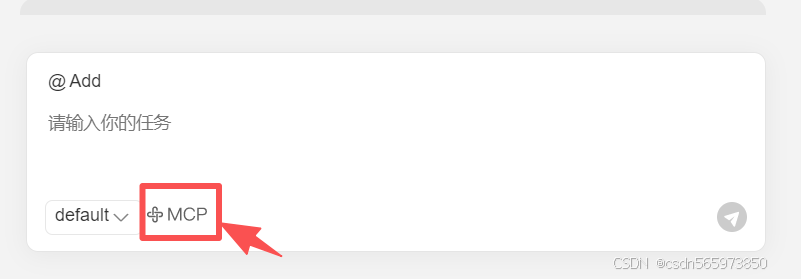
配置 TCA MCP Server 的方式有多种,这里我们来一一说明。
MCP市场
选择【MCP市场】,找到我们需要配置的腾讯云代码分析 TCA MCP Server ,
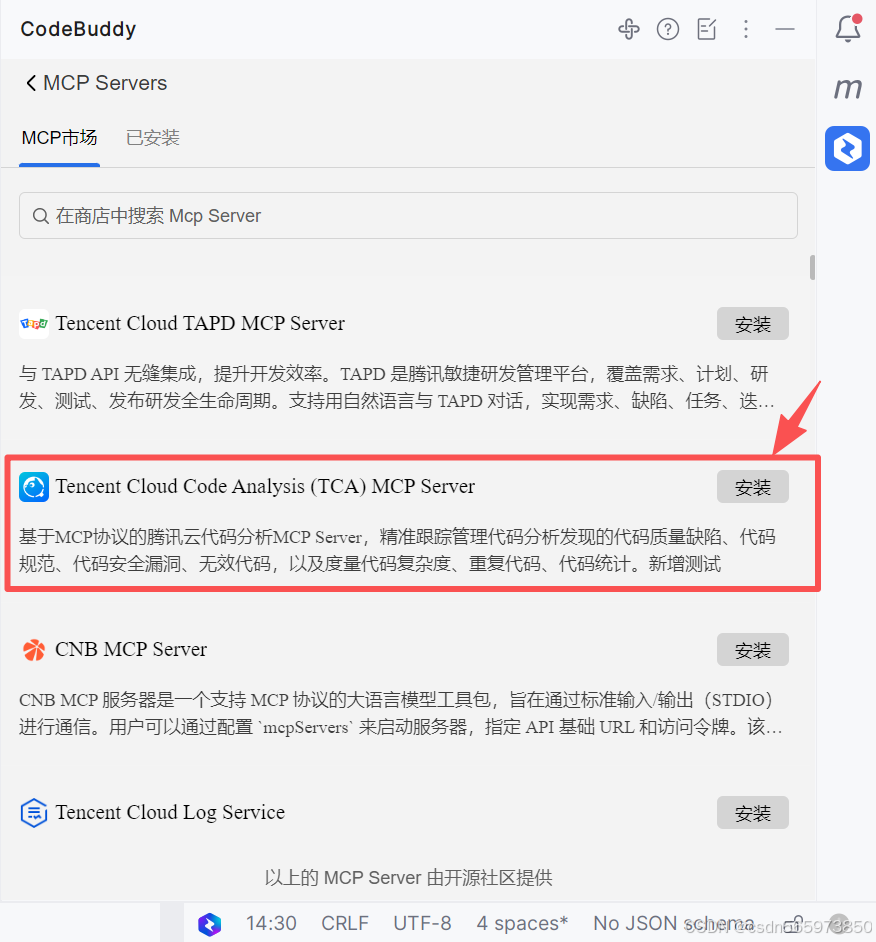
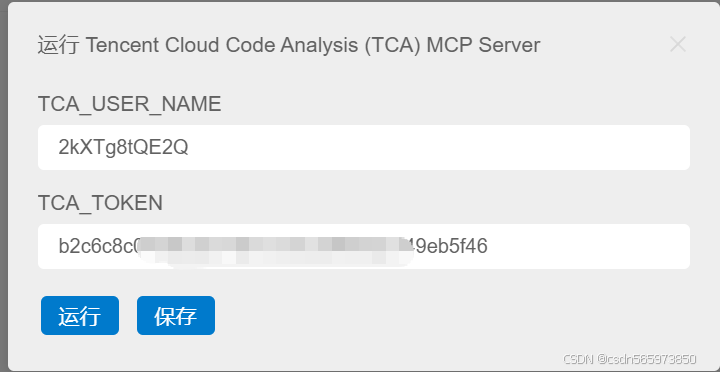
点击【安装】,在 MCP Server 配置页面输入我们在团队详情页面获取的用户名和Token,点击【保存】完成配置
手动配置
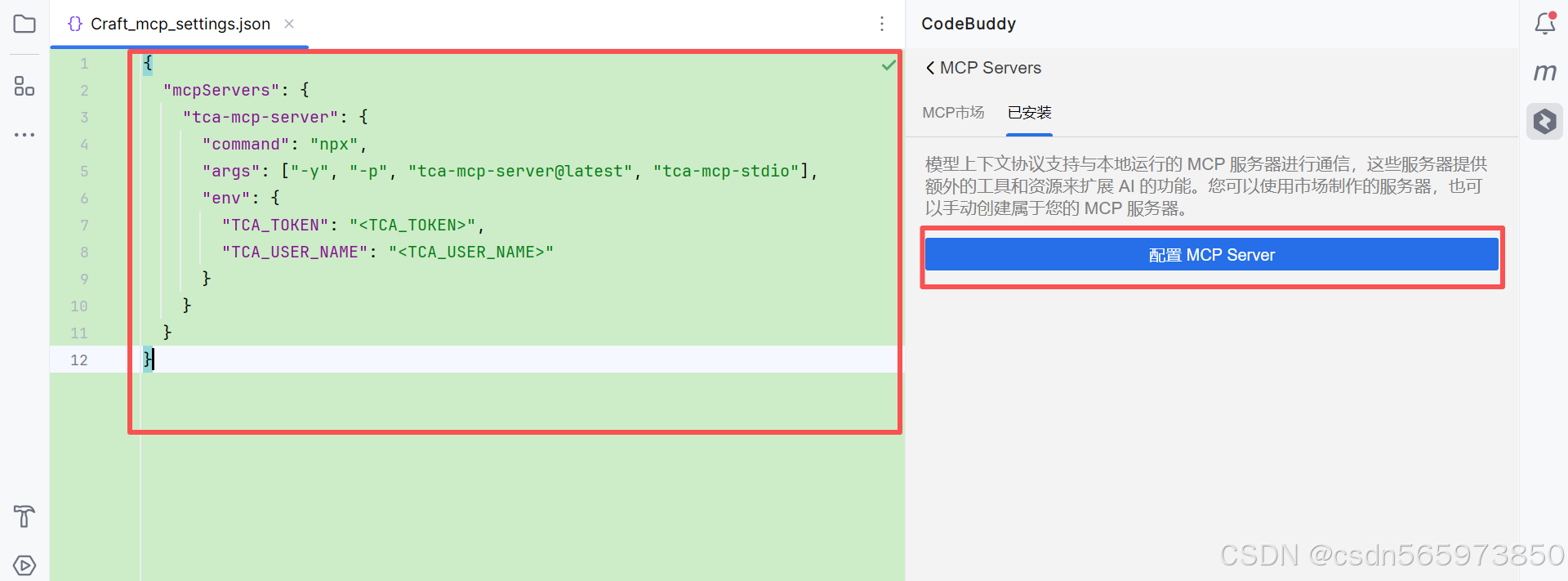
除了上面我们在CodeBuddy 的 MCP 市场直接找到我们需要的TCA MCP Server 点击安装完成配置外,我们还可以通过手动配置的方式
{
  "mcpServers": {
    "tca-mcp-server": {
      "command": "npx",
      "args": ["-y", "-p", "tca-mcp-server@latest", "tca-mcp-stdio"],
      "env": {
        "TCA_TOKEN": "<TCA_TOKEN>",
        "TCA_USER_NAME": "<TCA_USER_NAME>"
      }
    }
  }
}
选择【配置MCP Server】在打开的配置文件中输入我们的 TCA MCP Server 配置信息,
其中:TCA_TOKEN 为 Token ;TCA_USER_NAME 为用户名
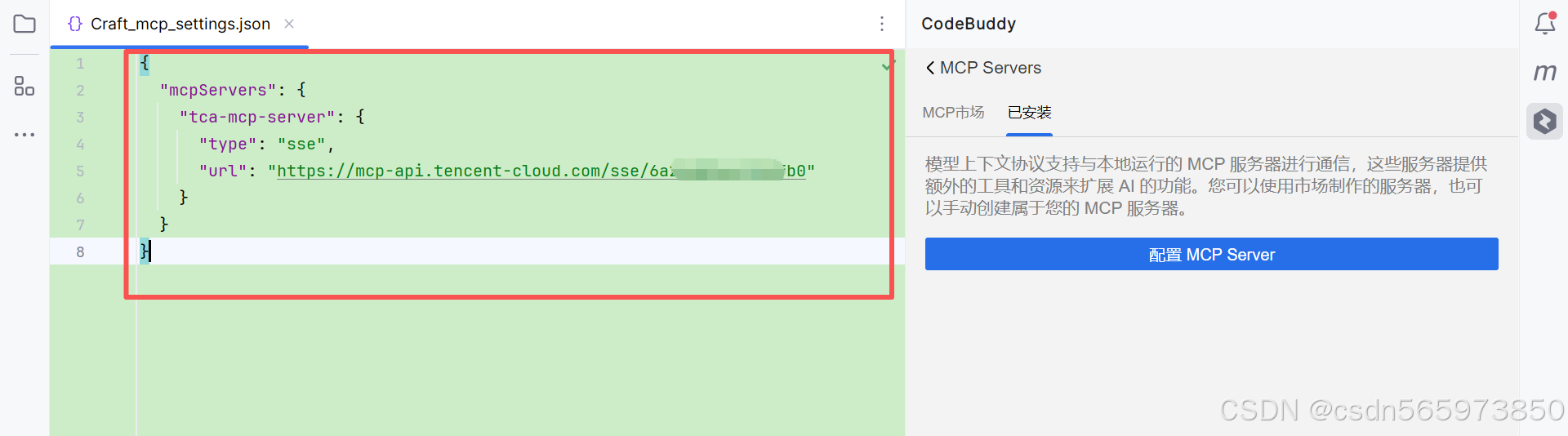
通过SSE URL连接服务
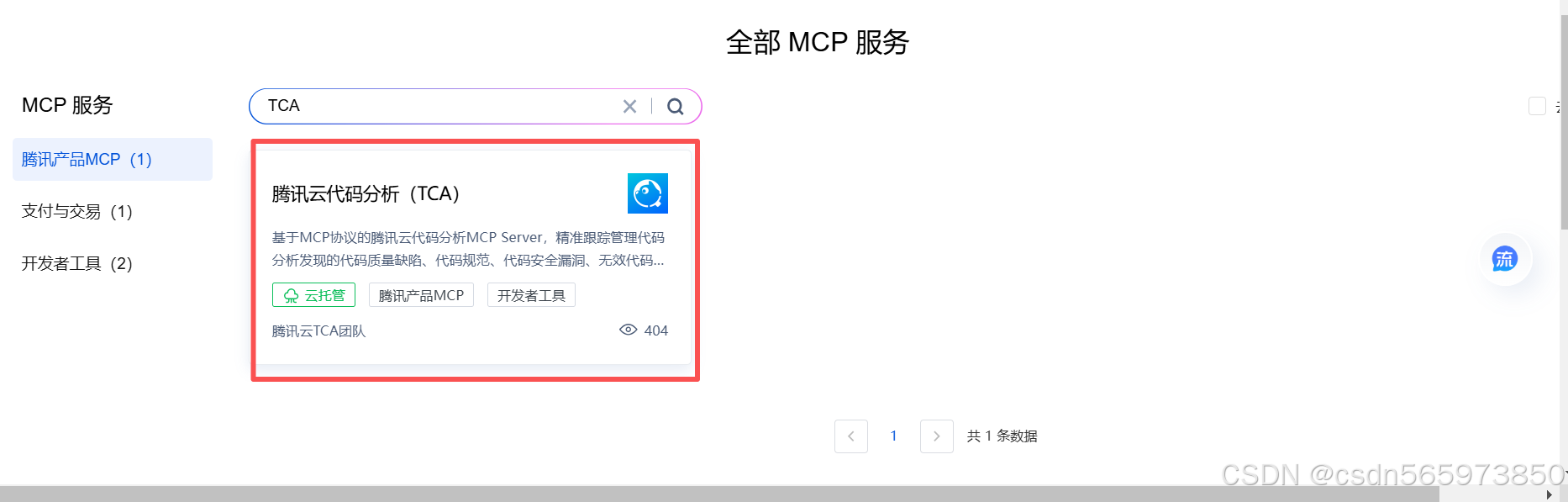
还有一种方式是通过SSE URL 的方式链接TCA MCP 服务,在腾讯云MCP 服务广场:https://cloud.tencent.com/developer/mcp 找到我们的 【腾讯云代码分析(TCA)】
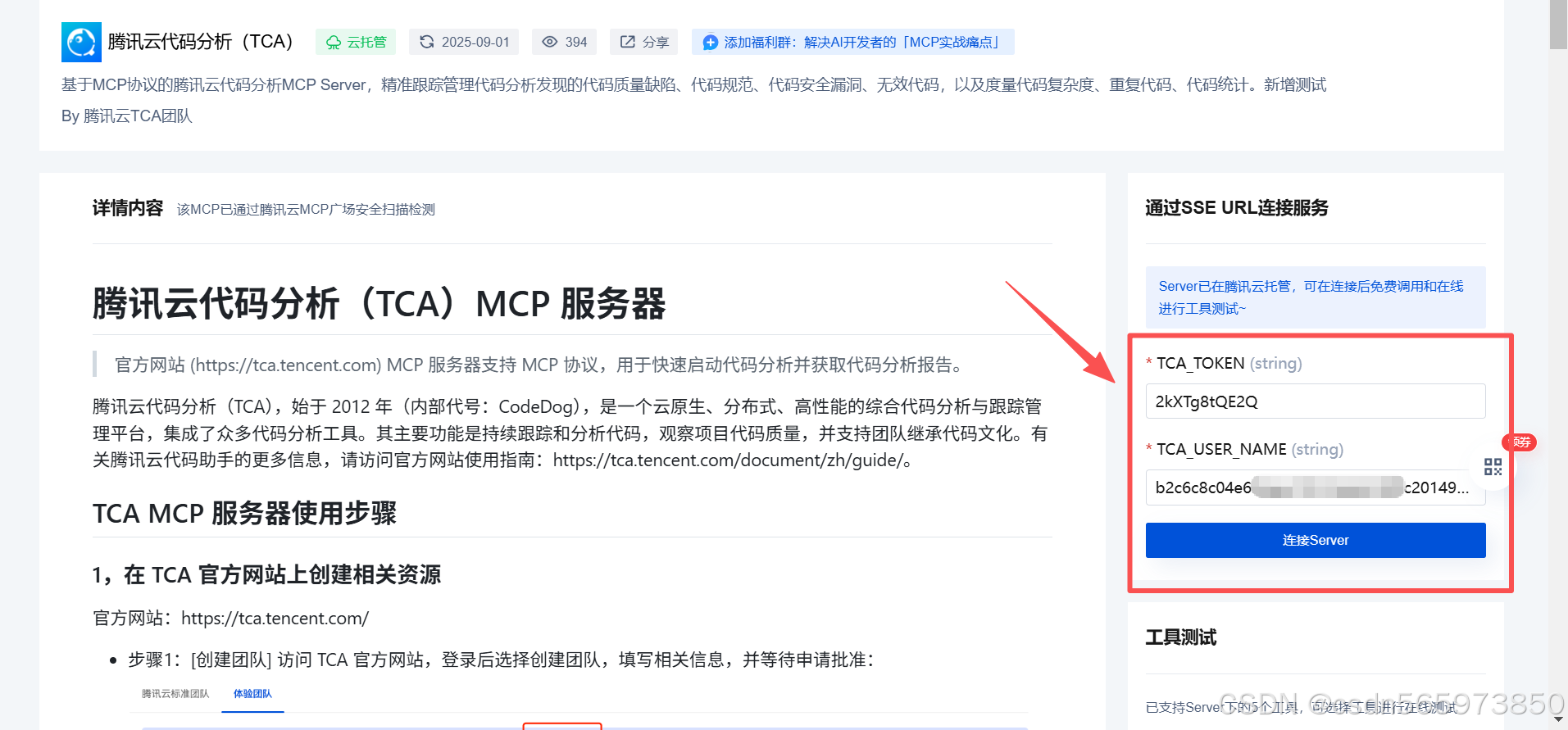
点击tab 进入TCA MCP Server 详情页,在详情页右侧找到 【通过SSE URL 连接服务】,输入 用户名、Token,点击【连接Server】
就可以获取SSE URL 连接服务的配置信息,
{
  "mcpServers": {
    "tca-mcp-server": {
      "type": "sse",
      "url": "https://mcp-api.tencent-cloud.com/sse/6axxxxxxxxxxxxxx0"
    }
  }
}
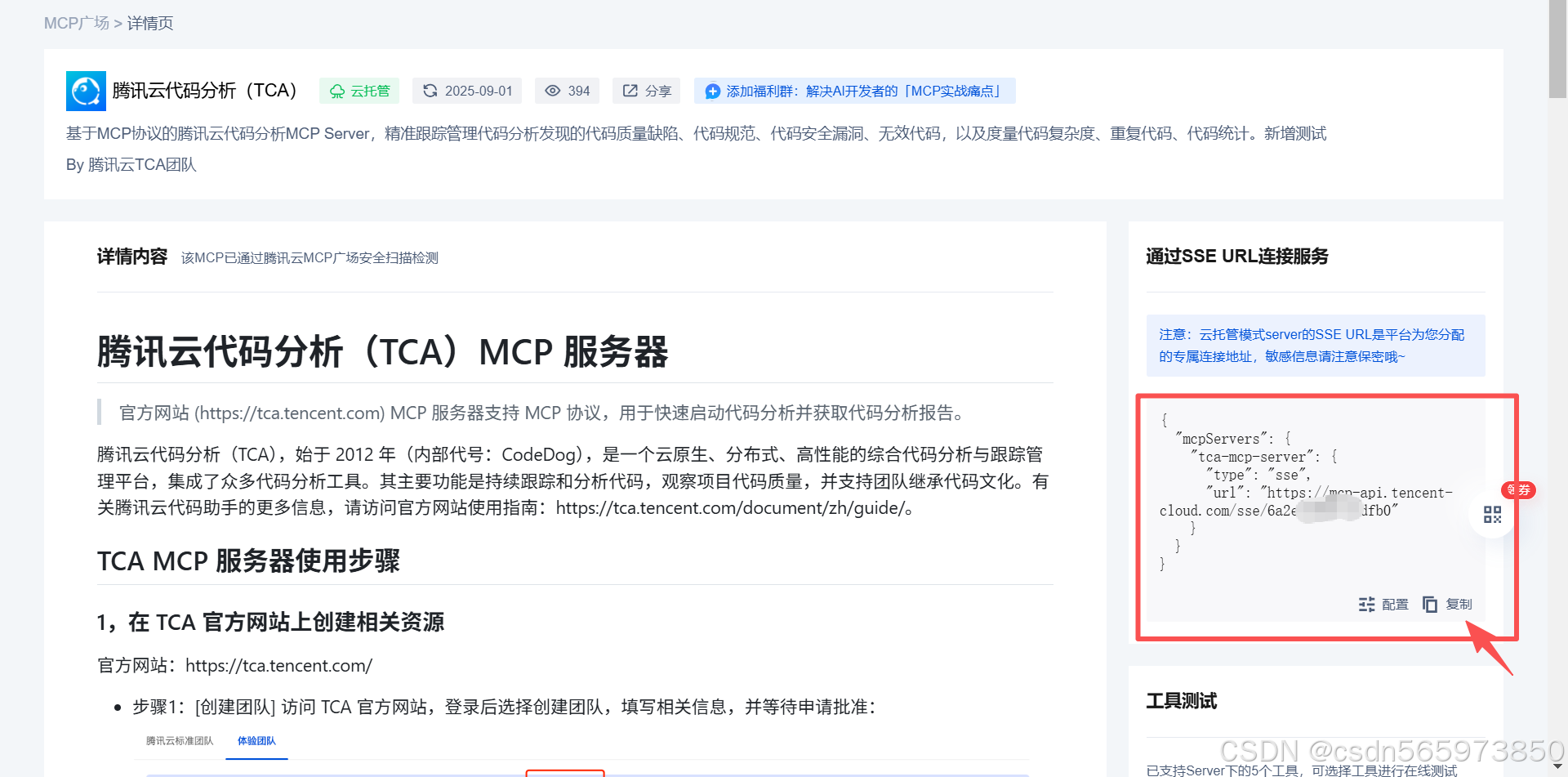
复制配置信息到IDE 手动配置MCP Server
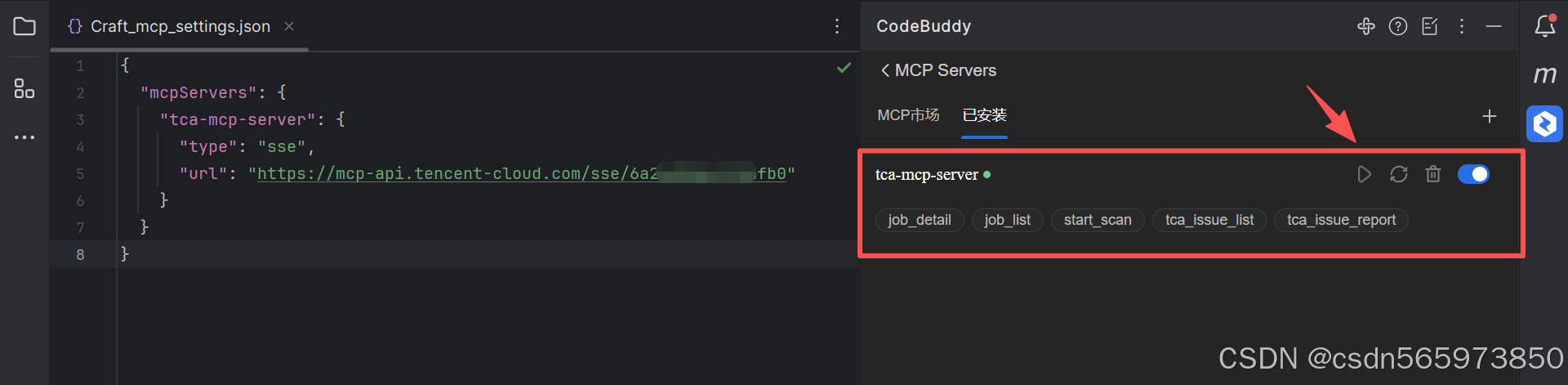
等待配置完成后就可以看到我们的 TCA MCP Server 已经成功连接了
验证TCA MCP
这里我们可以直接点击 TCA MCP Server 的运行按钮,会自动运行 TCA 的5个工具,具体工具解释
1. start_scan: 启动tca代码分析
2. job_detail: 获取任务详情
3. job_list: 获取当前任务列表
4. tca_issue_list: 获取当前项目未解决的问题列表
5. tca_issue_report: 获取tca报告链接
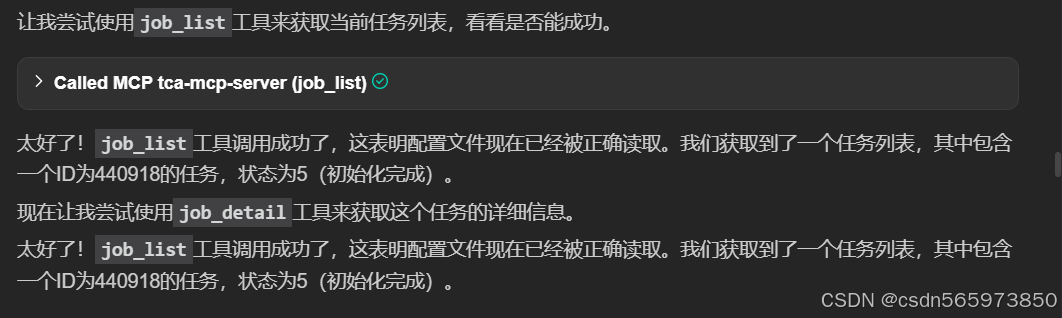
我们可以看到 ,TCA MCP Server 会自动尝试使用job_list工具来获取当前任务列表
在自动调用 job_detail 工具时,第一次调用失败后;自动分析并处理job_detail工具期望jobId参数是一个字符串,而不是数字。让我修改参数,将jobId作为字符串传递
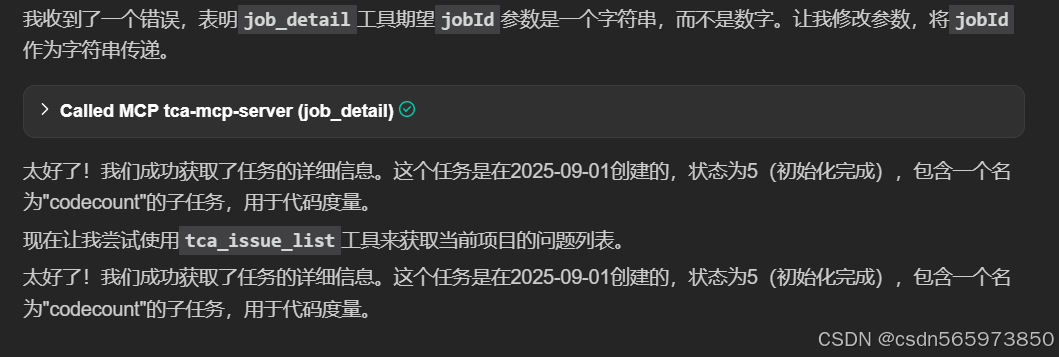
自动使用tca_issue_list工具来获取当前项目的问题列表
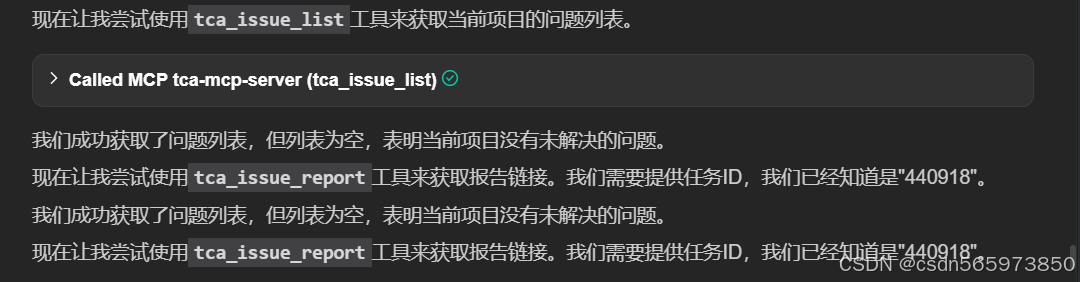
自动使用tca_issue_report工具来获取报告链接,检测到工具需要我们提供任务ID,自动获取TCA 控制台任务ID “440918”。
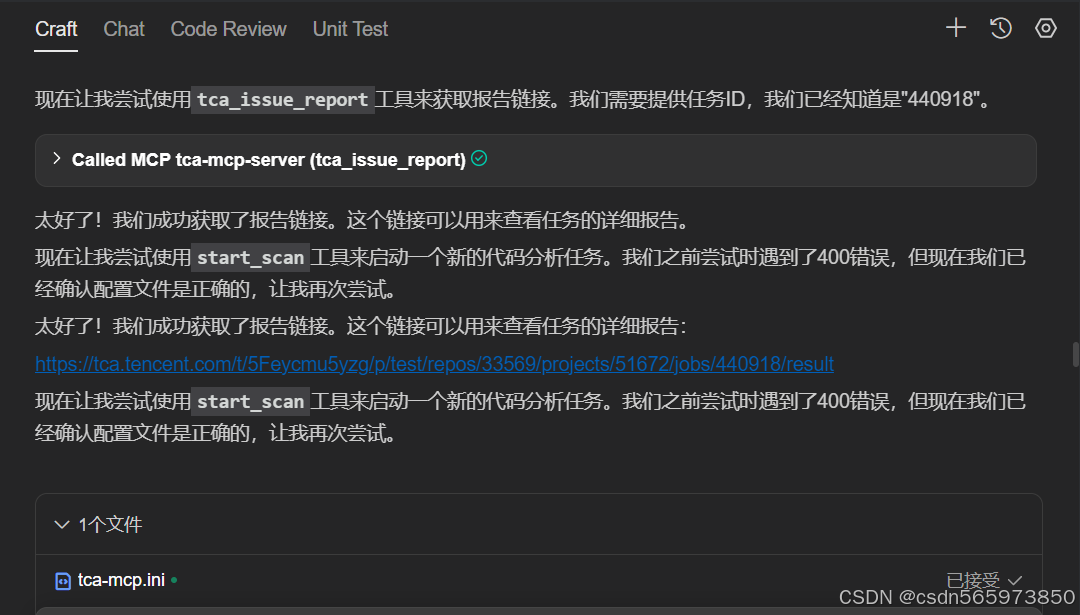
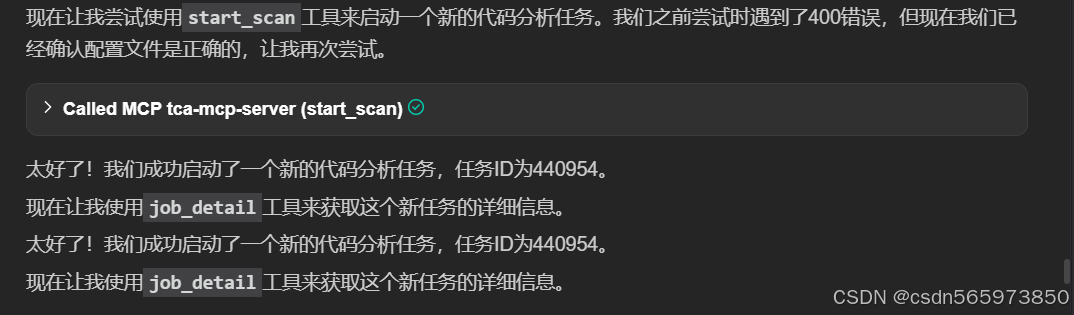
自动使用start_scan工具来启动一个新的代码分析任务
回到我们的腾讯云代码分析控制台,在我们的项目空间,代码库分析历史可以查询到我们历史的代码分析任务执行情况
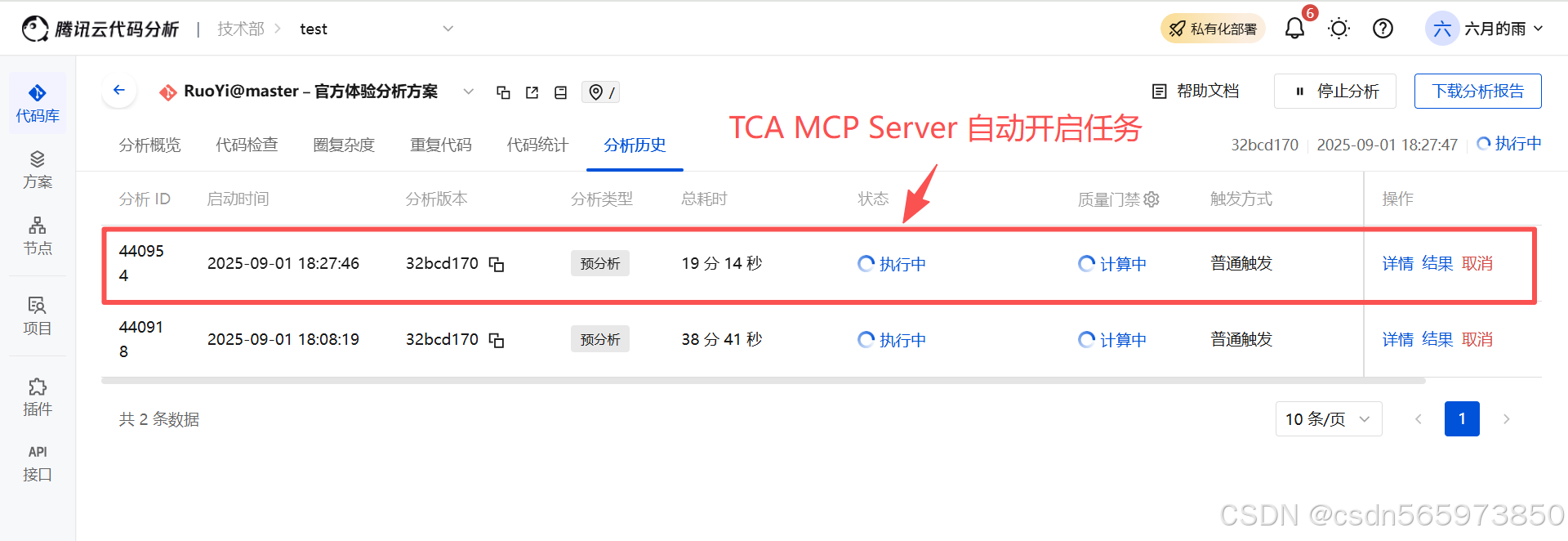
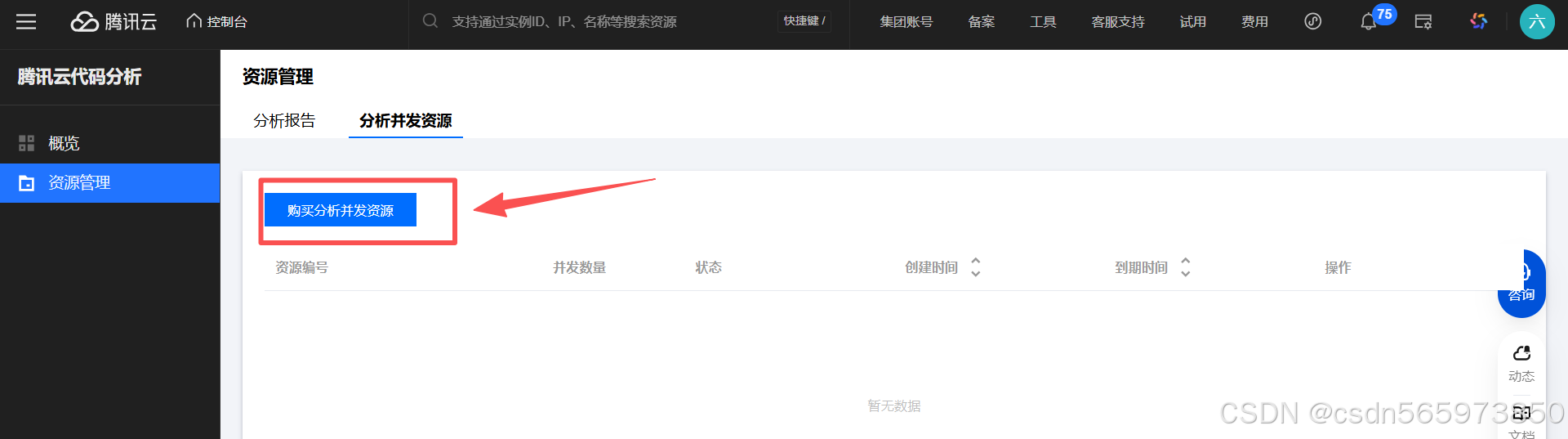
这里需要注意的是,由于目前我的账号开通的是免费套餐,因此暂时不支持并发,如果需要快速完成代码分析任务,则需要购买并发资源,登录腾讯云代码分析控制台:https://console.cloud.tencent.com/tcap/resource/license 选择【购买分析并发资源】即可完成代码分析并发的扩充
手动调用
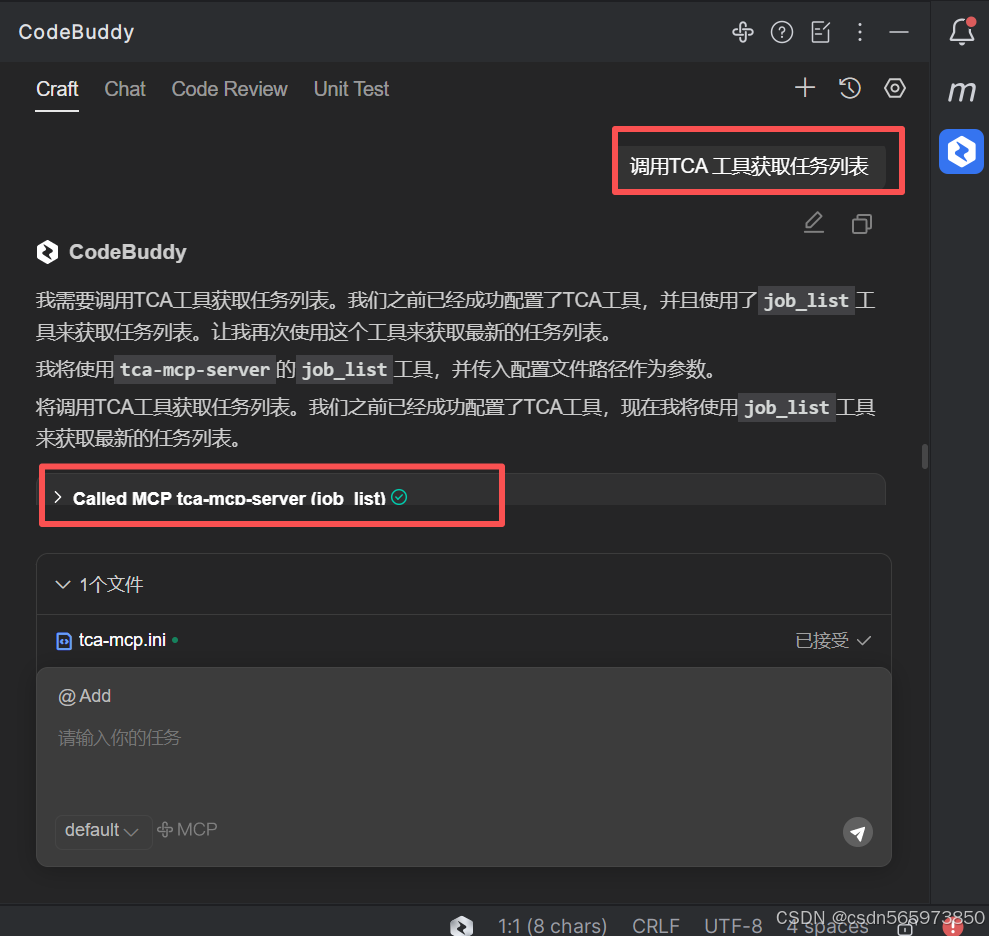
当然,在日常开发中,我们也可以随时通过 AI 对话语言的方式来手动调用TCA 代码分析 MCP Server 工具,比如,如果你需要获取TCA 代码分析任务列表,我们可以这样说【调用TCA 工具获取任务列表】、
当我们需要启动一个新的代码分析任务时,我们也可以这样说【启动一个新的代码分析任务】,同样会自动触发我们的TCA MCP Server 工具的调用,以下是AI 对话反馈内容
用户希望我启动一个新的代码分析任务。我将使用tca-mcp-server的start_scan工具来启动一个新的代码分析任务。

我需要提供以下参数:

mcpConfigFile: 配置文件路径
incrScan: 是否增量扫描(设为false进行全量扫描)
forceCreate: 如果已经存在扫描结果,是否强制启动新扫描(设为true)
我将为您启动一个新的代码分析任务。我会使用start_scan工具,并设置为全量扫描模式。

Called MCP tca-mcp-server (start_scan)
太好了!我们成功启动了一个新的代码分析任务,任务ID为441192。

现在让我使用job_detail工具来获取这个新任务的详细信息,以便了解任务的状态和进度。

太好了!我们成功启动了一个新的代码分析任务,任务ID为441192。

现在让我获取这个新任务的详细信息,以便了解任务的状态和进度。

Called MCP tca-mcp-server (job_detail)
我们成功获取了新任务的详细信息。这个任务是在2025-09-02 09:10:54创建的,状态为5(初始化完成),包含一个名为"codecount"的子任务,用于代码度量。

现在让我获取这个新任务的报告链接,以便用户可以查看分析结果。

我们成功获取了新任务的详细信息。这个任务是在2025-09-02 09:10:54创建的,状态为5(初始化完成),包含一个名为"codecount"的子任务,用于代码度量。

现在让我获取这个新任务的报告链接,以便您可以查看分析结果。

Called MCP tca-mcp-server (tca_issue_report)
太好了!我们成功获取了新任务的报告链接。用户可以通过这个链接查看代码分析的详细结果。

现在让我检查一下是否有任何代码问题被发现。我将使用tca_issue_list工具来获取当前项目未解决的问题列表。

太好了!我们成功获取了新任务的报告链接。您可以通过以下链接查看代码分析的详细结果:

https://tca.tencent.com/t/5Feycmu5yzg/p/test/repos/33569/projects/51672/jobs/441192/result

现在让我检查一下是否有任何代码问题被发现。我将获取当前项目未解决的问题列表。

Called MCP tca-mcp-server (tca_issue_list)
我们成功获取了项目的问题列表,但结果显示当前没有未解决的问题(count: 0, results: [])。这可能意味着以下几种情况:

1. 代码分析尚未完成,问题还没有被记录

2. 代码分析已完成,但没有发现任何问题

3. 问题可能已经在报告中,但尚未被添加到问题列表中

让我再次检查任务的状态,看看分析是否已经完成。

我们成功获取了项目的问题列表,结果显示当前没有未解决的问题。这可能意味着以下几种情况:

1. 代码分析尚未完成,问题还没有被记录

2. 代码分析已完成,但没有发现任何问题

3. 问题可能已经在报告中,但尚未被添加到问题列表中

让我再次检查任务的状态,看看分析是否已经完成。

Called MCP tca-mcp-server (job_detail)
我们再次检查了任务的状态,发现任务仍然处于状态5(初始化完成),但尚未开始执行(start_time为null)。任务的等待时间已经增加到了37.056938秒。

这表明任务已经初始化完成,但可能正在等待资源或排队执行。任务的子任务"codecount"的进度仍然为0,状态为0(等待中)。

让我们总结一下我们已经完成的操作和当前的状态。

我们再次检查了任务的状态,发现任务仍然处于状态5(初始化完成),但尚未开始执行(start_time为null)。任务的等待时间已经增加到了37.056938秒。

这表明任务已经初始化完成,但可能正在等待资源或排队执行。任务的子任务"codecount"的进度仍然为0,状态为0(等待中)。

任务执行情况总结
1. 成功启动了新的代码分析任务:

任务ID:441192
创建时间:2025-09-02 09:10:54
当前状态:初始化完成,等待执行
2. 任务报告链接:

https://tca.tencent.com/t/5Feycmu5yzg/p/test/repos/33569/projects/51672/jobs/441192/result
您可以通过此链接查看分析结果(可能需要等待任务完成)
3. 当前问题列表:

目前没有发现未解决的问题
这可能是因为分析尚未完成
后续建议
1. 您可以稍后再次检查任务状态,看看分析是否已完成

2. 分析完成后,可以通过报告链接查看详细的分析结果

3. 如果需要,可以再次使用tca_issue_list工具查看是否有新发现的问题

您希望我现在执行哪些操作?是否需要等待一段时间后再次检查任务状态?
您希望我现在执行哪些操作?是否需要等待一段时间后再次检查任务状态?或者您有其他TCA相关的需求?
在调用结束后,同样会给出后续建议执行步骤供我们选择,整个操作过程无需费神费力,完全交给 AI 即可轻松实现了。
最后总结
每一位开发者都可能遭遇接手复杂历史项目时的巨大挑战:面对缺乏注释和文档的“天书”般代码,只能通过艰苦卓绝的阅读来梳理业务逻辑,过程既耗时又痛苦。在AI时代,我们渴望有一款智能工具能快速洞察代码库,将混乱转化为规范、清晰且可维护的代码。腾讯云代码分析(TCA)正是为此而生,而TCA MCP Server则进一步将TCA的强大能力无缝嵌入您的IDE开发环境,通过智能对话和深度分析,让代码理解与质量优化变得前所未有的轻松。
使用TCA MCP Server前,需完成一系列准备:首先注册腾讯云TCA账号并创建团队,在团队中生成个人令牌(Token)以用于身份验证;随后在TCA平台创建项目、关联代码仓库,并获取关键参数(如project_id、repo_id等),据此在代码库根目录创建tca-mcp.ini配置文件。配置MCP Server时,您可通过多种方式实现:既可在IDE的MCP市场中直接安装并填写Token信息,也可手动编辑配置文件或通过腾讯云MCP服务广场生成SSE链接进行连接,灵活适配不同开发场景。
配置完成后,TCA MCP Server即刻化为您的智能编程助手。它不仅能自动启动代码分析、获取任务列表与详情,还可精准追踪代码缺陷、生成质量报告,并将复杂数据直观呈现。通过深度集成,它有效解决了人工检索代码问题的效率瓶颈,助力开发者持续优化代码可维护性与安全性。需要注意的是,免费版资源存在并发限制,如需更高效率可升级并发配额。总之,TCA MCP Server将腾讯云代码分析的云端能力转化为触手可及的开发助力,真正实现了代码质量管理的智能化和自动化。
更多推荐
 30
30 0
0- 0


 已为社区贡献7条内容

所有评论(0)