
C++结合OpenCV实现表情识别与分类实战项目

简介:本文围绕一个基于C++和OpenCV的表情识别项目展开,详细介绍如何利用OpenCV进行图像捕获、预处理,并结合机器学习或深度学习模型实现表情分类。项目文件”表情识别mian.zip”包含完整代码和资源,适用于开发者学习如何在C++环境下搭建表情识别系统,涵盖从视频流获取、图像处理到模型预测的全流程实战操作。 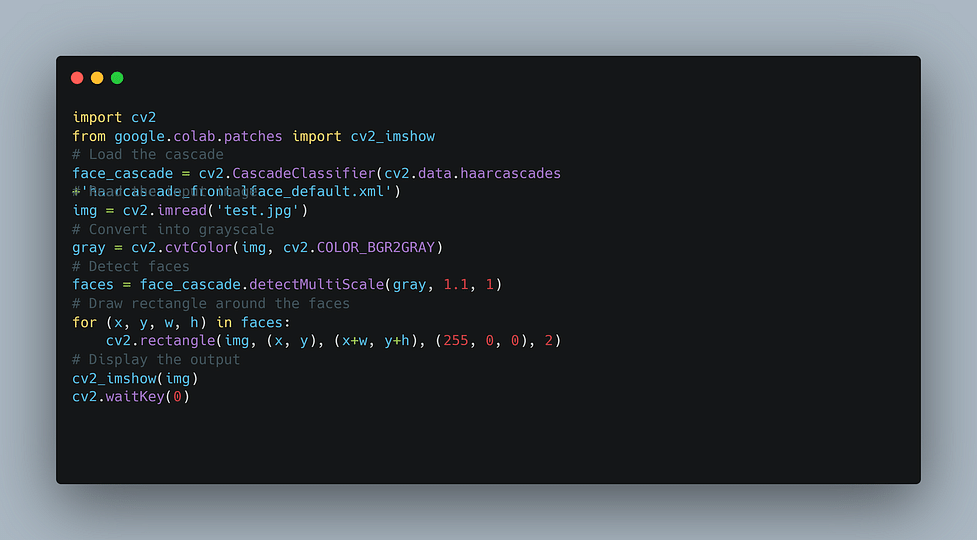
1. 表情识别技术概述与OpenCV环境搭建
1.1 表情识别技术的基本概念与应用价值
表情识别是计算机视觉与人工智能领域的重要研究方向,旨在通过图像或视频分析人类面部表情,并将其映射为特定的情绪状态,如高兴、悲伤、愤怒、惊讶等。其核心在于从人脸图像中提取关键特征,并利用机器学习或深度学习模型进行分类识别。
在实际应用中,表情识别技术广泛应用于智能客服、人机交互、心理健康评估、自动驾驶、广告效果分析等多个领域。例如,在教育领域,通过分析学生面部表情,可辅助教师判断学生的学习状态;在游戏或虚拟现实场景中,表情识别可以增强用户沉浸感与互动性。
随着深度学习的快速发展,结合OpenCV等图像处理库,开发者可以快速搭建原型系统并实现高效的实时表情识别功能。
1.2 OpenCV简介与开发环境搭建流程
OpenCV(Open Source Computer Vision Library)是一个开源的计算机视觉和机器学习软件库,广泛用于图像处理、视频分析、特征检测、对象识别等任务。其支持C++、Python等多种语言接口,具有高效、跨平台、可扩展性强等特点。
本章将基于C++语言环境,指导读者完成OpenCV的安装配置与开发环境搭建,为后续章节的表情识别项目开发奠定基础。
1.2.1 系统环境准备
- 操作系统 :Windows 10 / Ubuntu 20.04 或更高版本
- 开发工具 :
- Windows:Visual Studio 2019 或 2022
- Linux:g++、CMake、Make
- 依赖库 :OpenCV官方库(推荐版本:4.5.5以上)
1.2.2 OpenCV安装配置步骤(以Windows为例)
步骤1:下载OpenCV
访问 OpenCV 官网:https://opencv.org/releases/
选择对应操作系统的最新稳定版本(如:opencv-4.5.5)进行下载。
步骤2:解压OpenCV
将下载的 opencv-4.5.5-vc14_vc15.exe 文件双击解压至目标路径,例如:
C:\opencv
步骤3:配置系统环境变量
将OpenCV的bin路径添加至系统环境变量:
C:\opencv\build\x64\vc15\bin
注意:根据所使用的Visual Studio版本选择对应目录,如
vc14对应 VS2015,vc15对应 VS2017/2019。
步骤4:Visual Studio项目配置
以Visual Studio为例,配置OpenCV库的头文件与链接库路径:
- 打开项目属性页(右键项目 → 属性)
- 在【VC++目录】中添加:
- 包含目录:C:\opencv\build\include
- 库目录:C:\opencv\build\x64\vc15\lib - 在【链接器 → 输入】中添加依赖项:
-opencv_world455.lib(Debug模式)或
-opencv_world455d.lib(Release模式)
步骤5:编写测试代码验证配置
#include <opencv2/opencv.hpp>
#include <iostream>

int main() {
    // 显示OpenCV版本
    std::cout << "OpenCV version: " << CV_VERSION << std::endl;

    // 创建一个空白图像
    cv::Mat image = cv::Mat::zeros(200, 200, CV_8UC3);
    cv::putText(image, "OpenCV Setup OK", cv::Point(30, 100),
                cv::FONT_HERSHEY_SIMPLEX, 1, cv::Scalar(0, 255, 0), 2);

    // 显示图像
    cv::imshow("Test Window", image);
    cv::waitKey(0);

    return 0;
}
代码说明:
cv::Mat::zeros:创建一个黑色背景的空白图像。cv::putText:在图像上绘制文本,用于验证图像处理功能。cv::imshow与cv::waitKey:显示图像窗口并等待按键关闭。
执行效果:
如果窗口弹出并显示绿色文字“OpenCV Setup OK”,说明OpenCV环境配置成功,可以进入下一章的学习。
提示:Linux用户可使用以下命令安装OpenCV:
sudo apt-get install libopencv-dev
或从源码编译安装,流程略复杂但可控性强。后续章节将统一以C++ + OpenCV为基础进行讲解与开发。
2. OpenCV图像处理与视频捕获核心技术
在本章中,我们将深入探讨OpenCV中用于图像处理和视频捕获的核心技术。图像处理是计算机视觉系统中的基础环节,而视频捕获则是构建实时应用(如表情识别)的关键组成部分。本章将从图像的基础操作入手,逐步深入到图像变换、视频捕获的实现方式,并探讨多线程处理的初步设计,为后续的表情识别系统构建提供技术支持。
2.1 图像处理基础操作
图像处理是计算机视觉任务中最基础、最核心的一环。它包括图像的读取、显示、保存、像素操作以及图像通道的处理。OpenCV 提供了丰富的函数接口,可以高效地完成这些操作。
2.1.1 图像的读取、显示与保存
OpenCV 提供了 cv::imread() 、 cv::imshow() 和 cv::imwrite() 等函数用于图像的基本操作。
示例代码:
#include <opencv2/opencv.hpp>

int main() {
    // 读取图像
    cv::Mat img = cv::imread("test.jpg");

    // 检查图像是否正确加载
    if (img.empty()) {
        std::cout << "无法加载图像!" << std::endl;
        return -1;
    }

    // 显示图像
    cv::imshow("原始图像", img);
    cv::waitKey(0); // 等待按键

    // 保存图像
    cv::imwrite("output.jpg", img);

    return 0;
}
代码逻辑分析:
cv::imread("test.jpg"):读取图像文件,返回一个cv::Mat类型的矩阵对象。cv::imshow("原始图像", img):创建一个窗口并显示图像。cv::waitKey(0):等待用户按键,防止窗口关闭。cv::imwrite("output.jpg", img):将图像保存为新文件。
参数说明:
cv::imread()支持多个标志位参数,如:cv::IMREAD_COLOR:默认值,读取为三通道彩色图像。cv::IMREAD_GRAYSCALE:读取为灰度图像。cv::IMREAD_UNCHANGED:读取图像原始格式,包括透明通道。
2.1.2 像素级操作与图像通道分离
图像本质上是由像素矩阵组成的,每个像素点可能包含多个通道(如RGB图像有3个通道)。通过像素级操作可以访问和修改图像中的每个像素值。
示例代码:像素访问与修改
#include <opencv2/opencv.hpp>

int main() {
    cv::Mat img = cv::imread("test.jpg");

    // 遍历每个像素并修改颜色
    for (int row = 0; row < img.rows; ++row) {
        for (int col = 0; col < img.cols; ++col) {
            cv::Vec3b &pixel = img.at<cv::Vec3b>(row, col);
            pixel[0] = 0; // B 通道置零
            pixel[1] = 0; // G 通道置零
        }
    }

    cv::imshow("修改后的图像", img);
    cv::waitKey(0);

    return 0;
}
代码逻辑分析:
img.at<cv::Vec3b>(row, col):访问指定位置的像素,Vec3b表示三通道的字节型向量。pixel[0]、pixel[1]、pixel[2]:分别表示B、G、R三个通道的值。- 修改后图像会变成红色调,因为B、G通道被置零。
图像通道分离示例
#include <opencv2/opencv.hpp>

int main() {
    cv::Mat img = cv::imread("test.jpg");
    std::vector<cv::Mat> channels;

    // 分离通道
    cv::split(img, channels);

    // 显示各通道图像
    cv::imshow("Blue Channel", channels[0]);
    cv::imshow("Green Channel", channels[1]);
    cv::imshow("Red Channel", channels[2]);
    cv::waitKey(0);

    return 0;
}
参数说明:
cv::split():将多通道图像拆分为多个单通道图像。channels[0]、channels[1]、channels[2]:分别对应B、G、R通道的灰度图像。
2.2 OpenCV中的图像变换
图像变换是图像处理中常见的操作,包括缩放、旋转、仿射变换和透视变换。这些操作在表情识别系统中可用于图像对齐、数据增强等场景。
2.2.1 图像的缩放与旋转
OpenCV 提供了 cv::resize() 和 cv::warpAffine() 来实现图像的缩放和旋转。
示例代码:图像缩放
#include <opencv2/opencv.hpp>

int main() {
    cv::Mat img = cv::imread("test.jpg");
    cv::Mat resizedImg;

    // 缩放图像
    cv::resize(img, resizedImg, cv::Size(), 0.5, 0.5, cv::INTER_LINEAR);

    cv::imshow("缩放图像", resizedImg);
    cv::waitKey(0);

    return 0;
}
参数说明:
cv::resize()参数:- 输入图像
img - 输出图像
resizedImg - 目标尺寸
cv::Size()(若为空则由缩放因子决定) 0.5, 0.5:宽度和高度缩放比例- 插值方法
cv::INTER_LINEAR:线性插值
示例代码:图像旋转
#include <opencv2/opencv.hpp>

int main() {
    cv::Mat img = cv::imread("test.jpg");
    cv::Mat rotatedImg;
    cv::Point2f center(img.cols / 2.0, img.rows / 2.0); // 图像中心点
    double angle = 45.0; // 旋转角度
    double scale = 1.0;  // 缩放比例

    // 获取旋转矩阵
    cv::Mat rotMat = cv::getRotationMatrix2D(center, angle, scale);

    // 应用仿射变换
    cv::warpAffine(img, rotatedImg, rotMat, img.size());

    cv::imshow("旋转图像", rotatedImg);
    cv::waitKey(0);

    return 0;
}
参数说明:
cv::getRotationMatrix2D():生成旋转矩阵,参数包括旋转中心、角度和缩放比例。cv::warpAffine():应用仿射变换,参数包括输入图像、变换矩阵、输出图像大小。
2.2.2 图像的仿射变换与透视变换
仿射变换保持图像的“平行性”,而透视变换则可模拟相机视角变化。
仿射变换示例
#include <opencv2/opencv.hpp>

int main() {
    cv::Mat img = cv::imread("test.jpg");
    cv::Mat warpMat(2, 3, CV_32F);
    cv::Mat warpDst;

    // 定义变换矩阵
    warpMat = (cv::Mat_<float>(2, 3) << 1, 0, 50, 0, 1, 30); // 平移变换

    // 应用仿射变换
    cv::warpAffine(img, warpDst, warpMat, img.size());

    cv::imshow("仿射变换图像", warpDst);
    cv::waitKey(0);

    return 0;
}
透视变换示例
#include <opencv2/opencv.hpp>

int main() {
    cv::Mat img = cv::imread("test.jpg");
    cv::Mat warpPerspective;

    // 定义源点和目标点
    cv::Point2f srcTri[4], dstTri[4];
    srcTri[0] = cv::Point2f(0, 0);
    srcTri[1] = cv::Point2f(img.cols - 1, 0);
    srcTri[2] = cv::Point2f(0, img.rows - 1);
    srcTri[3] = cv::Point2f(img.cols - 1, img.rows - 1);

    dstTri[0] = cv::Point2f(0, 0);
    dstTri[1] = cv::Point2f(img.cols * 0.9, 0);
    dstTri[2] = cv::Point2f(img.cols * 0.2, img.rows * 0.8);
    dstTri[3] = cv::Point2f(img.cols * 0.8, img.rows * 0.8);

    // 获取透视变换矩阵
    cv::Mat perspectiveMat = cv::getPerspectiveTransform(srcTri, dstTri);

    // 应用透视变换
    cv::warpPerspective(img, warpPerspective, perspectiveMat, img.size());

    cv::imshow("透视变换图像", warpPerspective);
    cv::waitKey(0);

    return 0;
}
表格对比:仿射变换 vs 透视变换
| 特性 | 仿射变换 | 透视变换 |
|---|---|---|
| 矩阵类型 | 2x3 矩阵 | 3x3 矩阵 |
| 是否保持平行线 | 是 | 否 |
| 变换维度 | 二维 | 三维映射二维 |
| 典型应用 | 平移、旋转、缩放 | 图像矫正、视角变换 |
2.3 C++调用摄像头进行视频捕获
视频捕获是实现表情识别实时性的关键步骤。OpenCV 提供了 cv::VideoCapture 类来捕获摄像头视频流。
2.3.1 VideoCapture类的使用方法
cv::VideoCapture 可用于读取摄像头或视频文件。其基本使用方法如下:
#include <opencv2/opencv.hpp>

int main() {
    cv::VideoCapture cap(0); // 打开默认摄像头

    if (!cap.isOpened()) {
        std::cout << "无法打开摄像头" << std::endl;
        return -1;
    }

    cv::Mat frame;
    while (true) {
        cap >> frame; // 读取帧
        if (frame.empty()) break;

        cv::imshow("实时视频", frame);

        if (cv::waitKey(1) == 27) break; // 按 ESC 键退出
    }

    cap.release();
    cv::destroyAllWindows();

    return 0;
}
参数说明:
cv::VideoCapture cap(0):打开默认摄像头,参数0表示第一个摄像头。cap.isOpened():检查摄像头是否成功打开。cap >> frame:读取每一帧图像。cv::waitKey(1):控制帧率,1ms表示尽可能快地刷新。
2.3.2 视频帧的实时读取与显示
上述代码中已经展示了视频帧的实时读取与显示流程。我们可以通过以下方式扩展功能:
示例:添加帧率统计
#include <opencv2/opencv.hpp>
#include <iostream>
#include <chrono>

int main() {
    cv::VideoCapture cap(0);
    if (!cap.isOpened()) {
        std::cout << "无法打开摄像头" << std::endl;
        return -1;
    }

    cv::Mat frame;
    int frameCount = 0;
    auto start = std::chrono::high_resolution_clock::now();

    while (true) {
        cap >> frame;
        if (frame.empty()) break;

        cv::imshow("实时视频", frame);

        frameCount++;
        auto end = std::chrono::high_resolution_clock::now();
        std::chrono::duration<double> elapsed = end - start;

        if (elapsed.count() >= 1.0) {
            std::cout << "FPS: " << frameCount << std::endl;
            frameCount = 0;
            start = end;
        }

        if (cv::waitKey(1) == 27) break;
    }

    cap.release();
    cv::destroyAllWindows();

    return 0;
}
功能增强说明:
- 添加了帧率统计功能,每秒打印一次当前帧率。
- 使用
std::chrono获取时间戳,计算时间间隔。
2.3.3 多线程视频处理初步设计
在处理高分辨率或高帧率视频时,主线程可能会因图像处理任务而阻塞。为此,可以采用多线程处理。
示例:使用 std::thread 处理视频帧
#include <opencv2/opencv.hpp>
#include <thread>
#include <mutex>

std::mutex mtx;
cv::Mat sharedFrame;
bool newFrame = false;

void captureThread(cv::VideoCapture &cap) {
    cv::Mat localFrame;
    while (true) {
        cap >> localFrame;
        if (localFrame.empty()) break;

        mtx.lock();
        localFrame.copyTo(sharedFrame);
        newFrame = true;
        mtx.unlock();

        std::this_thread::sleep_for(std::chrono::milliseconds(10));
    }
}

int main() {
    cv::VideoCapture cap(0);
    if (!cap.isOpened()) {
        std::cout << "无法打开摄像头" << std::endl;
        return -1;
    }

    std::thread capThread(captureThread, std::ref(cap));

    while (true) {
        if (newFrame) {
            mtx.lock();
            cv::imshow("多线程视频", sharedFrame);
            newFrame = false;
            mtx.unlock();
        }

        if (cv::waitKey(1) == 27) break;
    }

    capThread.join();
    cap.release();
    cv::destroyAllWindows();

    return 0;
}
流程图:多线程视频处理架构
graph TD
    A[摄像头采集线程] --> B[图像写入共享内存]
    B --> C{主线程}
    C --> D[图像读取]
    D --> E[图像显示]
参数说明:
- 使用
std::mutex保护共享图像数据,防止多线程冲突。 - 子线程负责图像采集与写入,主线程负责图像读取与显示。
- 通过
sleep_for控制采集频率,避免资源过度消耗。
本章小结:
本章详细介绍了 OpenCV 中图像处理与视频捕获的核心技术。从图像的基本操作(读取、显示、保存)、像素操作与通道分离,到图像变换(缩放、旋转、仿射与透视变换),再到视频捕获与多线程设计,为后续的表情识别系统开发打下了坚实的基础。在下一章中,我们将深入探讨图像预处理技术,以提升表情识别的准确性和鲁棒性。
3. 表情识别中的图像预处理流程设计
在表情识别系统中,图像预处理是极其关键的环节。原始图像往往包含大量噪声、光照不均、尺度不一致等问题,这些都会影响后续的表情特征提取和分类效果。因此,设计一套高效、鲁棒的图像预处理流程是实现高质量表情识别的前提条件。本章将深入讲解图像预处理的各个环节,包括灰度化处理、人脸区域提取、图像增强、尺寸统一和归一化处理等内容,旨在为后续的表情识别算法提供高质量的输入数据。
3.1 图像灰度化与人脸区域提取
在进行表情识别之前,通常会将彩色图像转换为灰度图像,以减少计算复杂度并保留关键的面部纹理信息。随后,需要从图像中提取出人脸区域,避免背景干扰并提高识别精度。
3.1.1 RGB图像转换为灰度图像
彩色图像通常由红、绿、蓝三个通道组成,而灰度图像是单通道图像,其像素值表示亮度信息。将RGB图像转换为灰度图像的常用方法是加权平均法,公式如下:
I_{gray} = 0.299 \cdot R + 0.587 \cdot G + 0.114 \cdot B
OpenCV中提供了 cvtColor 函数实现该转换,代码如下:
#include <opencv2/opencv.hpp>

int main() {
    cv::Mat src = cv::imread("face_color.jpg");
    if (src.empty()) {
        std::cerr << "Could not load image!" << std::endl;
        return -1;
    }

    cv::Mat gray;
    cv::cvtColor(src, gray, cv::COLOR_BGR2GRAY);  // 转换为灰度图像

    cv::imshow("Gray Image", gray);
    cv::waitKey(0);
    return 0;
}
代码逻辑分析:
cv::imread读取原始图像。cv::cvtColor将图像从BGR颜色空间转换为灰度图像,使用cv::COLOR_BGR2GRAY标志。- 显示灰度图像,并等待按键退出。
参数说明:
src:输入的彩色图像。gray:输出的灰度图像。cv::COLOR_BGR2GRAY:指定颜色空间转换方式,OpenCV默认读取为BGR格式。
3.1.2 使用Haar级联分类器检测人脸区域
人脸区域提取是表情识别的重要步骤。OpenCV提供了预训练的Haar级联分类器,可以高效检测人脸区域。该分类器基于Haar特征和AdaBoost算法,适用于实时检测。
以下代码演示如何使用Haar级联分类器检测人脸:
#include <opencv2/opencv.hpp>
#include <iostream>

int main() {
    cv::CascadeClassifier face_cascade;
    if (!face_cascade.load("haarcascade_frontalface_default.xml")) {
        std::cerr << "Failed to load face cascade!" << std::endl;
        return -1;
    }

    cv::Mat frame = cv::imread("group_face.jpg");
    if (frame.empty()) {
        std::cerr << "Could not load image!" << std::endl;
        return -1;
    }

    std::vector<cv::Rect> faces;
    face_cascade.detectMultiScale(frame, faces, 1.1, 3, 0, cv::Size(30, 30));

    for (const auto& face : faces) {
        cv::rectangle(frame, face, cv::Scalar(255, 0, 0), 2);  // 绘制人脸矩形框
    }

    cv::imshow("Detected Faces", frame);
    cv::waitKey(0);
    return 0;
}
代码逻辑分析:
- 加载预训练的Haar级联模型文件
haarcascade_frontalface_default.xml。 - 使用
detectMultiScale方法检测图像中的人脸区域,返回多个矩形框。 - 遍历检测到的人脸矩形,使用
cv::rectangle绘制边界框。
参数说明:
detectMultiScale函数参数:scaleFactor:图像缩放比例,用于检测不同大小的人脸,通常设为1.01~1.5。minNeighbors:检测框保留阈值,值越大保留越少,但更准确。flags:旧版OpenCV使用,现设为0即可。minSize:最小人脸尺寸,过滤过小的误检。
流程图展示:
graph TD
    A[加载Haar级联模型] --> B[读取输入图像]
    B --> C[调用detectMultiScale方法]
    C --> D{是否检测到人脸?}
    D -- 是 --> E[绘制人脸矩形框]
    D -- 否 --> F[提示未检测到人脸]
    E --> G[显示检测结果]
3.2 图像增强技术应用
经过灰度化和人脸检测后,图像可能存在光照不均、对比度低等问题。图像增强技术可以提升图像质量,使面部特征更加清晰,有助于后续的表情分类。
3.2.1 直方图均衡化提升图像对比度
直方图均衡化是一种经典的图像增强方法,通过调整图像的灰度分布,使图像的对比度最大化。OpenCV提供了 equalizeHist 函数实现该功能。
示例代码如下:
#include <opencv2/opencv.hpp>

int main() {
    cv::Mat src = cv::imread("low_contrast_face.jpg", 0);  // 读取灰度图像
    if (src.empty()) {
        std::cerr << "Could not load image!" << std::endl;
        return -1;
    }

    cv::Mat dst;
    cv::equalizeHist(src, dst);  // 执行直方图均衡化

    cv::imshow("Original", src);
    cv::imshow("Equalized", dst);
    cv::waitKey(0);
    return 0;
}
代码逻辑分析:
- 使用
cv::imread(..., 0)直接读取为灰度图像。 - 调用
cv::equalizeHist对图像进行直方图均衡化。 - 显示原始图像与增强后的图像,对比效果。
参数说明:
src:输入的灰度图像。dst:输出的增强图像。
3.2.2 自适应直方图均衡化CLAHE算法
直方图均衡化对全局对比度增强有效,但可能放大噪声。自适应直方图均衡化(CLAHE)则将图像划分为多个小块,分别进行直方图均衡化,能更好地保留细节。
示例代码如下:
#include <opencv2/opencv.hpp>

int main() {
    cv::Mat src = cv::imread("low_contrast_face.jpg", 0);
    if (src.empty()) {
        std::cerr << "Could not load image!" << std::endl;
        return -1;
    }

    cv::Ptr<cv::CLAHE> clahe = cv::createCLAHE();
    clahe->setClipLimit(4.0);         // 设置对比度限制
    clahe->setTilesGridSize(cv::Size(8, 8));  // 设置网格大小

    cv::Mat dst;
    clahe->apply(src, dst);

    cv::imshow("CLAHE Enhanced", dst);
    cv::waitKey(0);
    return 0;
}
代码逻辑分析:
- 创建CLAHE对象,并设置对比度限制和网格大小。
- 调用
apply方法对图像进行增强。 - 显示增强后的图像。
参数说明:
clipLimit:对比度限制值,过大容易放大噪声。tilesGridSize:图像分割的网格大小,通常设为8×8或16×16。
图像增强对比表格:
| 方法 | 优点 | 缺点 | 适用场景 |
|---|---|---|---|
| 直方图均衡化 | 简单快速,提升整体对比度 | 可能放大噪声 | 光照均匀图像 |
| CLAHE | 局部增强,保留细节 | 计算开销略高 | 光照不均、复杂图像 |
3.3 图像标准化与尺寸统一
为了统一图像输入格式,提高算法的泛化能力,需要对图像进行尺寸缩放和归一化处理。
3.3.1 图像缩放至统一尺寸
不同图像中的人脸尺寸可能不一致,需将图像统一缩放到固定尺寸,例如64×64或128×128像素。
示例代码如下:
#include <opencv2/opencv.hpp>

int main() {
    cv::Mat src = cv::imread("face.jpg", 0);
    if (src.empty()) {
        std::cerr << "Could not load image!" << std::endl;
        return -1;
    }

    cv::Mat resized;
    cv::resize(src, resized, cv::Size(64, 64), 0, 0, cv::INTER_LINEAR);  // 缩放至64x64

    cv::imshow("Resized Face", resized);
    cv::waitKey(0);
    return 0;
}
代码逻辑分析:
- 使用
cv::resize将图像缩放至64×64像素。 cv::INTER_LINEAR表示使用双线性插值法,保证图像质量。
参数说明:
dsize:目标图像大小。fx/fy:缩放比例,此处设为0自动计算。interpolation:插值方法,INTER_LINEAR适用于大多数场景。
3.3.2 图像归一化处理与数据格式转换
图像归一化是将像素值缩放到[0,1]或[-1,1]区间,以适配机器学习或深度学习模型的输入要求。同时,还需将数据转换为浮点型格式。
示例代码如下:
#include <opencv2/opencv.hpp>

int main() {
    cv::Mat src = cv::imread("face.jpg", 0);
    if (src.empty()) {
        std::cerr << "Could not load image!" << std::endl;
        return -1;
    }

    cv::Mat normalized;
    src.convertTo(normalized, CV_32F, 1.0 / 255, 0);  // 转换为浮点型并归一化

    std::cout << "Normalized pixel value at (0,0): " << normalized.at<float>(0, 0) << std::endl;

    return 0;
}
代码逻辑分析:
- 使用
convertTo将图像转换为32位浮点型,并将像素值除以255归一化到[0,1]区间。 - 输出归一化后的像素值进行验证。
参数说明:
CV_32F:表示32位浮点型。alpha:缩放因子,此处设为1/255。beta:偏移量,此处设为0。
图像标准化前后对比表格:
| 处理阶段 | 数据类型 | 像素范围 | 用途 |
|---|---|---|---|
| 原始图像 | 8UC1 | [0, 255] | 显示、存储 |
| 归一化图像 | 32FC1 | [0.0, 1.0] | 机器学习、深度学习输入 |
总结:
图像预处理是表情识别系统中不可或缺的环节,直接影响后续特征提取和分类结果的准确性。本章详细讲解了灰度化、人脸区域检测、图像增强、尺寸缩放和归一化处理等关键步骤,并结合OpenCV实现了具体的代码示例。通过本章的学习,读者应能够构建一个完整的图像预处理流程,为后续的表情识别算法提供高质量的数据支持。
4. 传统机器学习在表情分类中的实践
在计算机视觉与机器学习的交叉领域中,表情识别作为一项具有挑战性的任务,早期主要依赖于传统的机器学习方法进行建模与分类。虽然深度学习在近年来取得了显著进展,但在资源受限或实时性要求较高的场景下,传统方法依然具有不可忽视的优势。本章将围绕基于HOG特征提取与SVM分类器的实践展开,系统讲解如何利用传统机器学习手段进行表情分类,包括数据集准备、特征提取、模型训练与评估等关键步骤。
4.1 表情分类问题建模与数据集准备
4.1.1 常用表情数据集介绍(如CK+、FER2013)
在表情识别领域,公开数据集是研究和实验的基础。常见的数据集包括:
| 数据集名称 | 样本数量 | 表情类别 | 图像来源 | 特点 |
|---|---|---|---|---|
| CK+ | ~1300 | 7种(中性、愤怒、厌恶、恐惧、快乐、悲伤、惊讶) | 视频序列中的关键帧 | 高质量标注,适合用于实验验证 |
| FER2013 | 35887 | 7种(同CK+) | 网络爬取图像 | 多样性强,适合用于训练 |
| JAFFE | 213 | 6种(无中性) | 日本女性图像 | 适合跨文化研究 |
| FACS | 少量但精细 | 基于动作单元(AU)定义 | 视频分析 | 适用于微表情识别 |
其中, CK+ 数据集因其标注精确、图像清晰,被广泛用于表情识别算法的验证;而 FER2013 则因其样本量大、适合用于训练大规模模型。
4.1.2 数据集的划分与图像预处理流程
在进行模型训练前,需对数据集进行划分和预处理。一个典型的划分流程如下:
graph TD
    A[原始数据集] --> B{数据清洗}
    B --> C[划分训练集/验证集/测试集]
    C --> D[图像灰度化]
    D --> E[人脸检测与裁剪]
    E --> F[图像归一化]
    F --> G[特征提取]
    G --> H[SVM分类器训练]
图像预处理的主要步骤如下:
- 灰度化 :将RGB图像转换为灰度图像,减少计算复杂度。
- 人脸检测与裁剪 :使用OpenCV的Haar级联分类器定位人脸区域,并裁剪出感兴趣区域(ROI)。
- 图像归一化 :将图像统一缩放至固定尺寸(如48×48),并进行直方图均衡化增强对比度。
// C++ 示例:使用OpenCV进行人脸检测与裁剪
#include <opencv2/objdetect.hpp>
#include <opencv2/highgui.hpp>
#include <opencv2/imgproc.hpp>

int main() {
    cv::CascadeClassifier face_cascade;
    face_cascade.load("haarcascade_frontalface_alt.xml");

    cv::Mat image = cv::imread("face_image.jpg", cv::IMREAD_COLOR);
    std::vector<cv::Rect> faces;
    face_cascade.detectMultiScale(image, faces);

    for (const auto& face : faces) {
        cv::Mat faceROI = image(face);
        cv::resize(faceROI, faceROI, cv::Size(48, 48));
        cv::imshow("Face", faceROI);
        cv::waitKey(0);
    }
    return 0;
}
逐行分析:
- CascadeClassifier 加载预训练的Haar级联分类器模型。
- detectMultiScale 用于检测多尺度的人脸区域。
- Mat faceROI = image(face) 提取人脸ROI区域。
- resize 将图像统一缩放至指定尺寸。
- imshow 显示裁剪后的人脸图像。
4.2 HOG特征提取与表达
4.2.1 HOG特征的基本原理
HOG(Histogram of Oriented Gradients)是一种用于目标检测的特征描述子,通过统计图像局部区域的梯度方向分布来提取特征。其核心思想是:
- 图像分块(Block) :将图像划分为多个小块(如8×8像素的cell)。
- 梯度计算 :计算每个像素点的梯度幅值与方向。
- 构建直方图 :在每个cell内统计梯度方向的直方图。
- 块归一化(Block Normalization) :对多个cell组成的block进行归一化处理。
- 特征向量拼接 :将所有block的直方图拼接成最终的特征向量。
HOG特征对光照变化具有一定的鲁棒性,特别适用于人脸表情等局部结构变化明显的任务。
4.2.2 HOG特征的提取与可视化
使用OpenCV可以方便地提取HOG特征,并进行可视化。
// C++ 示例:使用OpenCV提取HOG特征并可视化
#include <opencv2/objdetect.hpp>
#include <opencv2/highgui.hpp>
#include <opencv2/imgproc.hpp>

int main() {
    cv::Mat img = cv::imread("face_image.jpg", cv::IMREAD_GRAYSCALE);
    cv::resize(img, img, cv::Size(64, 128));

    cv::HOGDescriptor hog;
    std::vector<float> descriptors;
    hog.compute(img, descriptors);

    // 可视化HOG特征
    cv::Mat hog_img;
    hog.getDescriptors(img, cv::Size(8, 8), cv::Size(0, 0), cv::Size(0, 0), descriptors);
    cv::imshow("HOG Features", hog_img);
    cv::waitKey(0);
    return 0;
}
逐行分析:
- cv::HOGDescriptor hog; 初始化HOG描述子。
- hog.compute(img, descriptors); 提取HOG特征向量。
- hog.getDescriptors(...) 用于将HOG特征可视化为图像。
- descriptors 存储了HOG特征向量,可作为SVM的输入特征。
4.3 SVM分类器的训练与测试
4.3.1 SVM分类器的基本原理与参数设置
SVM(Support Vector Machine)是一种经典的分类器,其核心思想是在高维空间中寻找一个最优超平面,使得不同类别的样本尽可能被分开。SVM的优势在于:
- 对高维数据适应性强;
- 在小样本数据集上表现优异;
- 支持多种核函数(如线性核、RBF核)。
在OpenCV中,常用的SVM参数包括:
| 参数名 | 含义 | 推荐值 |
|---|---|---|
svm_type |
SVM类型 | SVM::C_SVC |
kernel_type |
核函数类型 | SVM::RBF |
C |
正则化参数 | 0.1~10 |
gamma |
RBF核的参数 | 0.001~0.1 |
4.3.2 利用HOG特征训练SVM模型
以下是一个完整的C++代码示例,展示如何使用HOG特征和SVM进行训练:
#include <opencv2/ml.hpp>
#include <opencv2/objdetect.hpp>

int main() {
    cv::HOGDescriptor hog(cv::Size(64, 128), cv::Size(16, 16), cv::Size(8, 8), cv::Size(8, 8), 9);
    std::vector<cv::Mat> samples;
    std::vector<int> labels;

    // 假设已经加载了表情图像并提取了HOG特征
    // samples 存储所有样本的HOG特征向量(每行一个样本)
    // labels 存储对应的标签(0~6,对应7种表情)

    cv::Ptr<cv::ml::SVM> svm = cv::ml::SVM::create();
    svm->setType(cv::ml::SVM::C_SVC);
    svm->setKernel(cv::ml::SVM::RBF);
    svm->setC(2.67);
    svm->setGamma(5.383);

    // 准备训练数据
    cv::Mat trainData, trainLabels;
    // 假设已将samples转换为trainData(CV_32F),labels为trainLabels(CV_32S)

    svm->train(trainData, cv::ml::ROW_SAMPLE, trainLabels);
    svm->save("svm_face_expression.xml");
    return 0;
}
逐行分析:
- cv::HOGDescriptor 定义HOG特征提取器。
- svm->setType(...) 设置SVM类型。
- svm->setKernel(...) 设置核函数类型。
- svm->train(...) 进行模型训练。
- svm->save(...) 保存训练好的模型。
4.3.3 分类结果评估与准确率分析
在测试阶段,可以使用测试集进行准确率评估。以下是一个评估代码示例:
int correct = 0;
for (size_t i = 0; i < testData.rows; ++i) {
    cv::Mat sample = testData.row(i);
    float response = svm->predict(sample);
    if (response == testLabels.at<int>(i)) {
        correct++;
    }
}
float accuracy = static_cast<float>(correct) / testData.rows;
std::cout << "Accuracy: " << accuracy * 100 << "%" << std::endl;
逐行分析:
- 使用 svm->predict(...) 对测试样本进行预测。
- 比较预测结果与真实标签,统计正确样本数。
- 计算准确率并输出。
评估指标建议:
- 准确率(Accuracy):适用于类别均衡的数据集。
- 精确率(Precision)与召回率(Recall):适用于类别不平衡的场景。
- F1分数:综合考虑精确率与召回率。
本章通过系统介绍传统机器学习方法在表情分类中的应用,详细展示了从数据准备到特征提取,再到模型训练与评估的完整流程。通过HOG与SVM的结合,我们构建了一个轻量级但有效的表情识别系统,为后续引入深度学习打下了基础。
5. 基于深度学习的表情识别模型集成
随着深度学习技术的发展,传统手工特征提取(如HOG、SIFT)已逐渐被卷积神经网络(CNN)等自动特征提取方法所取代。OpenCV自3.3版本起集成了DNN模块,支持加载和推理多种深度学习模型(如TensorFlow、Caffe、ONNX等格式),为开发者提供了一个轻量级但功能强大的部署工具。本章将围绕如何在OpenCV中集成深度学习模型进行表情识别展开,从模型加载、输入构建到结果解析,逐步构建一个完整的深度学习表情识别系统。
5.1 深度学习模型的加载与部署
在实际部署过程中,模型的加载是深度学习系统运行的第一步。OpenCV DNN模块支持多种主流模型格式,开发者可以根据模型训练框架选择对应的加载方式。
5.1.1 OpenCV支持的深度学习模型格式
OpenCV DNN模块支持以下主流模型格式:
| 模型格式 | 来源框架 | 支持情况 |
|---|---|---|
| Caffe | Caffe | 完整支持 |
| TensorFlow | TensorFlow | 部分支持(冻结模型) |
| Torch | Torch7 | 基础支持 |
| ONNX | ONNX Runtime | 完整支持 |
| Darknet | YOLO | 完整支持 |
在表情识别任务中,推荐使用Caffe或ONNX格式的模型,因为它们在OpenCV中具有良好的兼容性和性能表现。
5.1.2 加载预训练模型(如CNN、VGGFace、FER)
我们以一个预训练的Caffe模型为例,展示如何在OpenCV中加载并初始化一个用于表情识别的CNN模型。
#include <opencv2/dnn.hpp>
#include <opencv2/imgproc.hpp>
#include <opencv2/highgui.hpp>
#include <iostream>

using namespace cv;
using namespace cv::dnn;
using namespace std;

int main() {
    // 模型路径
    String modelTxt = "models/emo_caffe.prototxt";
    String modelBin = "models/emo_caffe.caffemodel";

    // 加载网络
    dnn::Net net = readNetFromCaffe(modelTxt, modelBin);

    if (net.empty()) {
        cerr << "无法加载模型,请检查路径是否正确" << endl;
        return -1;
    }

    cout << "模型加载成功" << endl;

    return 0;
}
代码逻辑分析:
readNetFromCaffe是OpenCV提供的用于加载Caffe模型的函数。- 参数
modelTxt是网络结构定义文件(prototxt),描述了网络层的连接方式。 - 参数
modelBin是训练好的模型权重文件(caffemodel)。 - 加载完成后通过判断
net.empty()来确认是否加载成功。
参数说明:
-modelTxt:Caffe网络结构文件,通常以.prototxt为扩展名。
-modelBin:Caffe训练好的模型权重文件,以.caffemodel为扩展名。
5.2 模型输入构建与推理流程
完成模型加载后,下一步是将图像预处理为模型可以接受的输入格式,并执行推理。
5.2.1 图像预处理以适配网络输入
深度学习模型对输入图像的尺寸、通道顺序、归一化方式等都有特定要求。以下是一个典型的预处理流程:
Mat inputBlob;
resize(faceROI, faceROI, Size(48, 48));  // 缩放至模型输入尺寸
cvtColor(faceROI, faceROI, COLOR_BGR2GRAY);  // 灰度化
Mat blobInput = blobFromImage(faceROI, 1.0, Size(48, 48), Scalar(), true, false);
预处理流程说明:
| 步骤 | 描述 |
|---|---|
| 缩放 | 将人脸区域缩放至模型期望的输入尺寸(例如 48x48) |
| 灰度化 | 若模型训练使用灰度图像,则需将BGR图像转换为灰度图 |
| 构建Blob | 使用 blobFromImage 构建4D张量输入,进行均值归一化 |
blobFromImage参数说明:
-faceROI:待处理图像
-1.0:缩放因子
-Size(48,48):目标尺寸
-Scalar():均值减去值(如ImageNet均值 [104,117,123])
-true:是否交换通道顺序(BGR -> RGB)
-false:是否裁剪图像(保持原比例)
5.2.2 构建Blob输入并执行前向传播
在构建好Blob后,将其输入网络,并执行前向传播获取输出结果。
net.setInput(blobInput);  // 设置输入
Mat prob = net.forward(); // 执行前向传播
执行流程说明:
setInput:将Blob输入网络forward:执行推理,返回一个Mat对象,包含输出结果
流程图示意(mermaid格式) :
graph TD
    A[原始图像] --> B[人脸检测]
    B --> C[图像预处理]
    C --> D[构建Blob]
    D --> E[设置输入]
    E --> F[前向传播]
    F --> G[输出概率向量]
5.3 表情预测结果的解析与展示
推理完成后,得到的输出通常是一个包含表情类别概率的向量。我们需要将其解析为可读性高的结果,并在图像上展示识别结果。
5.3.1 输出结果的概率分析与类别映射
假设模型输出的维度为 [1, 7] ,对应7种表情类别:愤怒、厌恶、恐惧、高兴、悲伤、惊讶、中性。
vector<String> emotions = {"Angry", "Disgust", "Fear", "Happy", "Sad", "Surprise", "Neutral"};
int maxIdx;
minMaxIdx(prob, NULL, NULL, NULL, &maxIdx);
String label = emotions[maxIdx];
逻辑说明:
emotions:表情类别标签列表minMaxIdx:找出最大概率值的索引label:最终识别出的表情类别
示例输出:
检测到表情:Happy
5.3.2 可视化表情识别结果与置信度显示
将识别结果绘制在图像上,并显示置信度,增强系统可解释性。
double confidence = prob.at<float>(maxIdx);
rectangle(frame, faceRect, Scalar(255, 0, 0), 2);
putText(frame, label + " " + format("%.2f", confidence), Point(faceRect.x, faceRect.y - 10),
        FONT_HERSHEY_SIMPLEX, 0.6, Scalar(0, 255, 0), 2);
imshow("Face Emotion Recognition", frame);
参数说明:
rectangle:绘制人脸矩形框putText:显示表情类别与置信度format("%.2f", confidence):将置信度保留两位小数显示
效果展示说明:
- 图像上绘制人脸检测框
- 在框上方显示识别的表情类别与置信度(例如:Happy 0.92)
- 使用不同颜色区分检测框与文本(红色框 + 绿色文字)
小结
本章详细介绍了如何在OpenCV中集成深度学习模型进行表情识别,涵盖模型加载、输入构建、推理执行以及结果解析的完整流程。通过OpenCV DNN模块,开发者可以快速实现一个轻量级的深度学习表情识别系统,适用于嵌入式设备或资源受限环境。在后续章节中,我们将进一步整合多个模块,构建一个完整的实时表情识别系统,并探讨多线程优化、模型切换等高级主题。
6. 实时表情识别系统的开发与优化
在前几章的基础上,我们已经掌握了图像处理、人脸检测、特征提取、传统机器学习分类、以及深度学习模型的应用。本章将基于这些技术,构建一个完整的 实时表情识别系统 ,并从系统架构设计到性能优化,逐步实现一个可部署、高效、用户体验良好的系统。
6.1 系统整体架构设计
实时表情识别系统是一个多模块协同工作的系统,要求具备良好的模块化设计和高效的流程控制。我们采用以下架构:
6.1.1 系统模块划分与功能流程
| 模块名称 | 功能描述 |
|---|---|
| 视频采集模块 | 调用摄像头,获取实时视频流 |
| 图像预处理模块 | 对每一帧图像进行灰度化、直方图均衡化、尺寸标准化等处理 |
| 人脸检测模块 | 使用OpenCV的Haar级联分类器或深度学习模型检测人脸区域 |
| 表情识别模块 | 使用SVM+HOG或CNN模型进行表情分类 |
| 结果展示模块 | 将识别结果实时显示在视频帧上,并显示置信度 |
| 用户交互模块 | 提供界面控制按钮,如切换模型、开启/关闭摄像头等 |
整个系统的工作流程如下(使用Mermaid流程图表示):
graph TD
    A[启动系统] --> B[打开摄像头]
    B --> C[读取视频帧]
    C --> D[图像预处理]
    D --> E[人脸检测]
    E --> F{是否检测到人脸?}
    F -- 是 --> G[提取人脸区域]
    G --> H[表情识别]
    H --> I[结果显示]
    I --> C
    F -- 否 --> C
6.2 多模块整合与系统集成
在模块开发完成后,需要将各部分整合为一个完整系统。我们采用C++语言结合OpenCV库进行开发,使用面向对象的设计方式组织代码。
6.2.1 视频采集、预处理、分类模块整合
以下为系统主循环的伪代码示例:
#include <opencv2/opencv.hpp>
#include <iostream>

int main() {
    cv::VideoCapture cap(0); // 打开默认摄像头
    if (!cap.isOpened()) {
        std::cerr << "无法打开摄像头" << std::endl;
        return -1;
    }

    cv::Mat frame, gray, faceROI;
    cv::CascadeClassifier faceCascade;
    faceCascade.load(cv::samples::findFile("haarcascade_frontalface_default.xml"));

    while (true) {
        cap >> frame;
        if (frame.empty()) break;

        // 图像预处理
        cv::cvtColor(frame, gray, cv::COLOR_BGR2GRAY);
        cv::equalizeHist(gray, gray);

        // 人脸检测
        std::vector<cv::Rect> faces;
        faceCascade.detectMultiScale(gray, faces, 1.1, 3, 0, cv::Size(30, 30));

        for (auto& face : faces) {
            faceROI = gray(face);

            // 表情识别模块(可替换为SVM或CNN模型)
            int label = recognizeExpression(faceROI);

            // 显示结果
            std::string labelStr = getLabelName(label);
            cv::rectangle(frame, face, cv::Scalar(255, 0, 0), 2);
            cv::putText(frame, labelStr, cv::Point(face.x, face.y - 10),
                        cv::FONT_HERSHEY_SIMPLEX, 0.9, cv::Scalar(0, 255, 0), 2);
        }

        cv::imshow("实时表情识别", frame);
        if (cv::waitKey(30) == 27) break; // 按ESC退出
    }

    return 0;
}
说明 :
-recognizeExpression()函数是表情识别核心模块,可以替换为SVM分类器或CNN模型。
-getLabelName()函数用于将数字标签映射为表情名称(如“愤怒”、“高兴”等)。
- 系统通过OpenCV的VideoCapture类实现实时视频流读取。
6.2.2 模型切换与实时识别流程控制
系统支持在运行时切换不同的识别模型,比如从SVM切换为CNN模型。我们设计一个模型管理类来实现模型切换:
class ExpressionClassifier {
public:
    virtual int predict(cv::Mat& face) = 0;
};

class SVMClassifier : public ExpressionClassifier {
public:
    int predict(cv::Mat& face) override {
        // 实现HOG+SVM识别逻辑
        return 0; // 示例返回
    }
};

class CNNClassifier : public ExpressionClassifier {
public:
    int predict(cv::Mat& face) override {
        // 实现CNN推理逻辑
        return 0; // 示例返回
    }
};

// 在主函数中根据用户输入切换模型
ExpressionClassifier* classifier = new SVMClassifier(); // 默认使用SVM
// 用户输入切换为CNN
classifier = new CNNClassifier();
6.3 系统性能优化与用户体验提升
为了提升系统的实时性和用户体验,我们需要对系统进行性能优化。
6.3.1 多线程处理与延迟优化
由于视频采集和图像处理在主线程中进行,容易造成界面卡顿。我们采用OpenCV的 cv::parallel_for_ 进行多线程优化,或使用C++11的 std::thread 创建独立线程处理视频采集和识别流程。
示例代码(使用OpenCV的并行处理):
struct ProcessTask : public cv::ParallelLoopBody {
    cv::Mat frame;
    cv::CascadeClassifier faceCascade;
    ExpressionClassifier* classifier;

    ProcessTask(cv::Mat& f, cv::CascadeClassifier& fc, ExpressionClassifier* c)
        : frame(f), faceCascade(fc), classifier(c) {}

    void operator()(const cv::Range& range) const {
        for (int i = range.start; i < range.end; ++i) {
            // 并行处理多个检测到的人脸
        }
    }
};

// 在主循环中调用
cv::parallel_for_(cv::Range(0, faces.size()), ProcessTask(frame, faceCascade, classifier));
6.3.2 结果缓存与反馈机制设计
为了提升用户体验,我们引入结果缓存机制,避免因短暂识别错误导致界面抖动。例如,使用滑动窗口对最近几次识别结果进行投票,取多数结果作为最终输出。
std::deque<int> resultCache;

int getStableLabel(int newLabel) {
    resultCache.push_back(newLabel);
    if (resultCache.size() > 5) resultCache.pop_front();
    std::map<int, int> count;
    for (int l : resultCache) count[l]++;
    return std::max_element(count.begin(), count.end(),
                            [](const std::pair<int, int>& a, const std::pair<int, int>& b) {
                                return a.second < b.second;
                            })->first;
}
6.4 部署与测试
6.4.1 Windows/Linux平台下的部署方案
- Windows :使用Visual Studio编译生成可执行文件,打包OpenCV动态库(DLL)和模型文件。
- Linux :使用g++编译,链接OpenCV库,打包模型文件和依赖库(如libopencv_core.so等)。
- 使用工具如
CMake进行跨平台构建,确保部署流程统一。
6.4.2 实际场景下的识别效果测试与调优
在实际部署后,需进行以下测试:
| 测试项 | 描述 |
|---|---|
| 光照变化下的识别 | 测试在不同光照条件下系统的稳定性 |
| 多人识别能力 | 检测是否支持多人同时识别 |
| 延迟评估 | 使用 cv::getTickCount() 统计帧处理时间 |
| 模型切换测试 | 验证SVM与CNN模型切换是否流畅 |
| 用户交互测试 | 按钮响应、结果显示是否及时 |
本章通过系统架构设计、模块整合、性能优化和部署测试四个层面,全面构建了一个完整的 实时表情识别系统 。下一章我们将进一步探讨系统在移动端或Web端的扩展部署方案。
简介:本文围绕一个基于C++和OpenCV的表情识别项目展开,详细介绍如何利用OpenCV进行图像捕获、预处理,并结合机器学习或深度学习模型实现表情分类。项目文件”表情识别mian.zip”包含完整代码和资源,适用于开发者学习如何在C++环境下搭建表情识别系统,涵盖从视频流获取、图像处理到模型预测的全流程实战操作。
更多推荐

 22
22 0
0- 0


 已为社区贡献38条内容

所有评论(0)