
Eclipse JEE 2020.6 Java Web开发环境搭建与实战

简介:Eclipse JEE 2020.6 是专为Java和Web开发打造的集成开发环境(IDE),提供Java开发工具(JDT)、Web工具项目(WTP)、服务器适配器、数据库工具等核心功能。该版本支持Maven、Gradle构建系统,集成Git、SVN版本控制,并提供JUnit测试支持与图形化部署编辑器。本资源包适用于搭建完整的Java Web开发环境,适合初学者与专业开发者使用,提升开发效率并简化项目管理流程。 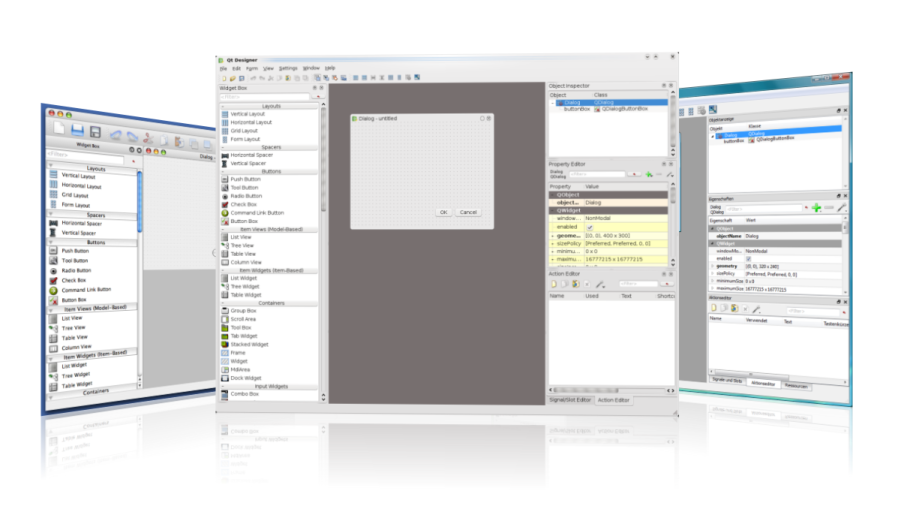
1. Eclipse JEE开发环境的初步认知
Eclipse 是一个开源、跨平台、可扩展的集成开发环境(IDE),广泛应用于 Java 及其企业级应用(JEE)的开发。其模块化架构基于 OSGi 框架,允许开发者通过插件灵活扩展功能。Eclipse JEE 版本专为 Java 企业级开发设计,集成了 Web 开发工具(WTP)、服务器集成插件、数据库开发工具(DTP)以及 Maven 构建支持等核心组件。
相比其他 IDE,如 IntelliJ IDEA 和 NetBeans,Eclipse 在插件生态和企业级开发支持方面具有显著优势。其轻量级设计与高度可定制性,使其在大型项目和团队协作中表现优异。对于有 5 年以上开发经验的工程师而言,掌握 Eclipse JEE 不仅能提升开发效率,也为深入理解 Java 企业级架构提供了良好的平台基础。
2. Java开发工具(JDT)的配置与实践
Java开发工具(Java Development Tools,简称 JDT)是 Eclipse 平台中用于支持 Java 开发的核心组件之一。它不仅提供了 Java 编译器(ECJ)、调试器、编辑器等基础功能,还支持代码重构、类型推断、泛型处理等高级特性。对于企业级 Java 开发者而言,掌握 JDT 的配置与使用方法是构建高效开发环境的关键。本章将围绕 JDT 的核心组件、JDK 的配置方法、项目创建实践以及高级功能探索展开详细讲解,帮助开发者全面掌握 JDT 在 Eclipse 中的应用。
2.1 Java开发工具(JDT)的核心组件
Eclipse JDT 是一个高度模块化的开发工具集,主要由编译器、调试器、运行时支持等核心组件构成。这些组件协同工作,为开发者提供了一个完整而高效的 Java 开发环境。
2.1.1 JDT编译器(ECJ)的工作原理
Eclipse 编译器 for Java(Eclipse Compiler for Java,简称 ECJ)是 JDT 的核心组件之一,它负责对 Java 源代码进行解析、类型检查和字节码生成。ECJ 与传统的 javac 编译器不同之处在于其高度可集成性,能够在 IDE 中实现增量编译、错误即时提示等功能。
ECJ 的工作流程如下:
graph TD
    A[Java源代码] --> B{ECJ编译器}
    B --> C[词法分析]
    C --> D[语法分析]
    D --> E[语义分析]
    E --> F[字节码生成]
    F --> G[输出到.class文件]
ECJ 编译流程详解:
- 词法分析(Lexical Analysis) :将 Java 源代码字符流转换为 Token 流,例如
public、class、int等。 - 语法分析(Parsing) :根据 Java 语法规则构建抽象语法树(AST)。
- 语义分析(Semantic Analysis) :检查变量声明、类型匹配、继承关系等逻辑问题。
- 字节码生成(Bytecode Generation) :将 AST 转换为 JVM 可执行的
.class文件。
ECJ 的一大优势是其错误处理机制。在编译过程中发现语法或语义错误时,ECJ 会立即在 Eclipse 编辑器中标记错误,并提供修复建议,极大提升了开发效率。
示例:在 Eclipse 中,当你输入
Strng s = "Hello";时,ECJ 会立即提示Strng类型不存在,并建议改为String。
2.1.2 JDT调试器与运行时配置
Eclipse JDT 提供了强大的调试器功能,支持断点设置、变量查看、线程控制等调试操作。其底层基于 Java Platform Debugger Architecture(JPDA)实现,允许开发者远程调试 Java 应用程序。
JDT调试器的主要功能:
| 功能 | 描述 |
|---|---|
| 断点设置 | 支持行断点、方法断点、异常断点 |
| 变量查看 | 在 Debug 视图中查看当前作用域变量值 |
| 步进执行 | Step Into、Step Over、Step Return 等控制 |
| 线程管理 | 查看线程状态、暂停/恢复线程 |
| 条件断点 | 设置断点触发条件,如变量值变化 |
配置调试环境:
要在 Eclipse 中启用调试功能,需在运行配置中添加调试参数。例如,启动 Java 应用时添加如下 JVM 参数:
-agentlib:jdwp=transport=dt_socket,server=y,suspend=n,address=5005
上述参数的含义如下:
transport=dt_socket: 使用 socket 通信server=y: 调试器作为服务器等待连接suspend=n: 不等待调试器连接,程序直接运行address=5005: 指定监听端口
在 Eclipse 中配置远程调试的步骤如下:
- 打开 Run → Debug Configurations…
- 右键选择 “Remote Java Application” → New
- 输入目标 JVM 的主机名和端口号(如 localhost:5005)
- 点击 Debug 启动调试会话
2.2 Eclipse中JDK的配置方法
JDK(Java Development Kit)是 Java 开发的基础工具包。在 Eclipse 中正确配置 JDK,是确保项目正常编译与运行的前提。
2.2.1 安装与配置JDK路径
在 Eclipse 中配置 JDK 的步骤如下:
- 下载并安装所需的 JDK(推荐使用 OpenJDK 或 Oracle JDK)。
- 打开 Eclipse → Window → Preferences。
- 导航至 Java → Installed JREs。
- 点击 “Add…” → Standard VM → Next。
- 点击 “Directory”,选择 JDK 的安装路径(如
/usr/lib/jvm/java-17-openjdk-amd64)。 - 勾选新添加的 JRE,并点击 Apply and Close。
示例配置截图说明:
在 Preferences 界面中,你将看到如下界面:
Installed JREs:
  [x] jdk-17 (default)
  [ ] jdk-11
确保当前项目使用的是你配置的 JDK,而非 JRE。
2.2.2 多版本JDK切换策略
在企业级开发中,常常需要支持多个 JDK 版本(如 Java 8、Java 11、Java 17)。Eclipse 提供了灵活的 JDK 切换机制:
方法一:全局设置
在 Preferences → Java → Installed JREs 中切换默认 JDK,适用于所有项目。
方法二:项目级设置
- 右键点击项目 → Build Path → Configure Build Path…
- 在 Libraries 标签页中,点击 “JRE System Library” → Edit…
- 选择 Alternate JRE,从已安装的 JDK 中选择目标版本。
方法三:使用 Maven/Gradle 指定 JDK 版本
在 pom.xml 中指定 JDK 版本(适用于 Maven 项目):
<properties>
    <maven.compiler.source>17</maven.compiler.source>
    <maven.compiler.target>17</maven.compiler.target>
</properties>
在 build.gradle 中配置 JDK 版本(适用于 Gradle 项目):
sourceCompatibility = '17'
targetCompatibility = '17'
2.3 Java项目创建与代码编写实践
创建 Java 项目是开发的第一步。Eclipse 提供了图形化向导与代码辅助功能,帮助开发者快速上手。
2.3.1 新建Java项目与包结构
创建 Java 项目的步骤如下:
- File → New → Java Project。
- 输入项目名称,选择 JRE 版本。
- 点击 Finish,Eclipse 将自动生成项目结构。
项目结构示例:
MyProject/
├── src/
│   └── com.example.demo/
│       └── HelloWorld.java
└── JRE System Library
在 src 目录下创建包(Package),包名遵循命名规范: com.公司名.项目名.模块名 。
创建类文件:
- 右键包 → New → Class。
- 输入类名(如
HelloWorld),勾选public static void main(String[] args)自动生成 main 方法。
生成的代码如下:
package com.example.demo;

public class HelloWorld {
    public static void main(String[] args) {
        System.out.println("Hello, Eclipse JDT!");
    }
}
2.3.2 使用JDT进行代码重构与优化
JDT 提供了强大的代码重构功能,包括:
- 重命名(Rename)
- 提取方法(Extract Method)
- 内联变量(Inline Variable)
- 封装字段(Encapsulate Field)
- 添加参数(Add Parameter)
示例:提取方法重构
原始代码:
public class Calculator {
    public static void main(String[] args) {
        int a = 5, b = 3;
        int result = a + b;
        System.out.println("Result: " + result);
    }
}
选中 int result = a + b; → 右键 Refactor → Extract Method → 输入方法名 add 。
重构后代码:
public class Calculator {
    public static void main(String[] args) {
        int a = 5, b = 3;
        int result = add(a, b);
        System.out.println("Result: " + result);
    }

    private static int add(int a, int b) {
        return a + b;
    }
}
重构过程不仅提高了代码可读性,也便于维护和测试。
2.4 JDT的高级功能探索
JDT 不仅支持基础开发功能,还具备许多高级特性,如类型推断、泛型支持、JavaDoc 生成等。
2.4.1 类型推断与泛型支持
Java 10 引入了 var 关键字,实现了局部变量的类型推断。Eclipse JDT 对此提供了完整支持。
示例:
var list = new ArrayList<String>();
list.add("Hello");
list.add("Eclipse");
JDT 会自动推断出 list 的类型为 ArrayList<String> ,并提供相应的自动补全和错误提示。
此外,JDT 支持泛型类型检查,确保在使用集合类时类型安全。例如:
List<String> names = new ArrayList<>();
names.add(123); // 编译报错:类型不匹配
2.4.2 JavaDoc生成与代码注释规范
良好的代码注释是项目维护的关键。Eclipse JDT 支持自动生成 JavaDoc 注释。
示例:
将光标放在类或方法前,输入 /** ,按下 Enter,Eclipse 自动生成 JavaDoc 模板:
/**
 * 计算两个整数的和
 * @param a 第一个整数
 * @param b 第二个整数
 * @return 两数之和
 */
public static int add(int a, int b) {
    return a + b;
}
Eclipse 会根据方法签名自动生成参数和返回值描述,开发者只需补充说明内容即可。
JavaDoc 生成配置:
- 右键项目 → Export → JavaDoc。
- 选择输出目录,勾选 “Use standard doclet”。
- 点击 Finish,生成 HTML 格式的 API 文档。
本章深入讲解了 Eclipse JDT 的核心组件、JDK 配置方法、Java 项目创建流程以及 JDT 的高级功能。通过掌握这些内容,开发者可以更高效地进行 Java 企业级开发,并充分利用 Eclipse 提供的强大工具支持。下一章将聚焦 Web 开发工具 WTP 的配置与实践,继续拓展 Eclipse 在 Web 应用中的开发能力。
3. Web Tools Project(WTP)的开发实践
Eclipse Web Tools Platform(WTP)是Eclipse平台中用于Web开发的核心插件集,它为Java Web开发者提供了从静态页面开发到动态服务构建的完整开发体验。随着Web开发技术的不断演进,WTP也持续更新以支持HTML5、CSS3、JavaScript、Servlet、JSP、JAX-RS等主流Web技术。本章将深入探讨WTP的核心功能、静态网页开发配置、动态Web项目创建流程以及RESTful服务的开发与调试实践。
3.1 Web Tools Project概述
作为Eclipse生态系统中的重要组成部分,Web Tools Project不仅提供了强大的编辑器支持,还集成了部署、调试、测试等完整的开发工具链。
3.1.1 WTP的功能模块划分
WTP由多个子项目组成,主要模块包括:
| 模块名称 | 功能描述 |
|---|---|
| WST(Web Standard Tools) | 提供HTML、XML、CSS等基础Web标准的编辑支持 |
| JST(Java Server Tools) | 支持Servlet、JSP、JSF等Java服务端技术 |
| Dali(Java Persistence Tools) | 支持JPA和Hibernate等持久化框架 |
| JSF Tools | 提供JSF项目创建、组件拖拽、导航图等功能 |
| WTP Server Tools | 集成Tomcat、JBoss、WebSphere等服务器支持 |
| EJB Tools | 支持Enterprise JavaBeans的开发与部署 |
这些模块协同工作,为开发者提供端到端的Web开发支持。
3.1.2 支持的Web开发标准与协议
WTP支持如下标准和协议:
- HTML5、CSS3、JavaScript :提供语法高亮、自动补全、错误检查等功能。
- HTTP/HTTPS :支持Web请求与响应的调试。
- Servlet 3.x、JSP 2.x :支持最新版本的Java Web标准。
- JAX-RS 2.x :支持RESTful服务开发。
- Web Services(SOAP、WSDL) :支持Web服务的创建与测试。
- WebSocket :支持实时通信功能的开发。
下面是一个简单的Servlet代码示例,展示WTP如何支持Servlet开发:
@WebServlet("/hello")
public class HelloServlet extends HttpServlet {
    protected void doGet(HttpServletRequest request, HttpServletResponse response)
            throws ServletException, IOException {
        response.setContentType("text/html");
        PrintWriter out = response.getWriter();
        out.println("<h1>Hello from Eclipse WTP!</h1>");
    }
}
代码解释:
@WebServlet("/hello"):注解方式配置Servlet路径,WTP支持自动识别该注解并部署。HttpServlet:继承自Java EE API,用于处理HTTP请求。doGet():处理GET请求的方法,WTP提供代码模板生成器,可快速创建该方法。response.getWriter():获取输出流,向浏览器发送HTML内容。
WTP的智能编辑器能够对上述代码进行自动补全、错误提示和语义分析,提升开发效率。
3.2 静态网页开发环境搭建
静态网页开发是Web开发的基础,Eclipse WTP为此提供了强大的HTML、CSS、JavaScript编辑器支持。
3.2.1 HTML/CSS/JavaScript编辑器配置
WTP内置的Web编辑器支持以下功能:
- 语法高亮与自动补全 :根据HTML5标签、CSS3属性和JavaScript语法提供智能提示。
- 错误检查与校验 :通过HTML Tidy、JSLint等工具实时检查代码错误。
- 代码折叠与大纲视图 :方便查看HTML结构和JavaScript函数。
配置步骤:
- 安装Eclipse IDE for Enterprise Java Developers(含WTP)。
- 打开Eclipse,进入
Help > Eclipse Marketplace,搜索“Web Tools”确认已安装。 - 新建一个 Dynamic Web Project 。
- 在WebContent目录下创建HTML文件,例如
index.html。 - 右键文件,选择
Open With > Web Page Editor,即可使用图形化编辑器。
<!DOCTYPE html>
<html lang="zh">
<head>
    <meta charset="UTF-8">
    <title>我的第一个Web页面</title>
    <style>
        body { font-family: Arial, sans-serif; }
        h1 { color: #007acc; }
    </style>
    <script>
        function showMessage() {
            alert("欢迎使用Eclipse WTP开发!");
        }
    </script>
</head>
<body onload="showMessage()">
    <h1>欢迎来到我的网页</h1>
</body>
</html>
代码分析:
<!DOCTYPE html>:声明HTML5文档类型。<style>:内联CSS样式,WTP支持CSS语法提示。<script>:JavaScript脚本,WTP提供语法检查与调试支持。onload="showMessage()":页面加载时调用函数,WTP支持调试该事件。
3.2.2 实时预览与调试技巧
WTP支持通过内置的Web浏览器预览页面,同时也支持连接外部浏览器进行调试。
实时预览配置步骤:
- 在Eclipse中右键HTML文件,选择
Run As > Run on Server。 - 选择已配置的服务器(如Tomcat 9),点击Finish。
- 浏览器自动打开并显示页面。
调试技巧:
- 使用断点调试JavaScript函数。
- 在控制台查看网络请求与响应。
- 利用Eclipse内置的“Inspect Element”工具分析HTML结构。
graph TD
    A[创建HTML文件] --> B[使用Web Page Editor编辑]
    B --> C[添加CSS样式与JS脚本]
    C --> D[配置服务器并运行]
    D --> E[在浏览器中实时预览]
    E --> F{是否需要调试?}
    F -- 是 --> G[设置断点并调试]
    F -- 否 --> H[完成开发]
3.3 动态Web项目开发流程
动态Web项目通常涉及Servlet、JSP、过滤器、监听器等组件,WTP提供了完整的开发支持。
3.3.1 创建Servlet与JSP页面
创建Servlet步骤:
- 右键项目中的
src文件夹,选择New > Servlet。 - 输入类名如
LoginServlet,点击Finish。 - WTP将自动生成Servlet模板代码,并在web.xml中注册该Servlet(若未使用注解)。
@WebServlet("/login")
public class LoginServlet extends HttpServlet {
    protected void doPost(HttpServletRequest request, HttpServletResponse response) throws ServletException, IOException {
        String username = request.getParameter("username");
        if ("admin".equals(username)) {
            response.sendRedirect("welcome.jsp");
        } else {
            response.sendRedirect("error.jsp");
        }
    }
}
创建JSP页面:
- 在WebContent目录下新建
welcome.jsp和error.jsp。 - 编写如下内容:
<%-- welcome.jsp --%>
<h1>欢迎,管理员!</h1>

<%-- error.jsp --%>
<h1>登录失败,请重试。</h1>
3.3.2 部署描述符(web.xml)配置
在未使用注解时,需手动配置web.xml文件:
<servlet>
    <servlet-name>LoginServlet</servlet-name>
    <servlet-class>com.example.LoginServlet</servlet-class>
</servlet>
<servlet-mapping>
    <servlet-name>LoginServlet</servlet-name>
    <url-pattern>/login</url-pattern>
</servlet-mapping>
参数说明:
<servlet-name>:定义Servlet的名称。<servlet-class>:指定Servlet的完整类名。<url-pattern>:配置访问路径,用户通过该路径访问Servlet。
3.4 使用WTP进行RESTful服务开发
RESTful服务是现代Web开发的重要组成部分,WTP支持JAX-RS标准,开发者可快速构建REST API。
3.4.1 JAX-RS支持与注解使用
创建REST服务步骤:
- 创建一个Dynamic Web Project,并确保已安装JAX-RS插件(如Jersey或RESTful Web Services插件)。
- 新建Java类
UserService.java:
@Path("/users")
public class UserService {

    @GET
    @Produces(MediaType.APPLICATION_JSON)
    public List<User> getAllUsers() {
        return Arrays.asList(
            new User("张三", 25),
            new User("李四", 30)
        );
    }
}
public class User {
    private String name;
    private int age;

    // 构造函数、getter、setter省略
}
代码解释:
@Path("/users"):定义资源路径。@GET:声明该方法响应GET请求。@Produces(MediaType.APPLICATION_JSON):指定返回数据格式为JSON。List<User>:返回JSON数组,WTP支持Jackson或Jersey自动序列化。
3.4.2 调试与测试REST API
WTP提供REST客户端工具,可直接在Eclipse中测试API。
调试步骤:
- 右键项目,选择
Run As > Run on Server。 - 启动服务器后,打开浏览器访问
http://localhost:8080/your-project-name/users。 - 使用Eclipse内置的REST Client插件发送GET请求,查看返回结果。
示例请求响应:
[
    {"name": "张三", "age": 25},
    {"name": "李四", "age": 30}
]
调试技巧:
- 使用Postman或Eclipse内置工具发送POST请求。
- 查看服务器日志,定位异常信息。
- 利用WTP的“Web Services Explorer”测试服务。
本章通过深入解析Eclipse WTP的各个功能模块,展示了其在静态网页开发、动态Web项目构建及RESTful服务开发中的强大支持。通过代码示例、配置流程、调试技巧等内容,为开发者提供了实用的开发指南,帮助其快速上手并高效构建Web应用。
4. 服务器集成与部署实践
Eclipse JEE 版本之所以在企业级开发中广受欢迎,很大程度上归功于其强大的服务器集成与部署能力。通过与主流 Java Web 服务器(如 Tomcat、Jetty、WebLogic)的无缝集成,开发者可以实现从开发、调试到部署的一站式流程。本章将从服务器的基本认知入手,逐步深入讲解如何在 Eclipse 中配置服务器插件、部署应用、调试运行以及监控管理服务器状态,帮助开发者构建完整的 Web 应用生命周期管理能力。
4.1 常见Java Web服务器概述
Java Web 开发离不开服务器的支持。不同的服务器在性能、功能、适用场景等方面各具特点。了解它们的基本特性与适用范围,有助于我们根据项目需求选择合适的服务器。
4.1.1 Tomcat、Jetty与WebLogic的区别
| 服务器名称 | 开发商/组织 | 核心定位 | 是否支持 EJB | 部署方式 | 适用场景 |
|---|---|---|---|---|---|
| Apache Tomcat | Apache 软件基金会 | Servlet/JSP 容器 | 否 | WAR 包部署 | Web 应用开发、轻量级服务 |
| Jetty | Eclipse 基金会 | 嵌入式 Web 服务器 | 否 | 可嵌入或独立部署 | 微服务、测试环境、容器化部署 |
| Oracle WebLogic | Oracle | Java EE 全功能服务器 | 是 | EAR/WAR 包部署 | 企业级应用、分布式系统、高并发场景 |
- Tomcat :开源、轻量级,是目前最常用的 Servlet 容器,适合大多数 Web 应用开发。
- Jetty :体积小、启动快,支持嵌入到 Java 应用中,适合微服务架构或测试环境。
- WebLogic :Oracle 推出的商业产品,功能强大,支持完整的 Java EE 规范,适用于大型企业系统。
4.1.2 各服务器的适用场景分析
| 服务器类型 | 适用场景 | 建议使用情况 |
|---|---|---|
| Tomcat | 中小型 Web 应用、前后端分离架构、RESTful API | 快速部署、轻量级项目 |
| Jetty | 内嵌 Web 服务、测试环境、微服务 | 需要嵌入式的轻量方案 |
| WebLogic | 金融、电信等大型企业系统、高可用部署 | 多节点集群、分布式事务处理 |
在实际项目中,选择服务器需综合考虑以下因素:
- 性能需求 :是否需要高并发支持
- 可维护性 :是否易于部署、监控、维护
- 成本 :是否涉及商业许可费用
- 团队熟悉度 :团队是否具备相应运维能力
4.2 Eclipse中服务器插件的安装与配置
Eclipse 提供了丰富的服务器插件支持,通过这些插件我们可以方便地在 IDE 内部管理服务器生命周期。
4.2.1 安装Eclipse Server插件
Eclipse JEE 版本默认集成了 WTP(Web Tools Platform)插件,其中包含了 Server Tools。若你使用的是其他版本 Eclipse,可以通过以下步骤安装服务器插件:
- 打开 Eclipse,点击菜单 Help → Eclipse Marketplace 。
- 在搜索框中输入 “WTP” 或 “Server Tools”。
- 找到 Eclipse Web Developer Tools 并点击安装。
- 安装完成后重启 Eclipse。
安装完成后,你会在 Eclipse 的底部面板看到 Servers 视图。
4.2.2 添加并配置本地服务器实例
以 Tomcat 为例,演示如何在 Eclipse 中添加本地服务器实例:
- 打开 Servers 视图,右键 → New → Server 。
- 在弹出窗口中选择 Apache → Tomcat v9.0 Server (或其他版本)。
- 点击 Next ,浏览本地 Tomcat 安装目录,选择路径。
- 点击 Finish ,完成服务器添加。
添加完成后,你可以看到如下界面:
Servers
└── Tomcat v9.0 Server at localhost
    ├── Modules
    └── Server Locations
服务器配置参数说明:
- Server name :服务器实例名称,可自定义。
- Server runtime environment :指定服务器运行环境路径。
- Server Locations :分为三种:
- Use workspace metadata:使用 Eclipse 自带的 server.xml。
- Use Tomcat installation:使用本地 Tomcat 的 server.xml。
- Use custom location:自定义配置目录。
建议 :开发阶段建议使用 “Use workspace metadata”,便于 Eclipse 管理配置。
服务器启动流程图(mermaid)
graph TD
    A[启动 Eclipse Server 插件] --> B[添加服务器实例]
    B --> C{服务器类型选择}
    C -->|Tomcat| D[配置安装路径]
    C -->|Jetty| E[配置运行环境]
    C -->|WebLogic| F[输入服务器地址与凭证]
    D --> G[完成添加]
    E --> G
    F --> G
    G --> H[服务器添加成功]
4.3 应用程序的部署与调试
在 Eclipse 中完成服务器配置后,即可进行项目的部署与调试。
4.3.1 项目部署到服务器的流程
部署一个 Java Web 项目到 Tomcat 的步骤如下:
- 创建一个 Dynamic Web Project(例如:MyWebApp)。
- 在 Servers 视图中,右键已添加的 Tomcat 服务器 → Add and Remove 。
- 将左侧项目添加到右侧的已部署项目列表中。
- 点击 Finish ,Eclipse 会自动将项目打包成 WAR 文件并部署到服务器。
部署流程说明:
- Eclipse 将项目自动部署到 Tomcat 的
webapps目录下。 - 部署成功后,可以在控制台看到如下输出:
INFO: Deployment of web application archive [.../MyWebApp.war] has finished in [X] ms.
- 访问
http://localhost:8080/MyWebApp即可查看部署结果。
4.3.2 远程调试与日志分析技巧
Eclipse 支持远程调试部署在服务器上的 Java 应用,这对于排查生产环境问题非常有用。
步骤如下:
- 在服务器启动脚本中添加调试参数(如
catalina.sh或catalina.bat):
JAVA_OPTS="$JAVA_OPTS -agentlib:jdwp=transport=dt_socket,address=8000,server=y,suspend=n"
- 在 Eclipse 中,点击菜单 Run → Debug Configurations 。
- 新建一个 Remote Java Application 类型的调试配置。
- 填写服务器 IP 和调试端口(如 8000)。
- 点击 Debug ,即可连接到远程 JVM。
日志分析技巧:
- 控制台日志 :Eclipse 控制台实时输出服务器日志,便于快速定位问题。
- 日志文件查看 :进入 Tomcat 的
logs目录,查看catalina.out或localhost.log。 - 日志级别配置 :可通过
logging.properties文件调整日志级别。
示例代码:Servlet 调试
@WebServlet("/hello")
public class HelloServlet extends HttpServlet {
    protected void doGet(HttpServletRequest request, HttpServletResponse response) throws ServletException, IOException {
        String name = request.getParameter("name");
        if (name == null) {
            name = "World";
        }
        response.getWriter().println("Hello, " + name);
    }
}
代码逻辑分析 :
@WebServlet("/hello"):注解方式定义访问路径。doGet():处理 GET 请求。request.getParameter("name"):获取请求参数。response.getWriter().println():输出响应内容。
调试建议 :在
doGet()方法中设置断点,通过调试器查看参数传递和响应输出流程。
4.4 服务器运行时监控与管理
Eclipse 提供了对服务器运行时状态的监控和管理功能,有助于开发者实时掌握服务器资源使用情况,并进行热部署等高级操作。
4.4.1 查看服务器状态与资源占用
在 Eclipse 的 Servers 视图中,可以查看服务器运行状态:
- Server Status :显示服务器是否正在运行。
- Memory Usage :查看 JVM 内存使用情况(需启用 JMX)。
- Thread Usage :查看当前线程状态(通过调试视图)。
启用 JMX 监控(Tomcat 示例)
在 catalina.sh 中添加以下 JVM 参数:
JAVA_OPTS="$JAVA_OPTS -Dcom.sun.management.jmxremote
-Dcom.sun.management.jmxremote.port=9010
-Dcom.sun.management.jmxremote.ssl=false
-Dcom.sun.management.jmxremote.authenticate=false"
然后在 Eclipse 中使用 JMX 连接器查看内存和线程状态。
4.4.2 热部署与自动发布功能设置
热部署(Hot Deployment)是指在不重启服务器的情况下更新应用,适用于开发调试阶段。
启用热部署(Tomcat 示例)
- 在 Eclipse 的 Servers 视图中双击 Tomcat 实例。
- 找到 Publishing 部分,设置为 Automatically publish when resources change 。
- 保存后,Eclipse 会在代码修改后自动部署更新。
自动发布机制流程图(mermaid)
graph TD
    A[代码修改] --> B[Eclipse 检测变化]
    B --> C{是否启用自动发布?}
    C -->|是| D[触发自动部署]
    C -->|否| E[等待手动发布]
    D --> F[重新部署应用]
    E --> G[点击 Publish 手动部署]
热部署注意事项:
- 热部署仅适用于类文件和静态资源的更改。
- 若涉及配置文件(如
web.xml)修改,仍需重启服务器。 - 不适用于生产环境,仅用于开发调试阶段。
通过本章内容,我们系统地讲解了 Eclipse 中服务器集成与部署的核心流程,包括服务器选型、插件安装、应用部署、远程调试、运行监控与热部署等关键技术点。这些内容为开发者提供了完整的 Web 应用开发与部署闭环,为后续的性能优化与系统运维打下坚实基础。
5. 数据库连接与SQL开发工具的应用
在现代企业级Java应用开发中,数据库是系统架构中不可或缺的核心组件。无论是持久化数据、事务管理,还是服务间的数据交互,数据库都扮演着至关重要的角色。Eclipse 作为一款支持企业级开发的集成开发环境(IDE),提供了强大的数据库开发插件,帮助开发者在开发过程中高效地进行数据库连接、SQL编写、调试与模型设计。本章将围绕 Eclipse 提供的数据库开发工具展开,深入讲解其核心功能、配置实践、SQL开发技巧以及数据库建模方法。
5.1 Eclipse中数据库开发插件介绍
Eclipse 提供了多个用于数据库开发的插件,其中最为核心的是 DTP(Data Tools Platform) 。该插件为开发者提供了一整套数据库开发、连接、调试和建模工具,极大提升了数据库开发的效率。
5.1.1 DTP(Data Tools Platform)功能概述
DTP 是 Eclipse 基金会下的一个开源项目,专为数据库开发人员设计。它提供了以下主要功能:
- 数据库连接管理 :支持多种数据库类型(如 MySQL、PostgreSQL、Oracle、SQL Server 等)的连接配置。
- SQL编辑器 :提供语法高亮、自动补全、错误检查等功能。
- SQL执行与调试 :支持在IDE中直接执行SQL语句,并查看执行结果。
- 数据库模型设计 :图形化建模工具支持数据库表结构设计与反向工程。
- 数据浏览与编辑 :允许用户直接在IDE中查看和编辑数据库表中的数据。
以下是 DTP 的典型架构图(使用 mermaid 流程图展示):
graph TD
    A[Eclipse IDE] --> B[DTP Core]
    B --> C[数据库连接管理]
    B --> D[SQL编辑器]
    B --> E[SQL执行引擎]
    B --> F[数据建模工具]
    B --> G[数据浏览与编辑]
    C --> H[MySQL]
    C --> I[PostgreSQL]
    C --> J[Oracle]
    C --> K[SQL Server]
5.1.2 支持的数据库类型与驱动配置
DTP 支持多种主流数据库类型,并通过 JDBC 驱动实现连接。开发者只需将对应数据库的 JDBC 驱动添加到 Eclipse 环境中即可使用。
以 MySQL 为例,添加 JDBC 驱动的步骤如下:
- 下载 MySQL Connector/J 驱动(如
mysql-connector-java-8.0.33.jar)。 - 打开 Eclipse,进入 Window → Preferences → Data Management → Connectivity → Driver Definitions 。
- 点击 Add ,选择 MySQL JDBC Driver 模板。
- 在 JAR List 中添加下载的驱动文件。
- 配置数据库连接参数(如主机名、端口、用户名、密码等)。
以下是一个 MySQL JDBC 驱动配置的示例代码块(用于测试连接):
import java.sql.Connection;
import java.sql.DriverManager;
import java.sql.SQLException;

public class MySQLTest {
    public static void main(String[] args) {
        String url = "jdbc:mysql://localhost:3306/testdb";
        String user = "root";
        String password = "password";

        try {
            Connection conn = DriverManager.getConnection(url, user, password);
            System.out.println("连接成功!");
            conn.close();
        } catch (SQLException e) {
            System.out.println("连接失败!");
            e.printStackTrace();
        }
    }
}
代码逻辑分析:
- 第5-7行 :定义数据库连接的基本参数,包括 URL、用户名和密码。
- 第9行 :使用
DriverManager.getConnection()方法尝试连接数据库。 - 第11行 :若连接成功则输出“连接成功!”。
- 第14-16行 :捕获异常并打印错误信息。
5.2 数据库连接配置实践
在 Eclipse 中配置数据库连接是进行数据库开发的第一步。本节将介绍如何新建数据库连接配置,并解决常见的驱动加载问题。
5.2.1 新建数据库连接配置
在 Eclipse 中使用 DTP 插件配置数据库连接的步骤如下:
- 打开 Database Development 透视图(Window → Perspective → Open Perspective → Other → Data Management)。
- 在 Data Source Explorer 视图中右键选择 New → Database Connection 。
- 选择目标数据库类型(如 MySQL)。
- 填写连接参数:主机名、端口、数据库名、用户名和密码。
- 点击 Test Connection 测试连接状态。
- 点击 Finish 完成配置。
配置完成后,开发者可以在 SQL Scrapbook 中编写和执行 SQL 语句。
5.2.2 测试连接与驱动加载问题解决
在实际开发中,数据库连接失败通常是由于 JDBC 驱动未正确加载。以下是一些常见的问题及解决办法:
| 问题描述 | 原因分析 | 解决方案 |
|---|---|---|
| 无法找到 JDBC 驱动类 | 未正确添加驱动文件 | 检查驱动文件路径并重新添加 |
| 驱动版本不兼容 | 使用了过旧或不兼容的 JDBC 版本 | 更新为最新版本的 JDBC 驱动 |
| 连接超时 | 数据库服务未启动或网络不通 | 检查数据库服务状态及网络配置 |
| 认证失败 | 用户名或密码错误 | 重新输入正确的凭证信息 |
以下是一个解决驱动加载问题的代码片段:
try {
    Class.forName("com.mysql.cj.jdbc.Driver"); // 显式加载驱动
} catch (ClassNotFoundException e) {
    System.out.println("MySQL JDBC Driver 未找到!");
    e.printStackTrace();
}
代码逻辑分析:
- 第2行 :使用
Class.forName()显式加载 MySQL JDBC 驱动类。 - 第4-6行 :若驱动未找到,抛出
ClassNotFoundException并打印错误信息。
5.3 SQL开发与调试
在 Eclipse 中进行 SQL 开发时,开发者可以借助 DTP 提供的 SQL 编辑器和调试工具,提高开发效率和代码质量。
5.3.1 SQL语句编辑与执行
Eclipse 提供了功能强大的 SQL 编辑器,支持语法高亮、自动补全和错误提示。开发者可以使用 SQL Scrapbook 功能快速执行 SQL 语句。
例如,以下是一个简单的 SQL 查询语句:
SELECT * FROM users WHERE age > 25;
执行步骤:
- 打开 SQL Scrapbook (Window → Show View → SQL Scrapbook)。
- 输入上述 SQL 语句。
- 选择目标数据库连接。
- 右键选择 Run SQL 执行查询。
5.3.2 查询结果可视化展示
Eclipse 提供了可视化的查询结果展示界面,开发者可以直观地查看 SQL 查询返回的数据。
以下是一个查询结果的示例表格:
| id | name | age | |
|---|---|---|---|
| 1 | Alice | 28 | alice@example.com |
| 2 | Bob | 30 | bob@example.com |
| 3 | Charlie | 26 | charlie@example.com |
开发者可以通过 Data Source Explorer 中的 SQL Results 视图查看查询结果,并进行排序、筛选等操作。
5.4 数据库模型设计与管理
除了 SQL 开发,Eclipse 还支持数据库模型设计与管理,帮助开发者在设计阶段构建清晰的数据库结构。
5.4.1 图形化建模工具使用
DTP 提供了图形化的建模工具,支持通过拖拽方式创建表、字段、索引等数据库对象。
建模流程如下:
- 打开 Data Management 透视图。
- 右键选择 New → Data Model → Relational Model 。
- 使用图形界面添加表、字段、主键、外键等对象。
- 配置字段类型、长度、默认值等属性。
- 保存模型文件(如
schema.model)。
以下是一个使用建模工具创建的简单数据库结构图(使用 mermaid 展示):
erDiagram
    users ||--o{ orders : "1..*"
    users {
        int id PK
        string name
        int age
        string email
    }
    orders {
        int id PK
        int user_id FK
        decimal amount
        date order_date
    }
5.4.2 数据库反向工程与同步
Eclipse 还支持从现有数据库反向生成模型,方便开发者理解和维护数据库结构。
反向工程步骤如下:
- 在 Data Source Explorer 中选择目标数据库连接。
- 右键数据库或表,选择 Generate Relational Model 。
- 选择目标模型文件,完成反向工程。
生成的模型文件可以用于:
- 可视化查看数据库结构
- 对比不同版本的数据库结构差异
- 导出为 DDL 语句用于数据库迁移或同步
以下是一个反向生成模型后导出 DDL 的示例代码:
CREATE TABLE users (
    id INT PRIMARY KEY AUTO_INCREMENT,
    name VARCHAR(100),
    age INT,
    email VARCHAR(100)
);

CREATE TABLE orders (
    id INT PRIMARY KEY AUTO_INCREMENT,
    user_id INT,
    amount DECIMAL(10,2),
    order_date DATE,
    FOREIGN KEY (user_id) REFERENCES users(id)
);
代码逻辑分析:
- 第1-5行 :创建
users表,定义主键、字段类型和自增策略。 - 第7-11行 :创建
orders表,并通过外键关联users表。
通过本章内容的学习,开发者可以全面掌握 Eclipse 中数据库连接与 SQL 开发的核心工具和实践方法。无论是数据库连接配置、SQL语句调试,还是模型设计与反向工程,Eclipse 都提供了完善的插件支持,极大地提升了数据库开发的效率与准确性。
6. Maven与Gradle项目构建管理
现代Java企业级应用开发中,项目规模日益庞大,依赖管理和构建流程的复杂性不断提升。传统的手动管理方式已无法满足高效开发的需求。Maven与Gradle作为当前主流的项目构建工具,凭借其模块化、可扩展性、依赖管理自动化等优势,成为Eclipse JEE开发中不可或缺的重要组成部分。本章将深入探讨Maven与Gradle的核心功能、配置方式及其在Eclipse中的集成实践,帮助开发者构建高效、可维护的项目结构。
6.1 项目构建工具的必要性
6.1.1 Maven与Gradle的核心优势
在传统Java项目中,依赖管理、构建脚本、打包发布等操作通常需要手动编写Ant脚本或直接使用命令行完成,这不仅效率低下,还容易引发版本冲突、构建失败等问题。Maven与Gradle则通过标准化的配置方式和自动化的构建流程,极大地简化了项目管理。
| 特性 | Maven | Gradle |
|---|---|---|
| 构建语言 | XML | Groovy/Kotlin DSL |
| 插件生态 | 丰富且成熟 | 更加灵活、可编程 |
| 构建速度 | 一般 | 更快(增量构建) |
| 学习曲线 | 相对简单 | 稍复杂,需掌握Groovy/Kotlin |
| 依赖管理 | 基于坐标(groupId/artifactId/version) | 支持Maven坐标,也可自定义 |
Maven以约定优于配置的理念,提供了清晰的项目结构和统一的依赖管理机制。Gradle则在Maven的基础上引入了基于Groovy或Kotlin的DSL语言,允许开发者编写更灵活的构建脚本,支持增量构建和更细粒度的任务控制。
6.1.2 构建工具与Eclipse的集成方式
Eclipse通过插件机制对Maven和Gradle提供良好的支持:
- Maven :Eclipse内置Maven插件(m2eclipse),可直接导入Maven项目并自动下载依赖。
- Gradle :通过安装Gradle插件(如Buildship),Eclipse可以识别
build.gradle文件并同步项目结构。
集成后,开发者可以在Eclipse中直接执行构建、运行测试、清理项目等操作,极大提升了开发效率。
6.2 Maven项目配置与依赖管理
6.2.1 pom.xml文件结构详解
Maven项目的核心是 pom.xml 文件,它定义了项目的元数据、依赖关系、构建流程等信息。一个典型的 pom.xml 结构如下:
<project xmlns="http://maven.apache.org/POM/4.0.0"
         xmlns:xsi="http://www.w3.org/2001/XMLSchema-instance"
         xsi:schemaLocation="http://maven.apache.org/POM/4.0.0 http://maven.apache.org/xsd/maven-4.0.0.xsd">
    <modelVersion>4.0.0</modelVersion>
    <groupId>com.example</groupId>
    <artifactId>my-app</artifactId>
    <version>1.0-SNAPSHOT</version>
    <packaging>jar</packaging>

    <name>My Application</name>
    <url>http://www.example.com</url>

    <dependencies>
        <dependency>
            <groupId>junit</groupId>
            <artifactId>junit</artifactId>
            <version>4.13.2</version>
            <scope>test</scope>
        </dependency>
    </dependencies>

    <build>
        <plugins>
            <plugin>
                <groupId>org.apache.maven.plugins</groupId>
                <artifactId>maven-compiler-plugin</artifactId>
                <version>3.8.1</version>
                <configuration>
                    <source>1.8</source>
                    <target>1.8</target>
                </configuration>
            </plugin>
        </plugins>
    </build>
</project>
逐行解读:
<modelVersion>:POM模型版本,固定为4.0.0<groupId>:组织唯一标识符,通常为反向域名<artifactId>:项目名称<version>:项目版本<packaging>:打包方式,如jar、war、pom<dependencies>:声明依赖项,Maven会自动下载对应版本<build>:构建配置,包括插件定义
逻辑分析:
该配置文件定义了一个基本的Java项目,包含JUnit测试依赖,并配置了Java 8编译器插件。Maven会根据这些配置自动下载JAR包、编译源码、运行测试并打包成可部署的JAR文件。
6.2.2 第三方库依赖的添加与更新
Maven通过 <dependency> 标签声明依赖,支持传递性依赖(transitive dependencies)。开发者只需声明直接依赖,Maven会自动下载其依赖的其他库。
添加依赖:
<dependency>
    <groupId>org.springframework</groupId>
    <artifactId>spring-core</artifactId>
    <version>5.3.20</version>
</dependency>
更新依赖:
修改 version 字段即可升级版本。Maven会自动下载新版本并替换旧依赖。
依赖作用域(scope)说明:
| Scope | 说明 |
|---|---|
| compile | 默认值,编译、测试、运行时可用 |
| provided | 编译和测试有效,运行时由容器提供(如Servlet API) |
| runtime | 测试和运行时有效,编译不参与 |
| test | 仅在测试时有效 |
| system | 本地依赖,不推荐使用 |
6.3 Gradle项目构建实践
6.3.1 build.gradle文件配置技巧
Gradle使用Groovy或Kotlin DSL编写构建脚本,灵活性更强。一个基本的 build.gradle 如下:
plugins {
    id 'java'
    id 'application'
}

group 'com.example'
version '1.0-SNAPSHOT'

repositories {
    mavenCentral()
}

dependencies {
    implementation 'org.springframework:spring-core:5.3.20'
    testImplementation 'junit:junit:4.13.2'
}

application {
    mainClass = 'com.example.Main'
}
逐行解读:
plugins:声明使用的插件,如Java插件和应用插件group/version:项目坐标信息repositories:声明依赖仓库,如Maven Centraldependencies:声明依赖项,支持多种配置(如implementation、testImplementation)application:配置应用程序主类
逻辑分析:
该脚本定义了一个Java项目,使用Spring Core和JUnit作为依赖,并指定主类用于运行。Gradle会自动下载依赖、编译代码并构建可运行的应用。
6.3.2 自定义任务与插件应用
Gradle的强大之处在于其可编程性,开发者可以自定义任务(Task)来扩展构建流程:
task hello {
    doLast {
        println "Hello, Gradle!"
    }
}
执行方式:
./gradlew hello
输出结果:
Hello, Gradle!
插件应用:
Gradle支持丰富的官方和第三方插件,例如:
plugins {
    id 'org.springframework.boot' version '2.7.14'
}
此插件为Spring Boot项目提供自动配置、嵌入式服务器等功能。
6.4 使用Eclipse实现多模块项目管理
6.4.1 模块化项目的结构设计
在大型项目中,模块化设计可以提升代码的可维护性和复用性。一个典型的多模块Maven项目结构如下:
my-multi-module/
├── pom.xml
├── module-core/
│   └── pom.xml
├── module-web/
│   └── pom.xml
└── module-service/
    └── pom.xml
主 pom.xml 内容:
<modules>
    <module>module-core</module>
    <module>module-web</module>
    <module>module-service</module>
</modules>
逻辑分析:
主POM声明子模块,各子模块可独立开发、测试,同时可互相引用,实现松耦合的模块结构。
6.4.2 子模块间的依赖关系配置
在子模块中,通过 <dependency> 引用其他模块:
<dependency>
    <groupId>com.example</groupId>
    <artifactId>module-core</artifactId>
    <version>1.0-SNAPSHOT</version>
</dependency>
依赖管理策略:
- 内部依赖 :使用Maven坐标引用其他子模块
- 外部依赖 :通过Maven仓库或本地依赖引入第三方库
Mermaid流程图展示多模块依赖结构:
graph TD
    A[my-multi-module] --> B(module-core)
    A --> C(module-web)
    A --> D(module-service)
    C --> B
    D --> B
图示说明:
- 主项目
my-multi-module包含三个子模块 module-web和module-service都依赖module-core
通过本章内容,开发者可以全面掌握Maven与Gradle在Eclipse中的配置与使用方法,理解多模块项目的构建与依赖管理策略,从而构建出结构清晰、可维护性强的企业级Java应用。
7. 版本控制与团队协作开发
在现代软件开发中,版本控制是保障代码质量、提升团队协作效率的核心工具之一。Eclipse IDE 提供了对主流版本控制系统的良好支持,特别是 Git 和 SVN。本章将详细介绍如何在 Eclipse 中配置和使用 Git 与 SVN,涵盖从本地仓库管理到远程协作开发的完整流程。
7.1 Eclipse中的版本控制系统支持
Eclipse 支持多种版本控制系统,其中 Git 和 SVN 是最常用的两种。Eclipse 提供了 EGit 插件用于支持 Git,Subclipse 或 Subversive 插件则用于支持 SVN。
7.1.1 Git与SVN插件对比
| 特性 | Git(EGit) | SVN(Subclipse/Subversive) |
|---|---|---|
| 分布式支持 | 支持 | 不支持 |
| 本地仓库 | 支持 | 不支持 |
| 分支管理效率 | 高效 | 相对复杂 |
| 社区活跃度 | 高 | 中等 |
| Eclipse内置支持 | 从 Eclipse Neon 开始默认集成 EGit | 需要手动安装插件 |
Git 更适合现代敏捷开发和分布式团队协作,而 SVN 适合需要集中式版本管理的传统项目。
7.1.2 安装与配置Eclipse EGit插件
Eclipse 通常已自带 EGit 插件。若未安装,可通过以下步骤手动安装:
- 打开 Eclipse,点击 Help > Eclipse Marketplace
- 搜索 “EGit” 或 “Git Team Provider”
- 选择并安装 Eclipse EGit 插件
- 安装完成后重启 Eclipse
配置 Git 用户信息:
git config --global user.name "YourName"
git config --global user.email "your@email.com"
注意:这些配置信息会写入 Eclipse 的 Git 配置中,用于标识提交者。
7.2 Git在Eclipse中的使用实践
Eclipse 提供了图形化界面来操作 Git,使得开发者无需熟悉命令行即可进行版本控制。
7.2.1 初始化本地仓库与提交代码
- 在 Eclipse 中右键项目 → Team > Share Project
- 选择 Git → 点击 Create 创建本地仓库
- 选择项目路径后完成初始化
- 右键项目 → Team > Add 添加文件至暂存区
- 右键项目 → Team > Commit 提交代码并填写提交信息
示例提交日志:
commit 3a5b1f9e8c4d2e10a9f3b2c1d8e7f0a1b3c4d5e6
Author: John Doe <john.doe@example.com>
Date:   Wed Apr 3 10:30:00 2025 +0800

    Initial commit
7.2.2 分支管理与合并策略
分支管理是 Git 的核心功能之一。在 Eclipse 中,可以通过以下方式操作分支:
- 右键项目 → Team > Switch To > New Branch
- 输入新分支名称(如
feature/login)并切换 - 完成开发后,切换回主分支(如
main) - 右键项目 → Team > Merge → 选择要合并的分支
合并策略建议使用 Recursive (递归合并)或 Octopus (多分支合并),视项目复杂度而定。
mermaid流程图展示分支合并流程:
graph TD
    A[main branch] --> B(feature branch)
    B --> C[Development]
    C --> D[Commit changes]
    D --> E[Switch back to main]
    E --> F[Merge feature branch]
7.3 远程仓库协作开发流程
Eclipse 支持将本地 Git 仓库推送到远程平台,如 GitHub、Gitee、GitLab 等,便于团队协作。
7.3.1 GitHub/Gitee等平台集成
- 创建远程仓库(如 GitHub 上的
myproject) - 在 Eclipse 中右键项目 → Team > Remote > Push
- 输入远程仓库地址(如
https://github.com/username/myproject.git) - 设置用户名和密码(或使用 Personal Access Token)
- 推送本地分支至远程仓库
配置远程分支映射:
git remote add origin https://github.com/username/myproject.git
git push -u origin main
7.3.2 Pull Request与Code Review实践
在团队协作中,Pull Request(PR)是代码审查的核心流程。Eclipse 支持通过 Git 插件查看 PR 状态和评论。
操作步骤:
- 在 GitHub/Gitee 上创建 PR
- 在 Eclipse 中打开 Git Repositories 视图
- 查看远程分支和 PR 提交记录
- 右键 PR 分支 → Checkout 拉取代码进行本地验证
- 通过评论功能进行代码审查和反馈
建议使用 GitHub Pull Requests 插件增强 PR 管理功能。
7.4 SVN在Eclipse中的应用
尽管 Git 已成为主流,但在一些传统企业中,SVN 仍在使用。Eclipse 提供了对 SVN 的良好支持。
7.4.1 检出、提交与更新操作
安装 SVN 插件(Subclipse 或 Subversive)后:
- 打开 File > Import > SVN > Project from SVN
- 输入 SVN 仓库地址(如
http://svn.example.com/repo) - 输入用户名和密码登录
- 选择项目目录并检出
- 修改代码后,右键项目 → Team > Commit 提交更改
- 右键项目 → Team > Update 获取最新版本
7.4.2 冲突解决与版本回退技巧
当多人同时修改同一文件时,可能出现冲突:
- Eclipse 会标记冲突文件(图标为红色感叹号)
- 右键文件 → Team > Edit Conflict
- 使用合并工具逐行选择保留的代码
- 标记冲突已解决 → 提交文件
版本回退操作:
- 右键文件 → Replace With > SVN Revision
- 选择要回退的版本号
- 确认替换内容 → 提交回退更改
注意:SVN 回退不会自动创建新版本,需手动提交。
(未完待续)
简介:Eclipse JEE 2020.6 是专为Java和Web开发打造的集成开发环境(IDE),提供Java开发工具(JDT)、Web工具项目(WTP)、服务器适配器、数据库工具等核心功能。该版本支持Maven、Gradle构建系统,集成Git、SVN版本控制,并提供JUnit测试支持与图形化部署编辑器。本资源包适用于搭建完整的Java Web开发环境,适合初学者与专业开发者使用,提升开发效率并简化项目管理流程。
更多推荐
 10
10 0
0- 0


 已为社区贡献27条内容

所有评论(0)