
C#实现USB通信编程完整指南

简介:在C#开发环境中,USB通信是连接嵌入式系统、自动化设备和数据采集模块的重要技术。本文详细讲解如何使用C#进行USB通信,涵盖设备枚举、数据发送与接收、设备连接管理以及USB插拔事件监听等内容。通过实例代码演示了如何使用System.IO.Ports、WMI和第三方库如LibUsbDotNet进行开发,帮助开发者构建稳定、高效的USB设备交互应用程序。 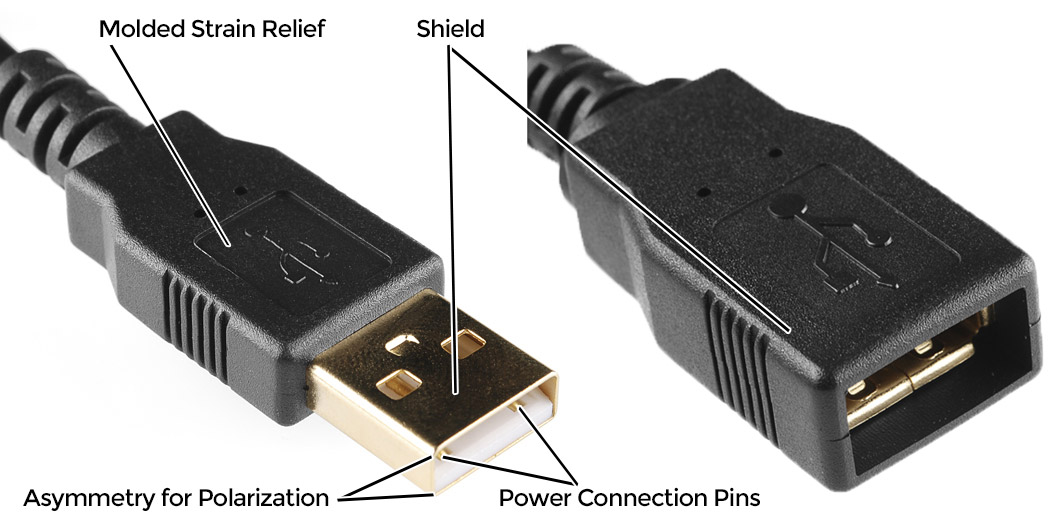
1. USB通信基础概念
USB(Universal Serial Bus,通用串行总线)是一种广泛应用于现代计算机系统与外设之间的通信协议,具有热插拔、即插即用、支持多种数据类型传输等优点。本章将深入解析USB通信的核心机制,包括其通信基本原理、设备分类、协议结构、枚举过程、端点通信以及设备描述符结构等。
1.1 USB通信的基本原理
USB通信采用主从架构,主机(Host)控制整个通信过程,从设备(Device)响应主机指令。主机通过轮询方式与设备通信,数据通过端点(Endpoint)传输。USB支持四种传输类型: 控制传输 (Control Transfer)、 批量传输 (Bulk Transfer)、 中断传输 (Interrupt Transfer)和 等时传输 (Isochronous Transfer),分别适用于不同场景。
- 控制传输 :用于设备枚举和配置。
- 批量传输 :用于大容量数据传输,确保完整性但不保证实时性。
- 中断传输 :用于周期性查询的小量数据,如鼠标、键盘。
- 等时传输 :用于实时音视频流传输,保证传输速率但不保证数据完整。
示例:USB通信基本结构图
graph TD
    A[主机 Host] -->|USB总线| B(设备 Device)
    B -->|端点 Endpoint| C[数据传输]
    C --> D[控制传输]
    C --> E[批量传输]
    C --> F[中断传输]
    C --> G[等时传输]
1.2 USB设备分类
USB设备种类繁多,常见的包括:
- HID设备 (Human Interface Device):如键盘、鼠标。
- CDC设备 (Communication Device Class):如虚拟串口设备。
- 存储设备 (Mass Storage):如U盘、移动硬盘。
- 音频/视频设备 (Audio/Video Class):如摄像头、麦克风。
- 自定义设备 (Vendor Specific):厂商自定义类设备。
每类设备遵循特定的USB设备类规范,便于操作系统识别和驱动加载。
1.3 USB协议结构
USB协议栈由物理层、链路层、协议层组成:
| 层级 | 功能说明 |
|---|---|
| 物理层 | 定义电气接口、数据线、供电等 |
| 链路层 | 处理数据包格式、同步、错误校验 |
| 协议层 | 处理事务管理、传输类型、端点管理 |
1.4 USB枚举过程
当USB设备插入主机时,系统会执行 枚举 (Enumeration)过程,主要包括以下几个步骤:
- 设备检测 :主机检测到设备插入。
- 复位设备 :发送复位信号,使设备进入默认状态。
- 获取设备描述符 :读取设备基础信息。
- 设置地址 :为主设备分配唯一地址。
- 获取配置描述符 :获取设备支持的配置信息。
- 选择配置 :主机选择一个配置,激活设备。
- 接口与端点初始化 :根据描述符初始化端点,建立通信通道。
1.5 端点通信机制
USB设备通过 端点 (Endpoint)进行数据交换,每个端点有以下属性:
- 端点号 (Endpoint Number):0~15,方向由高位置决定(IN为读,OUT为写)。
- 传输类型 :控制、批量、中断或等时。
- 最大包长 :每次传输的最大字节数。
端点0用于控制传输,其他端点用于数据交换。
1.6 USB设备描述符结构
设备描述符是USB通信中最重要的数据结构之一,它包含了设备的基本信息。以下是标准设备描述符的结构(以C#结构体为例):
[StructLayout(LayoutKind.Sequential, Pack = 1)]
public struct UsbDeviceDescriptor
{
    public byte bLength;             // 描述符长度(18字节)
    public byte bDescriptorType;     // 描述符类型(0x01:设备描述符)
    public ushort bcdUSB;            // USB版本号(如0x0200表示USB 2.0)
    public byte bDeviceClass;        // 设备类代码
    public byte bDeviceSubClass;     // 子类代码
    public byte bDeviceProtocol;     // 协议代码
    public byte bMaxPacketSize0;     // 端点0最大包大小
    public ushort idVendor;          // 厂商ID
    public ushort idProduct;         // 产品ID
    public ushort bcdDevice;         // 设备版本号
    public byte iManufacturer;       // 制造商字符串索引
    public byte iProduct;            // 产品字符串索引
    public byte iSerialNumber;       // 序列号字符串索引
    public byte bNumConfigurations;  // 配置描述符数量
}
参数说明:
idVendor和idProduct是识别设备的关键字段,用于匹配驱动。bNumConfigurations表示该设备支持的配置数量。
1.7 USB在现代计算机系统中的作用
USB已成为现代计算机与外设连接的标准接口,广泛应用于:
- 数据传输 :U盘、打印机、扫描仪等。
- 设备控制 :工业控制设备、传感器。
- 供电与充电 :智能手机、外接设备供电。
- 通信接口 :虚拟串口、网络适配器等。
随着USB 3.x、USB Type-C和USB4的发展,USB正朝着更高速度、更高功率和更灵活连接的方向演进,成为连接数字世界的核心接口。
本章内容为后续章节的编程实践奠定了理论基础,接下来我们将进入C#开发环境的搭建与实践操作。
2. C#中USB通信开发环境搭建
在进入C# USB通信编程之前,构建一个稳定、高效的开发环境是不可或缺的第一步。本章将系统地讲解从开发工具安装、运行环境配置、第三方库引入,到最终编写第一个USB通信测试程序的全过程。我们将围绕Visual Studio、.NET运行时环境、LibUsbDotNet与System.Management等核心组件展开,确保开发者能够顺利进入后续的编程实践。
2.1 开发工具与运行环境准备
2.1.1 Visual Studio安装与配置
Visual Studio 是 Microsoft 提供的集成开发环境(IDE),支持 C#、.NET、WPF、WinForms 等多种开发模式,是进行 C# USB 通信开发的首选工具。
安装步骤如下:
- 访问 Visual Studio 官方网站 ,下载最新版本(建议选择 Community 版本)。
- 运行安装程序,选择工作负载:
- .NET Desktop Development
- Universal Windows Platform Development
- Web & Cloud -> ASP.NET and web development (可选) - 安装完成后,打开 Visual Studio,选择“创建新项目”。
- 选择模板: Windows Forms App (.NET Framework) 或 Windows Forms App (.NET Core 3.1 / .NET 5+) 。
- 设置项目名称和路径,点击“创建”。
配置建议:
- 启用调试器中的“附加到进程”功能以支持设备通信调试。
- 安装扩展如 ReSharper 或 Visual Assist 可提升代码效率。
- 使用 Git 管理项目版本,确保可追溯性。
2.1.2 .NET Framework与.NET Core版本选择
选择合适的 .NET 平台版本是构建 USB 通信应用的重要环节。.NET Framework 与 .NET Core/.NET 5+ 各有优劣:
| 版本类型 | 适用场景 | 特点 |
|---|---|---|
| .NET Framework | 传统 Windows 应用程序 | 仅支持 Windows,依赖全局 GAC |
| .NET Core / .NET 5+ | 跨平台、高性能、模块化 | 支持多平台,性能更优,推荐使用 |
推荐使用 .NET 6 或 .NET 8 ,它们是当前的 LTS(长期支持)版本,适用于 USB 通信项目的开发。
项目创建建议:
- 若需兼容旧设备驱动或系统(如 Windows 7),可选择 .NET Framework 4.7.2。
- 若开发跨平台应用或希望使用最新特性,建议使用 .NET 6/8。
配置方式:
- 在项目属性中查看目标框架:
- 右键项目 → 属性 → Application → Target framework
- 更改目标框架时注意依赖项是否兼容新版本。
2.2 第三方库的引入与依赖管理
USB通信在C#中不是原生支持的功能,因此需要引入第三方库。其中, LibUsbDotNet 和 System.Management 是最常用的两个库。
2.2.1 NuGet包管理器使用
NuGet 是 .NET 平台下的包管理工具,用于自动下载、安装、升级和管理第三方库。
使用 NuGet 安装库:
- 在 Visual Studio 中,右键项目 → 管理 NuGet 包。
- 在“浏览”选项卡中搜索:
-LibUsbDotNet
-System.Management - 点击“安装”按钮,确认依赖项安装。
- 查看项目
.csproj文件中是否添加了如下引用:
<PackageReference Include="LibUsbDotNet" Version="2.2.1" />
<PackageReference Include="System.Management" Version="6.0.0" />
命令行方式安装:
dotnet add package LibUsbDotNet
dotnet add package System.Management
2.2.2 LibUsbDotNet与System.Management库安装
LibUsbDotNet
LibUsbDotNet 是一个基于 libusb 的 C# 封装库,支持跨平台的 USB 通信。它提供了对 USB 设备的枚举、端点通信、异步传输等功能。
核心类说明:
| 类名 | 功能说明 |
|---|---|
UsbDevice |
代表一个 USB 设备 |
UsbDeviceFinder |
用于查找特定 VID/PID 的设备 |
UsbEndpointReader |
用于从 IN 端点读取数据 |
UsbEndpointWriter |
用于向 OUT 端点发送数据 |
安装后使用示例:
using LibUsbDotNet;
using LibUsbDotNet.Main;

class Program
{
    static void Main()
    {
        UsbDeviceFinder finder = new UsbDeviceFinder(0x1234, 0x5678); // 替换为实际设备的VID/PID
        UsbDevice device = UsbDevice.OpenUsbDevice(finder);

        if (device != null)
        {
            Console.WriteLine("设备已找到!");
            device.Close();
        }
        else
        {
            Console.WriteLine("未找到设备。");
        }
    }
}
参数说明:
-0x1234:设备的厂商 ID(Vendor ID)
-0x5678:设备的产品 ID(Product ID)
-UsbDevice.OpenUsbDevice:尝试打开匹配的设备
System.Management
System.Management 用于访问 WMI(Windows Management Instrumentation),在 USB 设备枚举和状态监控中非常有用。
核心类说明:
| 类名 | 功能说明 |
|---|---|
ManagementObjectSearcher |
用于执行 WMI 查询 |
ManagementEventWatcher |
用于监听 WMI 事件(如设备插拔) |
简单使用示例:
using System.Management;

class Program
{
    static void Main()
    {
        ManagementObjectSearcher searcher = new ManagementObjectSearcher("SELECT * FROM Win32_USBControllerDevice");
        foreach (var item in searcher.Get())
        {
            Console.WriteLine(item["Dependent"]);
        }
    }
}
参数说明:
-"SELECT * FROM Win32_USBControllerDevice":WMI 查询语句,获取所有 USB 设备控制器信息
-item["Dependent"]:返回设备的描述信息
2.3 编写第一个USB通信测试程序
2.3.1 环境验证示例代码
我们将在本节中编写一个简单的测试程序,用于验证当前开发环境是否正确配置,并尝试连接 USB 设备。
using System;
using LibUsbDotNet;
using LibUsbDotNet.Main;

class UsbTestApp
{
    static void Main()
    {
        // 替换为你的设备的 VID 和 PID
        UsbDeviceFinder finder = new UsbDeviceFinder(0x1234, 0x5678);

        // 打开设备
        UsbDevice device = UsbDevice.OpenUsbDevice(finder);

        if (device == null)
        {
            Console.WriteLine("未找到设备,请确认设备是否连接或VID/PID是否正确。");
            return;
        }

        Console.WriteLine("设备已找到!");
        Console.WriteLine($"设备名称: {device.Info.ProductName}");
        Console.WriteLine($"制造商: {device.Info.Manufacturer}");

        // 关闭设备
        device.Close();
    }
}
逐行分析:
-UsbDeviceFinder finder = new UsbDeviceFinder(0x1234, 0x5678);
创建一个设备查找器,指定厂商和产品 ID。
-UsbDevice device = UsbDevice.OpenUsbDevice(finder);
根据查找器尝试打开设备。
-device.Info.ProductName和device.Info.Manufacturer
获取设备的基本信息,前提是设备固件支持描述符返回这些信息。
2.3.2 调试与运行时常见问题排查
在实际开发过程中,可能会遇到以下常见问题:
1. 设备未找到
- 原因:
- 设备未连接或连接不稳定
- 驱动未正确安装
- VID/PID 错误或未被 LibUsbDotNet 支持
- 解决方法:
- 检查设备是否被系统识别(设备管理器)
- 使用
Zadig工具安装 libusb-win32 驱动 - 使用
LibUsbDotNet.DeviceTester工具检测设备信息
2. 权限不足
- 原因:
- 当前用户权限不足以访问设备
- 解决方法:
- 以管理员身份运行 Visual Studio
- 修改设备权限(通过注册表或设备管理器)
3. 读写失败
- 原因:
- 端点配置错误
- 数据格式不匹配
- 解决方法:
- 使用
device.Configs[0].Interfaces[0].Claim()获取接口所有权 - 确认端点地址是否为 IN/OUT 端点
- 使用
UsbEndpointReader和UsbEndpointWriter进行数据读写
4. 运行时异常:Could not find an implementation of the query pattern
- 原因:
- Linq 查询未引入命名空间
- 解决方法:
- 添加
using System.Linq;
附录:开发环境搭建流程图
graph TD
    A[开始] --> B[安装 Visual Studio]
    B --> C[选择 .NET Framework 或 .NET Core]
    C --> D[创建 Windows Forms 或 Console 项目]
    D --> E[NuGet 安装 LibUsbDotNet 和 System.Management]
    E --> F[编写测试代码连接 USB 设备]
    F --> G{设备是否连接成功?}
    G -- 是 --> H[输出设备信息]
    G -- 否 --> I[检查 VID/PID、驱动、权限]
    H --> J[结束]
    I --> K[重新配置环境]
    K --> F
说明:
该流程图展示了从开发工具安装到第一个 USB 测试程序运行的完整流程,便于开发者系统化地进行环境搭建与验证。
通过本章的学习,你已经完成了从开发工具安装、第三方库引入,到第一个 USB 通信测试程序的完整开发流程。接下来的章节将深入探讨如何使用 WMI 枚举 USB 设备,并获取其详细信息。
3. 使用WMI枚举USB设备
在现代Windows系统中,WMI(Windows Management Instrumentation)是一种强大的系统管理接口,允许开发者通过统一的编程模型访问硬件和软件信息。在USB通信开发中,利用WMI技术可以实现对连接设备的实时监控与信息获取。本章将深入讲解如何通过WMI查询并枚举USB设备,包括其基本原理、具体实现方法以及设备详细信息的提取方式。
3.1 WMI技术概述与USB设备查询原理
3.1.1 WMI基础概念与查询语法
WMI是Windows操作系统提供的系统管理技术,它为应用程序和系统管理工具提供了一种统一的方式来获取和操作硬件和软件数据。WMI通过CIM(Common Information Model)标准来组织和表示系统资源,例如磁盘、网络适配器、USB设备等。
WMI查询使用的是WQL(WMI Query Language),它类似于SQL,但专门用于查询系统管理信息。例如,查询USB设备的典型WQL语句如下:
SELECT * FROM Win32_USBHub
该语句将返回所有连接的USB集线器信息。
WMI查询基本语法结构:
| 语法元素 | 示例 | 说明 |
|---|---|---|
| SELECT | SELECT * 或 SELECT Name, DeviceID |
指定查询的字段 |
| FROM | FROM Win32_USBHub |
查询的WMI类 |
| WHERE | WHERE Name LIKE '%USB%' |
可选条件过滤 |
3.1.2 USB设备在WMI中的表示方式
在WMI中,USB设备主要通过以下类进行表示:
Win32_USBHub:表示USB集线器,通常用于获取USB根集线器信息。Win32_PnPEntity:通用即插即用设备类,包含所有连接的USB设备信息。Win32_USBController:表示USB控制器,常用于获取系统USB接口的基本信息。Win32_DeviceChangeEvent:用于监听设备插拔事件。
例如,查询所有USB设备的通用类:
SELECT * FROM Win32_PnPEntity WHERE PNPDeviceID LIKE 'USB%'
通过该语句可以获取所有USB设备的基本信息,如设备ID、名称、制造商等。
3.2 实现USB设备的枚举功能
3.2.1 使用ManagementObjectSearcher获取设备信息
在C#中,我们可以通过System.Management命名空间下的 ManagementObjectSearcher 类执行WMI查询,并获取设备信息。下面是一个完整的代码示例,展示如何使用WMI查询所有USB设备,并输出其设备名称和ID:
using System;
using System.Management;

class Program
{
    static void Main()
    {
        // 定义WMI查询语句
        string query = "SELECT * FROM Win32_PnPEntity WHERE PNPDeviceID LIKE 'USB%'";
        // 创建查询对象
        ManagementObjectSearcher searcher = new ManagementObjectSearcher(query);

        Console.WriteLine("USB设备列表:");
        foreach (var device in searcher.Get())
        {
            string name = device["Name"]?.ToString() ?? "未知";
            string deviceId = device["PNPDeviceID"]?.ToString() ?? "未知";
            Console.WriteLine($"设备名称:{name},设备ID:{deviceId}");
        }
    }
}
代码逐行分析:
using System.Management;:引入WMI操作所需的命名空间。string query = "...";:定义WMI查询语句,筛选出所有PNPDeviceID以USB开头的设备。ManagementObjectSearcher searcher = new ManagementObjectSearcher(query);:创建WMI查询对象。foreach (var device in searcher.Get()):执行查询并遍历结果。device["Name"]和device["PNPDeviceID"]:从设备对象中提取字段值。Console.WriteLine(...):输出设备名称与ID。
参数说明:
| 参数 | 类型 | 说明 |
|---|---|---|
| query | string | WMI查询语句 |
| searcher | ManagementObjectSearcher | 执行查询的类实例 |
| device | ManagementObject | 单个设备对象,包含属性信息 |
3.2.2 枚举所有连接的USB设备
为了更全面地获取USB设备信息,我们还可以结合多个WMI类进行查询。例如,结合 Win32_USBHub 和 Win32_PnPEntity 来获取所有USB设备的详细信息:
using System;
using System.Management;

class Program
{
    static void Main()
    {
        Console.WriteLine("枚举所有USB设备:");

        // 查询Win32_PnPEntity中的USB设备
        var pnpQuery = new ManagementObjectSearcher("SELECT * FROM Win32_PnPEntity WHERE PNPDeviceID LIKE 'USB%'");
        foreach (var device in pnpQuery.Get())
        {
            Console.WriteLine("设备名称:" + device["Name"]);
            Console.WriteLine("设备ID:" + device["PNPDeviceID"]);
            Console.WriteLine("----------------------------");
        }

        // 查询Win32_USBHub
        var hubQuery = new ManagementObjectSearcher("SELECT * FROM Win32_USBHub");
        foreach (var hub in hubQuery.Get())
        {
            Console.WriteLine("USB集线器名称:" + hub["Name"]);
            Console.WriteLine("设备ID:" + hub["DeviceID"]);
            Console.WriteLine("----------------------------");
        }
    }
}
逻辑分析:
- 通过两个查询语句分别获取
Win32_PnPEntity和Win32_USBHub中的设备信息。 - 通过遍历每个查询结果,输出设备的基本信息。
- 可以合并两个结果,构建一个更完整的USB设备列表。
3.3 获取USB设备详细信息(DeviceID、制造商、产品名)
3.3.1 解析设备属性字段
在WMI查询中,除了设备名称和ID,还可以获取更多设备属性字段。例如, Win32_PnPEntity 类中常见的字段包括:
| 字段名 | 说明 |
|---|---|
| Name | 设备的友好名称 |
| PNPDeviceID | 即插即用设备唯一标识符 |
| Manufacturer | 制造商名称 |
| Description | 设备描述信息 |
| Status | 设备当前状态(如OK、Error等) |
我们可以通过扩展查询代码,获取这些字段的值:
foreach (var device in pnpQuery.Get())
{
    Console.WriteLine("设备名称:" + device["Name"]);
    Console.WriteLine("设备ID:" + device["PNPDeviceID"]);
    Console.WriteLine("制造商:" + device["Manufacturer"]);
    Console.WriteLine("描述:" + device["Description"]);
    Console.WriteLine("状态:" + device["Status"]);
    Console.WriteLine("----------------------------");
}
3.3.2 提取制造商与产品名信息
在实际开发中,我们通常需要从设备ID中提取出更具体的制造商与产品信息。例如, PNPDeviceID 格式通常如下:
USB\VID_1234&PID_5678\6&12345678&0&1
其中:
VID_1234表示厂商ID(Vendor ID)PID_5678表示产品ID(Product ID)
我们可以通过字符串解析提取这些信息:
string pnpId = device["PNPDeviceID"]?.ToString();
if (!string.IsNullOrEmpty(pnpId))
{
    string[] parts = pnpId.Split('&');
    foreach (var part in parts)
    {
        if (part.StartsWith("VID_"))
        {
            Console.WriteLine("厂商ID:" + part);
        }
        else if (part.StartsWith("PID_"))
        {
            Console.WriteLine("产品ID:" + part);
        }
    }
}
完整示例代码:
using System;
using System.Management;

class Program
{
    static void Main()
    {
        var searcher = new ManagementObjectSearcher("SELECT * FROM Win32_PnPEntity WHERE PNPDeviceID LIKE 'USB%'");

        foreach (var device in searcher.Get())
        {
            Console.WriteLine("设备名称:" + device["Name"]);
            Console.WriteLine("设备ID:" + device["PNPDeviceID"]);
            Console.WriteLine("制造商:" + device["Manufacturer"]);
            Console.WriteLine("描述:" + device["Description"]);

            string pnpId = device["PNPDeviceID"]?.ToString();
            if (!string.IsNullOrEmpty(pnpId))
            {
                string[] parts = pnpId.Split('&');
                foreach (var part in parts)
                {
                    if (part.StartsWith("VID_"))
                    {
                        Console.WriteLine("厂商ID:" + part);
                    }
                    else if (part.StartsWith("PID_"))
                    {
                        Console.WriteLine("产品ID:" + part);
                    }
                }
            }

            Console.WriteLine("----------------------------");
        }
    }
}
逻辑分析:
- 通过字符串分割
PNPDeviceID,可以提取出厂商ID(VID)和产品ID(PID)。 - 这些ID可用于后续设备识别、驱动绑定或设备通信配置。
- 结合WMI字段与字符串解析,可构建出完整的USB设备信息结构。
总结与延伸:
在本章中,我们详细讲解了如何使用WMI技术枚举USB设备,并展示了C#代码实现。通过WMI查询,我们不仅能够获取设备的基本信息,还能深入解析设备ID结构,提取出厂商ID和产品ID等关键参数。
在后续章节中,我们将进一步结合LibUsbDotNet库,实现对特定USB设备的通信控制,并探讨如何结合WMI与USB通信库进行设备的实时监听与动态管理。
4. 使用System.IO.Ports实现串口通信
在现代USB通信中,串口通信仍然是嵌入式设备与主机交互的一种常见方式。尽管传统物理串口已被USB接口取代,但许多USB设备通过虚拟串口(VCP,Virtual COM Port)实现与主机的通信。本章将深入探讨如何在C#中使用 System.IO.Ports 命名空间中的 SerialPort 类实现串口通信,包括串口通信的基础知识、设备配置、数据收发机制、错误处理等内容,并结合实战示例演示如何开发一个具备完整通信功能的串口应用。
4.1 串口通信基础与USB虚拟串口设备
串口通信是一种基于串行数据传输的通信方式,其核心是将数据逐位依次传输。尽管其传输速率较低,但由于其简单性和稳定性,仍被广泛应用于工业控制、传感器数据采集、物联网设备通信等领域。
4.1.1 串口通信的基本参数(波特率、数据位等)
串口通信的核心参数包括:
| 参数名称 | 描述 | 常见值示例 |
|---|---|---|
| 波特率(Baud) | 每秒传输的符号数,表示通信速度 | 9600, 115200 |
| 数据位(DataBits) | 每个字符的数据位数,通常为 7 或 8 | 8 |
| 停止位(StopBits) | 每个字符结束后的停止位数,通常为 1 或 2 | 1 |
| 校验位(Parity) | 数据校验方式,用于检测传输错误 | None, Even, Odd |
| 握手(Handshake) | 数据流控制方式,用于防止缓冲区溢出 | None, RTS/CTS, XON/XOFF |
这些参数必须在通信的两端(主机与设备)完全一致,否则会导致通信失败。
4.1.2 USB转串口设备的工作原理
许多USB设备通过芯片(如FTDI、CH340、CP2102等)将USB接口转换为虚拟串口,使得主机操作系统将其识别为COM端口。这些设备通常会安装特定的驱动程序,使得它们在系统中以 COMx 的形式出现,应用程序可通过串口通信接口与其交互。
graph TD
    A[USB设备] --> B[USB转串口芯片]
    B --> C[虚拟串口驱动]
    C --> D[操作系统COM端口]
    D --> E[应用程序 SerialPort]
4.2 SerialPort类核心功能解析
System.IO.Ports.SerialPort 类是 .NET 提供的用于串口通信的核心类。它封装了串口的基本操作,包括端口配置、打开关闭、数据发送与接收等。
4.2.1 打开端口与参数配置
在使用串口前,需要先获取可用的COM端口列表,并选择目标端口进行配置和打开。以下是一个打开串口并配置参数的示例代码:
using System;
using System.IO.Ports;

class Program
{
    static void Main()
    {
        string[] ports = SerialPort.GetPortNames();
        Console.WriteLine("可用串口列表:");
        foreach (var port in ports)
        {
            Console.WriteLine(port);
        }

        SerialPort sp = new SerialPort();
        sp.PortName = "COM3";        // 指定端口名
        sp.BaudRate = 9600;          // 波特率
        sp.Parity = Parity.None;     // 校验位
        sp.DataBits = 8;             // 数据位
        sp.StopBits = StopBits.One;  // 停止位

        try
        {
            sp.Open();
            Console.WriteLine("端口已打开");
        }
        catch (Exception ex)
        {
            Console.WriteLine("打开端口失败:" + ex.Message);
        }
    }
}
代码解析:
SerialPort.GetPortNames():获取当前系统中所有可用的COM端口。PortName:设置目标串口号(如COM3)。BaudRate:设置波特率,必须与设备一致。Parity:设置校验位方式。DataBits:设置数据位长度。StopBits:设置停止位。sp.Open():打开串口连接,若端口被占用或不存在会抛出异常。
4.2.2 数据发送与接收机制
SerialPort 提供了同步和异步两种方式发送和接收数据。以下是基本的数据发送与接收流程:
sequenceDiagram
    participant App
    participant SP as SerialPort
    participant Device

    App->>SP: 配置参数并打开端口
    App->>SP: 调用Write发送数据
    SP->>Device: 发送数据帧
    Device->>SP: 返回响应数据
    SP->>App: 触发DataReceived事件或调用Read读取
- 发送数据 :使用
Write方法发送字符串或字节数组。 - 接收数据 :可通过
Read方法同步读取,或通过DataReceived事件异步接收。
4.3 SerialPort类发送数据实战
4.3.1 文本与二进制数据发送方式
SerialPort.Write 方法支持发送字符串和字节数组两种方式。
示例:发送文本数据
sp.Write("Hello USB Device\n");
示例:发送二进制数据
byte[] data = new byte[] { 0x01, 0x02, 0x03, 0x04 };
sp.Write(data, 0, data.Length);
参数说明:
- data :要发送的字节数组。
- offset :起始偏移位置。
- count :发送的字节长度。
4.3.2 发送数据时的错误处理
在发送数据时,可能出现端口未打开、写入超时、设备无响应等问题。应使用 try-catch 进行异常捕获,并在UI或日志中提示用户。
try
{
    sp.Write("Command1");
}
catch (IOException ex)
{
    Console.WriteLine("IO错误:" + ex.Message);
}
catch (UnauthorizedAccessException ex)
{
    Console.WriteLine("访问被拒绝:" + ex.Message);
}
catch (Exception ex)
{
    Console.WriteLine("发送错误:" + ex.Message);
}
4.4 SerialPort类接收数据实战
4.4.1 数据接收事件机制
SerialPort 提供了 DataReceived 事件用于异步接收数据,该事件在数据到达时自动触发。
sp.DataReceived += new SerialDataReceivedEventHandler(DataReceivedHandler);

private static void DataReceivedHandler(object sender, SerialDataReceivedEventArgs e)
{
    SerialPort sp = (SerialPort)sender;
    string indata = sp.ReadExisting();
    Console.WriteLine("收到数据:" + indata);
}
参数说明:
- sender :触发事件的对象,即 SerialPort 实例。
- e :事件参数,可获取数据类型(如 SerialData.Chars 或 SerialData.Eof )。
4.4.2 接收缓冲区管理与数据解析
由于串口通信是流式传输,数据可能分段到达,因此需要对接收缓冲区进行管理,并进行数据拼接和解析。
接收缓冲区管理示例:
private static StringBuilder _buffer = new StringBuilder();

private static void DataReceivedHandler(object sender, SerialDataReceivedEventArgs e)
{
    SerialPort sp = (SerialPort)sender;
    string data = sp.ReadExisting();
    _buffer.Append(data);

    // 假设以换行符分隔数据帧
    int index;
    while ((index = _buffer.ToString().IndexOf('\n')) != -1)
    {
        string frame = _buffer.ToString(0, index);
        _buffer.Remove(0, index + 1);

        ProcessReceivedFrame(frame);
    }
}

private static void ProcessReceivedFrame(string frame)
{
    Console.WriteLine("解析到完整帧:" + frame);
    // 在此进行帧解析、校验、业务处理等
}
代码说明:
- 使用 StringBuilder 管理缓冲区,避免频繁字符串拼接带来的性能问题。
- 通过查找分隔符(如 \n )判断帧是否完整。
- 对完整帧进行业务逻辑处理。
通过本章内容的学习,我们掌握了如何使用 C# 的 System.IO.Ports.SerialPort 类实现与 USB 虚拟串口设备的通信。从串口参数配置、打开端口,到数据发送与接收,再到数据帧的缓冲与解析,每一步都对开发串口通信程序具有指导意义。下一章节将介绍如何利用 LibUsbDotNet 实现更高级的 USB 通信控制。
5. 利用LibUsbDotNet库进行高级USB通信
5.1 LibUsbDotNet库简介与安装
5.1.1 支持平台与功能特性
LibUsbDotNet 是一个基于 .NET 的开源库,专门用于在 Windows 平台上进行 USB 设备通信。它底层依赖于 libusb-win32 或 libusbK 驱动,使得开发者可以在 C# 等 .NET 语言中直接与 USB 设备交互,无需自己编写驱动程序。
核心功能特性包括 :
| 功能 | 描述 |
|---|---|
| 多平台支持 | 支持 Windows 平台(需配合驱动使用) |
| 支持多种传输模式 | 控制传输、批量传输、中断传输、等时传输 |
| 驱动级封装 | 封装了 libusb-win32 和 libusbK,简化驱动使用流程 |
| 同步与异步通信 | 支持同步读写和异步回调机制 |
| 多设备管理 | 支持同时连接多个相同或不同 USB 设备 |
LibUsbDotNet 的优势在于其对底层 libusb 的封装,使开发者可以专注于通信逻辑而无需关注底层驱动细节。它支持大多数标准 USB 协议,并提供丰富的 API 用于设备的枚举、通信、配置和管理。
graph TD
    A[LibUsbDotNet] --> B[libusb-win32]
    A --> C[libusbK]
    B --> D[Windows USB通信]
    C --> D
    A --> E[.NET 应用程序]
    E --> F[C# 程序]
    F --> G[USB设备通信]
5.1.2 驱动配置与设备绑定
要使用 LibUsbDotNet 进行 USB 通信,必须为设备安装对应的驱动程序。LibUsbDotNet 提供了一个名为 Zadig 的工具来绑定设备到 libusb-win32 或 libusbK 驱动。
步骤如下 :
- 下载 Zadig 工具 :访问 Zadig 官网 下载最新版本。
- 连接 USB 设备 :将目标 USB 设备插入计算机。
- 启动 Zadig :打开 Zadig 后,选择菜单栏的
Options > List All Devices。 - 选择设备 :在设备列表中找到你的 USB 设备(可通过 VID 和 PID 识别)。
- 选择驱动 :在右下角选择
libusb-win32或libusbK。 - 安装驱动 :点击
Install Driver完成驱动绑定。
// 示例:使用 LibUsbDotNet 获取已连接的设备列表
using LibUsbDotNet;
using LibUsbDotNet.Main;

public class UsbDeviceEnumerator
{
    public static void ListDevices()
    {
        ListUsbDevice allDevices = UsbDevice.AllDevices;
        foreach (UsbDevice device in allDevices)
        {
            Console.WriteLine($"设备名称:{device.Info.ProductName}");
            Console.WriteLine($"设备描述:{device.Info.Description}");
            Console.WriteLine($"厂商ID(VID):{device.Info.Descriptor.VendorID}");
            Console.WriteLine($"产品ID(PID):{device.Info.Descriptor.ProductID}");
            Console.WriteLine("--------------------------------");
        }
    }
}
代码逻辑分析 :
UsbDevice.AllDevices:获取所有已绑定 libusb 驱动的设备。device.Info.ProductName:获取设备的产品名称。device.Info.Descriptor.VendorID:获取厂商 ID(VID)。device.Info.Descriptor.ProductID:获取产品 ID(PID)。
此代码可用于验证设备是否成功绑定驱动,以及确认设备的唯一标识符,为后续通信做好准备。
5.2 基于LibUsbDotNet的USB通信实现
5.2.1 设备连接与端点选择
在成功绑定驱动并识别设备后,下一步是建立连接并选择通信端点。每个 USB 设备都有若干端点(Endpoint),用于数据的输入和输出。
端点类型 :
| 类型 | 描述 |
|---|---|
| 控制端点(Control) | 用于设备配置和命令传输 |
| 批量端点(Bulk) | 用于大容量数据传输,保证完整性 |
| 中断端点(Interrupt) | 用于低延迟数据传输,如键盘输入 |
| 等时端点(Isochronous) | 实时数据传输,如音频视频流 |
// 示例:连接指定 USB 设备并选择端点
public class UsbCommunicator
{
    private UsbDevice device;

    public bool Connect(int vendorId, int productId)
    {
        UsbDeviceFinder finder = new UsbDeviceFinder(vendorId, productId);
        device = UsbDevice.OpenUsbDevice(finder);
        if (device == null)
        {
            Console.WriteLine("未找到指定设备!");
            return false;
        }

        // 设置配置
        IUsbDevice wholeUsbDevice = device as IUsbDevice;
        if (!ReferenceEquals(wholeUsbDevice, null))
        {
            wholeUsbDevice.SetConfiguration(1); // 设置为配置1
            wholeUsbDevice.ClaimInterface(0);  // 占用接口0
        }

        return true;
    }

    public UsbEndpointReader GetEndpointReader(int endpointAddress)
    {
        return device.OpenEndpointReader((ReadEndpointID)endpointAddress);
    }

    public UsbEndpointWriter GetEndpointWriter(int endpointAddress)
    {
        return device.OpenEndpointWriter((WriteEndpointID)endpointAddress);
    }
}
参数说明 :
vendorId和productId:厂商 ID 和产品 ID,用于唯一标识设备。SetConfiguration(1):设置设备为配置1,不同设备可能支持多个配置。ClaimInterface(0):占用接口0,部分设备可能有多个接口。OpenEndpointReader/OpenEndpointWriter:打开指定端点的读写通道。
该类实现了设备连接、接口配置和端点打开功能,是后续数据通信的基础。
5.2.2 同步与异步数据传输模式
LibUsbDotNet 支持同步与异步两种数据传输方式:
| 模式 | 描述 | 适用场景 |
|---|---|---|
| 同步传输 | 程序等待数据传输完成 | 简单通信,数据量小 |
| 异步传输 | 使用回调函数处理数据 | 实时通信,大数据传输 |
同步读取示例 :
public byte[] ReadDataSync(UsbEndpointReader reader, int length, int timeoutMs)
{
    byte[] readBuffer = new byte[length];
    int bytesRead;
    ErrorCode errorCode = reader.Read(readBuffer, timeoutMs, out bytesRead);
    if (errorCode != ErrorCode.None)
    {
        Console.WriteLine($"读取失败:{errorCode}");
        return null;
    }
    Console.WriteLine($"读取到 {bytesRead} 字节数据");
    return readBuffer;
}
异步读取示例 :
public void ReadDataAsync(UsbEndpointReader reader, int length)
{
    reader.ReadAsync(length, (sender, eventArgs) =>
    {
        if (eventArgs.Success)
        {
            Console.WriteLine($"异步读取到 {eventArgs.Count} 字节数据");
        }
        else
        {
            Console.WriteLine($"异步读取失败:{eventArgs.LastError}");
        }
    });
}
逻辑分析 :
reader.Read(...):同步读取,程序会阻塞直到数据返回或超时。reader.ReadAsync(...):异步读取,使用回调函数处理数据,不阻塞主线程。timeoutMs:超时时间,防止程序长时间等待。
异步模式适用于实时性强的场景,如传感器数据采集;同步模式则适用于简单控制命令的交互。
5.3 高级功能开发:批量与中断传输
5.3.1 批量传输的使用场景与代码实现
批量传输(Bulk Transfer) 是 USB 中最常用的数据传输方式,适用于需要大量数据交换的场景,例如文件传输、图像传输等。其特点如下:
| 特点 | 说明 |
|---|---|
| 数据完整性 | 保证数据无误传输 |
| 不保证实时性 | 传输延迟不固定 |
| 支持大容量 | 适合传输大数据包 |
public void SendBulkData(UsbEndpointWriter writer, byte[] data)
{
    int bytesWritten;
    ErrorCode errorCode = writer.Write(data, 1000, out bytesWritten);
    if (errorCode != ErrorCode.None)
    {
        Console.WriteLine($"写入失败:{errorCode}");
    }
    else
    {
        Console.WriteLine($"成功写入 {bytesWritten} 字节数据");
    }
}
逻辑分析 :
writer.Write(...):执行批量写入操作。data:待发送的字节数组。1000:超时时间为1秒。bytesWritten:实际写入的字节数。
此代码可用于向设备发送控制命令或数据块,是实现设备通信的重要方式。
5.3.2 中断传输在实时通信中的应用
中断传输(Interrupt Transfer) 主要用于设备向主机发送低延迟、小批量数据,例如鼠标、键盘等外设。它的特点是:
| 特点 | 说明 |
|---|---|
| 实时性强 | 数据响应快 |
| 数据量小 | 每次传输字节数有限 |
| 固定间隔 | 主机定期轮询设备是否有数据 |
public void StartInterruptRead(UsbEndpointReader reader, int packetSize)
{
    reader.ReadAsync(packetSize, (sender, eventArgs) =>
    {
        if (eventArgs.Success)
        {
            Console.WriteLine($"收到中断数据:{BitConverter.ToString(eventArgs.Buffer, 0, eventArgs.Count)}");
        }
        else
        {
            Console.WriteLine($"中断读取失败:{eventArgs.LastError}");
        }

        // 递归调用以持续监听
        StartInterruptRead(reader, packetSize);
    });
}
逻辑分析 :
ReadAsync(...):启动异步中断读取。packetSize:每次读取的数据包大小,通常为设备指定的中断端点最大包长。eventArgs.Buffer:接收到的数据。- 递归调用
StartInterruptRead(...)实现持续监听。
中断传输适用于需要低延迟响应的场景,如工业控制、传感器实时数据采集等。
总结与过渡
本章深入讲解了 LibUsbDotNet 库的使用方法,包括驱动配置、设备连接、端点选择、同步与异步通信模式,以及批量与中断传输的实现。这些内容为后续章节中实现 USB 插拔事件监听、实时通信管理与项目实战打下了坚实基础。在第六章中,我们将进一步探讨如何通过 WMI 监听 USB 设备的插拔事件,实现动态设备管理与状态更新机制。
6. USB设备插拔事件监听与动态管理
USB设备的插拔事件是现代应用程序中常见的需求,尤其是在需要实时监控设备状态的场景中,如工业控制系统、数据采集平台、设备管理界面等。本章将围绕如何通过 WMI(Windows Management Instrumentation)技术来监听 USB 设备的插入与移除事件,并实现动态管理机制,包括事件识别、响应逻辑、状态同步与多线程刷新策略等内容。
6.1 USB设备插拔事件监控机制
在 Windows 平台上,USB 设备的热插拔(Hot Plug)事件可以通过 WMI 提供的事件订阅机制进行监听。WMI 是微软提供的一套系统管理接口,它允许应用程序通过 WQL(WMI Query Language)查询系统资源信息,并通过事件订阅机制监听资源变化。
6.1.1 WMI事件订阅基础
WMI 支持两种事件订阅方式: 临时订阅 (Temporary Event Consumers)和 永久订阅 (Permanent Event Consumers)。在本章中,我们主要使用临时订阅方式来监听 USB 设备的变化事件。
WMI 事件查询语句示例:
string query = "SELECT * FROM __InstanceOperationEvent WITHIN 2 WHERE TargetInstance ISA 'Win32_USBControllerDevice'";
__InstanceOperationEvent:表示 WMI 的实例操作事件类型,包括插入(创建)、移除(删除)和修改。WITHIN 2:表示每两秒轮询一次系统事件。TargetInstance ISA 'Win32_USBControllerDevice':表示目标对象是 USB 控制器设备。
事件操作类型说明:
| 操作类型 | WMI 事件类 | 说明 |
|---|---|---|
| 插入 | __InstanceCreationEvent |
当设备插入时触发 |
| 移除 | __InstanceDeletionEvent |
当设备移除时触发 |
| 修改 | __InstanceModificationEvent |
当设备属性变化时触发 |
6.1.2 插入与移除事件的识别方法
在实际开发中,我们需要通过判断事件类型来区分设备插入和移除。例如,我们可以通过以下方式识别事件类型:
if (e.NewEvent.ClassPath.ClassName == "__InstanceCreationEvent")
{
    Console.WriteLine("设备插入事件");
}
else if (e.NewEvent.ClassPath.ClassName == "__InstanceDeletionEvent")
{
    Console.WriteLine("设备移除事件");
}
WMI 事件类结构示例(使用 wbemtest 工具查看):
__InstanceCreationEvent
{
    [System] __GENUS = 2;
    [System] __CLASS = "__InstanceCreationEvent";
    [System] __PROPERTY_COUNT = 4;
    [System] __DERIVATION = [];
    [System] __SERVER = "localhost";
    [System] __NAMESPACE = "root\\cimv2";
    [System] __PATH = "";
    [Property] TargetInstance = Win32_USBControllerDevice.DeviceID="USB\\VID_XXXX&PID_XXXX\\...";
    [Property] SECURITY_DESCRIPTOR = ...
}
6.2 监听USB设备插入事件
监听设备插入事件是实现 USB 动态管理的第一步。我们可以通过 WMI 的事件订阅机制来实时捕获设备插入动作,并触发相应的业务逻辑。
6.2.1 使用WMI监听设备插入
示例代码:监听设备插入事件
using System.Management;

public class UsbInsertMonitor
{
    public void StartMonitoring()
    {
        string query = "SELECT * FROM __InstanceCreationEvent WITHIN 2 WHERE TargetInstance ISA 'Win32_USBControllerDevice'";

        using (ManagementEventWatcher watcher = new ManagementEventWatcher(query))
        {
            watcher.EventArrived += new EventArrivedEventHandler(DeviceInserted_EventArrived);
            watcher.Start();
            Console.WriteLine("正在监听 USB 插入事件...");
            Console.ReadLine(); // 保持监听状态
            watcher.Stop();
        }
    }

    private void DeviceInserted_EventArrived(object sender, EventArrivedEventArgs e)
    {
        ManagementBaseObject targetInstance = (ManagementBaseObject)e.NewEvent.Properties["TargetInstance"].Value;
        string deviceId = targetInstance.Properties["DeviceID"].Value.ToString();

        Console.WriteLine("检测到设备插入,DeviceID: " + deviceId);
        // 这里可以触发设备信息更新或界面刷新逻辑
    }
}
代码解析:
ManagementEventWatcher:用于监听 WMI 事件。WITHIN 2:每两秒轮询一次系统状态。DeviceInserted_EventArrived:事件处理函数,获取插入的设备信息。DeviceID:设备的唯一标识符,可用于后续通信或识别。
参数说明:
| 参数 | 类型 | 说明 |
|---|---|---|
query |
string | WMI 查询语句 |
TargetInstance |
ManagementBaseObject | 插入事件的设备对象 |
DeviceID |
string | USB 设备的唯一标识 |
6.2.2 插入事件触发后的处理逻辑
在实际应用中,当检测到设备插入后,可能需要执行以下操作:
- 自动连接设备并初始化通信
- 更新 UI 中的设备列表
- 记录设备插入日志
- 触发通知或弹窗提示
示例逻辑扩展:
private void DeviceInserted_EventArrived(object sender, EventArrivedEventArgs e)
{
    ManagementBaseObject targetInstance = (ManagementBaseObject)e.NewEvent.Properties["TargetInstance"].Value;
    string deviceId = targetInstance.Properties["DeviceID"].Value.ToString();

    Console.WriteLine("设备插入,DeviceID: " + deviceId);

    // 获取设备详细信息
    var deviceInfo = GetDeviceInfo(deviceId);
    Console.WriteLine($"设备信息: {deviceInfo.Manufacturer}, {deviceInfo.ProductName}");

    // 触发界面刷新
    UpdateDeviceListView(deviceInfo);
}

private class DeviceInfo
{
    public string Manufacturer { get; set; }
    public string ProductName { get; set; }
}
6.3 监听USB设备移除事件
与设备插入事件类似,设备移除事件也需要通过 WMI 的事件订阅机制进行监听。该事件用于在设备断开时执行清理操作,防止资源泄漏或界面状态不一致。
6.3.1 移除事件的捕获与响应
示例代码:监听设备移除事件
using System.Management;

public class UsbRemoveMonitor
{
    public void StartMonitoring()
    {
        string query = "SELECT * FROM __InstanceDeletionEvent WITHIN 2 WHERE TargetInstance ISA 'Win32_USBControllerDevice'";

        using (ManagementEventWatcher watcher = new ManagementEventWatcher(query))
        {
            watcher.EventArrived += new EventArrivedEventHandler(DeviceRemoved_EventArrived);
            watcher.Start();
            Console.WriteLine("正在监听 USB 移除事件...");
            Console.ReadLine();
            watcher.Stop();
        }
    }

    private void DeviceRemoved_EventArrived(object sender, EventArrivedEventArgs e)
    {
        ManagementBaseObject targetInstance = (ManagementBaseObject)e.NewEvent.Properties["TargetInstance"].Value;
        string deviceId = targetInstance.Properties["DeviceID"].Value.ToString();

        Console.WriteLine("检测到设备移除,DeviceID: " + deviceId);
        // 执行资源释放或界面更新
    }
}
代码说明:
__InstanceDeletionEvent:表示设备被移除的事件类型。DeviceRemoved_EventArrived:事件回调函数,用于执行清理逻辑。
WMI 事件流程图(mermaid):
graph TD
    A[开始监听] --> B{事件类型判断}
    B -->|插入事件| C[执行插入逻辑]
    B -->|移除事件| D[执行移除逻辑]
    C --> E[更新设备列表]
    D --> F[释放设备资源]
6.3.2 设备状态同步与资源释放
设备移除后,程序应同步更新设备状态并释放相关资源,例如:
- 断开与设备的通信连接
- 清除设备缓存
- 从界面中移除设备条目
- 记录日志或通知用户
示例:资源释放逻辑
private void DeviceRemoved_EventArrived(object sender, EventArrivedEventArgs e)
{
    ManagementBaseObject targetInstance = (ManagementBaseObject)e.NewEvent.Properties["TargetInstance"].Value;
    string deviceId = targetInstance.Properties["DeviceID"].Value.ToString();

    Console.WriteLine("设备移除,DeviceID: " + deviceId);

    // 释放设备资源
    if (activeConnections.ContainsKey(deviceId))
    {
        activeConnections[deviceId].Close();
        activeConnections.Remove(deviceId);
    }

    // 更新界面
    RemoveDeviceFromListView(deviceId);
}
6.4 实时更新USB设备列表机制
为了实现用户界面中设备列表的实时更新,我们需要将插入和移除事件与 UI 进行绑定,并采用多线程机制来避免界面卡顿。
6.4.1 界面绑定与数据刷新策略
在 WPF 或 WinForm 应用中,设备列表通常使用 ListView 、 ComboBox 或 DataGrid 等控件进行展示。我们可以将设备信息封装为 ObservableCollection<DeviceInfo> ,并在事件触发时更新该集合。
示例:绑定设备列表
public class DeviceInfo
{
    public string DeviceID { get; set; }
    public string Manufacturer { get; set; }
    public string ProductName { get; set; }
}

public ObservableCollection<DeviceInfo> Devices { get; set; }

private void DeviceInserted_EventArrived(object sender, EventArrivedEventArgs e)
{
    var deviceInfo = ExtractDeviceInfo(e);
    Devices.Add(deviceInfo);
}

private void DeviceRemoved_EventArrived(object sender, EventArrivedEventArgs e)
{
    var deviceID = ExtractDeviceID(e);
    var device = Devices.FirstOrDefault(d => d.DeviceID == deviceID);
    if (device != null)
        Devices.Remove(device);
}
设备信息刷新流程图(mermaid):
graph LR
    A[设备插入] --> B[更新 ObservableCollection]
    B --> C[界面自动刷新]
    D[设备移除] --> B
6.4.2 多线程下的设备状态更新
由于 WMI 事件是在后台线程中触发的,而 UI 控件只能在主线程中操作,因此需要使用 Dispatcher 或 Invoke 方法进行线程同步。
示例:跨线程更新 UI(WPF)
private void DeviceInserted_EventArrived(object sender, EventArrivedEventArgs e)
{
    var deviceInfo = ExtractDeviceInfo(e);

    Application.Current.Dispatcher.Invoke(() =>
    {
        Devices.Add(deviceInfo);
    });
}
示例:跨线程更新 UI(WinForm)
private void DeviceInserted_EventArrived(object sender, EventArrivedEventArgs e)
{
    var deviceInfo = ExtractDeviceInfo(e);

    if (listBoxDevices.InvokeRequired)
    {
        listBoxDevices.Invoke(new MethodInvoker(delegate {
            listBoxDevices.Items.Add(deviceInfo);
        }));
    }
    else
    {
        listBoxDevices.Items.Add(deviceInfo);
    }
}
多线程交互流程图(mermaid):
graph TD
    A[WMI事件触发] --> B{是否主线程}
    B -->|是| C[直接更新 UI]
    B -->|否| D[使用 Dispatcher/Invoke]
    D --> C
通过本章内容,我们详细讲解了如何利用 WMI 技术监听 USB 设备的插拔事件,并结合界面刷新与多线程机制实现设备的动态管理。在下一章中,我们将进一步探讨 USB 通信中的错误处理机制与线程安全问题,确保程序的健壮性与稳定性。
7. USB通信中的错误处理与项目实战
7.1 通信过程中的常见错误与异常处理
在USB通信过程中,由于设备状态、连接稳定性、驱动兼容性等问题,程序可能会遇到各种异常。常见的错误包括:
- 超时(Timeout) :数据读取或写入等待时间过长,可能由于设备无响应或通信链路异常。
- 设备断开连接 :USB设备在通信过程中被拔出,导致句柄失效。
- 读写失败 :由于端点配置错误、缓冲区溢出、权限问题等导致的通信失败。
7.1.1 超时、断开、读写失败的处理策略
以使用 LibUsbDotNet 为例,我们可以通过封装异常处理逻辑来增强程序的健壮性:
try
{
    // 假设 usbDevice 是一个已打开的 LibUsbDotNet 设备实例
    int bytesTransferred;
    bool result = usbDevice.ControlTransfer(ref setupPacket, dataBuffer, 1000, out bytesTransferred);

    if (!result || bytesTransferred == 0)
    {
        throw new IOException("USB control transfer failed or timed out.");
    }
}
catch (IOException ex)
{
    Console.WriteLine($"I/O Error during USB communication: {ex.Message}");
}
catch (Exception ex)
{
    Console.WriteLine($"Unexpected error: {ex.Message}");
}
参数说明:
-setupPacket:控制传输请求的结构体。
-dataBuffer:用于数据收发的缓冲区。
-1000:等待时间,单位毫秒。
-bytesTransferred:实际传输的字节数。
7.1.2 异常捕获与日志记录机制
建议使用日志框架如 NLog 或 log4net 来记录通信错误信息,便于后期分析与调试。以下是一个简单的日志记录封装示例:
private static void LogError(string message)
{
    using (StreamWriter writer = new StreamWriter("usb_errors.log", true))
    {
        writer.WriteLine($"{DateTime.Now}: {message}");
    }
}
在异常捕获块中调用该函数即可:
catch (Exception ex)
{
    LogError($"USB Communication Error: {ex.Message}");
}
7.2 数据同步与线程安全问题
USB通信通常涉及异步操作,尤其是在接收数据时,可能需要在独立线程中监听设备状态。这会引发线程安全问题,例如数据竞争和界面更新异常。
7.2.1 跨线程通信的数据保护
使用 lock 语句可以确保共享资源在同一时刻只能被一个线程访问:
private static readonly object _lockObj = new object();
private static byte[] _receivedData;

public static void OnDataReceived(byte[] data)
{
    lock (_lockObj)
    {
        _receivedData = data;
        // 处理数据
    }
}
7.2.2 使用锁机制与异步委托实现安全通信
在 WinForms 等 UI 框架中,更新界面必须在主线程进行。可以使用 Invoke 或 async/await 来安全地更新 UI:
private void UpdateUI(byte[] data)
{
    if (this.InvokeRequired)
    {
        this.Invoke(new MethodInvoker(() => UpdateUI(data)));
    }
    else
    {
        txtReceived.Text = BitConverter.ToString(data);
    }
}
对于异步方式:
private async void StartReceivingAsync()
{
    await Task.Run(() =>
    {
        while (true)
        {
            byte[] data = ReadFromDevice();
            Invoke((MethodInvoker)delegate {
                txtReceived.Text = BitConverter.ToString(data);
            });
        }
    });
}
7.3 USB通信项目完整开发流程与实战示例
7.3.1 项目需求分析与模块划分
假设我们要开发一个 USB数据采集与显示系统 ,其功能需求如下:
- 支持USB设备自动识别与连接
- 实时采集传感器数据(如温度、湿度)
- 显示采集数据并保存为CSV文件
- 支持设备插拔事件监听与界面动态更新
模块划分如下:
| 模块名称 | 功能描述 |
|---|---|
| USB管理模块 | 枚举设备、连接/断开设备、监听插拔事件 |
| 数据采集模块 | 定时从USB设备读取数据 |
| 数据处理模块 | 将原始数据转换为可读格式 |
| 界面显示模块 | 显示数据并提供图形化操作 |
| 日志与配置模块 | 记录运行日志与保存用户配置 |
7.3.2 完整案例:USB数据采集与显示系统实现
以下是一个简化的数据采集主循环示例:
private async void StartDataCollection()
{
    while (usbDevice.IsConnected)
    {
        try
        {
            byte[] rawData = await ReadDataFromDeviceAsync();
            var parsedData = ParseSensorData(rawData);
            UpdateUI(parsedData);
            SaveToCsv(parsedData);
        }
        catch (Exception ex)
        {
            LogError(ex.Message);
            DisconnectDevice();
        }

        await Task.Delay(1000); // 每秒采集一次
    }
}
函数说明:
-ReadDataFromDeviceAsync:异步从设备读取数据。
-ParseSensorData:解析原始数据为结构化对象。
-UpdateUI:更新界面显示。
-SaveToCsv:将数据保存为CSV格式文件。
7.3.3 项目部署与调试技巧
部署注意事项:
- 确保目标机器安装了正确的USB驱动。
- 使用 ClickOnce 或 MSI Installer 进行部署。
- 包含必要的运行时库(如 .NET Runtime)。
调试技巧:
- 使用日志文件追踪运行时错误。
- 使用断点调试数据读取与解析流程。
- 在开发机上使用虚拟USB设备进行测试(如 VUSB)。
(章节内容到此结束)
简介:在C#开发环境中,USB通信是连接嵌入式系统、自动化设备和数据采集模块的重要技术。本文详细讲解如何使用C#进行USB通信,涵盖设备枚举、数据发送与接收、设备连接管理以及USB插拔事件监听等内容。通过实例代码演示了如何使用System.IO.Ports、WMI和第三方库如LibUsbDotNet进行开发,帮助开发者构建稳定、高效的USB设备交互应用程序。
更多推荐


 5
5 0
0- 0


 已为社区贡献28条内容

所有评论(0)