
JavaScript DOM编程艺术实战指南(第二版)

简介:《JavaScript DOM编程艺术实战指南(第二版)》是一本专注于JavaScript与DOM交互的权威书籍,适合希望提升前端开发技能的程序员。本书系统讲解JavaScript基础语法、DOM结构、元素操作、事件处理、CSS选择器应用、AJAX异步通信、跨浏览器兼容性处理以及闭包、原型链等高级特性。通过本书学习,开发者能够掌握创建动态网页和构建高质量Web应用所需的核心技能,适合从入门到进阶的全面学习与实践。 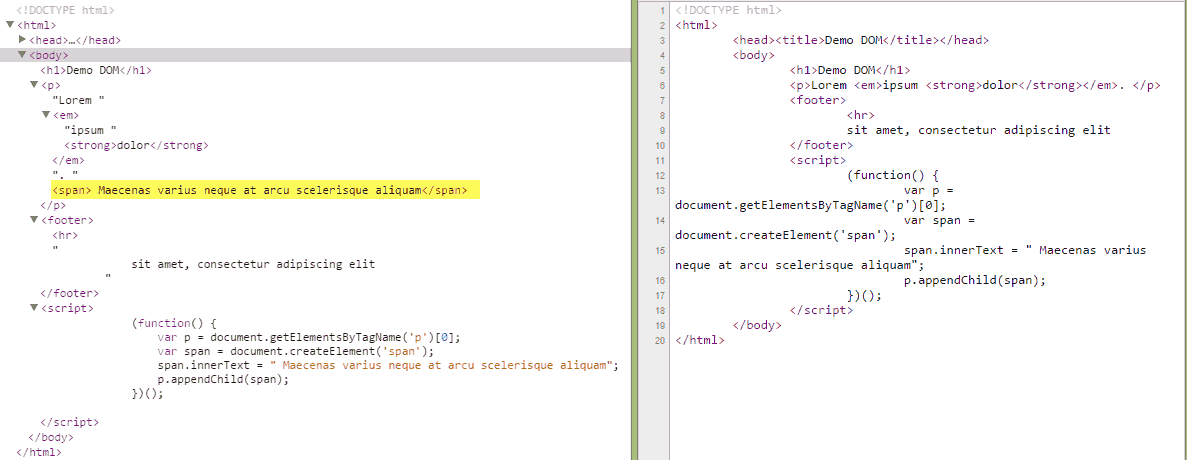
1. JavaScript基础语法详解
JavaScript 是现代 Web 开发的核心语言之一,掌握其基础语法是构建动态网页应用的第一步。本章将从最基础的语法结构讲起,涵盖变量声明方式(如 var 、 let 、 const 的区别)、基本数据类型(如 number 、 string 、 boolean )与复合类型(如 object 、 array ),并深入讲解常用运算符和流程控制语句(如 if-else 、 for 、 while )。此外,还将介绍函数的定义与调用方式,包括普通函数、箭头函数及其作用域特性。通过本章学习,读者将建立起扎实的 JavaScript 编程基础,为后续操作 DOM 元素和实现用户交互做好充分准备。
2. DOM文档对象模型结构解析
DOM(Document Object Model,文档对象模型)是网页开发中的核心概念之一,它为JavaScript与HTML之间的交互提供了结构化的桥梁。通过DOM,JavaScript可以访问、操作和修改网页中的每一个元素和内容,实现动态网页效果和用户交互。本章将深入解析DOM的基本结构、访问方式、操作方法,并通过一个实践项目展示如何动态生成DOM元素,帮助读者全面掌握DOM的使用与操作技巧。
2.1 DOM的基本概念
DOM是一个由节点组成的树状结构模型,它将HTML文档转化为一个可编程的对象模型,使JavaScript能够对文档内容进行访问和操作。
2.1.1 什么是DOM
DOM(Document Object Model)是一种跨平台和语言中立的接口规范,它将HTML或XML文档表示为一个树形结构。文档中的每个部分(如元素、属性、文本)都被视为一个节点(Node),这些节点共同构成了一个层次结构。通过DOM,开发者可以使用JavaScript来访问和操作这些节点,实现动态内容更新、样式控制和用户交互等功能。
例如,一个简单的HTML文档如下:
<!DOCTYPE html>
<html>
<head>
    <title>DOM示例</title>
</head>
<body>
    <h1>欢迎学习DOM</h1>
    <p id="content">这是一个DOM操作示例。</p>
</body>
</html>
对应的DOM结构可以表示为:
document
└── html
    ├── head
    │   └── title
    │       └── "DOM示例"(文本节点)
    └── body
        ├── h1
        │   └── "欢迎学习DOM"(文本节点)
        └── p#content
            └── "这是一个DOM操作示例。"(文本节点)
这种树状结构使得JavaScript可以通过编程方式访问并操作文档中的任意部分。
2.1.2 DOM树的结构与节点类型
DOM树的结构是由不同类型的节点构成的,常见的节点类型包括:
| 节点类型 | 节点值 | 描述 |
|---|---|---|
| 元素节点(Element) | 1 | HTML标签元素,如 <div> , <p> 等 |
| 属性节点(Attr) | 2 | 元素的属性,如 id="content" |
| 文本节点(Text) | 3 | 元素中的文本内容 |
| 注释节点(Comment) | 8 | HTML注释 |
| 文档节点(Document) | 9 | 整个HTML文档的根节点 |
每个节点都可以通过JavaScript访问,并进行操作。例如,可以通过 document.documentElement 获取根元素 <html> ,通过 document.body 获取 <body> 元素。
2.2 DOM的访问方式
JavaScript提供了多种方式来访问DOM节点,主要包括通过 document 对象直接获取节点,以及通过节点之间的关系进行导航。
2.2.1 通过document对象获取节点
document 是DOM操作的核心对象,它提供了多种方法来获取节点:
// 通过ID获取元素
const content = document.getElementById("content");

// 通过类名获取元素(返回HTMLCollection)
const items = document.getElementsByClassName("item");

// 通过标签名获取元素(返回HTMLCollection)
const paragraphs = document.getElementsByTagName("p");

// 通过CSS选择器获取元素(推荐)
const heading = document.querySelector("h1");
const allParagraphs = document.querySelectorAll("p");
代码逻辑分析:
getElementById:通过元素的id属性获取单个元素,适用于唯一标识的元素。getElementsByClassName:通过类名获取一组元素,返回的是HTMLCollection,类似于数组。getElementsByTagName:通过标签名获取一组元素,也返回HTMLCollection。querySelector/querySelectorAll:使用CSS选择器语法获取元素,功能强大,推荐使用。
参数说明:
- id :字符串类型,必须唯一。
- class 和 tag 名:字符串类型,不唯一,可能返回多个结果。
- CSS选择器 :如 div#main > p.content 等复杂选择器,灵活性更高。
2.2.2 使用节点关系访问元素
DOM节点之间存在父子、兄弟、子节点等关系,可以通过这些关系进行导航:
// 获取父节点
const parent = content.parentNode;

// 获取子节点集合
const children = content.childNodes;

// 获取第一个子节点
const firstChild = content.firstChild;

// 获取下一个兄弟节点
const next = content.nextSibling;

// 获取上一个兄弟节点
const prev = content.previousSibling;
代码逻辑分析:
parentNode:获取当前节点的父节点。childNodes:返回当前节点的所有子节点(包括文本节点和元素节点)。firstChild/lastChild:分别获取第一个和最后一个子节点。nextSibling/previousSibling:获取相邻的兄弟节点。
注意事项:
- childNodes 返回的节点包括空白文本节点(如换行符),因此在实际使用中建议使用 children 属性获取元素子节点。
2.3 DOM操作的常见方法
DOM操作是JavaScript实现动态网页的关键,包括节点的创建、删除、修改等。
2.3.1 节点的创建与删除
创建和删除节点是DOM操作的基础功能:
// 创建一个新的段落元素
const newParagraph = document.createElement("p");
newParagraph.textContent = "这是新创建的段落。";

// 将新段落添加到 body 的末尾
document.body.appendChild(newParagraph);

// 删除某个节点
document.body.removeChild(newParagraph);
代码逻辑分析:
createElement:创建一个新的元素节点。textContent:设置元素的文本内容。appendChild:将新节点添加到指定父节点的末尾。removeChild:从父节点中移除指定子节点。
参数说明:
- createElement("tag") 中的 tag 是要创建的HTML标签名。
- appendChild(node) 中的 node 是要添加的节点对象。
2.3.2 属性与文本内容的修改
修改节点的属性和内容是常见的DOM操作:
// 修改元素的文本内容
heading.textContent = "新的标题";

// 修改元素的HTML内容(注意XSS风险)
const container = document.getElementById("container");
container.innerHTML = "<p><strong>加粗文本</strong></p>";

// 设置元素属性
content.setAttribute("class", "highlight");

// 获取属性值
const id = content.getAttribute("id");

// 删除属性
content.removeAttribute("class");
代码逻辑分析:
textContent:用于设置或获取元素的纯文本内容,不会解析HTML。innerHTML:用于设置或获取元素的HTML内容,但存在安全风险(如XSS注入),应谨慎使用。setAttribute/getAttribute:用于设置或获取元素的属性值。removeAttribute:删除指定属性。
流程图示意:
graph TD
    A[创建新元素] --> B[设置内容]
    B --> C[添加到DOM树]
    C --> D[修改内容或属性]
    D --> E[删除元素]
2.4 实践:构建简单的DOM结构动态生成器
在本节中,我们将动手实现一个简单的DOM结构动态生成器,通过用户输入动态创建HTML元素并插入到页面中。
2.4.1 动态创建页面元素
我们首先设计一个简单的HTML界面,包含输入框和按钮,用户输入元素类型和内容后,点击按钮即可生成对应元素:
<input type="text" id="elementType" placeholder="请输入元素类型,如 div、p、span">
<input type="text" id="elementContent" placeholder="请输入元素内容">
<button id="addElementBtn">添加元素</button>
<div id="output"></div>
对应的JavaScript代码如下:
document.getElementById("addElementBtn").addEventListener("click", function () {
    const type = document.getElementById("elementType").value;
    const content = document.getElementById("elementContent").value;

    if (type && content) {
        const newElement = document.createElement(type);
        newElement.textContent = content;
        document.getElementById("output").appendChild(newElement);
    }
});
代码逻辑分析:
- 使用
addEventListener监听按钮点击事件。 - 获取用户输入的元素类型和内容。
- 创建新元素并设置文本内容。
- 将新元素添加到页面中的
output容器中。
2.4.2 实现交互式元素插入功能
为了增强交互性,我们可以让用户选择插入位置(如在已有元素前、后插入):
<select id="insertPosition">
    <option value="before">插入到前面</option>
    <option value="after">插入到后面</option>
</select>
JavaScript扩展逻辑如下:
document.getElementById("addElementBtn").addEventListener("click", function () {
    const type = document.getElementById("elementType").value;
    const content = document.getElementById("elementContent").value;
    const position = document.getElementById("insertPosition").value;

    if (type && content) {
        const newElement = document.createElement(type);
        newElement.textContent = content;

        const output = document.getElementById("output");
        if (position === "before") {
            output.insertBefore(newElement, output.firstChild);
        } else {
            output.appendChild(newElement);
        }
    }
});
代码逻辑分析:
- 使用
insertBefore方法实现在指定位置插入元素。 output.firstChild表示插入到容器的第一个子节点之前。
表格:插入方式对比
| 插入方式 | 方法调用 | 效果描述 |
|---|---|---|
| appendChild | parent.appendChild(child) |
插入到最后一个子节点之后 |
| insertBefore | parent.insertBefore(newNode, referenceNode) |
插入到指定节点之前 |
通过本章的学习,我们系统地掌握了DOM的基本结构、访问方式、操作方法以及实践应用。DOM作为JavaScript与HTML交互的核心机制,是构建动态网页和实现复杂交互功能的基础。在下一章中,我们将进一步探讨如何通过JavaScript访问和动态修改HTML元素,提升页面的交互性和灵活性。
3. HTML元素的访问与动态修改
在现代网页开发中,动态操作 HTML 元素是构建交互式用户界面的核心能力。本章将围绕如何通过 JavaScript 访问和修改 HTML 元素展开,深入探讨多种获取元素的方法、内容与样式的动态修改技巧,以及如何通过属性与自定义数据实现更灵活的 DOM 操作。
本章内容不仅适用于初学者掌握 DOM 操作基础,也适合有一定经验的开发者优化其交互逻辑与性能表现。我们将从最基础的元素获取方式入手,逐步深入到高级的元素操作技巧,并最终通过一个动态内容更新插件的实战案例,展示如何将这些知识整合应用。
3.1 获取HTML元素的方法
在 DOM 编程中,获取 HTML 元素是所有操作的第一步。JavaScript 提供了多种方式来访问文档中的元素,每种方式适用于不同的场景和需求。
3.1.1 通过ID获取元素
document.getElementById() 是最常见且最直接的获取单个元素的方式。每个 HTML 元素可以设置唯一的 id 属性,JavaScript 通过该属性快速定位元素。
const element = document.getElementById('myElement');
console.log(element);
getElementById返回的是一个具体的 DOM 元素对象,若找不到则返回null。- 该方法适用于唯一标识的元素,例如页面的主标题、导航栏等。
3.1.2 通过类名与标签名获取元素
当需要获取多个相同类名或标签名的元素时,可以使用 getElementsByClassName() 和 getElementsByTagName() 。
const elementsByClass = document.getElementsByClassName('myClass');
const elementsByTag = document.getElementsByTagName('div');

console.log(elementsByClass); // HTMLCollection
console.log(elementsByTag);   // HTMLCollection
- 这两个方法返回的是一个
HTMLCollection,它是一个类数组对象,可以通过索引访问。 getElementsByClassName支持多个类名传入,如document.getElementsByClassName('class1 class2')。
3.1.3 使用CSS选择器获取元素
querySelector() 和 querySelectorAll() 是现代开发中推荐使用的元素获取方式,它们支持 CSS 选择器语法,功能强大且灵活。
const firstElement = document.querySelector('.myClass');
const allElements = document.querySelectorAll('.myClass');

console.log(firstElement);  // 第一个匹配的元素
console.log(allElements);   // NodeList
querySelector()返回第一个匹配的元素;querySelectorAll()返回所有匹配的元素组成的NodeList;- 可以使用复杂选择器,如
div > p:first-child、input[type="text"]等。
比较表格:不同获取方式的特性对比
| 方法名称 | 返回类型 | 是否支持 CSS 选择器 | 是否动态更新 | 示例使用场景 |
|---|---|---|---|---|
| getElementById | 单个 Element | ❌ | ❌ | 获取唯一标识元素 |
| getElementsByClassName | HTMLCollection | ❌ | ✅ | 获取多个同类元素 |
| getElementsByTagName | HTMLCollection | ❌ | ✅ | 获取特定标签元素 |
| querySelector | 单个 Element | ✅ | ❌ | 获取首个匹配元素 |
| querySelectorAll | NodeList | ✅ | ❌ | 获取所有匹配元素 |
3.2 元素内容与样式的动态修改
在获取元素之后,下一步通常是对其进行内容或样式的修改,以实现动态更新页面内容或响应用户交互。
3.2.1 修改元素的文本与HTML内容
要修改元素的内容,可以使用 textContent 或 innerHTML 属性。
const para = document.getElementById('para');

para.textContent = '这是新的文本内容'; // 推荐使用,安全且高效
para.innerHTML = '<strong>这是加粗的内容</strong>'; // 支持 HTML 插入
textContent会将内容作为纯文本处理,避免 XSS 风险;innerHTML可以插入 HTML 代码,但需注意安全性;- 若需要频繁更新内容,推荐使用
textContent或innerText(注意兼容性差异)。
3.2.2 设置与更新元素样式
JavaScript 提供了两种方式来修改元素的样式:直接操作 style 属性或通过类名切换。
方式一:通过 style 属性设置样式
const box = document.getElementById('box');

box.style.width = '200px';
box.style.height = '100px';
box.style.backgroundColor = 'blue';
box.style.color = 'white';
- 注意:使用 JavaScript 设置样式时,属性名采用驼峰命名法(如
backgroundColor而非background-color); - 此方法适用于临时样式调整或动画控制。
方式二:通过类名切换样式
更推荐使用类名切换方式,将样式定义在 CSS 文件中,JavaScript 仅负责切换类名。
.highlight {
  background-color: yellow;
  font-weight: bold;
}
const text = document.getElementById('text');

text.classList.add('highlight'); // 添加类
text.classList.remove('highlight'); // 移除类
text.classList.toggle('highlight'); // 切换类
classList提供了便捷的 API 来管理元素的类名;- 更易维护和复用样式,适合频繁交互的 UI 状态切换。
样式操作流程图(mermaid)
graph TD
    A[获取元素] --> B{修改方式}
    B -->|style属性| C[直接设置样式]
    B -->|类名切换| D[使用classList方法]
    C --> E[适用于临时样式变化]
    D --> F[推荐方式,易于维护]
3.3 操作元素属性与自定义数据
在实际开发中,除了修改内容和样式,我们还经常需要操作元素的属性,如 src 、 href 、 disabled 等,以及使用自定义属性来存储额外数据。
3.3.1 获取与设置属性值
JavaScript 提供了 getAttribute() 、 setAttribute() 和 removeAttribute() 方法来操作属性。
const link = document.getElementById('myLink');

// 获取属性
const href = link.getAttribute('href');
console.log(href); // 输出当前 href 值

// 设置属性
link.setAttribute('href', 'https://example.com');

// 移除属性
link.removeAttribute('target');
getAttribute()返回属性值;setAttribute()可用于添加或修改属性;- 适用于操作标准属性(如
id、class、src)和自定义属性。
3.3.2 使用data-*属性存储数据
HTML5 引入了 data-* 属性,允许我们在元素上存储自定义数据,这些数据可以通过 dataset 属性访问。
<div id="user" data-user-id="123" data-role="admin"></div>
const userDiv = document.getElementById('user');

// 获取 data 属性
console.log(userDiv.dataset.userId); // 输出 123
console.log(userDiv.dataset.role);   // 输出 admin

// 设置 data 属性
userDiv.dataset.status = 'active';
console.log(userDiv.dataset.status); // 输出 active
dataset是一个 DOMStringMap 对象;- 属性名采用驼峰命名法(如
data-user-id对应dataset.userId); - 非常适合用于存储与 DOM 元素相关的状态或配置信息。
属性操作示例表格
| 操作类型 | 方法/属性 | 用途说明 |
|---|---|---|
| 获取属性 | getAttribute() | 获取元素的标准或自定义属性值 |
| 设置属性 | setAttribute() | 添加或修改属性值 |
| 移除属性 | removeAttribute() | 移除指定属性 |
| 获取自定义数据 | dataset | 获取或设置 data-* 属性的数据 |
3.4 实践:实现一个动态内容更新插件
在掌握了基本的元素获取与操作技巧之后,我们将构建一个可复用的 动态内容更新插件 ,实现内容动态加载与样式切换功能。
3.4.1 构建可配置的插件结构
首先,我们定义一个构造函数,接收目标元素、内容源和样式类名作为参数。
function DynamicContentPlugin(element, contentSource, className = '') {
  this.element = element;
  this.contentSource = contentSource;
  this.className = className;
}
element:目标 DOM 元素;contentSource:内容数据源,可以是字符串或数组;className:可选的样式类名,用于内容更新时添加样式。
接着,为插件添加一个 updateContent 方法:
DynamicContentPlugin.prototype.updateContent = function () {
  if (Array.isArray(this.contentSource)) {
    this.element.textContent = this.contentSource.join(', ');
  } else {
    this.element.textContent = this.contentSource;
  }

  if (this.className) {
    this.element.classList.add(this.className);
  }
};
- 支持数组和字符串内容;
- 可选地添加样式类以增强视觉反馈。
3.4.2 实现内容动态加载与样式切换
我们可以在页面上定义一个按钮,点击后触发内容更新。
<div id="contentBox">原始内容</div>
<button id="updateBtn">更新内容</button>
document.getElementById('updateBtn').addEventListener('click', function () {
  const plugin = new DynamicContentPlugin(
    document.getElementById('contentBox'),
    ['JavaScript', 'DOM', 'HTML', 'CSS'],
    'highlight'
  );
  plugin.updateContent();
});
- 点击按钮后,内容更新并应用
highlight样式; - 插件结构清晰,易于扩展,例如添加自动轮播、定时刷新等功能。
插件结构流程图(mermaid)
graph TD
    A[初始化插件] --> B[传入目标元素、内容源、样式类]
    B --> C[调用 updateContent 方法]
    C --> D{内容类型判断}
    D -->|字符串| E[直接设置文本]
    D -->|数组| F[拼接后设置文本]
    C --> G[添加可选样式类]
    G --> H[内容更新完成]
本章通过系统地讲解 HTML 元素的获取方式、内容与样式的修改技巧、属性操作方法,并结合一个动态内容更新插件的实战案例,帮助读者构建完整的 DOM 操作能力。下一章我们将深入探讨 DOM 事件绑定与用户交互处理,进一步提升页面的交互性与响应能力。
4. DOM事件绑定与用户交互处理
用户交互是网页的核心功能之一,而事件机制是实现用户交互的基础。在本章中,我们将深入探讨JavaScript中DOM事件的绑定方式、事件模型、事件对象的使用以及如何通过事件处理实现复杂的用户交互逻辑。本章将从事件流的基本概念入手,逐步过渡到事件绑定的多种方式,最后通过实战构建一个完整的交互式表单验证系统。
4.1 事件模型与事件流
在现代网页开发中,事件模型决定了用户交互的处理方式。理解事件流、事件冒泡与事件捕获是掌握事件机制的第一步。
4.1.1 事件冒泡与捕获
事件流描述的是事件在DOM树中传播的过程。根据W3C标准,事件传播分为三个阶段:
- 捕获阶段(Capture Phase) :事件从最顶层的
window对象开始,向下传播到目标元素。 - 目标阶段(Target Phase) :事件到达目标元素。
- 冒泡阶段(Bubbling Phase) :事件从目标元素向上传播到最顶层。
我们可以使用 addEventListener 方法的第三个参数来控制监听器是在捕获阶段还是冒泡阶段触发。
示例代码:演示事件冒泡与捕获
<!DOCTYPE html>
<html>
<head>
    <title>Event Flow Example</title>
</head>
<body>
    <div id="outer">
        <div id="inner">Click Me</div>
    </div>

    <script>
        document.getElementById('outer').addEventListener('click', function(e) {
            console.log('Outer div - Capture phase');
        }, true); // true 表示在捕获阶段监听

        document.getElementById('inner').addEventListener('click', function(e) {
            console.log('Inner div - Target phase');
        });

        document.getElementById('outer').addEventListener('click', function(e) {
            console.log('Outer div - Bubbling phase');
        });
    </script>
</body>
</html>
代码解析:
addEventListener的第三个参数为true时,监听器会在 捕获阶段 触发。- 若不设置或为
false,监听器会在 冒泡阶段 触发。 - 当用户点击
<div id="inner">时,控制台输出顺序如下:
Outer div - Capture phase
Inner div - Target phase
Outer div - Bubbling phase
事件流流程图(mermaid)
graph TD
    A[Window] -->|捕获阶段| B[Document]
    B -->|捕获阶段| C[HTML]
    C -->|捕获阶段| D[Body]
    D -->|捕获阶段| E[Outer Div]
    E -->|捕获阶段| F[Inner Div]
    F -->|目标阶段| G[事件处理]
    G -->|冒泡阶段| H[Outer Div]
    H -->|冒泡阶段| I[Body]
    I -->|冒泡阶段| J[HTML]
    J -->|冒泡阶段| K[Document]
    K -->|冒泡阶段| L[Window]
4.1.2 事件对象的使用
事件对象( Event )提供了与事件相关的信息,例如事件类型、目标元素、键盘按键、鼠标位置等。理解事件对象的结构和常用属性是实现复杂交互逻辑的基础。
示例代码:使用事件对象获取信息
document.getElementById('inner').addEventListener('click', function(e) {
    console.log('事件类型:', e.type);
    console.log('事件目标:', e.target);
    console.log('当前目标:', e.currentTarget);
    console.log('鼠标X坐标:', e.clientX);
    console.log('鼠标Y坐标:', e.clientY);
});
参数说明:
e.type:返回事件类型,如click、keydown等。e.target:指向触发事件的原始元素。e.currentTarget:指向当前正在执行监听器的元素(即绑定事件的元素)。e.clientX / e.clientY:返回鼠标在视口中的坐标。
事件对象常见属性对比表:
| 属性名 | 说明 |
|---|---|
type |
事件类型 |
target |
触发事件的原始元素 |
currentTarget |
当前执行监听器的元素 |
preventDefault |
阻止默认行为 |
stopPropagation |
阻止事件继续传播 |
clientX/Y |
鼠标在视口中的坐标 |
keyCode |
键盘按键的ASCII码(已弃用) |
4.2 事件绑定的方式
JavaScript中提供了多种事件绑定方式,从最简单的内联绑定到更现代的事件监听机制,每种方式都有其适用场景和局限性。
4.2.1 内联绑定与DOM0级绑定
内联绑定(Inline Binding)
<button onclick="alert('Hello')">Click Me</button>
这种方式简单直观,但不推荐用于大型项目,因为它将HTML与JavaScript耦合在一起,不利于维护。
DOM0级绑定(DOM Level 0)
document.getElementById('btn').onclick = function() {
    alert('Button clicked');
};
这种方式通过元素对象的事件属性直接赋值,也称为DOM0级绑定。它只允许为一个事件绑定一个监听器,多次赋值会覆盖之前的函数。
示例对比:
const btn = document.getElementById('btn');
btn.onclick = function() {
    console.log('First click handler');
};
btn.onclick = function() {
    console.log('Second click handler'); // 覆盖前一个
};
输出:
Second click handler
4.2.2 addEventListener与事件监听
addEventListener(DOM Level 2)
addEventListener 是目前最推荐的事件绑定方式,它支持多个监听器绑定、捕获/冒泡阶段控制,并能动态移除监听器。
function handleClick() {
    console.log('Button clicked');
}

const btn = document.getElementById('btn');
btn.addEventListener('click', handleClick);
优势:
- 支持绑定多个事件处理函数。
- 可指定捕获或冒泡阶段。
- 支持使用
{ once: true }选项实现一次监听。 - 可以使用
removeEventListener移除监听器。
示例代码:多个监听器绑定与移除
function handler1() {
    console.log('Handler 1');
}

function handler2() {
    console.log('Handler 2');
}

const btn = document.getElementById('btn');
btn.addEventListener('click', handler1);
btn.addEventListener('click', handler2);

// 移除其中一个监听器
btn.removeEventListener('click', handler2);
点击按钮后输出:
Handler 1
事件绑定方式对比表:
| 绑定方式 | 支持多监听器 | 可移除监听器 | 捕获/冒泡控制 | 适用场景 |
|---|---|---|---|---|
| 内联绑定 | 否 | 否 | 否 | 简单页面或原型开发 |
| DOM0级绑定 | 否 | 是 | 否 | 旧项目或简单绑定 |
| addEventListener | 是 | 是 | 是 | 现代项目、复杂交互 |
4.3 常见交互事件处理
在网页中,常见的用户交互包括点击、鼠标移动、键盘输入、表单提交等。掌握这些事件的处理方式是实现动态网页的基础。
4.3.1 鼠标与键盘事件响应
鼠标事件
click:单击事件mousedown/mouseup:按下/释放鼠标按键mousemove:鼠标移动mouseover/mouseout:鼠标进入/离开元素
示例代码:鼠标事件监听
const box = document.getElementById('box');

box.addEventListener('mouseover', function() {
    this.style.backgroundColor = 'lightblue';
});

box.addEventListener('mouseout', function() {
    this.style.backgroundColor = 'white';
});
键盘事件
keydown:按下按键keyup:释放按键keypress:字符按键(已弃用)
示例代码:键盘事件监听
document.addEventListener('keydown', function(e) {
    console.log('按下键:', e.key);
    console.log('键码:', e.keyCode);
});
参数说明:
e.key:返回按键的字符表示,如"Enter"、"a"等。e.keyCode:返回按键的ASCII码,如回车键为13。
4.3.2 表单提交与验证事件
表单是用户输入数据的主要方式,JavaScript可以通过事件监听实现表单的实时验证与提交控制。
表单事件
submit:表单提交事件input:输入框内容变化事件change:输入框内容变化并失去焦点
示例代码:表单提交与验证
<form id="myForm">
    <input type="text" id="username" placeholder="请输入用户名">
    <span id="error" style="color:red;"></span><br>
    <button type="submit">提交</button>
</form>

<script>
    const form = document.getElementById('myForm');
    const usernameInput = document.getElementById('username');
    const errorSpan = document.getElementById('error');

    usernameInput.addEventListener('input', function() {
        const value = this.value.trim();
        if (value.length < 3) {
            errorSpan.textContent = '用户名至少3个字符';
        } else {
            errorSpan.textContent = '';
        }
    });

    form.addEventListener('submit', function(e) {
        if (usernameInput.value.trim().length < 3) {
            e.preventDefault(); // 阻止表单提交
            errorSpan.textContent = '用户名不符合要求';
        }
    });
</script>
代码逻辑分析:
input事件实时检测输入内容,若小于3字符则显示错误提示。submit事件中使用e.preventDefault()阻止非法提交。
4.4 实践:构建一个交互式表单验证系统
在本节中,我们将结合前面所学知识,构建一个完整的交互式表单验证系统,包含用户名、邮箱、密码等多个字段的实时校验,并在提交时进行整体验证。
4.4.1 实现输入实时校验功能
我们将为每个输入字段添加 input 事件监听器,当用户输入时立即进行格式校验。
示例代码:字段实时校验
function validateUsername(input) {
    const value = input.value.trim();
    const error = document.getElementById('username-error');
    if (value.length < 3) {
        error.textContent = '用户名至少3个字符';
        return false;
    } else {
        error.textContent = '';
        return true;
    }
}

function validateEmail(input) {
    const value = input.value.trim();
    const error = document.getElementById('email-error');
    const emailRegex = /^[^\s@]+@[^\s@]+\.[^\s@]+$/;
    if (!emailRegex.test(value)) {
        error.textContent = '请输入有效的邮箱地址';
        return false;
    } else {
        error.textContent = '';
        return true;
    }
}

function validatePassword(input) {
    const value = input.value.trim();
    const error = document.getElementById('password-error');
    if (value.length < 6) {
        error.textContent = '密码至少6个字符';
        return false;
    } else {
        error.textContent = '';
        return true;
    }
}
事件绑定逻辑:
document.getElementById('username').addEventListener('input', function() {
    validateUsername(this);
});

document.getElementById('email').addEventListener('input', function() {
    validateEmail(this);
});

document.getElementById('password').addEventListener('input', function() {
    validatePassword(this);
});
4.4.2 处理错误提示与提交控制
在表单提交时,对所有字段进行统一验证,并在有错误时阻止提交。
示例代码:表单提交验证
document.getElementById('registerForm').addEventListener('submit', function(e) {
    const usernameValid = validateUsername(document.getElementById('username'));
    const emailValid = validateEmail(document.getElementById('email'));
    const passwordValid = validatePassword(document.getElementById('password'));

    if (!usernameValid || !emailValid || !passwordValid) {
        e.preventDefault();
    }
});
表单结构HTML示例:
<form id="registerForm">
    <label>用户名:</label>
    <input type="text" id="username"><span id="username-error" style="color:red;"></span><br>

    <label>邮箱:</label>
    <input type="text" id="email"><span id="email-error" style="color:red;"></span><br>

    <label>密码:</label>
    <input type="password" id="password"><span id="password-error" style="color:red;"></span><br>

    <button type="submit">注册</button>
</form>
交互流程图(mermaid):
graph TD
    A[用户输入] --> B[触发input事件]
    B --> C[校验字段]
    C --> D{校验通过?}
    D -- 是 --> E[隐藏错误提示]
    D -- 否 --> F[显示错误提示]
    G[用户点击提交] --> H[触发submit事件]
    H --> I[校验所有字段]
    I --> J{全部通过?}
    J -- 是 --> K[允许提交]
    J -- 否 --> L[阻止提交并提示]
通过本节的实践,我们完成了一个具备实时校验和提交控制的交互式表单验证系统,掌握了事件绑定、事件对象使用、输入校验等关键技能。这为构建更复杂的Web应用打下了坚实基础。
5. JavaScript与DOM结合的完整开发流程与实战技巧
5.1 项目开发流程概述
在进行一个完整的JavaScript与DOM结合的项目开发之前,明确开发流程是确保项目成功的关键。我们以一个“交互式任务清单”项目为例,介绍整个开发流程。
5.1.1 从需求分析到功能拆解
需求分析:
- 用户可以添加任务
- 用户可以标记任务为完成
- 用户可以删除任务
- 任务状态可持久化(如localStorage)
功能拆解:
| 功能模块 | 子功能 |
|---|---|
| 页面结构 | 使用HTML构建任务列表、输入框、按钮 |
| 数据处理 | 使用JavaScript处理任务数据的增删改查 |
| DOM操作 | 动态创建任务项、更新状态、删除节点 |
| 事件绑定 | 为按钮绑定点击事件,为任务项绑定点击切换状态事件 |
| 持久化 | 使用localStorage存储任务数据 |
5.1.2 页面结构与脚本组织设计
<!-- index.html -->
<!DOCTYPE html>
<html lang="en">
<head>
  <meta charset="UTF-8">
  <title>交互式任务清单</title>
  <link rel="stylesheet" href="style.css">
</head>
<body>
  <div class="todo-container">
    <input type="text" id="taskInput" placeholder="输入新任务">
    <button id="addTaskBtn">添加任务</button>
    <ul id="taskList"></ul>
  </div>
  <script src="app.js"></script>
</body>
</html>
/* style.css */
.todo-container {
  width: 300px;
  margin: 50px auto;
}
#taskInput {
  width: 80%;
  padding: 5px;
}
#addTaskBtn {
  padding: 5px 10px;
}
#taskList {
  list-style: none;
  padding: 0;
}
.task-item {
  padding: 5px;
  margin-top: 5px;
  border: 1px solid #ccc;
  cursor: pointer;
}
.completed {
  text-decoration: line-through;
  color: gray;
}
5.2 实战:开发一个完整的交互式网页应用
5.2.1 页面布局与功能模块设计
我们继续以“任务清单”为例,展示如何将HTML结构与JavaScript逻辑进行模块化设计。
// app.js

// 获取DOM元素
const taskInput = document.getElementById('taskInput');
const addTaskBtn = document.getElementById('addTaskBtn');
const taskList = document.getElementById('taskList');

// 初始化任务列表
let tasks = JSON.parse(localStorage.getItem('tasks')) || [];

// 渲染任务列表
function renderTasks() {
  taskList.innerHTML = '';
  tasks.forEach((task, index) => {
    const li = document.createElement('li');
    li.className = 'task-item';
    if (task.completed) li.classList.add('completed');
    li.textContent = task.text;
    // 点击完成任务
    li.addEventListener('click', () => {
      tasks[index].completed = !tasks[index].completed;
      saveTasks();
      renderTasks();
    });
    // 删除按钮
    const deleteBtn = document.createElement('button');
    deleteBtn.textContent = '删除';
    deleteBtn.style.marginLeft = '10px';
    deleteBtn.addEventListener('click', (e) => {
      e.stopPropagation(); // 阻止冒泡
      tasks.splice(index, 1);
      saveTasks();
      renderTasks();
    });
    li.appendChild(deleteBtn);
    taskList.appendChild(li);
  });
}

// 保存任务到localStorage
function saveTasks() {
  localStorage.setItem('tasks', JSON.stringify(tasks));
}

// 添加任务
addTaskBtn.addEventListener('click', () => {
  const text = taskInput.value.trim();
  if (text !== '') {
    tasks.push({ text, completed: false });
    taskInput.value = '';
    saveTasks();
    renderTasks();
  }
});

// 初始化渲染
renderTasks();
5.2.2 动态内容加载与事件绑定整合
上述代码实现了以下功能整合:
- 动态内容生成 :每次添加任务后,都会动态创建
<li>元素并插入DOM。 - 事件绑定 :每个任务项绑定点击事件用于切换状态,删除按钮绑定删除事件。
- 数据持久化 :使用
localStorage保存任务状态,刷新页面后数据不丢失。
5.3 高级技巧与性能优化
5.3.1 DOM操作的性能优化策略
频繁的DOM操作会导致页面性能下降。以下是一些优化策略:
-
减少DOM访问次数 :
- 缓存DOM元素,避免重复查询。
- 示例:const taskList = document.getElementById('taskList'); -
使用文档碎片(DocumentFragment)批量插入节点 :
- 减少页面重排次数。
function renderTasksOptimized() {
  const fragment = document.createDocumentFragment();
  tasks.forEach((task, index) => {
    const li = document.createElement('li');
    li.className = 'task-item';
    if (task.completed) li.classList.add('completed');
    li.textContent = task.text;
    li.addEventListener('click', () => {
      tasks[index].completed = !tasks[index].completed;
      saveTasks();
      renderTasks();
    });
    fragment.appendChild(li);
  });
  taskList.innerHTML = ''; // 清空现有内容
  taskList.appendChild(fragment); // 一次性插入
}
- 避免在循环中频繁修改DOM样式 :
- 使用CSS类代替频繁的style属性操作。
5.3.2 减少重排与重绘的技巧
- 批量修改样式 :使用CSS类代替多次
element.style设置。 - 离线操作DOM :先将节点从文档中移除,修改后再重新插入。
- 使用requestAnimationFrame进行动画优化 :
requestAnimationFrame(() => {
  // 执行DOM更新操作
});
5.4 跨浏览器兼容与调试技巧
5.4.1 常见兼容性问题及解决方案
| 问题 | 解决方案 |
|---|---|
addEventListener 不兼容IE8及以下 |
使用 attachEvent 或引入polyfill库 |
localStorage 不支持IE7 |
使用 userData 或cookie替代 |
classList 不兼容旧版浏览器 |
使用 className 字符串操作替代 |
querySelectorAll 不兼容IE7 |
使用jQuery或原生 getElementsByTagName 替代 |
5.4.2 使用调试工具排查DOM相关问题
- Chrome DevTools :
- 元素面板查看DOM结构
- 控制台输出调试信息
- 性能面板分析重排重绘
- Firefox Developer Tools :
- 类似Chrome的功能,支持更多CSS调试
- Sourcemaps :
- 使用source maps调试压缩后的JS代码
console.log('当前任务列表:', tasks); // 调试信息输出
graph TD
    A[开始开发] --> B[需求分析]
    B --> C[功能拆解]
    C --> D[页面结构设计]
    D --> E[JavaScript逻辑开发]
    E --> F[DOM操作优化]
    F --> G[跨浏览器兼容处理]
    G --> H[调试与测试]
    H --> I[部署上线]
通过上述流程与实战示例,我们可以清晰地看到JavaScript与DOM结合的完整开发路径。下一节我们将继续深入探讨DOM操作的进阶技巧与性能瓶颈分析。
简介:《JavaScript DOM编程艺术实战指南(第二版)》是一本专注于JavaScript与DOM交互的权威书籍,适合希望提升前端开发技能的程序员。本书系统讲解JavaScript基础语法、DOM结构、元素操作、事件处理、CSS选择器应用、AJAX异步通信、跨浏览器兼容性处理以及闭包、原型链等高级特性。通过本书学习,开发者能够掌握创建动态网页和构建高质量Web应用所需的核心技能,适合从入门到进阶的全面学习与实践。
更多推荐
 3
3 0
0- 0


 已为社区贡献29条内容

所有评论(0)