
前端Web-前端工程&TypeScript&Element
目录
1. Vue工程化
前面我们在介绍Vue的时候,我们讲到的Vue是一款用于构建用户界面的渐进式JavaScript框架。
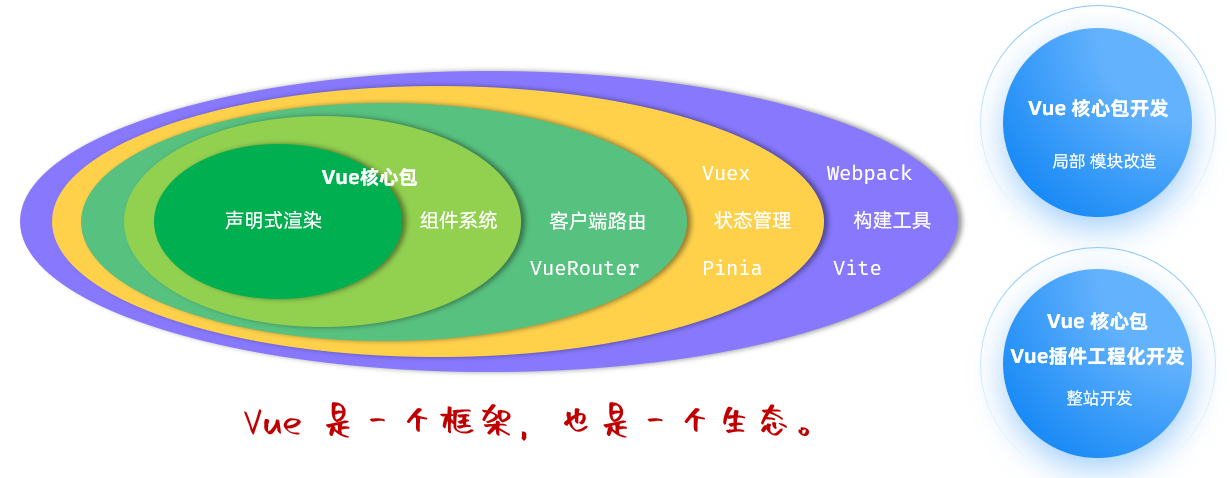 那在前面的课程中,我们已经学习了Vue的基本语法、表达式、指令,并基于Vue的核心包,完成了Vue的案例。 那今天呢,我们要来讲解的基于Vue进行整站开发。
1.1 介绍
在前面的课程中,我们学习了HTML、CSS、JS、Axios、Vue等技术,并基于完成了一些前端开发的案例 。我们目前的前端开发中,当我们需要使用一些资源时,例如:vue.js,和axios.js文件,都是直接在工程中导入的,如下图所示:
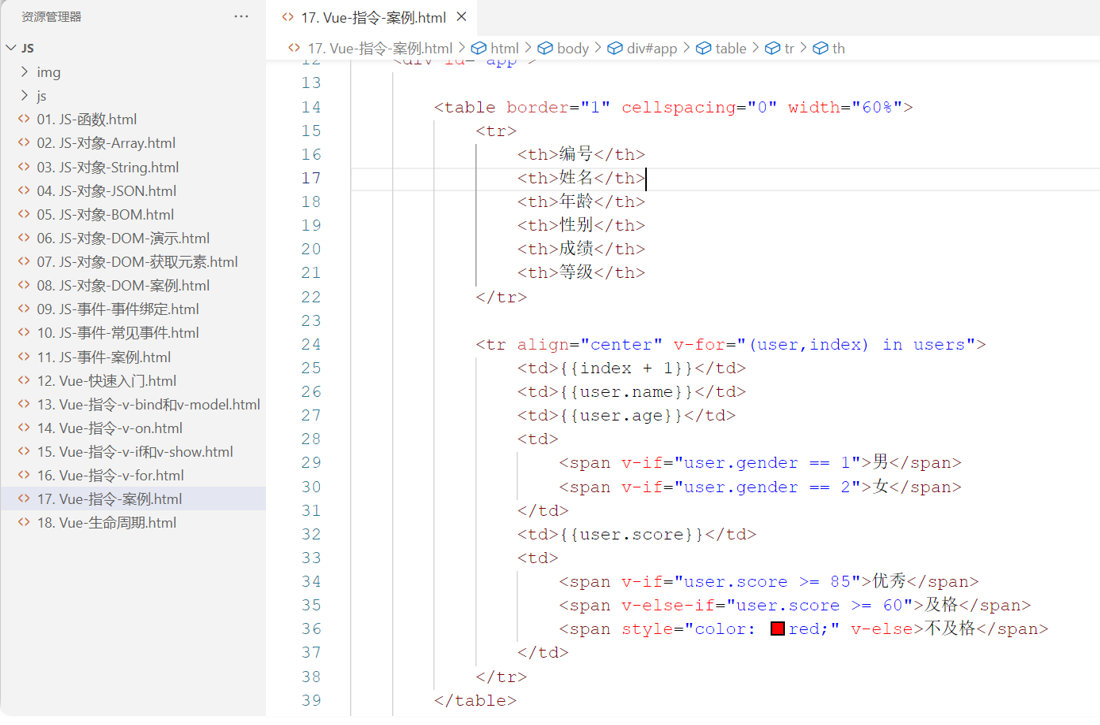
但是上述开发模式存在如下问题:
-
不规范:每次开发都是从零开始,比较麻烦
-
难复用:多个页面中的组件共用性不好
-
难维护:js、图片等资源没有规范化的存储目录,没有统一的标准,不方便维护
所以现在企业开发中更加讲究前端工程化方式的开发,主要包括如下4个特点
-
模块化:将js和css等,做成一个个可复用模块
-
组件化:我们将UI组件,css样式,js行为封装成一个个的组件,便于管理
-
规范化:我们提供一套标准的规范的目录接口和编码规范,所有开发人员遵循这套规范
-
自动化:项目的构建,测试,部署全部都是自动完成
所以对于前端工程化,说白了,就是在企业级的前端项目开发中,把前端开发所需要的工具、技术、流程、经验进行规范化和标准化。从而提升开发效率,降低开发难度等等。接下来我们就需要学习vue的官方提供的脚手架帮我们完成前端的工程化。
1.2 环境准备
-
介绍:create-vue是Vue官方提供的最新的脚手架工具,用于快速生成一个工程化的Vue项目。
-
create-vue提供了如下功能:
-
统一的目录结构
-
本地调试
-
热部署
-
单元测试
-
集成打包上线
-
-
依赖环境:NodeJS
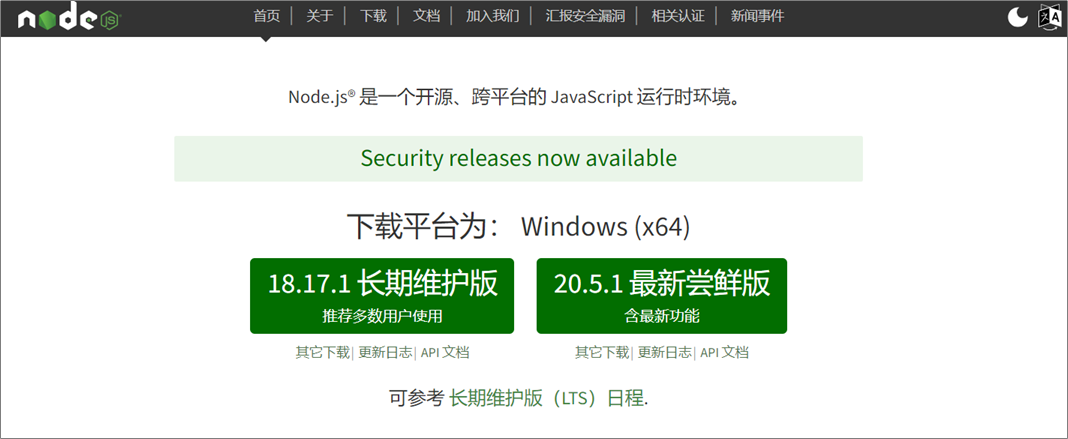
- npm:Node Package Manager,是NodeJS的软件包管理器。
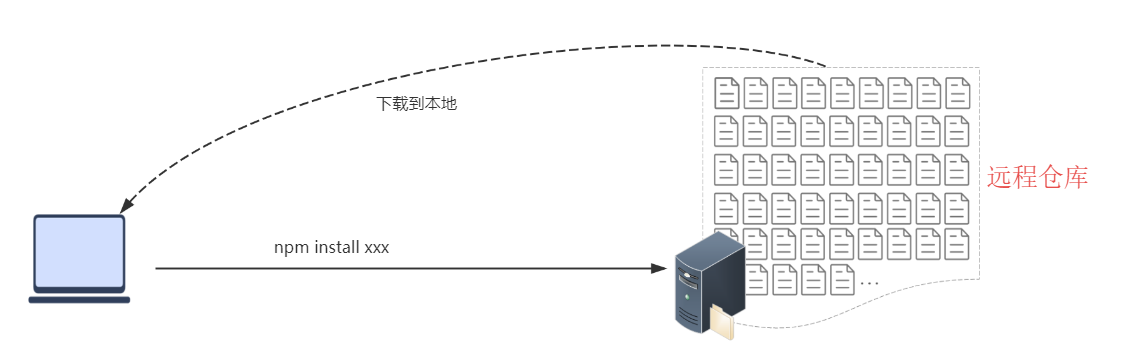
1.3 Vue项目-创建
-
创建一个工程化的Vue项目,执行命令:
npm init vue@3.3.4
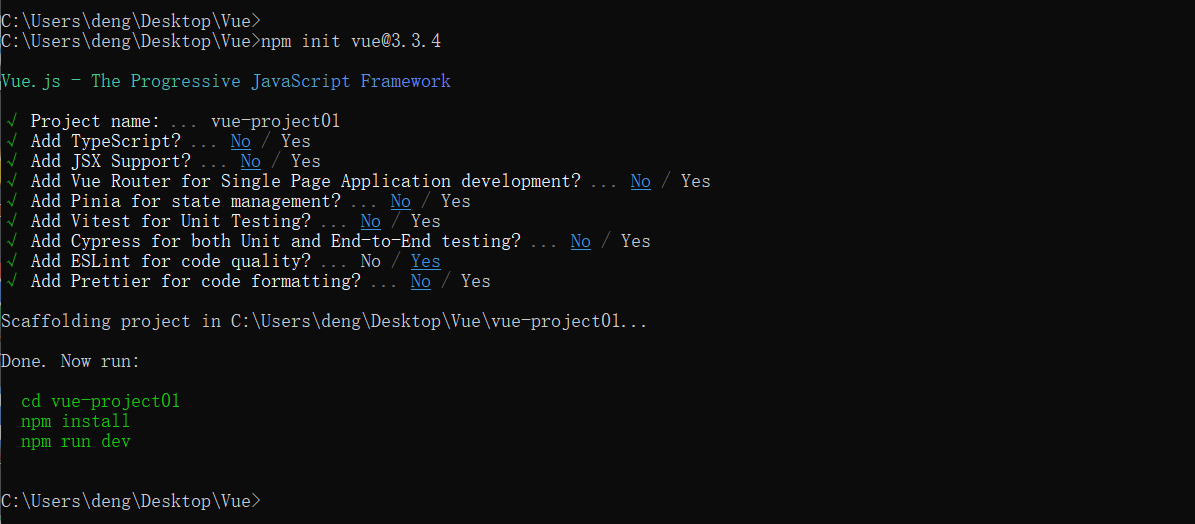
提示:执行上述指令,将会安装并执行 create-vue,它是 Vue 官方的项目脚手架工具
项目创建完成以后,进入vue-project1项目目录,执行命令安装当前项目的依赖:npm install

- Vue项目-目录结构
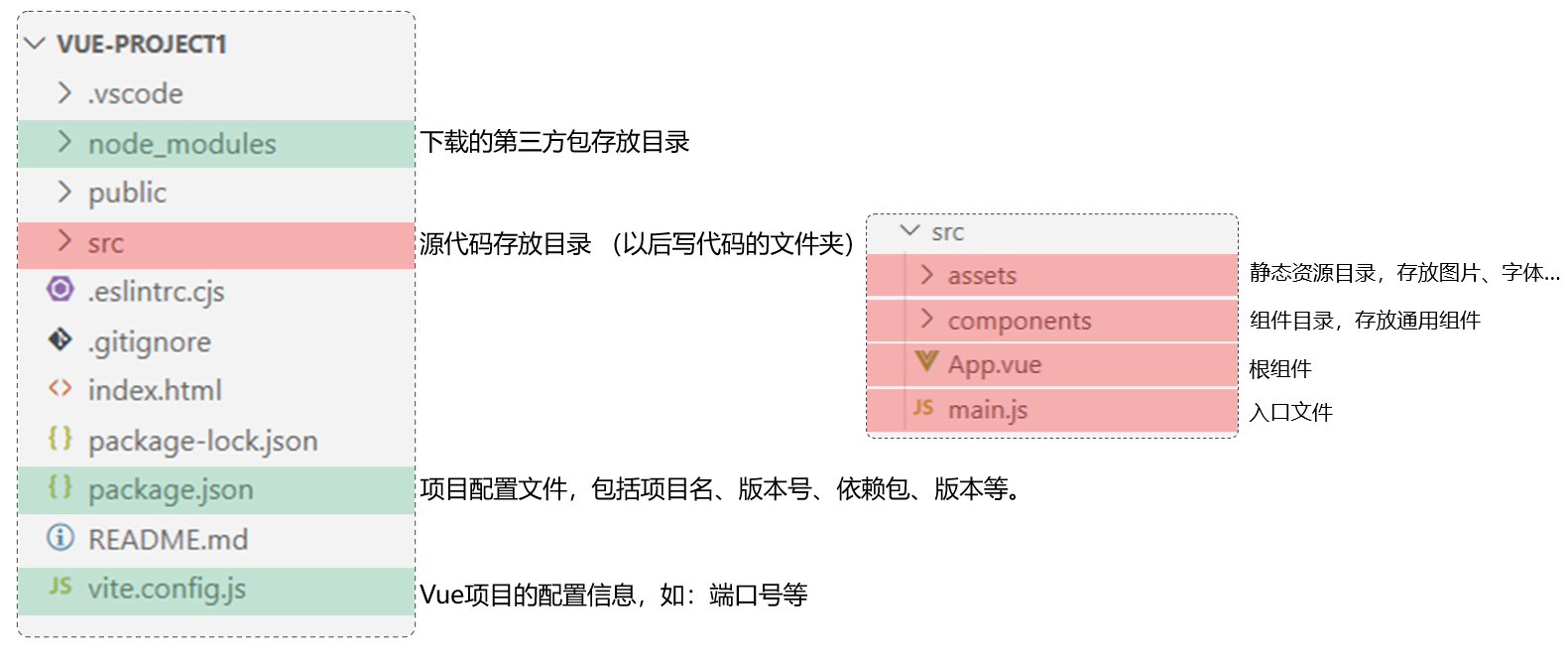
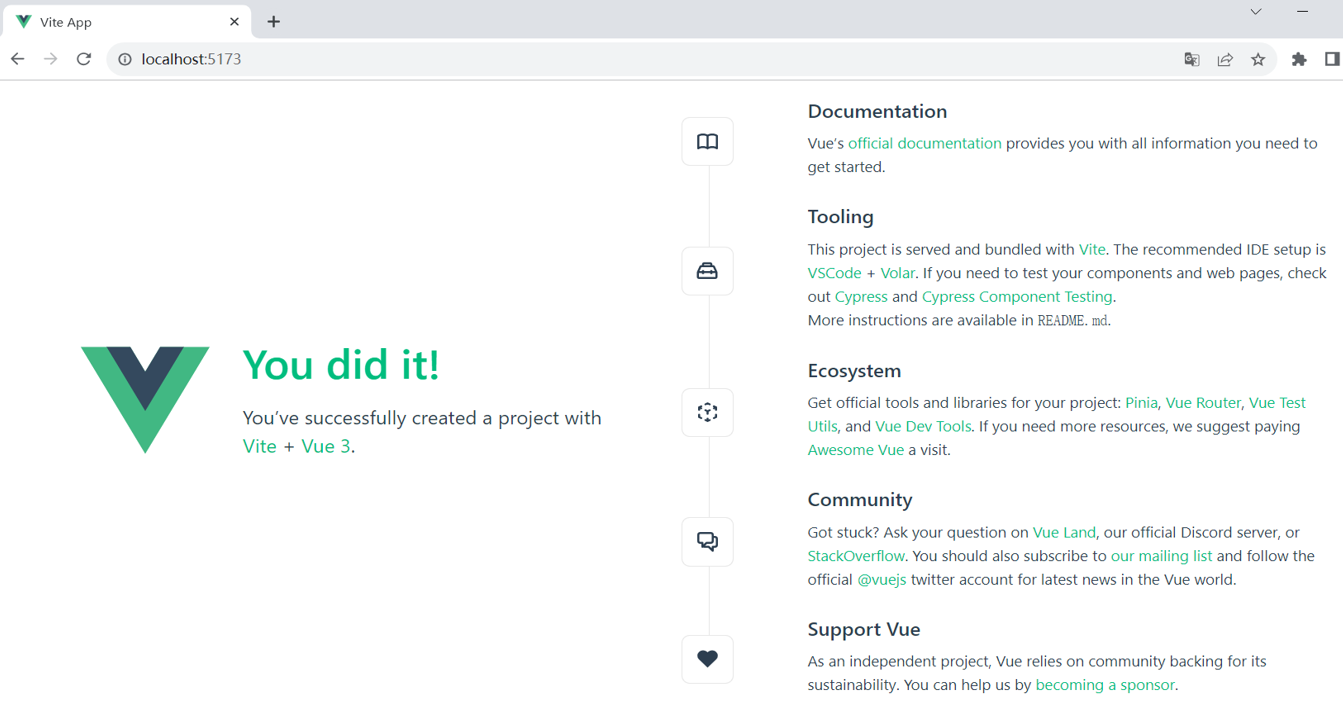
- 启动项目,执行命令:
npm run dev

也可以在VScode中打开
浏览器中可以直接访问,地址:http://127.0.0.1:5173
1.4 Vue项目开发流程
如下图:
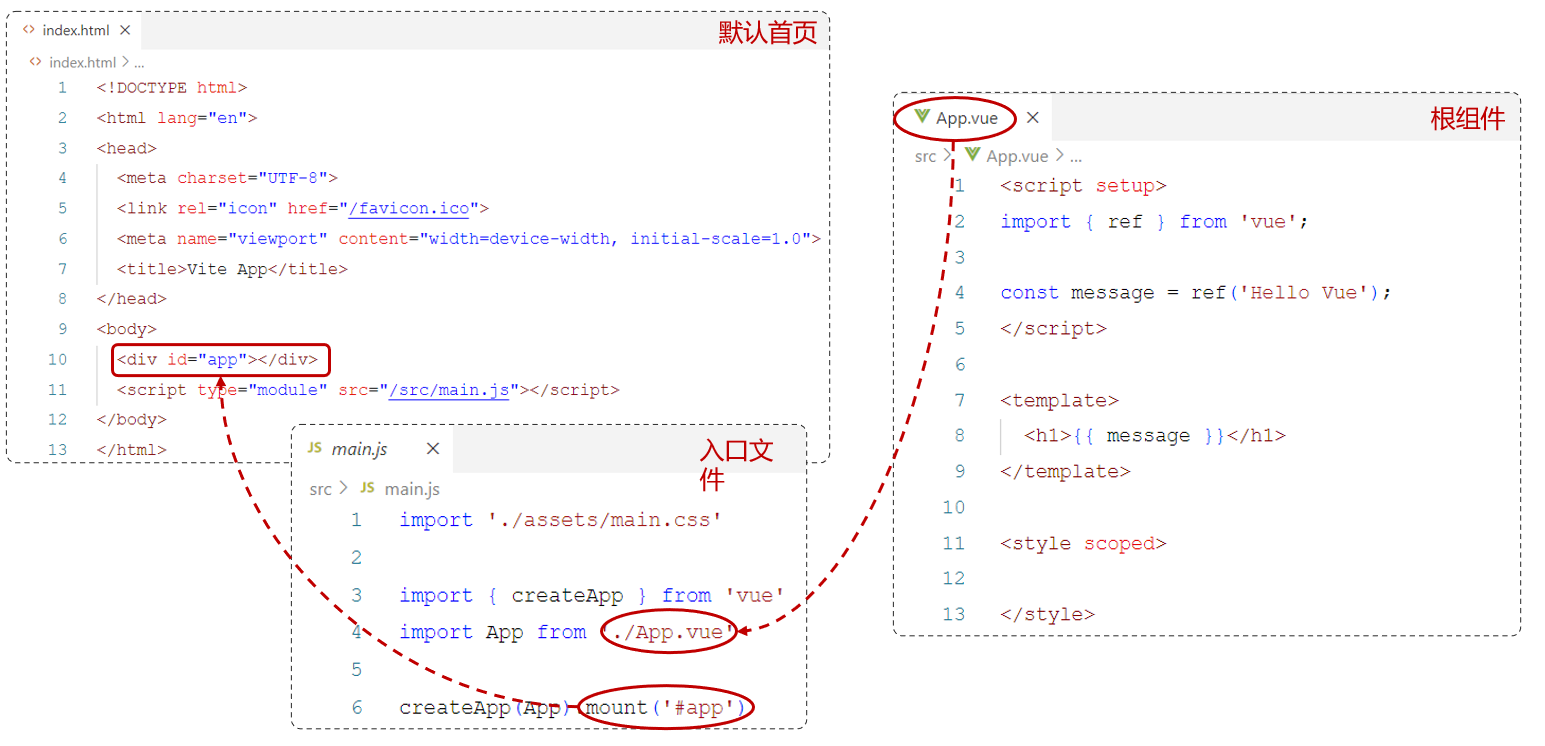
其中*.vue是Vue项目中的组件文件,在Vue项目中也称为单文件组件(SFC,Single-File Components)。Vue 的单文件组件会将一个组件的逻辑 (JS),模板 (HTML) 和样式 (CSS) 封装在同一个文件里(*.vue)
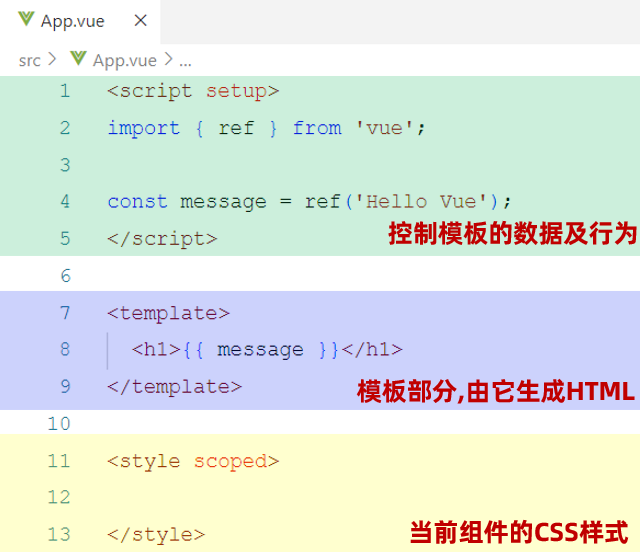
1.5 API风格
-
Vue的组件有两种不同的风格:组合式API 和 选项式API
-
组合式API
<script setup>
//组合式API
//注意大括号必须要写
import { ref, onMounted } from 'vue';
//声明变量
let message = ref('Hello 组合式API')
let count = ref(0);
//声明函数
function increment() {
  //注意:不能再使用this,必须用value属性获取值
  count.value++;
}

//声明勾子函数
onMounted(() => {
  console.log('页面加载完成!!!!');
})


</script>
<template>
  <h1>{{ message }}</h1>
  <input type="button" value="点我+1" @click="increment" /> {{ count }}
</template>

<style  scoped>
</style>-
setup:是一个标识,告诉Vue需要进行一些处理,让我们可以更简洁的使用组合式API。
-
ref():接收一个内部值,返回一个响应式的ref对象,此对象只有一个指向内部值的属性 value。
-
onMounted():在组合式API中的钩子方法,注册一个回调函数,在组件挂载完成后执行。
选项式API
<script>
//选项式API
export default {
  //生命数据模型
  data() {
    return {
      message: 'Hello 声明式API...',
      count: 0
    }
  },

  //声明函数
  methods: {
    increment() {
      this.count++;
    }
  },

  //声明钩子函数
  mounted() {
    console.log('页面加载完成!');
  },
}
</script>

<template>
  <h1>{{ message }}</h1>
  <input type="button" value="点我+1" @click="increment" /> {{ count }}
</template>

<style scoped>
</style>
选项式API,可以用包含多个选项的对象来描述组件的逻辑,如:data,methods,mounted等。选项定义的属性都会暴露在函数内部的this上,它会指向当前的组件实例。
在Vue中的组合式API使用时,是没有this对象的,this对象是undefined。
1.6 案例
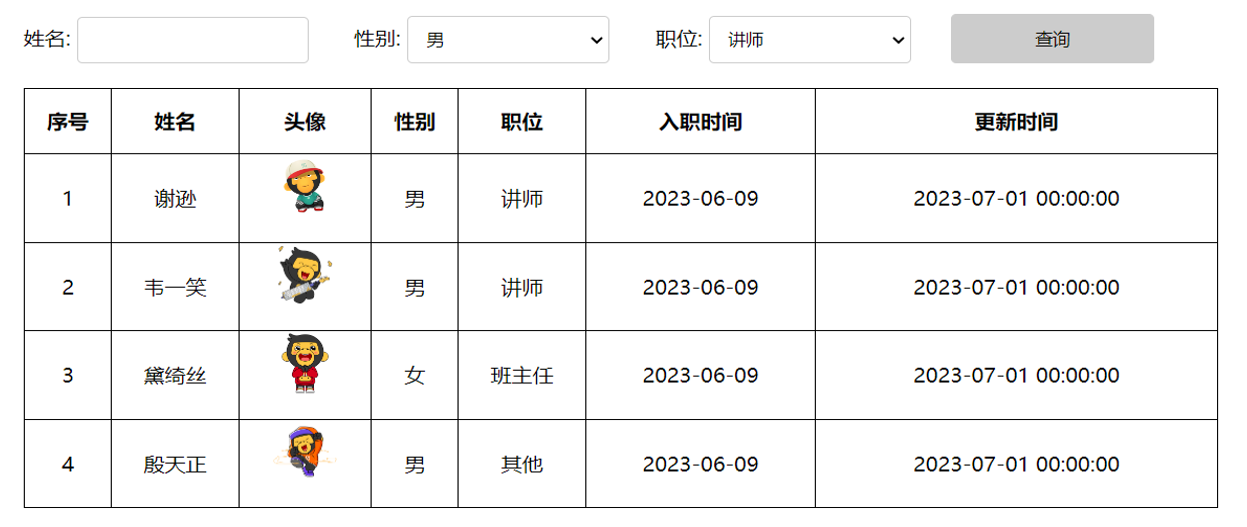
在Vue项目中,基于组合式API完成用户列表数据渲染。 要求:在页面加载完毕之后,发送异步请求,加载数据,渲染表格。
最终实现效果:
代码实现如下:
在 src 下定义 views 目录,在 views 目录中定义文件 UserList.vue, 然后,我们就可以将之前实现的Vue案例中的代码,基于Vue工程化的形式来实现一遍。
1). 把原来定义的CSS样式代码,拷贝到 <style></style> 标签中。
2). 把页面的<div id="app"></div> 中的页面展示的html标签代码,拷贝到 <template></template> 标签中。
3). 将页面的JS代码,按照组合式API的形式,在 <script></script> 中定义出来。
具体代码如下:
<script setup>
//组合式API
import { ref, onMounted } from 'vue';
import axios from 'axios';

//声明变量
let name = ref('');//姓名
let gender = ref('');//性别
let job = ref(''); ///职位
let userList = ref([

]);//用户列表

//声明方法
//let search = () => {};
function search() {
  //console.log('正在查询...');
  //通过axios发送异步请求
  axios.get(`https://web-server.itheima.net/emps/list?name=${name.value}&gender=${gender.value}&job=${job.value}`).then((result) => {
    console.log(result);
    userList.value = result.data.data;
  }).catch((err) => {
    console.log(err);
  });

}

//声明勾子函数
onMounted(() => {
  search();
})

</script>

<template>
  <div id="center">
    姓名: <input type="text" name="name" v-model="name" />

    性别:
    <select name="gender" v-model="gender">
      <option value="1">男</option>
      <option value="2">女</option>
    </select>

    职位:
    <select name="job" v-model="job">
      <option value="1">讲师</option>
      <option value="2">班主任</option>
      <option value="3">其他</option>
    </select>

    <input class="btn" type="button" value="查询" @click="search" />
  </div>

  <table>
    <tr>
      <th>序号</th>
      <th>姓名</th>
      <th>头像</th>
      <th>性别</th>
      <th>职位</th>
      <th>入职时间</th>
      <th>更新时间</th>
    </tr>

    <!-- v-for 用于列表循环渲染元素 -->
    <tr v-for="(user, index) in userList" :key="user.id">
      <td>{{ index + 1 }}</td>
      <td>{{ user.name }}</td>
      <td><img :src="user.image" /></td>
      <td>
        <span v-if="user.gender == 1">男</span>
        <span v-else-if="user.gender == 2">女</span>
        <span v-else>其他</span>
      </td>
      <td>
        <span v-show="user.job == 1">班主任</span>
        <span v-show="user.job == 2">讲师</span>
        <span v-show="user.job != 1 && user.job != 2">其他</span>
      </td>
      <td>{{ user.entrydate }}</td>
      <td>{{ user.updatetime }}</td>
    </tr>
  </table>
</template>

<style scoped>
table,
th,
td {
  border: 1px solid #000;
  border-collapse: collapse;
  line-height: 50px;
  text-align: center;
}

#center,
table {
  width: 60%;
  margin: auto;
}

#center {
  margin-bottom: 20px;
}

img {
  width: 50px;
}

input,
select {
  width: 17%;
  padding: 10px;
  margin-right: 30px;
  border: 1px solid #ccc;
  border-radius: 4px;
}

.btn {
  background-color: #ccc;
}
</style>
然后在 App.vue 中,将 UserList.vue 引入进来。
<script setup>
import UserList from './views/user/UserList.vue'
</script>

<template>
   <UserList></UserList>
</template>

<style scoped>

</style>
最终展示形式如下:
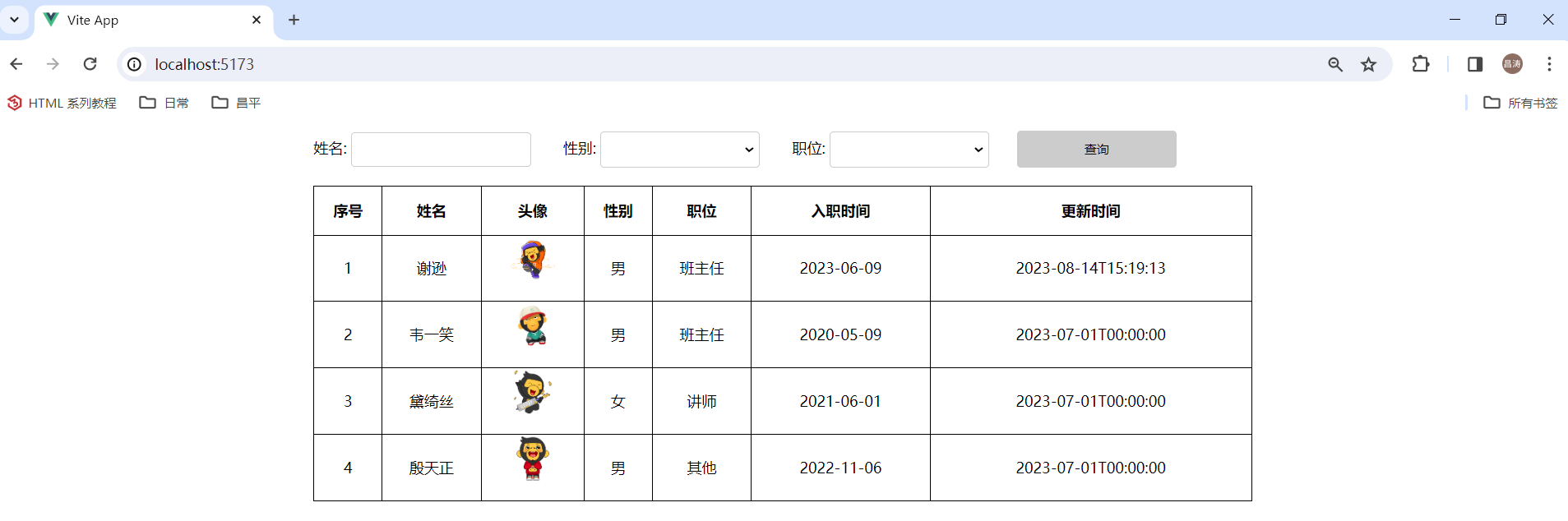
2. TS
2.1 概述
-
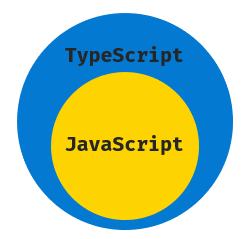
TypeScript(简称 TS)是JavaScript的超集(继承了JS全部语法),TypeScript = Type + JavaScript。
-
简单说,就是在JS的基础上,为JS添加了类型支持。
-
TypeScript是微软开发的开源编程语言,可以在任何运行JavaScript的地方运行。
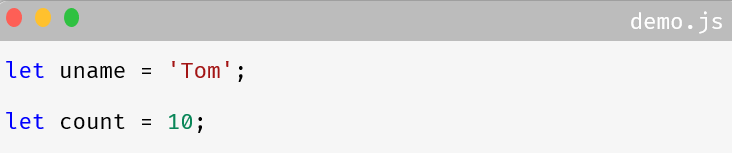
 类型注解:是指在变量、函数等定义的时候,使用特定语法(: type)来指定其类型,并在代码中限制只能接收特定类型的值。
为什么要用TypeScript ?
-
动态类型语言
-
编写bug多,影响开发效率
-
运行时才会发现问题
-
开发工具代码提示功能弱
-
不便项目维护
-
-
静态类型语言
-
有利于发现错误(编写时)
-
有利于代码的静态分析
-
便于语法提示和自动补全
-
利于项目维护
-
2.2 快速入门
-
准备:
-
以管理员身份运行CMD,安装TS官方提供的编译器:npm install -g typescript (只需要做一次即可)
-
-
编码:
-
定义ts文件,定义变量,指定类型注解
-
编译ts文件,测试程序运行
-

编译命令:tsc demo.ts

注意:TS代码编译目标版本为es3(比较低),可以通过参数 –target 指定编译的目标版本。如:es5、es6、es2016... esnext
2.3 常用类型
TS中除了支持JS中的数据类型之外,还提供了新的实用的数据类型。 常见类型如下:
| 类型 | 例子 | 备注 |
|---|---|---|
| 字符串类型 | string | |
| 数字类型 | number | 整数 、小数 |
| 布尔类型 | boolean | true、false |
| null/undefined类型 | null / undefined | 表示null和undefined本身,意义不大 |
| 任意类型 | any | 没有指定任何类型 |
| 数组类型 | number[] / Array<number> |
|
| 联合类型 | number | string | 一个值可以是几种类型之一 |
| 字面量类型 | 'left' | 'center' | 'right' | 限制变量或参数的取值,只能是其中之一 |
| 函数类型 | () => void | 对函数的参数及返回值指定类型 |
| 对象类型 | {...} | 限定对象的结构(属性及方法) |
| 复杂类型 | interface接口 | |
| 泛型 | <T> |
2.3.1 基础类型
基础类型:string,number,boolean,null,undefined,any,数组。
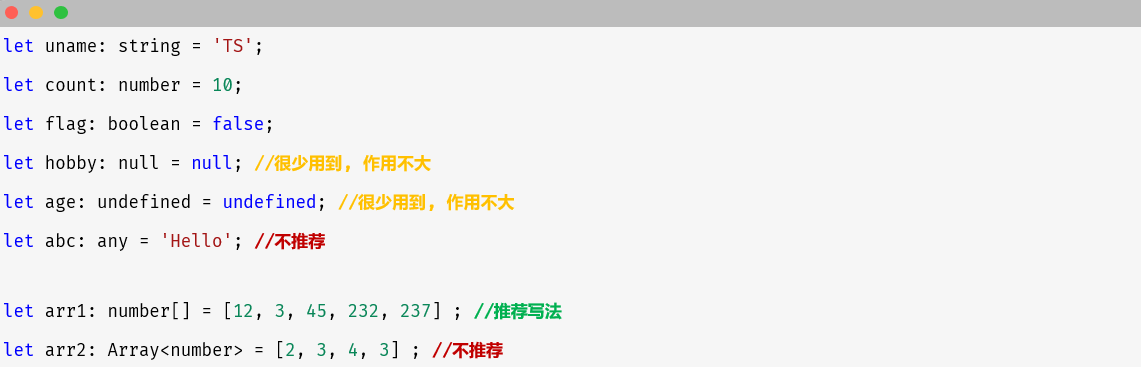
原则上,不推荐使用any!!! 这会让TypeScript又回到JavaScript(失去TS类型保护的优势)。
2.3.2 联合类型
联合类型:是指由两个或多个其他类型组成的类型,表示可以是其中的任意一种。
写法:类型1 | 类型2
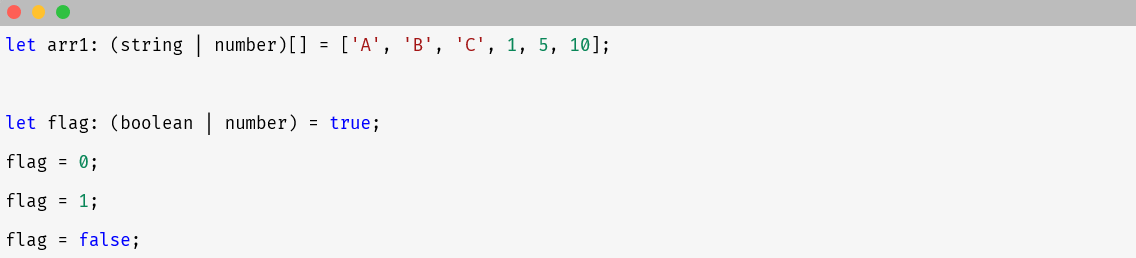
TS中的联合类型中指定的多种类型之间使用 | 分隔,建议使用()括起来。
-
类型别名:相当于一种自定义类型,为任意类型起别名。
-
使用场景:当同一类型(复杂)别多次使用时,可以通过类型别名,简化该类型(复杂)的书写。
-
定义语法:type customType = 指定类型

类型别名type,是可以为任意类型指定别名的。
2.3.3 函数类型
-
函数类型实际上指的是:函数的参数及返回值的类型
-
语法一:单独指定参数、返回值类型
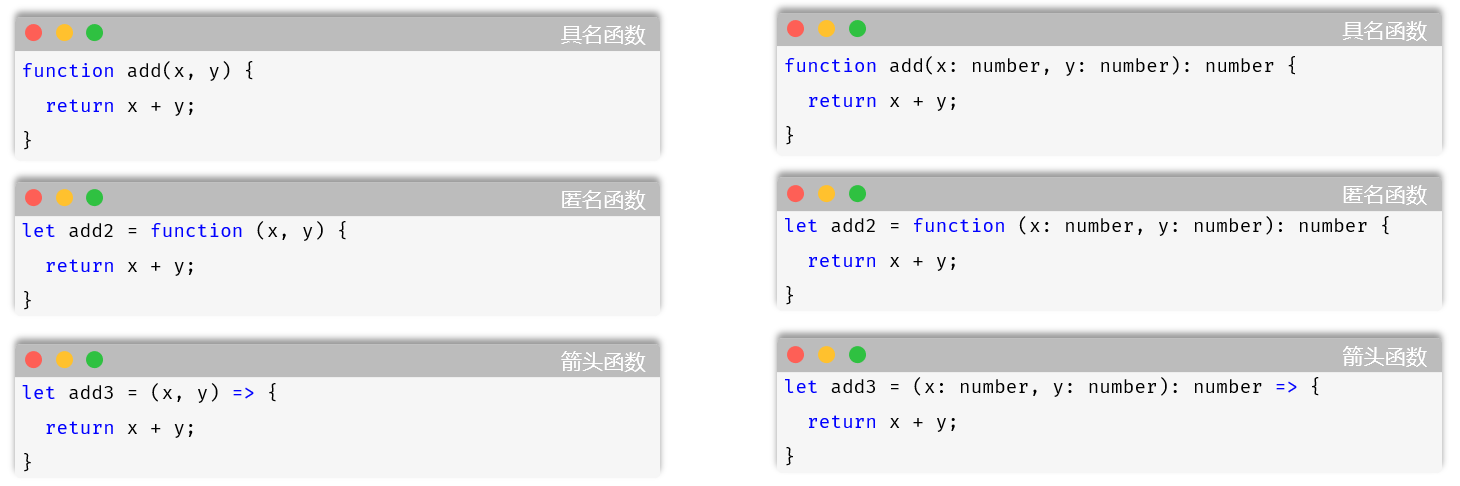
-
与JS不同,TS中函数调用时传入的参数个数必须与函数定义时参数个数一致。
-
语法二:书写完成函数类型(同时指定参数、返回值类型)

-
可选参数:在TS里我们可以在参数后使用?实现可选参数的功能。而且可选参数只能出现在参数列表的最后。
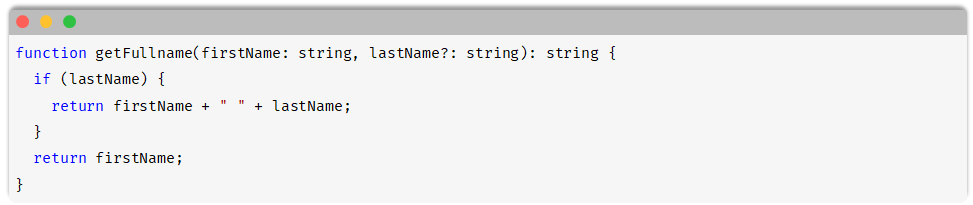
如果函数没有返回值,则函数的返回值类型为:void
2.3.4 对象类型 & 接口interface
对象类型
TS中的对象类型就是来描述对应的结构的(有什么类型的属性和方法)
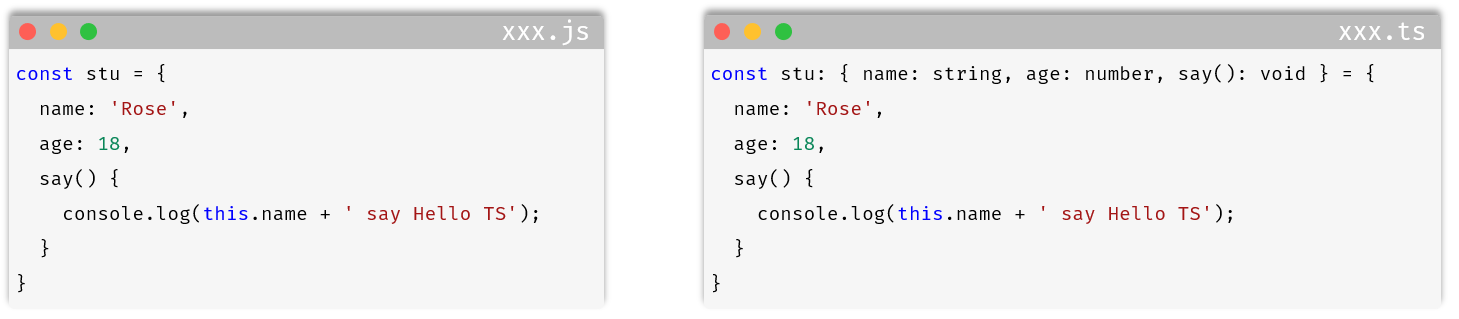
说明:
-
直接使用{}来描述对象的结构。属性采用 属性名:类型 的形式;方法采用 方法名():返回值类型 的形式。
-
如果方法有参数,就在方法名后面的小括号中指定参数类型(如:say(content:string):void)。
-
在一行中指定多个属性类型时,可以使用 逗号/分号 来分割。
-
方法的类型,也可以使用箭头函数形式,比如:say:() => void。
-
对象的属性或方法,也可以是可选的,此时就可以声明可选属性/方法,使用 ?(问号)来表示。
接口interface
当一个对象类型被多次使用时,我们可以使用 接口(interface)来描述对象的类型,达到 复用 的目的。

说明:
-
接口使用
interface关键字来声明,接口名称可以是任意合法的变量名称。 -
接口中定义的属性或方法,结尾可以使用逗号(,)/分号(;)分隔;如果每一行只有一个属性,后面也可以不写分号(;)。
Interface(接口) 与 type(类型别名)对比
-
相同点:都可以给对象指定类型。
-
不同点:
-
interface(接口),只能为对象指定类型。
-
type(类型别名),可以为任意类型指定别名。
-
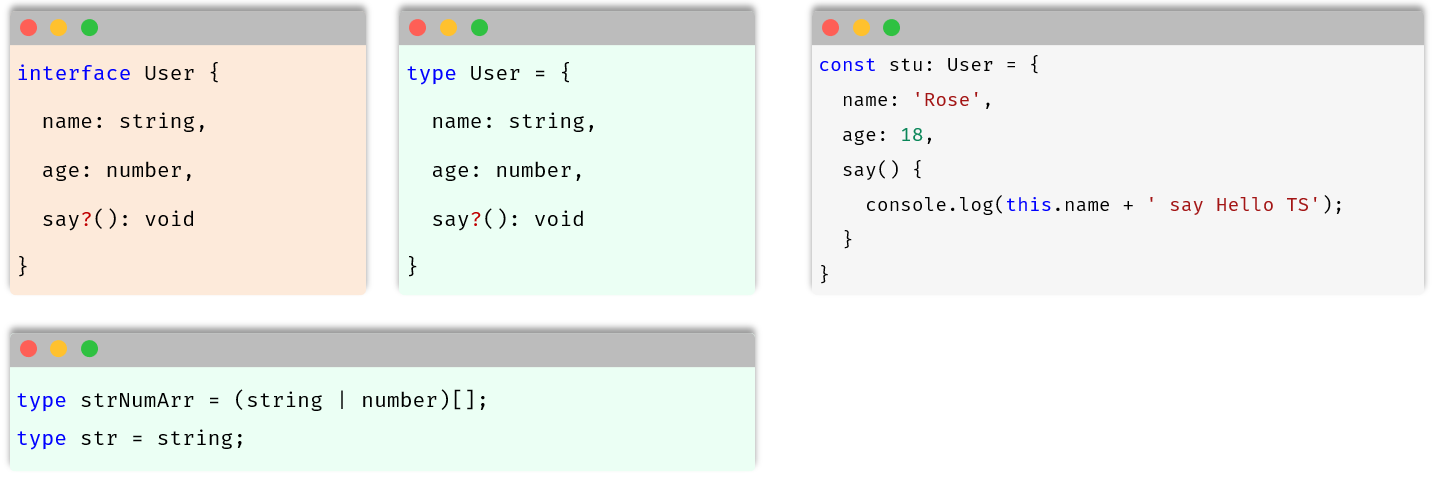
也就是说type也可以指定数组或者普通变量的值,而type只能为对象指定类型
2.3.5 类型推论
-
在TS中,在有些没有明确指出类型的地方,类型推论会帮助提供类型。
-
换句话说:由于类型推论的存在,某些地方,类型注解是可以省略不写的。
-
常见场景:
-
声明变量并初始化
-
决定函数返回值时

提示:如果不知道类型,可以通过鼠标,放在变量名称 或 方法名称上,利用VSCode的提示来查询类型。
3. ElementPlus
3.1 介绍
Element:是饿了么公司前端开发团队提供的一套基于 Vue3 的网站组件库,用于快速构建网页。
Element 提供了很多组件(组成网页的部件)供我们使用。例如 超链接、按钮、图片、表格等等。
官方网站:https://element-plus.org/zh-CN/#/zh-CN
如下图所示就是我们开发的页面和ElementUI提供的效果对比:可以发现ElementUI提供的各式各样好看的按钮
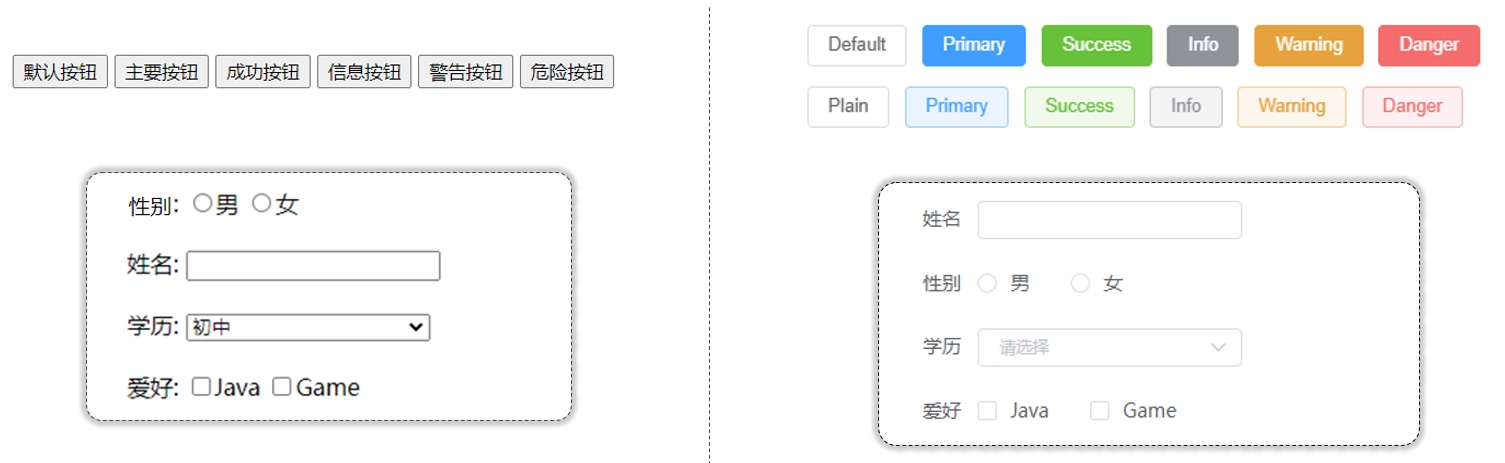
ElementPlus的学习方式和我们之前的学习方式不太一样,对于ElementPlus,我们作为一个后台开发者,只需要学会如何从 ElementPlus 的官网拷贝组件到我们自己的页面中,并且做一些修改即可。 我们主要学习的是ElementPlus中提供的常用组件,至于其他组件同学们可以通过我们这几个组件的学习掌握到ElementPlus的学习技巧,然后课后自行学习。
3.2 快速入门
准备工作:
1). 创建新的vue工程,勾选ElementPlus
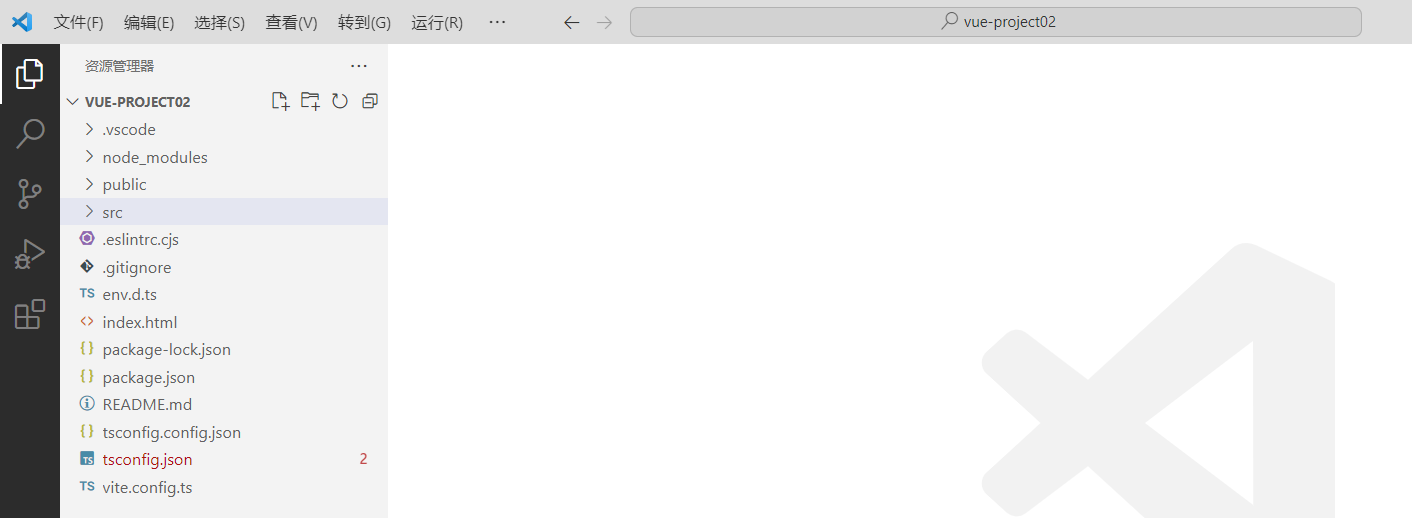
2). 参照官方文档,安装ElementPlus的组件库(在当前工程的目录下),执行如下命令:
npm install element-plus --save
3). 在main.ts 中引入ElementPlus组件库 (参照官方文档),最终 main.ts 中代码如下:
import { createApp } from 'vue'
import App from './App.vue'
import './assets/main.css'
import ElementPlus from 'element-plus'
import 'element-plus/dist/index.css'

const app = createApp(App)

app.use(ElementPlus)
app.mount('#app')
制作组件:
1). 访问ElementPlus的官方文档,查看对应的组件源代码。
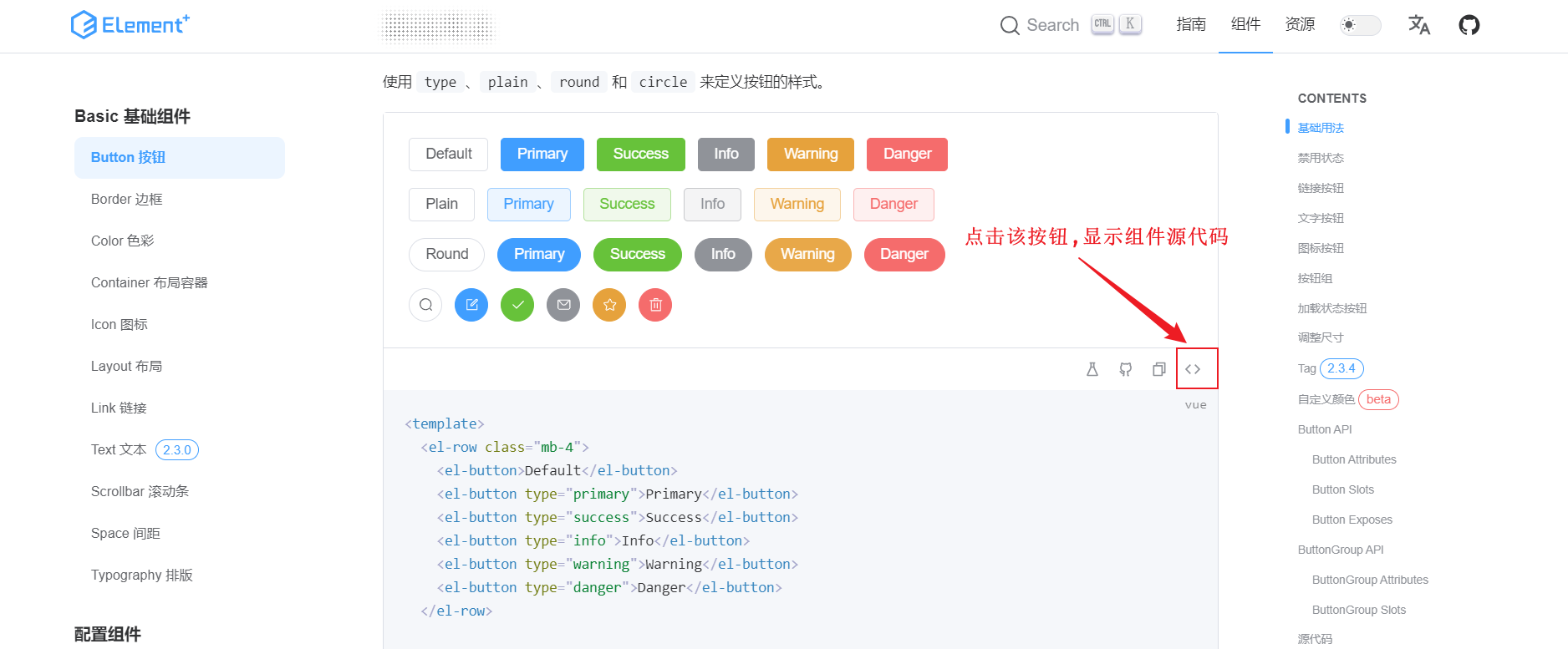
2). 在 views 目录下,创建Element.vue组件文件,复制组件代码,调整成自己想要的 。
<script setup lang="ts">

</script>

<template>
  <el-row class="mb-4">
    <el-button>Default</el-button>
    <el-button type="primary">Primary</el-button>
    <el-button type="success">Success</el-button>
    <el-button type="info">Info</el-button>
    <el-button type="warning">Warning</el-button>
    <el-button type="danger">Danger</el-button>
  </el-row>
</template>

<style scoped>

</style>
3). 启动项目,访问 http://localhost:5173
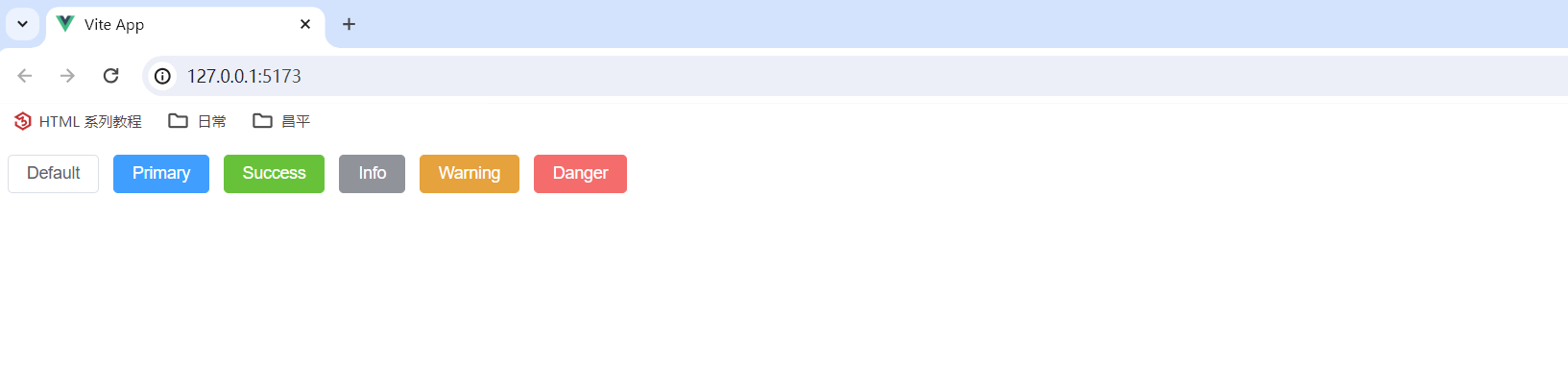
3.3 常见组件
3.3.1 表格组件
用于展示多条结构类似的数据, 可对数据进行排序、筛选、对比或其他自定义操作。
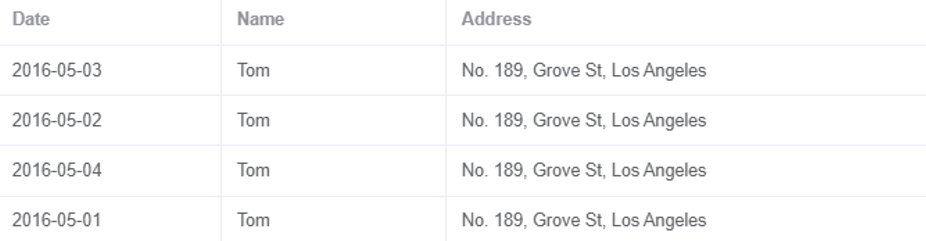
接下来我们通过代码来演示。
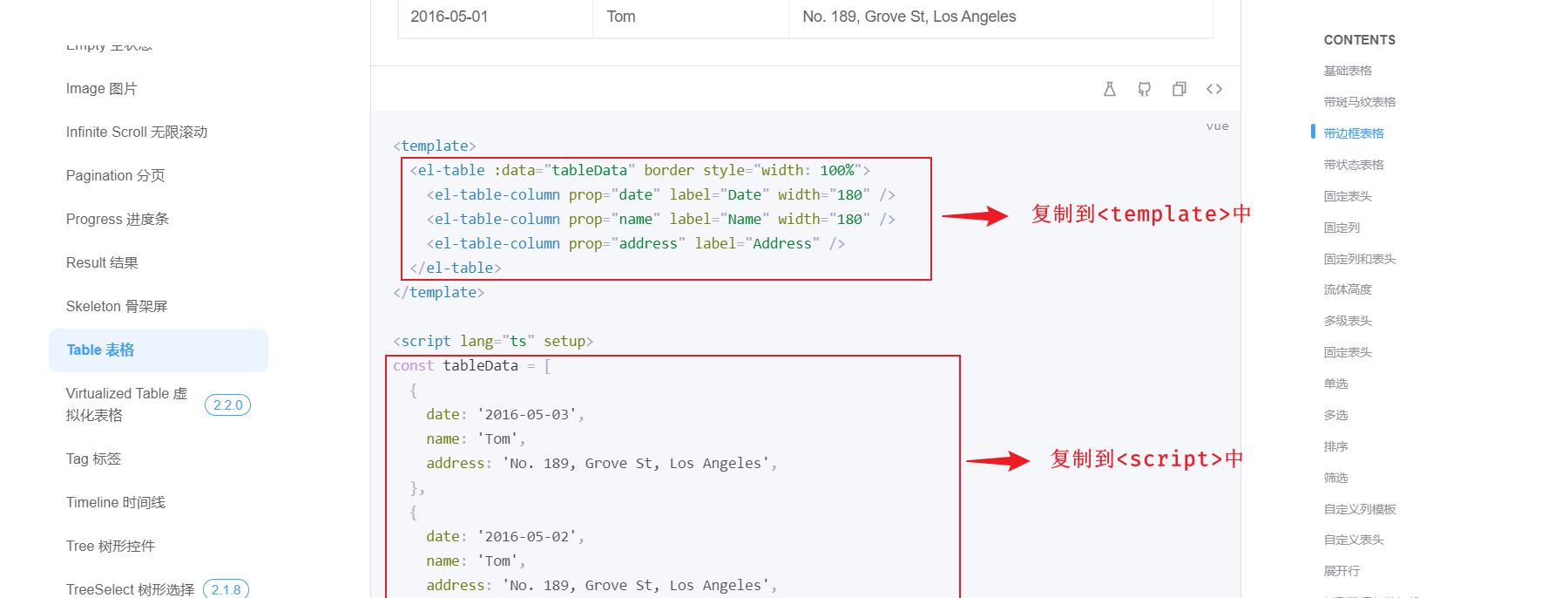
首先我们需要来到 ElementPlus 的组件库中,找到表格组件,然后新建一个组件 Element.vue,组件中,需要注意的是,我们组件包括了3个部分,如果官方有除了template部分之外的style和script都需要复制。具体操作如下图所示:
<script setup lang="ts">
const tableData = [
  {date: '2016-05-03', name: 'Tom', address: 'No. 189, Grove St, Los Angeles'},
  {date: '2016-05-02', name: 'Tom', address: 'No. 189, Grove St, Los Angeles'},
  {date: '2016-05-04', name: 'Tom', address: 'No. 189, Grove St, Los Angeles'},
  {date: '2016-05-01', name: 'Tom', address: 'No. 189, Grove St, Los Angeles'}
]
</script>

<template>
  <!-- Button按钮 -->
  <el-row class="mb-4">
    <el-button>Default</el-button>
    <el-button type="primary">Primary</el-button>
    <el-button type="success">Success</el-button>
    <el-button type="info">Info</el-button>
    <el-button type="warning">Warning</el-button>
    <el-button type="danger">Danger</el-button>
  </el-row>
  <br>

  <!-- Table表格 -->
  <el-table :data="tableData" border style="width: 100%">
    <el-table-column prop="date" label="Date" width="180" />
    <el-table-column prop="name" label="Name" width="180" />
    <el-table-column prop="address" label="Address" />
  </el-table>
</template>

<style scoped>
</style>
此时回到浏览器,我们页面呈现如下效果:
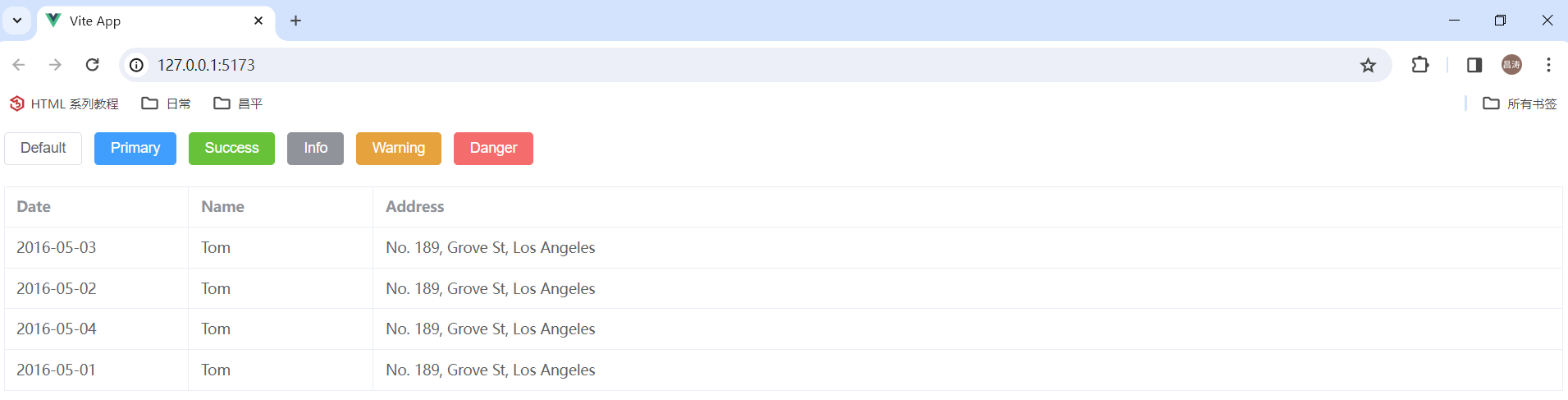
Table表格组件,属性说明:
-
data: 主要定义table组件的数据模型
-
prop: 定义列的数据应该绑定data中定义的具体的数据模型
-
label: 定义列的标题
-
width: 定义列的宽度
3.3.2 分页条组件
Pagination: 分页组件,主要提供分页工具条相关功能。其展示效果图下图所示:

默认情况下,ElementPlus的组件是英文的,如果希望使用中文语言,可以在 main.ts 中做如下配置:
import zhCn from 'element-plus/dist/locale/zh-cn.mjs'
app.use(ElementPlus, {locale: zhCn})
然后还需要在 env.d.ts 中增加如下配置项:
declare module 'element-plus/dist/locale/zh-cn.mjs'接下来我们通过代码来演示功能。
首先在官网找到分页组件,我们选择带背景色分页组件,如下图所示:
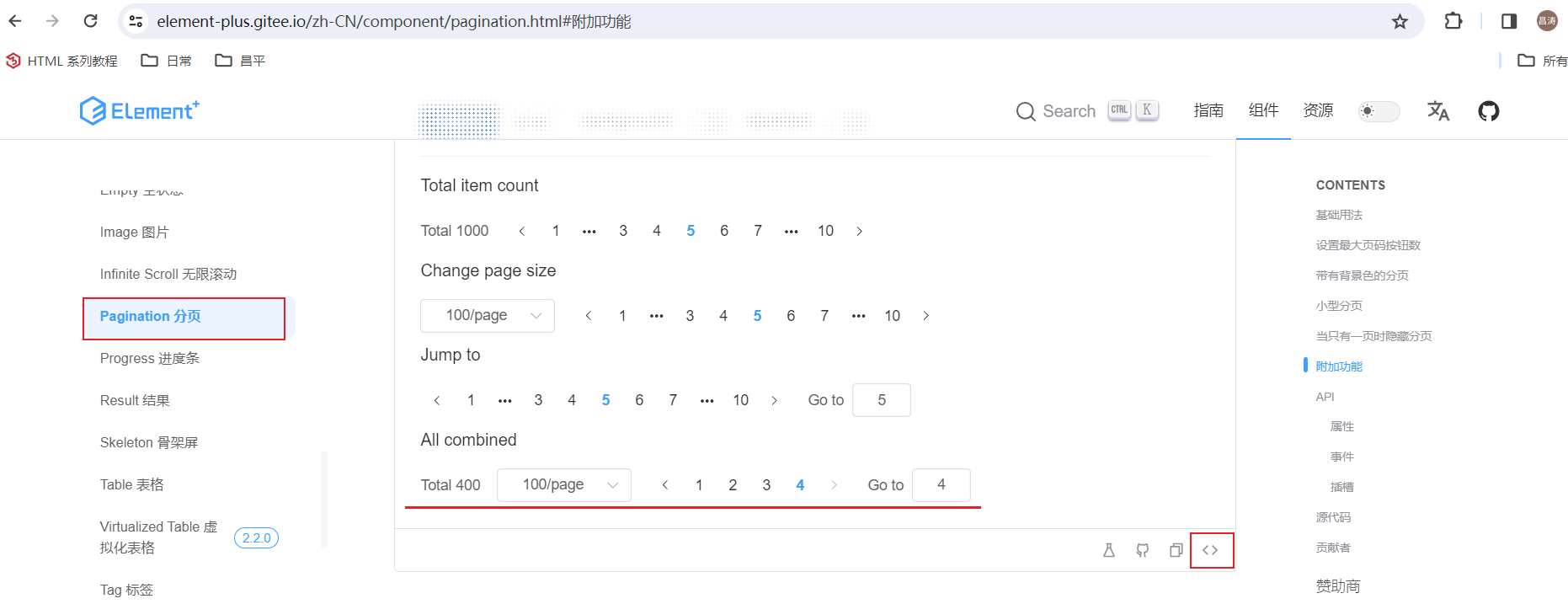
然后复制代码到我们的 Element.vue 组件文件的template中,在 <template> </template> 拷贝如下代码:
  <el-pagination
    v-model:current-page="currentPage4"
    v-model:page-size="pageSize4"
    :page-sizes="[100, 200, 300, 400]"
    layout="total, sizes, prev, pager, next, jumper"
    :total="400"
    @size-change="handleSizeChange"
    @current-change="handleCurrentChange"
  />
在 <script> </script> 中拷贝如下代码:
import { ref } from 'vue'


const currentPage4 = ref(1) //当前页码
const pageSize4 = ref(10)   //每页记录数
const small = ref(false)    //关闭小组件
const background = ref(false) //设置背景颜色是否打开
const disabled = ref(false)   //是否禁用

const handleSizeChange = (val: number) => { //每页记录数变化了就会触发该函数
  console.log(`${val} items per page`)
}
const handleCurrentChange = (val: number) => {  //页码变化了就会触发该函数
  console.log(`current page: ${val}`)
}
目前,整个 Element.vue 的文件内容如下:
<script setup lang="ts">
import { ref } from 'vue'

const currentPage4 = ref(4)
const pageSize4 = ref(100)

const handleSizeChange = (val: number) => {
  console.log(`${val} items per page`)
}
const handleCurrentChange = (val: number) => {
  console.log(`current page: ${val}`)
}

const tableData = [
  {date: '2016-05-03', name: 'Tom', address: 'No. 189, Grove St, Los Angeles'},
  {date: '2016-05-02', name: 'Tom', address: 'No. 189, Grove St, Los Angeles'},
  {date: '2016-05-04', name: 'Tom', address: 'No. 189, Grove St, Los Angeles'},
  {date: '2016-05-01', name: 'Tom', address: 'No. 189, Grove St, Los Angeles'}
]


</script>

<template>
  <!-- Button按钮 -->
  <el-row class="mb-4">
    <el-button>Default</el-button>
    <el-button type="primary">Primary</el-button>
    <el-button type="success">Success</el-button>
    <el-button type="info">Info</el-button>
    <el-button type="warning">Warning</el-button>
    <el-button type="danger">Danger</el-button>
  </el-row>
  <br>

  <!-- Table表格 -->
  <el-table :data="tableData" border style="width: 100%">
    <el-table-column prop="date" label="Date" width="180" />
    <el-table-column prop="name" label="Name" width="180" />
    <el-table-column prop="address" label="Address" />
  </el-table>
  <br>

  <!-- Pagination分页条 -->
  <el-pagination
    v-model:current-page="currentPage4"
    v-model:page-size="pageSize4"
    :page-sizes="[100, 200, 300, 400]"
    layout="total, sizes, prev, pager, next, jumper"
    :total="400"
    @size-change="handleSizeChange"
    @current-change="handleCurrentChange"
  />
</template>

<style scoped>
</style>
打开浏览器,查看页面效果如下:
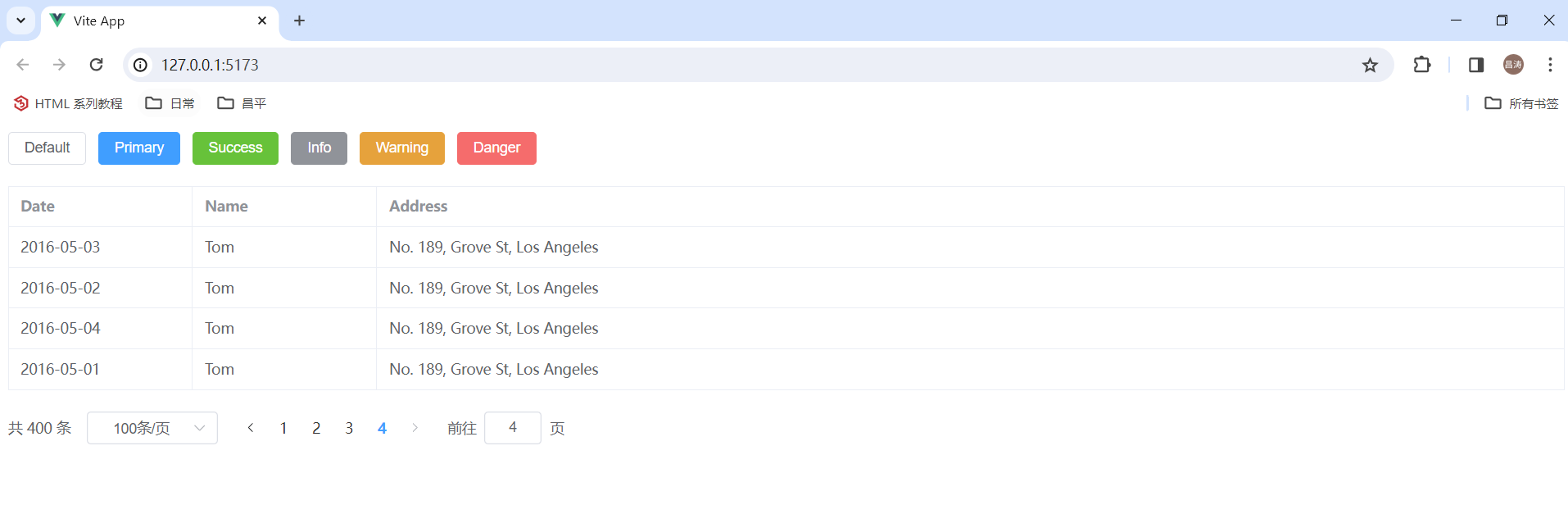
Pagination 分页组件的属性如下:
对于分页组件我们需要关注的是如下几个重要属性(可以通过查阅官网组件中最下面的组件属性详细说明得到):
-
background: 添加北京颜色,也就是上图蓝色背景色效果。
-
layout: 分页工具条的布局,其具体值包含
sizes,prev,pager,next,jumper,total这些值 -
total: 数据的总数量
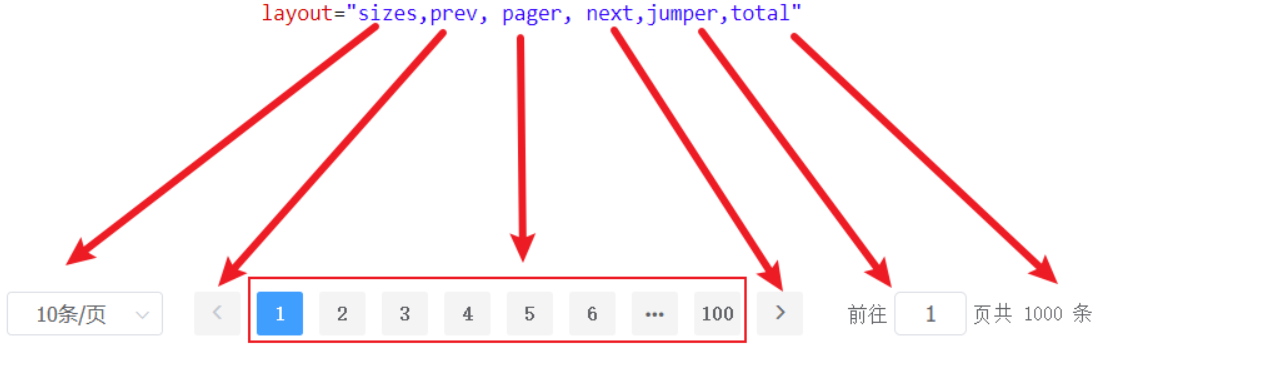
对于分页组件,除了上述几个属性,还有2个非常重要的事件我们需要去学习:
-
size-change : pageSize 改变时会触发,每页记录数变化会触发
-
current-change :currentPage 改变时会触发,当前页码数变化会触发
3.3.3 对话框组件
在保留当前页面状态的情况下,告知用户并承载相关操作。
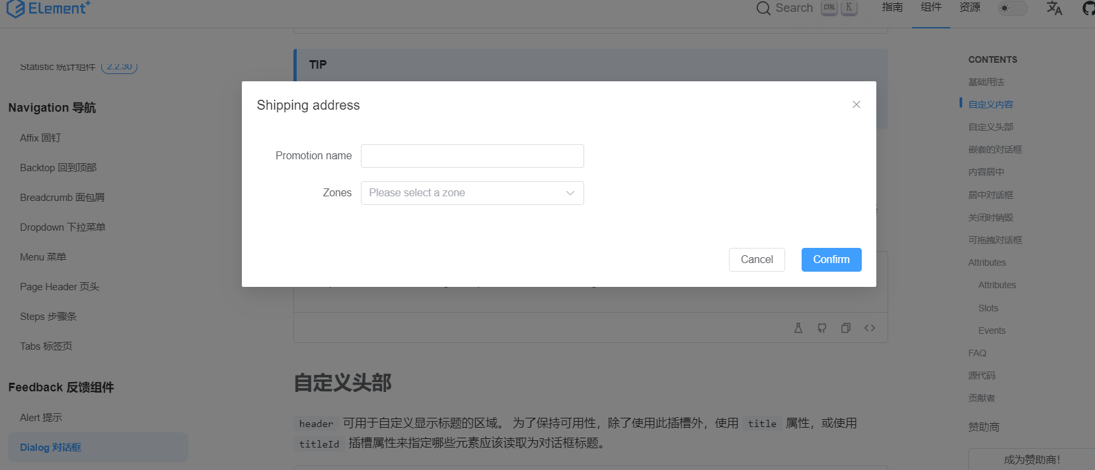
首先我们需要在ElementPlus官方找到Dialog组件,如下图所示:
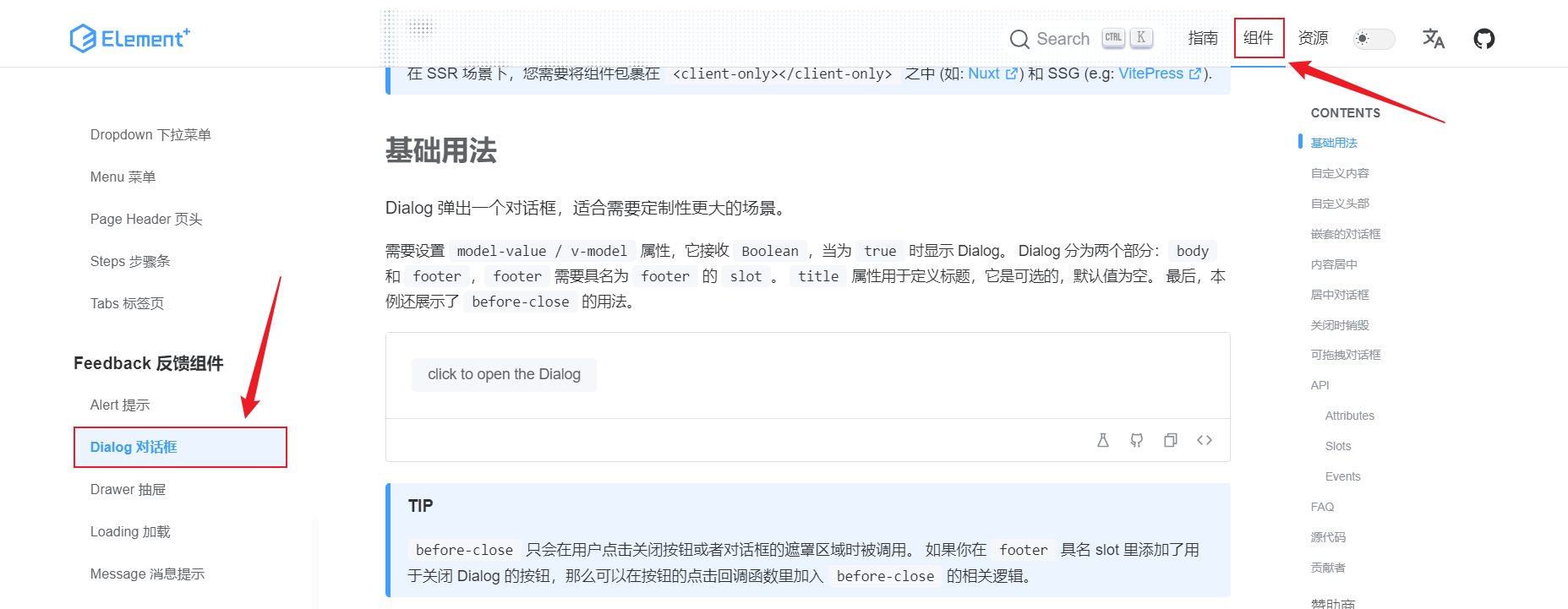
然后复制如下代码到我们的组件文件 Element.vue 的 <template></template> 模块中:
然后复制如下代码到我们的组件文件 Element.vue 的 <script></script> 模块中:
const dialogTableVisible = ref(false)   //控制对话框是否展示,false-不展示,true-展示

//对话框的表格数据
const tableData = [
  {
    date: '2016-05-03',
    name: 'Tom',
    address: 'No. 189, Grove St, Los Angeles',
  },
  {
    date: '2016-05-02',
    name: 'Tom',
    address: 'No. 189, Grove St, Los Angeles',
  },
  {
    date: '2016-05-04',
    name: 'Tom',
    address: 'No. 189, Grove St, Los Angeles',
  },
  {
    date: '2016-05-01',
    name: 'Tom',
    address: 'No. 189, Grove St, Los Angeles',
  },
]
<template>中的代码如下
<!-- 对话框--内嵌表格 -->
    <el-button plain @click="dialogTableVisible = true">
      Open a Table nested Dialog
    </el-button>

    <el-dialog v-model="dialogTableVisible" title="Shipping address" width="800">
      <el-table :data="gridData">
        <el-table-column property="date" label="Date" width="150" />
        <el-table-column property="name" label="Name" width="200" />
        <el-table-column property="address" label="Address" />
      </el-table>
    </el-dialog>
    <br>
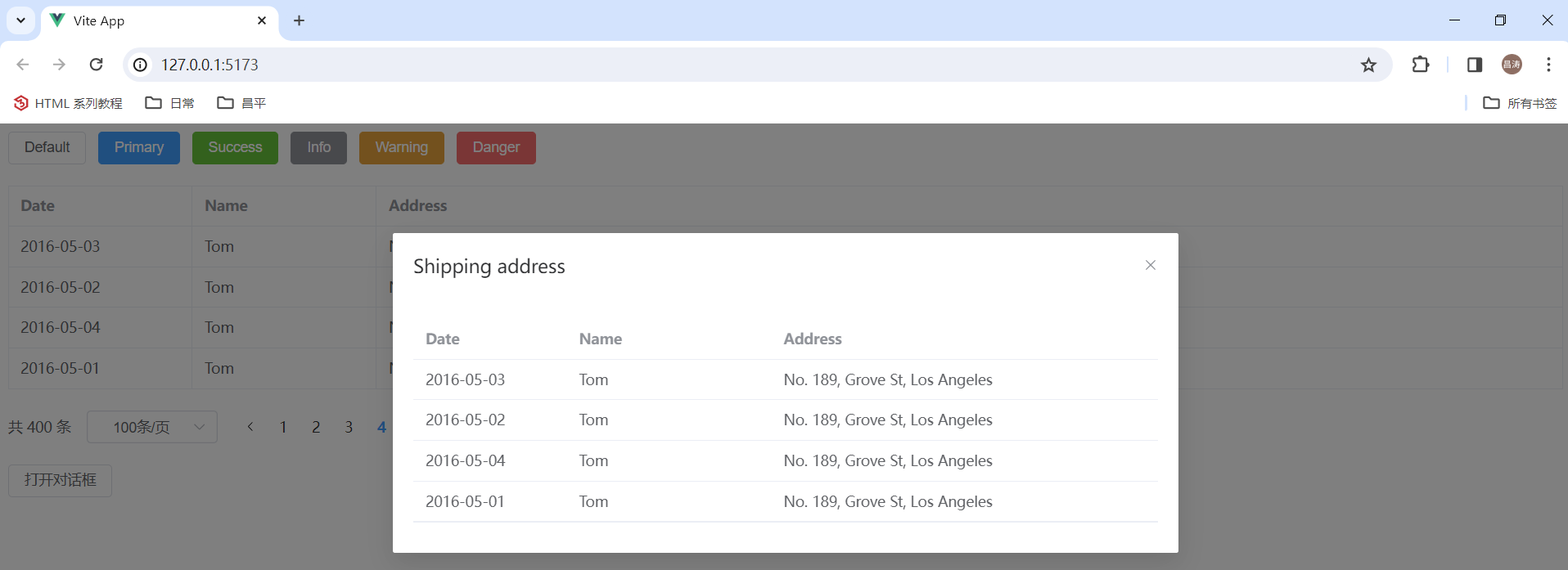
Dialog对话框组件使用的关键点,就是控制其显示与隐藏。 通过 v-model 给定的boolean值,来控制Dialog的显示与隐藏。
3.3.4 表单组件
Form 表单:由输入框、选择器、单选框、多选框等控件组成,用以收集、校验、提交数据。
表单在我们前端的开发中使用的还是比较多的,接下来我们学习这个组件,与之前的流程一样,我们首先需要在ElementPlus的官方找到对应的组件示例:如下图所示:
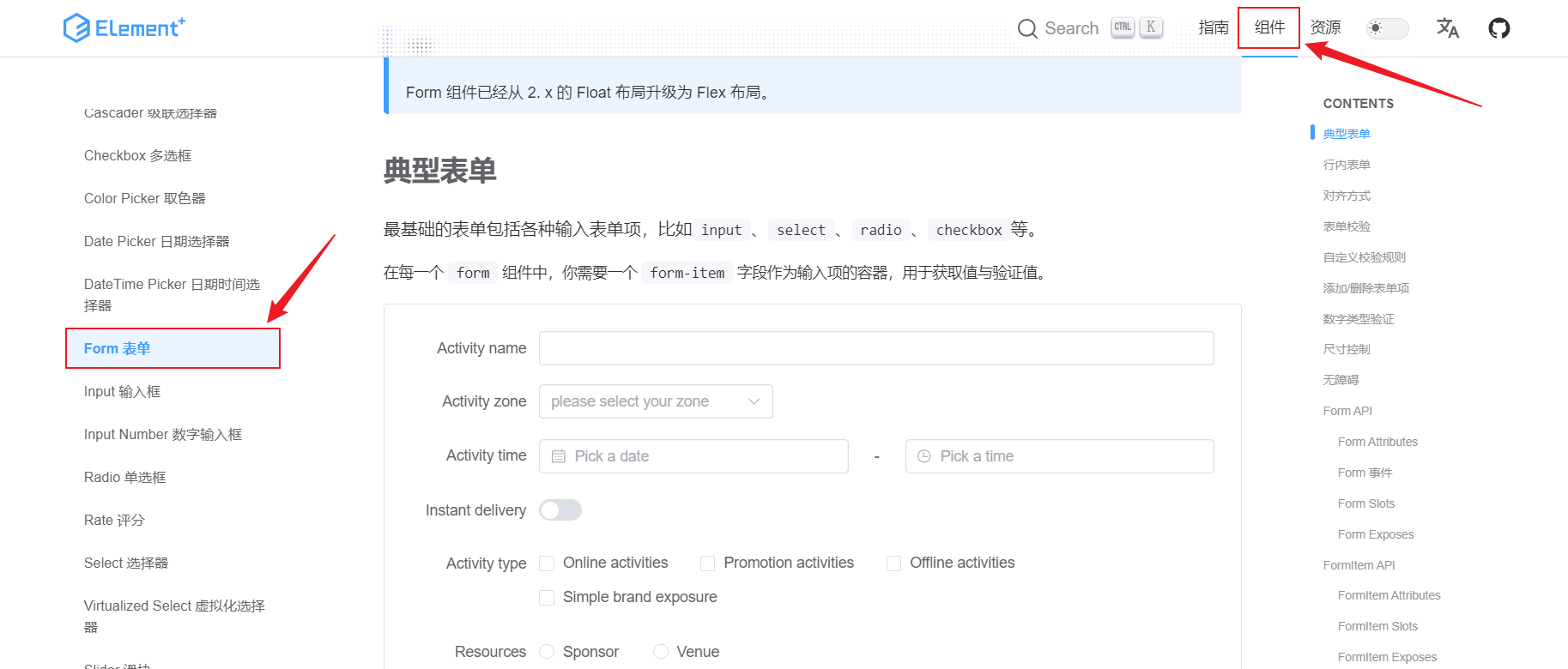
然后复制如下代码到我们的组件文件 Element.vue 的 <template></template> 模块中:
  <!-- Form 表单 -->
  <el-form :inline="true" :model="formInline" class="demo-form-inline">
    <el-form-item label="Approved by">
      <el-input v-model="formInline.user" placeholder="Approved by" clearable />
    </el-form-item>

    <el-form-item label="Activity zone">
      <el-select v-model="formInline.region" placeholder="Activity zone" clearable>
        <el-option label="Zone one" value="shanghai" />
        <el-option label="Zone two" value="beijing" />
      </el-select>
    </el-form-item>

    <el-form-item label="Activity time">
      <el-date-picker v-model="formInline.date" type="date" placeholder="Pick a date" clearable/>
    </el-form-item>

    <el-form-item>
      <el-button type="primary" @click="onSubmit">Query</el-button>
    </el-form-item>
  </el-form>
然后复制如下代码到我们的组件文件 Element.vue 的 <script></script> 模块中:
const formInline = ref({
  user: '',
  region: '',
  date: '',
})

const onSubmit = () => {
  console.log('submit!')
}
打开浏览器,查看页面效果:
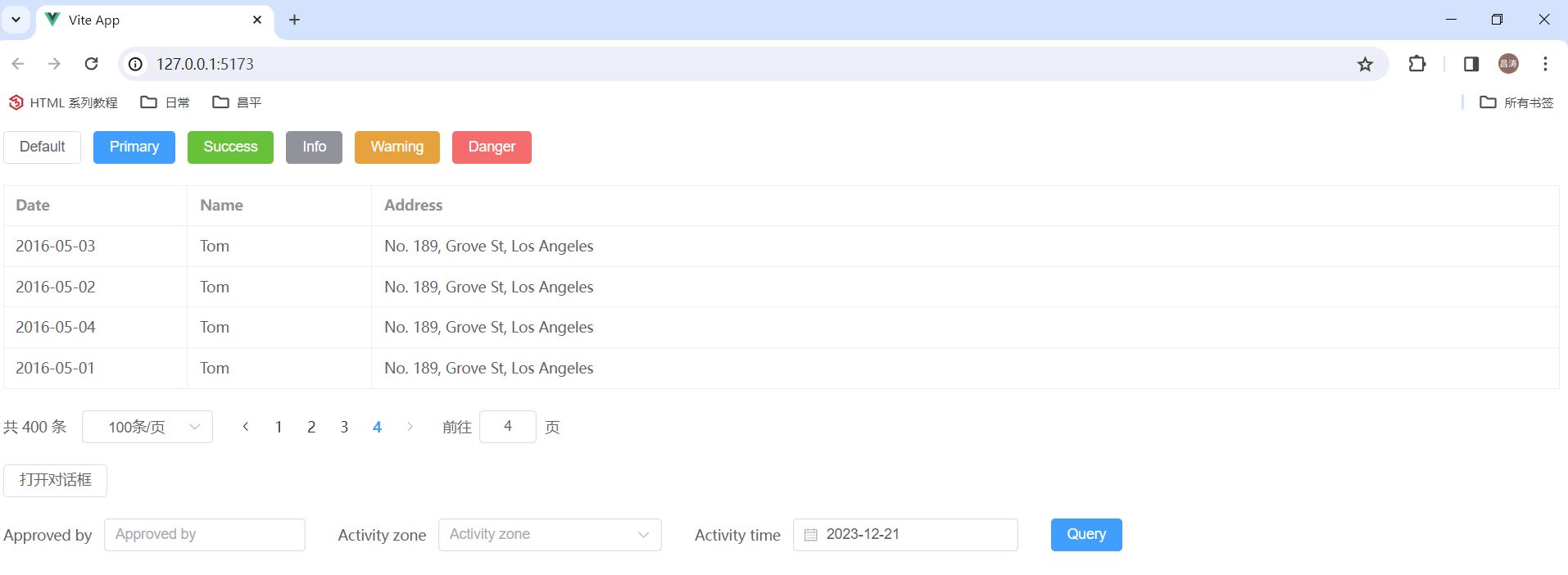
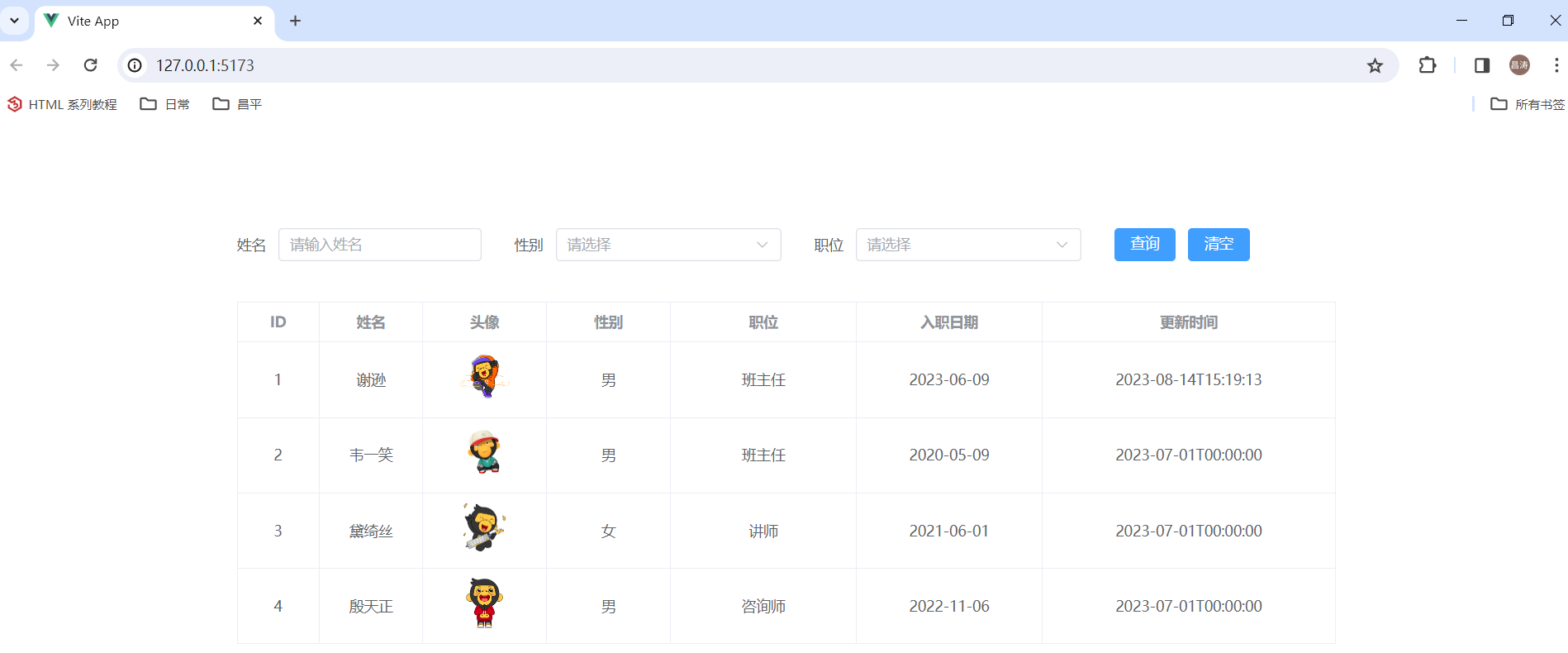
3.4 案例
需求:基于ElementPlus组件库制作如下页面,并异步获取数据,完成页面展示。
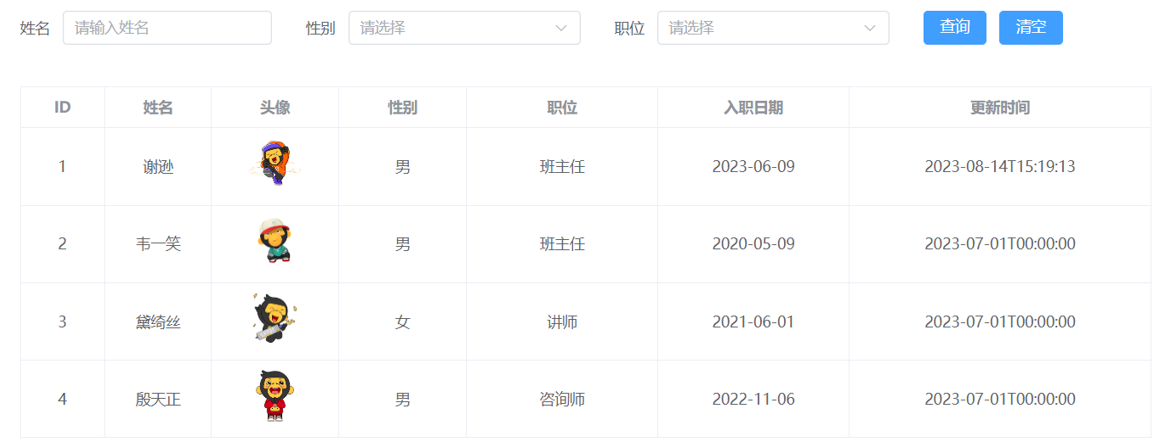
1). 准备工作
由于在案例中,我们需要在vue项目中使用Axios,需要安装axios,需要在当前项目的目录下执行如下命令:
npm install axios2). 编码实现
在views目录下,再定义一个文件 EmpList.vue,具体代码实现如下:
<script lang="ts" setup>
import { ref, onMounted } from 'vue'
import axios from 'axios'

const searchEmp = ref({
  name: '',
  gender: '',
  job: '',
})

onMounted(() => {
  search();
})

const search = async () => {
  const url = `https://web-server.itheima.net/emps/list?name=${searchEmp.value.name}&gender=${searchEmp.value.gender}&job=${searchEmp.value.job}`
  const result = await axios.get(url)
  tableData.value = result.data.data
}

const clear = () => {
  searchEmp.value = { name: '', gender: '', job: '' }
  search();
}

let tableData = ref([])
</script>

<template>
  <div id="center">
    <el-form :inline="true" :model="searchEmp" class="demo-form-inline">
      <el-form-item label="姓名">
        <el-input v-model="searchEmp.name" placeholder="请输入姓名" clearable />
      </el-form-item>
      <el-form-item label="性别">
        <el-select v-model="searchEmp.gender" placeholder="请选择" clearable>
          <el-option label="男" value="1" />
          <el-option label="女" value="2" />
        </el-select>
      </el-form-item>
      <el-form-item label="职位">
        <el-select v-model="searchEmp.job" placeholder="请选择" clearable>
          <el-option label="班主任" value="1" />
          <el-option label="讲师" value="2" />
          <el-option label="咨询师" value="3" />
        </el-select>
      </el-form-item>
      <el-form-item>
        <el-button type="primary" @click="search">查询</el-button>
        <el-button type="primary" @click="clear">清空</el-button>
      </el-form-item>
    </el-form>
    <br>

    <!-- 表格 -->
    <el-table :data="tableData" border style="width: 100%; ">
      <el-table-column prop="id" label="ID" width="80" align="center" />
      <el-table-column prop="name" label="姓名" width="100" align="center" />
      <el-table-column label="头像" width="120" align="center">
        <!--插槽-->
        <template #default="scope">
          <img :src="scope.row.image" width="50">
        </template>
      </el-table-column>
      <el-table-column prop="gender" label="性别" width="120" align="center">
        <!--插槽-->
        <template #default="scope">
          {{ scope.row.gender == 1 ? '男' : '女' }}
        </template>
      </el-table-column>
      <el-table-column label="职位" width="180" align="center">
        <!--插槽-->
        <template #default="scope">
          <span v-if="scope.row.job == 1">班主任</span>
          <span v-else-if="scope.row.job == 2">讲师</span>
          <span v-else-if="scope.row.job == 3">咨询师</span>
          <span v-else>其他</span>
        </template>
      </el-table-column>
      <el-table-column prop="entrydate" label="入职日期" width="180" align="center" />
      <el-table-column prop="updatetime" label="更新时间" align="center" />
    </el-table>
  </div>
</template>

<style scoped>
#center {
  width: 70%;
  margin: auto;
  margin-top: 100px;
}
</style>
3). 在 App.vue 中引入 EmpList.vue 文件
<script setup lang="ts">
  import EmpList from './views/EmpList.vue'
</script>

<template>
  <EmpList></EmpList>
</template>

<style scoped>

</style>
4). 打开浏览器,查看页面效果
更多推荐


 25
25 0
0- 0


 已为社区贡献1条内容

所有评论(0)