
C++开发的开源2D动画软件OpenToonz实战解析

简介:OpenToonz是一款基于C++开发的开源2D动画创作软件,专为专业与业余动画制作者打造。软件支持多层绘画、骨骼动画、矢量与像素混合绘制等核心功能,并提供时间线编辑和实时预览等实用工具。其基于Qt等图形库实现跨平台高性能运行,并支持C++/Python脚本扩展。作为开源项目,OpenToonz具备强大的社区支持和自由定制能力,已被广泛应用于动画教学与专业制作,如吉卜力工作室。本文深入解析其技术架构、图像处理机制及在2D动画领域的实际应用价值。 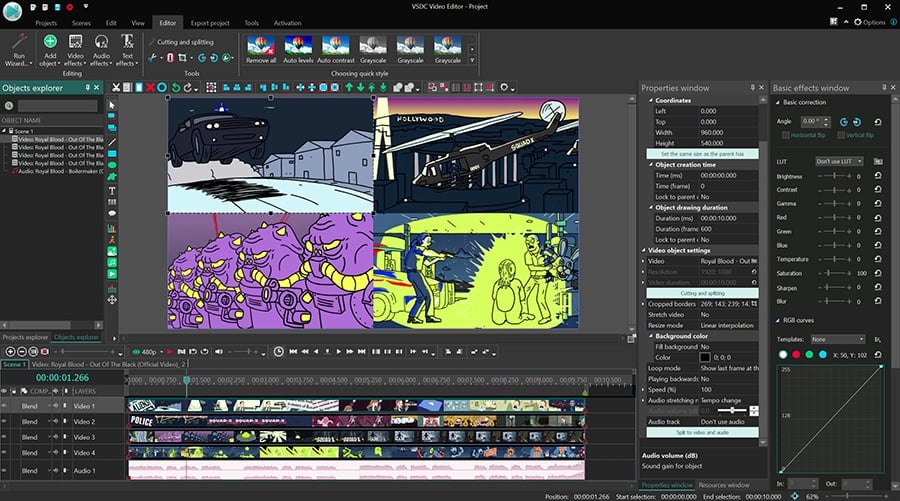
1. OpenToonz简介与应用场景
1.1 OpenToonz的发展历程
OpenToonz 最早起源于日本动画软件 RETAS 的开源项目,后由 DWANGO 和东京大学联合维护发展,逐步演变为一个跨平台、功能强大的2D动画制作工具。其代码库采用 C++ 编写,并基于 Qt 框架构建图形界面,具备良好的可移植性与扩展性,适用于 Windows、macOS 和 Linux 系统。
随着开源社区的持续贡献,OpenToonz 不仅保留了传统动画制作的核心流程,如逐帧绘制、图层管理与时间轴编辑,还引入了骨骼绑定、矢量绘图和滤镜系统等现代功能,使其在专业动画制作与独立创作中均具有广泛的应用价值。
2. C++面向对象架构设计
OpenToonz作为一款功能丰富的2D动画软件,其底层架构采用C++语言构建,并充分运用了面向对象编程(OOP)的思想,使得系统具有良好的扩展性、可维护性与模块化设计。在本章中,我们将深入剖析OpenToonz的系统架构设计,探讨其核心类与对象模型,并分析设计模式在实际开发中的应用,最后通过一个实践案例展示如何基于C++重构核心动画逻辑。
2.1 OpenToonz的系统架构概述
OpenToonz的系统架构设计遵循模块化与高内聚低耦合的原则,整个系统被划分为多个功能模块,每个模块承担特定的职责,并通过清晰的接口与其他模块进行通信。
2.1.1 软件整体结构与模块划分
OpenToonz的代码结构主要由以下几个核心模块组成:
| 模块名称 | 职责说明 |
|---|---|
| Core模块 | 负责基础数据结构定义、资源管理、文件读写等核心功能 |
| Scene模块 | 管理场景(Scene)及其包含的图层(Layer)、帧(Frame)等动画元素 |
| UI模块 | 使用Qt构建用户界面,包括主窗口、工具面板、时间线等交互组件 |
| Render模块 | 实现动画渲染与图像合成,支持多种输出格式 |
| Plugin模块 | 提供插件机制,支持滤镜、特效等第三方扩展功能 |
| Animation模块 | 实现动画播放控制、关键帧插值、骨骼绑定等动画逻辑 |
这种模块化设计使得系统易于维护和扩展。例如,当需要新增一种动画插值算法时,只需在Animation模块中添加新的类,而无需修改其他模块的代码。
2.1.2 模块间的通信与依赖关系
各模块之间的通信主要通过接口(Interface)或抽象类实现,以降低模块之间的耦合度。例如,Scene模块通过定义 ISceneManager 接口与UI模块通信,UI模块调用该接口的方法来获取当前场景信息并更新界面。
class ISceneManager {
public:
    virtual Scene* getCurrentScene() const = 0;
    virtual void addLayer(Layer* layer) = 0;
    virtual void removeLayer(Layer* layer) = 0;
    virtual ~ISceneManager() {}
};
代码解释 :
-ISceneManager是一个接口类,定义了场景管理的核心方法。
- 使用纯虚函数(= 0)确保子类必须实现这些方法。
- 通过接口抽象,UI模块无需知道具体实现细节,仅需依赖接口即可完成通信。
这种设计方式不仅提高了系统的可扩展性,也为后续的单元测试和模块替换提供了便利。
2.2 核心类与对象模型
OpenToonz中动画的基本构成单元是场景(Scene)、图层(Layer)和帧(Frame),这些对象通过面向对象的方式组织,形成清晰的继承与组合关系。
2.2.1 场景、图层与帧的类设计
在OpenToonz中,场景(Scene)是动画的顶层容器,它可以包含多个图层(Layer),而每个图层又包含多个帧(Frame)。这种层级结构通过类的组合与继承实现:
class Scene {
private:
    std::vector<Layer*> layers;
    int currentFrameIndex;
public:
    void addLayer(Layer* layer);
    void removeLayer(Layer* layer);
    void setCurrentFrame(int index);
    void render(QPainter& painter);
};

class Layer {
private:
    std::vector<Frame*> frames;
    bool visible;
public:
    void addFrame(Frame* frame);
    Frame* getFrame(int index) const;
    void setVisible(bool visible);
};

class Frame {
private:
    QImage image;
    int duration;
public:
    const QImage& getImage() const;
    void setImage(const QImage& img);
    int getDuration() const;
};
代码逻辑分析 :
-Scene类包含一个图层列表,并管理当前帧索引。
-Layer类维护帧的集合,并控制图层的可见性。
-Frame类封装图像数据和持续时间。
- 这种结构清晰地表达了动画的组织形式,并为后续的动画播放与编辑提供了基础支持。
2.2.2 动画数据的封装与管理
为了支持动画的编辑与播放,OpenToonz使用 AnimationClip 类来封装动画片段,并通过 AnimationPlayer 类进行播放控制:
class AnimationClip {
private:
    std::vector<KeyFrame*> keyFrames;
    int frameRate;
public:
    void addKeyFrame(KeyFrame* kf);
    KeyFrame* getKeyFrame(int index) const;
    int getTotalFrames() const;
};

class AnimationPlayer {
private:
    AnimationClip* currentClip;
    int currentFrame;
public:
    void play(AnimationClip* clip);
    void pause();
    void update(float deltaTime);
    void renderCurrentFrame(QPainter& painter);
};
代码参数说明 :
-AnimationClip:动画片段,包含关键帧序列与帧率。
-AnimationPlayer:负责动画的播放、暂停、更新与渲染。
-deltaTime:用于控制动画播放速度,确保帧率一致性。
这种封装方式使得动画播放逻辑与数据结构分离,便于在UI中实现动画预览、时间线编辑等功能。
2.3 设计模式在OpenToonz中的应用
OpenToonz在设计中广泛使用了多种设计模式,以提高代码的灵活性与可维护性。其中,工厂模式和命令模式是两个被广泛应用的模式。
2.3.1 工厂模式与对象创建
为了统一对象的创建过程并解耦具体实现类,OpenToonz使用工厂模式来创建图层、帧、动画片段等对象。例如:
class LayerFactory {
public:
    static Layer* createLayer(LayerType type) {
        switch (type) {
            case RASTER_LAYER:
                return new RasterLayer();
            case VECTOR_LAYER:
                return new VectorLayer();
            default:
                return nullptr;
        }
    }
};
代码逻辑分析 :
-LayerFactory提供静态方法createLayer,根据传入的类型创建不同的图层实例。
- 这样可以将对象创建的细节隐藏起来,使得上层代码无需关心具体实现类。
2.3.2 命令模式与操作撤销机制
OpenToonz中的撤销(Undo)与重做(Redo)功能基于命令模式实现。每个操作被封装为一个命令对象,并记录操作前后的状态,从而支持撤销与重做。
class Command {
public:
    virtual void execute() = 0;
    virtual void undo() = 0;
    virtual ~Command() {}
};

class AddFrameCommand : public Command {
private:
    Layer* layer;
    Frame* frame;
public:
    AddFrameCommand(Layer* l, Frame* f) : layer(l), frame(f) {}
    void execute() override {
        layer->addFrame(frame);
    }
    void undo() override {
        layer->removeFrame(frame);
    }
};
代码逻辑分析 :
-Command是所有命令的基类,定义了execute和undo方法。
-AddFrameCommand实现了添加帧的操作及其撤销逻辑。
- 通过将操作封装为命令对象,可以轻松实现撤销栈(Undo Stack)和重做栈(Redo Stack)。
2.4 实践:基于C++重构核心动画逻辑
为了提升OpenToonz的可维护性与扩展性,我们可以对核心动画播放逻辑进行重构,使其更符合现代C++的设计理念。
2.4.1 重构动画播放控制模块
原始的动画播放逻辑可能直接在UI类中处理帧更新与渲染,耦合度高且不易维护。我们可以通过引入 AnimationSystem 类来进行集中管理:
class AnimationSystem {
private:
    std::vector<AnimationPlayer*> players;
    float timeAccumulator;
public:
    void registerPlayer(AnimationPlayer* player);
    void unregisterPlayer(AnimationPlayer* player);
    void update(float deltaTime);
    void renderAll(QPainter& painter);
};
代码逻辑分析 :
-AnimationSystem类集中管理所有动画播放器。
- 通过update方法统一处理所有动画的帧更新。
-renderAll方法协调所有播放器的渲染操作,提高渲染效率。
2.4.2 提升代码可维护性与扩展性
通过引入接口与策略模式,我们可以进一步解耦动画播放逻辑与具体实现:
class IAnimationStrategy {
public:
    virtual void update(AnimationPlayer* player, float deltaTime) = 0;
    virtual void render(AnimationPlayer* player, QPainter& painter) = 0;
    virtual ~IAnimationStrategy() {}
};

class LinearPlaybackStrategy : public IAnimationStrategy {
public:
    void update(AnimationPlayer* player, float deltaTime) override {
        // 实现线性播放逻辑
    }
    void render(AnimationPlayer* player, QPainter& painter) override {
        // 实现线性渲染逻辑
    }
};
代码逻辑分析 :
-IAnimationStrategy接口定义了动画播放与渲染的通用方法。
-LinearPlaybackStrategy实现了线性播放策略。
- 在AnimationPlayer中使用该接口,使得播放策略可动态替换。
class AnimationPlayer {
private:
    IAnimationStrategy* strategy;
public:
    void setStrategy(IAnimationStrategy* s) {
        strategy = s;
    }
    void update(float deltaTime) {
        strategy->update(this, deltaTime);
    }
    void render(QPainter& painter) {
        strategy->render(this, painter);
    }
};
代码逻辑分析 :
-AnimationPlayer类通过组合方式使用播放策略。
- 可以在运行时动态切换策略,如切换为循环播放、倒播等。
本章小结
通过本章对OpenToonz的C++面向对象架构设计的深入剖析,我们了解了其模块化结构、核心类设计、设计模式的应用以及实际重构案例。这些设计不仅提升了系统的可维护性和扩展性,也为后续的功能开发和性能优化打下了坚实基础。在下一章中,我们将继续深入探讨Qt图形库在UI与渲染中的应用,揭示OpenToonz如何实现高效、灵活的用户交互与图形渲染流程。
3. Qt图形库在UI与渲染中的应用
Qt作为OpenToonz图形界面和渲染系统的核心支撑库,不仅提供了强大的UI构建能力,还在图形绘制、事件处理、窗口管理等方面发挥了关键作用。OpenToonz通过Qt的跨平台特性实现了在Windows、macOS和Linux系统上的无缝运行,同时也借助Qt丰富的图形类库(如QPainter、QWidget、QML等)构建了高度可定制的动画制作界面。本章将深入探讨Qt在OpenToonz中的应用方式,从UI构建、图形渲染流程、自定义控件开发,到实际功能模块的实现,逐步揭示其在动画软件中的关键角色。
3.1 Qt在OpenToonz中的角色
3.1.1 UI界面的构建与布局管理
OpenToonz采用Qt的QWidget框架进行主界面的构建。整个软件界面由多个DockWidget组成,分别承载时间线、图层面板、绘图区域、属性设置等核心功能模块。这些模块通过Qt的QMainWindow布局管理机制实现灵活的窗口布局,用户可以根据工作需求自由调整面板的位置和大小。
在布局管理方面,Qt提供了QHBoxLayout、QVBoxLayout、QGridLayout等布局类,使得控件之间的排列既美观又响应式。例如,在时间线控件中,关键帧和图层信息通过QTableView结合自定义模型(QAbstractItemModel)进行展示,并通过QHeaderView实现列宽的自适应调整。
// 示例:使用QHBoxLayout布局管理时间线与控制按钮
QHBoxLayout *timelineLayout = new QHBoxLayout();
timelineLayout->addWidget(new TimeLineWidget());
timelineLayout->addWidget(new QPushButton("播放"));
timelineLayout->addWidget(new QPushButton("暂停"));

QWidget *container = new QWidget();
container->setLayout(timelineLayout);
代码解析:
QHBoxLayout:创建一个水平布局对象,用于将时间线控件和按钮水平排列。addWidget:将控件(如TimeLineWidget、QPushButton)添加到布局中。setLayout:为容器控件设置布局,确保子控件按指定方式排列。
参数说明:
- TimeLineWidget :自定义的时间线控件,负责显示帧信息和关键帧标记。
- QPushButton :标准按钮控件,用于控制动画播放状态。
3.1.2 事件驱动机制与交互设计
Qt的事件驱动机制在OpenToonz中被广泛用于处理用户交互行为,如鼠标点击、键盘输入、拖拽操作等。Qt的事件处理模型通过 QObject::event() 和 QWidget::mousePressEvent() 等方法实现,开发者可以重写这些方法来定义控件的行为。
例如,在OpenToonz的绘图区域中,用户可以通过鼠标左键进行绘制操作,右键调出上下文菜单,滚轮实现画布缩放。以下是简化版的绘图控件事件处理代码:
// 示例:绘图控件中的鼠标事件处理
void DrawingCanvas::mousePressEvent(QMouseEvent *event) {
    if (event->button() == Qt::LeftButton) {
        m_drawing = true;
        m_lastPoint = event->pos();
    }
}

void DrawingCanvas::mouseMoveEvent(QMouseEvent *event) {
    if (m_drawing) {
        QPainter painter(&m_image);
        painter.setPen(QPen(Qt::black, 2));
        painter.drawLine(m_lastPoint, event->pos());
        m_lastPoint = event->pos();
        update();  // 触发重绘
    }
}

void DrawingCanvas::mouseReleaseEvent(QMouseEvent *event) {
    if (event->button() == Qt::LeftButton) {
        m_drawing = false;
    }
}
代码解析:
mousePressEvent:当鼠标按键按下时触发,判断是否为左键,开始绘制。mouseMoveEvent:鼠标移动时触发,若处于绘制状态,则使用QPainter绘制线条。mouseReleaseEvent:鼠标释放时触发,结束当前绘制动作。update():调用控件的重绘函数,触发paintEvent方法。
参数说明:
- QMouseEvent *event :包含鼠标事件的信息,如位置、按键状态。
- m_image :绘图的图像缓存对象,所有绘制操作在内存中完成,最后绘制到界面上。
- m_drawing :布尔变量,用于标识当前是否处于绘制状态。
流程图:
graph TD
    A[鼠标按下] --> B{是否为左键?}
    B -->|是| C[设置m_drawing为true]
    C --> D[记录起始坐标]
    D --> E[等待鼠标移动]
    E --> F{是否仍在绘制?}
    F -->|是| G[调用QPainter绘制线条]
    G --> H[更新画布]
    H --> E
    F -->|否| I[释放鼠标]
    I --> J[结束绘制]
总结:
Qt的事件处理机制为OpenTo.nz提供了灵活的交互能力,使得用户在操作过程中能够获得流畅的响应体验。通过继承QWidget并重写事件处理函数,可以实现高度定制的交互逻辑。
3.2 图形渲染流程解析
3.2.1 QPainter与OpenGL渲染对比
OpenTo.nz在图形渲染方面支持两种主要方式:基于CPU的QPainter渲染和基于GPU的OpenGL渲染。两者在性能、可移植性和功能上各有优劣。
| 特性 | QPainter | OpenGL |
|---|---|---|
| 渲染方式 | CPU渲染 | GPU渲染 |
| 性能 | 适合中小型画布 | 高性能,适合大画布 |
| 可移植性 | 跨平台兼容性好 | 需要GL上下文支持 |
| 图形效果 | 支持2D图形、矢量、滤镜等 | 支持复杂着色器、3D渲染 |
| 开发难度 | 简单易用 | 复杂,需熟悉GLSL |
在OpenTo.nz中,默认使用QPainter进行绘图,因为它简单易用,且与Qt的图形系统高度集成。但在处理大型动画项目或实时预览时,OpenTo.nz会切换到OpenGL渲染以提升性能。
以下是一个简单的QPainter绘图示例:
void MyWidget::paintEvent(QPaintEvent *event) {
    QPainter painter(this);
    painter.setPen(Qt::blue);
    painter.drawText(rect(), Qt::AlignCenter, "Hello, OpenTo.nz!");
}
代码解析:
paintEvent:当控件需要重绘时自动调用。QPainter:绘图对象,用于在QWidget上绘制图形。setPen:设置画笔颜色和样式。drawText:在指定区域绘制文本。
参数说明:
- QPaintEvent *event :绘图事件参数,包含需要重绘的区域。
- rect() :返回控件的矩形区域,用于确定绘制范围。
- Qt::AlignCenter :文本居中对齐。
3.2.2 多层画布的绘制顺序与优化
OpenTo.nz支持多图层绘制,每一层可以独立编辑和渲染。图层的绘制顺序决定了最终画面的显示效果。通常,图层是按照从下到上的顺序依次绘制,上层图层会覆盖下层图层的内容。
为了优化绘制性能,OpenTo.nz采用了以下策略:
- 局部重绘 :仅重绘发生变化的图层区域,而不是整个画布。
- 缓存机制 :将静态图层内容缓存为Pixmap,减少重复绘制。
- 图层合并 :在导出或播放动画时,动态合并图层以提升渲染效率。
以下是一个图层绘制顺序的示例代码:
void LayerManager::drawLayers(QPainter &painter) {
    for (Layer *layer : m_layers) {
        if (layer->isVisible()) {
            painter.save();
            painter.setTransform(layer->transform());
            layer->draw(painter);
            painter.restore();
        }
    }
}
代码解析:
m_layers:图层列表,按顺序存储所有图层对象。isVisible():判断图层是否可见。save()和restore():保存和恢复绘图状态,避免图层变换互相干扰。setTransform():设置图层的变换矩阵(平移、旋转、缩放等)。
参数说明:
- QPainter &painter :绘图上下文对象。
- Layer *layer :图层对象,包含绘制数据和变换信息。
3.3 自定义控件与工具开发
3.3.1 时间线控件的设计与实现
时间线控件是OpenTo.nz中动画编辑的核心组件之一。它负责显示图层、关键帧、播放头位置等信息,并支持用户的拖拽、缩放、添加关键帧等操作。
时间线控件通常基于QTableView或QGraphicsView实现。在OpenTo.nz中,时间线采用QGraphicsView来实现更灵活的交互和动画效果。关键帧信息通过QGraphicsItem派生类来表示,图层信息则通过QAbstractItemModel进行数据管理。
以下是一个简化版的时间线控件实现:
class TimelineView : public QGraphicsView {
protected:
    void mousePressEvent(QMouseEvent *event) override {
        if (event->button() == Qt::LeftButton) {
            m_playheadPos = mapToScene(event->pos()).x();
            emit playheadMoved(m_playheadPos);
        }
    }

    void drawBackground(QPainter *painter, const QRectF &rect) override {
        painter->fillRect(rect, Qt::lightGray);
        // 绘制时间刻度线
        for (int i = 0; i < 100; ++i) {
            painter->drawLine(i * 10, rect.top(), i * 10, rect.bottom());
        }
    }
};
代码解析:
mousePressEvent:处理鼠标点击事件,用于移动播放头。mapToScene:将屏幕坐标转换为场景坐标。drawBackground:绘制背景和时间刻度线。
参数说明:
- QMouseEvent *event :鼠标事件。
- QPainter *painter :绘图上下文。
- QRectF &rect :绘图区域矩形。
3.3.2 绘图板与笔刷工具的交互优化
OpenTo.nz的绘图板工具支持多种笔刷模式(如铅笔、毛笔、喷枪等),并且可以调节笔刷大小、透明度、压感等参数。为了提升用户体验,OpenTo.nz通过Qt的QTabletEvent处理压感输入,并结合QCursor实现动态笔刷预览。
以下是一个笔刷预览的实现示例:
void DrawingBoard::tabletEvent(QTabletEvent *event) {
    if (event->device() == QTabletEvent::Stylus) {
        float pressure = event->pressure();
        m_brushSize = baseSize * pressure;
        updateBrushPreview();
    }
}

void DrawingBoard::updateBrushPreview() {
    QPainter painter(&m_previewPixmap);
    painter.setPen(Qt::NoPen);
    painter.setBrush(Qt::red);
    painter.drawEllipse(event->pos(), m_brushSize, m_brushSize);
    update();
}
代码解析:
tabletEvent:处理压感笔输入,获取压力值。m_brushSize:根据压力动态调整笔刷大小。updateBrushPreview:更新笔刷预览效果。
参数说明:
- QTabletEvent *event :压感设备事件。
- m_previewPixmap :用于显示笔刷预览的图像缓存。
3.4 实践:开发自定义动画预览窗口
3.4.1 构建实时预览框架
OpenTo.nz的动画预览窗口负责实时播放动画帧序列,并支持帧率控制、缩放和平移功能。预览窗口通常基于QWidget或QOpenGLWidget实现,依赖QTimer进行帧刷新。
以下是一个基本的预览窗口实现:
class AnimationPreview : public QWidget {
    Q_OBJECT
public:
    AnimationPreview(QWidget *parent = nullptr) : QWidget(parent), m_timer(new QTimer(this)) {
        connect(m_timer, &QTimer::timeout, this, &AnimationPreview::nextFrame);
        m_timer->start(1000 / 24);  // 24帧/秒
    }

protected:
    void paintEvent(QPaintEvent *event) override {
        QPainter painter(this);
        painter.drawImage(rect(), m_currentFrame);
    }

private slots:
    void nextFrame() {
        m_currentFrameIndex = (m_currentFrameIndex + 1) % m_totalFrames;
        update();
    }

private:
    QImage m_currentFrame;
    int m_currentFrameIndex = 0;
    int m_totalFrames = 24;
    QTimer *m_timer;
};
代码解析:
QTimer:定时器,用于控制帧刷新频率。nextFrame:槽函数,每次定时器触发时切换到下一帧。paintEvent:绘制当前帧图像。
参数说明:
- QImage m_currentFrame :当前显示的帧图像。
- m_totalFrames :总帧数。
- 1000 / 24 :设置每秒24帧的刷新间隔。
3.4.2 实现帧率控制与缩放功能
为了提升用户体验,预览窗口还需要支持帧率调节和画布缩放功能。帧率调节可以通过QComboBox选择不同的帧率值,而缩放功能则可以通过QScrollBar实现。
以下是一个帧率调节的实现示例:
void AnimationPreview::setFrameRate(int fps) {
    m_timer->setInterval(1000 / fps);
}
代码解析:
- setInterval :设置定时器的触发间隔,单位为毫秒。
- fps :目标帧率,如24、30、60等。
缩放功能实现:
void AnimationPreview::zoomIn() {
    m_scaleFactor *= 1.2;
    update();
}

void AnimationPreview::zoomOut() {
    m_scaleFactor /= 1.2;
    update();
}
参数说明:
- m_scaleFactor :缩放因子,用于控制图像绘制时的缩放比例。
本章总结:
本章系统地分析了Qt在OpenTo.nz中的应用方式,从UI构建、事件处理、图形渲染,到自定义控件和动画预览功能的开发,全面展示了Qt在现代动画软件开发中的重要地位。通过Qt提供的强大类库和跨平台能力,OpenTo.nz实现了高度可定制的界面和高效的图形处理机制,为专业动画制作提供了坚实的技术基础。
4. 骨骼动画绑定与运动控制
骨骼动画是现代2D动画制作中不可或缺的核心技术之一。它不仅提高了动画制作的效率,还增强了角色运动的真实感和灵活性。OpenToonz在骨骼动画支持方面提供了完整的解决方案,包括骨骼结构建模、正向与反向运动学控制、关键帧插值、动画播放与编辑等。本章将从骨骼动画的基本原理出发,逐步解析OpenToonz中骨骼系统的实现机制,并通过实践演示如何为角色添加骨骼绑定与动画效果。
4.1 骨骼动画的基本原理
4.1.1 骨骼结构与层级关系
骨骼动画(Skeletal Animation)是一种基于骨骼结构的变形技术,广泛应用于2D和3D动画中。其核心思想是通过一组相互连接的“骨骼”来控制角色或物体的形变。每一根骨骼通常由一个起点和一个终点组成,并可以旋转、平移或缩放。
在OpenToonz中,骨骼结构是以树状层级组织的。每个骨骼节点(Bone Node)都拥有一个父节点和若干子节点,形成一个父子关系的结构。这种设计使得父骨骼的变换会自动传递到子骨骼,从而实现整体运动的连贯性。
例如,一个简单的手臂骨骼结构可能包括以下几个节点:
| 骨骼名称 | 父骨骼 | 描述 |
|---|---|---|
| 肩关节 | 无 | 根骨骼 |
| 上臂 | 肩关节 | 连接肩与肘 |
| 前臂 | 上臂 | 连接肘与腕 |
| 手掌 | 前臂 | 控制手指根部 |
这种层级结构使得在动画中只需调整父骨骼的旋转角度,即可影响整个手臂的姿态。
4.1.2 正向与反向运动学简介
骨骼动画中常用的两种控制方式是正向运动学(Forward Kinematics, FK)和反向运动学(Inverse Kinematics, IK)。
- 正向运动学 :通过逐级设置每个骨骼的角度来确定末端骨骼的位置。例如,手动旋转肩部、肘部和手腕的角度来控制手的位置。
- 反向运动学 :通过指定末端骨骼的位置,自动计算出各关节的角度。例如,直接拖动手的位置,系统自动调整肩部和肘部的角度以达到目标位置。
OpenToonz支持IK解算器,使得动画师可以更直观地操作角色的四肢等部位,而无需手动调整每一节骨骼的角度。
4.2 OpenToonz中骨骼系统的实现
4.2.1 骨骼节点的数据结构设计
OpenToonz使用C++类来表示骨骼节点。核心类包括 BoneNode 、 BoneChain 和 Skeleton 等,它们构成了完整的骨骼系统。
class BoneNode {
public:
    QString name;            // 骨骼名称
    QPointF position;        // 本地坐标位置
    qreal length;            // 骨骼长度
    qreal angle;             // 本地旋转角度
    BoneNode* parent;        // 父骨骼节点
    QList<BoneNode*> children; // 子骨骼列表

    void setAngle(qreal newAngle); // 设置旋转角度
    void updateWorldTransform();   // 更新世界坐标变换矩阵
};
position:表示骨骼在局部坐标系中的位置。length:骨骼长度,用于计算末端点坐标。angle:当前骨骼的旋转角度。parent和children:用于构建骨骼层级结构。updateWorldTransform():递归更新整个骨骼链的世界坐标变换矩阵,确保子骨骼继承父骨骼的变换。
4.2.2 关键帧与插值计算机制
OpenToonz使用关键帧(Keyframe)来记录骨骼在特定时间点的状态。每个关键帧保存了骨骼的角度、位置或缩放等信息。
插值机制决定了动画在两个关键帧之间如何过渡。OpenToonz支持以下几种插值方式:
| 插值类型 | 描述 |
|---|---|
| 线性插值(Linear) | 匀速变化 |
| 缓入插值(Ease In) | 起始慢,逐渐加速 |
| 缓出插值(Ease Out) | 起始快,逐渐减速 |
| 贝塞尔插值(Bezier) | 自定义插值曲线,实现更自然的动画 |
在代码层面,关键帧数据通常存储在 KeyframeChannel 类中:
class KeyframeChannel {
public:
    QList<Keyframe> keyframes;

    qreal evaluate(qreal time); // 根据时间计算当前值
};

struct Keyframe {
    qreal time;       // 时间点
    qreal value;      // 骨骼角度值
    InterpolationType type; // 插值类型
};
插值计算逻辑如下:
qreal KeyframeChannel::evaluate(qreal time) {
    if (keyframes.isEmpty()) return 0;

    // 查找最近的两个关键帧
    int i = 0;
    while (i < keyframes.size() - 1 && keyframes[i + 1].time <= time) {
        ++i;
    }

    Keyframe k1 = keyframes[i];
    Keyframe k2 = keyframes[i + 1];

    qreal t = (time - k1.time) / (k2.time - k1.time);

    // 根据插值类型进行插值计算
    switch (k2.type) {
        case Linear:
            return k1.value + t * (k2.value - k1.value);
        case EaseIn:
            return k1.value + (1 - qSqrt(1 - t)) * (k2.value - k1.value);
        case EaseOut:
            return k1.value + qSqrt(t) * (k2.value - k1.value);
        case Bezier:
            return bezierInterpolate(k1, k2, t);
    }
}
该函数通过查找时间点附近的两个关键帧,根据插值类型计算出当前时间点的骨骼角度值,从而实现流畅的动画过渡。
4.3 骨骼动画的编辑与播放
4.3.1 动画编辑器的交互设计
OpenToonz的动画编辑器提供了一个图形化界面,允许用户直接操作骨骼节点。编辑器主要包括以下几个交互组件:
- 骨骼选择器 :用于选择当前操作的骨骼节点。
- 旋转控制手柄 :拖动控制骨骼的旋转角度。
- 关键帧添加按钮 :为当前帧添加关键帧。
- 时间轴控件 :控制播放时间线。
用户可以通过鼠标拖拽或数值输入来调整骨骼的角度,并在时间轴上插入关键帧。编辑器会实时预览骨骼动画的变化。
4.3.2 实时播放与性能优化
OpenToonz采用基于帧率的播放机制。播放器根据当前帧号和帧率(通常为24fps)实时计算每个骨骼的角度,并更新画布。
为了提高性能,OpenToonz采用了以下优化策略:
- 缓存关键帧插值结果 :避免重复计算,提升播放流畅度。
- 多线程渲染 :利用Qt的多线程机制进行动画预览渲染。
- 骨骼变换矩阵优化 :使用
QTransform类进行高效的坐标变换计算。
播放器核心逻辑如下:
void AnimationPlayer::play(int frame) {
    foreach (BoneNode* bone, skeleton->getAllBones()) {
        qreal angle = bone->getKeyframeChannel()->evaluate(frame);
        bone->setAngle(angle);
        bone->updateWorldTransform();
    }

    emit updateCanvas(); // 通知画布更新
}
该函数根据当前帧号获取每个骨骼的插值角度,并更新其世界变换矩阵,最后触发画布重绘。
4.4 实践:实现一个简单的角色骨骼绑定
4.4.1 导入角色模型并设置骨骼
在OpenToonz中,导入角色模型后,可以通过“骨骼绑定”工具为角色添加骨骼结构。
操作步骤如下:
- 打开角色图像文件(支持PNG、SVG等格式)。
- 进入“骨骼绑定模式”。
- 使用“添加骨骼”工具点击角色各关节位置,依次创建骨骼节点。
- 设置骨骼的父子关系,构建骨骼层级结构。
- 保存绑定信息为
.skeleton文件。
例如,为一个卡通角色创建如下骨骼结构:
graph TD
    A[躯干] --> B[左肩]
    B --> C[左上臂]
    C --> D[左前臂]
    A --> E[右肩]
    E --> F[右上臂]
    F --> G[右前臂]
4.4.2 添加关键帧并测试动画效果
绑定完成后,可以进入动画编辑器为骨骼添加关键帧。
操作步骤如下:
- 在时间轴上定位到第1帧。
- 选择“左前臂”骨骼,旋转其角度为0°,点击“添加关键帧”按钮。
- 定位到第10帧,将角度调整为45°,再次添加关键帧。
- 点击“播放”按钮,查看骨骼动画效果。
通过这种方式,可以快速创建角色的挥手动作。OpenToonz还会自动根据插值类型计算中间帧,实现平滑过渡。
本章详细介绍了骨骼动画的基本原理、OpenToonz中骨骼系统的实现机制,以及骨骼动画的编辑与播放流程。通过代码示例和流程图,我们深入解析了骨骼结构的构建、关键帧插值机制以及性能优化策略,并通过实际操作演示了如何为角色添加骨骼绑定与动画效果。下一章我们将深入探讨OpenToonz中时间线编辑器的功能与实现机制。
5. 时间线编辑器功能解析
时间线编辑器是OpenToonz中动画创作流程的核心组件之一,它负责组织和控制动画中的图层、关键帧以及时间轴信息。一个高效且灵活的时间线编辑器不仅能提升动画师的工作效率,还能增强动画制作的精确性和可操作性。
5.1 时间线编辑器的核心功能
时间线编辑器的主要作用是为用户提供一个可视化的时间轴界面,用于管理动画中的各个图层和关键帧。它不仅支持动画的播放、暂停和跳转,还允许用户进行帧级别的编辑和操作。
5.1.1 图层与关键帧的组织结构
在OpenToonz中,时间线编辑器将动画组织为多个图层,每个图层可以包含多个关键帧。这种结构类似于Photoshop的图层概念,便于动画师对不同元素进行独立编辑。
class TimelineLayer {
public:
    QString name;
    QList<Keyframe*> keyframes;
    bool isVisible;
    bool isLocked;
};
name:图层名称。keyframes:该图层上的关键帧集合。isVisible:图层是否可见。isLocked:图层是否锁定。
关键帧对象通常包含时间戳、插值方式以及与之关联的动画数据:
class Keyframe {
public:
    int frameNumber;
    InterpolationType interpolation;
    QVariant data;
};
frameNumber:关键帧所在的时间帧号。interpolation:插值方式,如线性、贝塞尔等。data:该关键帧所代表的动画数据(如位置、缩放、旋转等)。
5.1.2 时间轴与帧率的同步机制
时间线编辑器必须与动画的播放系统保持同步。OpenToonz通过统一的帧率管理器来控制全局帧率,确保时间线显示与动画播放一致。
class FrameRateManager {
public:
    int fps; // 帧率
    int currentFrame; // 当前帧
    void updateFrame(int newFrame);
    int getElapsedTime() const;
};
时间线编辑器通过监听播放器的帧变化信号来更新当前帧的高亮显示,从而实现同步效果。
5.2 时间线数据的存储与加载
为了实现动画项目的持久化,OpenToonz采用XML格式来存储时间线相关的数据,包括图层结构、关键帧信息、帧率设置等。
5.2.1 XML格式与动画项目文件结构
OpenToonz的项目文件通常以 .tnz 为后缀,其内部是一个压缩包,包含多个XML文件用于描述动画的不同部分。其中,时间线信息通常存储在 scene.xml 或 timeline.xml 中。
示例XML结构如下:
<Timeline>
    <Layer name="Character" visible="true" locked="false">
        <Keyframe frame="10" interpolation="linear">
            <Position x="100" y="200"/>
        </Keyframe>
        <Keyframe frame="20" interpolation="bezier">
            <Position x="150" y="250"/>
        </Keyframe>
    </Layer>
    <Layer name="Background" visible="true" locked="true"/>
</Timeline>
该结构清晰地表达了图层与关键帧的层级关系,便于后续的解析与渲染。
5.2.2 数据序列化与反序列化实现
在C++中,OpenToonz使用Qt的 QDomDocument 类来实现XML数据的读写操作。
void TimelineSerializer::save(const QList<TimelineLayer*>& layers, const QString& filePath) {
    QDomDocument doc;
    QDomElement root = doc.createElement("Timeline");
    doc.appendChild(root);

    for (TimelineLayer* layer : layers) {
        QDomElement layerElement = doc.createElement("Layer");
        layerElement.setAttribute("name", layer->name);
        layerElement.setAttribute("visible", layer->isVisible ? "true" : "false");
        layerElement.setAttribute("locked", layer->isLocked ? "true" : "false");

        for (Keyframe* kf : layer->keyframes) {
            QDomElement kfElement = doc.createElement("Keyframe");
            kfElement.setAttribute("frame", kf->frameNumber);
            kfElement.setAttribute("interpolation", interpolationToString(kf->interpolation));

            QDomElement posElement = doc.createElement("Position");
            posElement.setAttribute("x", kf->data.toPointF().x());
            posElement.setAttribute("y", kf->data.toPointF().y());
            kfElement.appendChild(posElement);

            layerElement.appendChild(kfElement);
        }

        root.appendChild(layerElement);
    }

    QFile file(filePath);
    file.open(QIODevice::WriteOnly);
    QTextStream stream(&file);
    stream << doc.toString();
    file.close();
}
此函数将时间线图层和关键帧序列化为XML文件,便于后续加载与恢复。
5.3 时间线交互与操作优化
时间线编辑器的交互设计直接影响用户体验。OpenToonz在交互层面进行了多项优化,以提高动画编辑的效率和精确性。
5.3.1 鼠标拖拽与多选操作支持
时间线编辑器支持鼠标拖拽关键帧、图层移动以及多选操作。这些功能的实现依赖于Qt的事件处理机制。
void TimelineWidget::mousePressEvent(QMouseEvent* event) {
    if (event->button() == Qt::LeftButton) {
        startPos = event->pos();
        selecting = true;
    }
}

void TimelineWidget::mouseMoveEvent(QMouseEvent* event) {
    if (selecting) {
        QRect selectionRect = QRect(startPos, event->pos()).normalized();
        selectedKeyframes = getKeyframesInRect(selectionRect);
        update();
    }
}

void TimelineWidget::mouseReleaseEvent(QMouseEvent* event) {
    if (event->button() == Qt::LeftButton) {
        selecting = false;
    }
}
上述代码实现了时间线中的多选矩形框功能,用户可以框选多个关键帧进行批量操作。
5.3.2 动画片段的剪切与合并功能
用户可以对时间线上的关键帧片段进行剪切、复制、粘贴等操作。此外,OpenToonz还支持动画片段的自动合并功能,以避免帧重复或冲突。
例如,剪切操作的核心逻辑如下:
void TimelineEditor::cutSelectedKeyframes() {
    clipboard = selectedKeyframes;
    for (Keyframe* kf : selectedKeyframes) {
        removeKeyframe(kf);
    }
}
而合并两个动画片段时,系统会根据时间戳自动排序并去重,确保关键帧的连续性。
5.4 实践:扩展时间线编辑器功能
为了进一步提升时间线编辑器的功能,我们可以添加音频同步标记和实现动画片段的自动对齐功能。
5.4.1 添加音频同步标记
在时间线中添加音频标记,可以帮助动画师对齐音效与动作。
class AudioMarker {
public:
    int frame;
    QString label;
    QColor color;
};
我们可以在时间线顶部绘制音频标记:
void TimelineWidget::paintEvent(QPaintEvent* event) {
    QPainter painter(this);
    for (AudioMarker* marker : audioMarkers) {
        int x = frameToPixel(marker->frame);
        painter.setPen(marker->color);
        painter.drawLine(x, 0, x, height());
        painter.drawText(x + 5, 15, marker->label);
    }
}
5.4.2 实现动画片段的自动对齐功能
自动对齐功能可以根据已有的关键帧或音频标记,自动将新插入的动画片段对齐到最近的帧位置。
int TimelineEditor::findNearestKeyframe(int targetFrame) {
    int nearestFrame = 0;
    int minDiff = INT_MAX;
    for (Keyframe* kf : allKeyframes) {
        int diff = abs(kf->frameNumber - targetFrame);
        if (diff < minDiff) {
            minDiff = diff;
            nearestFrame = kf->frameNumber;
        }
    }
    return nearestFrame;
}
该函数用于查找最近的关键帧帧号,便于后续对齐操作。
通过这些扩展功能,时间线编辑器不仅具备了更强的交互能力,也提升了动画制作的专业性与灵活性。
简介:OpenToonz是一款基于C++开发的开源2D动画创作软件,专为专业与业余动画制作者打造。软件支持多层绘画、骨骼动画、矢量与像素混合绘制等核心功能,并提供时间线编辑和实时预览等实用工具。其基于Qt等图形库实现跨平台高性能运行,并支持C++/Python脚本扩展。作为开源项目,OpenToonz具备强大的社区支持和自由定制能力,已被广泛应用于动画教学与专业制作,如吉卜力工作室。本文深入解析其技术架构、图像处理机制及在2D动画领域的实际应用价值。
更多推荐

 7
7 0
0- 0


 已为社区贡献24条内容

所有评论(0)