
C#版Windows计算器源码与实战开发

简介:本项目是一个使用C#语言在Visual Studio 2008环境下开发的Windows Forms计算器应用程序,适合C#初学者学习实践。项目通过实现基本的加减乘除运算逻辑,帮助开发者掌握桌面应用开发基础,包括UI控件布局、事件驱动编程和简单逻辑处理。虽然代码结构可能不够优化,但经过测试运行稳定,适合用于学习和改进。项目还涉及错误处理机制,如防止除以零等常见问题,是提升C#编程能力和代码规范性的良好实践资源。 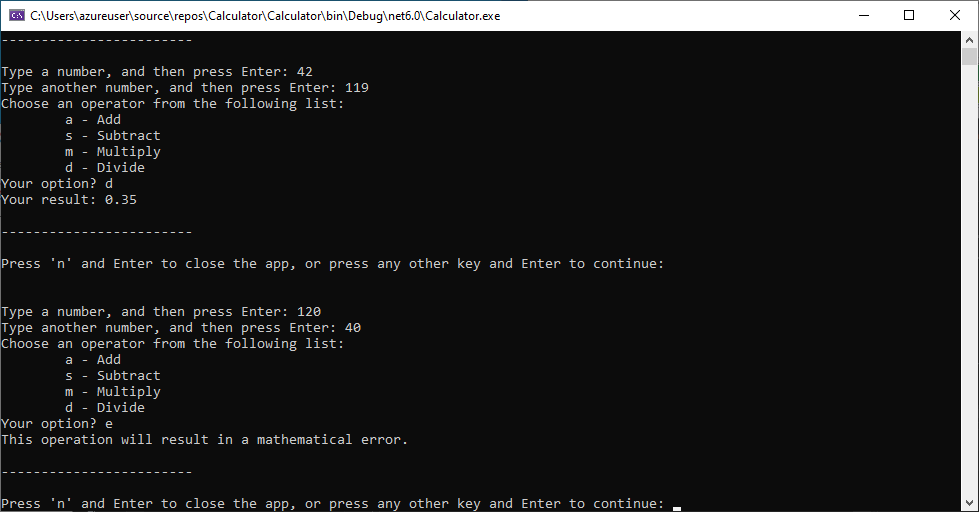
1. Windows计算器开发概述
Windows计算器作为桌面应用程序的经典案例,不仅体现了基础编程逻辑的应用,也融合了图形界面设计与事件驱动编程的核心思想。本章将从开发背景入手,探讨为何选择C#语言作为开发工具,并介绍Visual Studio在Windows Forms应用开发中的关键作用。同时,我们将初步了解如何通过Windows Forms构建用户界面,并引出事件处理机制在交互式应用中的重要地位,为后续深入学习打下坚实基础。
2. C#语言基础与面向对象编程实践
2.1 C#语言基础语法
2.1.1 数据类型与变量声明
C# 是一种静态类型语言,这意味着变量在使用前必须明确其数据类型。C# 支持多种内置数据类型,如整数( int )、浮点数( float 、 double )、布尔值( bool )、字符串( string )等。合理选择数据类型不仅有助于程序性能优化,还能增强代码可读性。
示例代码:
int age = 25;                // 整数类型
double salary = 5500.75;     // 双精度浮点数
bool isStudent = true;       // 布尔类型
string name = "John Doe";    // 字符串类型
代码分析:
-
int age = 25;
声明一个整型变量age,并赋值为 25。int类型占用 4 字节,取值范围为 -2,147,483,648 到 2,147,483,647。 -
double salary = 5500.75;
使用double类型存储带有小数的数值。double是 64 位双精度浮点数,适合财务或科学计算。 -
bool isStudent = true;bool类型只能取true或false,用于条件判断和逻辑运算。 -
string name = "John Doe";string表示文本字符串,是 C# 中非常常用的类型,用于显示用户名、错误信息等。
数据类型选择建议:
| 数据类型 | 用途 | 占用字节数 |
|---|---|---|
int |
整数计算 | 4 |
double |
浮点数计算 | 8 |
float |
精度较低的浮点数 | 4 |
decimal |
高精度财务计算 | 16 |
bool |
条件判断 | 1 |
string |
文本信息 | 动态 |
2.1.2 运算符与表达式
在 C# 中,运算符是用于操作变量和值的符号。表达式是由变量、常量和运算符组成的结构,可以返回一个值。
示例代码:
int a = 10;
int b = 3;
int sum = a + b;         // 加法
int difference = a - b;  // 减法
int product = a * b;     // 乘法
double quotient = (double)a / b;  // 除法,强制转换为 double
int remainder = a % b;   // 取模
代码分析:
a + b返回两个整数相加的结果。a % b计算余数,常用于判断奇偶性或循环索引。(double)a / b将整数a强制转换为double,以获得精确的除法结果。
运算符分类:
| 类型 | 示例 | 说明 |
|---|---|---|
| 算术运算符 | + , - , * , / , % |
执行基本数学运算 |
| 赋值运算符 | = , += , -= , *= , /= |
给变量赋值或执行运算后赋值 |
| 比较运算符 | == , != , > , < , >= , <= |
比较两个值的大小 |
| 逻辑运算符 | && , || , ! |
判断多个条件是否成立 |
2.1.3 控制结构(条件语句与循环)
控制结构决定了程序执行的流程,包括条件分支和循环语句。
示例代码:
int score = 85;

// 条件判断
if (score >= 90)
{
    Console.WriteLine("优秀");
}
else if (score >= 60)
{
    Console.WriteLine("及格");
}
else
{
    Console.WriteLine("不及格");
}

// 循环语句
for (int i = 1; i <= 5; i++)
{
    Console.WriteLine("第 " + i + " 次输出");
}

// while 循环
int count = 0;
while (count < 3)
{
    Console.WriteLine("计数:" + count);
    count++;
}
代码分析:
if-else语句用于根据条件选择执行不同的代码块。for循环适用于已知迭代次数的情况。while循环在条件为真时重复执行代码块。
流程图示意(mermaid):
graph TD
    A[开始] --> B{分数 >= 90}
    B -->|是| C[输出优秀]
    B -->|否| D{分数 >= 60}
    D -->|是| E[输出及格]
    D -->|否| F[输出不及格]
    F --> G[结束]
2.2 面向对象编程核心概念
2.2.1 类与对象的定义
C# 是一种完全面向对象的语言,类是对象的蓝图,对象是类的实例。类可以包含字段、属性、方法和构造函数等成员。
示例代码:
class Person
{
    public string Name;
    public int Age;

    public void SayHello()
    {
        Console.WriteLine("你好,我的名字是 " + Name + ",年龄是 " + Age);
    }
}

// 使用类创建对象
Person p1 = new Person();
p1.Name = "张三";
p1.Age = 28;
p1.SayHello();
代码分析:
class Person定义了一个类,包含两个字段Name和Age,以及一个方法SayHello()。new Person()创建类的实例p1。p1.Name = "张三"为对象赋值。p1.SayHello()调用方法。
2.2.2 封装、继承与多态性
封装(Encapsulation)、继承(Inheritance)和多态(Polymorphism)是面向对象的三大核心特性。
示例代码:
// 父类
class Animal
{
    public virtual void MakeSound()
    {
        Console.WriteLine("动物发出声音");
    }
}

// 子类继承
class Dog : Animal
{
    public override void MakeSound()
    {
        Console.WriteLine("汪汪");
    }
}

class Cat : Animal
{
    public override void MakeSound()
    {
        Console.WriteLine("喵喵");
    }
}
代码分析:
class Dog : Animal表示Dog继承自Animal。public override void MakeSound()重写父类方法,实现多态。- 使用
virtual和override关键字实现运行时多态。
封装与访问修饰符:
| 修饰符 | 可见性范围 |
|---|---|
public |
所有类都可以访问 |
private |
仅类内部可访问 |
protected |
类及其派生类可访问 |
internal |
同一程序集可访问 |
2.2.3 构造函数与析构函数
构造函数用于初始化对象的状态,析构函数用于清理资源。
示例代码:
class Student
{
    public string Name;

    // 构造函数
    public Student(string name)
    {
        Name = name;
        Console.WriteLine("学生 " + name + " 已创建");
    }

    // 析构函数(C#中自动调用)
    ~Student()
    {
        Console.WriteLine("学生 " + Name + " 已销毁");
    }
}

// 使用构造函数创建对象
Student s1 = new Student("李四");
代码分析:
public Student(string name)是构造函数,带参数。~Student()是析构函数,在对象被垃圾回收前调用。- C# 中的析构函数不建议手动调用,由 CLR 自动管理。
2.3 在计算器中的应用实例
2.3.1 使用类组织按钮与操作逻辑
在开发计算器时,将按钮和操作逻辑封装到类中可以提高代码的可维护性和扩展性。
示例代码:
class CalculatorButton
{
    public string Label { get; set; }
    public Action OnClick { get; set; }

    public CalculatorButton(string label, Action onClick)
    {
        Label = label;
        OnClick = onClick;
    }

    public void Click()
    {
        OnClick?.Invoke();
    }
}
代码分析:
CalculatorButton类表示一个按钮,包含标签和点击事件。Action OnClick表示无参数的委托,用于绑定点击逻辑。Click()方法触发按钮点击事件。
2.3.2 将运算操作封装为方法
将加减乘除等操作封装为独立方法,有助于逻辑复用和维护。
示例代码:
class Calculator
{
    public double Add(double a, double b)
    {
        return a + b;
    }

    public double Subtract(double a, double b)
    {
        return a - b;
    }

    public double Multiply(double a, double b)
    {
        return a * b;
    }

    public double Divide(double a, double b)
    {
        if (b == 0)
        {
            throw new DivideByZeroException("除数不能为零");
        }
        return a / b;
    }
}
代码分析:
- 每个方法执行一个基本运算,参数和返回值为
double类型。 Divide方法中增加了异常处理,防止除以零。
2.3.3 设计计算器的抽象模型
为了构建可扩展的计算器架构,我们可以设计一个抽象类或接口,定义通用操作。
示例代码:
interface ICalculatorOperation
{
    double Execute(double a, double b);
}

class Addition : ICalculatorOperation
{
    public double Execute(double a, double b)
    {
        return a + b;
    }
}

class Subtraction : ICalculatorOperation
{
    public double Execute(double a, double b)
    {
        return a - b;
    }
}
代码分析:
ICalculatorOperation是一个接口,规定所有运算类必须实现Execute方法。Addition和Subtraction是具体的实现类。- 使用接口可以方便地扩展新的运算逻辑(如幂运算、平方根等)。
架构流程图(mermaid):
classDiagram
    class ICalculatorOperation {
        <<interface>>
        +Execute(a: double, b: double) : double
    }

    class Addition {
        +Execute(a: double, b: double) : double
    }

    class Subtraction {
        +Execute(a: double, b: double) : double
    }

    class Multiplication {
        +Execute(a: double, b: double) : double
    }

    class Division {
        +Execute(a: double, b: double) : double
    }

    ICalculatorOperation <|-- Addition
    ICalculatorOperation <|-- Subtraction
    ICalculatorOperation <|-- Multiplication
    ICalculatorOperation <|-- Division
总结:
本章系统地讲解了 C# 的基础语法与面向对象编程核心概念,并结合计算器开发实例展示了如何将这些理论知识应用于实际项目中。通过封装、继承、多态以及接口设计,我们可以构建出结构清晰、易于扩展的计算器逻辑模型,为后续的界面设计和事件处理打下坚实基础。
3. Windows Forms界面设计与控件使用
在构建Windows桌面应用程序时,界面设计是用户与程序交互的第一道窗口。Windows Forms(WinForms)作为.NET框架中用于构建Windows桌面应用程序的经典技术,提供了丰富的控件库与布局管理机制。在本章中,我们将深入探讨WinForms界面设计的基础知识,重点介绍计算器界面中各类控件的使用方式,并讨论如何通过布局管理、样式设置与交互优化来提升用户体验。
3.1 Windows Forms开发基础
3.1.1 窗体(Form)的创建与属性设置
在Visual Studio中创建一个Windows Forms项目后,系统会自动生成一个默认的窗体文件(如 Form1.cs ),该窗体是一个继承自 System.Windows.Forms.Form 的类。开发者可以通过设计器或代码方式对窗体进行配置。
以下是一个基础窗体的定义示例:
using System;
using System.Windows.Forms;

namespace CalculatorApp
{
    public partial class MainForm : Form
    {
        public MainForm()
        {
            InitializeComponent();
            this.Text = "简易计算器";
            this.Size = new System.Drawing.Size(300, 400);
            this.StartPosition = FormStartPosition.CenterScreen;
            this.FormBorderStyle = FormBorderStyle.FixedSingle;
            this.MaximizeBox = false;
        }
    }
}
代码解析与参数说明:
Text:设置窗体标题栏显示的文本。Size:设定窗体大小,单位为像素。StartPosition:控制窗体启动时的位置,CenterScreen表示居中显示。FormBorderStyle:设置窗体边框样式,FixedSingle表示固定大小且不可调整。MaximizeBox:是否显示最大化按钮,设为false表示禁用最大化功能。
通过这些基础属性设置,我们构建了一个结构清晰、风格统一的计算器主界面窗体。
3.1.2 控件的基本操作与布局管理
WinForms中的控件是构建用户界面的核心组件。控件包括按钮(Button)、文本框(TextBox)、标签(Label)、面板(Panel)等,它们可以通过拖拽方式添加到窗体上,也可以通过代码动态创建。
以下代码展示了如何在运行时动态创建一个按钮并将其添加到窗体中:
Button btn = new Button();
btn.Text = "7";
btn.Location = new System.Drawing.Point(10, 10);
btn.Size = new System.Drawing.Size(60, 60);
btn.Font = new System.Drawing.Font("Arial", 12);
btn.Click += new EventHandler(Button_Click);
this.Controls.Add(btn);
代码逻辑分析:
btn.Text:按钮上显示的文本内容。btn.Location:设定按钮在窗体上的位置(X, Y坐标)。btn.Size:按钮的宽高。btn.Font:设置按钮字体样式与大小。Click:绑定点击事件处理函数Button_Click。Controls.Add:将按钮添加到窗体的控件集合中。
布局管理 是WinForms开发中的关键部分。控件的排列可以使用绝对定位(如
Location属性),也可以使用布局控件如TableLayoutPanel、FlowLayoutPanel等实现响应式布局,我们将在后续章节中详细介绍。
3.2 计算器界面控件详解
3.2.1 数字按钮与操作符按钮的设计
计算器的核心交互元素是按钮控件。数字按钮通常包括0~9和小数点,操作符按钮包括加减乘除、等于、清除等。为了统一管理这些按钮,我们可以采用统一的样式与事件处理机制。
以下是一个按钮组的创建示例:
string[] buttonLabels = { "7", "8", "9", "/", "4", "5", "6", "*", "1", "2", "3", "-", "0", ".", "=", "+" };
int x = 10, y = 10;

foreach (string label in buttonLabels)
{
    Button btn = new Button();
    btn.Text = label;
    btn.Location = new System.Drawing.Point(x, y);
    btn.Size = new System.Drawing.Size(60, 60);
    btn.Font = new System.Drawing.Font("Arial", 12);
    btn.Click += new EventHandler(Button_Click);
    this.Controls.Add(btn);

    x += 70;
    if (x > 220)
    {
        x = 10;
        y += 70;
    }
}
逻辑分析与参数说明:
buttonLabels:按钮标签数组,包含所有数字与操作符。x与y:控制按钮的横向与纵向位置。- 每次添加按钮后,横向偏移70像素;当超过最大宽度时,换行。
- 所有按钮绑定相同的
Click事件处理器Button_Click,便于统一处理逻辑。
3.2.2 文本框控件用于显示输入与结果
文本框(TextBox)用于显示用户输入与计算结果。我们需要设置其为只读,防止用户手动修改内容。
TextBox txtDisplay = new TextBox();
txtDisplay.Location = new System.Drawing.Point(10, 10);
txtDisplay.Size = new System.Drawing.Size(260, 50);
txtDisplay.Font = new System.Drawing.Font("Arial", 16);
txtDisplay.TextAlign = HorizontalAlignment.Right;
txtDisplay.ReadOnly = true;
txtDisplay.Text = "0";
this.Controls.Add(txtDisplay);
参数说明:
TextAlign:文本对齐方式,设为右对齐以便数字显示整齐。ReadOnly:防止用户手动输入。Text:初始化显示为0。
3.2.3 布局控件(TableLayoutPanel)的使用
为了实现响应式布局,推荐使用 TableLayoutPanel 控件来组织按钮排列。它能根据窗体大小自动调整控件位置与尺寸。
TableLayoutPanel panel = new TableLayoutPanel();
panel.ColumnCount = 4;
panel.RowCount = 5;
panel.Dock = DockStyle.Top;
panel.AutoSize = true;

for (int i = 0; i < 20; i++)
{
    Button btn = new Button();
    btn.Text = (i < 10) ? i.ToString() : "Op" + i;
    btn.Font = new System.Drawing.Font("Arial", 12);
    btn.Click += new EventHandler(Button_Click);
    panel.Controls.Add(btn);
}

this.Controls.Add(panel);
流程图展示布局结构:
graph TD
    A[主窗体] --> B[TableLayoutPanel]
    B --> C[按钮 1]
    B --> D[按钮 2]
    B --> E[按钮 3]
    B --> F[按钮 4]
    B --> G[按钮 5]
    B --> H[按钮 6]
    B --> I[按钮 7]
    B --> J[按钮 8]
    B --> K[按钮 9]
    B --> L[按钮 0]
    B --> M[按钮 .]
    B --> N[按钮 =]
    B --> O[按钮 +]
    B --> P[按钮 -]
    B --> Q[按钮 *]
    B --> R[按钮 /]
使用 TableLayoutPanel ,可以实现按钮按行按列自动排列,简化了手动定位的复杂性,也提升了界面的可维护性。
3.3 界面美化与用户体验优化
3.3.1 字体与颜色设置提升视觉效果
良好的视觉设计可以提升用户使用体验。我们可以为按钮和文本框设置统一的字体、前景色与背景色,以增强可读性与美观度。
txtDisplay.BackColor = System.Drawing.Color.LightBlue;
txtDisplay.ForeColor = System.Drawing.Color.DarkBlue;

foreach (Control ctrl in this.Controls)
{
    if (ctrl is Button)
    {
        ctrl.BackColor = System.Drawing.Color.LightGray;
        ctrl.ForeColor = System.Drawing.Color.Black;
    }
}
参数说明:
BackColor:背景颜色。ForeColor:前景颜色。- 通过遍历控件集合,可以统一设置所有按钮的样式。
3.3.2 响应式布局设计
除了使用 TableLayoutPanel 外,还可以设置控件的 Anchor 属性,使其在窗体大小变化时自动调整位置与尺寸。
txtDisplay.Anchor = AnchorStyles.Top | AnchorStyles.Left | AnchorStyles.Right;
AnchorStyles.Top:顶部固定。AnchorStyles.Left:左侧固定。AnchorStyles.Right:右侧随窗体扩展。
该设置使得文本框在窗体缩放时能够自动拉伸宽度,保持美观。
3.3.3 快捷键与鼠标交互优化
WinForms支持为按钮设置快捷键(如Alt+1),也可以通过 KeyDown 事件实现全局快捷操作。
this.KeyPreview = true;
this.KeyDown += new KeyEventHandler(MainForm_KeyDown);

private void MainForm_KeyDown(object sender, KeyEventArgs e)
{
    if (e.KeyCode == Keys.Enter)
    {
        // 触发等于按钮操作
        CalculateResult();
    }
    else if (e.KeyCode >= Keys.D0 && e.KeyCode <= Keys.D9)
    {
        // 触发数字按钮操作
        string digit = (e.KeyCode - Keys.D0).ToString();
        AppendToDisplay(digit);
    }
}
逻辑说明:
KeyPreview = true:允许窗体优先处理键盘事件。KeyDown:捕获按键事件,根据键值执行相应操作。- 例如按下
Enter键触发计算,按下数字键直接输入数字。
这种交互方式提升了用户操作效率,尤其适合键盘操作习惯的用户。
通过本章的学习,我们不仅掌握了WinForms界面开发的基础知识,还深入了解了如何通过控件布局、样式设置与交互优化,构建一个美观且高效的计算器界面。下一章我们将进入事件驱动编程与核心运算逻辑的实现,进一步完善计算器的功能与逻辑结构。
4. 事件驱动编程与运算逻辑实现
事件驱动编程是Windows应用程序开发的核心机制之一。它通过响应用户交互(如点击按钮、键盘输入)或系统事件(如窗口加载、定时器触发)来驱动程序的运行流程。在本章中,我们将深入探讨事件驱动模型的底层机制,并结合计算器开发实例,讲解如何绑定按钮事件、实现表达式解析逻辑、处理连续运算与运算优先级,以及构建完整的计算引擎。此外,我们还将讨论输入校验与异常处理机制,确保程序的健壮性和用户体验。
4.1 事件驱动编程模型
在Windows Forms应用程序中,事件驱动编程是一种基于事件(Event)和委托(Delegate)机制的编程模型。它使得程序能够在用户操作发生时,自动调用相应的处理函数。
4.1.1 事件与委托机制概述
事件(Event) 是程序中对某个动作的响应,例如按钮点击、窗口关闭或文本框内容更改。 委托(Delegate) 是一种类型安全的函数指针,用于封装方法的引用。事件通常使用委托来定义其调用的方法列表。
在C#中,事件的声明和绑定流程如下:
// 定义委托
public delegate void MyEventHandler(object sender, EventArgs e);

// 定义事件
public event MyEventHandler MyEvent;

// 触发事件
protected virtual void OnMyEvent()
{
    MyEvent?.Invoke(this, EventArgs.Empty);
}

// 绑定事件
MyEvent += MyMethod;

// 解绑事件
MyEvent -= MyMethod;
逐行分析:
public delegate void MyEventHandler(object sender, EventArgs e);:定义一个委托类型,表示事件处理函数的签名。public event MyEventHandler MyEvent;:声明一个事件,使用该委托类型。protected virtual void OnMyEvent():定义一个方法用于触发事件,通常命名为On<EventName>。MyEvent?.Invoke(this, EventArgs.Empty);:使用空安全操作符调用事件,防止空引用异常。MyEvent += MyMethod;:将方法MyMethod添加到事件的调用列表中。MyEvent -= MyMethod;:从事件中移除方法。
在Windows Forms中,每个控件(如按钮、文本框)都内置了多种事件,例如 Click 、 TextChanged 、 KeyDown 等,开发者只需订阅这些事件并编写响应逻辑即可。
4.1.2 按钮点击事件绑定与处理
在计算器开发中,按钮点击是最常见的用户交互行为。每个数字按钮和操作符按钮都需要绑定 Click 事件,以触发相应的逻辑。
例如,绑定数字按钮的点击事件:
private void NumberButton_Click(object sender, EventArgs e)
{
    Button button = sender as Button;
    if (button != null)
    {
        textBoxInput.Text += button.Text;
    }
}
逐行分析:
Button button = sender as Button;:将事件源(sender)转换为按钮对象。textBoxInput.Text += button.Text;:将按钮的文本追加到输入框中。
在Visual Studio中,可以通过设计器双击按钮自动创建事件处理方法,也可以在代码中手动绑定:
button1.Click += NumberButton_Click;
这种方式可以实现动态绑定多个按钮的点击事件,提升代码的灵活性和可维护性。
4.2 计算器核心逻辑实现
计算器的核心功能是解析用户输入的表达式,并计算出结果。这一过程涉及表达式的解析、连续运算的处理、运算符优先级的处理等多个环节。
4.2.1 表达式解析与计算流程设计
用户输入的表达式通常是字符串形式,如 "12+3*4" ,我们需要将其解析为操作数和运算符的组合,并按照运算规则进行计算。
一种简单的解析方式如下:
private double EvaluateExpression(string expression)
{
    DataTable table = new DataTable();
    var result = table.Compute(expression, string.Empty);
    return Convert.ToDouble(result);
}
逐行分析:
DataTable table = new DataTable();:创建一个用于计算的表格对象。var result = table.Compute(expression, string.Empty);:调用Compute方法解析并计算表达式。return Convert.ToDouble(result);:将结果转换为双精度浮点数返回。
这种方式虽然简洁,但依赖于 DataTable.Compute 的实现,适用于基础计算器。对于更复杂的表达式(如括号、函数支持),建议使用表达式解析库(如 NCalc )或自行实现解析逻辑。
4.2.2 支持连续运算的逻辑实现
连续运算是指用户可以在不按等号的情况下继续输入,例如:
- 输入
5 + 3,再输入+ 2,应计算为10。
实现连续运算的关键在于记录当前的操作数、操作符和中间结果。
示例逻辑如下:
private double currentResult = 0;
private string currentOperator = "";
private bool isOperatorClicked = false;

private void OperatorButton_Click(object sender, EventArgs e)
{
    Button button = sender as Button;
    string newOperator = button.Text;

    if (!string.IsNullOrEmpty(currentOperator))
    {
        // 执行上次的运算
        double secondOperand = double.Parse(textBoxInput.Text);
        switch (currentOperator)
        {
            case "+": currentResult += secondOperand; break;
            case "-": currentResult -= secondOperand; break;
            case "*": currentResult *= secondOperand; break;
            case "/": currentResult /= secondOperand; break;
        }
        textBoxInput.Text = currentResult.ToString();
    }
    else
    {
        currentResult = double.Parse(textBoxInput.Text);
    }

    currentOperator = newOperator;
    isOperatorClicked = true;
}

private void EqualsButton_Click(object sender, EventArgs e)
{
    double secondOperand = double.Parse(textBoxInput.Text);
    switch (currentOperator)
    {
        case "+": currentResult += secondOperand; break;
        case "-": currentResult -= secondOperand; break;
        case "*": currentResult *= secondOperand; break;
        case "/": currentResult /= secondOperand; break;
    }
    textBoxInput.Text = currentResult.ToString();
    currentOperator = "";
}
逐行分析:
currentResult存储当前计算结果。currentOperator存储当前运算符。OperatorButton_Click处理操作符点击,执行上次运算并更新当前运算符。EqualsButton_Click执行最终计算并将结果显示。
4.2.3 运算优先级处理(如加减乘除顺序)
默认的顺序运算(从左到右)无法满足数学运算优先级的要求。例如, 3 + 5 * 2 应先计算 5 * 2 ,再加 3 。
一种解决方案是使用 逆波兰表达式(RPN) 或 表达式树 来实现运算符优先级解析。
例如,使用栈结构实现中缀表达式到后缀表达式的转换:
graph TD
    A[中缀表达式] --> B(转换为后缀表达式)
    B --> C{处理字符}
    C -->|数字| D[压入操作数栈]
    C -->|运算符| E[比较优先级]
    E --> F[弹出栈顶运算符到后缀表达式]
    F --> G[将当前运算符压入栈]
    C -->|左括号| H[压入运算符栈]
    C -->|右括号| I[弹出运算符直到遇到左括号]
    I --> J[弹出左括号不加入表达式]
    D --> K[继续处理]
    G --> K
    J --> K
    K --> L{是否结束}
    L -- 否 --> C
    L -- 是 --> M[弹出剩余运算符到后缀表达式]
    M --> N[后缀表达式计算]
通过这种方式,可以正确实现运算符优先级的处理。
4.3 错误处理与用户输入校验
良好的错误处理机制是提升用户体验和程序健壮性的关键。在计算器开发中,常见的错误包括非法输入、除零错误、溢出等。
4.3.1 输入合法性检查机制
用户输入可能包含非法字符,例如字母、特殊符号等。我们需要在输入阶段进行校验:
private void textBoxInput_KeyPress(object sender, KeyPressEventArgs e)
{
    if (!char.IsDigit(e.KeyChar) && e.KeyChar != '.' && e.KeyChar != '\b' && e.KeyChar != '-')
    {
        e.Handled = true; // 拦截非法字符
    }
}
逐行分析:
char.IsDigit(e.KeyChar):判断是否为数字。e.KeyChar != '.':允许小数点。e.KeyChar != '\b':允许退格键。e.KeyChar != '-':允许负号。e.Handled = true;:阻止非法字符输入。
此外,还可以使用正则表达式进行更复杂的校验:
private bool IsValidExpression(string expression)
{
    string pattern = @"^[-+]?[0-9]*\.?[0-9]+$"; // 简单的数字表达式校验
    return Regex.IsMatch(expression, pattern);
}
4.3.2 异常捕获与友好提示
在计算过程中,可能会发生运行时异常,例如除零错误或无效表达式。我们需要使用 try-catch 块进行捕获:
private void Calculate()
{
    try
    {
        double result = EvaluateExpression(textBoxInput.Text);
        textBoxResult.Text = result.ToString();
    }
    catch (DivideByZeroException)
    {
        MessageBox.Show("错误:除数不能为零。", "错误提示");
    }
    catch (FormatException)
    {
        MessageBox.Show("错误:输入格式不正确。", "错误提示");
    }
    catch (Exception ex)
    {
        MessageBox.Show($"未知错误:{ex.Message}", "错误提示");
    }
}
逐行分析:
try块包含可能抛出异常的代码。catch (DivideByZeroException)捕获除零错误。catch (FormatException)捕获格式错误。catch (Exception ex)捕获其他异常并显示详细信息。
4.3.3 防止除零错误与溢出问题
除了在异常处理中捕获错误,还可以在计算前主动检测除数是否为零:
private double SafeDivide(double a, double b)
{
    if (b == 0)
    {
        throw new DivideByZeroException();
    }
    return a / b;
}
此外,使用 double.IsInfinity 或 double.IsNaN 可以检测溢出或非数字结果:
if (double.IsInfinity(result) || double.IsNaN(result))
{
    MessageBox.Show("计算结果溢出或无效。");
}
本章从事件驱动编程的基本原理出发,深入讲解了按钮事件的绑定与处理流程,并围绕计算器的核心功能——表达式解析与计算逻辑进行了详细实现。我们还讨论了连续运算的支持、运算优先级的处理,以及输入校验与异常处理机制。这些内容构成了Windows计算器开发中最核心的逻辑部分,为后续的代码优化与调试打下坚实基础。
5. 代码优化与项目调试实践
在完成了Windows计算器的界面设计与核心运算逻辑开发后,代码的质量和可维护性成为开发者关注的重点。本章将围绕代码优化、调试与测试流程,以及项目的持续改进机制展开探讨,帮助开发者在保证功能正确性的前提下,提升代码的可读性、可扩展性和运行效率。
5.1 代码结构优化与模块化设计
代码结构的清晰程度直接影响着项目的可维护性与团队协作效率。通过良好的模块化设计,可以将功能分离、职责明确,便于后续功能的扩展和错误的排查。
5.1.1 使用类与命名空间组织代码
良好的类结构和命名空间组织是代码模块化的基础。例如,在计算器项目中,可以将核心运算逻辑封装到一个独立的类中:
namespace Calculator.Core
{
    public class CalculatorEngine
    {
        public double Evaluate(string expression)
        {
            // 实现表达式解析与计算逻辑
            return 0;
        }
    }
}
在主窗体类中调用该引擎类,实现界面与逻辑分离:
using Calculator.Core;

namespace Calculator.UI
{
    public partial class MainForm : Form
    {
        private CalculatorEngine engine = new CalculatorEngine();

        private void btnCalculate_Click(object sender, EventArgs e)
        {
            string input = txtInput.Text;
            double result = engine.Evaluate(input);
            txtResult.Text = result.ToString();
        }
    }
}
5.1.2 提取可复用的功能模块
将重复出现的逻辑封装为独立方法或类,有助于提高代码的复用率。例如,将表达式合法性校验、数值格式转换等功能提取为工具类:
public static class ExpressionHelper
{
    public static bool IsValidExpression(string expr)
    {
        // 正则表达式校验
        return System.Text.RegularExpressions.Regex.IsMatch(expr, @"^[\d+\s*[+\-*/]\s*]*\d+$");
    }

    public static string NormalizeExpression(string expr)
    {
        return expr.Replace(" ", "");
    }
}
5.1.3 遵循编码规范与注释书写
编码规范是团队协作的重要保障。建议统一使用PascalCase命名类和方法,camelCase命名变量,并在关键逻辑处添加注释:
/// <summary>
/// 计算表达式的值,支持加减乘除运算
/// </summary>
/// <param name="expression">待计算的数学表达式</param>
/// <returns>计算结果</returns>
public double Evaluate(string expression)
{
    // 检查输入合法性
    if (!ExpressionHelper.IsValidExpression(expression))
        throw new ArgumentException("表达式不合法");

    // 执行计算逻辑
    return 0;
}
5.2 调试与测试流程
任何项目开发都离不开调试与测试环节。Visual Studio提供了强大的调试器,可以帮助开发者快速定位问题。
5.2.1 使用Visual Studio调试器排查问题
通过设置断点、查看变量值、单步执行等方式,可以逐步跟踪代码执行流程。例如,在按钮点击事件中设置断点,观察输入表达式是否正确传递:
private void btnCalculate_Click(object sender, EventArgs e)
{
    string input = txtInput.Text; // 设置断点
    double result = engine.Evaluate(input);
    txtResult.Text = result.ToString();
}
在调试器中,可以查看 input 变量的值是否符合预期,进而判断是否为表达式解析模块的问题。
5.2.2 单元测试与边界条件验证
使用xUnit或NUnit等测试框架编写单元测试,可以验证核心逻辑的正确性。例如:
using Xunit;
using Calculator.Core;

public class CalculatorEngineTests
{
    [Fact]
    public void Evaluate_简单加法_返回正确结果()
    {
        var engine = new CalculatorEngine();
        var result = engine.Evaluate("2 + 3");
        Assert.Equal(5, result);
    }

    [Fact]
    public void Evaluate_除零错误_抛出异常()
    {
        var engine = new CalculatorEngine();
        Assert.Throws<DivideByZeroException>(() => engine.Evaluate("5 / 0"));
    }
}
5.2.3 性能监控与内存管理
对于资源敏感型应用,可以使用Visual Studio的性能探查器(Performance Profiler)分析CPU和内存使用情况。例如:
- 检查是否有频繁的垃圾回收(GC)
- 分析函数调用耗时
- 查看内存泄漏点
此外,使用 using 语句管理资源对象,有助于及时释放非托管资源:
using (var stream = new FileStream("log.txt", FileMode.Open))
{
    // 使用流对象
}
// 流自动释放
5.3 项目开源与持续改进机制
随着项目的推进,良好的开源机制和持续改进流程对于项目的长期维护至关重要。
5.3.1 项目结构的可扩展性设计
良好的项目结构应具备高度可扩展性。例如,采用分层设计:
Calculator/
├── UI/               # 界面层
├── Core/             # 核心逻辑层
├── Services/         # 服务层(如日志、网络等)
├── Tests/            # 单元测试
└── Shared/           # 公共类库
这样可以在后续添加新功能时,如科学计算、历史记录、云同步等,只需新增模块,而不会影响现有结构。
5.3.2 参与开源社区的贡献方式
将项目托管至GitHub等平台,鼓励社区参与:
- 开放Issue跟踪Bug与需求
- 使用Pull Request接受代码贡献
- 编写Contributing.md指导贡献流程
例如,在GitHub上创建README.md说明项目用途、安装步骤与使用方法:
# Windows 计算器

一个基于C#和Windows Forms的桌面计算器应用,支持基本运算与科学计算。

## 安装

1. 克隆仓库:`git clone https://github.com/yourname/calculator.git`
2. 使用Visual Studio打开项目并运行
5.3.3 后续功能增强与版本迭代建议
建议制定清晰的版本迭代计划,例如使用语义化版本号(如v1.0.0)进行发布,并在每个版本中明确新增功能与修复问题。例如:
| 版本号 | 功能更新 | Bug修复 |
|---|---|---|
| v1.0.0 | 基础运算支持 | 初始版本 |
| v1.1.0 | 添加科学计算模式 | 修复除零异常 |
| v1.2.0 | 支持历史记录 | 改进表达式解析逻辑 |
通过版本控制工具(如Git)进行分支管理,主分支(main)用于稳定版本,开发分支(develop)用于新功能开发,确保代码的稳定性与可维护性。
提示 :可以使用GitHub Actions或Azure Pipelines实现CI/CD流程,自动化构建与测试流程。
简介:本项目是一个使用C#语言在Visual Studio 2008环境下开发的Windows Forms计算器应用程序,适合C#初学者学习实践。项目通过实现基本的加减乘除运算逻辑,帮助开发者掌握桌面应用开发基础,包括UI控件布局、事件驱动编程和简单逻辑处理。虽然代码结构可能不够优化,但经过测试运行稳定,适合用于学习和改进。项目还涉及错误处理机制,如防止除以零等常见问题,是提升C#编程能力和代码规范性的良好实践资源。
更多推荐


 10
10 0
0- 0


 已为社区贡献27条内容

所有评论(0)