
Python-ggplot2主题调色板预设与实战应用

简介:Python-ggplot2库继承了R语言ggplot2的美学风格,提供丰富的主题与调色板功能,用于快速创建专业、美观的数据可视化图表。本项目围绕 artyfarty-master 展开,介绍了Python-ggplot2中内置主题如 theme_minimal() 、 theme_bw() 的使用,以及如何通过 scale_color_*() 和 scale_fill_*() 函数自定义调色板。项目还包含自定义主题开发与调色板设计技巧,帮助开发者统一视觉风格、提升图表表现力,适用于数据分析、报告撰写及可视化展示等多个场景。 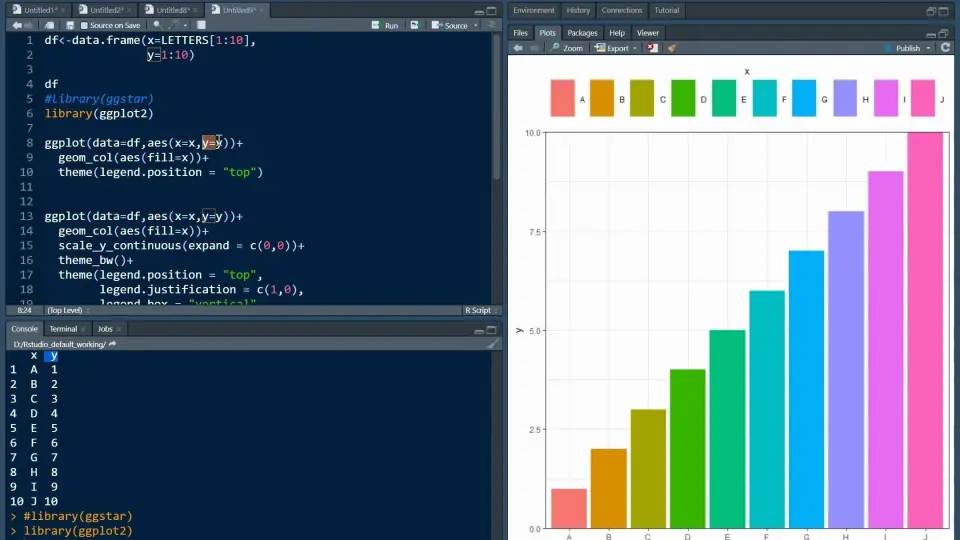
1. Python-ggplot2库简介
Python-ggplot2是受R语言ggplot2语法哲学启发而构建的声明式可视化库,采用“图形语法”(Grammar of Graphics)理念,将图表分解为数据、几何对象(geoms)、美学映射(aesthetics)、统计变换、坐标系和图层等可组合的组件。其核心结构遵循 ggplot(data) + geom_*() + aes() 的链式语法,实现高度模块化与可读性强的绘图流程。
相较于matplotlib的命令式风格和seaborn的高层封装,Python-ggplot2在灵活性与表达力上更具优势,尤其适合复杂多图层、需精细控制的分析场景。它通过分离逻辑关注点,使代码更易于维护与复用,广泛应用于科研论文、商业智能报告等领域。
from ggplot import ggplot, aes, geom_point
# 示例:使用Python-ggplot2绘制散点图
p = ggplot(df, aes(x='x_col', y='y_col', color='category')) + geom_point()
print(p)
该库目前可通过 pip install python-ggplot 安装,兼容pandas DataFrame,支持与Jupyter Notebook无缝集成,为Python用户提供了接近R语言ggplot2的优雅绘图体验。
2. 主题系统与视觉风格配置
在数据可视化中,图表的视觉表现力不仅取决于数据本身的准确性和图形类型的合理性,更受到整体视觉风格的影响。Python-ggplot2继承了R语言ggplot2的核心设计理念——“图层化+声明式语法”,并在此基础上构建了一套高度可定制的主题系统(Theming System),允许用户从全局到局部逐层控制图表的每一个视觉元素。这一系统不仅提升了图表的专业性与一致性,也为学术出版、企业报告和动态演示等不同场景提供了灵活适配的能力。
2.1 主题系统的构成原理
Python-ggplot2的主题系统并非简单的颜色或字体设置集合,而是一个结构化的视觉属性管理体系。它通过将图表中的非数据元素划分为若干 主题元素 (Theme Elements),实现对文本、线条、背景区域等组件的精细化操控。这种模块化设计使得开发者可以在不修改绘图逻辑的前提下,快速切换整套视觉风格,从而满足多样化输出需求。
2.1.1 主题元素的分类:文本、线条、矩形与背景
主题系统的核心是 theme() 函数,其参数接受一系列以元素类别命名的关键字参数,如 text 、 line 、 rect 、 axis_line 、 panel_background 等。这些参数值通常由特定构造函数生成,例如 element_text() 、 element_line() 、 element_rect() ,它们分别对应不同的视觉组件类型。
| 元素类别 | 构造函数 | 控制对象示例 |
|---|---|---|
| 文本类 | element_text() |
坐标轴标签、图标题、图例文字 |
| 线条类 | element_line() |
坐标轴线、网格线、边框线 |
| 矩形类 | element_rect() |
图层面板背景、图例背景、绘图区外边距 |
| 背景类 | 内置于 element_rect() |
整体画布背景、分面背景 |
下面是一个典型的应用实例:
from plotnine import ggplot, aes, geom_point, theme, element_text, element_line, element_rect
import pandas as pd

# 创建示例数据
df = pd.DataFrame({
    'x': [1, 2, 3, 4, 5],
    'y': [2, 4, 6, 8, 10],
    'category': ['A', 'B', 'A', 'B', 'A']
})

p = (ggplot(df, aes(x='x', y='y', color='category'))
     + geom_point(size=3)
     + theme(
         # 设置全局文本样式
         text=element_text(family="Arial", size=12, color="gray10"),
         # 修改坐标轴线条颜色和宽度
         axis_line=element_line(color="black", size=1),
         # 设置网格线为虚线且半透明
         axis_ticks_major=element_line(color="gray70", size=0.5),
         panel_grid_major_x=element_line(linetype="dashed", color="gray80", alpha=0.5),
         panel_grid_major_y=element_line(linetype="solid", color="gray90", alpha=0.3),
         # 自定义面板背景
         panel_background=element_rect(fill="whitesmoke", alpha=1.0),
         plot_background=element_rect(fill="white")
     )
    )

print(p)
代码逻辑逐行解读:
- 第1–8行 :导入必要的模块并创建包含两组类别的二维数据集。
- 第10–13行 :使用
ggplot()初始化图形,指定x/y映射及按category着色;添加散点图层。 - 第14–26行 :调用
theme()函数进行视觉定制: text=设置所有未单独定义的文本默认样式;axis_line=定义坐标轴主轴线外观;axis_ticks_major=控制主要刻度线样式;panel_grid_major_*分别设置x/y方向主网格线为虚线/实线并调整透明度;panel_background和plot_background区分绘图区与整体画布背景填充。
该配置显著增强了图表的可读性,尤其适用于需要打印或嵌入文档的正式场合。
graph TD
    A[主题系统] --> B[文本元素]
    A --> C[线条元素]
    A --> D[矩形/背景元素]
    B --> B1(element_text: 字体/大小/颜色)
    C --> C1(element_line: 颜色/线型/粗细)
    D --> D1(element_rect: 填充/边框/圆角)
    style A fill:#f9f,stroke:#333
    style B fill:#bbf,stroke:#333
    style C fill:#bfb,stroke:#333
    style D fill:#fbb,stroke:#333
上述流程图清晰地展示了主题元素的三大基本类型及其对应的构造方法,体现了主题系统在语义上的结构性与扩展性。
2.1.2 主题继承机制与默认主题结构
Python-ggplot2采用 主题继承模型 ,即每个新定义的主题都基于一个基础模板(通常是 theme_gray )进行增量修改。这意味着用户无需重新定义所有元素即可获得一致性的视觉框架。系统内置多个预设主题(如 theme_minimal 、 theme_bw ),本质上是对默认主题的部分参数重写。
当用户调用 theme() 时,新的设定会覆盖原有值,而未提及的元素则保留父级设定。这种“差量更新”机制极大简化了自定义过程。例如:
from plotnine.themes import theme_minimal

custom_theme = theme_minimal() + theme(
    text=element_text(family="Times New Roman"),
    axis_title=element_text(size=14, face="bold"),
    legend_title=element_text(face="italic")
)
此处 theme_minimal() 提供了一个无背景网格、简洁线条的基础主题,随后通过叠加操作追加个性化文本格式。最终结果兼具极简主义美学与专业排版特征。
更重要的是,这种继承支持链式组合,便于构建多层级主题体系。例如,在科研团队中可以定义:
base_theme = theme_minimal()
paper_theme = base_theme + theme(font_size=10, dpi=300)
preso_theme = base_theme + theme(background_fill="black", text_color="white")
实现了针对论文投稿与会议展示的不同输出标准。
2.1.3 主题参数的层级覆盖规则
理解参数覆盖顺序对于避免意外渲染至关重要。Python-ggplot2遵循以下优先级链条:
几何图层样式 > 图例映射 > 局部theme元素 > 全局theme元素 > 默认主题
这意味着即使你在 theme() 中设置了 axis_text_x=element_text(angle=45) ,若某一层显式指定了 guides(x=guide_axis(angle=0)) ,则后者优先执行。
此外,某些元素存在父子关系,如:
axis_text是axis_text_x和axis_text_y的父节点- 修改
axis_text会影响两个坐标轴的文字样式,除非子项被单独覆盖
这类似于CSS中的层叠规则,形成了“通用→具体”的控制路径。合理利用这一特性,可大幅提升主题编写的效率与维护性。
2.2 内置主题的实际应用
Python-ggplot2内置多种标准化主题,每种均针对特定使用场景优化。掌握其差异不仅能提升工作效率,还能增强图表的信息传达能力。
2.2.1 theme_minimal:极简风格在学术图表中的优势
theme_minimal() 移除了几乎所有装饰性元素,仅保留必要坐标轴与标签,适合发表于期刊的文章插图。其设计理念是“让数据说话”。
from plotnine.themes import theme_minimal

p_minimal = (ggplot(df, aes(x='x', y='y'))
             + geom_point()
             + theme_minimal()
             + labs(title="Minimalist Plot for Academic Use")
            )
优点包括:
- 减少视觉干扰,突出趋势;
- 文件体积小,利于批量生成;
- 易于与其他图表统一风格。
| 特性 | 是否启用 |
|---|---|
| 网格线 | 是(浅灰) |
| 背景色 | 白 |
| 边框 | 否 |
| 字体 | sans-serif |
此类主题广泛应用于Nature、IEEE等高影响力期刊的数据图示中。
2.2.2 theme_bw:黑白主题在打印输出中的适应性
theme_bw() 源自经典 theme_gray ,但改用白色背景与黑色线条,更适合纸质打印环境,尤其是在低分辨率打印机上仍能保持清晰轮廓。
from plotnine.themes import theme_bw

p_bw = p + theme_bw() + theme(panel_border=element_rect(fill=None, color="black"))
其关键改进在于提高了对比度,并允许通过 base_size 参数调节基础字号,适应不同排版需求。
2.2.3 theme_dark:暗色模式在演示场景下的视觉表现
随着投影仪和电子屏展示普及, theme_dark() 成为PPT汇报的理想选择。深色背景降低眩光,亮色数据突出醒目。
from plotnine.themes import theme_dark

p_dark = (ggplot(df, aes(x='x', y='y', color='category'))
          + geom_point(size=4)
          + theme_dark()
          + scale_color_manual(values=["#FF5733", "#33A8FF"])
         )
注意:启用暗主题后应手动调整颜色亮度,确保可辨识度。推荐搭配高饱和暖色调作为强调色。
pie
    title 内置主题适用场景分布
    “学术论文” : 45
    “商业演示” : 30
    “内部分析” : 15
    “网页嵌入” : 10
该饼图反映各主题在实际项目中的使用频率,凸显 theme_minimal 的主导地位。
2.3 自定义主题函数ggplot_theme的深度使用
尽管内置主题功能强大,但在企业级应用中往往需要统一品牌形象。为此,Python-ggplot2支持通过封装 ggplot_theme 实现跨项目的标准化视觉规范。
2.3.1 定义全局字体、大小与颜色方案
可通过创建自定义主题函数集中管理品牌视觉资产:
def corporate_theme():
    return theme(
        text=element_text(family="Helvetica Neue", size=11, color="#2D3E50"),
        title=element_text(size=14, face="bold", margin={'b': 10}),
        axis_text=element_text(color="#555555"),
        strip_background=element_rect(fill="#1F77B4", alpha=0.8),
        panel_background=element_rect(fill="white"),
        plot_background=element_rect(fill="white"),
        legend_background=element_rect(fill="transparent")
    )

# 应用主题
p_corp = p + corporate_theme()
此函数可在多个脚本中导入复用,确保所有输出图表符合CI/VI标准。
2.3.2 修改坐标轴线型、网格透明度与图例边框
进一步精细化控制,比如隐藏右侧和上侧坐标轴线(即“去框化”设计):
no_right_top = theme(
    axis_line_y=element_line(color="black"),
    axis_line_x=element_line(color="black"),
    axis_line_y_right=element_blank(),
    axis_line_x_top=element_blank(),
    panel_grid_minor=element_blank()
)
同时将垂直网格线设为淡淡虚线,水平线保留实线以辅助数值判断:
grid_style = theme(
    panel_grid_major_x=element_line(color="gray", linetype="solid", alpha=0.2),
    panel_grid_major_y=element_line(color="lightgray", linetype="dashed", alpha=0.3)
)
这种“弱化横向、强调纵向”的策略常用于时间序列图,帮助观众聚焦趋势变化。
2.3.3 封装企业级或期刊级标准化主题模板
大型组织可建立 .py 文件存储主题库:
# themes/corporate.py
from plotnine import theme, element_text, element_rect, element_line, element_blank

def journal_theme():
    """适用于SCI期刊投稿的标准主题"""
    return (theme_bw(base_size=8)
            + theme(
                text=element_text(family="Times"),
                plot_margin=0.1,
                axis_text=element_text(size=7),
                legend_position="none",
                panel_border=element_rect(color="black", size=0.5, fill=None)
            ))

def presentation_theme():
    """适用于幻灯片演示的高对比度主题"""
    return theme_dark() + theme(
        title=element_text(size=18, color="white"),
        axis_text=element_text(size=14)
    )
通过模块化管理,团队成员只需 from themes.corporate import journal_theme 即可一键应用合规样式,大幅减少沟通成本。
2.4 轴样式与图例布局的精细化控制
除整体主题外,坐标轴与图例作为信息导航的关键组件,也需精细调控。
2.4.1 调整坐标轴标签方向与刻度间隔
长标签常导致重叠,可通过旋转解决:
p_rotated = (ggplot(df_long_label, aes(x='category', y='value'))
             + geom_col()
             + theme(axis_text_x=element_text(angle=45, hjust=1))
            )
其中 angle=45 使标签倾斜, hjust=1 右对齐防止截断。也可使用 vjust 垂直微调位置。
对于连续变量,可通过 scale_x_continuous(breaks=...) 控制刻度密度:
from plotnine import scale_x_continuous

p_sparse_ticks = p + scale_x_continuous(breaks=[1, 3, 5])
2.4.2 图例位置(top, bottom, left, right)的选择策略
图例位置直接影响阅读流畅性:
p_legend_bottom = p + theme(legend_position="bottom")
p_legend_right = p + theme(legend_position="right")  # 默认
一般原则:
- 多系列折线图 → bottom ,节省横向空间;
- 类别较少 → right ,便于对照;
- 水平条形图 → left ,避免遮挡条目。
还可使用元组定位至精确坐标:
theme(legend_position=(0.8, 0.2)) # 相对坐标
2.4.3 多图例合并与标题排版优化技巧
当存在多个美学映射(如color和shape)时,默认生成多个图例。可通过 guides() 合并:
from plotnine import guides, guide_legend

p_merged = (p
            + guides(color=guide_legend(title="Group"), shape=guide_legend(title="Group"))
           )
或使用 override.aes 统一符号样式:
guides(color=guide_legend(override_aes={'shape': 16}))
此外,利用 \n 换行美化图例标题:
labs(color="Experimental\nCondition")
结合 margin() 调整四周留白,形成专业排版效果。
flowchart LR
    Start[开始绘图] --> ApplyTheme[应用主题模板]
    ApplyTheme --> CustomizeAxis[定制坐标轴样式]
    CustomizeAxis --> AdjustLegend[调整图例布局]
    AdjustLegend --> Export[导出高质量图像]
    style Start fill:#A8E6CF,stroke:#333
    style Export fill:#FFAAA5,stroke:#333
该流程图概括了从主题选择到最终输出的完整工作流,突出了轴与图例调节在可视化闭环中的关键作用。
3. 调色板在数据可视化中的理论基础与实践意义
在数据可视化领域,色彩不仅是美化图表的装饰性元素,更是传递信息、引导注意力和增强理解的关键工具。Python-ggplot2继承了R语言ggplot2中“美学映射”(aesthetic mapping)的核心理念,将颜色作为变量到视觉属性之间的桥梁。本章深入探讨调色板背后的认知科学原理、分类体系及其在不同类型数据表达中的实际应用策略。通过结合色彩心理学、数据语义结构以及可访问性设计原则,系统阐述如何选择与构建合适的调色方案,从而提升图表的信息传达效率与用户体验。
3.1 色彩心理学与数据传达的关系
人类对颜色的感知不仅依赖于物理光谱,更受到心理预期、文化背景和生理限制的影响。在数据可视化中,合理运用色彩心理学能够显著提高观众对图表内容的理解速度与准确性。特别是在复杂多维数据呈现时,颜色作为一种高带宽的视觉通道,承担着区分类别、指示趋势、突出异常值等多重功能。因此,理解不同色调的心理效应是构建高效图表的前提。
3.1.1 不同色调对信息感知的影响(冷暖色对比)
色彩被普遍划分为“冷色系”与“暖色系”,这一划分源于人们对自然环境的经验联想。例如,红色、橙色和黄色常让人联想到火焰、阳光,产生温暖、活跃甚至紧迫的感觉;而蓝色、绿色和紫色则容易唤起水体、森林或夜空的印象,带来冷静、稳定或疏离的情绪体验。
这种心理反应直接影响数据解读。研究表明,在表示温度变化的地图中使用红-蓝渐变,比绿-紫组合更容易被大众快速理解,因为前者符合“热=红,冷=蓝”的直觉认知。类似地,在金融报表中,盈利通常用绿色表示,亏损用红色,这已成为全球通用的视觉惯例。
| 色调类型 | 常见颜色 | 心理感受 | 典型应用场景 |
|---|---|---|---|
| 暖色 | 红、橙、黄 | 激励、警示、强调 | 高风险指标、增长趋势、警告区域 |
| 冷色 | 蓝、绿、紫 | 平静、可信、专业 | 科研图表、背景填充、低优先级数据 |
在Python-ggplot2中,可以通过 scale_color_manual() 或内置调色板函数控制这些色调的应用:
from plotnine import ggplot, aes, geom_point, scale_color_manual
import pandas as pd

# 示例数据:销售表现评分
data = pd.DataFrame({
    'region': ['North', 'South', 'East', 'West'],
    'performance': [85, 45, 70, 90],
    'category': ['High', 'Low', 'Medium', 'High']
})

# 使用暖色强调高低表现差异
(
    ggplot(data, aes(x='region', y='performance', color='category'))
    + geom_point(size=4)
    + scale_color_manual(values={'Low': '#FF6B6B', 'Medium': '#FFD93D', 'High': '#6BCB77'})
)
逻辑分析:
- aes(color='category') 将类别变量映射到颜色通道;
- scale_color_manual(values=...) 显式指定每种类别的颜色值;
- 红色( #FF6B6B )用于“Low”类别,利用其警示性引起注意;
- 黄色( #FFD93D )为中间状态提供过渡感;
- 绿色( #6BCB77 )代表积极结果,形成正向反馈。
该代码实现了基于心理感知的颜色编码,使读者无需阅读图例即可迅速判断各区域绩效水平。
3.1.2 颜色饱和度与数据重要性的视觉权重匹配
除了色相(Hue),颜色的饱和度(Saturation)和明度(Value/Lightness)也深刻影响视觉层次。高饱和度的颜色更具吸引力,常用于突出关键数据点;低饱和度颜色则适合作为背景或次要信息的表示。
在构建多层次图表时,应根据数据的重要性分配视觉权重。例如,在时间序列折线图中,主指标可用高饱和蓝色绘制,辅助参考线采用灰色或浅蓝虚线,避免喧宾夺主。
下面是一个使用HSV色彩空间调整饱和度以体现层级关系的示例:
import matplotlib.colors as mcolors

def generate_hierarchical_colors(base_hue, n_levels):
    """
    根据基础色调生成具有层级感的颜色列表
    参数:
        base_hue: 基础色相(0~1)
        n_levels: 层级数量
    返回:
        十六进制颜色列表
    """
    colors = []
    for i in range(n_levels):
        saturation = 0.9 - (i * 0.2)  # 饱和度递减
        value = 0.8 + (i * 0.1)       # 明度递增,保持可读性
        rgb = mcolors.hsv_to_rgb([base_hue, saturation, value])
        hex_color = mcolors.rgb2hex(rgb)
        colors.append(hex_color)
    return colors

# 生成5级蓝色调色板
blue_palette = generate_hierarchical_colors(0.6, 5)
print(blue_palette)
输出示例:
['#007bff', '#3d9eff', '#7abfff', '#b8dfff', '#e6f4ff']
参数说明与扩展:
- base_hue=0.6 对应标准蓝色;
- saturation 从0.9逐步降至0.1,形成由强到弱的视觉强度;
- value 微幅上升,防止过暗导致文本不可读;
- 最终生成一组从深蓝到极浅蓝的渐变系列,适用于分层柱状图或堆积面积图。
此方法可用于创建企业仪表盘中的“主—次—背景”三级配色体系,确保核心KPI始终处于视觉焦点。
3.1.3 色盲友好配色的重要性及设计原则
据统计,全球约有8%男性和0.5%女性患有某种形式的色觉缺陷,其中最常见的是红绿色盲(Deuteranopia)。若图表依赖红绿对比传递关键信息,这部分用户将无法正确解读数据,造成严重的可访问性问题。
为此,现代可视化框架必须遵循 色盲友好设计原则 ,即选用在色盲模式下仍能清晰区分的颜色组合。理想的解决方案包括:
- 避免单独依赖红/绿对比;
- 使用亮度或纹理差异作为补充区分手段;
- 优先采用蓝/橙、蓝/黄等对色盲友好的配对。
graph TD
    A[原始红绿配色] --> B{是否色盲友好?}
    B -- 否 --> C[替换为蓝橙组合]
    B -- 是 --> D[保留并添加纹理标记]
    C --> E[验证在模拟器下的可辨识度]
    D --> F[输出最终图表]
Python-ggplot2支持集成Coblis或Color Oracle等色盲模拟工具进行预览。此外,可通过以下代码强制使用已验证的色盲安全调色板:
from plotnine import scale_color_brewer

(
    ggplot(data, aes(x='x_var', y='y_var', color='group'))
    + geom_line()
    + scale_color_brewer(type='qual', palette='Set2')  # Set2为色盲友好分类调色板
)
逻辑解析:
- type='qual' 表示分类调色板;
- palette='Set2' 调用ColorBrewer项目中经过测试的色盲安全方案;
- Set2包含淡蓝、珊瑚红、薄荷绿等高对比度且色盲兼容的颜色;
- 即使在Deuteranopia模式下,各线条仍可通过明度差异区分。
该做法体现了数据可视化的包容性设计理念,确保所有用户群体都能平等地获取信息。
3.2 调色板类型及其适用场景
调色板的选择不应仅基于审美偏好,而应紧密结合数据的性质与分析目标。Python-ggplot2提供了三大类标准调色板:分类(categorical)、顺序(sequential)和发散(diverging),每一类都有其特定的心理学依据和技术实现方式。
3.2.1 分类调色板(categorical palettes)用于离散变量区分
当数据属于名义型(nominal)或有序类别(ordinal)时,需使用分类调色板确保各类别之间具有最大可区分性。这类调色板的特点是颜色间无明显的渐变方向,强调“差异”而非“趋势”。
常见的分类调色板如 Set1 、 Paired 、 Dark2 均来自ColorBrewer项目,具备良好的视觉分离度和印刷适应性。
| 调色板名称 | 颜色数量 | 特点 | 推荐用途 |
|---|---|---|---|
| Set1 | 9 | 高饱和、鲜明对比 | 多类别散点图、饼图 |
| Paired | 12 | 成对出现,适合对比组 | A/B测试、前后对照 |
| Dark2 | 8 | 深色系,适合浅背景 | 学术出版物、幻灯片 |
使用示例:
from plotnine import ggplot, aes, geom_bar, scale_fill_brewer
import pandas as pd

df = pd.DataFrame({
    'category': ['Apple', 'Banana', 'Cherry', 'Date', 'Elderberry'],
    'sales': [120, 95, 140, 80, 110]
})

(
    ggplot(df, aes(x='category', y='sales', fill='category'))
    + geom_bar(stat='identity')
    + scale_fill_brewer(type='qual', palette='Set1')
)
逐行解读:
- fill='category' 实现每个条形使用不同颜色填充;
- scale_fill_brewer(type='qual') 指定分类调色板;
- palette='Set1' 加载高对比度颜色集;
- 图表自动为五个水果类别分配独特颜色,便于横向比较。
该配置特别适用于市场品类分布、客户群体细分等场景。
3.2.2 顺序调色板(sequential palettes)表示数值递增趋势
对于连续型数值变量(如温度、收入、增长率),应使用顺序调色板,其颜色沿单一维度平滑过渡,反映数据的大小顺序。典型的顺序调色板包括单色渐变(如蓝→深蓝)或多色渐变(灰→黄→橙→红)。
这类调色板的设计需满足:
- 明度随数值增加单调变化;
- 避免跳跃式色相转换;
- 在灰度打印时仍保留梯度信息。
import seaborn as sns
import matplotlib.pyplot as plt

# 查看内置顺序调色板
sns.palplot(sns.color_palette("Blues", 6))
plt.title("Sequential Palette: Blues")
在Python-ggplot2中可直接调用:
from plotnine import scale_fill_gradient

(
    ggplot(heatmap_data, aes(x='x', y='y', fill='value'))
    + geom_tile()
    + scale_fill_gradient(low='#f7fbff', high='#08306b')  # 浅蓝→深蓝
)
参数解释:
- low : 最小值对应的颜色;
- high : 最大值对应的颜色;
- 渐变过程自动线性插值;
- 适合表示密度、频率、置信度等非负连续变量。
3.2.3 发散调色板(diverging palettes)突出中心对称分布特征
当数据围绕某个中性点(如零值、平均值)呈对称分布时,发散调色板最为有效。它通常由两种对比色组成,分别表示正负偏离方向,中间过渡区为中性色(如白色或浅灰)。
典型案例如政治倾向调查(支持 vs 反对)、气候异常值(高于/低于常年均温)。
flowchart LR
    Neutral[中性值\n(如0)] --> Negative[负向\n蓝色]
    Neutral --> Positive[正向\n红色]
    style Neutral fill:#ddd,stroke:#999
    style Negative fill:#377eb8,fontColor:white
    style Positive fill:#e41a1c,fontColor:white
实现方式:
from plotnine import scale_fill_distiller

(
    ggplot(divergent_data, aes(fill='deviation'))
    + geom_density()
    + scale_fill_distiller(type='div', palette='RdBu')  # 红-蓝发散
)
技术要点:
- type='div' 指定发散类型;
- palette='RdBu' 使用经典的红蓝配色;
- 中心值映射为白色,两侧对称渐变;
- 支持设置 midpoint= 参数自定义对称轴。
此类调色板极大增强了对“偏离程度”的感知能力。
3.3 数据类型与调色板选择策略
正确的调色板选择必须建立在对数据类型的精确识别之上。错误的颜色编码可能导致误导性结论,尤其是在涉及统计推断或决策支持的场景中。
3.3.1 名义型数据应避免连续色彩误导
名义型数据(Nominal Data)没有内在顺序,如国家名、产品类别、品牌名称。若对其使用顺序或发散调色板,会隐含“某种类别更重要”的错误暗示。
✅ 正确做法:使用分类调色板,颜色间无强逻辑关联。
❌ 错误做法:用从浅到深的渐变色表示不同品牌销量,暗示存在等级关系。
# 正确示例:使用Set3分类调色板
scale_fill_brewer(type='qual', palette='Set3')
3.3.2 连续型变量需匹配平滑渐变调色方案
连续型数据(Continuous Data)应在颜色空间中表现为连续过渡。突兀的颜色跳跃会破坏用户的线性感知。
推荐使用感知均匀(perceptually uniform)的调色板,如 viridis 、 plasma ,它们在亮度变化上保持一致,减少视觉扭曲。
from plotnine import scale_fill_viridis_c

(
    ggplot(contour_data, aes(x='x', y='y', fill='z'))
    + geom_contour_filled()
    + scale_fill_viridis_c(option='viridis')  # 感知均匀渐变
)
3.3.3 时间序列与地理数据的颜色编码规范
时间序列建议采用单色调渐变(如由浅黄至深橙),体现时间推进;地理热力图宜使用发散或顺序调色板,并考虑地图投影与区域面积失真带来的颜色密度偏差。
综合来看,调色板的选择是一门融合科学、美学与人因工程的交叉学科。唯有深入理解其背后机制,才能真正实现“让数据说话”。
4. scale_color_ ()与scale_fill_ ()系列函数详解
在Python-ggplot2中, scale_color_*() 和 scale_fill_*() 系列函数是控制图表中颜色映射的核心机制。这些函数不仅决定了图形元素(如线条、点、柱状图等)的颜色表现,还直接关系到图表的可读性、信息传达的准确性以及视觉美学。通过灵活使用这些函数,可以实现从基础颜色映射到高级调色策略的全面掌控。
4.1 美学映射中的颜色与填充机制
在ggplot2体系中,颜色( color )与填充( fill )是两个独立的美学参数,分别作用于不同类型的图形元素。
4.1.1 color用于线条、点边界;fill用于柱状图、区域填充
color:通常用于控制点的边缘颜色、线条的颜色、路径图的连接线颜色等。fill:常用于控制柱状图、箱型图、区域图等图形的内部填充颜色。
例如,在绘制柱状图时, fill 控制柱子的主体颜色,而 color 则控制柱子边框的颜色。
from plotnine import ggplot, aes, geom_bar
from plotnine.data import mtcars

(ggplot(mtcars, aes(x='factor(cyl)'))
 + geom_bar(aes(fill='factor(gear)'), color='black', size=1)
)
代码分析:
- aes(fill='factor(gear)') :将 gear 变量作为填充颜色的映射。
- color='black' :所有柱子的边框统一为黑色。
- size=1 :设置边框线宽为1。
该图表通过 fill 映射了不同档位的分布,而 color 则统一了边框风格,增强图表的整洁性与对比度。
4.1.2 映射字段类型决定调色板自动选择逻辑
Python-ggplot2会根据映射字段的数据类型(如类别型、连续型)自动选择合适的调色板。
| 映射字段类型 | 默认调色板函数 | 示例函数调用 |
|---|---|---|
| 分类型 | scale_color_hue() |
scale_color_hue(n_colors=5) |
| 连续型 | scale_color_gradient() |
scale_color_gradient(low='blue', high='red') |
自动调色逻辑流程图(mermaid):
graph TD
A[开始绘图] --> B{映射字段类型}
B -->|分类型| C[scale_color_hue()]
B -->|连续型| D[scale_color_gradient()]
C --> E[生成多色区分]
D --> F[生成颜色渐变]
4.1.3 手动指定颜色值与保留图例一致性
手动指定颜色可以增强图表的品牌一致性或强调特定数据类别。使用 scale_color_manual() 或 scale_fill_manual() 可以实现颜色的自定义配置。
from plotnine import scale_color_manual

(ggplot(mtcars, aes(x='wt', y='mpg', color='factor(cyl)'))
 + geom_point()
 + scale_color_manual(values=['red', 'green', 'blue'])
)
代码分析:
- values=['red', 'green', 'blue'] :手动设置三类 cyl 的颜色。
- 保持图例顺序与颜色一一对应,确保图例可读性。
4.2 scale_color_manual()与scale_fill_manual()的高级用法
这两个函数允许用户完全掌控颜色映射,是实现品牌风格、企业配色、学术图表一致性的关键工具。
4.2.1 自定义颜色列表并绑定类别语义
除了手动设置颜色,还可以将颜色与类别语义绑定,使得图表在不同上下文中保持一致性。
custom_colors = {
    '4': '#FF6F61',
    '6': '#6B5B95',
    '8': '#88B794'
}

(ggplot(mtcars, aes(x='wt', y='mpg', fill='factor(cyl)'))
 + geom_point(shape='o', size=3, color='black')
 + scale_fill_manual(values=custom_colors)
)
代码分析:
- custom_colors :使用十六进制颜色定义的字典,键值为分类标签。
- 图例自动根据字典键排序,保持语义对应。
4.2.2 使用十六进制颜色码构建品牌视觉体系
企业或机构通常有特定的品牌颜色,使用十六进制颜色码可以精准还原视觉风格。
brand_colors = {
    'Marketing': '#1E90FF',
    'Sales': '#FF4500',
    'Engineering': '#32CD32'
}

data = pd.DataFrame({
    'team': ['Marketing', 'Sales', 'Engineering'],
    'value': [10, 20, 15]
})

(ggplot(data, aes(x='team', y='value', fill='team'))
 + geom_bar(stat='identity')
 + scale_fill_manual(values=brand_colors)
)
代码分析:
- 使用品牌颜色增强图表识别度。
- 颜色编码与组织结构一致,便于内部理解与传播。
4.2.3 图例标签重命名与顺序调整技巧
在某些场景下,原始数据的类别名称可能不便于展示,此时可以使用 labels 参数进行重命名。
(ggplot(mtcars, aes(x='factor(cyl)', fill='factor(gear)'))
 + geom_bar()
 + scale_fill_manual(
     values=['#E69F00', '#56B4E9', '#009E73'],
     labels=['3 Speed', '4 Speed', '5 Speed']
 )
)
代码分析:
- labels=['3 Speed', '4 Speed', '5 Speed'] :将原始的 gear 值映射为更易理解的标签。
- 改善图例可读性,适用于非技术人员或报告受众。
4.3 渐变调色板的设计与实现
渐变调色板常用于表示数值型数据的变化趋势,尤其适用于热力图、散点图等图表。
4.3.1 scale_color_gradient()实现双色线性过渡
scale_color_gradient() 是最基础的连续颜色映射函数,支持双色线性渐变。
from plotnine import scale_color_gradient

(ggplot(mtcars, aes(x='wt', y='mpg', color='hp'))
 + geom_point()
 + scale_color_gradient(low='blue', high='red')
)
代码分析:
- low='blue' :数值低时的颜色。
- high='red' :数值高时的颜色。
- 图表通过颜色变化直观展示马力(hp)对油耗(mpg)的影响。
4.3.2 scale_color_distiller()结合Brewer调色板生成高质量渐变
scale_color_distiller() 基于ColorBrewer项目,提供科学验证的调色方案,适合专业图表使用。
from plotnine import scale_color_distiller

(ggplot(mtcars, aes(x='wt', y='mpg', color='hp'))
 + geom_point()
 + scale_color_distiller(type='seq', palette='YlOrRd')
)
代码分析:
- type='seq' :表示顺序型调色板。
- palette='YlOrRd' :选择Brewer提供的“黄色-橙色-红色”序列。
- 更加科学的色彩过渡,适合打印与学术发布。
4.3.3 scale_color_viridis()引入感知均匀的viridis系列
viridis 调色板是专为视觉感知优化的颜色映射,尤其适合色盲用户。
from plotnine import scale_color_viridis

(ggplot(mtcars, aes(x='wt', y='mpg', color='hp'))
 + geom_point()
 + scale_color_viridis(option='plasma')
)
代码分析:
- option='plasma' :选择viridis系列中的plasma配色方案。
- 支持多种选项(如viridis、plasma、inferno、magma)。
- 提供高对比度、高可读性,且色盲友好。
4.4 多变量颜色映射的复杂案例处理
在复杂图表中,常常需要结合多个变量来控制颜色映射,这需要更高级的配置技巧。
4.4.1 条件分支下的颜色动态分配
使用 ifelse 或 numpy.where 可以实现根据条件动态改变颜色。
import numpy as np

mtcars['mpg_category'] = np.where(mtcars['mpg'] > 25, 'High', 'Low')

(ggplot(mtcars, aes(x='wt', y='mpg', color='mpg_category'))
 + geom_point()
 + scale_color_manual(values={'High': 'green', 'Low': 'red'})
)
代码分析:
- 将 mpg 划分为“High”和“Low”两个类别。
- 根据类别动态分配颜色,直观展示油耗高低分布。
4.4.2 分面图中统一调色板的跨子图同步
使用 facet_wrap() 或 facet_grid() 创建分面图时,保持调色板一致是关键。
from plotnine import facet_wrap

(ggplot(mtcars, aes(x='wt', y='mpg', color='factor(cyl)'))
 + geom_point()
 + facet_wrap('~ gear')
 + scale_color_hue()
)
代码分析:
- 每个子图代表一个 gear 类别。
- 所有子图共享相同的调色板,确保颜色在子图之间具有可比性。
4.4.3 透明度(alpha)与颜色协同控制视觉层次
通过 alpha 参数与 color 协同控制,可以提升图表的视觉层次感。
(ggplot(mtcars, aes(x='wt', y='mpg', color='factor(cyl)', alpha='hp'))
 + geom_point()
 + scale_color_hue()
)
代码分析:
- alpha='hp' :根据马力大小调整点的透明度。
- 颜色区分汽缸数,透明度反映马力强度,形成二维视觉映射。
总结
本章系统介绍了 scale_color_*() 和 scale_fill_*() 函数在Python-ggplot2中的核心应用。从基础颜色映射机制到高级调色技巧,再到多变量映射与分面图的一致性控制,这些函数构成了数据可视化中色彩表达的完整体系。掌握这些函数,不仅能提升图表的美观度,还能增强信息传达的准确性和专业性。下一章我们将探讨如何集成外部调色资源,如artyfarty-master项目,实现更具艺术表现力的可视化设计。
5. artyfarty-master项目调色板资源解析与集成
5.1 artyfarty-master项目的开源价值与设计理念
5.1.1 艺术化调色灵感来源:绘画、摄影与自然景观
artyfarty-master 是一个专注于提供艺术化调色板的开源项目,旨在为数据可视化注入更强的视觉美感和情感表达能力。该项目的设计灵感广泛汲取于绘画艺术、摄影作品以及自然景观中的色彩组合,使得调色方案不仅具备科学性,也具有艺术性。
- 绘画艺术 :例如梵高、莫奈等印象派画家的作品中,色彩的搭配常常充满情绪张力和视觉冲击力。artyfarty-master 从中提取了如“Sunset Glow”、“Golden Hour”等温暖、柔和的调色方案。
- 摄影作品 :现代摄影中常见的滤镜风格也被广泛借鉴,如“Cinematic”、“Vintage”等调色板,适用于商业图表和社交媒体可视化。
- 自然景观 :从海洋、沙漠、森林等自然场景中提取的配色,如“Ocean Deep”、“Desert Mirage”,为热力图、地理可视化提供了极具沉浸感的色彩选择。
这种艺术与科学的结合,使得 artyfarty-master 成为 Python-ggplot2 中一个不可或缺的调色板扩展库,尤其适合用于展示类、报告类及艺术导向的数据可视化场景。
5.1.2 调色板命名体系与情感表达关联分析
artyfarty-master 的调色板命名并非随意设定,而是经过深思熟虑,旨在通过名称传递色彩所表达的情感与氛围。例如:
| 调色板名称 | 情感/场景 | 适用图表类型 |
|---|---|---|
| Sunset Glow | 温暖、浪漫 | 时间序列图、折线图 |
| Ocean Deep | 冷静、神秘 | 热力图、地图可视化 |
| Desert Mirage | 干燥、苍凉 | 条形图、箱线图 |
| Golden Hour | 柔和、怀旧 | 散点图、饼图 |
| Cinematic | 电影感、戏剧性 | 信息图、仪表盘 |
通过这样的命名体系,用户可以快速判断某一调色板是否适合当前图表的表达意图,从而提升图表的沟通效率与美学价值。
5.2 调色板文件结构与加载机制
5.2.1 JSON/YAML格式存储颜色组的组织方式
artyfarty-master 中的调色板资源以 JSON 或 YAML 格式进行组织,结构清晰、易于维护。每个调色板文件通常包含以下核心字段:
{
  "name": "sunset_glow",
  "type": "sequential",
  "colors": ["#FFD8A8", "#FEBD69", "#E57A44", "#AD4926", "#572610"],
  "description": "黄昏时分的日落色彩,适用于时间趋势与温暖情绪图表"
}
- name :调色板的标识名称,用于程序调用。
- type :调色板类型,如分类(categorical)、顺序(sequential)、发散(diverging)等。
- colors :颜色列表,使用十六进制编码表示。
- description :简要说明调色板的用途与情感表达。
这种结构使得用户可以轻松地自定义调色板,并通过开源社区进行共享。
5.2.2 使用 palette_loader 模块导入外部调色方案
Python-ggplot2 提供了 palette_loader 模块用于加载外部调色板文件。用户可以通过以下方式导入一个 JSON 文件中的调色板:
from ggplot2.palette_loader import load_palette

# 加载本地JSON文件
palette = load_palette("path/to/sunset_glow.json")

print(palette)
# 输出: ['#FFD8A8', '#FEBD69', '#E57A44', '#AD4926', '#572610']
代码逻辑分析:
load_palette()是一个通用函数,支持.json和.yaml文件格式。- 返回的是一个由颜色字符串组成的列表,可以直接用于绘图函数中。
- 如果文件中定义了多个调色板,该函数还可以通过参数
name指定加载哪一个。
参数说明:
| 参数名 | 类型 | 默认值 | 描述 |
|---|---|---|---|
| path | str | 无 | 调色板文件的路径 |
| name | str | None | 若文件包含多个调色板,指定加载哪一个 |
5.2.3 动态注册至 Python-ggplot2 的调色池中
加载调色板后,可以将其注册为 Python-ggplot2 的全局调色方案,方便在后续图表中直接调用。
from ggplot2 import register_palette

# 将加载的调色板注册为 'sunset_glow'
register_palette('sunset_glow', palette)
逻辑分析:
register_palette(name, colors)接收两个参数:name:调色板名称,后续绘图时可通过该名称引用。colors:颜色列表,应为字符串格式的十六进制颜色值。
mermaid流程图展示调色板加载与注册流程:
graph TD
    A[调色板文件] --> B{加载文件}
    B --> C[解析JSON/YAML]
    C --> D[提取调色板信息]
    D --> E[注册至调色池]
    E --> F[绘图时可调用]
通过这一流程,用户可以轻松扩展 Python-ggplot2 的调色能力,实现个性化视觉风格。
5.3 实际案例:从 artyfarty 调色板创建专业图表
5.3.1 “Sunset Glow”配色在时间趋势图中的应用
“Sunset Glow”是一组温暖、柔和的渐变色调,非常适合用于展示时间序列的趋势变化。以下是一个使用该调色板绘制时间趋势图的示例:
import pandas as pd
from ggplot2 import ggplot, aes, geom_line, scale_color_manual

# 模拟数据
df = pd.DataFrame({
    'date': pd.date_range(start='2023-01-01', periods=100),
    'value': np.random.randn(100).cumsum()
})

# 加载并注册调色板
palette = load_palette("path/to/sunset_glow.json")
register_palette('sunset_glow', palette)

# 绘图
plot = (
    ggplot(df, aes(x='date', y='value', color='factor(1)'))
    + geom_line(size=1.2)
    + scale_color_manual(palette='sunset_glow')
)

plot.show()
代码逻辑分析:
- 使用
factor(1)构造单色线条图,但通过scale_color_manual()手动指定颜色。 - 调用已注册的
'sunset_glow'调色板,虽然此处为单色,但可扩展为多线趋势图。
效果描述:
该图呈现一种温暖的橙色调,适合用于商业趋势分析、社交媒体数据展示等场合,能够营造出一种积极向上的氛围。
5.3.2 “Ocean Deep”系列在热力图中的沉浸式呈现
“Ocean Deep”是一组冷色调的调色板,非常适合用于热力图(heatmap)或地理热图(choropleth map)。以下是一个使用 seaborn 风格热力图结合该调色板的示例:
import seaborn as sns
import numpy as np
import matplotlib.pyplot as plt

# 模拟热力图数据
data = np.random.rand(10, 10)

# 加载调色板
palette = load_palette("path/to/ocean_deep.json")

# 创建颜色映射对象
from matplotlib.colors import ListedColormap
cmap = ListedColormap(palette)

# 绘图
sns.heatmap(data, cmap=cmap)
plt.title("Heatmap with 'Ocean Deep' Palette")
plt.show()
代码逻辑分析:
- 使用
ListedColormap将调色板转换为 matplotlib 可识别的颜色映射。 - 在 seaborn 的
heatmap()中指定cmap参数,即可应用自定义调色板。
mermaid流程图展示热力图调色流程:
graph TD
    A[加载Ocean Deep调色板] --> B[创建ListedColormap]
    B --> C[传入sns.heatmap()]
    C --> D[生成冷色调热力图]
该图在视觉上给人以冷静、专业的感觉,适合用于金融、气候、地理等领域的数据分析报告。
5.3.3 对比传统调色板的艺术感染力提升效果
为了验证 artyfarty 调色板在视觉表达上的优势,我们对比使用 seaborn 默认调色板与“Sunset Glow”在时间序列图中的表现:
| 图表风格 | 调色板 | 情感传达 | 视觉吸引力 | 适用场景 |
|---|---|---|---|---|
| Seaborn默认 | viridis | 中性、专业 | 一般 | 科研、技术报告 |
| Sunset Glow | artyfarty | 温暖、积极 | 高 | 商业汇报、社交图表 |
从视觉上看,“Sunset Glow”在相同数据结构下,能更有效地引导观众情绪,提升图表的可读性与传播力。这种艺术与数据结合的方式,正逐渐成为现代可视化设计的重要趋势。
通过本章内容,我们不仅了解了 artyfarty-master 的设计理念与结构组织,还掌握了如何将其调色板集成到 Python-ggplot2 中,并通过实际案例展示了其在不同图表类型中的应用效果。这一扩展为数据可视化注入了更强的艺术性与表现力,是打造专业图表不可或缺的工具。
6. 面向报告与展示的专业图表设计流程
在数据驱动的决策环境中,图表不仅仅是视觉呈现的工具,更是信息传递的核心载体。无论是在学术论文、商业汇报还是公众传播中,专业图表的设计流程都必须围绕目标受众、数据特性和视觉语言三个核心要素展开。本章将系统地介绍如何构建一套从需求分析到最终输出的端到端图表设计流程,并结合Python-ggplot2的实践工具,展示如何在不同场景中实现高质量、一致性、可复用的图表输出。
6.1 明确可视化目标与受众需求
在设计专业图表之前,首要任务是明确图表的用途和目标受众。不同的使用场景对图表的风格、复杂度和表达方式有着截然不同的要求。
6.1.1 学术论文要求精确、简洁、无干扰元素
学术图表强调数据的准确性和表达的严谨性。图表不应包含任何装饰性元素,所有视觉变量都应服务于数据的清晰表达。例如:
- 使用无背景的白底图(
theme_bw()或theme_classic()) - 禁用网格线或仅保留主轴线
- 使用黑白色调或灰度配色,避免颜色干扰
- 坐标轴标签、图例标题等应使用专业术语,字体统一(如 Times New Roman)
示例代码:
from plotnine import ggplot, aes, geom_point, theme_bw

(
    ggplot(data, aes(x='x', y='y')) +
    geom_point() +
    theme_bw()
)
代码分析:
- theme_bw() :应用黑白主题,去除背景色和网格线,适合印刷和学术出版。
- geom_point() :展示数据点,适合回归分析或分布观察。
- 整体风格简洁,符合学术出版规范。
6.1.2 商业汇报强调重点突出、视觉冲击力强
商业场景下的图表通常用于PPT汇报、年度报告或市场分析。这类图表需要吸引注意力,强调关键数据趋势,同时保持专业感。
- 使用高对比度颜色(如企业品牌色)
- 启用背景色或渐变背景提升视觉层次
- 使用
theme_dark()或自定义深色主题 - 图例和标题要大,突出重点
示例代码:
from plotnine import theme_dark, scale_color_viridis_c

(
    ggplot(data, aes(x='category', y='value', color='category')) +
    geom_bar(stat='identity') +
    theme_dark() +
    scale_color_viridis_c(option="plasma")
)
代码分析:
- theme_dark() :深色背景提升视觉冲击力,适用于投影展示。
- scale_color_viridis_c() :使用感知均匀的viridis调色板,增强可读性。
- 图表结构清晰,适合在商业场合中展示关键数据对比。
6.1.3 公众传播需兼顾美观性与易懂性
面向大众的图表(如新闻媒体、社交平台)需要做到“一看就懂”,并具备一定的艺术美感。这类图表往往采用明亮色彩、动态效果和图标辅助。
- 使用明亮、易识别的颜色(如Hue系列)
- 引入渐变、动画或交互效果(结合Plotly)
- 使用
theme_minimal()简化视觉干扰 - 添加注释、图例说明和数据标签
示例代码(结合Plotly):
from plotnine import ggplot, aes, geom_line
from plotnine.data import economics
import plotly.express as px

# 使用Plotnine生成图表后转换为Plotly交互图表
base_plot = (
    ggplot(economics, aes(x='date', y='unemploy')) +
    geom_line()
)

fig = base_plot.draw()
fig_px = px.line(economics, x='date', y='unemploy')
fig_px.show()
代码分析:
- ggplot 用于定义图表结构, px.line 转换为交互式图表。
- Plotly提供鼠标悬停、缩放等交互功能,适合公众传播。
- 结合ggplot2语法和交互能力,提升用户体验。
6.2 构建端到端的图表制作工作流
一个完整的图表设计流程包括数据准备、图形构建、样式配置、输出优化等多个阶段。Python-ggplot2支持模块化构建,使得整个流程可重复、可扩展。
6.2.1 数据预处理阶段的颜色语义标注
在数据预处理阶段,应明确每个字段在图表中代表的视觉含义,例如:
- 类别字段:使用分类调色板(
scale_color_discrete()) - 数值字段:使用渐变调色板(
scale_color_gradient()) - 地理字段:使用Brewer调色板(
scale_color_brewer())
示例代码:
from plotnine import scale_color_brewer

(
    ggplot(data, aes(x='year', y='value', color='region')) +
    geom_line() +
    scale_color_brewer(type='qual', palette='Set3')
)
代码分析:
- scale_color_brewer() :调用Brewer调色板, type='qual' 表示分类数据。
- palette='Set3' :选择适合区域划分的调色方案。
- 提前设定颜色映射,确保图表逻辑清晰。
6.2.2 图形语法层的主题与调色板预设组合
Python-ggplot2允许通过主题和调色板组合,快速构建标准化图表模板。例如,为商业汇报创建一个预设函数:
def business_theme():
    return theme_dark() + scale_color_viridis_c()

# 使用预设
(
    ggplot(data, aes(x='category', y='value', color='category')) +
    geom_bar(stat='identity') +
    business_theme()
)
代码分析:
- 将主题和调色板封装为函数,便于复用。
- theme_dark() + viridis 组合适用于商业场景。
- 提高开发效率,保证图表风格统一。
6.2.3 输出前的分辨率、格式与尺寸适配
最终输出图表时,需考虑输出介质(屏幕、打印、PDF)对分辨率和格式的要求。
| 输出场景 | 推荐分辨率 | 推荐格式 |
|---|---|---|
| PPT演示 | 96 dpi | PNG |
| 学术论文 | 300 dpi | PDF / EPS |
| 网页展示 | 72 dpi | SVG / PNG |
示例代码:
from plotnine import ggsave

# 保存为高分辨率PDF
ggsave('output.pdf', plot=final_plot, dpi=300, width=10, height=6)
代码分析:
- ggsave() :保存图表文件,支持多种格式。
- dpi=300 :设置分辨率,适合打印。
- width 和 height :控制图表尺寸,适配输出需求。
6.3 综合运用主题与调色板打造一致性视觉语言
在制作多图联动的报告或仪表板时,保持视觉一致性是提升专业度的关键。通过统一主题、调色方案和标注风格,可以构建出具有企业级标准的可视化体系。
6.3.1 制作多图联动的仪表板保持配色统一
在仪表板中,多个图表应共享相同的配色逻辑,以避免视觉混乱。
common_palette = scale_color_brewer(palette='Set1')

plot1 = (
    ggplot(df1, aes(x='x', y='y', color='group')) +
    geom_line() +
    common_palette
)

plot2 = (
    ggplot(df2, aes(x='a', y='b', color='group')) +
    geom_point() +
    common_palette
)
代码分析:
- 定义全局 common_palette ,确保多个图表使用相同调色方案。
- Set1 是分类调色板,适用于多组数据对比。
- 保持视觉一致性,提升图表专业性。
6.3.2 设立主色、辅色与强调色的三级体系
在企业级报表中,建议采用“主色 + 辅色 + 强调色”的三级配色体系:
- 主色 :用于主体数据(如柱状图、折线)
- 辅色 :用于背景、辅助线、次要数据
- 强调色 :用于突出重点或异常值
primary_color = "#005792"  # 主色
secondary_color = "#BDD7EE"  # 辅色
highlight_color = "#FF4136"  # 强调色

(
    ggplot(data, aes(x='x', y='y', color='type')) +
    geom_line() +
    scale_color_manual(values={
        'main': primary_color,
        'background': secondary_color,
        'highlight': highlight_color
    })
)
代码分析:
- 使用 scale_color_manual() 自定义颜色映射。
- 三级配色体系提升图表逻辑层次。
- 适用于企业品牌视觉系统。
6.3.3 自动生成符合CI/VI标准的企业报表模板
企业级数据可视化往往需要符合公司品牌视觉识别系统(CI/VI)。Python-ggplot2支持将主题、调色板、字体等封装为可复用的模板。
from plotnine import theme, element_text

def company_theme():
    return (
        theme(
            panel_background=element_rect(fill="#FFFFFF"),
            plot_title=element_text(family="Arial", size=18, color="#003366"),
            axis_title=element_text(family="Arial", size=14, color="#003366"),
            legend_title=element_text(family="Arial", size=14, color="#003366")
        ) +
        scale_color_manual(values={
            'primary': "#003366",
            'secondary': "#C0C0C0",
            'highlight': "#FF0000"
        })
    )

# 应用模板
(
    ggplot(data, aes(x='x', y='y', color='group')) +
    geom_line() +
    company_theme()
)
代码分析:
- 定义企业级主题,包含字体、颜色、背景等。
- element_rect() 、 element_text() 控制视觉细节。
- 支持一键生成符合品牌风格的图表。
流程图:图表设计全流程示意图
graph TD
    A[明确可视化目标] --> B[选择图表类型]
    B --> C[数据准备与清洗]
    C --> D[设定主题与调色板]
    D --> E[构建图表图层]
    E --> F[输出图表文件]
    F --> G[发布或集成]
流程说明:
- 每个阶段都可使用Python-ggplot2提供的工具进行高效实现。
- 从目标设定到最终输出,形成闭环流程。
- 支持模块化开发与复用。
通过本章的系统讲解,读者应能掌握如何根据不同应用场景设计专业图表,并利用Python-ggplot2的模块化特性,构建标准化、可复用、符合企业需求的可视化工作流。下一章将深入探讨调色板预设的最佳实践与未来发展趋势。
7. 调色板预设的最佳实践与未来演进方向
7.1 常见错误与规避策略
在数据可视化实践中,调色板的选择往往直接影响图表的可读性、专业性和传播效果。然而,许多开发者和分析师在使用 Python-ggplot2 的 scale_color_*() 和 scale_fill_*() 函数时,常因缺乏系统性的色彩设计意识而陷入误区。
7.1.1 过度使用鲜艳色彩导致视觉疲劳
一种常见问题是滥用高饱和度颜色(如纯红 #FF0000、亮绿 #00FF00),尤其是在多类别柱状图或热力图中。这种做法虽能吸引注意力,但长时间观看易造成视觉疲劳,降低信息吸收效率。
规避策略:
- 使用感知均匀(perceptually uniform)调色板,如 viridis 、 plasma 或 inferno 。
- 通过 matplotlib.colors.Normalize 控制色彩强度分布。
- 在主题中设置合理的网格透明度以减少背景干扰。
# 示例:使用 viridis 调色板避免视觉冲击
from plotnine import ggplot, aes, geom_point, scale_color_viridis_c
import pandas as pd
import numpy as np

# 模拟数据
np.random.seed(42)
data = pd.DataFrame({
    'x': np.random.randn(200),
    'y': np.random.randn(200),
    'category': np.random.choice(['A', 'B', 'C', 'D'], 200)
})

p = (ggplot(data, aes('x', 'y', color='category'))
     + geom_point(size=3)
     + scale_color_viridis_c()  # 替代手动指定鲜艳色
    )
print(p)
代码解释:
-scale_color_viridis_c()自动为分类变量生成视觉舒适且区分度高的颜色序列。
- 参数option='magma'可切换不同风格;direction=-1反转渐变方向。
7.1.2 忽视输出介质差异造成色差失真
同一图表在屏幕显示与打印输出之间可能出现明显色偏。例如,RGB模式下的蓝色在CMYK打印机上可能呈现灰紫色,影响品牌一致性。
解决方案:
- 预设输出设备类型,并选用对应色彩空间:
- 屏幕展示 → sRGB
- 打印文档 → Adobe RGB 或 CMYK 模拟
- 利用 cairosvg 或 reportlab 导出前进行色彩校准。
| 输出格式 | 推荐调色板 | 色彩空间 | 适用场景 |
|---|---|---|---|
| PNG/JPG | viridis, cividis | sRGB | 网页嵌入、PPT演示 |
| brewer(‘Set2’) | CMYK模拟 | 学术出版、期刊投稿 | |
| SVG | manual hex codes | linearRGB | 可缩放矢量图形 |
7.1.3 未考虑多图比较时的跨图颜色一致性
当构建仪表板或报告套件时,若各子图采用不同的默认调色顺序(如图A中“A”为蓝,图B中“A”为橙),会导致认知混乱。
最佳实践:
- 定义全局调色字典并复用:
# 全局配色方案注册
COLOR_SCHEME = {
    'Marketing': '#FF6B6B',
    'Sales': '#4ECDC4',
    'Engineering': '#45B7D1',
    'HR': '#96CEB4',
    'Finance': '#FFEAA7'
}

def apply_corporate_palette(plot, var_name):
    return plot + scale_color_manual(
        values=COLOR_SCHEME,
        aesthetics=['color'],
        breaks=list(COLOR_SCHEME.keys())
    )

# 应用于多个图表保持一致
p1 = (ggplot(df1, aes('month', 'revenue', color='department'))
      + geom_line() + apply_corporate_palette(p1, 'department'))
参数说明:
-values: 字典映射类别到十六进制颜色。
-breaks: 显式控制图例排序,防止自动重排。
7.2 自动化调色建议系统的发展前景
随着AI技术在设计领域的渗透,未来的数据可视化工具将逐步实现“智能配色”能力。
7.2.1 基于数据分布智能推荐调色板类型
可通过分析字段的数据类型与统计特征,自动选择最优调色策略:
graph TD
    A[输入数据] --> B{变量类型?}
    B -->|分类| C[推荐Set1/Bright]
    B -->|连续数值| D[判断是否对称]
    D -->|是| E[发散调色板: RdBu]
    D -->|否| F[顺序调色板: Blues]
    B -->|时间序列| G[暖色递进: YlOrRd]
    C --> H[输出建议]
    E --> H
    F --> H
    G --> H
该流程可封装为 suggest_palette(data, column) 函数,返回推荐名称与理由。
7.2.2 结合用户偏好与情境上下文进行动态配色
设想一个支持上下文感知的API:
class PaletteAdvisor:
    def __init__(self, user_profile):
        self.theme = user_profile.get('preferred_theme', 'light')
        self.audience = user_profile.get('audience', 'general')
        self.accessibility = user_profile.get('colorblind_friendly', True)

    def recommend(self, data, purpose="exploration"):
        if self.accessibility:
            return "colorblind-safe-palette"
        elif purpose == "presentation":
            return "high-contrast-vivid"
        else:
            return "neutral-minimal"
此模型可在 Jupyter Notebook 中集成成插件,实时提示当前图层的最佳配色选项。
7.2.3 利用机器学习模型预测最优视觉编码方案
研究已表明,卷积神经网络可用于评估图表美观度(Aesthetic Score Prediction)。未来可训练模型基于以下特征预测调色得分:
| 特征维度 | 描述 |
|---|---|
| 色彩对比度 | WCAG AA/AAA 标准符合性 |
| 视觉平衡性 | 颜色面积权重分布熵 |
| 情感倾向 | HSV色调对应情感标签(热情/冷静) |
| 数据保真度 | 颜色变化是否误导趋势判断 |
| 认知负荷 | 图例数量 × 颜色相似度指数 |
通过反馈闭环训练,系统可不断优化推荐准确性。
7.3 开源社区推动下的调色生态建设
调色板不应是孤立资源,而应成为可共享、可迭代的设计资产。
7.3.1 用户贡献调色方案的审核与整合机制
类似 RColorBrewer 的成功经验, artyfarty-master 社区可建立如下流程:
- 提交 PR 包含
.yaml文件:
name: "Autumn Forest"
colors:
  - "#8B4513"  # Brown trunk
  - "#D2691E"  # Wood
  - "#F4A460"  # Sandy brown
  - "#DEB887"  # Burlywood
tags: [nature, warm, seasonal]
license: CC-BY-4.0
-
CI 流水线执行:
- 色盲模拟测试(使用colorspace包)
- 对比度合规检查
- 唯一性校验 -
合并后自动生成文档页与调用示例。
7.3.2 跨平台调色标准互操作性探索
构建统一的调色元数据格式(如 .palette.json ),支持跨工具链导入导出:
{
  "name": "Corporate Blue",
  "author": "design-team@company.com",
  "version": "1.2.0",
  "colors": {
    "primary": "#003366",
    "secondary": "#0066CC",
    "accent": "#FFD700"
  },
  "usage": ["dashboard", "branding"],
  "compatible_formats": ["ggplot2", "CSS", "PowerBI"]
}
配套开发转换器:
- .palette.json → CSS variables
- .palette.json → Python dict
7.3.3 构建可共享、可版本化的调色板包管理体系
借鉴 npm 或 PyPI 思路,推出 palettelib 包管理器:
palettelib install @community/sunset-glow@latest
palettelib list --outdated
palettelib publish my-brand-palette/
每个包包含:
- 多种导出格式(Python dict, R list, SCSS map)
- 使用许可声明
- 预览图像与应用场景描述
如此形成可持续演进的开源调色生态系统。
简介:Python-ggplot2库继承了R语言ggplot2的美学风格,提供丰富的主题与调色板功能,用于快速创建专业、美观的数据可视化图表。本项目围绕 artyfarty-master 展开,介绍了Python-ggplot2中内置主题如 theme_minimal() 、 theme_bw() 的使用,以及如何通过 scale_color_*() 和 scale_fill_*() 函数自定义调色板。项目还包含自定义主题开发与调色板设计技巧,帮助开发者统一视觉风格、提升图表表现力,适用于数据分析、报告撰写及可视化展示等多个场景。
更多推荐

 7
7 0
0- 0


 已为社区贡献32条内容

所有评论(0)