
【python】第四章:VSCode-Python环境搭建、项目开发流程实战展示
第四章:VSCode-Python环境搭建、项目开发流程实战展示
我们在做python项目开发时,尤其是面向对象的、多文件开发与调试时,python自带的IDE肯定是不行的。我们之前还安装的anaconda里面虽然也有jupyter代码编辑器,但是jupyter适合少量的代码,对于多文件开发调试也是不行的。所以有没有一款轻量又好用的IDE呢?很多小伙伴之前都用pycharm,pycharm也确实好用,但是现在pycharm的社区版被阉割了很多功能,使用专业版吧,你得付费!思量再三,我改用VS Code,现写一个VSCode的使用说明。
VS Code是一款轻量级的编辑器,不仅支持前端代码编写,后端也可以,直接支持JavaScript、TypeScript、CSS、HTML、JSON语言,扩展支持python、java、C++、C#、Go、PHP、Ruby、Rust等语言。
因为此后我们会在windows操作系统下、用vscode作为开发的主力编程环境、用python做为主要编程语言、并且会进行多个项目的开发,所以本篇讲在Windows操作系统下,基于VSCode的python项目开发实战。
一、VSCode-Python开发环境搭建
1、下载并安装VSCode
VSCode安装包下载地址:https://code.visualstudio.com/
你下载和你自己的操作系统适配的安装包即可,然后双击傻瓜安装就行了。安装完毕后你的桌面上就有一个VSCode的启动图标,如下图中间的图标:
双击图标就打开了vscode,我们先了解一下vscode的界面:
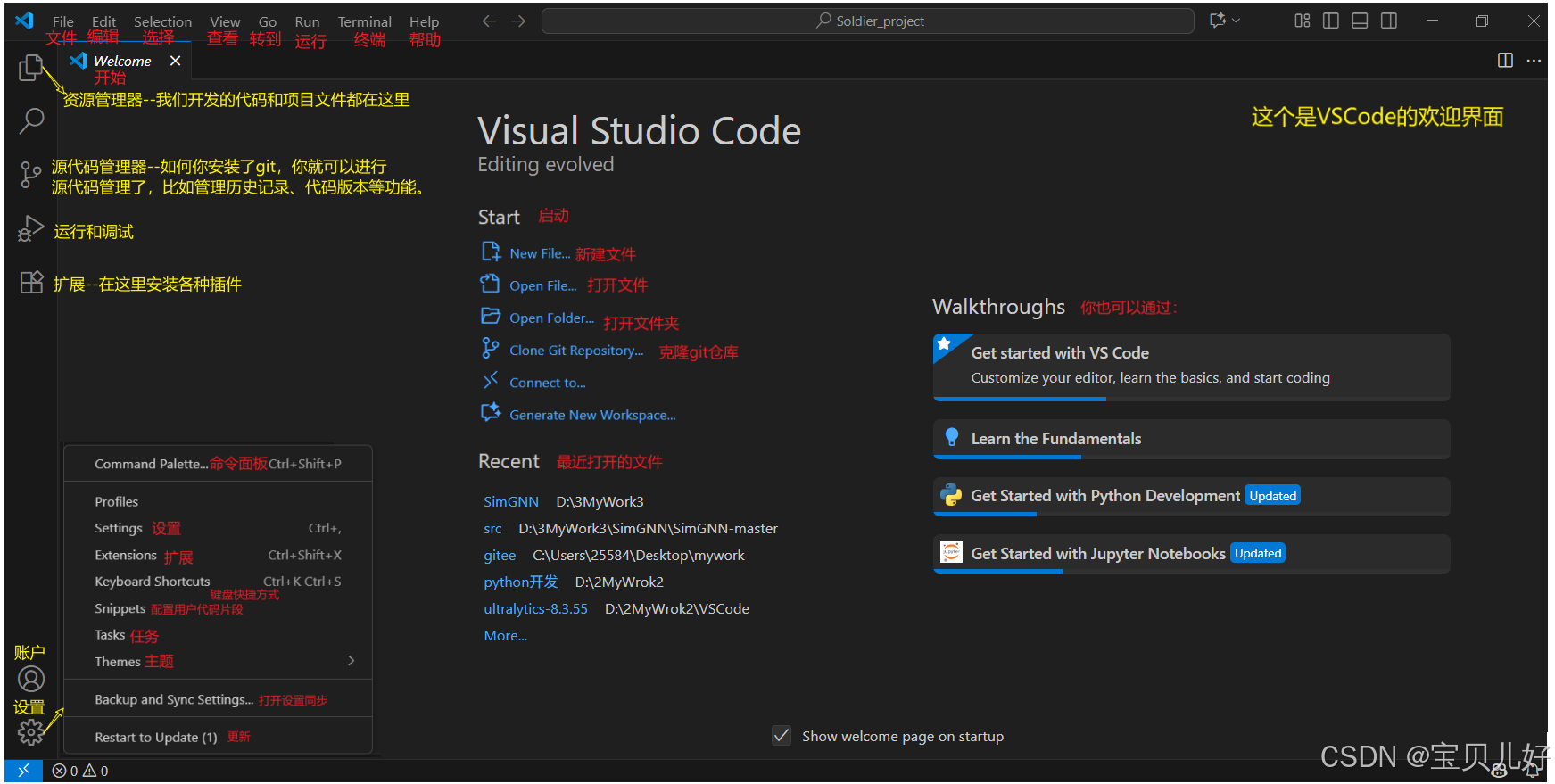
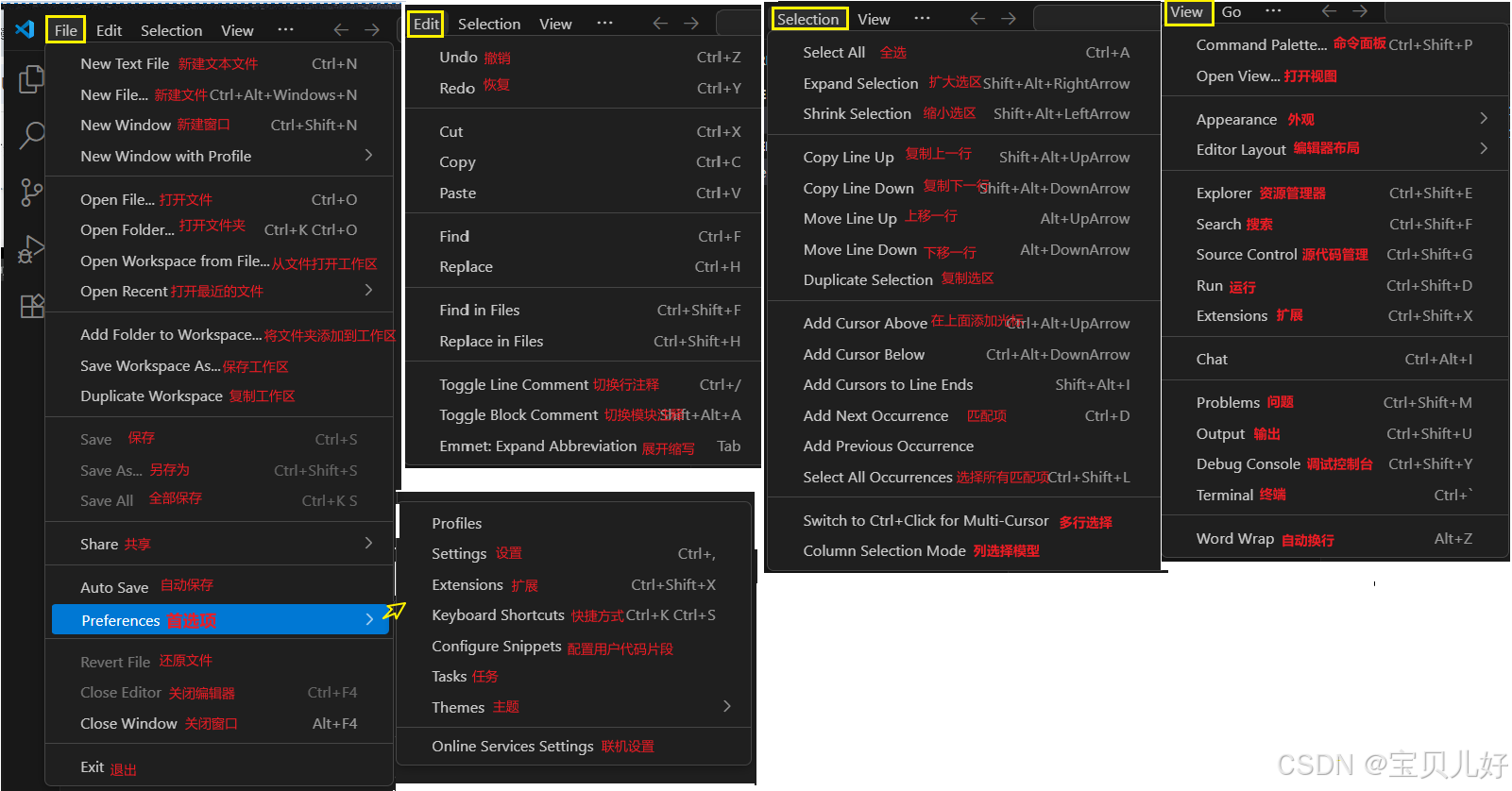
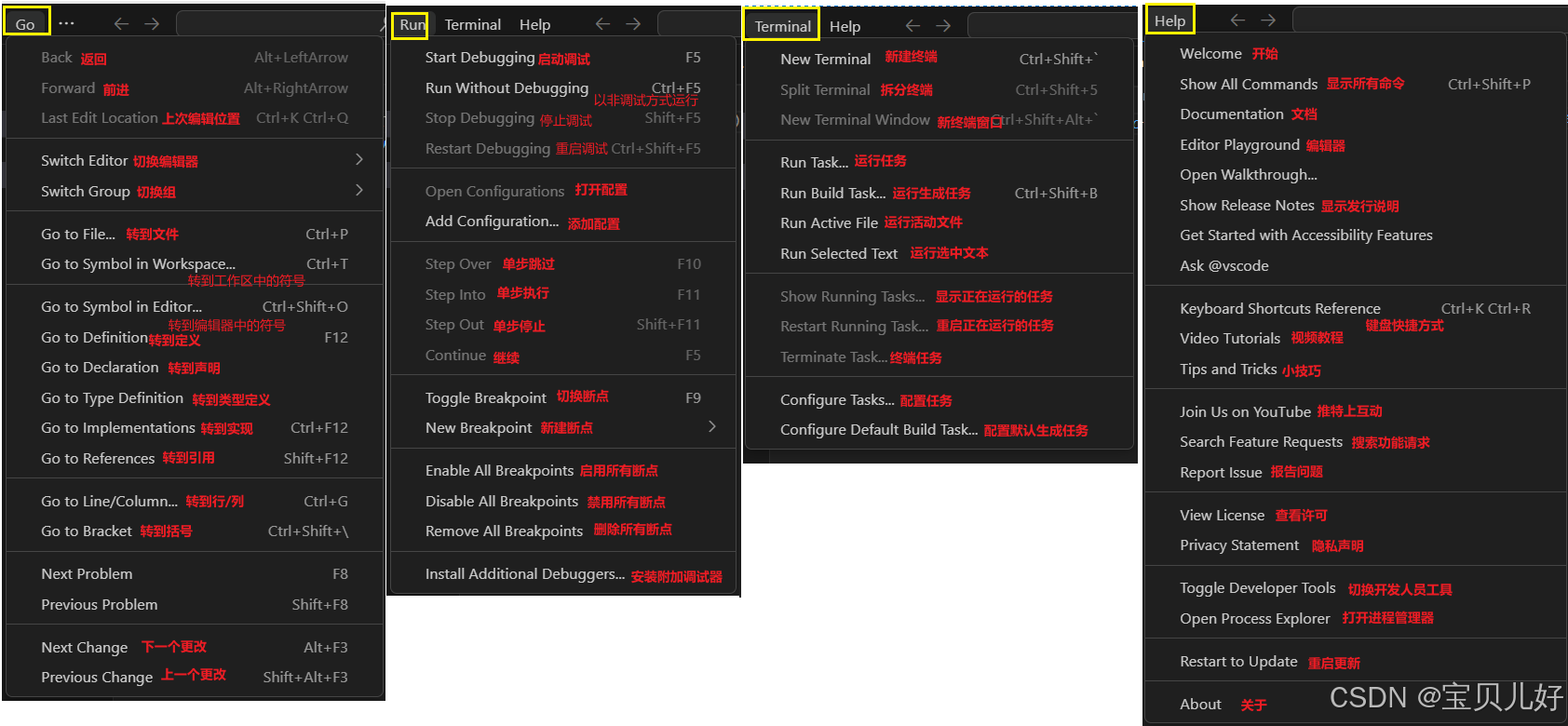
其实你安装一个中文显示的插件就可以全部解决了,但是我个人认为还是用英文的比较好,因为英文比较严谨,说啥就是啥,中文经常会棱模两可不知所云的情况,所以我就手动把一个个按钮翻译了一下。
说明:我们现在安装的vscode仅仅是一个代码编辑器,虽然它可以支持多种语言的项目开发,但是你得安装相关的插件才能使用。后面我们的项目开发主要用的是Python语言,所以下面我们开始安装python。
2、下载并安装python
这里的安装的python是指在你本地的操作系统上安装python解释器(Python Interpreter),它是一个独立的程序,是独立于VSCode的,就是和VSCode没啥关系的,是负责执行Python代码、通过终端或命令行运行Python脚本(.py文件)、提供Python标准库和第三方库的支持、通过pip安装和管理Python包等功能的。所以它是运行Python代码的核心,没有它,Python代码将无法被执行。
关于python解释器的下载和安装方法,详见我的另外一篇博文:https://blog.csdn.net/friday1203/article/details/139423605
但是这里要强调的是:在实际多个项目开发中,你要用vscode作为python开发的主力编程环境时,除了python解释器外,还需要调试器、编译器、以及相关的包管理、虚拟环境等功能,所以我们最好是下载并安装一个anaconda,千万不要选择miniconda。因为用vscode+anaconda的配置环境,既可以充分利用anaconda提供的包管理和虚拟环境功能,还能享受VSCode提供的强大开发工具和调试功能,可以减少大量没有必要的工作量!
3、在VSCode中安装Python扩展
我们已经在本地操作系统上安装了vscode和python解释器了,后面我们的项目开发是在vscode中进行python开发,所以如何让二者联合起来使用呢?答案是:在VSCode中安装Python扩展!
Python扩展是VSCode的一个插件,由Microsoft官方提供,用于连接和增强VSCode对Python开发的支持:
提供语法高亮、代码补全、代码导航、代码格式化等功能。
集成调试器,方便调试Python代码。
支持Jupyter Notebook。
提供linting(代码检查)功能(如 Pylint、Flake8 等)。
允许选择和使用本地已安装的Python解释器。
所以python扩展是VSCode的一个插件,而且只能在VSCode中使用,它本身是不包含Python解释器的,它需要调用本地安装的Python解释器来运行和调试代码。就是python扩展是依赖于本地已安装的Python,如果你还没有安装Python,Python扩展将无法运行代码或调试。
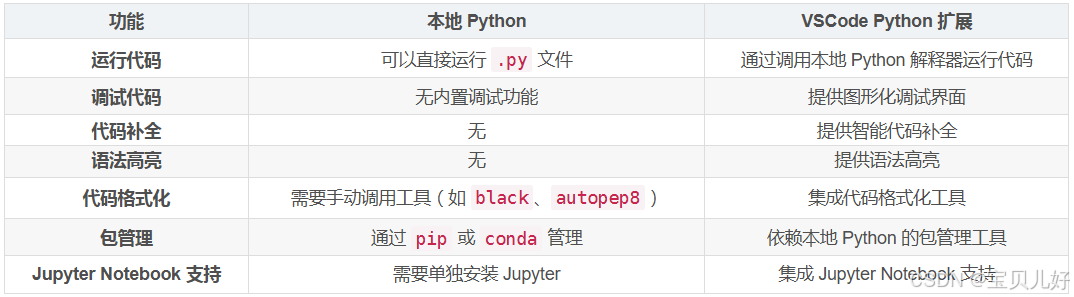
本地Python解释器负责执行代码。Python扩展负责提供开发工具(如代码补全、调试、格式化等)。在需要执行.py文件时,python扩展负责调用python解释器,执行代码。
Python扩展的安装步骤如下:
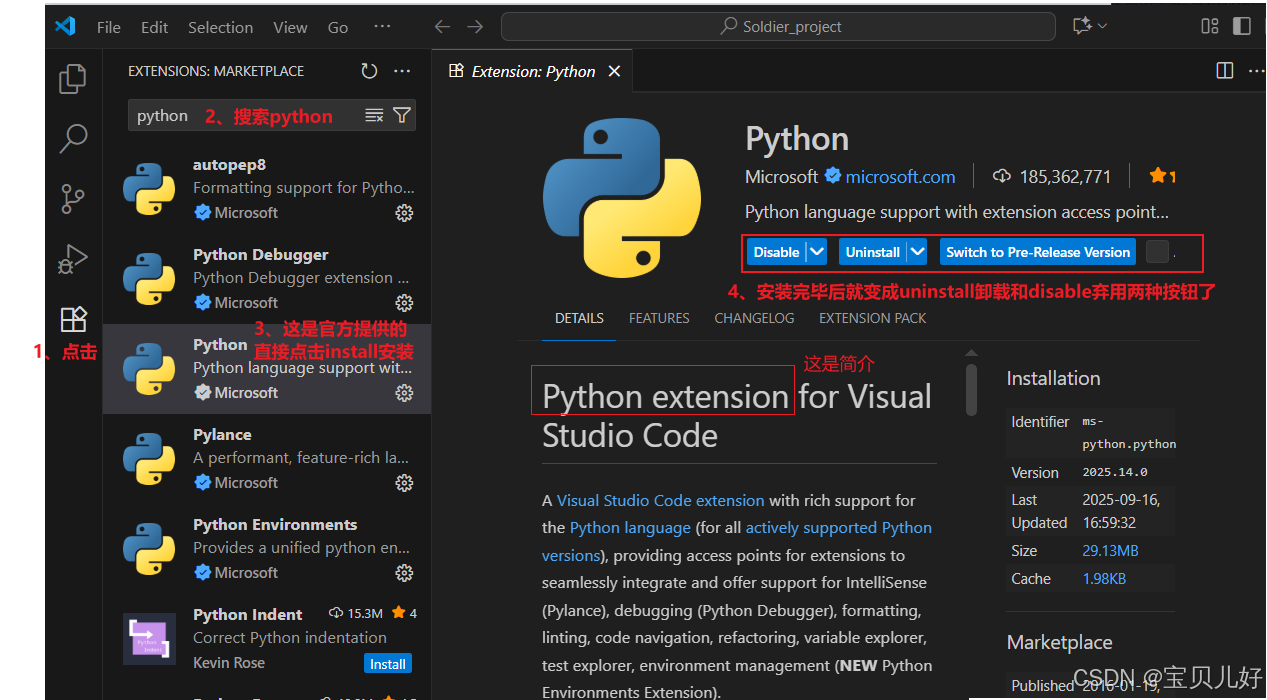
为了让我们在开发中更加便捷,建议还要安装这两个必要的插件:pylance和autopep8:

此时我们的VSCode就变成了一款非常好用的python编辑器,比如执行python代码、Python脚本、代码自动补全、类型检查、代码分析、格式优化等基本功能就已经有了,可以进行python代码开发了。
4、搭建项目开发环境
当我们同时开发多个项目、或者使用别人的开源项目时,为了避免相关依赖包版本冲突,我们通常都是每个项目都各自搭建自己的虚拟环境,在各自的虚拟环境中开发项目。
至于如何搭建虚拟环境,详情见博文:https://blog.csdn.net/friday1203/article/details/139423605
前面安装python解释器的时候,我就建议安装anaconda,其实安装anaconda的最主要目的就是conda可以方便的创建和管理虚拟环境。
虚拟环境搭建好后,只要在VSCode中选择不同的Python解释器,例如系统自带的Python、虚拟环境中的Python、Anaconda中的Python等,就算是搭建好项目开发环境了。
下面我先不创建虚拟环境,就用conda的base环境,展示一下如何在vscode中选择开发环境:

至此,VSCode-Python项目开发的环境就搭建好了,可以进行python项目开发了。
二、士兵突击项目的开发与调试
这个项目是一个基于VSCode-Python的、面向对象的、多文件开发与调试项目。
1、项目需求分析
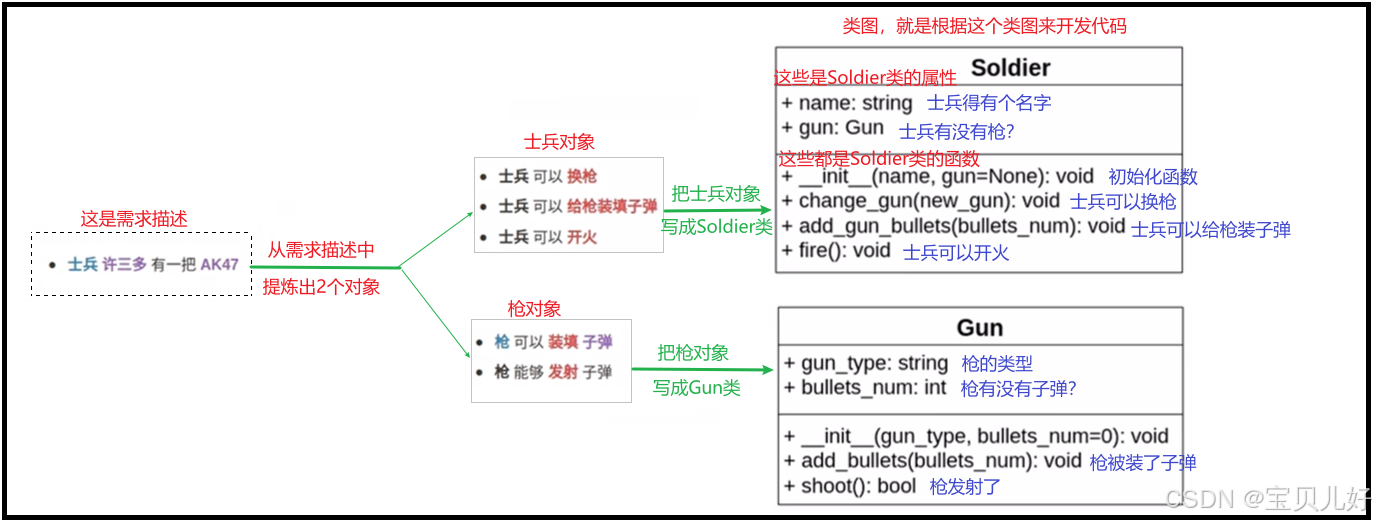
极简表述就是:我们现在需要开发两个类,一个是Gun类,一个是Soldier类。两个类的具体属性和方法如上图。
2、项目开发原则
开发原则也就是确定开发顺序,就是你要先开发Soldier类还是Gun类?通常我们都是先开发被依赖的类,然后开发依赖已开发的类的类,因为这样可以避免开发思路不被打断。
本项目中Soldier类依赖于Gun类,所以我们应该先开发Gun类,再开发Soldier类。
3、搭建项目环境
也就是搭建项目开发的虚拟环境,届时运行代码和调试都是在这个虚拟环境中进行。但是这里要强调两点:
一是,VSCode只支持python3.9以上版本的代码调试! 所以你搭建python虚拟环境的时候最好选择python版本是3.9及其以上的,不让调试时会各种报错!
二是,尽量用conda创建虚拟环境,这样可以少很多不必要的麻烦。我们安装conda的目的不就是使用它的虚拟环境管理功能么?!你不用安装它干什么?!
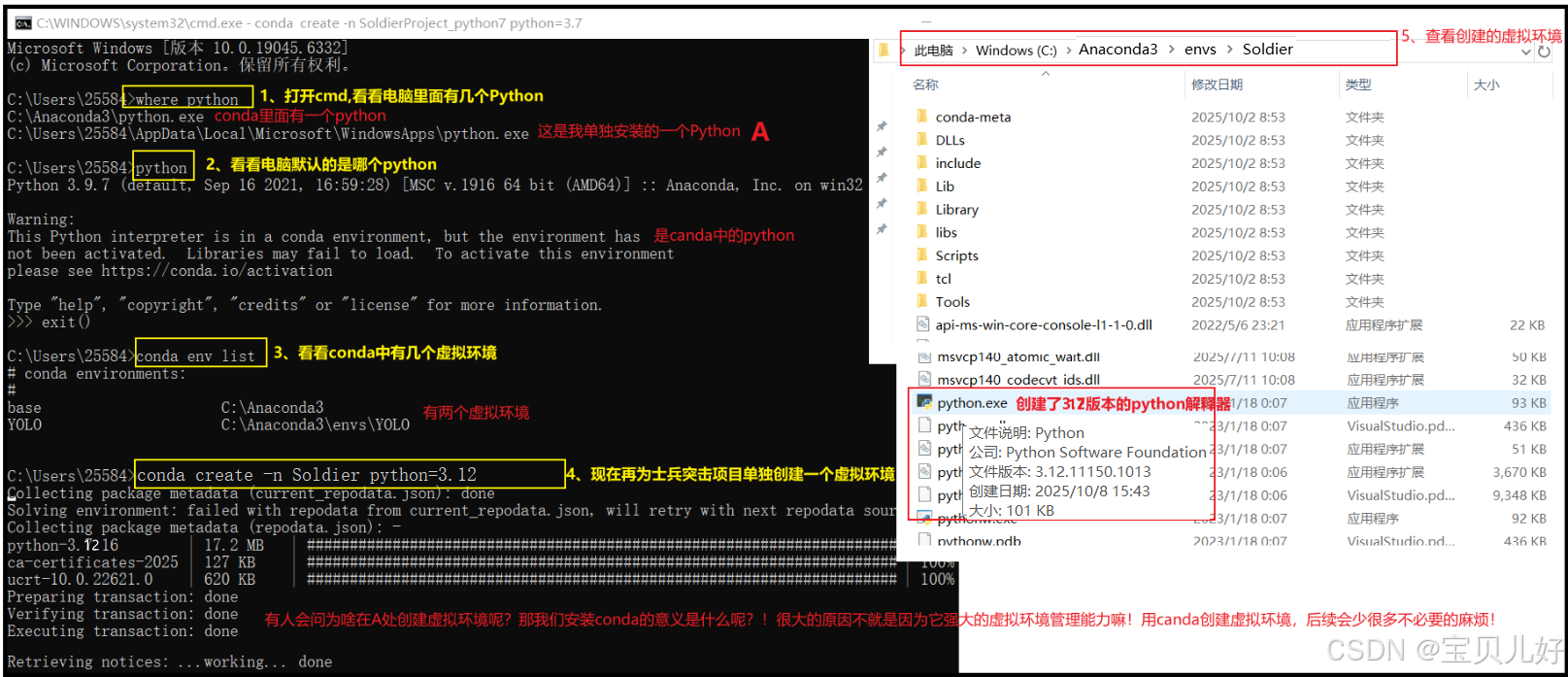
项目的虚拟环境创建完毕后,和VSCode关联一下就可以了:
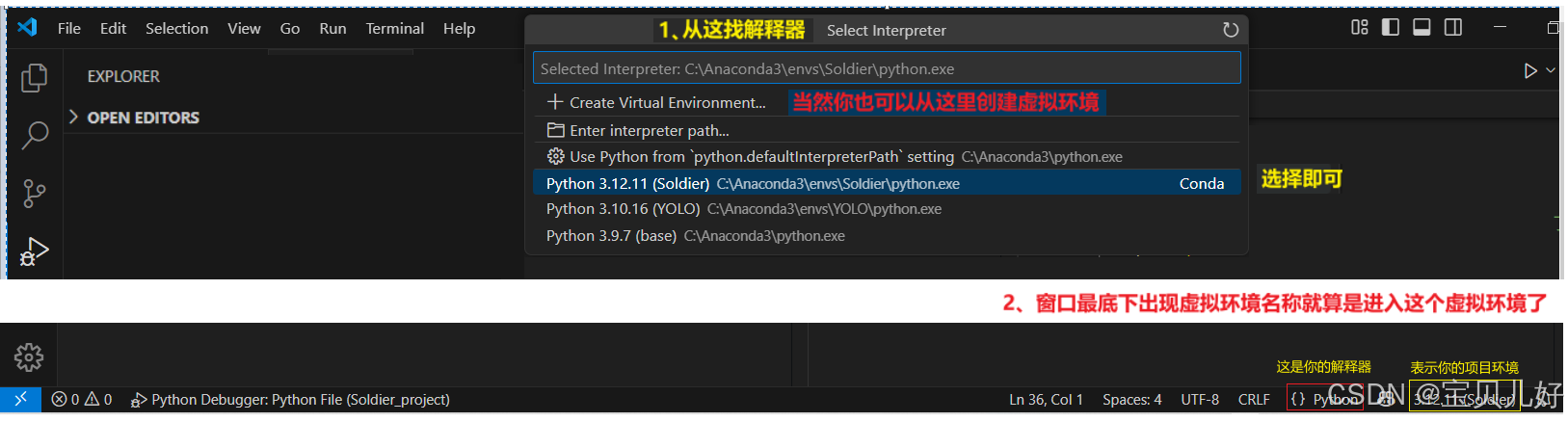
4、在vscode中代码编写
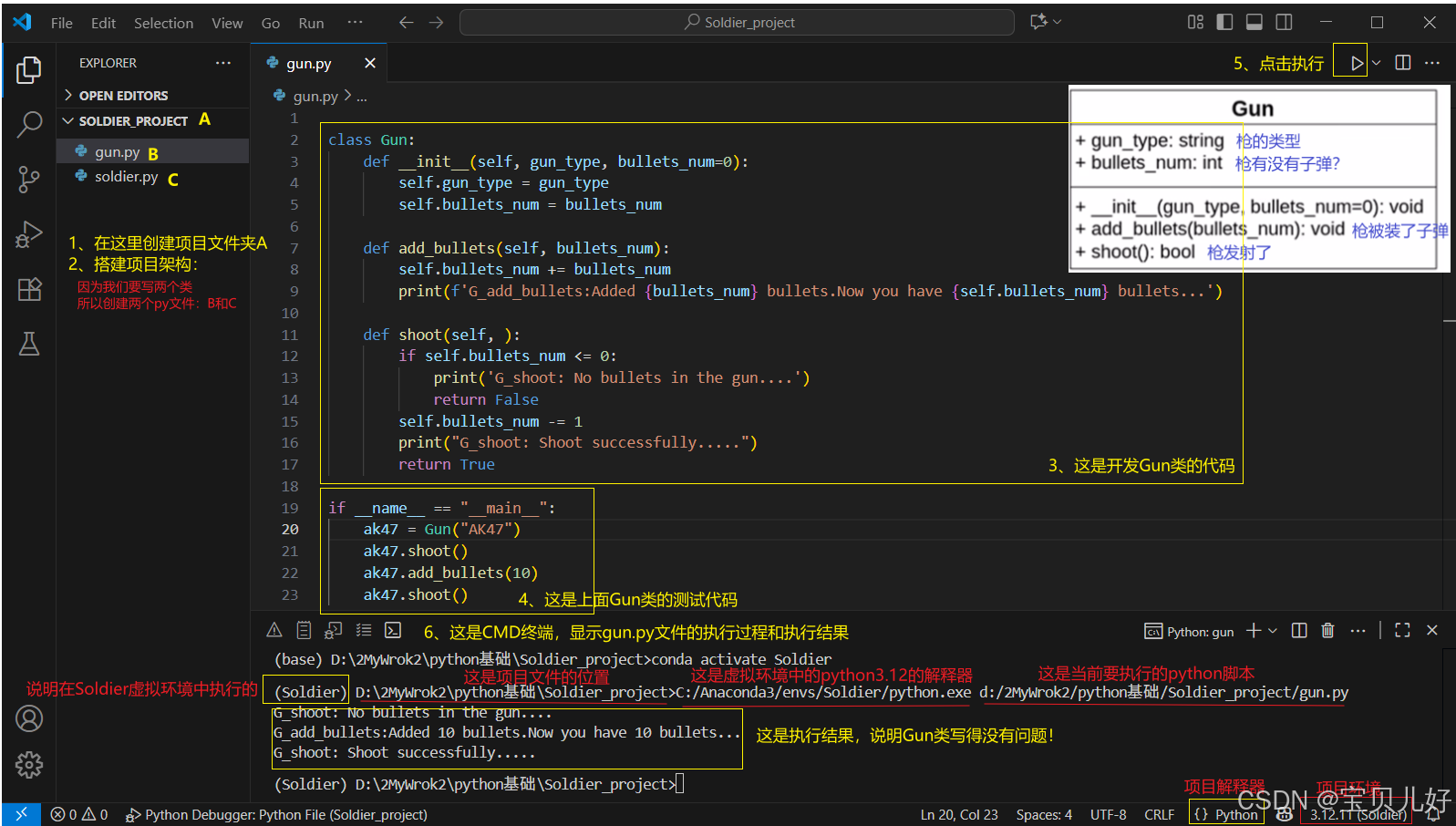
下图是搭建项目架构->编写Gun类的代码->测试Gun类:
同理,下面是编写和测试Soldier类的代码:
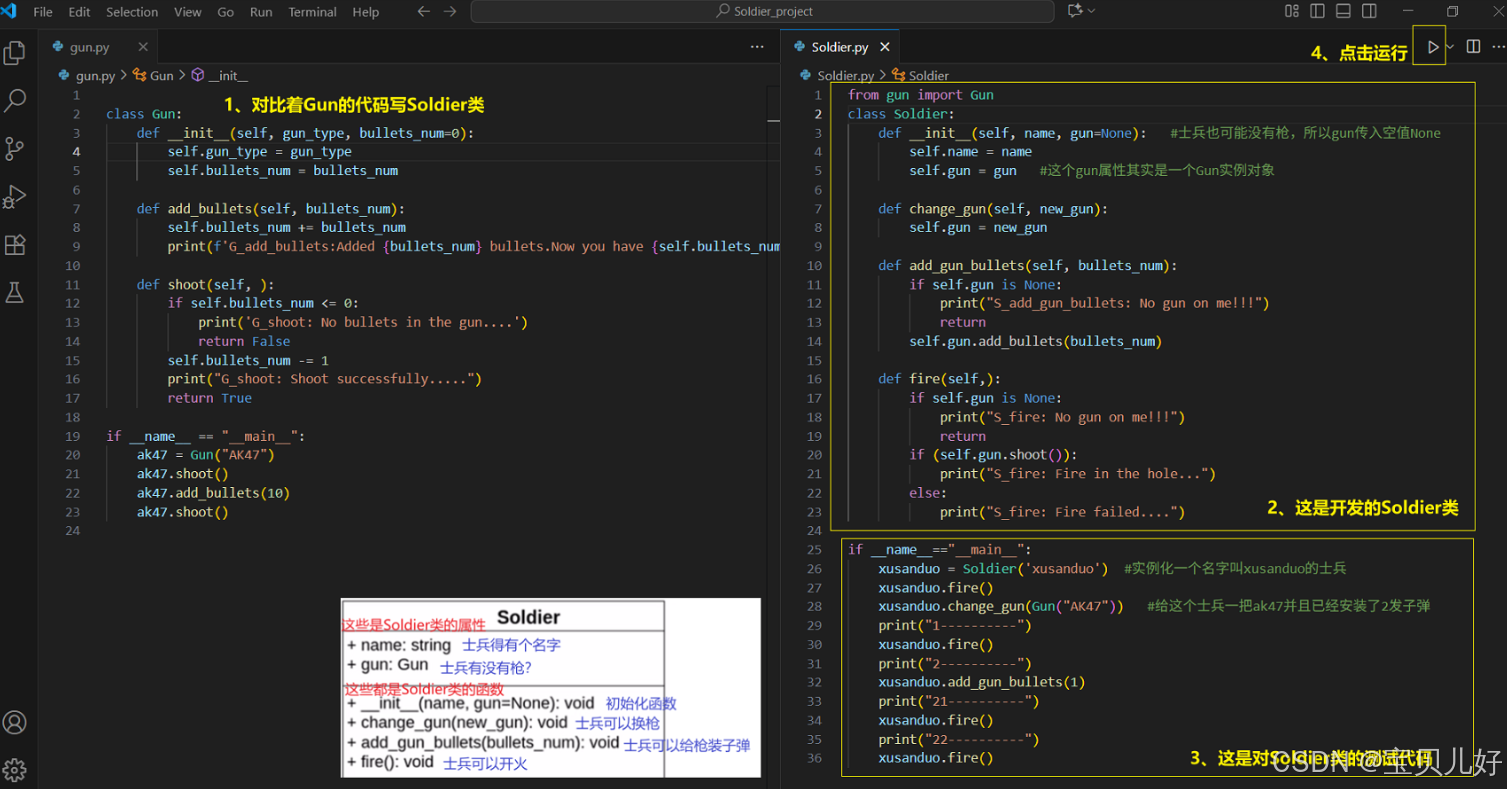
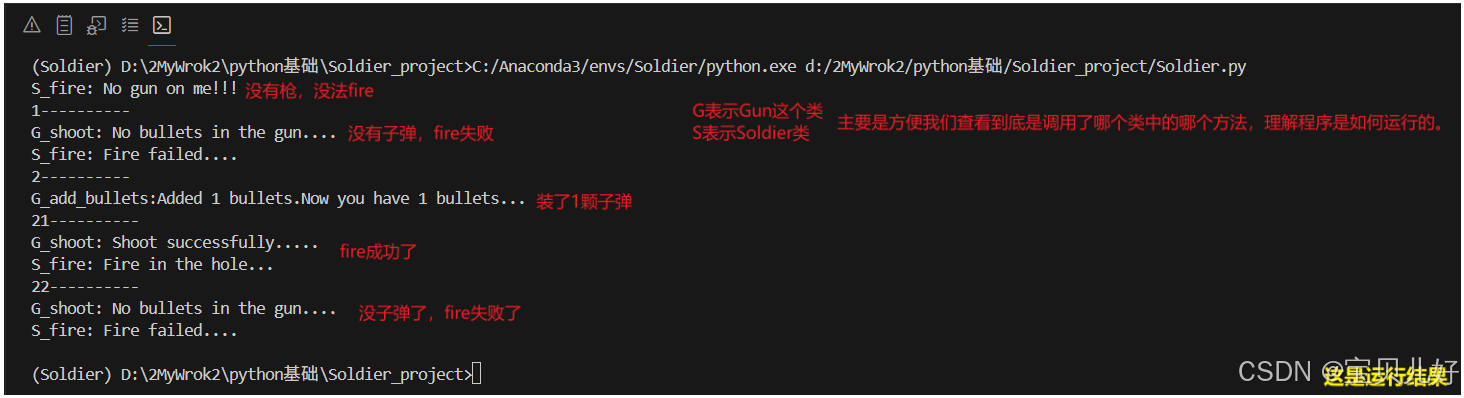
5、项目调试(Debug)
当代码运行逻辑出现错误时,就需要对项目进行调试,就是Debug,debug最经常的做法就是打断点查看代码运行逻辑:

编辑界面就变成了下面这样的: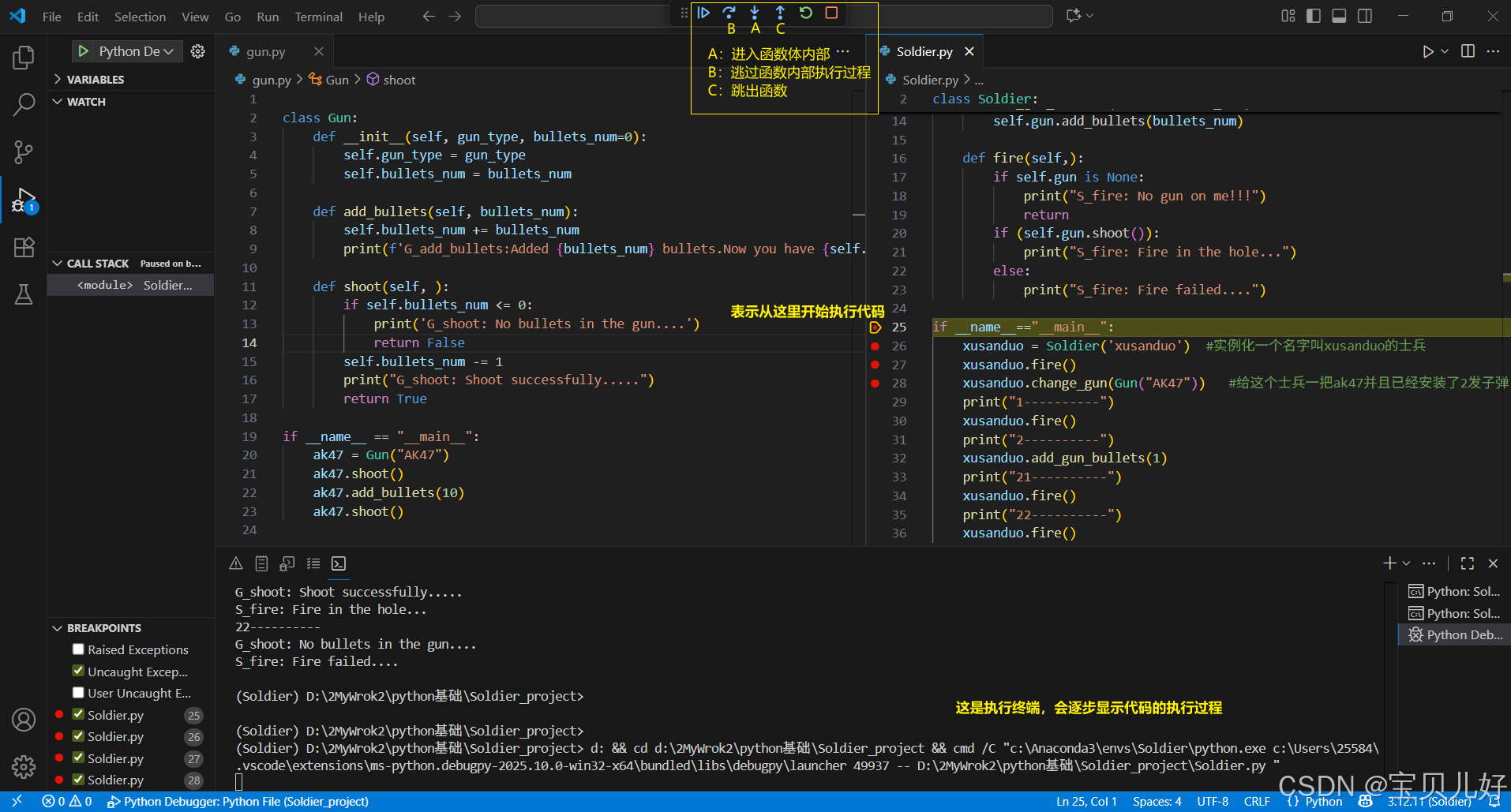
至此一个士兵突击项目的环境搭建-开发-调试就结束了。这是项目开发的一个阶段性成果,后面是打包程序,但这又是一个非常复杂冗长的话题,涉及到其他很多领域,以后有时间了,我会继续展开写,这里为了展示一个项目的完整开发流程,下面我只简单将这个项目打包成可执行文件,示例一下。
三、士兵突击项目打包
1、什么是程序打包
python项目打包是指将Python脚本打包成独立可执行文件,可以在Windows、Linux和macOS平台运行,或者说就是无需目标机器安装Python环境就可以运行程序,也就是程序的分发和分享。化繁为简,这里只展示一下如何打包成.exe可执行文件。
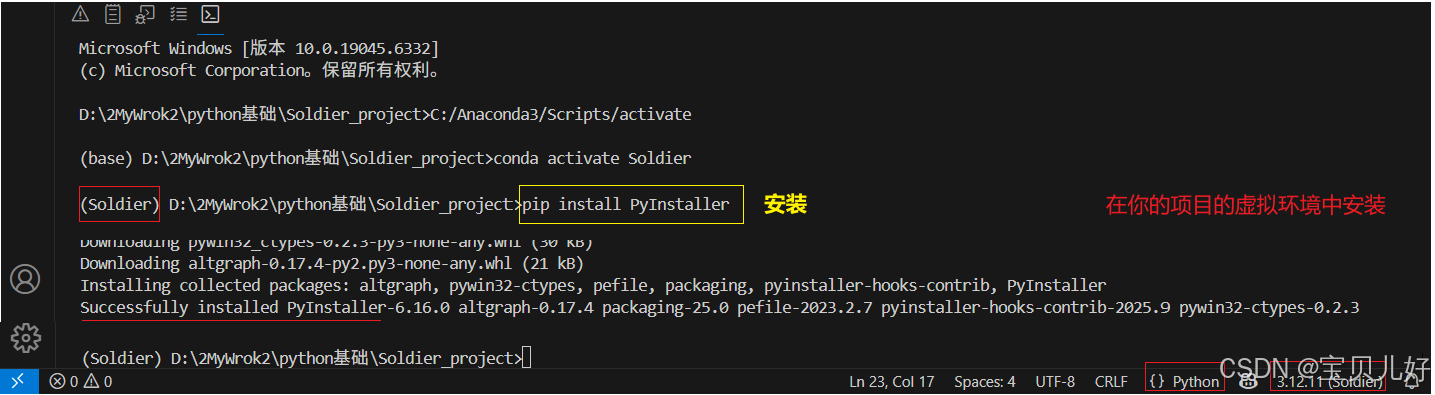
2、安装PyInstaller
将Python程序打包成独立可执行文件的工具是PyInstaller,现在我们安装一下:
3、示例:把soldier.py文件打包成.exe可执行文件
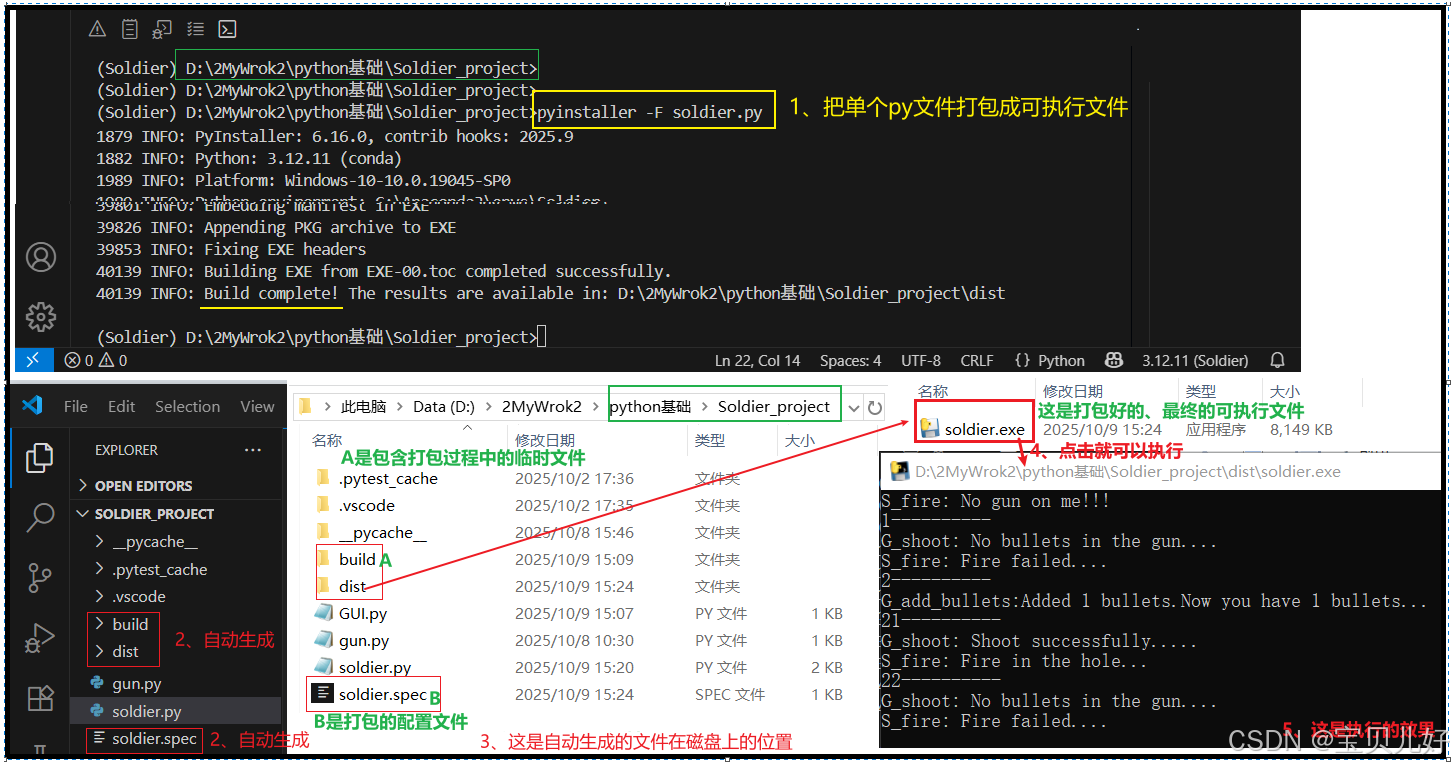
麻雀虽小五脏俱全。至此,一个完整的项目流程就走了一遍。
更多推荐
 2
2 0
0- 0


 已为社区贡献2条内容

所有评论(0)