
Java GUI程序设计基础入门与实战(强烈推荐)

简介:Java GUI程序设计是构建交互式桌面应用的核心技术,基于AWT和Swing库实现跨平台的图形界面开发。本教程系统讲解Java GUI的核心概念,包括基本组件(如按钮、标签、文本框)、布局管理器(如BorderLayout、GridBagLayout)、事件处理机制(如ActionListener、MouseListener)以及菜单、对话框和拖放等高级功能。同时涵盖Swing Worker多线程处理和LookAndFeel界面美化技巧,帮助开发者避免UI阻塞并提升用户体验。通过本课程学习,读者将掌握Java桌面应用开发的关键技能,具备独立完成完整GUI项目的能力。 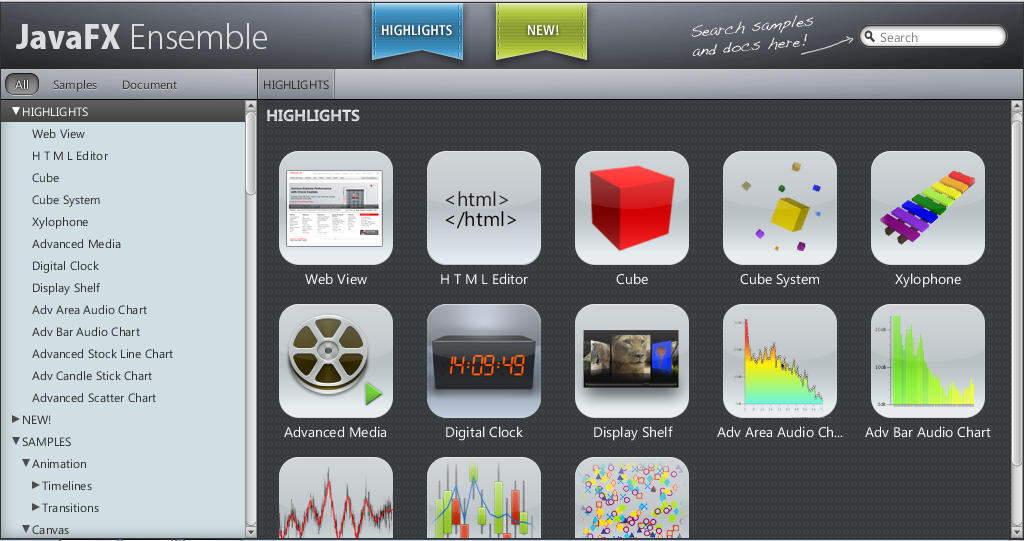
1. Java GUI程序设计的核心概念与技术演进
Java GUI程序设计以组件化、事件驱动和平台无关性为核心,构建了从AWT到Swing再到JavaFX的技术演进路径。早期的AWT依赖本地对等组件,受限于平台差异;Swing通过纯Java实现轻量级组件,结合MVC模式提升灵活性与可定制性;而JavaFX则引入声明式UI(如FXML)与现代化图形引擎,支持CSS样式与动画。尽管JavaFX已成为官方推荐方向,Swing仍广泛应用于企业级桌面系统中,因其稳定性和丰富的第三方库支持。理解这一演进脉络,有助于在实际项目中合理选型并深入掌握GUI底层机制。
2. Swing基础组件的设计原理与实践应用
Swing作为Java平台中用于构建图形用户界面(GUI)的核心工具包,自JDK 1.2引入以来,在桌面应用程序开发领域占据着不可替代的地位。尽管近年来随着JavaFX的兴起以及Web前端技术的发展,Swing的应用场景有所收缩,但在企业级后台管理、嵌入式系统配置界面、教育软件和内部工具等对稳定性要求极高的环境中,Swing依然展现出强大的生命力。其核心优势不仅在于跨平台兼容性和丰富的组件库,更体现在其高度可扩展的架构设计上。
本章将深入剖析Swing基础组件的设计哲学与实现机制,重点围绕组件体系结构、MVC模式应用、核心可视化控件的使用技巧以及属性资源管理策略展开讨论。通过对 JButton 、 JLabel 、 JTextField 等常用组件的行为控制与状态管理进行实战解析,帮助开发者理解如何在真实项目中高效地定制和优化这些组件。同时,还将探讨字体、颜色、边框等视觉元素的统一配置方案,并结合国际化需求讲解本地化处理的最佳实践路径。此外,针对图标资源加载过程中可能引发的内存泄漏问题,提出具体的防范措施与监控手段。
值得注意的是,Swing并非简单的“按钮+文本框”堆砌工具集,而是一套建立在严格面向对象原则之上的UI框架。它的每一个组件都体现了封装、继承与多态的设计思想,尤其是通过轻量级(lightweight)组件模型摆脱了AWT对本地操作系统的依赖,实现了真正意义上的纯Java绘制。这种设计使得Swing具备更高的灵活性与一致性,但也带来了性能调优和事件响应复杂度增加的新挑战。因此,掌握Swing的基础组件不仅是学会“怎么用”,更是要理解“为什么这样设计”。
接下来的内容将以递进方式展开:首先从Swing整体架构切入,揭示其基于MVC(Model-View-Controller)模式的内在工作机制;然后聚焦于具体组件的操作细节,展示如何通过代码干预实现精细化控制;最后上升到工程层面,探讨组件属性与资源的集中管理方法。整个过程既包含理论分析,也提供大量可运行的示例代码,辅以流程图与参数表格,力求为有5年以上经验的IT从业者提供具有深度参考价值的技术内容。
2.1 Swing组件体系结构与MVC模式解析
Swing的组件体系是建立在Java AWT(Abstract Window Toolkit)基础上的一层抽象封装,但它通过完全重写绘制逻辑实现了所谓的“轻量级”组件机制。这意味着Swing组件不依赖于操作系统的原生控件,而是由Java自身负责绘制,从而保证了跨平台的一致性表现。这一特性背后隐藏着一套精密的类继承结构和职责划分机制,同时也深度集成了MVC(Model-View-Controller)设计模式,以支持组件状态与表现的分离。
2.1.1 组件类继承关系与轻量级特性
Swing中的所有组件均继承自 javax.swing.JComponent 类,它是除顶层容器外几乎所有Swing组件的基类。 JComponent 本身又继承自 java.awt.Container ,而 Container 则是 Component 的子类,构成了从AWT到Swing的桥梁。如下图所示为典型Swing组件的类层次结构:
classDiagram
    class Component
    class Container
    class JComponent
    class JButton
    class JLabel
    class JTextField

    Component <|-- Container
    Container <|-- JComponent
    JComponent <|-- JButton
    JComponent <|-- JLabel
    JComponent <|-- JTextField
该结构清晰地展示了Swing组件是如何逐步特化的。 JComponent 提供了诸如双缓冲绘图、边框设置、工具提示、键盘导航等通用功能,而具体子类则在此基础上添加特定行为。例如, JButton 重写了 paintComponent(Graphics g) 方法来自定义按钮外观,并注册默认的动作监听器以响应点击事件。
所谓“轻量级”是指Swing组件并不拥有独立的操作系统窗口句柄(native peer),而是寄生于一个重量级容器(如 JFrame 或 JDialog )之中,通过Java 2D API完成绘制。这与AWT组件形成鲜明对比——AWT的 Button 、 Label 等会创建对应的本地控件(peer)。轻量级的优势在于:
- 更好的跨平台一致性;
- 支持透明、渐变、阴影等高级视觉效果;
- 可以自由嵌套而不受操作系统层级限制。
但代价是更高的CPU消耗和潜在的Z-order渲染问题。
以下是一个典型的轻量级组件使用示例:
import javax.swing.*;
import java.awt.*;

public class LightweightExample {
    public static void main(String[] args) {
        JFrame frame = new JFrame("Lightweight Components Demo");
        frame.setDefaultCloseOperation(JFrame.EXIT_ON_CLOSE);
        frame.setSize(400, 200);

        JPanel panel = new JPanel();
        panel.setLayout(new FlowLayout());

        JButton button = new JButton("Click Me"); // 轻量级按钮
        JLabel label = new JLabel("Hello Swing!"); // 轻量级标签
        JTextField textField = new JTextField("Input here", 15); // 轻量级输入框

        panel.add(button);
        panel.add(label);
        panel.add(textField);

        frame.add(panel);
        frame.setVisible(true);
    }
}
代码逻辑逐行解读:
1. JFrame frame = new JFrame(...) :创建一个顶级窗口,属于重量级组件,拥有本地窗口句柄。
2. frame.setDefaultCloseOperation(...) :设置关闭操作,确保程序退出时JVM终止。
3. JPanel panel = new JPanel() :面板作为中间容器,用于组织其他轻量级组件。
4. panel.setLayout(new FlowLayout()) :设定布局管理器为流式布局,自动水平排列子组件。
5. new JButton(...) , new JLabel(...) , new JTextField(...) :实例化三个典型的轻量级Swing组件。
6. panel.add(...) :将组件添加至容器,触发布局计算与绘制请求。
7. frame.add(panel) :将面板加入主窗口内容区域。
8. frame.setVisible(true) :显示窗口并启动事件分发线程(EDT)。
此代码充分体现了Swing组件即插即用的特性,开发者无需关心底层绘制细节即可快速搭建界面。
| 组件类型 | 是否轻量级 | 主要用途 |
|---|---|---|
JButton |
是 | 触发动作命令 |
JLabel |
是 | 显示静态文本/图像 |
JTextField |
是 | 单行文本输入 |
JTextArea |
是 | 多行文本编辑 |
JPanel |
是 | 容器,组织子组件 |
JFrame |
否 | 顶级窗口容器 |
参数说明 :
JTextField(int columns)构造函数中的columns参数指定显示宽度(以字符数估算),不影响实际输入长度限制。
2.1.2 容器与非容器组件的职责划分
在Swing中,组件被明确划分为两类: 容器组件 (Container Component)和 非容器组件 (Leaf Component)。容器组件如 JPanel 、 JScrollPane 、 JTabbedPane 等可以容纳其他组件,承担布局管理和事件转发的责任;而非容器组件如 JButton 、 JLabel 则是终端节点,仅负责自身的表现与交互。
这种分层结构遵循组合模式(Composite Pattern),使得整个UI树能够以统一接口进行遍历和操作。 Container 类提供的关键方法包括:
- add(Component comp) :添加子组件;
- remove(Component comp) :移除子组件;
- getComponents() :获取所有子组件数组;
- validate() :触发布局重算;
- repaint() :请求重绘。
考虑以下复杂容器嵌套案例:
import javax.swing.*;
import java.awt.BorderLayout;

public class NestedContainerExample {
    public static void main(String[] args) {
        JFrame frame = new JFrame("Nested Containers");
        frame.setDefaultCloseOperation(JFrame.EXIT_ON_CLOSE);
        frame.setSize(500, 300);

        // 主面板采用 BorderLayout
        JPanel mainPanel = new JPanel(new BorderLayout());

        // 北部:标题栏
        JLabel titleLabel = new JLabel("Application Title", SwingConstants.CENTER);
        titleLabel.setOpaque(true);
        titleLabel.setBackground(Color.LIGHT_GRAY);
        mainPanel.add(titleLabel, BorderLayout.NORTH);

        // 中部:数据输入区(使用嵌套JPanel)
        JPanel inputPanel = new JPanel(new GridLayout(2, 2));
        inputPanel.setBorder(BorderFactory.createTitledBorder("Input Fields"));
        inputPanel.add(new JLabel("Name:"));
        inputPanel.add(new JTextField(10));
        inputPanel.add(new JLabel("Age:"));
        inputPanel.add(new JTextField(10));

        mainPanel.add(inputPanel, BorderLayout.CENTER);

        // 南部:按钮组
        JPanel buttonPanel = new JPanel();
        buttonPanel.add(new JButton("Save"));
        buttonPanel.add(new JButton("Cancel"));

        mainPanel.add(buttonPanel, BorderLayout.SOUTH);

        frame.add(mainPanel);
        frame.setVisible(true);
    }
}
逻辑分析:
- 使用 BorderLayout 作为主布局,将界面划分为北、中、南三部分;
- inputPanel 作为一个独立的 JPanel ,内部使用 GridLayout 实现表单对齐;
- buttonPanel 用于集中管理操作按钮,避免直接向顶层容器添加多个组件;
- 每个子容器都有明确语义职责,便于后期维护与样式调整。
这种分治策略显著提升了代码可读性与模块化程度。
graph TD
    A[JFrame] --> B[mainPanel (BorderLayout)]
    B --> C[titleLabel (NORTH)]
    B --> D[inputPanel (CENTER)]
    B --> E[buttonPanel (SOUTH)]
    D --> F[Label: Name]
    D --> G[TextField]
    D --> H[Label: Age]
    D --> I[TextField]
    E --> J[Save Button]
    E --> K[Cancel Button]
上述流程图直观展现了组件之间的父子关系与空间分布。
2.1.3 基于MVC的组件内部工作机制
Swing的一个显著特点是其广泛采用MVC(Model-View-Controller)设计模式来解耦数据、视图与行为。以 JButton 为例,它并不是简单地封装一个“按钮”对象,而是由三部分组成:
- Model : ButtonModel 接口,管理按钮的状态(按下、启用、选中等);
- View :负责绘制按钮外观;
- Controller :处理鼠标/键盘事件,更新模型状态。
这种分离允许开发者在不修改UI的前提下更换模型行为,或为同一模型绑定多个视图。例如,一个 Action 对象可以同时驱动菜单项和工具栏按钮。
以下是自定义 ButtonModel 的示例:
import javax.swing.*;
import javax.swing.plaf.basic.BasicButtonUI;
import java.awt.event.ActionEvent;

public class MVCButtonExample {
    public static void main(String[] args) {
        JFrame frame = new JFrame("MVC Button Example");
        frame.setDefaultCloseOperation(JFrame.EXIT_ON_CLOSE);
        frame.setSize(300, 150);

        JButton button = new JButton("Stateful Button");

        // 自定义模型:记录点击次数
        DefaultButtonModel model = new DefaultButtonModel() {
            private int clickCount = 0;

            @Override
            public void setPressed(boolean b) {
                if (b && isArmed()) {
                    clickCount++;
                    System.out.println("Click count: " + clickCount);
                }
                super.setPressed(b);
            }

            public int getClickCount() {
                return clickCount;
            }
        };

        button.setModel(model);
        button.setUI(new BasicButtonUI()); // 设置视图
        button.addActionListener(new AbstractAction() {
            @Override
            public void actionPerformed(ActionEvent e) {
                JOptionPane.showMessageDialog(frame,
                    "Total clicks: " + ((DefaultButtonModel)e.getSource()).getClickCount());
            }
        });

        frame.add(button);
        frame.setVisible(true);
    }
}
代码解释:
- DefaultButtonModel 是 ButtonModel 的默认实现,此处被扩展以追踪点击次数;
- setPressed(boolean) 在每次按钮被按下时调用,前提是 isArmed() 返回true(表示按钮处于可激活状态);
- addActionListener() 连接控制器逻辑,弹出对话框显示累计点击数;
- setUI() 显式指定绘制方式,体现View的可替换性。
| MVC角色 | 对应类/接口 | 职责 |
|---|---|---|
| Model | ButtonModel |
管理按钮状态(armed, pressed, enabled等) |
| View | ButtonUI |
定义按钮外观绘制逻辑 |
| Controller | ActionListener |
响应用户交互,驱动业务逻辑 |
通过MVC分离,Swing实现了高内聚低耦合的组件设计,为后续的皮肤切换(LookAndFeel)、自动化测试和动态行为注入奠定了坚实基础。
3. 布局管理器的理论基础与复杂界面构建
Java GUI程序设计中,布局管理是决定用户界面外观和行为的核心机制之一。一个优秀的界面不仅需要功能完整,更要求结构清晰、响应灵活、适配多平台分辨率。Swing作为Java标准GUI工具包,其强大的布局系统为开发者提供了从简单排列到复杂嵌套的多种解决方案。然而,许多开发者在实践中仍倾向于使用 null 布局进行绝对定位,导致界面无法适应窗口缩放或跨平台显示差异,严重违背了现代UI设计原则。因此,深入理解Swing布局管理器的本质、坐标系统的运作方式以及主流布局器之间的差异,是构建可维护、高可用性桌面应用的关键。
Swing采用“布局管理器(LayoutManager)”这一接口驱动容器内部组件的自动排布,取代传统的固定像素定位。这种机制使得组件能够根据容器大小动态调整位置与尺寸,从而实现良好的自适应能力。每一个 Container 对象(如 JFrame 、 JPanel 等)都持有一个默认的布局管理器实例,负责在其 doLayout() 方法被调用时重新计算所有子组件的位置和大小。整个过程由AWT线程自动触发,通常发生在窗口初始化、重绘请求或容器尺寸变化时。通过这一机制,Swing实现了与操作系统无关的抽象化布局策略,极大提升了跨平台兼容性。
此外,布局管理器的设计还体现了面向对象中的“策略模式(Strategy Pattern)”,即不同的布局算法可以无缝替换,而无需修改容器本身的逻辑。例如,可以通过调用 setLayout(new BorderLayout()) 将面板从流式布局切换为边界布局,系统会立即重新组织子组件。这种松耦合特性让开发者能够在运行时动态调整界面结构,支持诸如折叠面板、标签页切换、响应式表单等高级交互场景。更重要的是,合理的布局选择直接影响用户体验——不恰当的间距、错位的按钮、截断的文字都会破坏专业感。
值得注意的是,尽管Swing提供了一系列内置布局管理器,但它们各自适用于不同层级和用途。例如, FlowLayout 适合工具栏等线性排列区域; BorderLayout 常用于顶层容器的整体框架划分; GridLayout 适用于表格状均分布局;而复杂的表单则往往依赖 GridBagLayout 来实现精确控制。对于更加特殊的布局需求,Java也允许开发者实现 LayoutManager 或 LayoutManager2 接口来自定义布局逻辑,甚至结合多个布局器形成嵌套结构以达成最佳视觉效果。
本章将系统性地剖析Swing布局机制的技术原理,重点分析主流布局管理器的工作方式及其适用边界,并通过实际代码示例展示如何利用 GridBagLayout 构建高度定制化的复杂界面。同时,还将探讨自定义布局器的设计思路与性能优化建议,帮助读者建立完整的布局思维体系,提升GUI开发的专业水平。
3.1 布局管理机制的本质与坐标系统
Swing的布局管理机制并非简单的组件位置设定,而是基于一套完整的自动排版引擎所驱动的动态过程。该机制从根本上解决了传统GUI开发中因硬编码坐标而导致的界面僵化问题。当我们在容器中添加组件时,Swing并不会立即确定其具体像素坐标,而是交由当前设置的布局管理器在合适的时机统一计算。这一延迟决策的过程,保证了即使在窗口拉伸、字体更改或语言切换后,界面依然能保持合理的空间分配与视觉一致性。
3.1.1 容器布局自动调整原理
Swing中的每个容器(如 JPanel 、 JFrame.getContentPane() )都有一个关联的 LayoutManager 对象,它决定了子组件如何排列。每当容器需要重新绘制自身(例如调用 validate() 、 repaint() 或用户调整窗口大小),布局管理器就会执行其 layoutContainer(Container parent) 方法,遍历所有子组件并调用 setBounds(x, y, width, height) 设置其几何属性。
这个过程涉及三个关键阶段:
1. 测量阶段(Preferred Size Calculation) :每个组件通过 getPreferredSize() 返回其理想尺寸。
2. 分配阶段(Space Allocation) :布局管理器根据自身的算法决定各组件应得的空间。
3. 定位阶段(Position Assignment) :依据分配结果计算每个组件的x、y坐标。
public class CustomLayoutPanel extends JPanel {
    public CustomLayoutPanel() {
        setLayout(new FlowLayout());
        add(new JButton("按钮1"));
        add(new JButton("按钮2"));
        add(new JLabel("状态信息"));
    }

    @Override
    public void doLayout() {
        System.out.println("正在执行布局...");
        super.doLayout(); // 触发当前布局管理器的实际布局逻辑
    }
}
代码逐行解析:
- 第2行:继承 JPanel 创建自定义面板类;
- 第4行:显式设置为 FlowLayout ,这是可选操作,因 JPanel 默认即为此布局;
- 第5–7行:向面板中添加三个组件;
- 第9–12行:重写 doLayout() 方法,在每次布局前输出日志,便于调试布局触发时机。
上述代码展示了布局流程的可观测性。值得注意的是,直接调用 doLayout() 并不意味着立即生效,必须确保容器处于有效的显示状态(已添加至可见窗口且已被 pack() 或 setVisible(true) 激活)。此外,手动调用 revalidate() 才是推荐的刷新布局方式,因为它会触发完整的验证链,包括父容器的递归验证。
| 方法 | 作用 | 是否推荐直接调用 |
|---|---|---|
doLayout() |
执行当前容器的布局逻辑 | 否(由系统自动调用) |
validate() |
验证容器及其子组件的布局状态 | 是(用于强制重排) |
revalidate() |
标记容器需重新验证并在事件队列中安排处理 | 是(Swing线程安全) |
repaint() |
请求重绘组件外观 | 是 |
graph TD
    A[用户调整窗口大小] --> B{AWT Event Queue}
    B --> C[ComponentResizedEvent]
    C --> D[Container.invalidate()]
    D --> E[Layout Requested]
    E --> F[EventQueue.invokeLater(validate)]
    F --> G[调用 doLayout()]
    G --> H[布局管理器计算位置]
    H --> I[setBounds 设置组件]
    I --> J[repaint 触发重绘]
该流程图揭示了Swing布局更新的完整生命周期。可以看出,所有的布局行为都是异步发生的,遵循事件驱动模型。这避免了阻塞主线程,但也意味着不能期望在调用 add(component) 之后立刻获得准确的组件坐标。若需获取真实尺寸,应在 SwingUtilities.invokeLater(() -> {...}) 中延后执行查询。
3.1.2 null布局的风险与绝对定位弊端
尽管Swing支持通过 setLayout(null) 关闭自动布局,启用绝对定位(Absolute Positioning),但这是一种强烈不推荐的做法。虽然短期内看似简化了开发,但从长期维护和用户体验角度看,存在诸多隐患。
首先,绝对定位完全剥夺了布局管理器的干预权,开发者必须手动指定每个组件的 setBounds(x, y, w, h) 。这意味着一旦窗口尺寸改变,所有组件都不会随之调整,极易出现内容溢出、遮挡或空白区域过大等问题。其次,不同操作系统下的字体渲染差异会导致文本长度变化,原本对齐的控件可能错位。再者,国际化支持下中文字符宽度通常是英文两倍以上,静态坐标难以适配。
考虑以下示例:
JFrame frame = new JFrame("Null Layout Demo");
frame.setLayout(null); // 关闭布局管理

JButton btn = new JButton("登录");
btn.setBounds(100, 50, 80, 30); // 手动设定位置和大小
frame.add(btn);

frame.setSize(300, 200);
frame.setDefaultCloseOperation(JFrame.EXIT_ON_CLOSE);
frame.setVisible(true);
参数说明:
- setBounds(100, 50, 80, 30) 中四个参数分别为:x坐标、y坐标、宽度、高度(单位:像素);
- 此种方式绕过了所有Swing布局规则,组件不会随容器缩放而移动。
这种方法的问题在于:如果将来需要增加新的组件或调整整体风格,就必须逐一修改每个 setBounds 值,缺乏结构性和可扩展性。更糟糕的是,当部署到高DPI屏幕时,由于缩放比例不同,界面元素可能变得极小或超出可视范围。
相比之下,采用布局管理器的方式如下:
JFrame frame = new JFrame("With Layout Manager");
frame.setLayout(new FlowLayout());

JButton btn = new JButton("登录");
frame.add(btn);

frame.pack(); // 自动根据内容调整窗口大小
frame.setVisible(true);
这里使用 pack() 替代 setSize() ,使窗口自动包裹所有组件的最佳尺寸,具备更强的适应性。因此,在工业级项目中应彻底杜绝 null 布局的使用,除非是在极少数需要精细动画控制的特殊场景中,且需配合自定义布局器共同完成。
3.1.3 布局管理器接口与自定义实现方式
Swing提供了 LayoutManager 和 LayoutManager2 两个核心接口,分别对应基础与增强型布局能力。 LayoutManager 定义了最基本的布局行为:
public interface LayoutManager {
    void addLayoutComponent(String name, Component comp);
    void removeLayoutComponent(Component comp);
    Dimension preferredLayoutSize(Container parent);
    Dimension minimumLayoutSize(Container parent);
    void layoutContainer(Container parent);
}
其中:
- addLayoutComponent 和 removeLayoutComponent 用于记录组件附加信息(如名称、约束);
- preferredLayoutSize 返回容器推荐尺寸;
- layoutContainer 是真正执行布局的核心方法。
为了支持更复杂的约束条件(如 GridBagLayout 中的 GridBagConstraints ),Java引入了 LayoutManager2 接口,扩展了带约束的添加方法:
public interface LayoutManager2 extends LayoutManager {
    void addLayoutComponent(Component comp, Object constraints);
    float getLayoutAlignmentX(Container target);
    float getLayoutAlignmentY(Container target);
    void invalidateLayout(Container target);
}
我们可以基于此实现一个简单的居中布局器:
public class CenterLayout implements LayoutManager2 {
    @Override
    public void addLayoutComponent(Component comp, Object constraints) {}

    @Override
    public void removeLayoutComponent(Component comp) {}

    @Override
    public Dimension preferredLayoutSize(Container parent) {
        synchronized (parent.getTreeLock()) {
            int width = 0, height = 0;
            for (Component c : parent.getComponents()) {
                Dimension d = c.getPreferredSize();
                width = Math.max(width, d.width);
                height += d.height;
            }
            Insets insets = parent.getInsets();
            return new Dimension(width + insets.left + insets.right,
                               height + insets.top + insets.bottom);
        }
    }

    @Override
    public void layoutContainer(Container parent) {
        synchronized (parent.getTreeLock()) {
            if (parent.getComponentCount() == 0) return;
            Component last = parent.getComponent(parent.getComponentCount() - 1);
            Dimension d = last.getPreferredSize();
            Insets insets = parent.getInsets();
            int x = (parent.getWidth() - d.width) / 2;
            int y = parent.getHeight() - d.height - insets.bottom;
            last.setBounds(x, y, d.width, d.height);
        }
    }

    // 其他方法省略...
}
逻辑分析:
- 该布局器仅将最后一个添加的组件居中放置于容器底部中央;
- 使用 synchronized 块保护对组件树的访问,防止并发异常;
- 计算过程中考虑了容器的边距( Insets ),确保不覆盖装饰区域。
此示例虽简单,但体现了自定义布局器的基本结构。实际项目中可进一步扩展,如实现瀑布流、环形排列或响应式网格。关键是要遵循Swing的线程安全规范——所有布局操作必须在事件调度线程(EDT)中执行。
classDiagram
    class LayoutManager{
        +void addLayoutComponent(String, Component)
        +void removeLayoutComponent(Component)
        +Dimension preferredLayoutSize(Container)
        +Dimension minimumLayoutSize(Container)
        +void layoutContainer(Container)
    }
    class LayoutManager2{
        +void addLayoutComponent(Component, Object)
        +float getLayoutAlignmentX(Container)
        +float getLayoutAlignmentY(Container)
        +void invalidateLayout(Container)
    }
    LayoutManager <|-- LayoutManager2
    LayoutManager2 <|-- FlowLayout
    LayoutManager2 <|-- BorderLayout
    LayoutManager2 <|-- GridBagLayout
该UML图清晰地展示了Swing布局体系的继承关系。可以看出,几乎所有重要布局器都实现了 LayoutManager2 接口,以便支持约束参数和更精细的控制。掌握这一接口机制,有助于开发者在必要时构建专属布局方案,满足特定业务场景下的排版需求。
4. 事件驱动编程模型与交互逻辑实现
在现代图形用户界面(GUI)开发中, 事件驱动编程 是支撑交互行为的核心范式。Java Swing 作为基于 AWT 构建的轻量级 GUI 框架,其整个运行机制围绕“事件”展开——从用户点击按钮、移动鼠标到键盘输入,所有外部动作都被封装为事件对象,并通过监听器机制进行响应和处理。理解这一机制不仅有助于构建响应灵敏的界面,更是实现复杂业务逻辑解耦的关键。
本章节将深入剖析 Java 事件处理的整体架构,涵盖事件源、监听器与事件对象之间的协作关系;解析典型事件类型如 ActionEvent 、 MouseEvent 和 KeyEvent 的实际应用场景;并进一步探讨如何设计自定义事件体系以支持更高级的模块化开发模式。尤其在多线程环境下,Swing 的单线程规则(即所有 UI 更新必须在事件调度线程 EDT 中执行)对事件分发的安全性提出了更高要求,这也促使开发者采用更加严谨的设计策略来保障程序稳定性。
4.1 Java事件处理机制的整体架构
Java 的事件处理机制建立在一个清晰且高度可扩展的三元模型之上: 事件源(Event Source)、事件对象(Event Object)和事件监听器(Event Listener) 。这种设计遵循观察者模式(Observer Pattern),实现了组件间低耦合、高内聚的通信方式,是 Swing 实现动态交互的基础。
4.1.1 事件源、监听器与事件对象三元模型
在该模型中, 事件源 是指能够触发事件的组件,例如 JButton 、 JTextField 或 JList 。当用户与其交互时(如点击按钮),组件会自动创建一个对应的 事件对象 (如 ActionEvent ),并通过注册过的 监听器接口 将其传递出去。监听器则负责接收并处理这些事件,执行相应的业务逻辑。
这种结构的优势在于职责分离:UI 组件专注于状态维护与渲染,而不直接参与业务逻辑处理;而监听器作为“控制器”,承担响应职责,从而使得代码更具可测试性和可维护性。
下面是一个典型的三元模型示例:
import javax.swing.*;
import java.awt.event.ActionEvent;
import java.awt.event.ActionListener;

public class EventModelExample {
    public static void main(String[] args) {
        JFrame frame = new JFrame("事件三元模型演示");
        JButton button = new JButton("点击我");

        // 监听器实现
        ActionListener listener = new ActionListener() {
            @Override
            public void actionPerformed(ActionEvent e) {
                System.out.println("按钮被点击了!事件来源:" + e.getSource());
            }
        };

        // 注册监听器
        button.addActionListener(listener);

        frame.add(button);
        frame.setSize(300, 200);
        frame.setDefaultCloseOperation(JFrame.EXIT_ON_CLOSE);
        frame.setVisible(true);
    }
}
代码逻辑逐行分析:
- 第6行 :创建
JFrame容器,作为主窗口。 - 第7行 :实例化
JButton,它是事件源。 - 第9–14行 :定义匿名内部类实现
ActionListener接口,重写actionPerformed()方法,在其中打印事件信息。 - 第17行 :调用
addActionListener()将监听器注册到按钮上,完成“订阅”过程。 - 第19–22行 :设置窗口属性并显示。
⚠️ 注意:每个事件源可以注册多个监听器,Swing 在事件发生时会依次通知所有注册的监听器,这体现了广播机制的特点。
| 组件角色 | 示例类/接口 | 职责说明 |
|---|---|---|
| 事件源 | JButton, JTextField | 触发事件的对象 |
| 事件对象 | ActionEvent, MouseEvent | 封装事件数据 |
| 事件监听器 | ActionListener | 接收并处理事件 |
该模型可通过 UML 类图表示如下(使用 Mermaid 格式):
classDiagram
    class EventSource {
        +addXxxListener(XxxListener)
        -fireXxxEvent(XxxEvent)
    }
    class XxxEvent {
        -Object source
        +Object getSource()
    }
    class XxxListener {
        <<interface>>
        +void onXxxEvent(XxxEvent)
    }

    EventSource --> "1" XxxEvent : 创建
    EventSource --> "*" XxxListener : 注册/通知
    XxxListener ..> XxxEvent : 处理
此流程图清晰地展示了事件源如何生成事件对象并向多个监听器发布消息的过程。值得注意的是,Swing 中大多数组件都内置了标准事件支持,开发者只需关注监听器的实现即可快速接入交互功能。
此外,该模型还支持链式传播机制。例如,容器组件可选择是否拦截子组件发出的事件,或将其转发给父容器处理,形成一种事件冒泡路径,类似于 Web 前端中的 DOM 事件流。
4.1.2 AWTEvent继承体系与事件传播路径
Swing 的事件系统源自 AWT(Abstract Window Toolkit),所有事件类均继承自 java.awt.AWTEvent 抽象类。该类提供了统一的事件标识、时间戳和事件源引用等基础字段,构成了事件体系的根节点。
以下是关键事件类的继承结构:
java.util.EventObject
 └── java.awt.AWTEvent
      ├── ActionEvent
      ├── AdjustmentEvent
      ├── ComponentEvent
      │     ├── ContainerEvent
      │     ├── FocusEvent
      │     ├── PaintEvent
      │     └── WindowEvent
      ├── InputEvent
      │     ├── KeyEvent
      │     └── MouseEvent
      │           ├── MouseWheelEvent
      │           └── MouseMotionEvent
      └── ItemEvent
参数说明与用途解析:
-
EventObject.getSource():返回触发事件的原始对象,常用于判断具体是哪个组件引发事件。 -
AWTEvent.getID():获取事件类型 ID(如ActionEvent.ACTION_PERFORMED),可用于 switch-case 判断。 -
InputEvent.getWhen():记录事件发生的时间戳(毫秒级),可用于检测双击间隔。 -
MouseEvent.getPoint():获取鼠标相对于事件源坐标的点击位置,适用于绘图应用。
事件在组件层次结构中的传播路径通常遵循“捕获 → 目标 → 冒泡”三个阶段。但在 Swing 中,默认只支持目标阶段的直接监听,若需实现类似捕获的行为,则需借助 AWTEventListener 全局注册机制。
例如,以下代码展示如何监听全局按键事件:
import java.awt.AWTEvent;
import java.awt.Toolkit;
import java.awt.event.AWTEventListener;
import java.awt.event.KeyEvent;

public class GlobalKeyListener implements AWTEventListener {
    public static void main(String[] args) {
        Toolkit.getDefaultToolkit().addAWTEventListener(new GlobalKeyListener(),
            AWTEvent.KEY_EVENT_MASK);
        JOptionPane.showMessageDialog(null, "按任意键查看控制台输出");
    }

    @Override
    public void eventDispatched(AWTEvent event) {
        if (event instanceof KeyEvent ke) {
            String type = ke.getID() == KeyEvent.KEY_PRESSED ? "按下" : "释放";
            System.out.printf("全局监听 - 键码:%d, 字符:%c, 类型:%s%n",
                ke.getKeyCode(), ke.getKeyChar(), type);
        }
    }
}
代码逻辑逐行解读:
- 第8行 :通过
Toolkit获取系统工具,调用addAWTEventListener()注册全局监听器。 - 第9行 :指定监听事件类型掩码为
KEY_EVENT_MASK,仅接收键盘事件。 - 第14–18行 :在
eventDispatched()方法中判断事件类型并输出详细信息。
✅ 提示:全局事件监听器性能开销较大,应谨慎使用,避免长时间驻留导致内存泄漏。
下表列出常用事件及其适用场景:
| 事件类型 | 对应监听器 | 典型应用场景 |
|---|---|---|
| ActionEvent | ActionListener | 按钮点击、菜单选择 |
| KeyEvent | KeyListener | 快捷键绑定、文本过滤 |
| MouseEvent | MouseListener | 鼠标点击、双击检测 |
| MouseMotionEvent | MouseMotionListener | 拖拽操作、悬停提示 |
| WindowEvent | WindowListener | 窗口关闭确认、最小化监控 |
| ItemEvent | ItemListener | 下拉框选项变更、复选框切换 |
4.1.3 监听器适配器类的应用价值
尽管监听器接口定义了完整的回调方法集,但多数情况下开发者仅关心其中一两个事件。若直接实现接口,需强制覆盖所有抽象方法,造成冗余代码。
为此,Java 提供了一系列 适配器类(Adapter Classes) ,它们为空实现所有方法的抽象类,允许开发者仅重写所需方法。
常见适配器包括:
- MouseAdapter
- KeyAdapter
- WindowAdapter
- ComponentAdapter
示例:使用 MouseAdapter 实现右键弹出菜单
import javax.swing.*;
import java.awt.event.MouseAdapter;
import java.awt.event.MouseEvent;

public class MouseAdapterExample {
    public static void main(String[] args) {
        JFrame frame = new JFrame();
        JLabel label = new JLabel("右键点击我");
        JPopupMenu popup = new JPopupMenu();
        popup.add("复制").addActionListener(e -> System.out.println("执行复制"));
        popup.add("粘贴").addActionListener(e -> System.out.println("执行粘贴"));

        label.addMouseListener(new MouseAdapter() {
            @Override
            public void mousePressed(MouseEvent e) {
                if (e.isPopupTrigger()) { // 判断是否为弹出菜单触发事件
                    popup.show(e.getComponent(), e.getX(), e.getY());
                }
            }

            @Override
            public void mouseReleased(MouseEvent e) {
                if (e.isPopupTrigger()) {
                    popup.show(e.getComponent(), e.getX(), e.getY());
                }
            }
        });

        frame.add(label);
        frame.setSize(300, 200);
        frame.setDefaultCloseOperation(JFrame.EXIT_ON_CLOSE);
        frame.setVisible(true);
    }
}
代码逻辑分析:
- 第10–12行 :创建上下文菜单
JPopupMenu并添加带监听器的菜单项。 - 第14–24行 :继承
MouseAdapter,仅重写mousePressed和mouseReleased方法。 - 第17行 & 第21行 :调用
isPopupTrigger()判断当前平台下是否应触发弹出菜单(Windows 是右键释放,macOS 可能不同)。 - 第18行 & 第22行 :在鼠标位置显示菜单。
💡 设计优势:适配器模式降低了接口实现的复杂度,提高了编码效率,特别适合原型开发或简单交互场景。
| 适配器类 | 所属包 | 适配接口 |
|---|---|---|
| MouseAdapter | java.awt.event | MouseListener |
| KeyAdapter | java.awt.event | KeyListener |
| WindowAdapter | java.awt.event | WindowListener |
| ComponentAdapter | java.awt.event | ComponentListener |
| HierarchyBoundsAdapter | java.awt.event | HierarchyBoundsListener |
结合适配器与匿名内部类,可极大简化事件处理代码,提升可读性。然而,在 Lambda 表达式普及后(Java 8+),许多函数式接口(如 ActionListener )已支持简洁语法,进一步减少了对适配器的依赖。
例如,上述按钮监听可简写为:
button.addActionListener(e -> System.out.println("Lambda 方式响应点击"));
但适配器仍在需要监听多个相关事件时具有不可替代的价值,尤其是在 MouseListener 这类包含多个方法的接口中。
5. 菜单系统与对话框的用户体验优化
在现代图形用户界面(GUI)应用中,菜单系统和对话框不仅是功能入口的关键组成部分,更是决定用户体验质量的核心要素。一个设计良好的菜单结构能够显著提升用户操作效率,而合理使用的对话框则能有效引导用户完成关键任务或获取必要反馈。Java Swing 提供了完整的组件支持体系,包括 JMenuBar 、 JMenu 、 JMenuItem 以及多种类型的对话框机制,使得开发者可以在不依赖第三方库的前提下构建专业级桌面应用。
本章将深入探讨如何通过结构化方式组织菜单体系,并结合快捷键、助记符与权限控制实现高可用性交互设计;同时分析不同对话框类型的选择逻辑,特别是在模态行为对主线程的影响、自定义数据回传机制等方面进行实战解析。通过对这些高级 UI 元素的精细化控制,可以极大增强应用程序的专业感与易用性。
5.1 菜单体系的结构化设计
菜单是大多数桌面应用程序的标准组成部分,尤其适用于具备多层级功能划分的应用场景,如文本编辑器、IDE 或管理系统。Swing 的菜单系统基于清晰的层次模型,允许开发者以树状结构组织命令项,从而帮助用户快速定位所需功能。更重要的是,合理的菜单设计不仅涉及视觉布局,还包含语义命名、访问路径规划以及运行时动态调整能力。
5.1.1 JMenuBar、JMenu与JMenuItem的层级组织
Swing 中的菜单体系由三个核心类构成: JMenuBar (菜单栏)、 JMenu (菜单)和 JMenuItem (菜单项),它们之间形成严格的父子关系,构成典型的组合模式(Composite Pattern)。 JMenuBar 通常被添加到 JFrame 的顶部区域,作为整个菜单系统的容器;每个 JMenu 是其子菜单项的集合,可包含普通项、分隔符或子菜单;而 JMenuItem 则代表具体的可执行命令。
以下是一个基础的菜单结构示例:
import javax.swing.*;
import java.awt.event.ActionEvent;

public class MenuStructureExample extends JFrame {
    public MenuStructureExample() {
        setTitle("菜单结构示例");
        setDefaultCloseOperation(JFrame.EXIT_ON_CLOSE);
        setSize(600, 400);

        // 创建菜单栏
        JMenuBar menuBar = new JMenuBar();

        // 文件菜单
        JMenu fileMenu = new JMenu("文件(F)");
        fileMenu.setMnemonic('F'); // 设置助记符 Alt+F

        JMenuItem newFile = new JMenuItem("新建(N)");
        newFile.setMnemonic('N');
        newFile.setAccelerator(KeyStroke.getKeyStroke("ctrl N")); // 快捷键 Ctrl+N
        newFile.addActionListener(e -> JOptionPane.showMessageDialog(this, "创建新文件"));

        JMenuItem openFile = new JMenuItem("打开(O)");
        openFile.setMnemonic('O');
        openFile.setAccelerator(KeyStroke.getKeyStroke("ctrl O"));
        openFile.addActionListener(e -> JOptionPane.showMessageDialog(this, "打开文件"));

        fileMenu.add(newFile);
        fileMenu.add(openFile);
        fileMenu.addSeparator(); // 添加分隔线

        JMenuItem exitItem = new JMenuItem("退出(X)");
        exitItem.setMnemonic('X');
        exitItem.setAccelerator(KeyStroke.getKeyStroke("ctrl Q"));
        exitItem.addActionListener(e -> System.exit(0));
        fileMenu.add(exitItem);

        // 编辑菜单
        JMenu editMenu = new JMenu("编辑(E)");
        editMenu.setMnemonic('E');

        JMenuItem copyItem = new JMenuItem("复制(C)");
        copyItem.setMnemonic('C');
        copyItem.setAccelerator(KeyStroke.getKeyStroke("ctrl C"));
        editMenu.add(copyItem);

        // 子菜单:格式
        JMenu formatMenu = new JMenu("格式");
        JMenuItem fontSize = new JMenuItem("字体大小");
        JMenuItem fontColor = new JMenuItem("字体颜色");
        formatMenu.add(fontSize);
        formatMenu.add(fontColor);
        editMenu.add(formatMenu);

        // 将菜单加入菜单栏
        menuBar.add(fileMenu);
        menuBar.add(editMenu);

        setJMenuBar(menuBar); // 设置窗口菜单栏
    }

    public static void main(String[] args) {
        SwingUtilities.invokeLater(() -> {
            try {
                UIManager.setLookAndFeel(UIManager.getSystemLookAndFeel());
            } catch (Exception ignored) {}
            new MenuStructureExample().setVisible(true);
        });
    }
}
代码逻辑逐行解读与参数说明:
- 第9–13行 :初始化
JFrame,设置标题、关闭行为和初始尺寸。 - 第16行 :创建
JMenuBar实例,它是所有顶级菜单的容器。 - 第19行 :使用
JMenu(String)构造函数创建“文件”菜单,括号内(F)表示该菜单可通过Alt+F访问。 - 第20行 :调用
setMnemonic(char)方法设定助记符,按下Alt+F可激活此菜单。 - 第23–27行 :创建“新建”菜单项,设置助记符为
N,并通过KeyStroke.getKeyStroke("ctrl N")绑定快捷键Ctrl+N。 - 第28行 :注册
ActionListener,当用户点击时弹出消息框。 - 第34行 :使用
addSeparator()插入一条水平分隔线,用于区分“退出”和其他操作。 - 第47–52行 :嵌套子菜单“格式”,展示复杂菜单结构的构建方式。
- 第58–59行 :将两个主菜单添加至
menuBar,最后通过setJMenuBar()应用于窗口。
这种层级结构支持无限嵌套,便于组织大量功能命令。此外,助记符与快捷键的协同使用极大提升了键盘导航效率。
Mermaid 流程图:菜单组件结构关系
graph TD
    A[JMenuBar] --> B[JMenu: 文件]
    A --> C[JMenu: 编辑]
    B --> D[JMenuItem: 新建]
    B --> E[JMenuItem: 打开]
    B --> F[JSeparator]
    B --> G[JMenuItem: 退出]
    C --> H[JMenuItem: 复制]
    C --> I[JMenu: 格式]
    I --> J[JMenuItem: 字体大小]
    I --> K[JMenuItem: 字体颜色]
该图清晰展示了菜单体系的父子继承关系,符合 Swing 的组件树模型。
5.1.2 快捷键、助记符与动作命令的集成
为了提高可访问性和操作速度,优秀的菜单系统必须支持多种输入方式:鼠标点击、键盘助记符(Mnemonic)和快捷键(Accelerator)。三者协同工作,满足不同用户的操作习惯。
| 类型 | 触发方式 | 设置方法 | 示例 |
|---|---|---|---|
| 助记符(Mnemonic) | Alt + 字母 |
setMnemonic(int) |
Alt+F 打开“文件”菜单 |
| 快捷键(Accelerator) | Ctrl/Cmd + 组合键 |
setAccelerator(KeyStroke) |
Ctrl+S 保存文件 |
| 动作命令(Action Command) | 程序识别名称 | setActionCommand(String) |
区分多个事件源 |
值得注意的是, Action 接口可用于统一管理命令逻辑,避免重复编写监听器。例如:
Action saveAction = new AbstractAction("保存(S)",
        new ImageIcon("save.png")) {
    @Override
    public void actionPerformed(ActionEvent e) {
        System.out.println("执行保存操作");
    }
};
saveAction.putValue(Action.MNEMONIC_KEY, KeyEvent.VK_S);
saveAction.putValue(Action.ACCELERATOR_KEY,
    KeyStroke.getKeyStroke("ctrl S"));

JMenuItem saveItem = new JMenuItem(saveAction);
在此模式下,图标、文本、助记符、快捷键均可通过 putValue() 集中配置,极大简化维护成本。
参数说明:
Action.NAME: 显示文本;Action.SMALL_ICON: 图标资源;Action.MNEMONIC_KEY: 助记符键码;Action.ACCELERATOR_KEY: 快捷键定义;Action.ACTION_COMMAND_KEY: 自定义命令字符串。
利用 Action 对象,还可实现跨按钮、菜单项的功能复用,比如同一个“保存”命令既出现在菜单中,也出现在工具栏按钮上。
5.1.3 动态菜单项生成与权限控制策略
在企业级应用中,菜单内容往往需要根据用户角色动态生成。例如,管理员可见“用户管理”,普通用户不可见。此时静态定义菜单不再适用,需采用运行时条件判断机制。
常见的实现方式如下:
private JMenu buildUserMenu(UserRole role) {
    JMenu userMenu = new JMenu("用户管理");
    userMenu.setMnemonic('U');

    if (role == UserRole.ADMIN) {
        JMenuItem manageUsers = new JMenuItem("管理用户");
        manageUsers.addActionListener(e -> showUserManagementDialog());
        userMenu.add(manageUsers);
    }

    if (role.hasPermission("export_data")) {
        JMenuItem export = new JMenuItem("导出数据");
        export.setAccelerator(KeyStroke.getKeyStroke("ctrl E"));
        export.addActionListener(e -> exportAllData());
        userMenu.add(export);
    }

    // 若无任何子项,则禁用整个菜单
    userMenu.setEnabled(userMenu.getItemCount() > 0);
    return userMenu;
}
权限控制策略对比表:
| 策略 | 描述 | 优点 | 缺点 |
|---|---|---|---|
| 静态隐藏 | 根据角色预设菜单结构 | 安全性强,防止越权访问 | 灵活性差 |
| 运行时渲染 | 登录后动态加载菜单 | 支持细粒度控制 | 增加前端复杂度 |
| 服务端推送 | 后端返回菜单 JSON | 数据一致性好 | 依赖网络通信 |
| 缓存+本地规则 | 客户端缓存权限表 | 响应快 | 需同步更新机制 |
推荐采用“运行时渲染 + 权限缓存”的混合策略,在启动时从服务器获取用户权限列表,存储于本地 SecurityContext 单例中,后续菜单构建均基于该上下文决策。
代码扩展性分析:
上述 buildUserMenu 方法体现了 职责分离原则 :菜单构建逻辑独立于主界面,便于单元测试。若配合工厂模式或策略模式,可进一步解耦:
interface MenuBuilder {
    JMenu build();
}

class AdminMenuBuilder implements MenuBuilder {
    public JMenu build() { /* 构建管理员专属菜单 */ }
}

class UserMenuBuilder implements MenuBuilder {
    public JMenu build() { /* 构建普通用户菜单 */ }
}
通过注入合适的 MenuBuilder 实现,可在运行时灵活切换菜单配置,适应多租户或多角色系统需求。
6. 高级功能集成——拖放操作与多线程任务处理
在现代Java桌面应用开发中,用户对界面交互的流畅性和响应性要求日益提升。传统的单一线程模型已无法满足复杂业务场景下的性能需求,尤其在涉及文件传输、图像加载或后台计算等耗时操作时,界面卡顿成为用户体验的主要瓶颈。与此同时,随着操作系统级支持的完善,拖放(Drag and Drop)作为一种直观高效的用户交互方式,逐渐成为专业级GUI应用程序的标准配置。本章将深入探讨如何通过 TransferHandler 实现跨组件乃至跨应用的数据拖放,并结合 SwingWorker 机制解决长时间任务对UI线程的阻塞问题,从而构建既高效又具备良好用户体验的Java Swing应用。
6.1 数据传输框架TransferHandler详解
TransferHandler 是Swing中用于统一处理剪贴板复制/粘贴以及拖放操作的核心类。它不仅定义了数据源与目标之间的协议,还封装了数据格式协商、传输过程控制和视觉反馈机制。理解其内部工作原理并掌握定制化扩展方法,是实现高级交互功能的前提。
6.1.1 拖放源与目标的注册与数据格式协商
拖放操作本质上是一种基于MIME类型的跨上下文数据交换行为。Java通过 java.awt.dnd 包提供底层支持,而Swing在此基础上进行了高度抽象,使得开发者无需直接操作复杂的DnD事件监听器即可实现基本功能。关键在于正确配置 TransferHandler 并将其绑定到适当的组件上。
当一个组件被设置为可拖动源时,需调用 setTransferHandler() 方法注册处理器;若该组件同时接受放置,则还需启用 setDropTarget() 或依赖默认行为自动处理。系统会根据当前光标位置动态判断是否允许放置,并触发相应的方法回调。
JList<String> sourceList = new JList<>(new String[]{"Item 1", "Item 2", "Item 3"});
sourceList.setDragEnabled(true); // 启用拖动
sourceList.setTransferHandler(new ListItemTransferHandler());
上述代码中, setDragEnabled(true) 启用了JList的拖动能力,而 ListItemTransferHandler 是一个继承自 TransferHandler 的自定义类,负责具体的数据提取逻辑。这种设计体现了职责分离原则:组件只关注“能否拖”,而由 TransferHandler 决定“拖什么”和“怎么拖”。
| 属性 | 说明 |
|---|---|
canImport(JComponent, TransferSupport) |
判断目标组件是否接受此次拖放操作 |
importData(JComponent, Transferable) |
实际执行数据导入的动作 |
createTransferable(JComponent) |
创建包含拖动数据的 Transferable 对象 |
getSourceActions(JComponent) |
返回支持的操作类型(如COPY、MOVE) |
这些核心方法构成了数据交换的基础流程。例如,在实现列表项之间移动时,可以通过重写 getSourceActions 返回 TransferHandler.MOVE ,并在 importData 中完成模型更新:
@Override
public boolean importData(JComponent comp, Transferable t) {
    if (!canImport(comp, t.getTransferDataFlavors())) return false;
    try {
        String data = (String) t.getTransferData(DataFlavor.stringFlavor);
        DefaultListModel<String> model = (DefaultListModel<String>) ((JList<?>)comp).getModel();
        model.addElement(data);
        return true;
    } catch (Exception e) {
        return false;
    }
}
逐行分析:
- 第2行:调用
canImport预检数据类型兼容性,避免非法导入; - 第4行:尝试从
Transferable中获取字符串类型数据,使用标准DataFlavor.stringFlavor确保跨平台一致性; - 第5行:强转目标组件的模型为
DefaultListModel以便进行元素添加; - 第6行:成功添加后返回
true表示操作完成。
此机制允许不同组件间以统一接口进行通信,极大提升了代码复用性。
graph TD
    A[用户按下鼠标开始拖动] --> B{组件是否启用dragEnabled?}
    B -->|否| C[无反应]
    B -->|是| D[触发TransferHandler.createTransferable()]
    D --> E[生成Transferable对象]
    E --> F[进入目标区域]
    F --> G[调用canImport检查合法性]
    G -->|允许| H[执行importData写入数据]
    G -->|拒绝| I[显示禁止图标]
    H --> J[根据action类型决定是否删除原数据(MOVE)]
该流程图清晰地展示了整个拖放生命周期的关键节点及其决策路径。值得注意的是,所有操作均运行在AWT事件调度线程(EDT)之外的安全上下文中,确保不会因阻塞导致界面冻结。
6.1.2 文本、图像与自定义对象的拖放实现
除了基本字符串外, TransferHandler 同样支持富文本、图像甚至序列化对象的传输。这依赖于 DataFlavor 的灵活定义。例如,要实现图像拖放,可创建如下处理器:
public class ImageTransferHandler extends TransferHandler {
    private final DataFlavor imageFlavor = DataFlavor.imageFlavor;

    @Override
    protected Transferable createTransferable(JComponent c) {
        if (c instanceof JLabel && ((JLabel)c).getIcon() != null) {
            Icon icon = ((JLabel)c).getIcon();
            BufferedImage image = new BufferedImage(
                icon.getIconWidth(),
                icon.getIconHeight(),
                BufferedImage.TYPE_INT_ARGB
            );
            Graphics g = image.createGraphics();
            icon.paintIcon(null, g, 0, 0);
            g.dispose();
            return new ImageSelection(image);
        }
        return null;
    }

    static class ImageSelection implements Transferable {
        private final Image image;

        public ImageSelection(Image image) { this.image = image; }

        @Override
        public DataFlavor[] getTransferDataFlavors() {
            return new DataFlavor[]{DataFlavor.imageFlavor};
        }

        @Override
        public boolean isDataFlavorSupported(DataFlavor flavor) {
            return DataFlavor.imageFlavor.equals(flavor);
        }

        @Override
        public Object getTransferData(DataFlavor flavor) throws UnsupportedFlavorException {
            if (!isDataFlavorSupported(flavor))
                throw new UnsupportedFlavorException(flavor);
            return image;
        }
    }
}
参数说明与逻辑解析:
ImageSelection实现了Transferable接口,封装实际图像数据;- 构造函数接收
Image对象,通常来自BufferedImage; getTransferDataFlavors()声明仅支持图像格式;getTransferData()在请求时返回原始图像引用。
对于自定义对象(如POJO),可通过序列化方式实现:
DataFlavor customFlavor = new DataFlavor(Person.class, "Person Object");
但需注意跨JVM或外部应用时不推荐使用Java私有序列化机制,应优先采用通用格式如JSON或XML。
6.1.3 拖拽过程中的视觉反馈与光标提示
良好的用户体验离不开即时的视觉反馈。Swing提供了多种方式增强拖放感知度,包括更改光标样式、绘制临时装饰图形及高亮潜在目标区域。
@Override
public void exportAsDrag(JComponent comp, InputEvent e, int action) {
    super.exportAsDrag(comp, e, action);
    // 自定义光标
    DragSource.getDefaultDragSource().addDragSourceListener(new DragSourceAdapter() {
        @Override
        public void dragEnter(DragSourceDragEvent dsde) {
            comp.setCursor(Cursor.getPredefinedCursor(Cursor.HAND_CURSOR));
        }

        @Override
        public void dragExit(DragSourceEvent dse) {
            comp.setCursor(Cursor.getDefaultCursor());
        }
    });
}
此外,可在目标组件的 paintComponent() 中检测 getDropLocation() 来绘制插入指示线:
protected void paintComponent(Graphics g) {
    super.paintComponent(g);
    JTree.DropLocation loc = (JTree.DropLocation)getDropLocation();
    if (loc != null && loc.getPath() != null) {
        Rectangle r = getPathBounds(loc.getPath());
        g.setColor(Color.BLUE);
        g.drawLine(r.x, r.y, r.x + r.width, r.y); // 绘制上方横线
    }
}
| 光标类型 | 语义含义 |
|---|---|
Cursor.DEFAULT_CURSOR |
默认状态 |
Cursor.HAND_CURSOR |
可点击/可拖动 |
Cursor.CROSSHAIR_CURSOR |
精确定位 |
Cursor.WAIT_CURSOR |
正在处理 |
Cursor.NO_DROP_CURSOR |
不允许放置 |
结合以上技术手段,开发者能够构建出符合直觉且信息明确的拖放交互体系,显著提升应用的专业感与可用性。
6.2 SwingWorker在GUI响应性提升中的作用
Swing作为事件驱动的单线程GUI工具包,其所有界面更新必须发生在事件调度线程(Event Dispatch Thread, EDT)上。然而,任何耗时操作(如网络请求、大文件读取、复杂计算)若在EDT中执行,将导致界面冻结,严重影响用户体验。为此,Swing引入了 SwingWorker 类,专门用于安全地执行后台任务并与UI线程通信。
6.2.1 UI线程与工作线程的分工原则
理想的GUI架构应严格区分两类职责:
- UI线程(EDT) :负责监听用户输入、刷新组件状态、调度事件;
- 工作线程(Worker Thread) :执行非UI相关任务,避免阻塞主循环。
SwingWorker 正是为此设计的轻量级并发辅助类。它继承自 FutureTask ,实现了 Runnable 接口,能够在独立线程中运行,同时提供回调机制通知UI线程进度或结果。
SwingWorker<List<String>, Integer> worker = new SwingWorker<>() {
    @Override
    protected List<String> doInBackground() throws Exception {
        List<String> result = new ArrayList<>();
        for (int i = 0; i <= 100; i++) {
            Thread.sleep(50); // 模拟耗时操作
            publish(i); // 发送进度
            result.add("Task " + i);
        }
        return result;
    }

    @Override
    protected void process(List<Integer> chunks) {
        int progress = chunks.get(chunks.size() - 1);
        progressBar.setValue(progress);
    }

    @Override
    protected void done() {
        try {
            List<String> data = get(); // 获取最终结果
            listModel.addAll(data);
        } catch (Exception e) {
            JOptionPane.showMessageDialog(null, "Error: " + e.getMessage());
        }
    }
};
worker.execute();
逐行解释:
- 第1行:泛型参数
<List<String>, Integer>分别表示最终返回值类型和中间进度类型; - 第4–12行:
doInBackground()在后台线程执行,不可访问UI组件; - 第8行:
publish(i)将整数值推送到UI线程缓冲区; - 第14–18行:
process()在EDT中被调用,接收一批进度值并更新progressBar; - 第19–27行:
done()在任务完成后由EDT调用,可安全访问UI组件; - 第24行:
get()阻塞直到结果可用,应在done()中调用以避免死锁。
这种双线程协作模式有效解耦了计算逻辑与界面渲染,是构建高响应性应用的基石。
6.2.2 doInBackground与process/publish的通信机制
SwingWorker 的核心优势在于提供了安全的跨线程通信通道。 publish() 与 process() 配合使用,实现了“批量推送+合并处理”的高效机制。
private final AtomicInteger counter = new AtomicInteger();

@Override
protected Void doInBackground() {
    IntStream.range(0, 1000).forEach(i -> {
        simulateWork(); // 耗时操作
        if (i % 10 == 0) publish(counter.incrementAndGet());
    });
    return null;
}

@Override
protected void process(List<Integer> values) {
    int latest = values.get(values.size() - 1);
    statusLabel.setText("Processed " + latest + " batches");
}
该机制的优势在于:
- 减少UI线程调度频率,避免频繁重绘;
- 支持累积多个进度值一次性处理,降低开销;
- 所有
process调用均由EDT串行执行,保证线程安全。
更进一步,可通过自定义 Callable 包装器实现异步结果注入:
SwingWorker<Object, Void> asyncLoader = new SwingWorker<>() {
    @Override
    protected Object doInBackground() {
        return fetchDataFromDatabase(); // 阻塞IO
    }

    @Override
    protected void done() {
        try {
            tableModel.setData((ResultSet) get());
        } catch (ExecutionException | InterruptedException ex) {
            Logger.getLogger(Main.class.getName()).log(Level.SEVERE, null, ex);
        }
    }
};
sequenceDiagram
    participant EDT as Event Dispatch Thread
    participant WT as Worker Thread
    EDT->>WT: execute()
    WT->>WT: doInBackground()
    loop Every N units
        WT->>EDT: publish(progress)
        EDT->>EDT: queue in SwingUtilities.invokeLater()
    end
    WT->>EDT: done()
    EDT->>EDT: update UI components
此序列图揭示了 SwingWorker 内部的消息流转机制:后台线程通过 SwingUtilities.invokeLater() 将UI更新请求提交至事件队列,确保所有变更都在正确线程中执行。
6.2.3 进度条更新与长时间任务取消机制实现
对于可中断的长期任务, SwingWorker 提供了 cancel(boolean) 方法和 isCancelled() 查询接口,便于实现优雅终止。
JButton cancelButton = new JButton("Cancel");
cancelButton.addActionListener(e -> worker.cancel(true));

SwingWorker<Void, Integer> worker = new SwingWorker<>() {
    @Override
    protected Void doInBackground() {
        for (int i = 0; i <= 100 && !isCancelled(); i++) {
            try {
                Thread.sleep(100);
                publish(i);
            } catch (InterruptedException ex) {
                Thread.currentThread().interrupt();
                return null;
            }
        }
        return null;
    }

    @Override
    protected void done() {
        if (isCancelled()) {
            statusLabel.setText("Task was cancelled.");
        } else {
            statusLabel.setText("Task completed.");
        }
        cancelButton.setEnabled(false);
    }
};
| 方法 | 功能描述 |
|---|---|
cancel(true) |
中断工作线程(发送interrupt信号) |
cancel(false) |
仅标记取消,等待自然退出 |
isCancelled() |
检查任务是否已被取消 |
isDone() |
判断任务是否结束(无论成功或失败) |
结合禁用启动按钮、启用取消按钮的策略,可构建完整的任务控制面板。此外,还可利用 PropertyChangeListener 监听内部状态变化:
worker.addPropertyChangeListener(evt -> {
    if ("progress".equals(evt.getPropertyName)) {
        progressBar.setValue((Integer) evt.getNewValue());
    }
});
综上所述, SwingWorker 不仅是多线程编程的实用工具,更是现代Swing应用保持响应性的关键技术支撑。合理运用其生命周期管理与通信机制,可大幅提升应用的稳定性与用户体验。
7. Java GUI程序的完整开发流程与工业级实践
7.1 界面风格统一与LookAndFeel定制
在企业级Java GUI应用中,界面的一致性和美观性直接影响用户体验和产品专业度。Swing提供了强大的外观主题(LookAndFeel)机制,允许开发者在不修改组件逻辑的前提下,动态切换应用程序的整体视觉风格。
Java内置了多种LookAndFeel实现,常见的包括:
Metal:Java原生默认主题,跨平台一致性好但视觉较陈旧。Nimbus:Java 6u10引入的现代化主题,支持渐变、透明效果。Windows/Motif/GTK+:分别适配对应操作系统的本地样式。
切换LookAndFeel的代码实现
import javax.swing.*;

public class LookAndFeelDemo {
    public static void setLookAndFeel(String theme) {
        try {
            switch (theme.toLowerCase()) {
                case "nimbus":
                    for (UIManager.LookAndFeelInfo info : UIManager.getInstalledLookAndFeels()) {
                        if ("Nimbus".equals(info.getName())) {
                            UIManager.setLookAndFeel(info.getClassName());
                            break;
                        }
                    }
                    break;
                case "metal":
                    UIManager.setLookAndFeel("javax.swing.plaf.metal.MetalLookAndFeel");
                    break;
                case "windows":
                    UIManager.setLookAndFeel("com.sun.java.swing.plaf.windows.WindowsLookAndFeel");
                    break;
                default:
                    UIManager.setLookAndFeel(UIManager.getCrossPlatformLookAndFeelClassName());
            }
        } catch (Exception e) {
            System.err.println("Failed to set LookAndFeel: " + e.getMessage());
            e.printStackTrace();
        }
    }

    public static void main(String[] args) {
        setLookAndFeel("nimbus"); // 可替换为 "metal" 或 "windows"
        JFrame frame = new JFrame("Theme Demo");
        frame.setDefaultCloseOperation(JFrame.EXIT_ON_CLOSE);
        frame.add(new JButton("Styled Button"));
        frame.setSize(300, 200);
        frame.setVisible(true);
    }
}
参数说明:
- UIManager.getInstalledLookAndFeels() :获取系统支持的所有外观列表。
- UIManager.setLookAndFeel() :设置全局外观,需在创建任何Swing组件前调用。
全局字体与颜色方案配置
为了进一步统一UI风格,可通过 UIManager 预设键值对进行集中配置:
// 统一设置字体
UIManager.put("Button.font", new Font("微软雅黑", Font.PLAIN, 14));
UIManager.put("Label.font", new Font("微软雅黑", Font.BOLD, 13));
UIManager.put("TextField.font", new Font("Consolas", Font.PLAIN, 12));

// 设置颜色
UIManager.put("Panel.background", new Color(245, 245, 245));
UIManager.put("Button.background", new Color(100, 150, 200));
UIManager.put("Button.foreground", Color.WHITE);
| 属性键 | 描述 | 推荐值 |
|---|---|---|
Button.font |
按钮字体 | 微软雅黑, 14pt |
TextField.border |
输入框边框 | LineBorder(灰色) |
OptionPane.messageFont |
提示对话框字体 | sans-serif, 13pt |
Tree.expandedIcon |
树节点展开图标 | 自定义Icon对象 |
ScrollBar.width |
滚动条宽度 | 12像素 |
跨平台视觉一致性保障策略
尽管不同操作系统默认主题各异,但在发布商业软件时往往需要保持一致的品牌形象。建议采用以下策略:
- 优先使用Nimbus主题 :其矢量渲染特性可在Retina屏等高DPI设备上保持清晰。
- 禁用本地字体映射 :通过
System.setProperty("swing.aatext", "true")启用抗锯齿文本。 - 自定义UI委托类 :继承
BasicButtonUI等类,重写paint()方法实现品牌化按钮。 - 使用CSS-like样式框架 :如
JGoodies Forms或第三方库FlatLaf增强主题灵活性。
// 启用抗锯齿提升文本可读性
System.setProperty("swing.aatext", "true");
System.setProperty("sun.java2d.noddraw", "true"); // 避免DirectDraw冲突
此外,可通过如下流程图展示主题加载流程:
graph TD
    A[启动应用] --> B{是否指定主题?}
    B -- 是 --> C[尝试加载指定LookAndFeel]
    C --> D[成功?]
    D -- 是 --> E[应用主题]
    D -- 否 --> F[回退到Nimbus]
    B -- 否 --> F
    F --> G[设置全局字体/颜色]
    G --> H[初始化主窗口]
通过上述机制,可确保无论运行于Windows、macOS还是Linux,用户均能获得一致且专业的界面体验。
简介:Java GUI程序设计是构建交互式桌面应用的核心技术,基于AWT和Swing库实现跨平台的图形界面开发。本教程系统讲解Java GUI的核心概念,包括基本组件(如按钮、标签、文本框)、布局管理器(如BorderLayout、GridBagLayout)、事件处理机制(如ActionListener、MouseListener)以及菜单、对话框和拖放等高级功能。同时涵盖Swing Worker多线程处理和LookAndFeel界面美化技巧,帮助开发者避免UI阻塞并提升用户体验。通过本课程学习,读者将掌握Java桌面应用开发的关键技能,具备独立完成完整GUI项目的能力。
更多推荐


 3
3 0
0- 0


 已为社区贡献25条内容

所有评论(0)