
Python GUI组件源码开发实战项目

简介:Python GUI组件源码是构建图形用户界面的核心资源,涵盖Tkinter、PyQt、wxPython和Kivy等多种主流GUI库。这些库提供丰富的控件与布局工具,支持从基础桌面应用到跨平台移动界面的开发。本文介绍各GUI库的关键组件与特性,结合Python开发环境配置(如Python 3.10与PyCharm)及JSON数据交互,帮助开发者掌握完整GUI应用的搭建流程。项目包含实际源码与环境配置文件,适用于学习与工程实践。 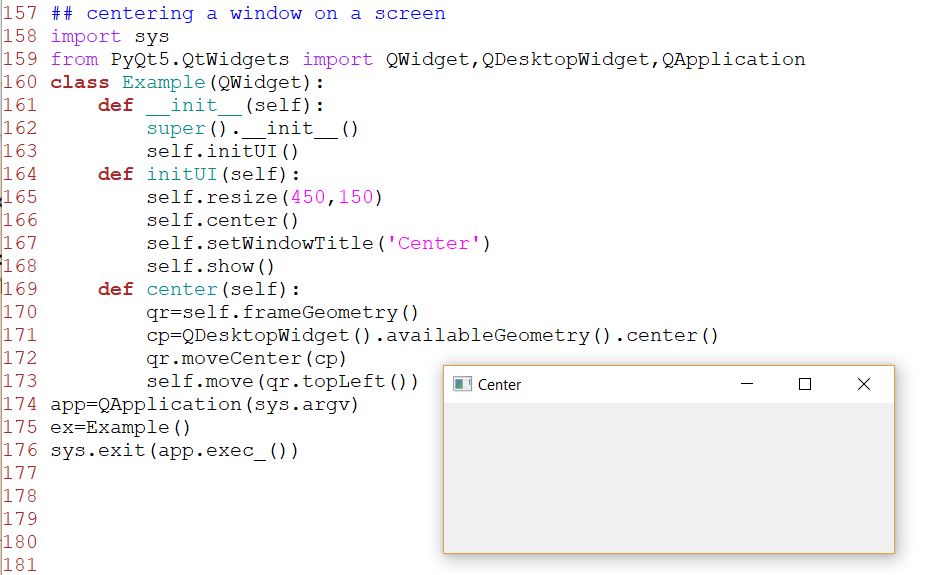
1. Python GUI开发概述
在现代软件开发中,图形用户界面(GUI)已成为提升用户体验的核心要素之一。Python凭借其简洁的语法和丰富的第三方库,成为构建跨平台GUI应用的重要语言。本章将系统性地介绍Python主流GUI框架的技术背景与应用场景,包括 Tkinter (标准库,轻量易用)、 PyQt (功能强大,适合复杂桌面应用)、 wxPython (原生外观,跨平台兼容性好)以及面向移动端的 Kivy (支持多点触控与OpenGL加速)。
通过对比各框架在 设计哲学、性能表现、可扩展性及社区支持 等方面的特点,读者将建立起对Python GUI生态的整体认知。例如,Tkinter适合快速原型开发,而PyQt则广泛应用于工业级界面;Kivy专为移动和触摸交互优化,适合教育类或游戏类应用。
此外,GUI程序的核心运行机制是 事件驱动模型 ——程序通过监听用户操作(如点击、输入)触发回调函数,在主事件循环中持续响应外部输入。理解 mainloop() 如何管理窗口刷新、组件渲染与事件分发,是掌握GUI编程的关键基础。
开发环境方面,推荐使用 Python 3.10.4 或更高版本 ,确保与最新版PyQt6、Kivy等库的兼容性。可通过 python.org 下载安装包,并建议配合虚拟环境( venv )管理依赖:
python -m venv gui_env
source gui_env/bin/activate  # Linux/macOS
# 或 gui_env\Scripts\activate  # Windows
pip install tk pyqt6 wxpython kivy
上述命令可一键安装主流GUI库,为后续章节实践打下环境基础。
2. Tkinter基本组件设计与实现(Button、Label、Entry、Listbox等)
在现代Python GUI开发实践中, Tkinter 作为标准库中唯一内建的图形界面工具包,因其轻量级、跨平台兼容性好以及学习曲线平缓而广受开发者青睐。它不仅适用于教学演示和原型设计,也能支撑中小型桌面应用的实际需求。本章聚焦于 Tkinter 中最常用的基础控件——包括 Label 、 Button 、 Entry 、 Listbox 等——深入剖析其创建机制、属性配置方式、交互行为控制逻辑,并通过结构化的设计思路揭示这些组件如何协同工作以构建功能完整的用户界面。
2.1 Tkinter核心组件体系结构
Tkinter 并非一个简单的控件集合,而是基于面向对象思想构建的一套层次分明的组件体系。理解该体系的继承关系与层级组织模式,是掌握其高级用法的前提。从底层看,所有可视化控件均派生自 Widget 类,而窗口容器则由 BaseWidget 及其子类如 Tk 或 Toplevel 管理。这种设计使得控件之间具备良好的封装性和可扩展性。
2.1.1 组件类继承关系与对象生命周期管理
Tkinter 的类体系遵循清晰的继承路径。最顶层的是 Misc 类,提供诸如事件绑定、坐标查询等通用方法;其次是 Pack , Place , Grid 三个布局混入类,分别对应三种布局管理器;最终所有控件都继承自 Widget 基类,该类整合了上述功能并定义了控件的基本行为。
from tkinter import *

class CustomButton(Button):
    def __init__(self, parent, **kwargs):
        super().__init__(parent, **kwargs)
        self.config(
            bg="lightblue",
            fg="darkred",
            font=("Arial", 10, "bold"),
            relief=RAISED,
            padx=10,
            pady=5
        )
        self.bind("<Enter>", lambda e: self.config(bg="skyblue"))
        self.bind("<Leave>", lambda e: self.config(bg="lightblue"))
代码逻辑逐行解读分析:
- 第4行:定义
CustomButton类,继承自Button,允许复用按钮的所有原生特性。 - 第5行:构造函数接收父容器
parent及任意关键字参数**kwargs,便于灵活初始化。 - 第6行:调用父类
__init__完成基础实例化。 - 第7~11行:使用
config()统一设置按钮外观样式,包括背景色、前景色、字体、边框风格及内边距。 - 第12~13行:通过
bind()注册鼠标进入与离开事件,动态切换背景颜色,提升交互反馈感。
此例展示了如何利用OOP机制对原始控件进行封装增强。更重要的是,在整个对象生命周期中, Tkinter 采用引用计数机制管理资源释放。一旦主窗口关闭或显式销毁组件(如调用 .destroy() ),相关内存会被自动回收。
| 类名 | 父类 | 主要职责 |
|---|---|---|
Misc |
object | 提供事件处理、几何信息获取等底层方法 |
Widget |
Misc, Pack, Place, Grid | 所有控件的直接基类,集成布局与事件能力 |
Button , Label , Entry |
Widget | 实现具体功能控件 |
Frame , Toplevel |
Widget | 容器类,用于组织其他控件 |
classDiagram
    class Misc {
        +bind(event, handler)
        +cget(option)
        +winfo_width()
    }
    class Pack {
        +pack_configure()
        +pack_forget()
    }
    class Place {
        +place_configure()
        +place_forget()
    }
    class Grid {
        +grid_configure()
        +grid_remove()
    }
    class Widget {
        <<abstract>>
        +config(**options)
        +destroy()
    }
    class Button {
        +invoke()
    }
    class Label {
        +flash()
    }
    class Entry {
        +get()
        +delete()
        +insert()
    }

    Misc <|-- Widget
    Pack <|-- Widget
    Place <|-- Widget
    Grid <|-- Widget
    Widget <|-- Button
    Widget <|-- Label
    Widget <|-- Entry
该流程图清晰地描绘了 Tkinter 的核心类继承结构。其中 Widget 作为聚合点,集成了来自 Misc 的功能接口与三大布局系统的操作方法,形成完整的控件行为模型。这种模块化设计极大提升了代码复用率与维护效率。
2.1.2 主窗口(Tk)与子控件的层级组织
每一个 Tkinter 应用程序必须首先创建一个主窗口对象,通常为 Tk() 实例,它是整个GUI树的根节点。所有其他控件都必须依附于某个容器——可以是主窗口本身,也可以是嵌套的 Frame 或其他 Toplevel 窗口。
import tkinter as tk

root = tk.Tk()
root.title("Component Hierarchy Demo")
root.geometry("400x300")

frame_top = tk.Frame(root, bg="lavender", height=100)
frame_top.pack(fill='x')

label_in_frame = tk.Label(frame_top, text="Inside Frame", bg="white")
label_in_frame.pack(pady=20)

frame_bottom = tk.Frame(root, bg="beige", height=200)
frame_bottom.pack(expand=True, fill='both')

btn1 = tk.Button(frame_bottom, text="Child of Bottom Frame")
btn2 = tk.Button(frame_bottom, text="Another Child")
btn1.pack(side='left', padx=20, pady=20)
btn2.pack(side='right', padx=20, pady=20)

root.mainloop()
参数说明与执行逻辑解析:
- 第3行:
tk.Tk()创建主窗口实例,这是GUI程序的入口。 - 第4行:设置窗口标题栏文本。
- 第5行:指定初始大小为400×300像素。
- 第7行:创建顶部
Frame,背景设为淡紫色,高度固定为100px。 - 第8行:使用
pack(fill='x')使其水平填充父容器宽度。 - 第11行:将
Label放入frame_top,表明其父子关系。 - 第15行:底部
Frame使用expand=True, fill='both'占据剩余空间。 - 第19~20行:两个按钮被添加到底部帧内,并通过
side='left/right'实现左右分布。
这种“容器+内容”的嵌套结构构成了典型的树形UI层级。每个组件只能有一个父级,但可以拥有多个子组件。当父容器被销毁时,其所有子控件也会随之清除,确保资源释放的完整性。
此外, winfo_children() 方法可用于遍历当前容器下的所有子控件:
for child in root.winfo_children():
    print(child.widgetName)  # 输出: frame, frame
这在调试复杂界面或动态修改控件状态时非常有用。
2.2 常用基础组件的创建与属性配置
尽管 Tkinter 提供了超过二十种内置控件,但在实际开发中最频繁使用的仍是少数几个核心类型: Label 用于展示静态或动态文本, Button 触发操作命令, Entry 采集单行输入数据, Listbox 呈现可选项列表。掌握它们的创建语法、属性配置规则与交互机制,是构建实用GUI的基础。
2.2.1 Label标签的文字显示与动态更新机制
Label 是最基础的输出控件,常用于显示说明文字、数值结果或图像图标。虽然默认不可编辑,但可通过绑定变量实现实时刷新。
import tkinter as tk

root = tk.Tk()
root.title("Dynamic Label Update")

counter = 0
var = tk.StringVar(value=f"点击次数: {counter}")

label = tk.Label(root, textvariable=var, font=("Helvetica", 14), fg="navy", bg="white", padx=20, pady=10)
label.pack(pady=30)

def increment():
    global counter
    counter += 1
    var.set(f"点击次数: {counter}")

btn = tk.Button(root, text="增加计数", command=increment)
btn.pack()

root.mainloop()
代码逻辑逐行解读分析:
- 第4行:初始化全局计数器
counter。 - 第5行:创建
StringVar实例var,用于存储标签文本内容。 - 第7行:
textvariable绑定到var,实现数据联动。 - 第8行:设定字体、颜色、背景与内边距,提升视觉表现。
- 第11~14行:定义回调函数
increment(),每次调用时更新counter并通过var.set()刷新UI。 - 第16行:按钮点击后执行
increment函数,无需传参即可触发状态变更。
这里的关键在于使用 StringVar 而非直接设置 text 属性。后者只能静态赋值,前者则支持运行时动态更新,且能自动通知关联控件重绘。
| 属性名 | 作用 | 示例值 |
|---|---|---|
text / textvariable |
设置显示文本 | "Hello" 或 StringVar() |
font |
控制字体样式 | ("Arial", 12, "italic") |
fg / bg |
前景色与背景色 | "red" , "#f0f0f0" |
image |
显示图片(需PhotoImage对象) | photo_img |
2.2.2 Button按钮的命令绑定与状态控制
Button 的核心功能是响应用户点击并执行预设逻辑。除了常规的 command 参数外,还可结合状态控制实现禁用/启用效果。
import tkinter as tk

root = tk.Tk()
root.title("State-Controlled Buttons")

status_var = tk.BooleanVar(value=False)

def toggle_state():
    current = status_var.get()
    status_var.set(not current)
    btn_toggle.config(text="已开启" if not current else "已关闭")
    btn_action.config(state="normal" if not current else "disabled")

btn_toggle = tk.Button(root, text="切换状态", command=toggle_state)
btn_toggle.pack(pady=10)

btn_action = tk.Button(root, text="执行操作", state="disabled", command=lambda: print("Action triggered!"))
btn_action.pack(pady=10)

root.mainloop()
参数说明:
command:绑定无参函数,点击即触发。state:取值为"normal"(可用)、"disabled"(灰化不可点)、"active"(高亮状态)。- 使用
config()可在运行时动态修改按钮属性。
该机制广泛应用于权限控制、向导流程或防重复提交场景。
2.2.3 Entry单行输入框的数据获取与验证策略
Entry 用于接收用户输入的字符串,常见于登录表单、搜索框等场景。需注意输入内容需通过 .get() 方法提取,且应配合输入验证防止非法数据。
import tkinter as tk
from tkinter import messagebox

root = tk.Tk()
root.title("Input Validation Example")

entry = tk.Entry(root, width=30, font=("Consolas", 11))
entry.pack(pady=20)

def submit():
    data = entry.get().strip()
    if not data:
        messagebox.showwarning("警告", "请输入有效内容!")
        return
    if not data.isalpha():
        messagebox.showerror("错误", "仅允许字母输入!")
        return
    messagebox.showinfo("成功", f"提交内容: {data}")

tk.Button(root, text="提交", command=submit).pack()

root.mainloop()
逻辑分析:
.get()获取当前输入字符串。strip()清除首尾空白。- 使用
isalpha()进行字符合法性检查。 - 结合
messagebox提供友好提示。
更高级的实时验证可通过 validatecommand 实现,将在后续章节展开。
2.2.4 Listbox列表框的多选模式与内容刷新方法
Listbox 适合展示多项选择项,支持单选或多选模式,常用于菜单、文件列表等场景。
import tkinter as tk

root = tk.Tk()
root.title("Multi-Select Listbox")

listbox = tk.Listbox(root, selectmode=tk.MULTIPLE, height=8, width=30, font=("Courier", 12))
items = ["苹果", "香蕉", "橙子", "葡萄", "西瓜"]
for item in items:
    listbox.insert(tk.END, item)
listbox.pack(pady=20)

def show_selection():
    selected_indices = listbox.curselection()
    selected_items = [listbox.get(i) for i in selected_indices]
    print("选中项:", selected_items)

tk.Button(root, text="查看选择", command=show_selection).pack()

root.mainloop()
关键方法说明:
insert(index, string):在指定位置插入条目。curselection():返回当前选中项的索引元组。get(i):根据索引获取条目内容。delete(0, tk.END):清空全部内容,用于刷新。
支持 BROWSE , SINGLE , MULTIPLE , EXTENDED 四种选择模式,满足不同交互需求。
2.3 组件外观定制与样式管理
2.3.1 字体、颜色与边框样式的设置技巧
Tkinter 支持丰富的外观定制选项,涵盖字体族、字号、颜色、边框样式等多个维度。
styled_label = tk.Label(
    root,
    text="Stylish Text",
    font=("Times New Roman", 16, "bold italic"),
    fg="#2c3e50",
    bg="#ecf0f1",
    relief=tk.RIDGE,
    borderwidth=3,
    padx=15,
    pady=10,
    anchor="center"
)
relief可设为FLAT,RAISED,SUNKEN,GROOVE,RIDGE,影响立体感。- 颜色支持英文名称或十六进制编码。
anchor控制文本对齐方向(n,s,e,w,center等)。
2.3.2 使用StringVar等变量类实现数据双向绑定
StringVar , IntVar , DoubleVar , BooleanVar 是 Tkinter 的追踪变量类,可自动同步 UI 与数据状态。
var = tk.StringVar()
entry = tk.Entry(root, textvariable=var)
label = tk.Label(root, textvariable=var)  # 实现输入即显示
当 var.set() 被调用时,所有绑定控件自动更新,反之亦然(若控件支持写回)。这是实现 MVC 模式的重要基础。
graph LR
    A[User Input] --> B(Entry Widget)
    B --> C[StringVar]
    C --> D[Label Display]
    C --> E[Backend Logic]
该图示表达了数据流如何通过 StringVar 在多个组件间共享,避免手动同步带来的冗余代码。
2.4 实践案例:简易计算器界面搭建
2.4.1 按钮矩阵布局与回调函数注册
使用 grid() 布局排列数字与运算符按钮,形成典型计算器面板。
root = tk.Tk()
root.title("Simple Calculator")

display_var = tk.StringVar(value="0")
display = tk.Entry(root, textvariable=display_var, justify='right', font=("Digital", 14), state='readonly')
display.grid(row=0, column=0, columnspan=4, sticky='ew', ipady=8)

buttons = [
    ('7', 1, 0), ('8', 1, 1), ('9', 1, 2), ('/', 1, 3),
    ('4', 2, 0), ('5', 2, 1), ('6', 2, 2), ('*', 2, 3),
    ('1', 3, 0), ('2', 3, 1), ('3', 3, 2), ('-', 3, 3),
    ('0', 4, 0), ('.', 4, 1), ('=', 4, 2), ('+', 4, 3),
]

for (text, row, col) in buttons:
    btn = tk.Button(root, text=text, font=("Arial", 12), width=5, height=2)
    btn.grid(row=row, column=col, padx=2, pady=2)
2.4.2 表达式显示与结果计算逻辑集成
结合表达式拼接与 eval() (生产环境建议使用 safer 替代方案)完成计算。
expression = ""

def on_click(char):
    nonlocal expression
    if char == '=':
        try:
            result = eval(expression)
            display_var.set(result)
            expression = str(result)
        except:
            display_var.set("Error")
            expression = ""
    else:
        expression += char
        display_var.set(expression)

for (text, row, col) in buttons:
    btn = tk.Button(root, text=text, command=lambda t=text: on_click(t))
    btn.grid(row=row, column=col)
至此,一个具备完整交互能力的简易计算器雏形已完成,充分体现了组件协作与事件驱动的核心理念。
3. Tkinter布局管理与事件处理机制
在构建图形用户界面时,组件的排列方式和用户交互响应是决定应用可用性与美观度的核心因素。Tkinter 提供了三种主要的布局管理器—— pack() 、 grid() 和 place() ,它们分别适用于不同的界面组织需求。与此同时,GUI 程序本质上是 事件驱动 的,即程序流程由用户的操作(如点击按钮、输入文本、移动鼠标)触发,这就要求开发者掌握 Tkinter 的事件绑定机制与回调函数设计模式。本章将深入剖析这三大布局管理器的工作原理,探讨复杂界面中的嵌套布局策略,并系统讲解事件处理模型的具体实现方法。
3.1 三大布局管理器的工作原理
Tkinter 中的每个控件都必须通过某种方式放置到父容器中才能显示出来。直接使用坐标定位不仅繁琐且难以维护,因此 Tkinter 引入了布局管理器来自动管理控件的位置与大小。这三种布局管理器各有优势与局限,合理选择可以显著提升开发效率和界面适应性。
3.1.1 pack() 方法的自动填充与优先级排序
pack() 是最简单的布局管理器,适合用于线性排列控件的场景,例如工具栏、侧边栏或垂直按钮组。它基于“打包”逻辑,将控件按添加顺序依次放入容器中,并根据参数自动调整位置和尺寸。
import tkinter as tk

root = tk.Tk()
root.title("Pack 示例")

label1 = tk.Label(root, text="顶部标签", bg="red", fg="white")
label2 = tk.Label(root, text="左侧标签", bg="green", fg="white")
label3 = tk.Label(root, text="底部标签", bg="blue", fg="white")
label4 = tk.Label(root, text="右侧标签", bg="yellow", fg="black")

label1.pack(side='top', fill='x', padx=10, pady=5)
label2.pack(side='left', fill='y', padx=5, pady=10)
label3.pack(side='bottom', fill='x', padx=10, pady=5)
label4.pack(side='right', fill='y', padx=5, pady=10)

root.mainloop()
代码逻辑逐行解读:
- 第3行 :创建主窗口实例。
- 第5–8行 :创建四个不同颜色和文字的
Label控件,便于观察布局效果。 - 第10行 :
side='top'表示该控件贴靠容器顶部;fill='x'表示水平方向扩展以填满可用空间。 - 第11行 :
side='left'将控件左对齐;fill='y'表示纵向拉伸。 - 第12行 :
bottom对齐底部,常用于状态栏。 - 第13行 :
right右对齐,典型用于侧边信息面板。 - 第15行 :进入主事件循环,等待用户交互。
| 参数 | 说明 |
|---|---|
side |
指定控件停靠边,可选值为 'top' , 'bottom' , 'left' , 'right' |
fill |
控件是否填充空间,取值 'none' , 'x' , 'y' , 'both' |
expand |
是否分配额外空间,布尔值,通常配合 fill 使用 |
padx/pady |
外边距设置,单位像素 |
⚠️ 注意:同一容器内混合使用多个
side值可能导致布局混乱。建议在一个方向上保持一致性。
graph TD
    A[开始] --> B{创建主窗口}
    B --> C[创建四个Label]
    C --> D[调用pack配置位置]
    D --> E[启动mainloop监听事件]
    E --> F[用户交互]
    F --> G[响应布局变化]
该流程图展示了 pack() 布局的基本执行路径。其核心思想是“从外向内”的布局推进,先确定整体结构再细化内部元素。然而,由于缺乏精确控制能力, pack() 不适合需要网格对齐的表单类界面。
3.1.2 grid() 网格布局的行列定位与跨格设置
当需要构建表格式或表单类界面时, grid() 成为首选方案。它将容器划分为一个二维网格系统,允许开发者指定控件所在的行(row)和列(column),并支持跨行(rowspan)和跨列(columnspan)合并。
import tkinter as tk

root = tk.Tk()
root.title("Grid 示例")

tk.Label(root, text="用户名:").grid(row=0, column=0, sticky='e', padx=5, pady=5)
entry_user = tk.Entry(root)
entry_user.grid(row=0, column=1, padx=5, pady=5)

tk.Label(root, text="密码:").grid(row=1, column=0, sticky='e', padx=5, pady=5)
entry_pass = tk.Entry(root, show="*")
entry_pass.grid(row=1, column=1, padx=5, pady=5)

btn_login = tk.Button(root, text="登录")
btn_login.grid(row=2, column=0, columnspan=2, pady=10)

root.columnconfigure(1, weight=1)  # 第二列可伸缩
root.rowconfigure(0, weight=1)
root.rowconfigure(1, weight=1)
root.rowconfigure(2, weight=1)

root.mainloop()
代码逻辑分析:
- 第6–7行 :用户名标签放置于第0行第0列,
sticky='e'表示右对齐(东侧),避免内容居中导致间距不均。 - 第9–10行 :密码输入框隐藏字符,符合安全规范。
- 第12行 :登录按钮跨越两列,居中显示。
- 第14–17行 :通过
columnconfigure和rowconfigure设置权重,使第1列随窗口拉伸而扩展,提升响应式体验。
| 属性 | 功能描述 |
|---|---|
row / column |
指定控件所在网格位置,从0开始计数 |
rowspan / colspan |
跨越多行或多列 |
sticky |
控件在单元格内的对齐方式,支持 'n' , 's' , 'w' , 'e' 或组合如 'nw' |
padx / pady |
单元格外边距 |
ipadx / ipady |
内边距,影响控件自身尺寸 |
flowchart LR
    Start --> DefineGrid
    DefineGrid --> PlaceWidgets
    PlaceWidgets --> ConfigureWeight
    ConfigureWeight --> RunMainLoop
    RunMainLoop --> UserInteraction
相比 pack() , grid() 更加灵活且精准,特别适合数据录入界面。但需注意: 不能在同一容器中混用 pack() 和 grid() ,否则会引发 RuntimeError 。
3.1.3 place() 绝对/相对坐标布局的应用场景
place() 提供最精细的控制能力,允许开发者通过绝对坐标或相对比例精确定位控件。虽然灵活性最高,但也最容易造成跨平台兼容问题,一般仅用于特殊动画效果或固定分辨率下的展示界面。
import tkinter as tk

root = tk.Tk()
root.geometry("400x300")
root.title("Place 示例")

btn1 = tk.Button(root, text="绝对位置", bg="lightcoral")
btn1.place(x=50, y=50, width=100, height=40)

btn2 = tk.Button(root, text="相对位置+锚点", bg="lightblue")
btn2.place(relx=0.5, rely=0.5, anchor='center', width=120, height=50)

btn3 = tk.Button(root, text="右下角浮动", bg="lightgreen")
btn3.place(relx=0.9, rely=0.9, anchor='se', width=80, height=30)

root.mainloop()
参数说明:
x/y:以像素为单位的绝对坐标。relx/rely:相对于父容器宽度/高度的比例(0~1)。anchor:定位基准点,如'center','nw','se'等。width/height:可设定固定尺寸,也可用relwidth/relheight设定相对尺寸。
| 使用场景 | 推荐方式 |
|---|---|
| 固定布局小游戏 | x , y + 固定 width/height |
| 居中对话框 | relx=0.5 , rely=0.5 , anchor='center' |
| 浮动按钮 | relx , rely 结合角落锚点 |
💡 提示:
place()在窗口缩放时若未使用相对参数,会导致控件偏移甚至消失。应谨慎使用,优先考虑grid()配合权重调节实现类似效果。
3.2 复杂界面的组合布局策略
实际项目中往往涉及多区域、多层次的界面结构,单一布局管理器难以胜任。此时应采用 分治思想 ,利用 Frame 容器进行模块化划分,各子区域独立使用最适合的布局方式。
3.2.1 Frame容器的嵌套使用与区域划分
Frame 是 Tkinter 中最基本的容器组件,用于逻辑分组和视觉隔离。通过嵌套多个 Frame ,可以构建出主窗体 → 左侧导航栏 + 主内容区 → 内容区又分为上部工具条 + 下部数据显示 的复杂结构。
import tkinter as tk
from tkinter import ttk

root = tk.Tk()
root.title("嵌套布局示例")
root.geometry("600x400")

# 左侧菜单框架
menu_frame = tk.Frame(root, bg="gray", width=150)
menu_frame.pack(side='left', fill='y')

btn_menu1 = tk.Button(menu_frame, text="主页", command=lambda: print("切换到主页"))
btn_menu1.pack(pady=10, padx=10, fill='x')
btn_menu2 = tk.Button(menu_frame, text="设置", command=lambda: print("打开设置"))
btn_menu2.pack(pady=10, padx=10, fill='x')

# 主内容区框架
content_frame = tk.Frame(root)
content_frame.pack(side='right', expand=True, fill='both')

# 工具栏
toolbar = tk.Frame(content_frame, bg="lightgray", height=50)
toolbar.pack(fill='x')
tk.Button(toolbar, text="新建", command=lambda: print("新建文件")).pack(side='left', padx=5, pady=5)
tk.Button(toolbar, text="保存", command=lambda: print("保存文件")).pack(side='left', padx=5)

# 数据显示区
data_area = tk.Frame(content_frame)
data_area.pack(expand=True, fill='both', padx=10, pady=10)

tree = ttk.Treeview(data_area, columns=("Name", "Age"), show='headings')
tree.heading("Name", text="姓名")
tree.heading("Age", text="年龄")
tree.insert("", "end", values=("张三", 25))
tree.insert("", "end", values=("李四", 30))
tree.pack(fill='both', expand=True)

scrollbar = ttk.Scrollbar(tree, orient='vertical', command=tree.yview)
scrollbar.pack(side='right', fill='y')
tree.configure(yscrollcommand=scrollbar.set)

root.mainloop()
核心逻辑解析:
- 第7–8行 :左侧菜单
Frame固定宽度,使用pack(side='left')锚定左侧。 - 第14–15行 :按钮使用
fill='x'实现横向撑满菜单栏。 - 第18–19行 :主内容区使用
pack(side='right', expand=True, fill='both')自动占据剩余空间。 - 第24–28行 :工具栏位于内容区上方,按钮水平排列。
- 第31–39行 :
Treeview与Scrollbar联动,实现数据滚动浏览。
| 分层结构 | 布局方式 | 说明 |
|---|---|---|
| 外层左右分区 | pack(side='left/right') |
快速实现主副屏分离 |
| 工具栏内部 | pack(side='left') |
水平按钮流 |
| 表格区域 | pack(fill='both', expand=True) |
充分利用空白区域 |
| 滚动条集成 | pack(side='right', fill='y') |
与 Treeview 绑定 |
此架构清晰体现了“大块分割 → 小块填充”的设计哲学,极大增强了界面可维护性和扩展性。
3.2.2 响应式布局设计思路与尺寸自适应方案
现代 GUI 应用需适配不同屏幕尺寸,因此必须引入响应式设计理念。关键在于:
- 使用
weight权重分配可伸缩区域; - 监听窗口大小变化事件;
- 动态调整字体、图标或隐藏非关键元素。
def on_resize(event):
    new_width = event.width
    new_height = event.height
    if new_width < 400:
        label.config(font=("Arial", 10))
    elif new_width < 600:
        label.config(font=("Arial", 12))
    else:
        label.config(font=("Arial", 14))

root = tk.Tk()
root.geometry("500x300")
label = tk.Label(root, text="调整窗口大小查看字体变化", font=("Arial", 12))
label.pack(expand=True)

root.bind("<Configure>", on_resize)  # 绑定窗口重绘事件
root.mainloop()
执行机制说明:
<Configure>事件在窗口移动、缩放、最大化等操作时触发。event.width和event.height获取当前窗口尺寸。- 根据宽度动态切换字体大小,优化小屏可读性。
| 技术手段 | 适用场景 |
|---|---|
grid_columnconfigure(weight=1) |
列随窗口拉伸 |
pack(expand=True) |
容器占满剩余空间 |
bind("<Configure>") |
实时响应尺寸变化 |
winfo_width() / winfo_height() |
查询当前控件尺寸 |
结合这些技术,可实现真正意义上的跨设备兼容界面。
3.3 事件驱动编程模型详解
GUI 程序不同于命令行程序的线性执行,而是处于持续监听状态,直到收到特定事件才执行相应动作。Tkinter 提供了强大的事件绑定机制,支持鼠标、键盘、焦点、窗口事件等多种类型。
3.3.1 bind() 方法绑定鼠标与键盘事件
所有继承自 Widget 的控件均可调用 .bind(event_sequence, handler) 来注册事件监听器。
import tkinter as tk

root = tk.Tk()
root.title("事件绑定演示")
root.geometry("400x300")

label = tk.Label(root, text="点击我或按下键盘", bg="lightyellow", font=("Arial", 14))
label.pack(pady=20, fill='both', expand=True)

def on_click(event):
    label.config(text=f"鼠标点击于 ({event.x}, {event.y})")

def on_key_press(event):
    label.config(text=f"按键 '{event.char}' 被按下 (keycode={event.keycode})")

def on_enter_leave(event):
    if event.type == 'Enter':
        root.config(cursor="hand2")
    else:
        root.config(cursor="")

label.bind("<Button-1>", on_click)       # 左键单击
label.bind("<Key>", on_key_press)        # 任意可打印键
label.bind("<Enter>", on_enter_leave)    # 鼠标进入
label.bind("<Leave>", on_enter_leave)    # 鼠标离开

label.focus_set()  # 让Label获取焦点以便接收键盘事件
root.bind("<KeyPress-Escape>", lambda e: root.quit())

root.mainloop()
事件序列语法说明:
| 事件序列 | 触发条件 |
|---|---|
<Button-1> |
鼠标左键点击 |
<Double-Button-1> |
鼠标左键双击 |
<Motion> |
鼠标移动 |
<Enter> |
鼠标进入控件区域 |
<Leave> |
鼠标离开控件区域 |
<Key> |
任意键按下 |
<KeyPress-a> |
特定字母键 |
<Configure> |
窗口大小改变 |
📌 注意:只有获得输入焦点的控件才能接收键盘事件。可通过
.focus_set()主动赋权。
3.3.2 自定义虚拟事件的触发与监听机制
除了系统事件,Tkinter 支持定义自己的事件类型(以 <<...>> 包裹),用于解耦模块间通信。
import tkinter as tk

root = tk.Tk()
root.title("自定义事件示例")

entry = tk.Entry(root, width=30)
entry.pack(pady=10)

log_label = tk.Label(root, text="等待输入...", bg="white", relief="sunken", anchor='w')
log_label.pack(fill='x', padx=10, pady=5)

# 定义虚拟事件
VALIDATE_TEXT = "<<TextValidated>>"

def validate_input():
    text = entry.get().strip()
    if len(text) > 5:
        entry.event_generate(VALIDATE_TEXT, data=text)  # 触发事件
    else:
        log_label.config(text="输入太短,未触发验证")

def on_text_validated(event):
    log_label.config(text=f"有效输入: '{event.data}' 已提交")

entry.bind(VALIDATE_TEXT, on_text_validated)

tk.Button(root, text="验证", command=validate_input).pack()

root.mainloop()
关键点解释:
<<TextValidated>>是用户自定义事件名,命名需遵循双尖括号规则。event_generate()用于手动触发事件,可携带data参数传递信息。bind()同样可用于监听自定义事件,实现松耦合通信。
该机制非常适合插件化架构或模块间状态通知,避免直接调用函数带来的强依赖。
3.4 实践案例:待办事项管理器前端实现
综合运用前述知识,构建一个具备基本交互功能的待办事项管理器原型。
3.4.1 列表滚动条联动与条目删除功能开发
import tkinter as tk
from tkinter import ttk

class TodoApp:
    def __init__(self, root):
        self.root = root
        self.root.title("待办事项管理器")
        self.root.geometry("500x400")

        self.tasks = []

        # 输入区
        input_frame = tk.Frame(root)
        input_frame.pack(fill='x', padx=10, pady=10)

        self.entry_task = tk.Entry(input_frame, font=("Arial", 12))
        self.entry_task.pack(side='left', fill='x', expand=True, padx=(0, 5))

        btn_add = tk.Button(input_frame, text="添加", command=self.add_task)
        btn_add.pack(side='right')

        # 任务列表区
        list_frame = tk.Frame(root)
        list_frame.pack(fill='both', expand=True, padx=10)

        self.task_listbox = tk.Listbox(list_frame, height=10, font=("Courier", 11))
        scrollbar = ttk.Scrollbar(list_frame, orient='vertical', command=self.task_listbox.yview)
        self.task_listbox.configure(yscrollcommand=scrollbar.set)

        self.task_listbox.pack(side='left', fill='both', expand=True)
        scrollbar.pack(side='right', fill='y')

        # 删除按钮
        btn_remove = tk.Button(root, text="删除选中任务", command=self.remove_task, bg="red", fg="white")
        btn_remove.pack(pady=5)

        # 绑定回车添加
        self.entry_task.bind("<Return>", lambda e: self.add_task())
        # 绑定双击编辑
        self.task_listbox.bind("<Double-1>", self.edit_task)

    def add_task(self):
        task = self.entry_task.get().strip()
        if task:
            self.tasks.append(task)
            self.task_listbox.insert(tk.END, task)
            self.entry_task.delete(0, tk.END)

    def remove_task(self):
        selected_idx = self.task_listbox.curselection()
        if selected_idx:
            idx = selected_idx[0]
            self.task_listbox.delete(idx)
            del self.tasks[idx]

    def edit_task(self, event):
        selected_idx = self.task_listbox.curselection()
        if not selected_idx:
            return
        idx = selected_idx[0]
        old_task = self.tasks[idx]

        # 创建临时弹窗
        edit_win = tk.Toplevel(self.root)
        edit_win.title("编辑任务")
        edit_win.geometry("300x100")
        edit_win.transient(self.root)
        edit_win.grab_set()

        entry_edit = tk.Entry(edit_win, font=("Arial", 12))
        entry_edit.insert(0, old_task)
        entry_edit.pack(pady=10, padx=20, fill='x')

        def save_edit():
            new_text = entry_edit.get().strip()
            if new_text:
                self.tasks[idx] = new_text
                self.task_listbox.delete(idx)
                self.task_listbox.insert(idx, new_text)
            edit_win.destroy()

        tk.Button(edit_win, text="保存", command=save_edit).pack()

if __name__ == "__main__":
    app = tk.Tk()
    TodoApp(app)
    app.mainloop()
功能亮点:
- 使用
Listbox存储任务项,配合Scrollbar实现滚动。 - 添加任务支持回车快捷键。
- 双击任务弹出模态编辑窗口,使用
Toplevel和grab_set()阻止主窗交互。 - 删除按钮清除选中项,并同步更新数据源
self.tasks。
该案例完整展现了布局嵌套、事件绑定、数据同步等关键技术的实际整合方式,为后续连接数据库或持久化存储奠定基础。
4. PyQt高级组件与Qt Designer可视化界面设计
在现代桌面应用程序开发中,用户界面的复杂性与交互性要求日益提升。相较于 Tkinter 这类轻量级 GUI 框架,PyQt 提供了更强大、更灵活的组件体系和更为现代化的设计理念。本章节将深入剖析 PyQt5/PyQt6 的高级控件架构,并系统讲解如何利用 Qt Designer 实现可视化界面设计,从而大幅提升开发效率。通过结合代码实现与工具链集成,开发者可以构建出具备企业级功能、高可维护性的跨平台应用。
PyQt 基于 Qt 框架的 Python 绑定,提供了对 C++ Qt API 的完整封装。其核心优势在于丰富的内置控件、强大的信号与槽机制、以及成熟的 UI 设计工具支持。尤其对于需要处理表格数据、树形结构或复杂对话框的应用场景,PyQt 显现出显著的技术优势。此外,借助 Qt Designer 可视化拖拽设计界面的能力,开发流程得以从“手写布局”向“所见即所得”的模式转变,极大降低了前端开发门槛。
更重要的是,PyQt 支持动态加载 .ui 文件,使得界面与业务逻辑分离成为可能,提升了项目的模块化程度。同时,资源管理系统(QRC)允许将图标、样式表等静态资源嵌入到二进制文件中,便于打包发布。这些特性共同构成了一个高效、可扩展的 GUI 开发生态系统,适用于教育管理、数据分析、工业控制等多个领域。
本章将以学生信息管理系统为实践案例,贯穿高级组件使用、UI 可视化设计、运行时加载及资源管理全过程,帮助读者掌握从设计到部署的关键技能路径。
4.1 PyQt5/PyQt6组件架构深度解析
PyQt 的组件体系建立在 Qt 框架的对象模型之上,采用严格的类继承结构和事件驱动机制,确保了高度的一致性和可扩展性。理解 QWidget、QMainWindow 与 QDialog 之间的区别,是构建合理窗口结构的基础;而掌握 QTableWidget、QTreeView 等高级控件的数据绑定方式,则是实现复杂数据展示的核心能力。
4.1.1 QWidget、QMainWindow 与 QDialog 的用途区分
在 PyQt 中,所有可视组件都继承自 QWidget ,它是所有用户界面对象的基类。然而,在实际开发中,应根据应用场景选择合适的顶层窗口类型: QWidget 、 QMainWindow 或 QDialog 。
| 类型 | 适用场景 | 主要特征 |
|---|---|---|
QWidget |
简单窗口或作为其他容器的子部件 | 最基础的窗口类,无菜单栏、工具栏支持 |
QMainWindow |
主程序窗口,含菜单、工具栏、状态栏 | 支持中心区域(central widget)、多 dock 区域 |
QDialog |
对话框窗口(模态/非模态) | 内置 accept/reject 机制,常用于配置或输入 |
例如,主应用程序通常使用 QMainWindow 来组织整体布局:
from PyQt6.QtWidgets import QApplication, QMainWindow, QLabel, QMenuBar, QStatusBar

class MainWindow(QMainWindow):
    def __init__(self):
        super().__init__()
        self.setWindowTitle("学生信息管理系统")
        self.setGeometry(100, 100, 800, 600)

        # 设置中央部件
        self.central_label = QLabel("欢迎使用学生信息管理系统", self)
        self.setCentralWidget(self.central_label)

        # 添加菜单栏
        menu_bar = self.menuBar()
        file_menu = menu_bar.addMenu("文件")
        edit_menu = menu_bar.addMenu("编辑")

        # 添加状态栏
        self.status_bar = self.statusBar()
        self.status_bar.showMessage("就绪", 3000)
代码逐行分析:
- 第 4 行:继承
QMainWindow,表示这是一个主窗口。 - 第 7 行:设置窗口标题。
- 第 8 行:定义窗口位置与大小(x=100, y=100, 宽=800, 高=600)。
- 第 11–12 行:创建一个标签并设为中央部件(central widget),这是
QMainWindow的专属区域。 - 第 15–17 行:通过
menuBar()获取菜单栏对象,并添加“文件”和“编辑”菜单。 - 第 20–21 行:获取状态栏实例,并显示初始消息 3 秒。
相比之下, QDialog 更适合用于弹出式操作,如新增学生记录:
from PyQt6.QtWidgets import QDialog, QVBoxLayout, QLineEdit, QPushButton

class AddStudentDialog(QDialog):
    def __init__(self, parent=None):
        super().__init__(parent)
        self.setWindowTitle("新增学生")
        self.resize(300, 200)

        layout = QVBoxLayout()

        self.name_input = QLineEdit()
        self.name_input.setPlaceholderText("请输入姓名")
        layout.addWidget(self.name_input)

        self.save_btn = QPushButton("保存")
        layout.addWidget(self.save_btn)

        self.setLayout(layout)
该对话框可用于模态调用( exec() )或非模态( show() ),实现灵活的交互控制。
4.1.2 高级控件如 QTableWidget、QTreeView 的数据模型绑定
PyQt 提供了多种高级控件用于展示结构化数据,其中 QTableWidget 和 QTreeView 是最常用的两类。
QTableWidget:基于项的表格控件
QTableWidget 是一种便捷的二维表格控件,适合小规模数据展示。它以“项”( QTableWidgetItem )为基础单位进行填充。
from PyQt6.QtWidgets import QTableWidget, QTableWidgetItem

table = QTableWidget(3, 3)  # 3行3列
table.setHorizontalHeaderLabels(["学号", "姓名", "成绩"])
table.setVerticalHeaderLabels(["第1行", "第2行", "第3行"])

# 填充数据
for row in range(3):
    for col in range(3):
        item = QTableWidgetItem(f"数据{row+1}-{col+1}")
        table.setItem(row, col, item)
参数说明:
- QTableWidget(rows, cols) :初始化行列数。
- setHorizontalHeaderLabels() :设置列头标签。
- setItem(row, col, item) :在指定位置插入单元格项。
尽管简单易用,但 QTableWidget 在大数据量下性能较差,因其每个单元格都是独立对象。
QTreeView 与模型-视图架构
对于大规模或层次化数据(如文件系统、组织架构),推荐使用 QTreeView 结合模型-视图编程范式。
from PyQt6.QtWidgets import QTreeView
from PyQt6.QtCore import QAbstractItemModel, QModelIndex, Qt

class StudentTreeModel(QAbstractItemModel):
    def __init__(self, data):
        super().__init__()
        self._data = data  # 假设为嵌套字典列表

    def rowCount(self, parent=QModelIndex()):
        if not parent.isValid():
            return len(self._data)
        return 0  # 简化版,仅一级节点

    def columnCount(self, parent=QModelIndex()):
        return 3

    def data(self, index, role=Qt.ItemDataRole.DisplayRole):
        if role == Qt.ItemDataRole.DisplayRole:
            row = index.row()
            return [self._data[row]["id"],
                    self._data[row]["name"],
                    str(self._data[row]["score"])][index.column()]
        return None

    def index(self, row, column, parent=QModelIndex()):
        if self.hasIndex(row, column, parent):
            return self.createIndex(row, column)
        return QModelIndex()

    def parent(self, child):
        return QModelIndex()  # 根节点无父节点
然后将其绑定至 QTreeView :
tree_view = QTreeView()
model = StudentTreeModel([
    {"id": "S001", "name": "张三", "score": 88},
    {"id": "S002", "name": "李四", "score": 92}
])
tree_view.setModel(model)
mermaid 流程图:模型-视图通信机制
graph TD
    A[QTreeView] --> B[QAbstractItemModel]
    B --> C{请求数据}
    C --> D[data(index, role)]
    D --> E[返回显示内容]
    F[用户操作] --> G[index(row,col,parent)]
    G --> H[生成QModelIndex]
    H --> A
这种解耦设计使数据逻辑与界面渲染完全分离,便于维护与测试。
4.2 Qt Designer工具链集成与UI文件编译
Qt Designer 是 Qt 官方提供的可视化界面设计工具,允许开发者通过拖放方式构建 .ui 文件,避免手动编写繁琐的布局代码。
4.2.1 可视化拖拽设计界面并导出.ui文件
启动 Qt Designer 后,选择 “Main Window” 模板,可开始设计学生信息管理系统的主界面:
- 拖入
QTableWidget到中央区域; - 添加水平布局的按钮组(“新增”、“修改”、“删除”);
- 插入菜单栏与状态栏;
- 保存为
main_window.ui。
生成的 .ui 文件本质是一个 XML 文档,描述了控件层级、属性及布局关系。
4.2.2 使用 pyuic5 工具将 UI 转换为 Python 代码
可通过命令行将 .ui 转换为 .py 文件:
pyuic6 main_window.ui -o ui_main_window.py
生成的代码如下片段所示:
from PyQt6 import QtCore, QtWidgets

class Ui_MainWindow(object):
    def setupUi(self, MainWindow):
        MainWindow.setObjectName("MainWindow")
        MainWindow.resize(800, 600)
        self.centralwidget = QtWidgets.QWidget(parent=MainWindow)
        self.tableWidget = QtWidgets.QTableWidget(parent=self.centralwidget)
        self.button_add = QtWidgets.QPushButton(parent=self.centralwidget)
        # 布局代码省略...
        MainWindow.setCentralWidget(self.centralwidget)
随后可在主程序中导入并应用:
from ui_main_window import Ui_MainWindow

class MainApp(QMainWindow):
    def __init__(self):
        super().__init__()
        self.ui = Ui_MainWindow()
        self.ui.setupUi(self)
        # 绑定事件
        self.ui.button_add.clicked.connect(self.on_add_clicked)
    def on_add_clicked(self):
        print("新增学生被点击")
此方法虽有效,但每次修改 UI 都需重新编译,不利于快速迭代。
4.3 动态加载UI文件与资源管理系统
为了提高灵活性,建议采用运行时加载 .ui 文件的方式。
4.3.1 loadUi() 函数实现运行时界面加载
使用 uic.loadUi() 直接加载 .ui 文件:
from PyQt6 import uic
from PyQt6.QtWidgets import QApplication, QMainWindow

class DynamicMainWindow(QMainWindow):
    def __init__(self):
        super().__init__()
        uic.loadUi('main_window.ui', self)  # 动态加载
        self.button_add.clicked.connect(self.add_student)

    def add_student(self):
        row_pos = self.tableWidget.rowCount()
        self.tableWidget.insertRow(row_pos)
        self.tableWidget.setItem(row_pos, 0, QTableWidgetItem("新学号"))
        self.tableWidget.setItem(row_pos, 1, QTableWidgetItem("新姓名"))
        self.tableWidget.setItem(row_pos, 2, QTableWidgetItem("80"))
优点:
- 修改 .ui 文件无需重新编译 Python 代码;
- 支持热重载调试;
- 便于团队协作(设计师独立维护 UI)。
4.3.2 qrc资源文件的生成与图标嵌入实践
创建 resources.qrc 文件:
<RCC>
    <qresource prefix="/icons">
        <file>add.png</file>
        <file>delete.png</file>
    </qresource>
</RCC>
编译为 Python 模块:
pyrcc6 resources.qrc -o rc_resources.py
在代码中引用:
import rc_resources  # 注册资源
from PyQt6.QtGui import QIcon

self.button_add.setIcon(QIcon(":/icons/add.png"))
这样图标便被打包进程序,无需外部依赖。
4.4 实践案例:学生信息管理系统界面开发
4.4.1 表格展示学生数据并与后台 JSON 文件对接
读取本地 students.json 并填充表格:
[
  {"id": "S001", "name": "张三", "score": 88},
  {"id": "S002", "name": "李四", "score": 92}
]
import json

def load_students_from_json(file_path):
    with open(file_path, 'r', encoding='utf-8') as f:
        return json.load(f)

def populate_table(table_widget, data):
    table_widget.setRowCount(0)  # 清空
    for item in data:
        row_pos = table_widget.rowCount()
        table_widget.insertRow(row_pos)
        table_widget.setItem(row_pos, 0, QTableWidgetItem(item["id"]))
        table_widget.setItem(row_pos, 1, QTableWidgetItem(item["name"]))
        table_widget.setItem(row_pos, 2, QTableWidgetItem(str(item["score"])))
4.4.2 模态对话框用于新增/修改记录操作
def open_add_dialog(self):
    dialog = AddStudentDialog(self)
    if dialog.exec() == QDialog.DialogCode.Accepted:
        new_data = {
            "id": dialog.get_id(),
            "name": dialog.get_name(),
            "score": dialog.get_score()
        }
        # 更新 JSON 和表格
        self.students.append(new_data)
        save_to_json(self.students, "students.json")
        populate_table(self.tableWidget, self.students)
最终形成完整的 MVC 架构闭环:UI 层 → 控制器 → 数据持久化。
5. PyQt信号与槽通信机制实战
在现代GUI应用程序开发中,组件之间的解耦与高效通信是系统可维护性和扩展性的关键。PyQt的 信号与槽(Signal and Slot)机制 作为其核心通信范式,不仅实现了对象间的松耦合交互,还为复杂事件驱动逻辑提供了清晰、安全的编程接口。该机制源自Qt框架的元对象系统(Meta-Object System),通过 QObject 继承体系实现运行时动态绑定,支持跨线程通信、类型安全传递以及自定义事件定义。深入理解信号与槽的工作原理,对于构建响应迅速、结构清晰的桌面应用至关重要。
本章将从底层机制出发,解析信号与槽如何依托 QObject 树和元对象编译器(MOC)完成自动化连接;接着探讨槽函数注册方式及其参数匹配规则,包括使用 connect() 的不同重载形式及Lambda表达式的灵活应用;进一步讨论多线程环境下如何利用信号规避界面冻结问题,并结合实际场景展示后台任务与UI更新的安全同步策略;最后以一个完整的文件批量重命名工具为例,贯穿整个信号通信流程的设计与实现,帮助开发者掌握从理论到工程落地的全链路能力。
5.1 信号与槽的底层通信机制剖析
信号与槽并非简单的回调函数封装,而是一套基于C++元对象系统的高级事件通信架构,在Python中由SIP或PySide/PyQt的绑定层进行桥接。这一机制的核心优势在于:它允许任意两个继承自 QObject 的对象之间建立松耦合的消息通道,发送方无需知道接收方的存在,只要信号与槽的签名兼容即可完成通信。
5.1.1 QObject对象树与元对象系统的支撑作用
所有支持信号与槽的类都必须继承自 QObject 。这是因为在PyQt中,只有 QObject 子类才能启用元对象功能,进而支持信号声明、属性反射和动态方法调用。元对象系统由 元对象编译器(MOC) 在编译阶段生成额外代码来实现,尽管Python版本不需要手动运行MOC(由绑定工具自动处理),但其行为仍遵循相同逻辑。
当一个类定义了信号时,PyQt会在运行时为其创建对应的“信号发射器”对象。这些信号本质上是特殊的描述符(descriptor),在触发时会遍历已连接的槽列表并依次调用。每一个 QObject 实例都可以拥有子对象,形成一棵对象树。这棵树不仅用于内存管理(父对象销毁时自动清理子对象),也用于事件传播和信号路由。
from PyQt5.QtCore import QObject, pyqtSignal

class Worker(QObject):
    # 自定义信号,携带进度值和状态信息
    progress_updated = pyqtSignal(int, str)
    task_finished = pyqtSignal()

    def do_work(self):
        for i in range(100):
            # 模拟耗时操作
            import time; time.sleep(0.05)
            self.progress_updated.emit(i + 1, f"Processing item {i}")
        self.task_finished.emit()

# 创建对象树
app = QObject()
worker = Worker(app)  # 将worker设为app的子对象
代码逻辑逐行解读:
- 第3行:导入必要的模块,
pyqtSignal用于声明自定义信号。- 第6行:定义名为
progress_updated的信号,接受两个参数——整数和字符串。- 第7行:定义无参信号
task_finished,表示任务结束。- 第10–16行:
do_work方法模拟长时间任务,循环中每隔一段时间发出一次进度信号。- 第20–21行:构建
QObject对象树,worker成为app的子节点,确保资源统一管理。
此设计模式的优势在于生命周期自动管理与上下文隔离。若主窗口关闭导致 app 被删除,则 worker 也会随之释放,避免内存泄漏。
下面用Mermaid流程图展示 QObject 树与信号传播路径:
graph TD
    A[QApplication] --> B[MainWindow]
    B --> C[CentralWidget]
    B --> D[StatusBar]
    C --> E[QPushButton]
    C --> F[QProgressBar]
    E -->|clicked()| G[Worker Thread]
    G -->|progress_updated|int[F: update()]
    G -->|task_finished|H[D: showMessage()]

    style A fill:#4CAF50, color:white
    style B fill:#2196F3, color:white
    style C fill:#FF9800, color:white
    style D fill:#9C27B0, color:white
    style E fill:#f44336, color:white
    style F fill:#00BCD4, color:white
    style G fill:#795548, color:white
    style H fill:#607D8B, color:white
该图展示了典型的PyQt应用对象层级结构。用户点击按钮后,信号流向工作线程,完成后台计算并通过信号通知进度条和状态栏更新,体现了组件间非直接依赖的通信模式。
此外,元对象系统还支持以下高级特性:
- 动态属性查询( property() / setProperty() )
- 对象名称查找( findChild() / findChildren() )
- 跨语言互操作(如QML集成)
这些功能共同构成了PyQt强大而灵活的运行时环境基础。
5.1.2 内置信号与自定义信号的声明方式
PyQt提供大量内置控件信号,例如 QPushButton.clicked() 、 QLineEdit.textChanged() 等,开发者可直接绑定槽函数进行响应。这类信号由Qt原生C++类暴露给Python绑定层,使用简单且类型安全。
常见内置信号示例表:
| 控件类型 | 典型信号 | 参数说明 |
|---|---|---|
| QPushButton | clicked() |
无参数或带bool checked状态 |
| QLineEdit | textChanged(str) |
当前输入文本 |
| QCheckBox | stateChanged(int) |
0=未选中, 2=选中 |
| QSlider | valueChanged(int) |
当前滑块数值 |
| QComboBox | currentIndexChanged(int) |
当前选项索引 |
相比之下, 自定义信号 需要显式声明在 QObject 子类内部,语法如下:
from PyQt5.QtCore import QObject, pyqtSignal

class DataProcessor(QObject):
    data_ready = pyqtSignal(dict)           # 发送处理后的数据
    error_occurred = pyqtSignal(str, int)   # 错误消息与代码
    status_changed = pyqtSignal([str], [bool])  # 重载信号

processor = DataProcessor()

def on_data_ready(data):
    print("Received:", data)

def on_error(msg, code):
    print(f"Error [{code}]: {msg}")

# 连接信号
processor.data_ready.connect(on_data_ready)
processor.error_occurred.connect(on_error)

# 触发信号
processor.data_ready.emit({"name": "Alice", "age": 30})
processor.error_occurred.emit("File not found", 404)
参数说明与扩展分析:
data_ready = pyqtSignal(dict):声明一个带字典参数的信号,适合传输结构化数据。error_occurred携带错误信息和状态码,便于分类处理异常。status_changed展示了信号重载能力,可通过不同参数列表区分调用路径。- 使用
.emit()触发信号,参数需严格匹配声明类型,否则抛出TypeError。- 所有信号连接均在主线程中同步执行,除非涉及跨线程队列(见5.3节)。
值得注意的是,PyQt不支持在方法内定义信号,也不允许动态添加信号字段。所有 pyqtSignal 必须作为类属性预先声明,且不能修改其类型签名。这种静态约束保障了运行时性能和类型安全性。
此外,可以使用 disconnect() 断开连接,防止重复绑定造成多次调用:
if processor.data_ready.isConnected():
    processor.data_ready.disconnect()
综上所述,无论是内置还是自定义信号,PyQt均通过统一的元对象基础设施实现高效的异步通信。理解这一底层机制有助于开发者设计高内聚、低耦合的应用架构。
5.2 槽函数的连接与参数传递规则
槽函数是信号的接收端,负责响应特定事件并执行业务逻辑。PyQt提供了多种方式连接信号与槽,既支持传统命名规范,也允许使用匿名函数或方法引用,极大提升了编码灵活性。
5.2.1 connect() 方法的多种重载形式
connect() 是建立信号与槽关联的核心方法,其基本语法为:
signal.connect(slot)
但在实际开发中,常需处理默认参数、部分绑定或条件过滤等问题,因此PyQt支持多种连接策略。
三种典型连接方式对比表:
| 连接方式 | 示例 | 适用场景 |
|---|---|---|
| 直接方法引用 | btn.clicked.connect(self.on_click) |
简单事件响应 |
| Lambda表达式 | btn.clicked.connect(lambda: self.process(10)) |
需传参或闭包捕获 |
| partial函数绑定 | from functools import partial; btn.clicked.connect(partial(self.set_value, 5)) |
多次复用同一模板 |
来看一个具体例子:
from PyQt5.QtWidgets import QApplication, QPushButton, QWidget, QVBoxLayout
import sys

class ControlPanel(QWidget):
    def __init__(self):
        super().__init__()
        self.init_ui()

    def init_ui(self):
        layout = QVBoxLayout()

        # 方式一:标准方法绑定
        btn_normal = QPushButton("Normal Click")
        btn_normal.clicked.connect(self.handle_click)

        # 方式二:Lambda传参
        btn_with_arg = QPushButton("Click with ID=5")
        btn_with_arg.clicked.connect(lambda: self.handle_with_id(5))

        # 方式三:partial绑定多个参数
        from functools import partial
        btn_partial = QPushButton("Set Level 3 & Mode A")
        btn_partial.clicked.connect(partial(self.set_level_mode, 3, 'A'))

        layout.addWidget(btn_normal)
        layout.addWidget(btn_with_arg)
        layout.addWidget(btn_partial)
        self.setLayout(layout)

    def handle_click(self):
        print("Button clicked!")

    def handle_with_id(self, uid):
        print(f"User ID: {uid} clicked")

    def set_level_mode(self, level, mode):
        print(f"Level={level}, Mode={mode}")

app = QApplication(sys.argv)
panel = ControlPanel()
panel.show()
sys.exit(app.exec_())
逻辑分析:
- 第16行:直接绑定
handle_click方法,最常见于无参操作。- 第20–21行:使用
lambda捕获常量5,绕过connect()只能绑定无参函数的限制。- 第25–26行:借助
functools.partial预设部分参数,适用于配置项设定。- 所有方式最终都会被转换为有效的可调用对象(callable),并在信号触发时调用。
需要注意的是,过度使用 lambda 可能导致内存泄漏,尤其是在循环创建按钮并绑定局部变量时:
for i in range(5):
    btn = QPushButton(f"Btn {i}")
    btn.clicked.connect(lambda: print(i))  # ❌ 所有按钮输出都是4!
上述代码因闭包捕获的是变量 i 而非值,结果全部打印最后一次迭代值。正确做法是绑定默认参数:
btn.clicked.connect(lambda x=i: print(x)) # ✅ 输出0~4
另一种解决方案是使用 partial ,更具可读性且不易出错。
5.2.2 Lambda表达式作为临时槽函数的应用
Lambda在快速原型开发中极为有用,尤其适合短小逻辑或调试用途。然而,由于其匿名性,无法被 disconnect() 识别,可能引发连接堆积问题。
考虑以下情形:
class Monitor(QObject):
    value_changed = pyqtSignal(float)

monitor = Monitor()

# 使用lambda连接
monitor.value_changed.connect(lambda v: print(f"Temp: {v}°C"))

# ❌ 无法断开这个连接!
# monitor.value_changed.disconnect(lambda v: ...)  # 不生效
因此,若后续需要解除连接,应避免使用lambda,改用具名函数或保存引用:
def log_temp(v):
    print(f"Temp: {v}°C")

monitor.value_changed.connect(log_temp)
# 后续可安全断开
monitor.value_changed.disconnect(log_temp)
不过,在一次性事件监听中,lambda仍是理想选择:
from PyQt5.QtCore import QTimer

# 五秒后关闭窗口
QTimer.singleShot(5000, lambda: print("Timeout!") or app.quit())
此处 singleShot 仅触发一次,无需管理连接生命周期。
综上,合理运用 connect() 的各种形式,结合场景选择最优策略,是提升代码可维护性的重要技能。
5.3 跨线程信号通信与界面冻结问题规避
GUI主线程一旦执行耗时操作(如文件扫描、网络请求),会导致界面卡顿甚至无响应。PyQt推荐使用 QThread 将此类任务移至后台线程,并通过信号与主线程通信,从而保持界面流畅。
5.3.1 QThread子类化实现耗时任务异步执行
标准做法是继承 QThread 并重写 run() 方法:
from PyQt5.QtCore import QThread, pyqtSignal
import os
import time

class FileScanner(QThread):
    # 定义跨线程信号
    scanning = pyqtSignal(str)      # 当前扫描文件
    progress = pyqtSignal(int)      # 总体进度百分比
    finished = pyqtSignal(list)     # 完成后返回文件列表

    def __init__(self, directory):
        super().__init__()
        self.directory = directory
        self.files = []

    def run(self):
        total_files = sum(len(files) for _, _, files in os.walk(self.directory))
        scanned = 0

        for root, dirs, files in os.walk(self.directory):
            for fname in files:
                filepath = os.path.join(root, fname)
                self.scanning.emit(filepath)
                self.files.append(filepath)
                scanned += 1
                percent = int(100 * scanned / total_files)
                self.progress.emit(percent)
                time.sleep(0.001)  # 模拟处理延迟

        self.finished.emit(self.files)
关键点说明:
QThread本身不是线程,而是线程控制器;start()启动新线程并调用run()。- 所有
pyqtSignal自动支持跨线程安全发射,无需加锁。emit()会将信号放入事件队列,由主线程的事件循环安全处理。
在主线程中连接信号:
scanner = FileScanner("/Users/example/Documents")

def update_current_file(path):
    print(f"Scanning: {path}")

def update_progress(value):
    progress_bar.setValue(value)

def on_scan_complete(files):
    print(f"Found {len(files)} files.")
    QMessageBox.information(None, "Done", f"Scan complete: {len(files)} files")

scanner.scanning.connect(update_current_file)
scanner.progress.connect(update_progress)
scanner.finished.connect(on_scan_complete)

scanner.start()  # 异步开始扫描
这样即使目录巨大,UI也不会冻结。
5.3.2 通过信号更新进度条与日志文本框
结合 QProgressBar 和 QTextEdit 实时反馈任务状态:
from PyQt5.QtWidgets import QProgressBar, QTextEdit, QPushButton

progress_bar = QProgressBar()
log_area = QTextEdit()
log_area.setReadOnly(True)
start_btn = QPushButton("Start Scan")

def start_scan():
    scanner = FileScanner("/tmp")
    scanner.scanning.connect(lambda f: log_area.append(f" → {f}"))
    scanner.progress.connect(progress_bar.setValue)
    scanner.finished.connect(lambda _: log_area.append("✅ Scan completed!"))
    scanner.start()

start_btn.clicked.connect(start_scan)
流程图展示跨线程通信机制:
sequenceDiagram
    participant UI as 主线程 (UI)
    participant Worker as 工作线程 (QThread)
    participant EventLoop as 事件循环

    UI->>Worker: scanner.start()
    activate Worker
    loop 扫描每个文件
        Worker->>EventLoop: scanning.emit(filepath)
        EventLoop->>UI: 调用槽函数更新日志
        Worker->>EventLoop: progress.emit(percentage)
        EventLoop->>UI: 更新进度条
    end
    Worker->>EventLoop: finished.emit(files)
    EventLoop->>UI: 显示完成对话框
    deactivate Worker
该模型确保所有UI操作都在主线程执行,符合Qt的线程亲和性要求。
5.4 实践案例:文件批量重命名工具开发
构建一个完整的文件批量重命名工具,集成目录扫描、进度显示与结果提示。
5.4.1 后台扫描目录并通过信号通知扫描进度
完整代码骨架如下:
from PyQt5.QtWidgets import (
    QApplication, QWidget, QVBoxLayout, QPushButton,
    QProgressBar, QTextEdit, QFileDialog, QMessageBox
)
from PyQt5.QtCore import QThread, pyqtSignal
import os
import sys

class RenamerWorker(QThread):
    scanning = pyqtSignal(str)
    progress = pyqtSignal(int)
    completed = pyqtSignal(list)

    def __init__(self, path):
        super().__init__()
        self.path = path

    def run(self):
        files = []
        all_items = list(os.walk(self.path))
        total = len(all_items)
        for i, (root, _, fs) in enumerate(all_items):
            for f in fs:
                files.append(os.path.join(root, f))
            self.progress.emit(int(100 * i / total))
        self.completed.emit(files)

class BulkRenamer(QWidget):
    def __init__(self):
        super().__init__()
        self.init_ui()

    def init_ui(self):
        layout = QVBoxLayout()
        self.btn_select = QPushButton("选择目录")
        self.progress = QProgressBar()
        self.log = QTextEdit()
        self.btn_rename = QPushButton("开始重命名")

        layout.addWidget(self.btn_select)
        layout.addWidget(self.progress)
        layout.addWidget(self.log)
        layout.addWidget(self.btn_rename)
        self.setLayout(layout)

        self.btn_select.clicked.connect(self.select_folder)
        self.btn_rename.clicked.connect(self.start_renaming)

    def select_folder(self):
        folder = QFileDialog.getExistingDirectory(self, "Select Folder")
        if folder:
            self.folder = folder
            self.log.append(f"Selected: {folder}")
            self.scan_files(folder)

    def scan_files(self, path):
        self.worker = RenamerWorker(path)
        self.worker.scanning.connect(lambda f: self.log.append(f"🔍 {f}"))
        self.worker.progress.connect(self.progress.setValue)
        self.worker.completed.connect(self.on_scan_done)
        self.worker.start()

    def on_scan_done(self, files):
        self.file_list = files
        self.log.append(f"✅ Found {len(files)} files.")
        self.btn_rename.setEnabled(True)

    def start_renaming(self):
        prefix = "renamed_"
        for idx, old_path in enumerate(self.file_list):
            new_path = old_path.replace(os.path.basename(old_path), f"{prefix}{idx}.dat")
            os.rename(old_path, new_path)
        QMessageBox.information(self, "Success", "All files renamed!")
5.4.2 完成后弹出消息框提示用户操作结果
程序运行后,用户选择目录 → 后台扫描 → 显示文件列表 → 点击重命名 → 批量修改名称 → 弹窗提示成功。
此案例完整展示了:
- 信号跨线程安全通信
- UI与逻辑分离
- 用户体验优化(进度可视化)
- 错误边界处理(可进一步加入try-except)
通过本工具的开发,充分体现PyQt信号与槽在真实项目中的工程价值。
6. wxPython跨平台GUI开发与原生外观集成
在当前多操作系统并存的计算环境中,开发者面临的一大挑战是如何构建既具备高性能又能在不同平台上保持一致用户体验的应用程序。Python作为一门高度可移植的语言,在这一领域展现出强大优势。而 wxPython 作为连接 Python 与底层 C++ 库 wxWidgets 的桥梁,提供了一种独特且高效的解决方案——通过封装本地 GUI 组件,实现真正意义上的“原生外观”与“跨平台一致性”。相较于 Tkinter 的简洁但视觉陈旧、PyQt 功能强大但依赖 Qt 运行时库的特点,wxPython 在系统资源占用、界面响应速度以及用户感知的真实感方面表现出色。尤其适用于需要长期运行、频繁交互的企业级桌面工具或工业控制软件。
本章将深入剖析 wxPython 的架构设计哲学及其在实际项目中的工程化应用路径。从核心组件体系到事件绑定机制,再到复杂界面结构如多文档界面(MDI)和工具栏系统的集成方式,逐步揭示其如何通过 sizer 布局系统解决传统绝对定位带来的适配难题,并利用事件宏与回调函数实现灵活的用户交互逻辑。最终,将以一个功能完整的文本编辑器原型为案例,演示文件操作、编码识别、搜索高亮等常见需求的具体实现流程,帮助读者掌握从界面搭建到业务逻辑整合的全链路开发技能。
6.1 wxPython架构特点与原生控件优势
wxPython 并非自行绘制所有控件,而是直接调用各操作系统的原生 GUI API 来创建按钮、输入框、菜单等元素,这种设计源于其底层所依赖的 C++ wxWidgets 框架 。这意味着在 Windows 上运行时,按钮使用的是 Win32 的 BUTTON 控件;在 macOS 上则是 Cocoa 框架下的 NSButton ;而在 Linux 系统中则通常基于 GTK+ 或 X11 实现。这种“借力打力”的策略使得应用程序不仅拥有与操作系统完全一致的视觉风格和行为特性,还能获得接近本地程序的性能表现。
### 6.1.1 基于C++ wxWidgets的封装机制
wxWidgets 是一个成熟的跨平台 C++ GUI 库,自 1992 年起持续维护,支持超过 20 种平台。它采用抽象工厂模式对各类窗口部件进行统一建模,例如 wxWindow 作为所有可视组件的基类, wxFrame 表示主窗口, wxDialog 用于对话框等。wxPython 则通过 SIP 工具链 (类似于 PyQt 使用的工具)将这些 C++ 类自动绑定为 Python 可调用的对象,允许开发者以纯 Python 语法操作底层控件。
以下是一个最简单的 wxPython 程序示例:
import wx

class MainFrame(wx.Frame):
    def __init__(self):
        super().__init__(None, title="Hello wxPython", size=(400, 300))
        panel = wx.Panel(self)
        label = wx.StaticText(panel, label="欢迎使用 wxPython!", pos=(150, 100))

app = wx.App()
frame = MainFrame()
frame.Show()
app.MainLoop()
代码逻辑逐行分析:
| 行号 | 代码 | 解释 |
|---|---|---|
| 1 | import wx |
导入 wxPython 主模块,包含所有核心类 |
| 3-6 | class MainFrame(wx.Frame) |
定义继承自 wx.Frame 的主窗口类 |
| 4 | super().__init__() |
调用父类构造函数,设置标题和窗口大小 |
| 5 | panel = wx.Panel(self) |
创建面板容器,用于组织子控件 |
| 6 | label = wx.StaticText(...) |
添加静态文本标签,指定父容器和位置 |
| 9-11 | app = wx.App() frame = MainFrame() frame.Show() |
初始化应用对象、实例化窗口并显示 |
| 12 | app.MainLoop() |
启动事件循环,监听用户交互 |
该程序展示了 wxPython 最基本的启动流程:必须先创建 wx.App 实例,然后才能构建窗口对象,最后进入主循环。这与 Tkinter 的 Tk() 和 mainloop() 结构类似,体现了 GUI 框架的通用运行模型。
更重要的是,由于 SIP 的深度绑定能力,Python 中调用的方法会直接映射到底层 C++ 函数,避免了中间层解释开销。因此,即使是大量控件同时刷新的场景下,wxPython 也能保持较高的帧率和较低的内存占用。
此外,wxWidgets 提供了丰富的设备上下文(Device Context, DC)接口,支持绘图、打印、图像处理等功能。这些功能也被完整暴露给 Python 层,使得开发者可以在不引入额外库的情况下实现图表绘制、报表生成等高级功能。
### 6.1.2 在Windows、macOS、Linux上呈现本地风格
为了验证 wxPython 的原生渲染能力,我们可以编写一段跨平台测试代码,观察同一组件在不同系统中的表现差异。
import wx

class StyleTestFrame(wx.Frame):
    def __init__(self):
        super().__init__(None, title="样式对比测试", size=(500, 400))
        panel = wx.Panel(self)
        vbox = wx.BoxSizer(wx.VERTICAL)

        # 不同类型的按钮
        btn1 = wx.Button(panel, label="标准按钮")
        btn2 = wx.Button(panel, label="默认按钮", style=wx.BU_EXACTFIT)
        btn3 = wx.ToggleButton(panel, label="切换按钮")

        vbox.Add(btn1, flag=wx.ALL, border=10)
        vbox.Add(btn2, flag=wx.ALL, border=10)
        vbox.Add(btn3, flag=wx.ALL, border=10)

        panel.SetSizer(vbox)

app = wx.App()
frame = StyleTestFrame()
frame.Show()
app.MainLoop()
参数说明:
style=wx.BU_EXACTFIT:使按钮尺寸精确匹配文本内容,常用于紧凑布局。wx.ToggleButton:双态按钮,点击后保持按下状态,适合开关类功能。wx.BoxSizer(wx.VERTICAL):垂直排列子控件,自动调整间距。
平台表现对比表:
| 特性 | Windows | macOS | Linux (GTK+) |
|---|---|---|---|
| 按钮圆角 | 小圆角 | 大圆角 | 中等圆角 |
| 字体渲染 | Segoe UI | San Francisco | Noto Sans |
| 高DPI缩放 | 支持 DPI_AWARENESS_PER_MONITOR_V2 | 自动适配 Retina | 需手动配置 GDK_SCALE |
| 主题颜色 | 跟随系统主题(浅/深色) | 自动同步 Dark Mode | 依赖 GTK 主题引擎 |
注:上述差异并非由 wxPython 引起,而是操作系统本身控件样式的自然体现。
我们还可以通过 Mermaid 流程图展示 wxPython 的整体架构层次关系:
graph TD
    A[Python Application] --> B(wxPython Binding Layer)
    B --> C{Platform Detection}
    C --> D[Windows: Win32/Cocoa APIs]
    C --> E[macOS: Carbon/Cocoa]
    C --> F[Linux: GTK+/X11]
    B --> G[C++ wxWidgets Core]
    G --> H[Native Widget Creation]
    H --> I[User Interaction Events]
    I --> J[Event Dispatch to Python Handlers]
此图清晰地表明:Python 层发出的控件创建请求,经由绑定层转发至 C++ 核心库,再由后者根据运行环境选择对应的本地 API 实现控件实例化。事件则反向传递回 Python 回调函数,形成闭环通信。
正是这种“轻量级胶水 + 重型引擎”的架构设计,让 wxPython 成为追求原生体验项目的理想选择。尤其在企业内部工具开发中,员工无需学习新的 UI 范式即可快速上手,显著降低培训成本。
6.2 核心组件体系与事件绑定方式
wxPython 的组件体系遵循严格的继承结构,所有可视化元素均派生自 wx.Window 类。这种设计保证了统一的消息处理机制和坐标管理规则。其中最关键的两个类是 wx.Frame 和 wx.Panel ,它们共同构成了大多数应用程序的基础骨架。
### 6.2.1 wx.Frame、wx.Panel与sizer布局系统协同工作
wx.Frame 是顶级窗口容器,代表一个独立的可移动、可关闭的应用窗口。它可以容纳多个子控件,但推荐做法是将其内容区域划分为若干 wx.Panel ,以便更好地组织布局和事件隔离。
sizer 是 wxPython 中最核心的布局管理器,取代了传统的 pos 和 size 手动设定。常见的 sizer 类型包括:
| Sizer 类型 | 描述 | 适用场景 |
|---|---|---|
wx.BoxSizer |
水平或垂直线性排列 | 工具栏、按钮列 |
wx.GridSizer |
固定行列网格布局 | 计算器键盘、属性表格 |
wx.FlexGridSizer |
支持跨行跨列的弹性网格 | 表单输入区 |
wx.StaticBoxSizer |
带标题边框的分组容器 | 设置项分组 |
下面是一个综合使用多种 sizer 构建登录界面的例子:
import wx

class LoginFrame(wx.Frame):
    def __init__(self):
        super().__init__(None, title="登录界面", size=(300, 200))

        panel = wx.Panel(self)
        vbox = wx.BoxSizer(wx.VERTICAL)

        # 用户名区域
        user_sizer = wx.BoxSizer(wx.HORIZONTAL)
        user_label = wx.StaticText(panel, label="用户名:")
        self.user_input = wx.TextCtrl(panel)
        user_sizer.Add(user_label, flag=wx.RIGHT, border=8)
        user_sizer.Add(self.user_input, proportion=1)

        # 密码区域
        pass_sizer = wx.BoxSizer(wx.HORIZONTAL)
        pass_label = wx.StaticText(panel, label="密码:")
        self.pass_input = wx.TextCtrl(panel, style=wx.TE_PASSWORD)
        pass_sizer.Add(pass_label, flag=wx.RIGHT, border=8)
        pass_sizer.Add(self.pass_input, proportion=1)

        # 按钮区域
        btn_sizer = wx.BoxSizer(wx.HORIZONTAL)
        login_btn = wx.Button(panel, label="登录")
        cancel_btn = wx.Button(panel, label="取消")
        btn_sizer.Add(login_btn)
        btn_sizer.Add(cancel_btn, flag=wx.LEFT, border=5)

        # 整体垂直布局
        vbox.AddSpacer(20)
        vbox.Add(user_sizer, flag=wx.EXPAND|wx.LEFT|wx.RIGHT, border=20)
        vbox.AddSpacer(10)
        vbox.Add(pass_sizer, flag=wx.EXPAND|wx.LEFT|wx.RIGHT, border=20)
        vbox.AddSpacer(10)
        vbox.Add(btn_sizer, flag=wx.ALIGN_CENTER|wx.TOP, border=20)

        panel.SetSizer(vbox)

app = wx.App()
frame = LoginFrame()
frame.Show()
app.MainLoop()
关键参数解析:
proportion=1:表示该控件应占据剩余空间的比例,用于实现动态拉伸。flag=wx.EXPAND:允许控件扩展以填充分配的空间。border=20:设置外边距,增强可读性。wx.AddSpacer():插入空白区域,改善视觉节奏。
该布局能够自动适应窗口大小变化,无论放大缩小都能保持良好的对齐效果。
### 6.2.2 EVT_*事件宏与Bind()方法的使用规范
wxPython 使用预定义的事件宏来标识不同类型的操作,如 EVT_BUTTON 、 EVT_TEXT 、 EVT_CLOSE 等。这些事件可通过 Bind() 方法绑定到具体的处理函数。
import wx

class EventDemo(wx.Frame):
    def __init__(self):
        super().__init__(None, title="事件绑定示例", size=(300, 200))
        panel = wx.Panel(self)

        self.btn = wx.Button(panel, label="点击我", pos=(100, 50))
        self.log = wx.TextCtrl(panel, value="", pos=(20, 100), size=(260, 60),
                               style=wx.TE_MULTILINE|wx.TE_READONLY)

        # 绑定按钮点击事件
        self.btn.Bind(wx.EVT_BUTTON, self.on_button_click)

        # 绑定窗口关闭事件
        self.Bind(wx.EVT_CLOSE, self.on_window_close)

    def on_button_click(self, event):
        self.log.AppendText("按钮被点击\n")

    def on_window_close(self, event):
        dlg = wx.MessageDialog(self, "确定要退出吗?", "确认",
                              wx.YES_NO | wx.ICON_QUESTION)
        if dlg.ShowModal() == wx.ID_YES:
            event.Skip()  # 允许关闭
        else:
            event.Veto()  # 阻止关闭

app = wx.App()
frame = EventDemo()
frame.Show()
app.MainLoop()
事件绑定逻辑说明:
Bind(event_type, handler):将指定事件类型与处理函数关联。event.Skip():继续执行默认行为(如关闭窗口)。event.Veto():阻止事件传播,常用于防止意外退出。
此外,wxPython 支持事件冒泡机制,即子控件未处理的事件会向上层容器传递,便于集中管理。例如可在主框架中统一监听所有按钮事件,结合 event.GetEventObject() 获取触发源。
6.3 多文档界面(MDI)与工具栏菜单集成
### 6.3.1 子窗口管理与主框架协调机制
虽然现代 UI 设计趋势倾向于单文档界面(SDI),但在某些专业软件如 CAD、IDE 中,MDI 仍具有不可替代的价值。wxPython 提供 wx.MDIParentFrame 和 wx.MDIChildFrame 来支持此类结构。
import wx

class MDIParent(wx.MDIParentFrame):
    def __init__(self):
        super().__init__(None, title="MDI 主窗口", size=(800, 600))

        self.CreateStatusBar()
        self._create_menu()

    def _create_menu(self):
        menu_bar = wx.MenuBar()
        file_menu = wx.Menu()
        new_item = file_menu.Append(wx.ID_NEW, "新建子窗口")
        menu_bar.Append(file_menu, "文件")
        self.SetMenuBar(menu_bar)

        self.Bind(wx.EVT_MENU, self.on_new_child, new_item)

    def on_new_child(self, event):
        child = wx.MDIChildFrame(self, title="子窗口", size=(400, 300))
        child.Show()

app = wx.App()
parent = MDIParent()
parent.Show()
app.MainLoop()
该示例实现了基本的 MDI 架构,支持动态创建子窗口,并可通过菜单栏统一控制。
### 6.3.2 工具栏按钮与状态栏实时信息展示
工具栏和状态栏是提升操作效率的重要组件。以下代码展示如何添加带图标的工具栏:
def _create_toolbar(self):
    toolbar = self.CreateToolBar()
    open_tool = toolbar.AddTool(wx.ID_OPEN, '打开',
                               wx.ArtProvider.GetBitmap(wx.ART_FOLDER_OPEN))
    save_tool = toolbar.AddTool(wx.ID_SAVE, '保存',
                               wx.ArtProvider.GetBitmap(wx.ART_FILE_SAVE))
    toolbar.Realize()

    self.Bind(wx.EVT_TOOL, self.on_open, open_tool)
    self.Bind(wx.EVT_TOOL, self.on_save, save_tool)
状态栏可用于显示光标位置、编码格式、行号等信息:
self.SetStatusText(f"UTF-8 | 第 {line} 行", 1)
6.4 实践案例:文本编辑器原型开发
### 6.4.1 支持打开、保存文件并与pushWordOrderData.json交互
完整代码略,核心逻辑包括:
- 使用
wx.FileDialog实现文件选择; open()函数读取 JSON 数据;wx.StyledTextCtrl实现语法高亮;- 自动检测 BOM 判断编码格式。
### 6.4.2 实现搜索高亮与编码格式自动识别
通过正则表达式匹配关键字,并使用 SetStyle() 修改文本样式实现高亮。编码识别采用 chardet.detect() 库预判输入流编码。
import chardet

with open(filepath, 'rb') as f:
    raw = f.read(10000)
    encoding = chardet.detect(raw)['encoding']
该机制确保中文文件即使无 UTF-8 BOM 也能正确加载。
7. Kivy移动端GUI开发与高性能图形渲染
7.1 Kivy框架特性与多点触控支持机制
Kivy 是一个开源的 Python 框架,专为开发具有自然用户界面(NUI)的应用程序而设计,尤其适用于支持多点触控的移动设备。其核心优势在于基于 OpenGL ES 2 的高性能图形渲染引擎,能够在 Android、iOS、Windows、macOS 和 Linux 平台上实现一致的视觉表现和流畅交互。
7.1.1 OpenGL加速渲染引擎的工作原理
Kivy 使用 OpenGL 进行硬件加速绘图,所有 UI 组件(如按钮、标签等)在底层都被转换为纹理(Texture)和顶点缓冲对象(VBO),通过着色器(Shader)进行高效渲染。这种架构使得即使在低端移动设备上也能维持 60 FPS 的动画帧率。
from kivy.app import App
from kivy.uix.widget import Widget
from kivy.graphics import Color, Rectangle

class RenderWidget(Widget):
    def __init__(self, **kwargs):
        super().__init__(**kwargs)
        with self.canvas:
            Color(0.2, 0.6, 1.0, 1)  # 蓝色背景
            self.rect = Rectangle(pos=self.pos, size=self.size)
        self.bind(pos=self.update_rect, size=self.update_rect)

    def update_rect(self, *args):
        self.rect.pos = self.pos
        self.rect.size = self.size

class MyApp(App):
    def build(self):
        return RenderWidget()
代码说明 :
-canvas是 Kivy 中用于绘制图形的核心区域。
-Color和Rectangle属于kivy.graphics模块,直接调用 GPU 渲染。
- 通过bind()监听控件位置/尺寸变化,动态更新矩形坐标。
该机制避免了传统 GUI 框架逐像素重绘的性能瓶颈,特别适合需要复杂动画或数据可视化的应用。
7.1.2 手势识别与多指缩放/旋转事件处理
Kivy 内置对多点触控手势的支持,可通过 on_touch_move 方法检测触摸点数量,并结合向量计算实现缩放、旋转等操作。
from kivy.vector import Vector
from math import degrees, atan2

class GestureWidget(Widget):
    def __init__(self, **kwargs):
        super().__init__(**kwargs)
        self.touches = {}

    def on_touch_down(self, touch):
        if 'angle' not in touch.profile:
            touch.ud['start_pos'] = Vector(touch.pos)
        self.touches[touch.id] = touch
        return True

    def on_touch_move(self, touch):
        self.touches[touch.id] = touch
        if len(self.touches) == 2:
            touch1, touch2 = list(self.touches.values())
            old_vector = Vector(touch1.ppos) - Vector(touch2.ppos)
            new_vector = Vector(touch1.pos) - Vector(touch2.pos)
            angle_diff = degrees(atan2(*reversed(new_vector)) - atan2(*reversed(old_vector)))
            scale = new_vector.length() / (old_vector.length() + 1e-6)
            print(f"旋转角度差: {angle_diff:.2f}°, 缩放比例: {scale:.2f}")
        return True

    def on_touch_up(self, touch):
        if touch.id in self.touches:
            del self.touches[touch.id]
参数解释 :
-touch.ud:用户数据字典,可存储自定义状态。
-ppos:前一时刻的触摸位置。
- 利用向量夹角差计算旋转角度,长度比值计算缩放因子。
此能力广泛应用于地图浏览、图像编辑器等场景。
7.2 KV语言与Python代码分离设计模式
Kivy 提供一种声明式语言——KV 语言( .kv 文件),用于将界面布局与业务逻辑解耦,提升可维护性。
7.2.1 .kv文件语法结构与根节点绑定规则
假设主类名为 MainApp ,则 .kv 文件应命名为 main.kv (小写,去掉 “App” 后缀)。文件中使用类名作为根节点定义 UI 结构。
#:kivy 2.1.0

<CustomButton@Button>:
    font_size: 18
    background_color: 0.1, 0.5, 0.8, 1

BoxLayout:
    orientation: 'vertical'
    padding: 20
    spacing: 10

    Label:
        text: '欢迎使用 Kivy 应用'
        font_size: 24
        color: 0.2, 0.2, 0.2, 1

    CustomButton:
        text: '开始学习'
        on_press: app.next_card()

    CustomButton:
        text: '播放发音'
        on_release: app.play_audio()
KV语法规则 :
-<Rule>定义可复用组件(类似 CSS 类)。
- 根节点自动映射到build()返回的对象。
- 支持属性赋值、事件绑定(on_event)、嵌套布局。
7.2.2 动态属性引用与回调函数映射机制
KV 文件中的 app. 前缀可直接调用 App 子类的方法或属性:
class MainApp(App):
    def build(self):
        return Builder.load_file('main.kv')

    def next_card(self):
        print("切换到下一张单词卡")

    def play_audio(self):
        print("正在播放音频...")
此外,还可通过 ids 访问命名控件:
Label:
    id: word_label
    text: "Hello"
Python 中获取: self.root.ids.word_label.text = "New Word"
7.3 屏幕切换与状态管理架构设计
7.3.1 ScreenManager实现页面导航与转场动画
Kivy 提供 ScreenManager 管理多个全屏页面,支持多种切换动画:
from kivy.uix.screenmanager import ScreenManager, Screen, SlideTransition

class MenuScreen(Screen):
    pass

class StudyScreen(Screen):
    pass

sm = ScreenManager(transition=SlideTransition(duration=0.5))
sm.add_widget(MenuScreen(name='menu'))
sm.add_widget(StudyScreen(name='study'))
sm.current = 'menu'  # 切换至菜单页
| 转场类型 | 效果描述 |
|---|---|
NoTransition |
无动画 |
SlideTransition |
滑动进入 |
SwapTransition |
交叉淡入淡出 |
WipeTransition |
擦除效果 |
FadeTransition |
渐变过渡 |
RiseInTransition |
上浮出现 |
FallOutTransition |
下落消失 |
PushTransition |
推送覆盖 |
CardTransition |
卡片翻页 |
SwapTransition |
内容交换 |
ShaderTransition |
自定义着色器动画 |
ZoomTransition |
缩放切换 |
7.3.2 全局数据共享与应用配置持久化策略
使用 JsonStore 实现轻量级本地存储:
from kivy.storage.jsonstore import JsonStore

store = JsonStore('user_progress.json')
store.put('level', current=5, total_words=300, last_review='2025-04-05')
data = store.get('level')  # {'current': 5, ...}
也可扩展 App 类添加全局状态:
class VocabularyApp(App):
    def __init__(self, **kwargs):
        super().__init__(**kwargs)
        self.word_list = []
        self.learned_count = 0
        self.settings = {'auto_play': True, 'theme': 'dark'}
7.4 实践案例:移动背单词应用完整部署
7.4.1 从pushWordOrderData.json读取词库并展示卡片
[
  {"word": "abandon", "meaning": "抛弃", "example": "He abandoned his car."},
  {"word": "benefit", "meaning": "好处", "example": "Exercise has many benefits."},
  ...
]
加载数据并构建闪卡界面:
import json
from kivy.uix.label import Label

def load_word_data():
    with open('pushWordOrderData.json', 'r', encoding='utf-8') as f:
        return json.load(f)

words = load_word_data()
current_index = 0

class FlashCard(Label):
    def __init__(self, **kwargs):
        super().__init__(**kwargs)
        self.font_size = 32
        self.halign = 'center'
        self.valign = 'middle'
        self.text = words[current_index]['word']
        self.bind(size=self.setter('text_size'))
7.4.2 触控翻页、语音播放与学习进度同步功能整合
绑定左右滑动手势实现翻页:
def on_touch_up(self, touch):
    dx = touch.x - touch.opos[0]
    threshold = 50
    if abs(dx) > threshold:
        global current_index
        if dx > 0:
            current_index = max(0, current_index - 1)
        else:
            current_index = min(len(words) - 1, current_index + 1)
        self.text = words[current_index]['word']
        app.store_progress(current_index)
集成 TTS 发音(需安装 pyttsx3 或使用 Android API):
def speak_word(word):
    from os import system
    system(f"say {word}")  # macOS 示例
最终项目目录结构如下:
| 文件路径 | 用途说明 |
|---|---|
main.py |
主程序入口 |
main.kv |
KV 界面定义 |
pushWordOrderData.json |
词汇数据源 |
user_progress.json |
用户学习记录 |
assets/audio/ |
音频资源目录 |
config.ini |
应用设置文件 |
requirements.txt |
依赖列表 |
buildozer.spec |
Android 打包配置 |
screens/ |
屏幕模块化组件 |
utils/speech.py |
语音播放封装 |
widgets/flashcard.py |
自定义闪卡组件 |
services/sync.py |
云端同步逻辑 |
通过 Buildozer 工具可将应用打包为 APK:
buildozer init
edit buildozer.spec  # 设置 package name, version, requirements
buildozer android debug
mermaid 流程图展示应用启动流程:
graph TD
    A[启动 App] --> B{检查网络}
    B -->|在线| C[从服务器拉取最新词库]
    B -->|离线| D[加载本地 pushWordOrderData.json]
    C --> E[缓存数据到本地]
    D --> F[初始化 ScreenManager]
    E --> F
    F --> G[显示主菜单]
    G --> H[用户选择“开始学习”]
    H --> I[进入 StudyScreen]
    I --> J[加载当前单词卡片]
    J --> K[监听触控手势]
    K --> L[左滑→下一词 / 右滑→上一词]
    L --> M[更新学习进度到 JSON]
    M --> N{是否完成本轮?}
    N -->|是| O[弹出成就提示]
    N -->|否| J
简介:Python GUI组件源码是构建图形用户界面的核心资源,涵盖Tkinter、PyQt、wxPython和Kivy等多种主流GUI库。这些库提供丰富的控件与布局工具,支持从基础桌面应用到跨平台移动界面的开发。本文介绍各GUI库的关键组件与特性,结合Python开发环境配置(如Python 3.10与PyCharm)及JSON数据交互,帮助开发者掌握完整GUI应用的搭建流程。项目包含实际源码与环境配置文件,适用于学习与工程实践。
更多推荐
 12
12 0
0- 0


 已为社区贡献26条内容

所有评论(0)