
Python的安装和使用的保姆级教学
一.python的下载与安装
1.打开浏览器 搜索官网网站 https://www.python.org
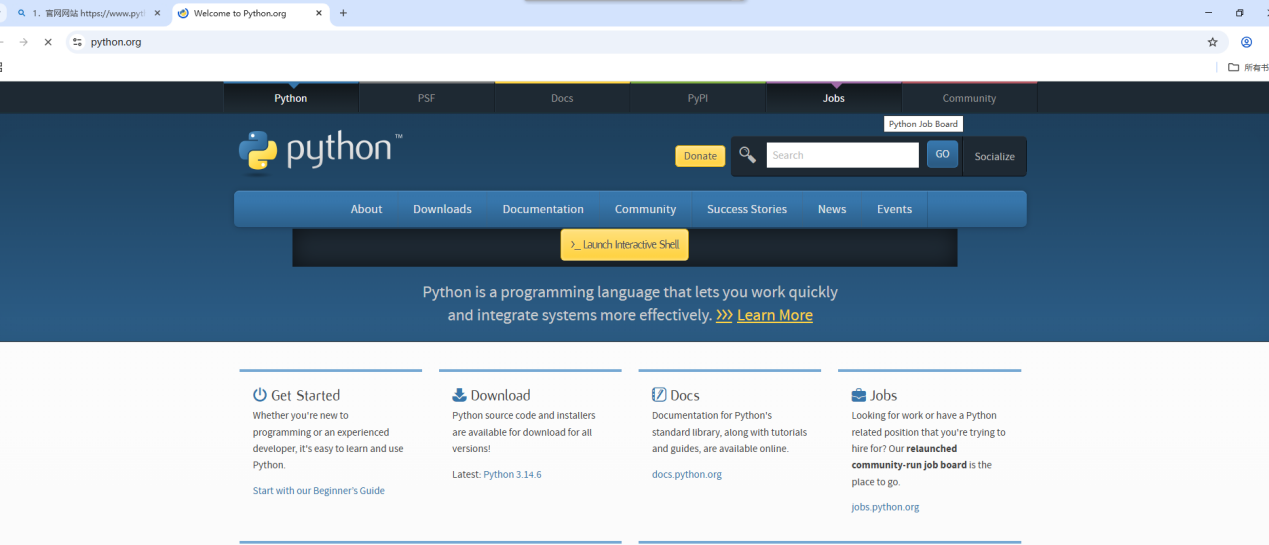
2.下载
第一步:
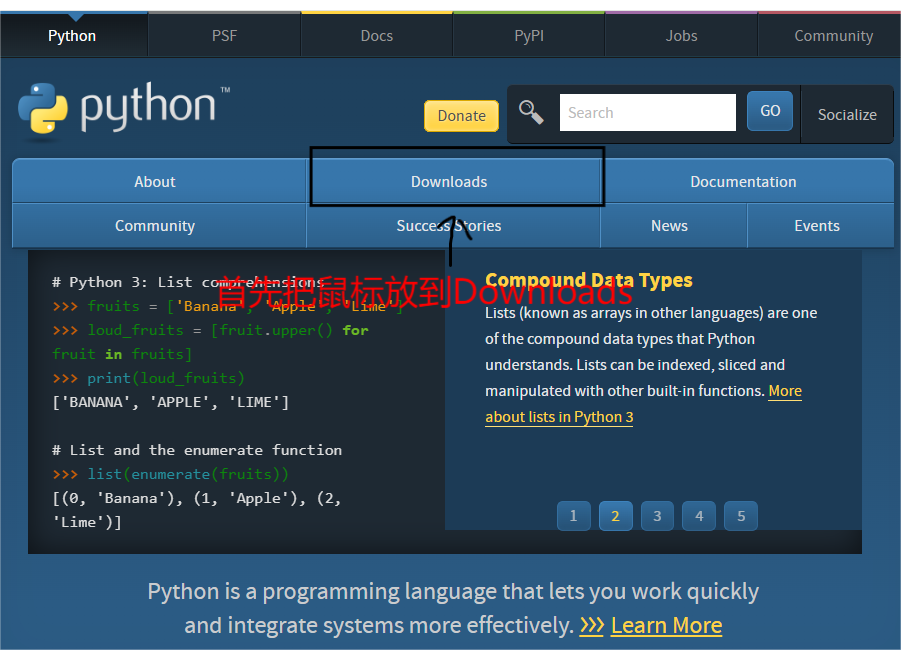
第二步:
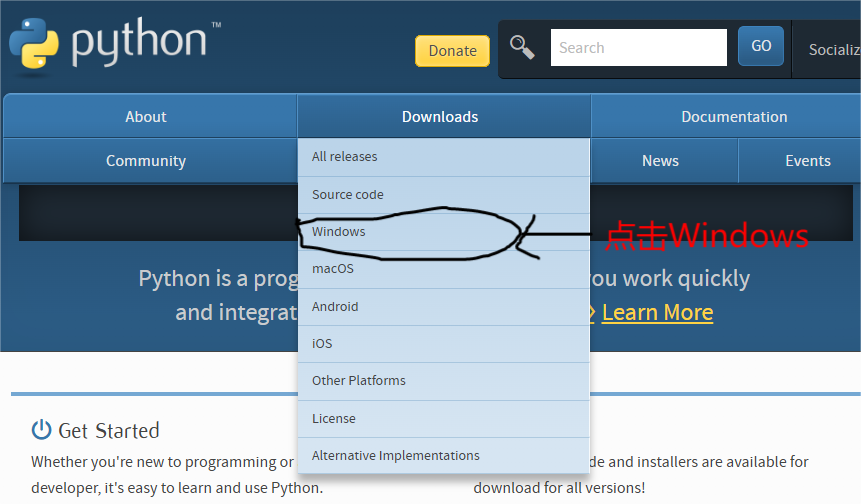
第三步:
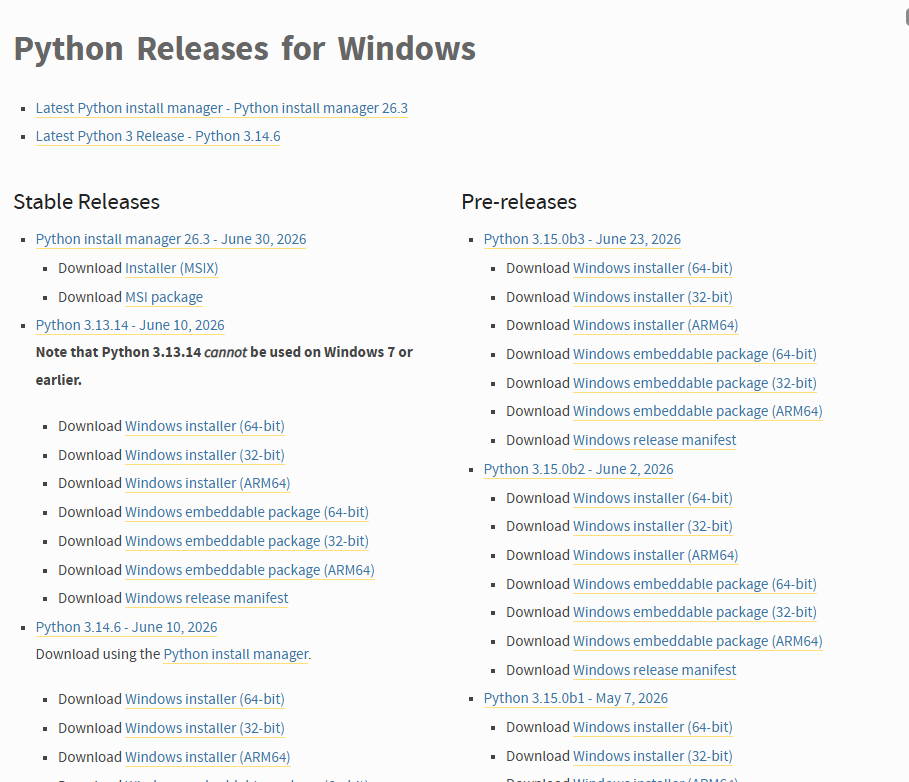
里面有许多python版本可以选择
本人推荐:以下版本Download Windows installer (64-bit)
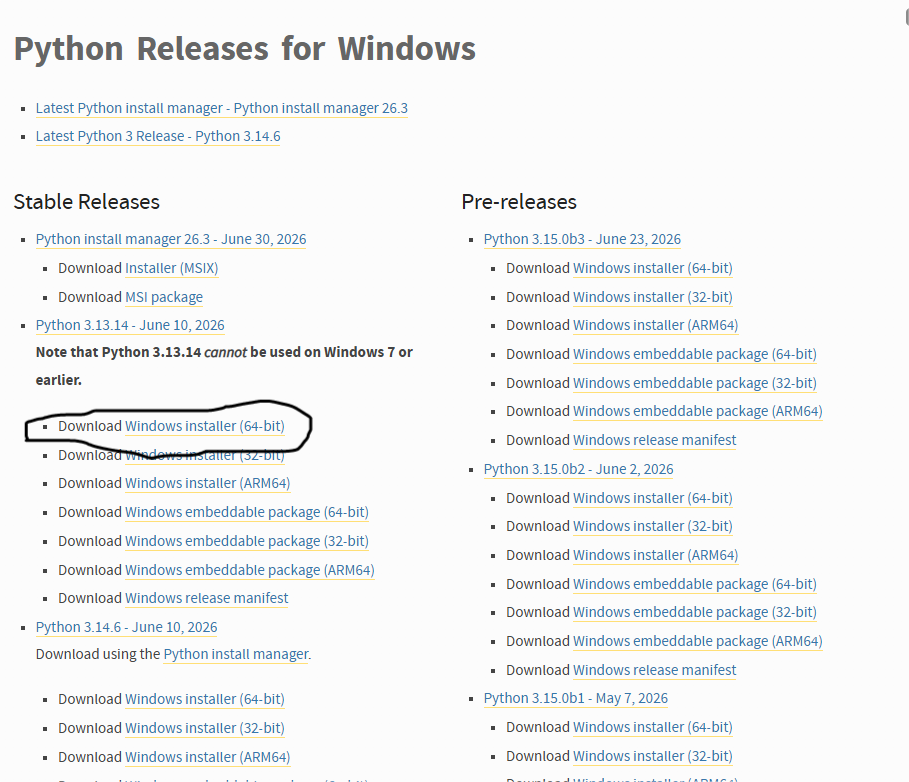
3.安装
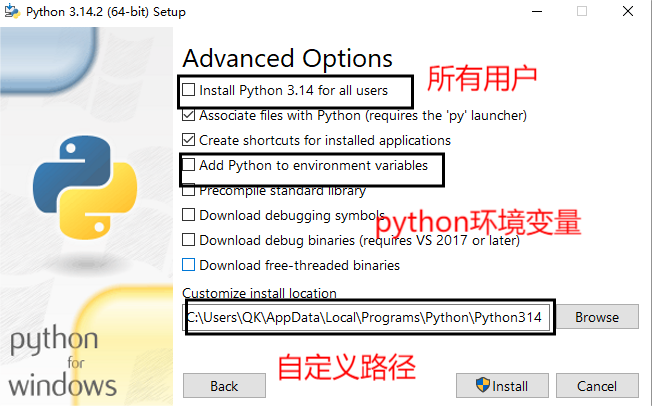
(1)自定义安装
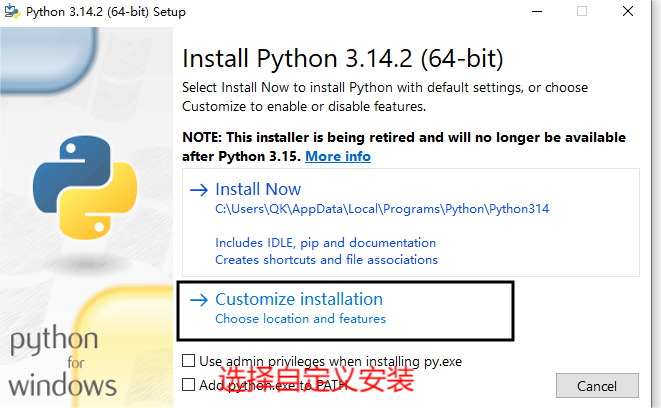
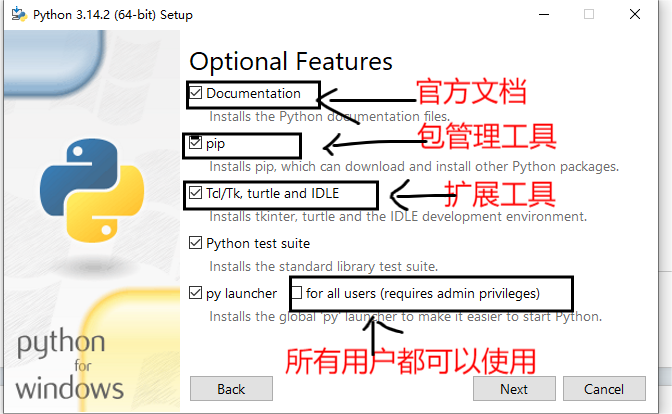
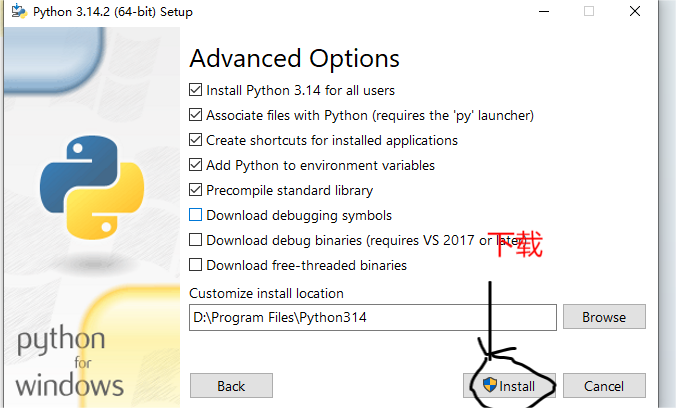
(2)选项解释 并勾选选项
勾选完整
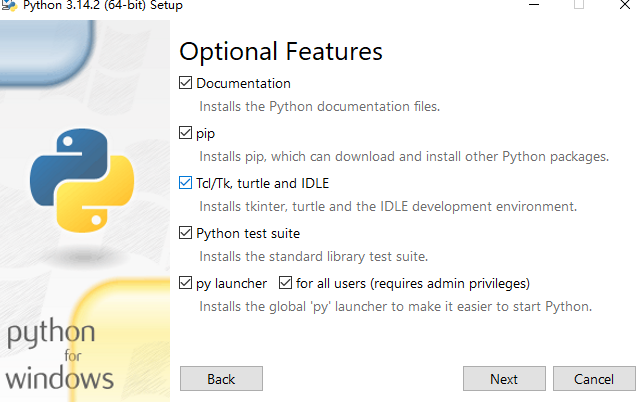
下一步
检查是否安装成功
(1)Win+r 打开运行窗口
(2)运行窗口输入cmd打开命令行黑窗口

二.环境变量
1.什么是python环境变量
环境变量就是系统全局配置,告诉电脑:
Python 安装在哪
pip 工具在哪
模块库搜索路径
脚本临时参数等
环境变量:系统可以在哪些路径下去查找指定的软件
2.如何查找环境变量的位置
①右键点击此电脑->属性->高级系统设置->高级->环境变量->系统变量->Path->编辑
②每一个版本的Python都需要两个环境变量
1)D:\Program Files\Python314\Scripts\ Python.exe路径
2)D:\Program Files\Python314\ Pip路径
三.多个python如何共存
查找有几个python
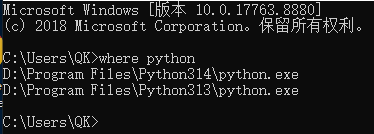
系统首先使用Python314,如果你想使用Python313下面有两种
(1)
查找环境变量
右键点击此电脑->属性->高级系统设置->高级->环境变量->系统变量->Path->编辑
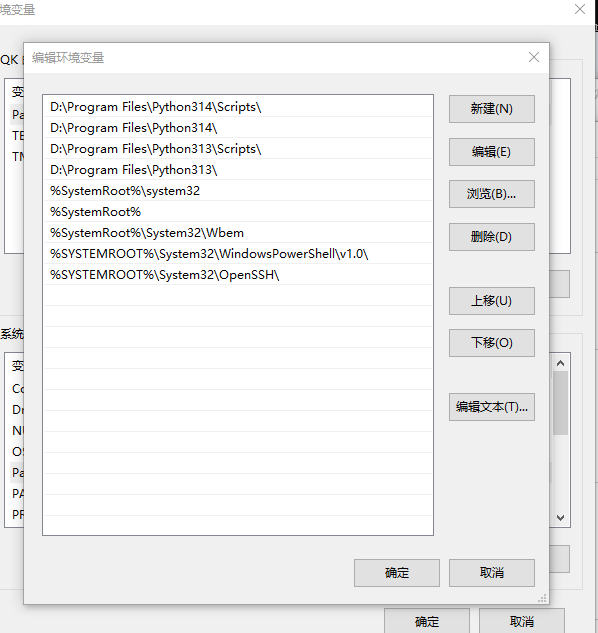
把Python环境变量上移到最上面
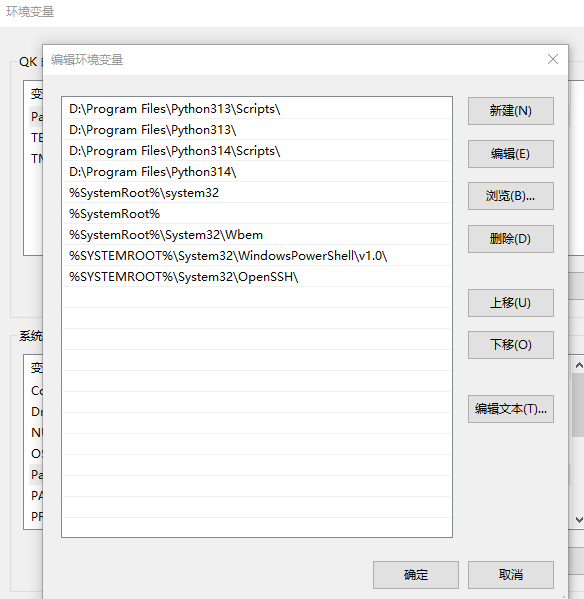
重新进行
Win+r 打开运行窗口
运行窗口输入cmd打开命令行黑窗口
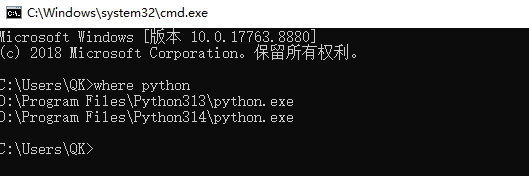
这样你就可以使用Python313
(2)

直接使用Python313
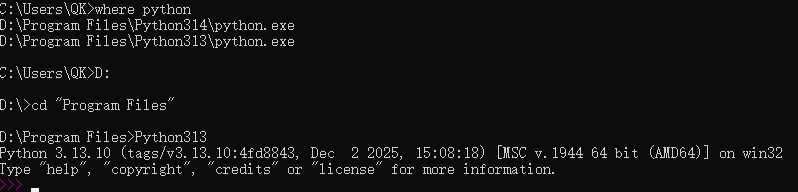
前言
提示:这里可以添加本文要记录的大概内容:
例如:随着人工智能的不断发展,机器学习这门技术也越来越重要,很多人都开启了学习机器学习,本文就介绍了机器学习的基础内容。
提示:以下是本篇文章正文内容,下面案例可供参考
一、pandas是什么?
示例:pandas 是基于NumPy 的一种工具,该工具是为了解决数据分析任务而创建的。
二、使用步骤
1.引入库
代码如下(示例):
import numpy as np
import pandas as pd
import matplotlib.pyplot as plt
import seaborn as sns
import warnings
warnings.filterwarnings('ignore')
import  ssl
ssl._create_default_https_context = ssl._create_unverified_context
2.读入数据
代码如下(示例):
data = pd.read_csv(
    'https://labfile.oss.aliyuncs.com/courses/1283/adult.data.csv')
print(data.head())
该处使用的url网络请求的数据。
总结
提示:这里对文章进行总结:
例如:以上就是今天要讲的内容,本文仅仅简单介绍了pandas的使用,而pandas提供了大量能使我们快速便捷地处理数据的函数和方法。
更多推荐
 7
7 0
0- 0


 已为社区贡献1条内容

所有评论(0)