
W5100S/W5500+RP2040之MicroPython开发<TCP Server示例>
文章目录
1 前言
在这个智能硬件和物联网 时代,MicroPython和树莓派 PICO正以其独特的优势引领着嵌入式开发的新潮流。MicroPython作为一种精简优化的Python 3语言,为微控制器和嵌入式设备提供了高效开发和简易调试的
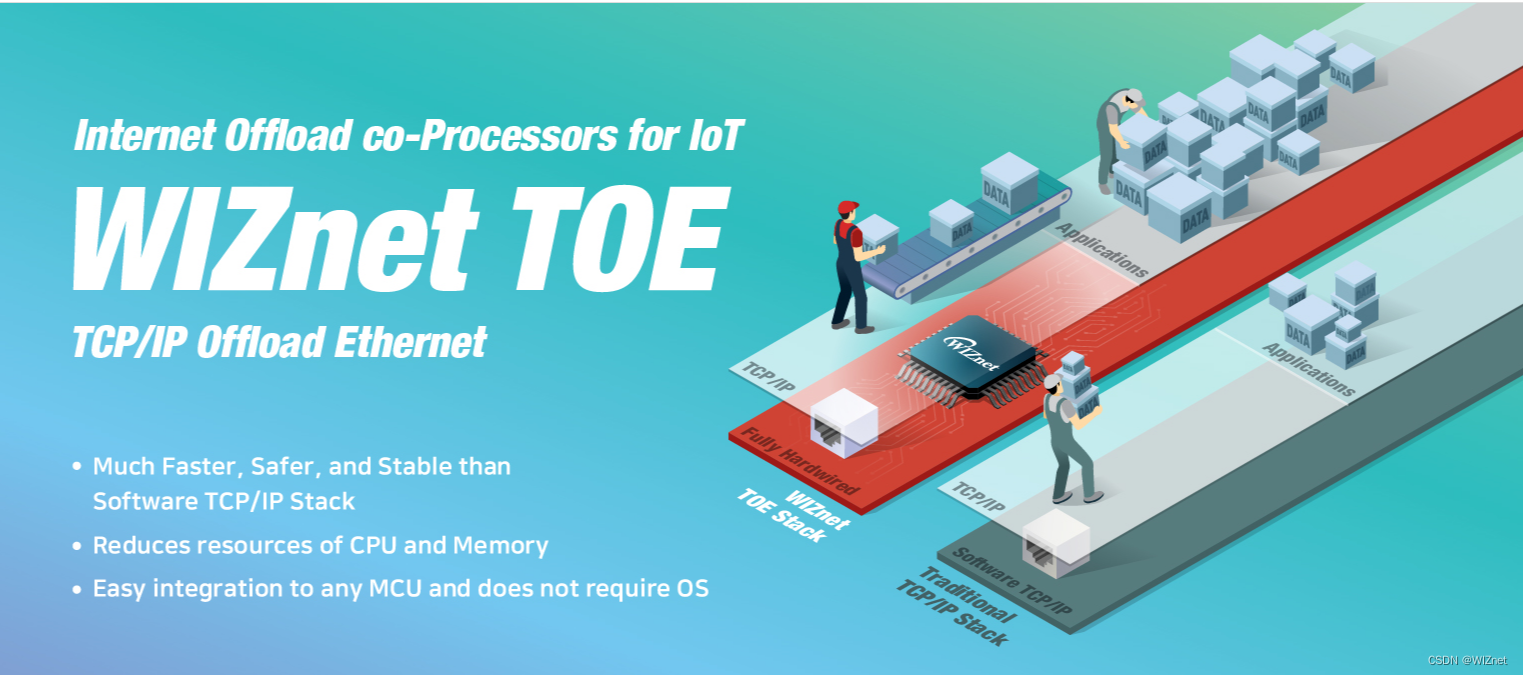
当我们结合WIZnet W5100S/W5500网络模块,MicroPython和树莓派PICO的开发潜力被进一步放大。这两款模块都内置了TCP/IP协议栈,使得在嵌入式 设备上实现网络连接变得更加容易。无论是进行数据传输、远程控制,还是构建物联网应用,它们都提供了强大的支持。
本章我们将以WIZnet W5100S为例,以MicroPython的开发方式进行TCP_Server解析示例
2 相关网络信息
2.1 TCP Server简介
TCP Server = TCP 协议服务器
TCP Server是使用TCP协议进行通信的服务器端程序。TCP是一种面向连接的、可靠的、基于字节流的传输协议,用于在计算机网络上传输数据。TCP Server在计算机网络中扮演重要角色,它监听客户端的连接请求,并与客户端建立可靠的连接,实现数据的传输。在TCP Server中,服务器程序需要指定监听的端口号,并使用TCP协议与客户端建立连接。一旦有客户端连接进来,服务器程序就会为每个客户端建立一个单独的连接,并通过数据流对象(NetworkStream)与客户端进行数据交互。
2.2 TCP Server 标准工作流程(嵌入式通用)

一般的TCP服务器的创建步骤:
- 创建套接字(socket)。
- 将套接字绑定到指定的IP地址和端口号。
- 开始监听来自客户端的连接请求。
- 当有客户端请求连接时,接受连接请求,并创建一个新的套接字(通常被称为子套接字)来处理与该客户端的通信。
- 通过子套接字与客户端进行数据交换。
- 在完成数据交换后,关闭子套接字,并继续监听其他客户端的连接请求。
2.3 TCP Server 优点
TCP Server的优点主要包括:
- 面向连接的传输:TCP是一种面向连接的协议,它在进行数据传输前需要先建立连接。这种连接可以保证数据传输的可靠性和顺序性
- 可靠的数据传输:TCP提供了可靠的数据传输服务,它通过确认机制、重传机制等手段保证数据在传输过程中不会丢失或重复。
- 全双工方式传输:TCP支持全双工方式传输,即数据可以在两个方向上同时传输,提高了传输效率。
- 字节流方式:TCP以字节流的方式进行数据传输,这种方式可以更好地处理大量数据,并且可以控制数据的流量。
- 紧急数据传送功能:TCP提供了紧急数据传送功能,可以在紧急情况下优先传送数据。
2.4 典型应用场景
TCP Server的应用场景非常广泛,以下是一些主要的场景:
- 电子商务平台:TCP Server可以用于电子商务平台的后端服务,处理用户的订单、支付等操作,保证交易的安全性和可靠性。
- 在线游戏:TCP Server可以用于在线游戏的服务器端,处理游戏玩家的连接、数据交换等操作,提供稳定、高效的游戏体验。
- 即时通讯:TCP Server可以用于即时通讯系统的服务器端,处理用户的登录、消息发送和接收等操作,保证通讯的稳定性和可靠性。
- 远程监控:TCP Server可以用于远程监控系统的服务器端,接收和处理监控数据,提供实时的监控画面和报警信息。
- 文件传输:TCP Server可以用于文件传输系统的服务器端,处理文件的上传和下载等操作,保证文件传输的完整性和可靠性。
- 网络视频会议:TCP Server可以用于网络视频会议系统的服务器端,处理音视频数据的传输和处理等操作,提供稳定、流畅的会议体验。
3 硬件平台:WIZnet 芯片深度对比
| Model | Embedded Core | Host I/F | TX/RX Buffer | HW Socket | Network Performance |
|---|---|---|---|---|---|
| W5100S | TCP/IPv4,MAC & PHY | 8bit BUS, SPI | 16KB | 4 | Max.25Mbps |
| W5500 | TCP/IPv4/IPv6, MAC & PHY | 8bit BUS, Fast SPI | 32KB | 8 | Max.25Mbps |
| W6100 | TCP/IPv4, MAC & PHY | Fast SPI | 32KB | 8 | Max.15Mbps |
- W5100S/W6100 支持 8bit数据总线接口,网络传输速度会优于W5500。
- W6100 支持IPv6,与W5100S 硬件兼容,若已使用W5100S的用户需要支持IPv6,可以Pin to Pin兼容。
- W5500 拥有比 W5100S更多的 Socket数量以及发送与接收缓存。
4 TCP Server网络设置示例概述以及使用
4.3 连接方式
程序的运行框图如下所示:
4.2 准备工作核心
软件
- Thonny
- WIZnet UartTool
- SocketTester
硬件
- W5100SIO模块 + RP2040 树莓派Pico开发板 或者 WIZnet W5100S-EVB-Pico开发板
- Micro USB 接口的数据线
- TTL 转 USB
- 网线
4.3 连接方式
- 通过数据线连接PC的USB口(主要用于烧录程序,也可以虚拟出串口使用)
- 通过TTL串口转USB,连接UART0 的默认引脚:
- RP2040 GPIO0(UART0 TX) <----> USB_TTL_RX
- RP2040 GPIO1(UART0 RX) <----> USB_TTL_TX
- 使用模块连接RP2040 进行接线时
- RP2040 GPIO16 <----> W5100S MISO
- RP2040 GPIO17 <----> W5100S CS
- RP2040 GPIO18 <----> W5100S SCK
- RP2040 GPIO19 <----> W5100S MOSI
- RP2040 GPIO20 <----> W5100S RST
-
通过PC和设备都通过网线连接路由器LAN口
4.4 主要代码概述
我们直接打开TCP_Server.py文件。
第一步:可以看到在w5x00_init()函数中,进行了SPI 的初始化。以及将spi相关引脚和复位引脚注册到库中,后续则是激活网络,并使用DHCP配置网络地址信息,当DHCP失败时,则配置静态网络地址信息。当未配置成功时,会打印出网络地址相关寄存器的信息,可以帮助我们更好的排查问题。
第二步:然后是进行客户端监听的操作,当有客户端连接时,进行数据的收发测试。
from wiznet_init import wiznet
import usocket as socket
import time

# --------------------------
# 网络初始化(你已成功)
# --------------------------
nic = wiznet("W55RP20-EVB-Pico", dhcp=True)
ip = nic.ifconfig()[0]
print("✅ 板子 IP:", ip)

# --------------------------
# TCP 服务器(真正可用)
# --------------------------
PORT = 8087

# 创建 socket
s = socket.socket()
s.setsockopt(socket.SOL_SOCKET, socket.SO_REUSEADDR, 1)

# 绑定端口(板子作为服务器)
s.bind(("0.0.0.0", PORT))
s.listen(1)

print("==================================")
print("    板子 TCP 服务器已启动 ✅")
print("    IP:", ip, " 端口:", PORT)
print("  电脑请用 TCP Client 连接我!")
print("==================================")

# --------------------------
# 等待电脑连接(死等)
# --------------------------
conn, addr = s.accept()
print("✅ 电脑已连接:", addr)

# --------------------------
# 稳定收发(不断线)
# --------------------------
while True:
    try:
        data = conn.recv(1024)

        if not data:
            print("❌ 电脑断开")
            break

        print("收到:", data)
        conn.send(b"TCP Server 回复:" + data)

    except:
        print("❌ 连接异常")
        break

conn.close()
s.close()
5 硬件接线
RP2040 ↔ W5100S/W5500
| RP2040 引脚 | W5500 引脚 | 功能 |
|---|---|---|
| GPIO16 | MISO | SPI 数据输入 |
| GPIO17 | CS | 片选 |
| GPIO18 | SCK | SPI 时钟 |
| GPIO19 | MOSI | SPI 数据输出 |
| GPIO20 | RST | 复位 |
| 3.3V | VCC | 电源 |
| GND | GND | 共地 |
串口接线
- GPIO0 (TX) → USB-TTL RX
- GPIO1 (RX) → USB-TTL TX
6 代码逐行超详细解析
6.1 网络配置
ip:服务器静态 IPlocalport:服务端口(8080 通用)
6.2 网卡初始化
- 初始化 SPI
- 激活 WIZnet 网卡
- DHCP 自动获取 / 静态 IP 双模式
- 等待网线链接
6.3 TCP 服务逻辑
socket()创建套接字bind()绑定 IP + 端口listen()监听accept()等待客户端recv()接收数据send()回复数据- 异常断开 → 自动重启监听
7 烧录与调试
7.1 烧录代码
- 打开 Thonny
- 连接 Pico
- 复制代码
- 保存为
main.py(开机自动运行)
7.2 网络调试助手连接
- 模式:TCP Client
- IP:
192.168.1.200 - 端口:
8000
7.3 测试效果
- 发送:
123 - 收到:
Server Reply: 123 - 串口同时打印日志
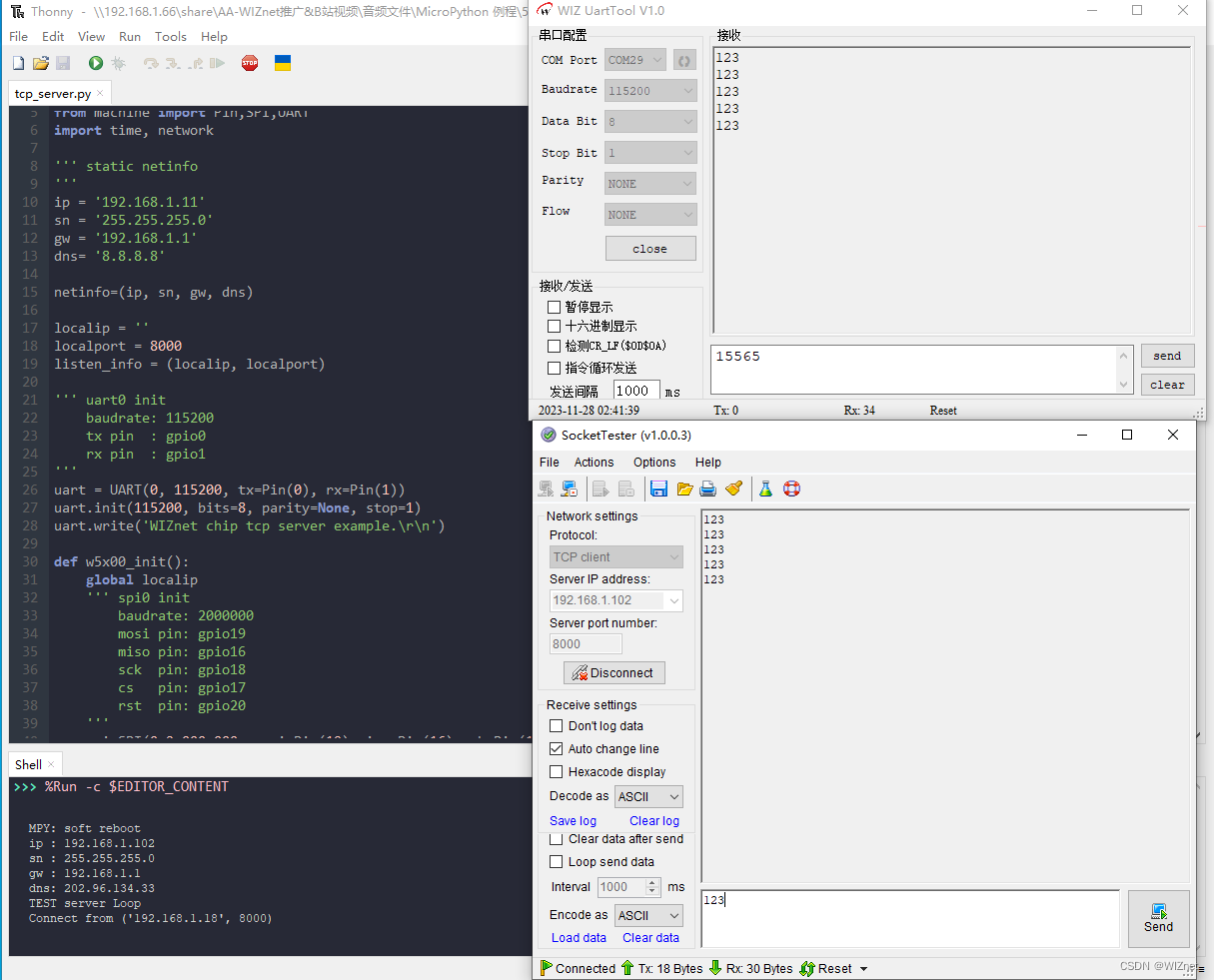
将代码复制到Thonny之后,选择运行环境为Raspberry Pi Pico,然后点击运行即可。打开SocketTester选择客户端连接服务器后发送消息可以获取到回传,打开WIZnet UartTool 打开串口,可以看到客户端发送的消息,则表示可以测试成功。
8 功能扩展
8.1 多客户端支持
W5500 支持 8 路 Socket,可同时连接多个客户端。
8.2 硬件心跳包
定时发送心跳,防止路由掉线。
8.3 串口 ←→ 网口 双向透传
最常用工业功能:
- 网口数据 → 串口输出
- 串口数据 → 网口发送
8.4 指令解析
支持自定义指令,例如:
LED ONRELAY 1GET TEMP
9 常见问题 + 排错指南
9.1 无法获取 IP
- 网线未插好
- 路由器未分配地址
- 改用静态 IP
9.2 电脑 ping 不通
- 不在同一网段
- 防火墙拦截
- 网卡未初始化成功
9.3 连接成功但收不到数据
- 数据编码问题
- 缓冲区满
- 客户端异常断开
9.4 经常掉线
- 增加心跳包
- 延长超时时间
9.5 报错:WIZNET5K 不存在
- 固件不支持,必须刷 WIZnet 官方固件
10 实际应用案例
- 工业数据采集:传感器 → TCP Server → 上位机
- 远程控制:手机 / 电脑 → 控制继电器、电机
- 串口转网口:传统串口设备升级联网
- 物联网网关:本地设备 → 云平台
- 智能小车:WiFi / 以太网远程控制
11 注意事项
扩展如果采用的是WIZnet的W5500来实现本章的示例,则只需烧录W5500的固件并运行示例程序即可。
12 相关链接
想了解更多,评论留言哦!
更多推荐
 23
23 0
0- 0


 已为社区贡献8条内容

所有评论(0)