
手动配置vscode-server
0、背景
嵌入式开发,要在Linux环境运行交叉编译器,但又想用 Win10 下丝滑的 VScode 图形界面(就算是 Ubuntu22 的图形界面也算不上丝滑),就可以用 Win10 的 VScode 远程登录 Ubuntu22,两全其美。
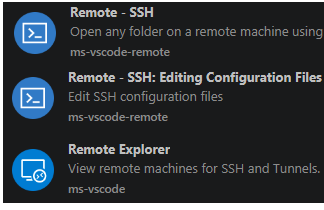
1、 Win10 客户端 VScode 安装这三个插件
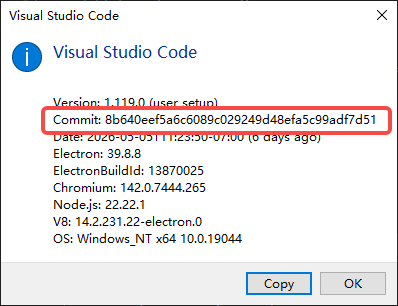
2、复制 Win10 客户端 VScode 的 Commit ID 备用
点击 Help → About 即可查看,我这里是 8b640eef5a6c6089c029249d48efa5c99adf7d51 。
3、下载 Ubuntu22 服务器端所需的 vscode-server 安装包
下载地址:https://update.code.visualstudio.com/commit:commit_id/server-linux-x64/stable
commit_id 替换为你自己的,比如我的下载地址就是:
https://update.code.visualstudio.com/commit:8b640eef5a6c6089c029249d48efa5c99adf7d51/server-linux-x64/stable

下载所得安装包名为 vscode-server-linux-x64.tar.bz2 。
4、在 Ubuntu22 上部署 vscode-server
① 新建文件夹
mkdir -p ~/.vscode-server/bin/commit_id
上面的 commit_id 替换为你自己的,比如我要执行的命令就是:
mkdir -p ~/.vscode-server/bin/8b640eef5a6c6089c029249d48efa5c99adf7d51
② 解压安装包
假设安装包放在了用户家目录下,
tar -xavf ~/vscode-server-linux-x64.tar.bz2
解压得到 vscode-server-linux-x64 文件夹 。
③ 将解压所得文件夹中的全部内容移动到第①步新建的文件夹中
mv ~/vscode-server-linux-x64/* ~/.vscode-server/bin/commit_id/
上面的 commit_id 替换为你自己的,比如我要执行的命令就是:
mv ~/vscode-server-linux-x64/* ~/.vscode-server/bin/8b640eef5a6c6089c029249d48efa5c99adf7d51/
5、完工
参考:https://blog.csdn.net/m0_55245520/article/details/142825720
更多推荐
 5
5 0
0- 0


 已为社区贡献2条内容

所有评论(0)