
【应用开发笔记】Flutter项目搭建教程(Android版)
项目版本
操作系统:Windows
JDK:21.0.11
Flutter SDK:3.41.4
开发工具:Android Studio(Panda 2)
下载及安装流程
(1)Flutter
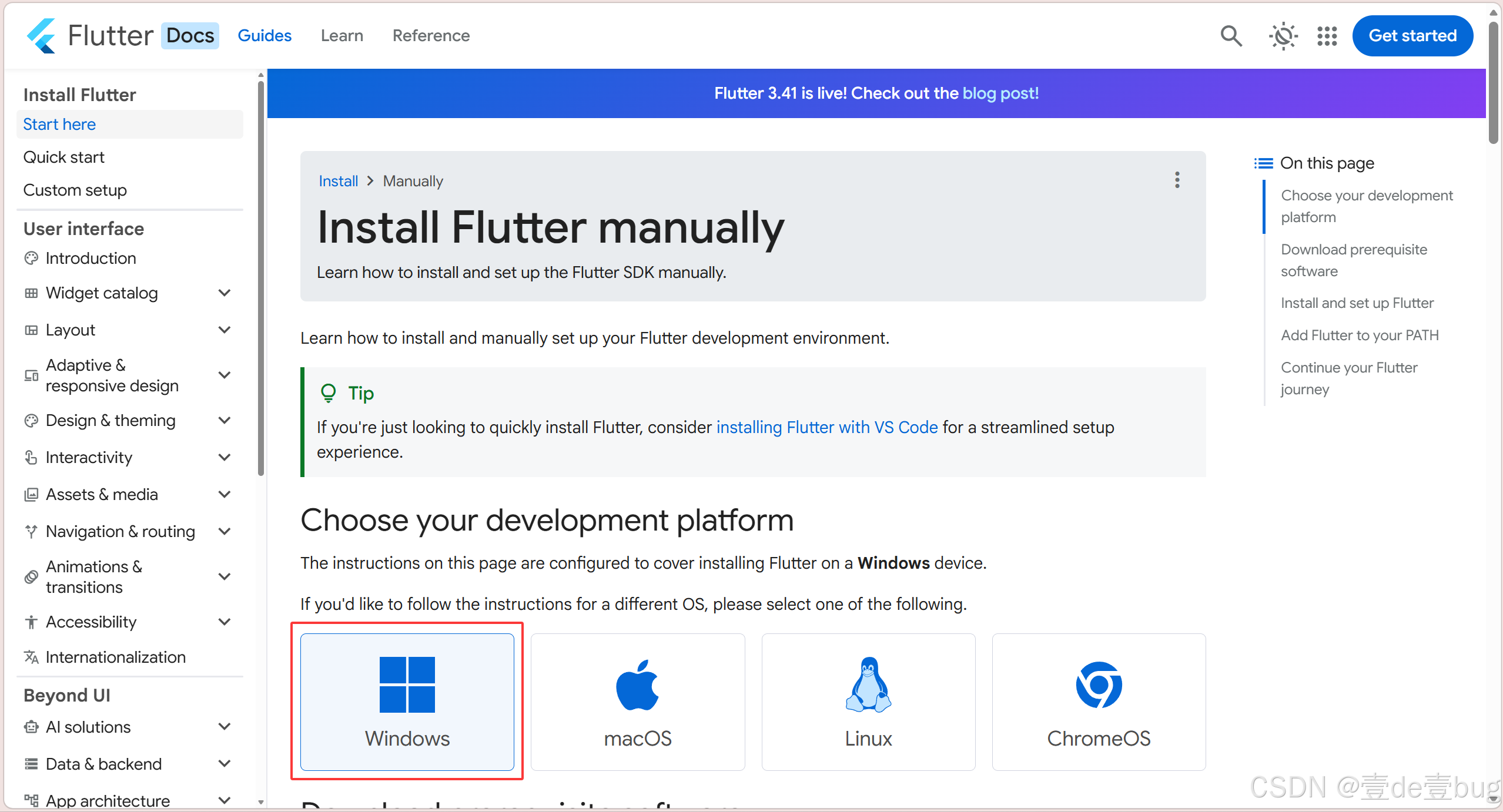
1. 下载Flutter SDK官方安装包
Install Flutter manually https://docs.flutter.dev/install/manual
按需选择,本教程保持Windows选项进行演示
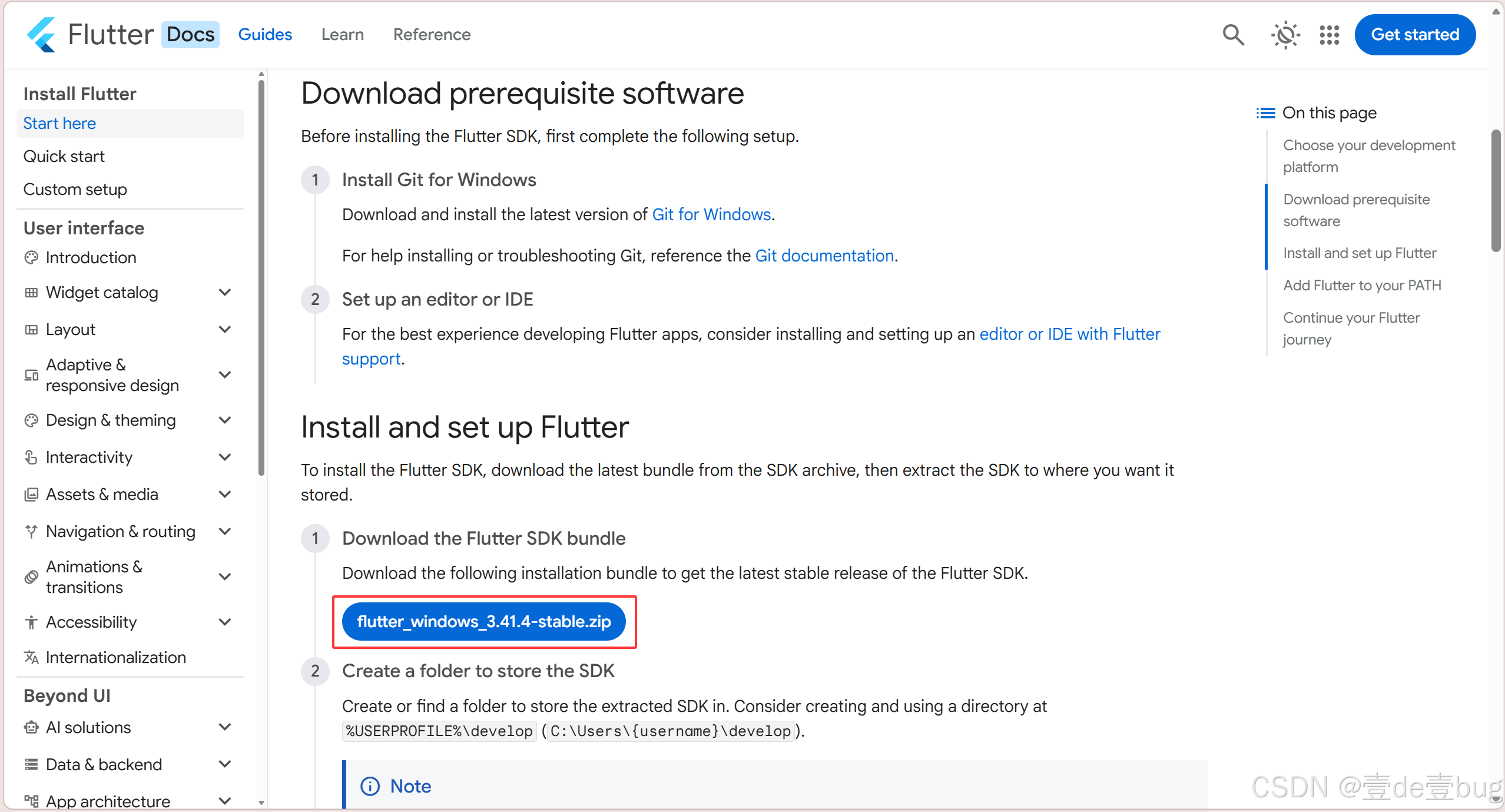
下滑找到.zip安装包,单击开始下载
2. 解压缩文件
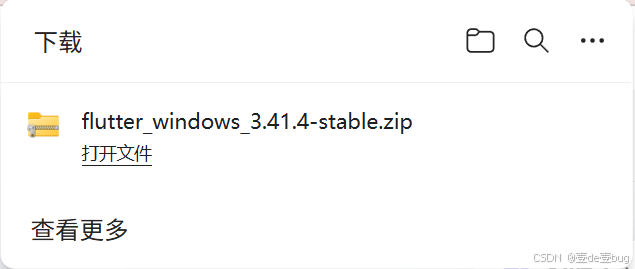
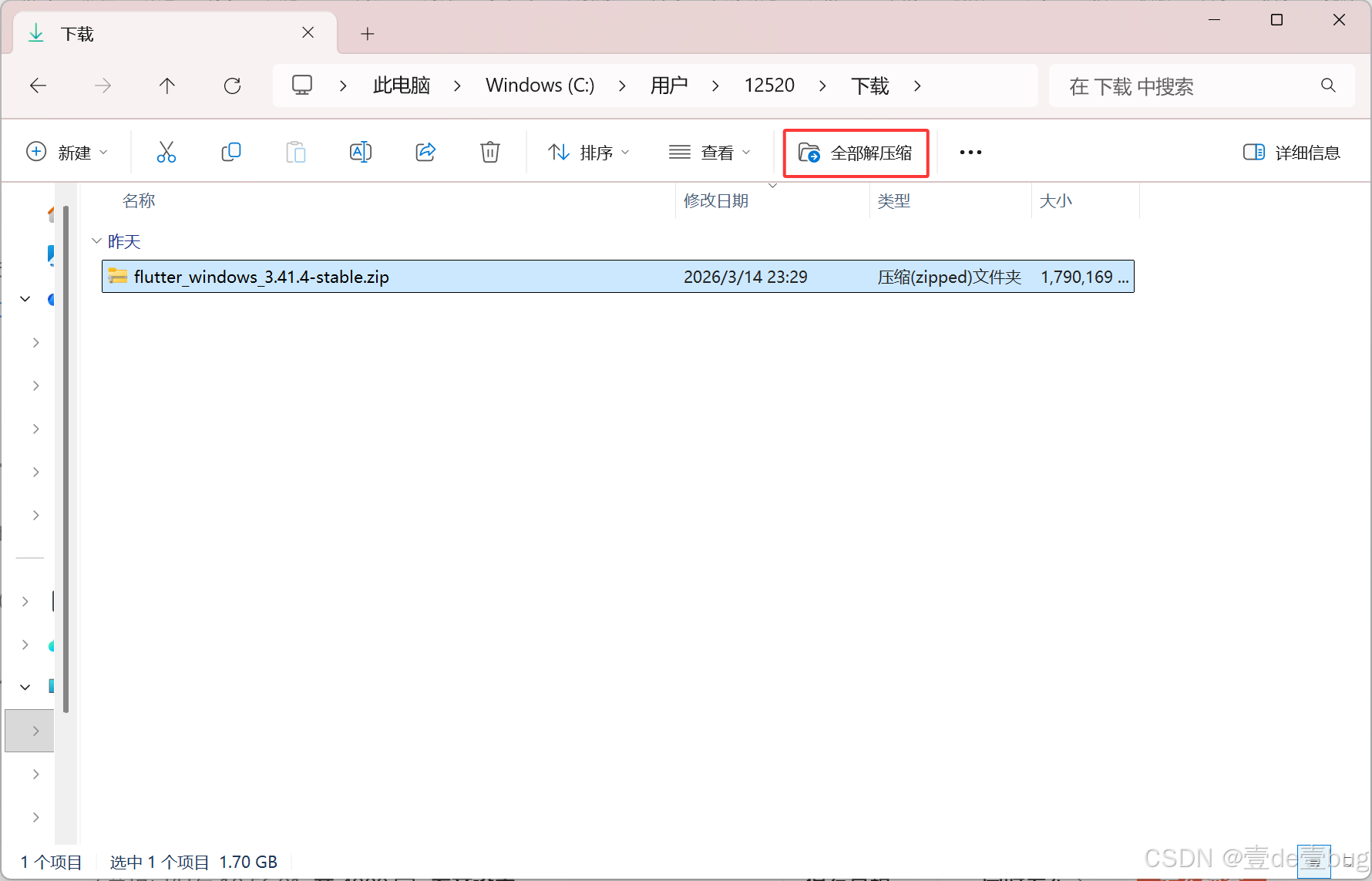
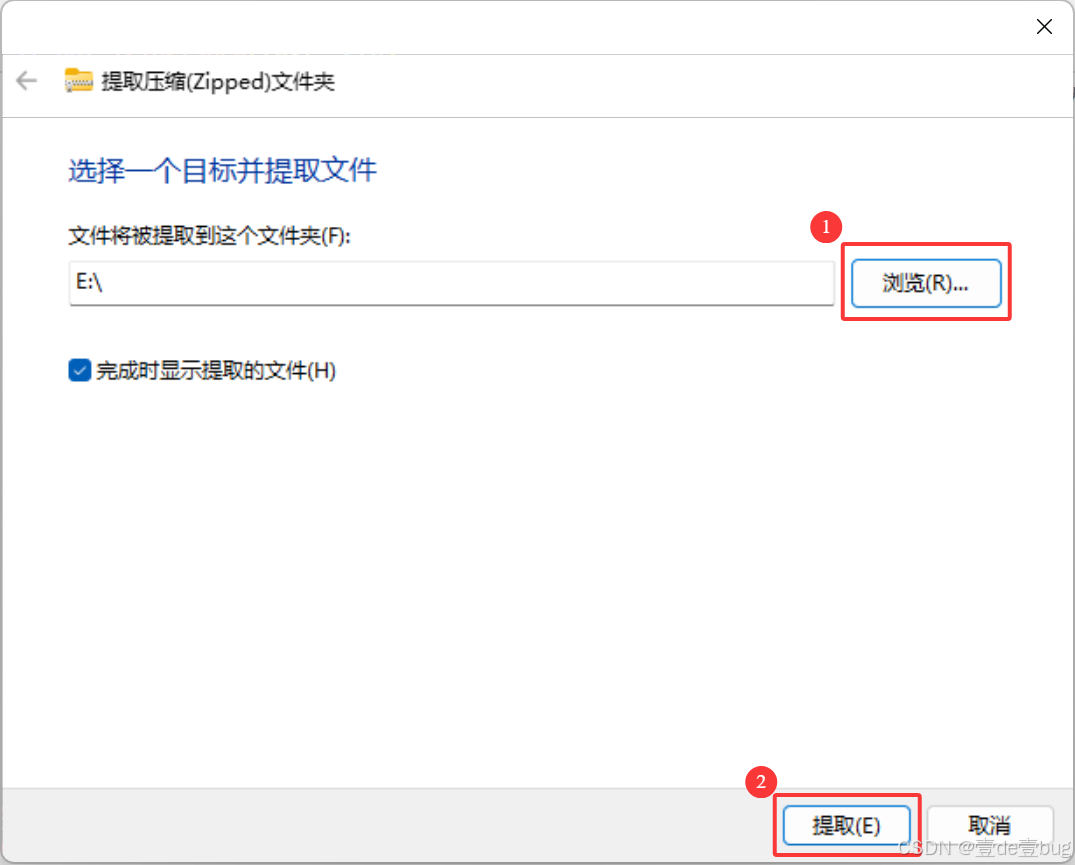
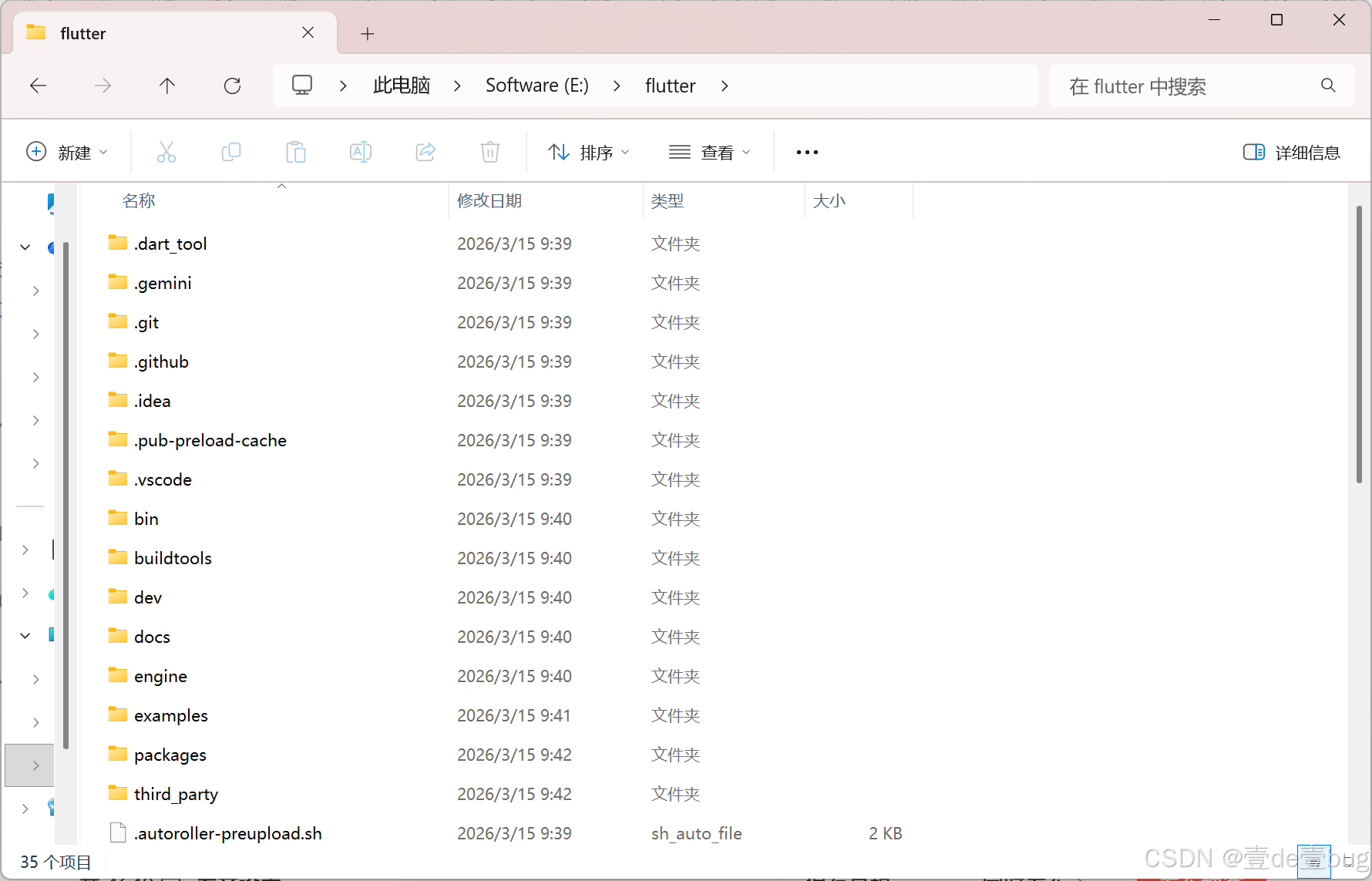
直接打开下载好的.zip文件,全部解压缩到指定目录,路径不可含特殊字符(包括中文)或空格
根据实际情况操作:
3. 添加环境变量
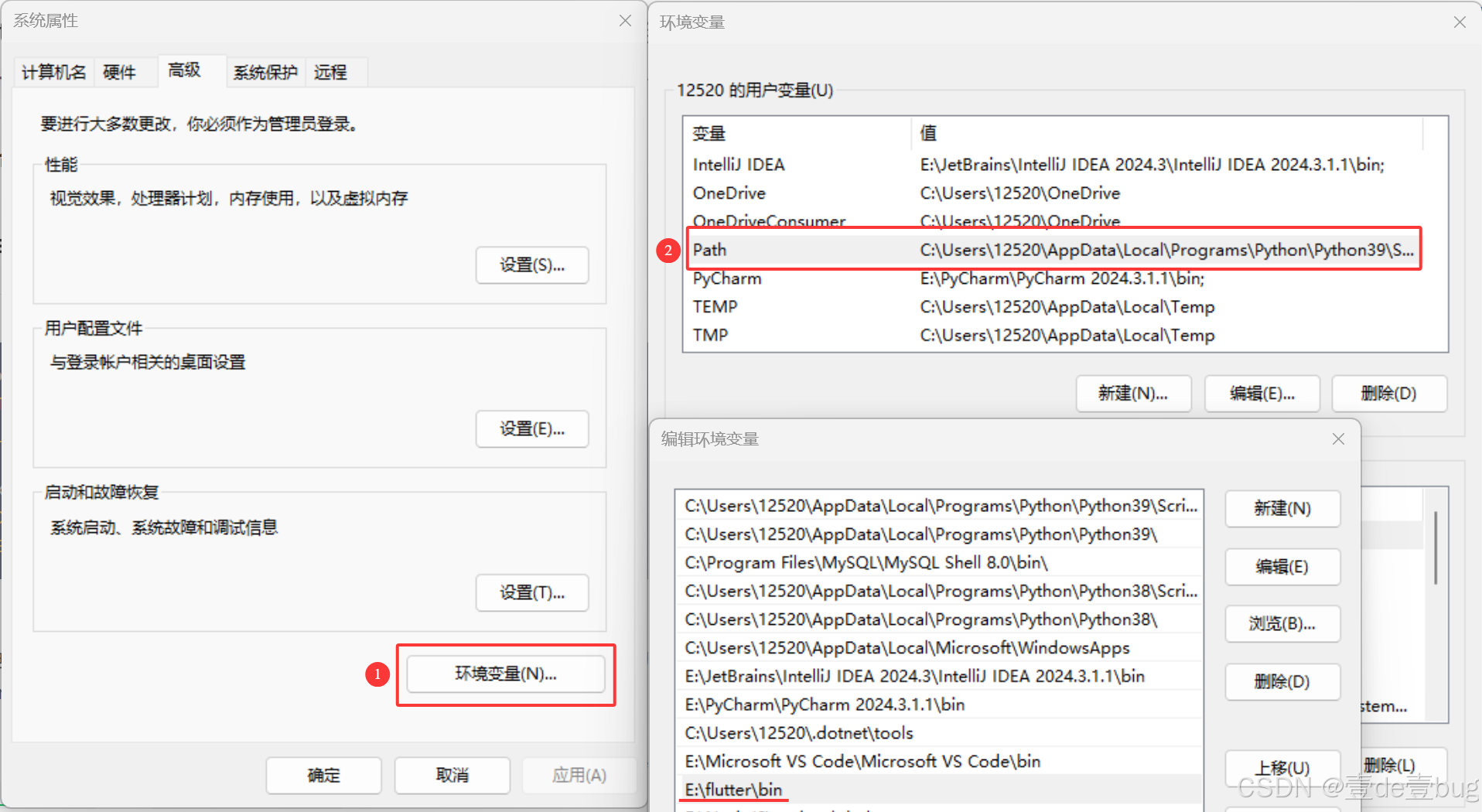
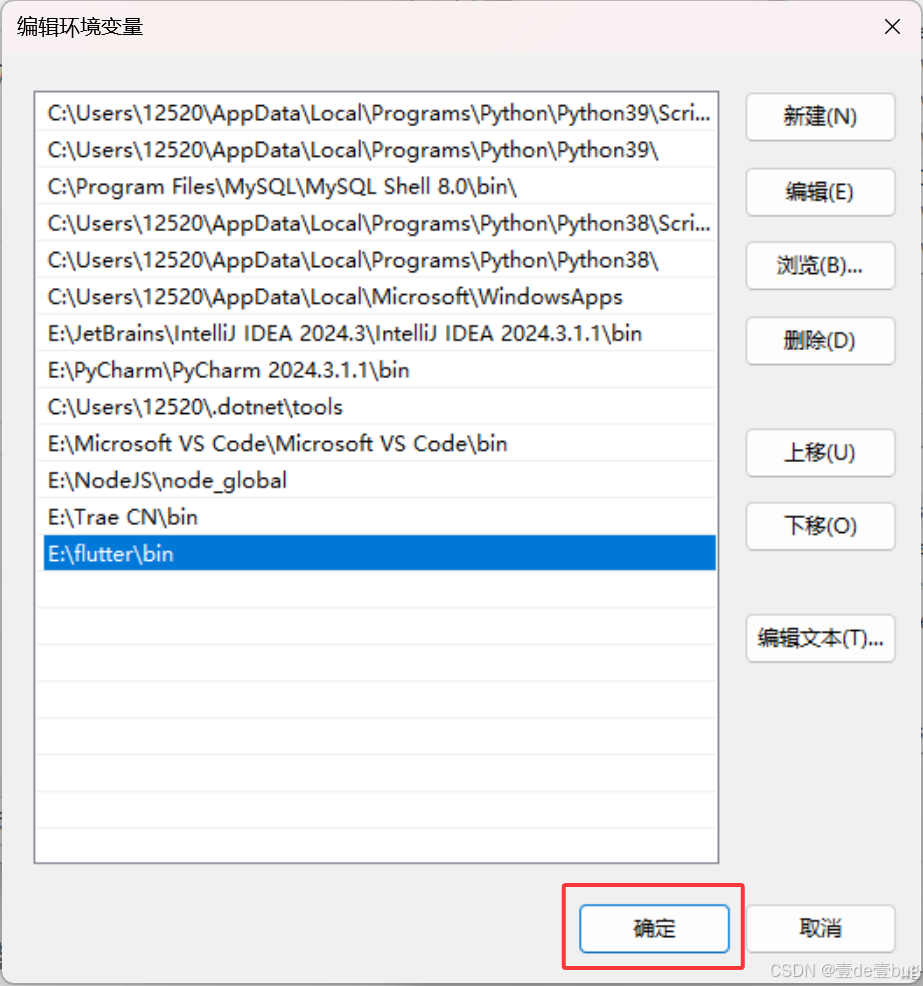
拷贝bin的目录路径,一般路径为..\flutter\bin,添加到系统属性-环境变量-用户变量-Path中
根据实际情况操作:
新建完毕记得一直点击“确定”按钮直到所有弹窗关闭!
4. 检查安装情况
完成上述安装后,使用命令行查看flutter版本验证是否安装成功
# cmd查看flutter版本
flutter --version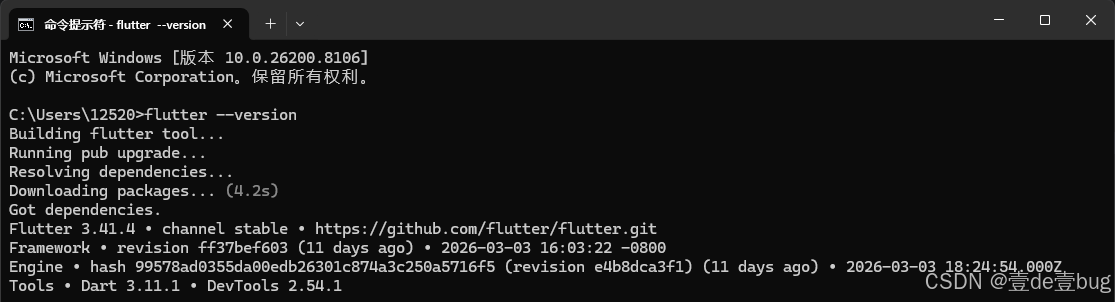
5. 可能遇到的问题及解决方案
查看flutter版本时(即首次运行flutter)或会长时间加载,然后报错
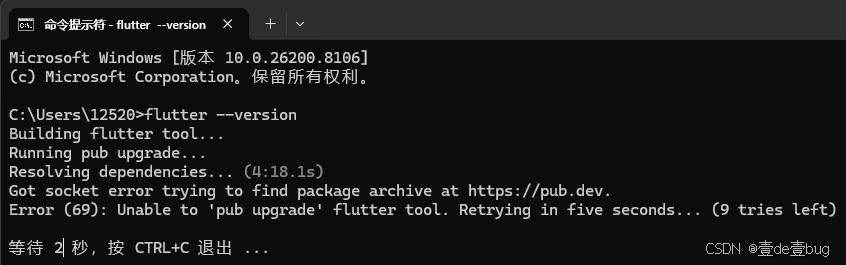
退出并关闭命令行,再次打开系统属性-环境变量-用户变量,新建两个变量并配置国内镜像路径:
(1)PUB_HOSTED_URL
https://pub.flutter-io.cn(2)FLUTTER_STORAGE_BASE_URL
https://storage.flutter-io.cn
新建完毕记得一直点击“确定”按钮直到所有弹窗关闭!
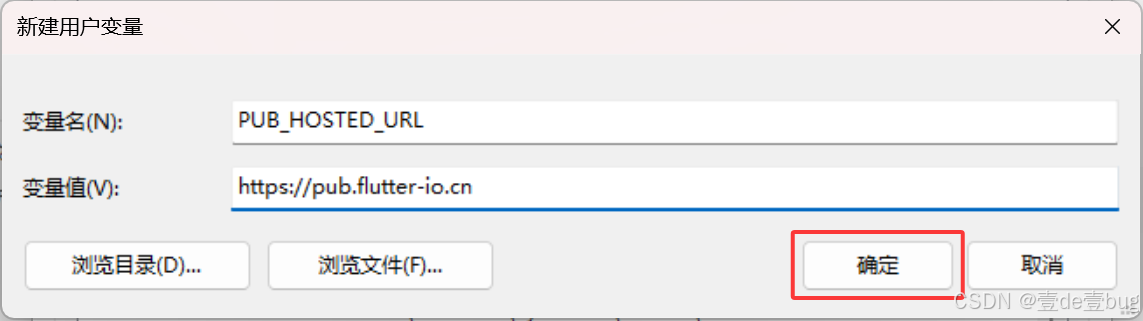
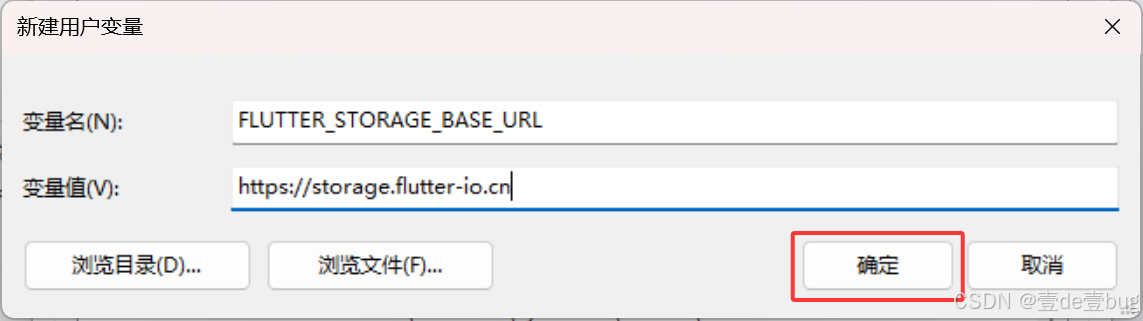
再次打开命令行检查安装情况,若仍报错,可更换其他国内镜像再作尝试
# PUB_HOSTED_URL

https://mirrors.cloud.tencent.com/dart-pub

# FLUTTER_STORAGE_BASE_URL

https://mirrors.cloud.tencent.com/flutter
(2)开发工具
官方推荐快速开发工具为Visual Studio Code,已配备详细教程,若选择使用VS Code,直接参考Flutter官网教程即可
Set up and test drive Flutterhttps://docs.flutter.dev/install/quick 本教程带大家探索Android应用开发专用IDE
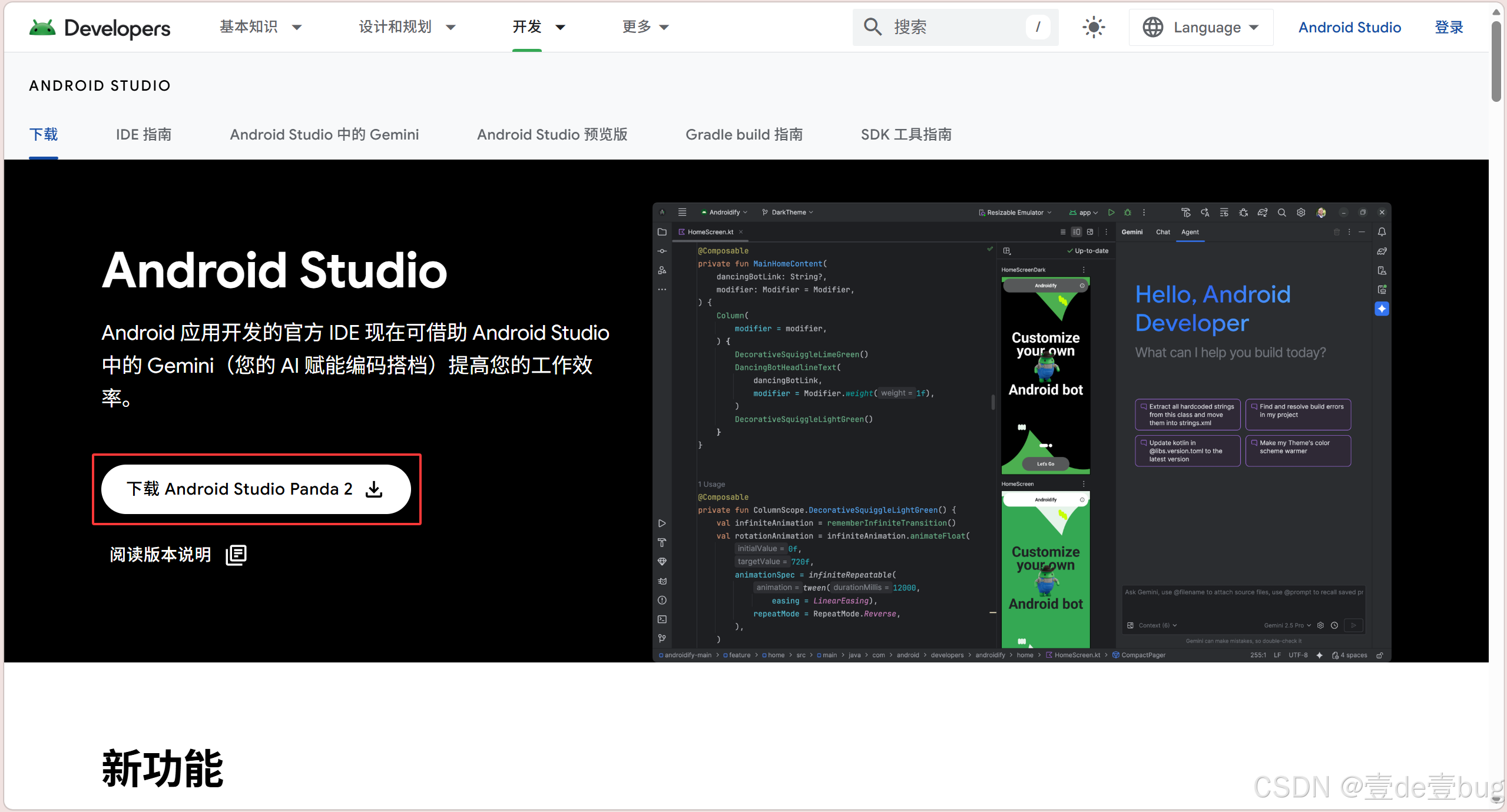
1. 下载Android Studio官方安装包
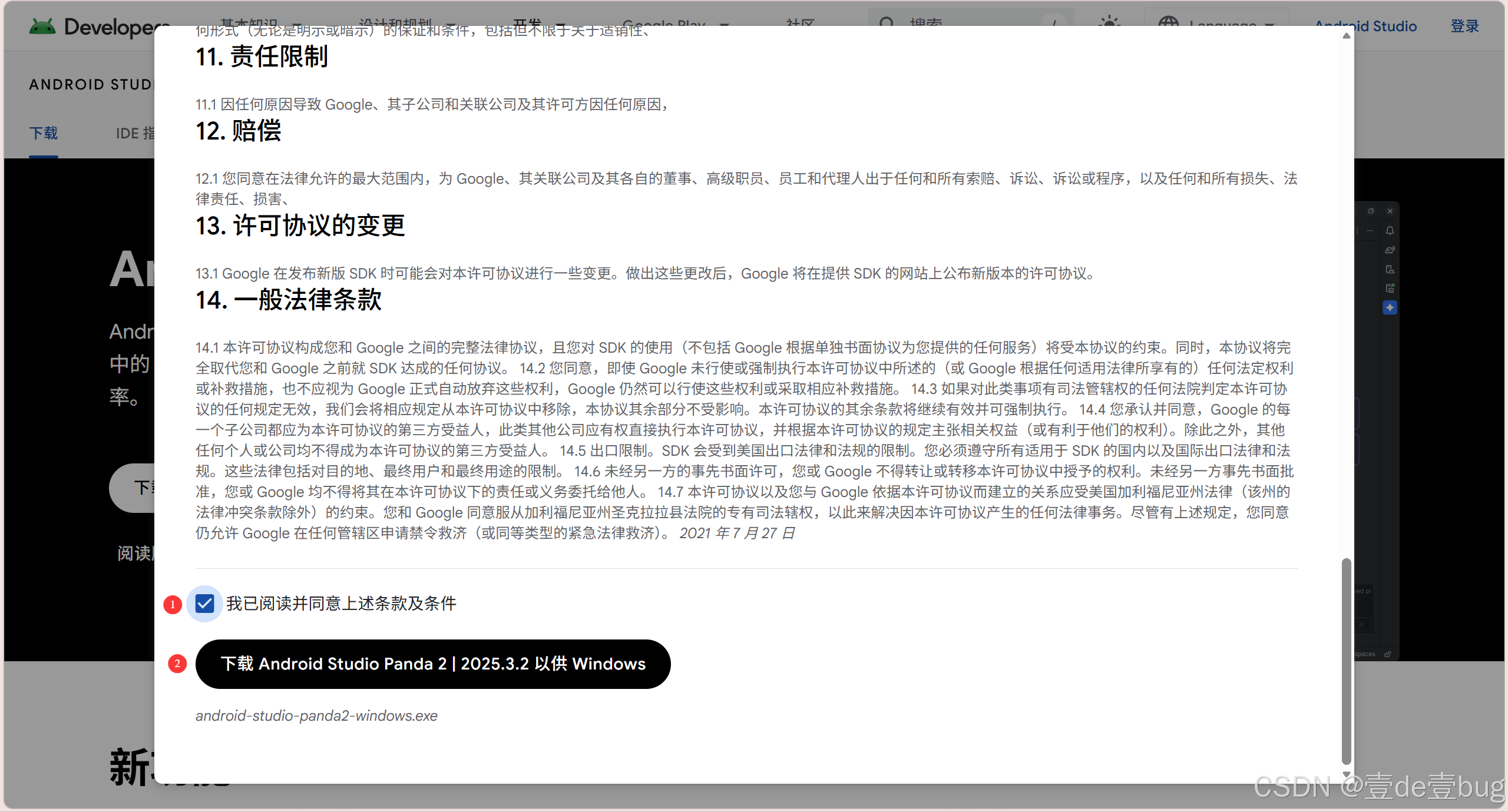
下滑至条款底部,勾选同意,单击开始下载
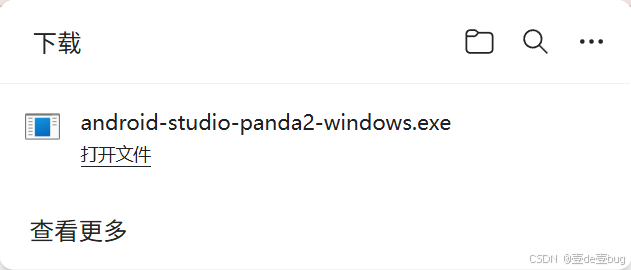
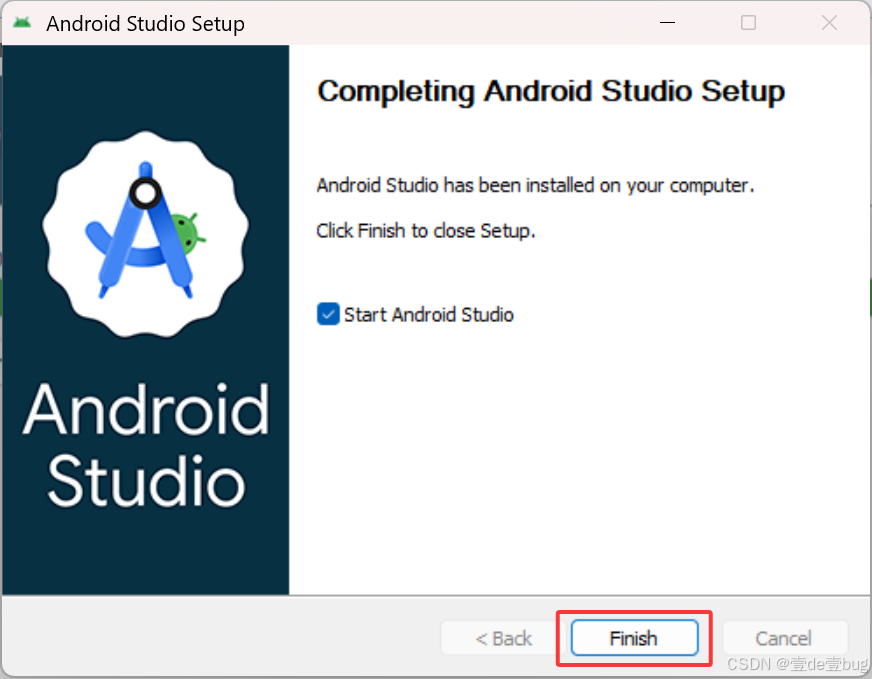
2. 运行安装程序
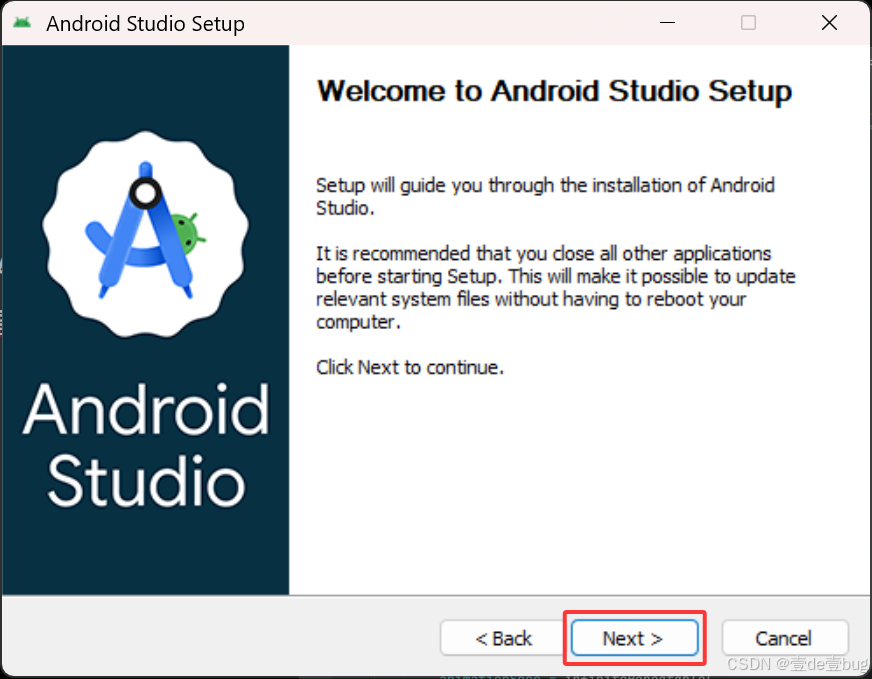
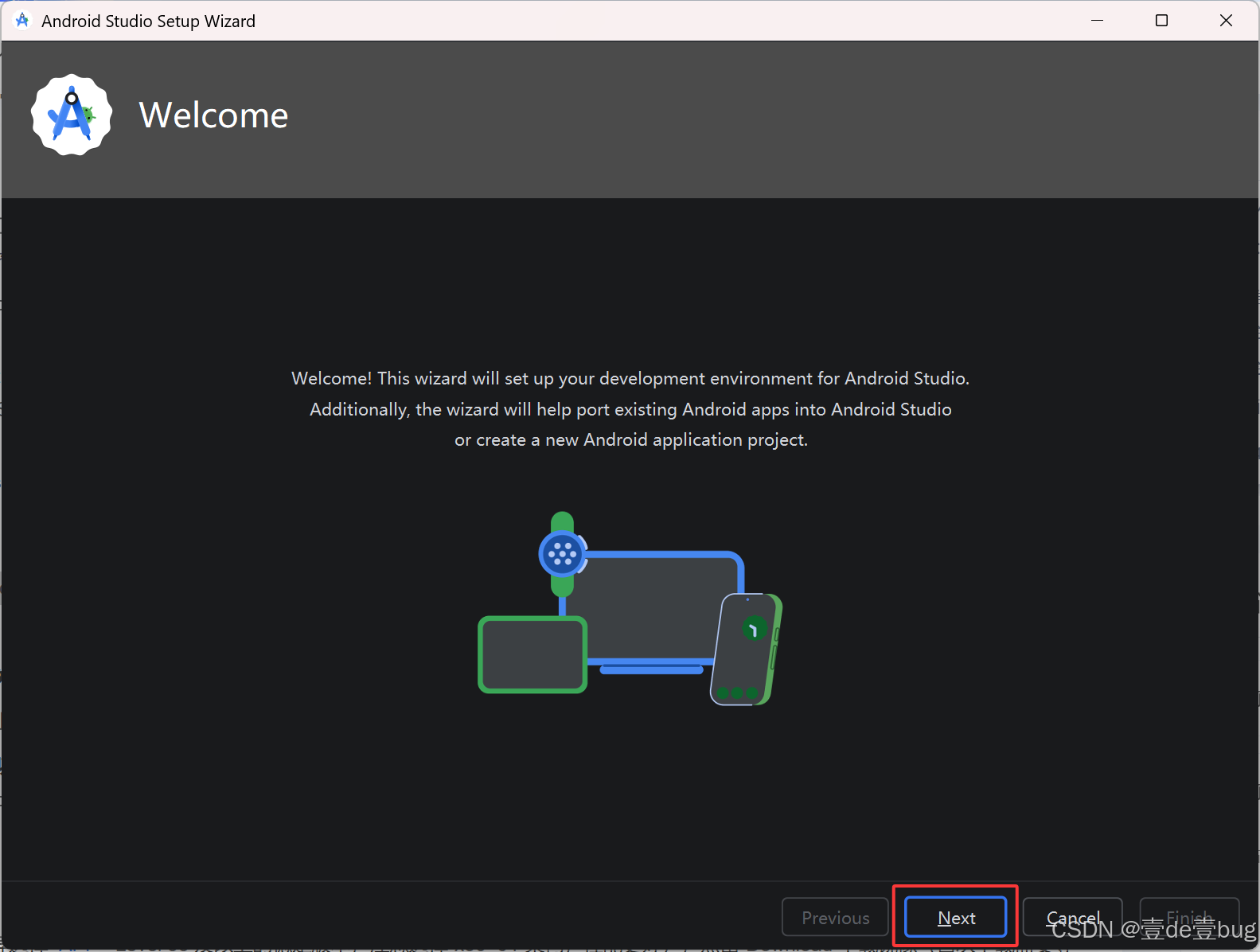
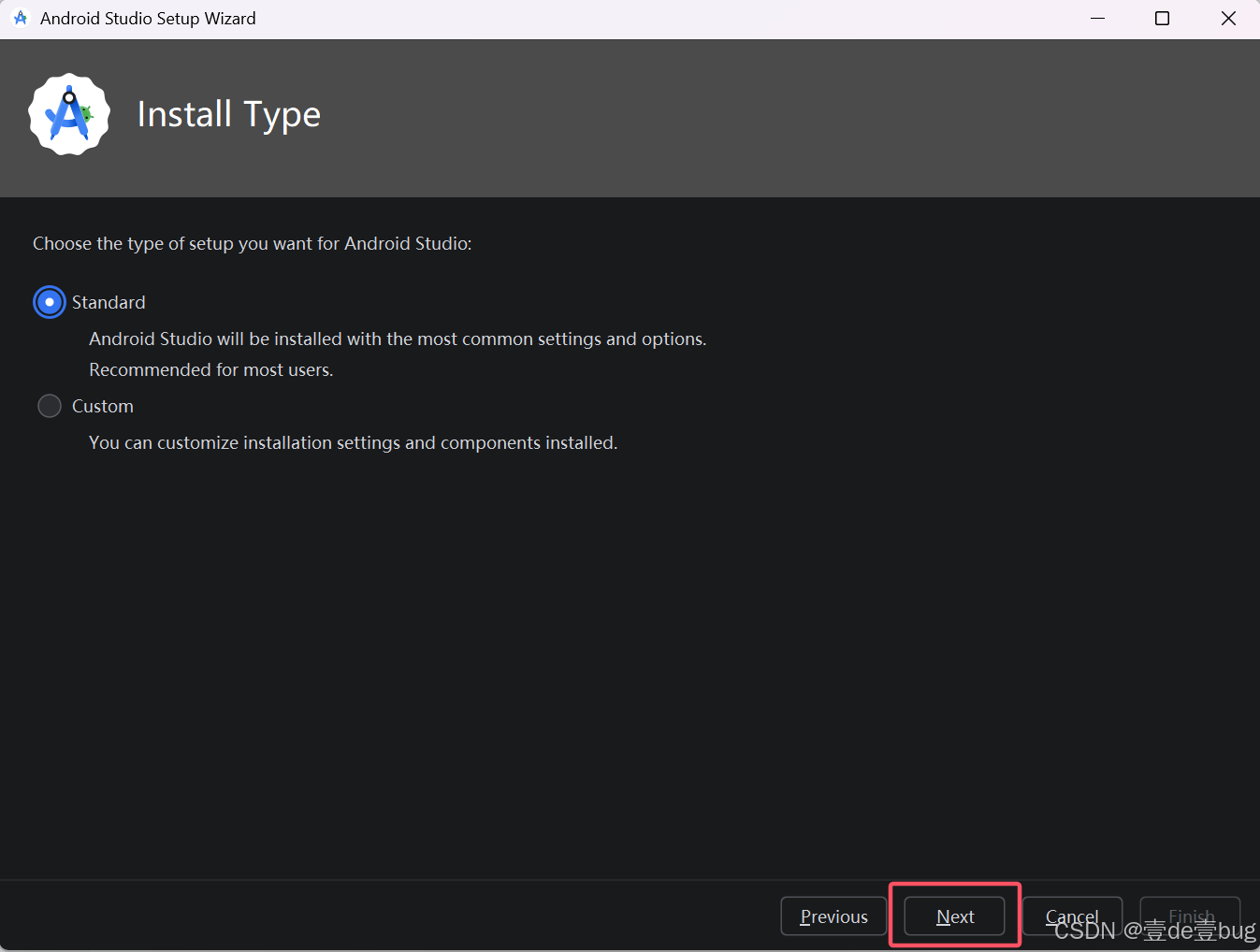
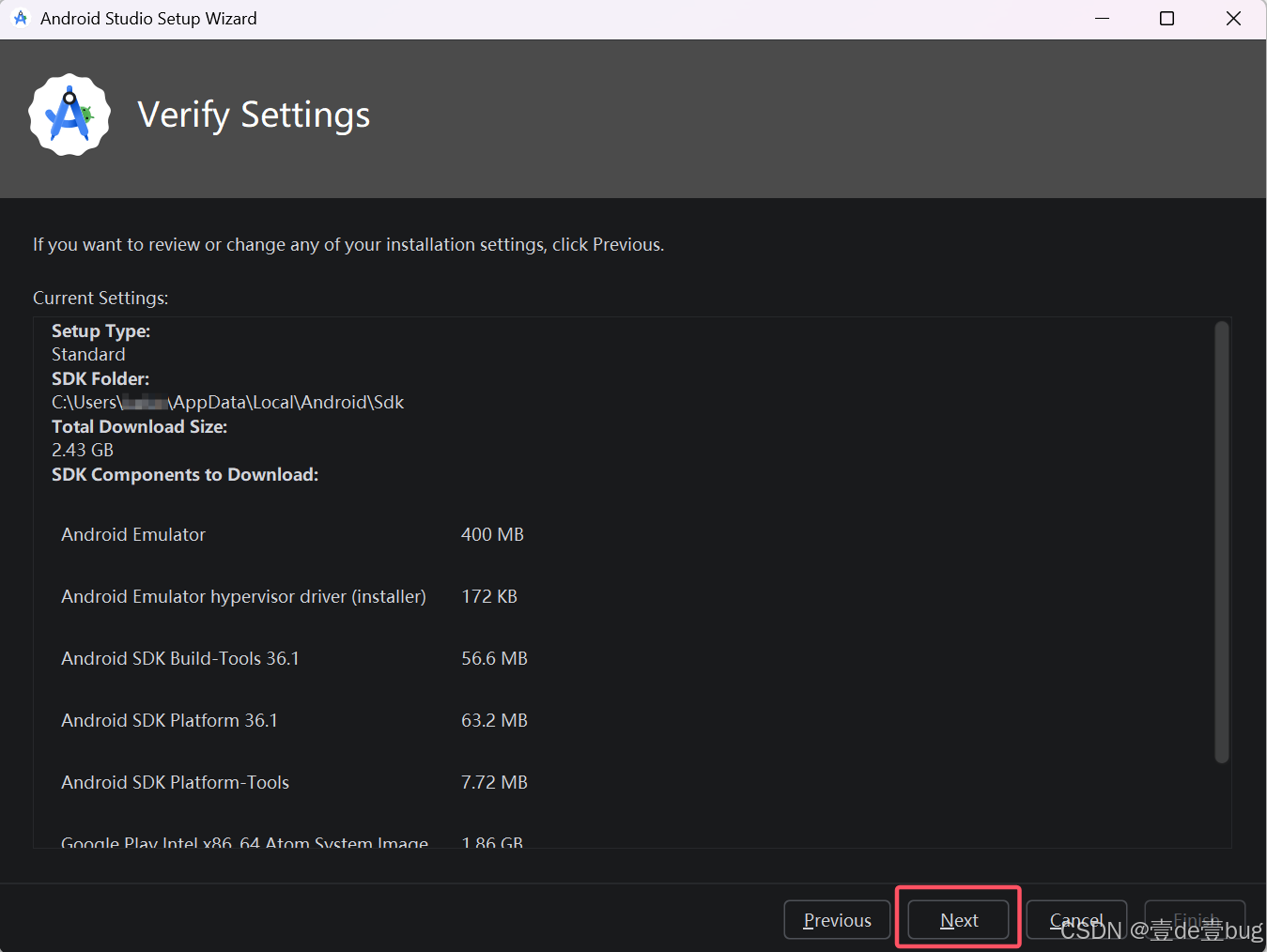
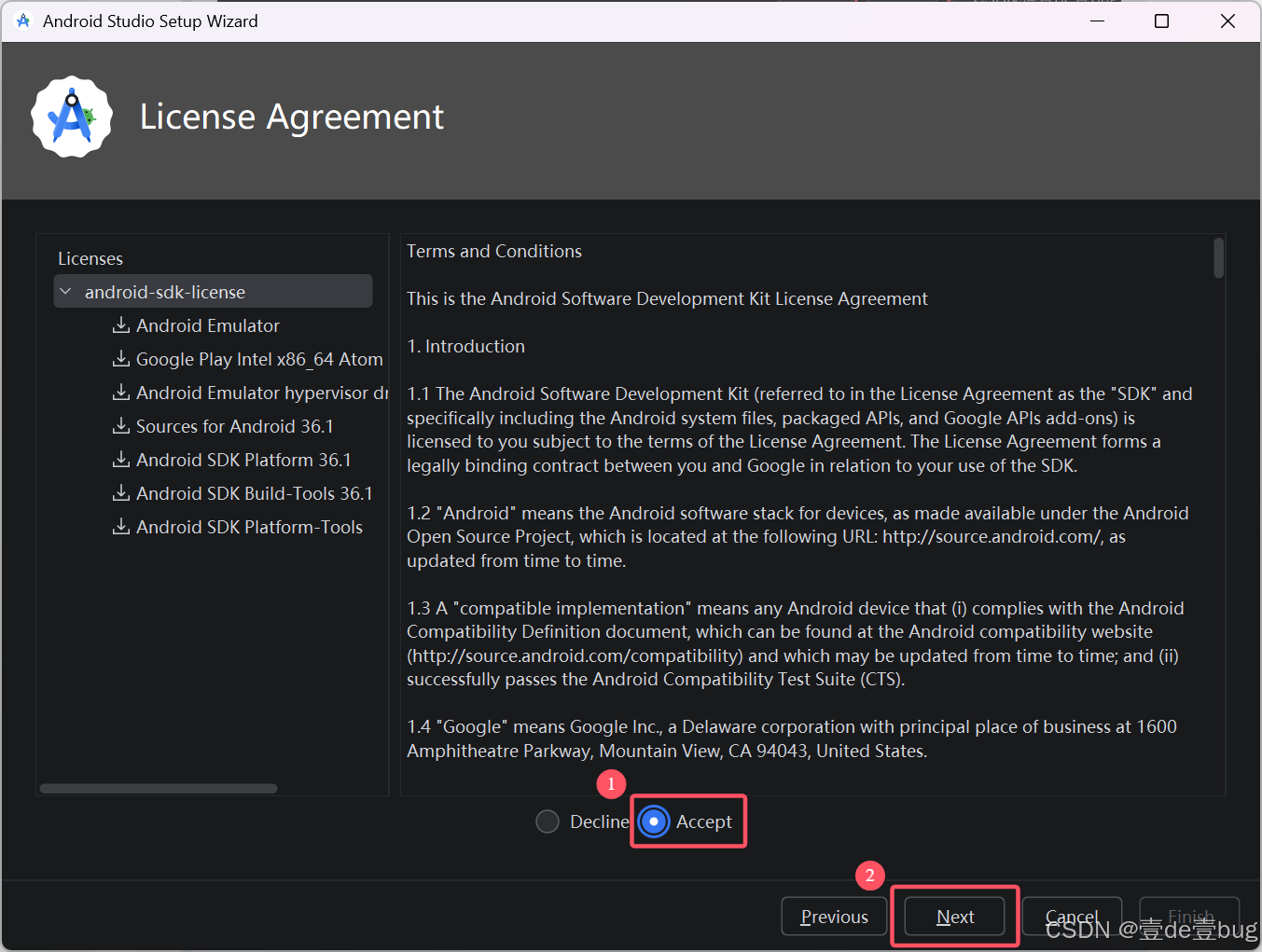
直接打开下载好的.exe文件,进入欢迎界面,开始安装流程
建议安装至其他盘
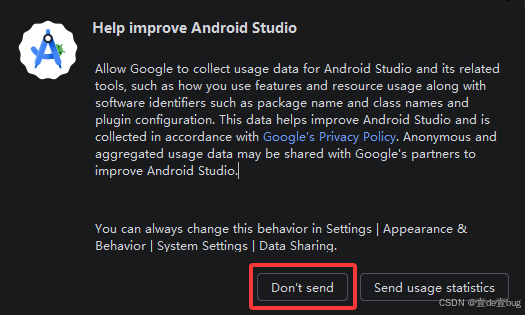
不想被获取个人数据,选择Don't send即可
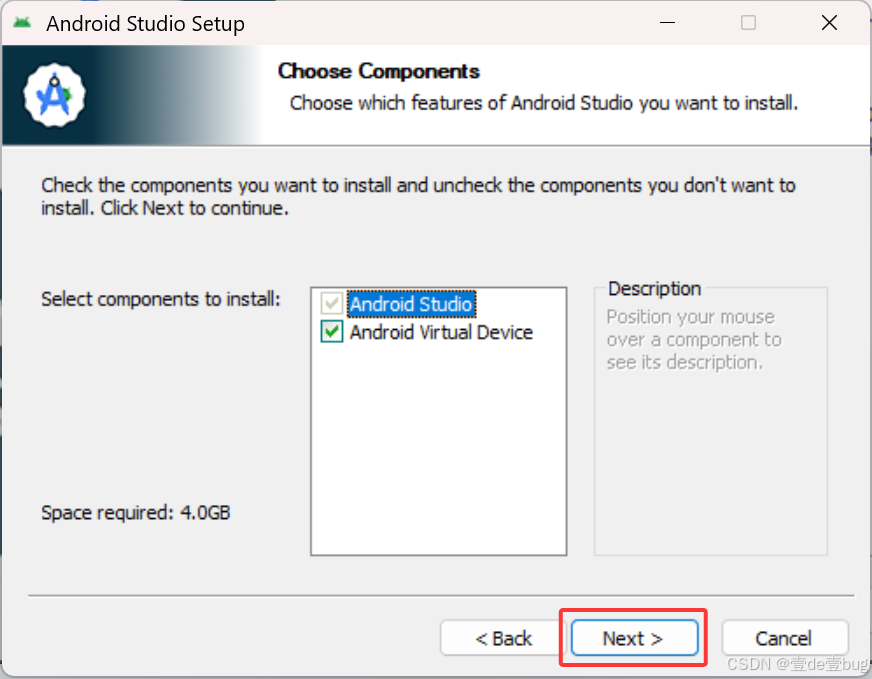
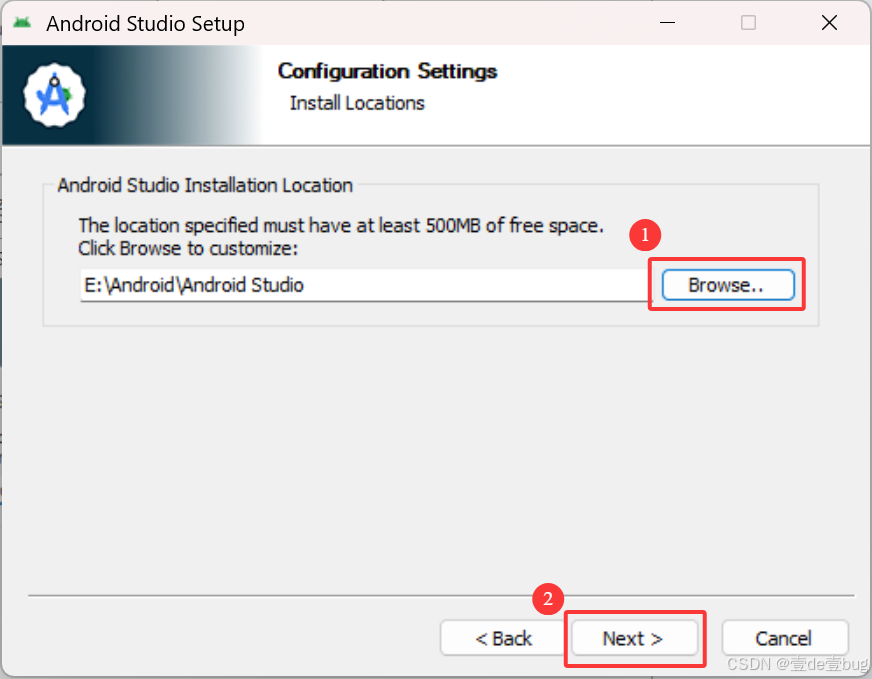
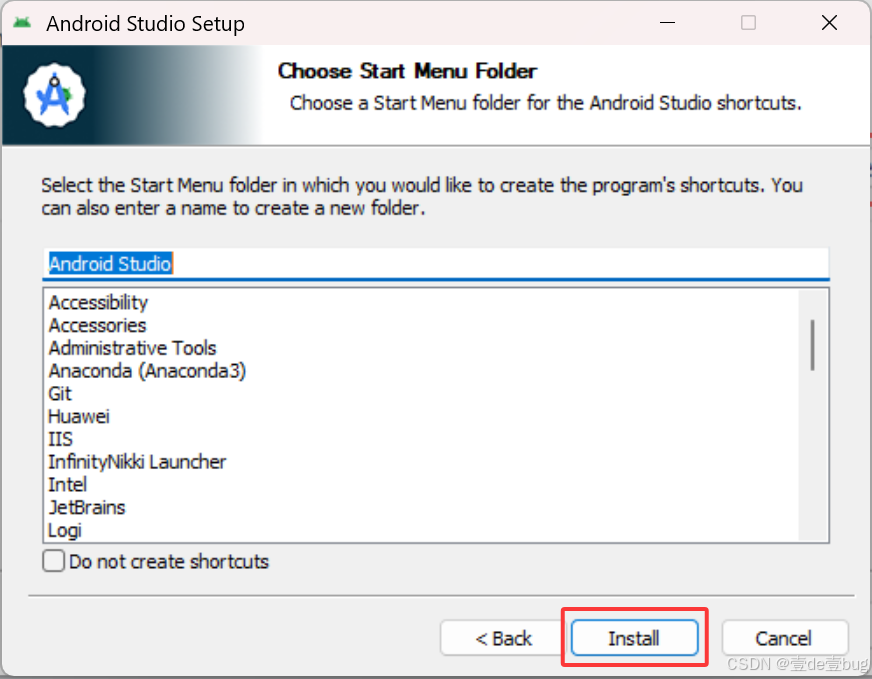
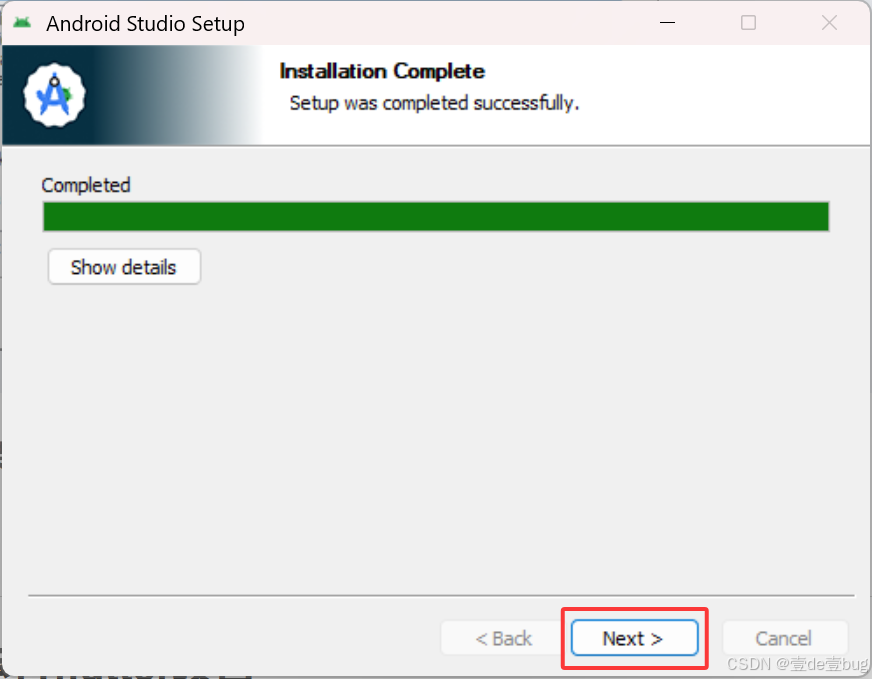
3. SDK配置
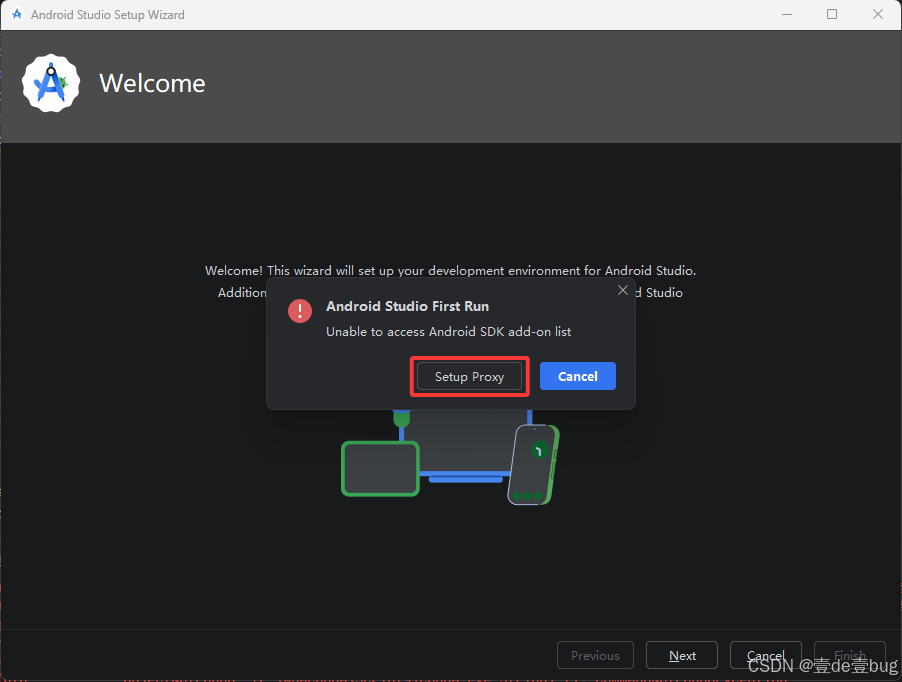
首次运行Android Studio可能会遇到无法访问Android SDK的错误
方案一:Cancel
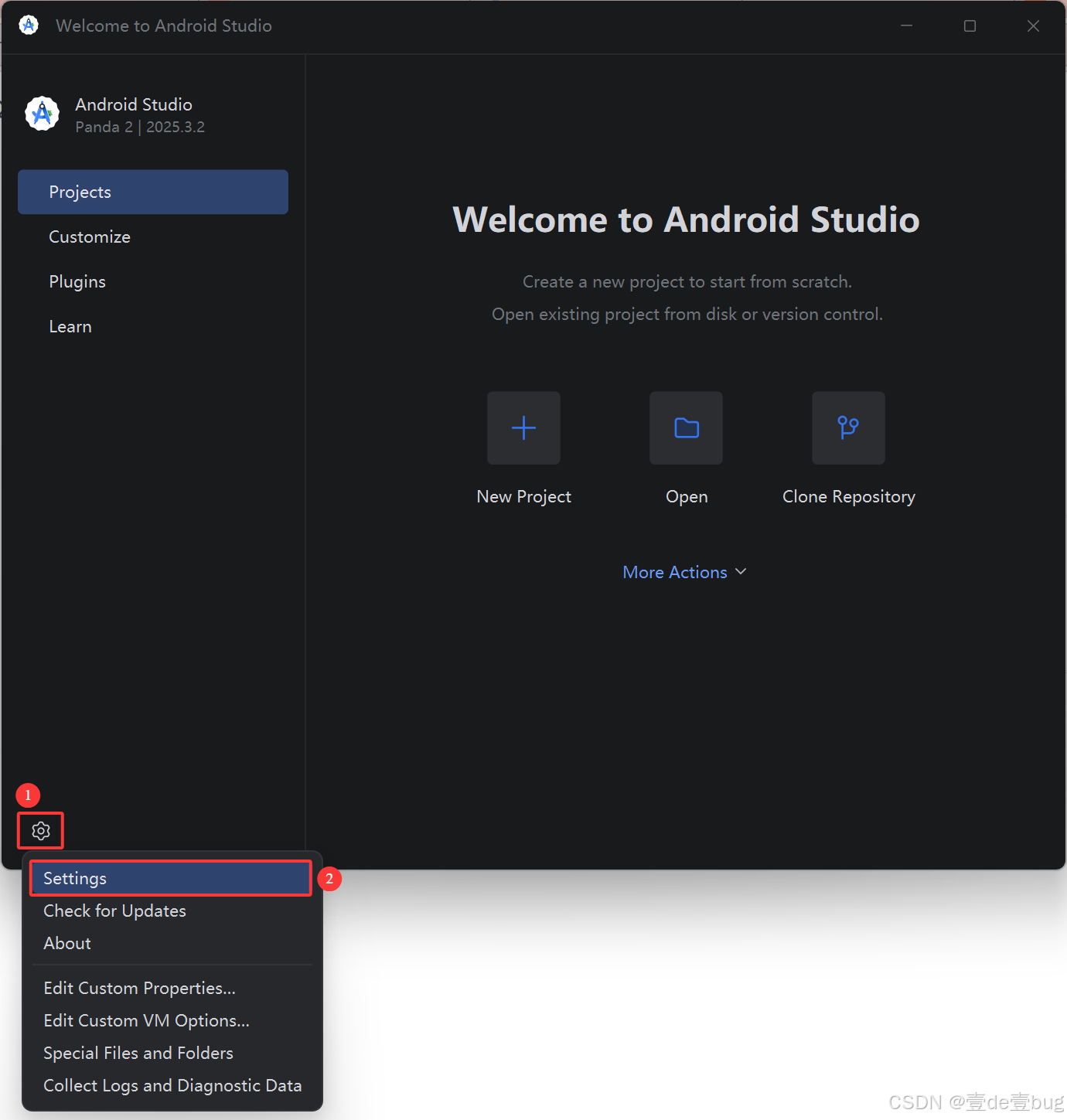
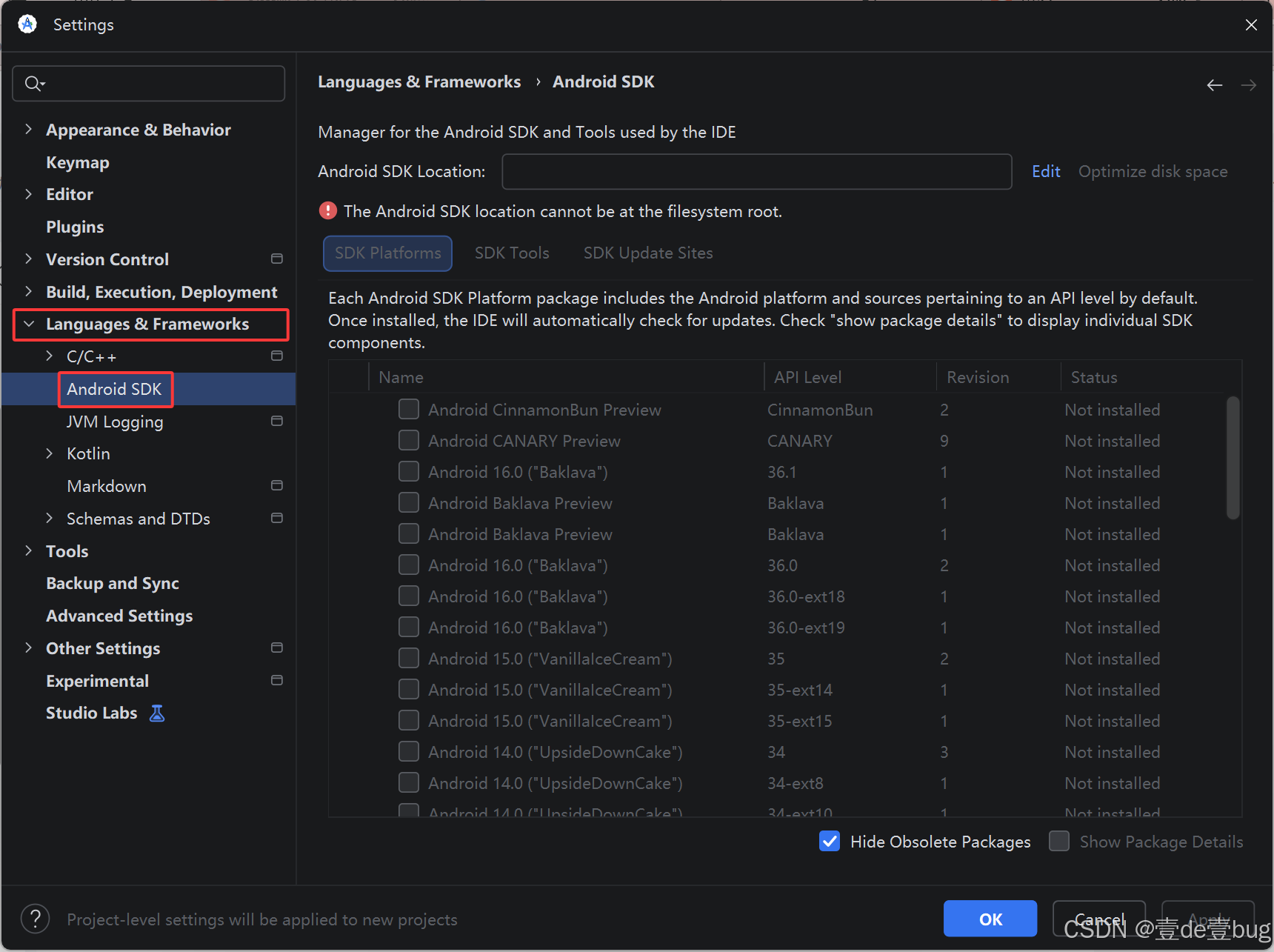
关闭错误弹窗,直接进入主页,打开Settings→Languages&Frameworks→Android SDK
设置SDK路径,默认在C盘,也可以设置到其他文件夹
根据实际情况操作:
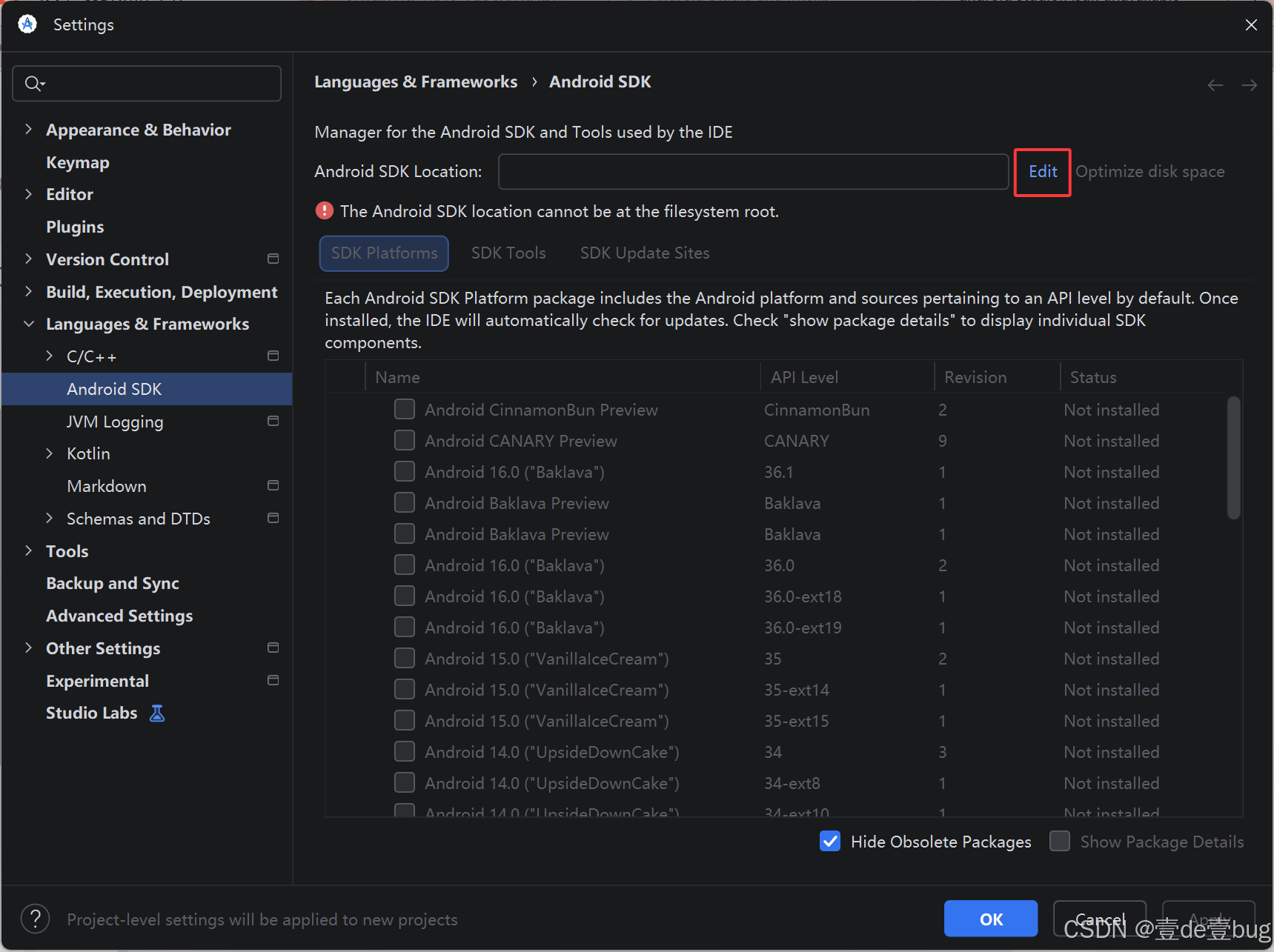
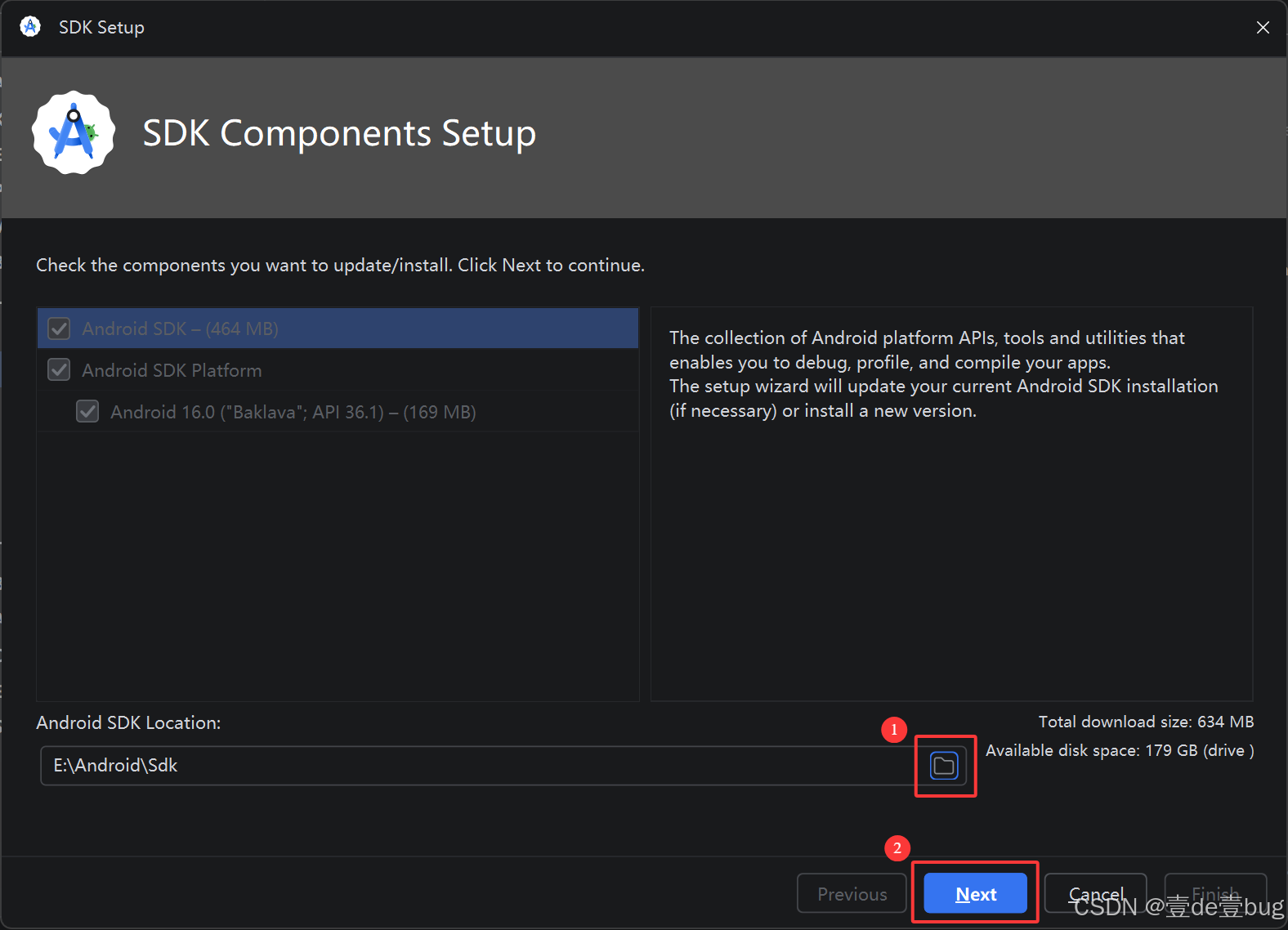
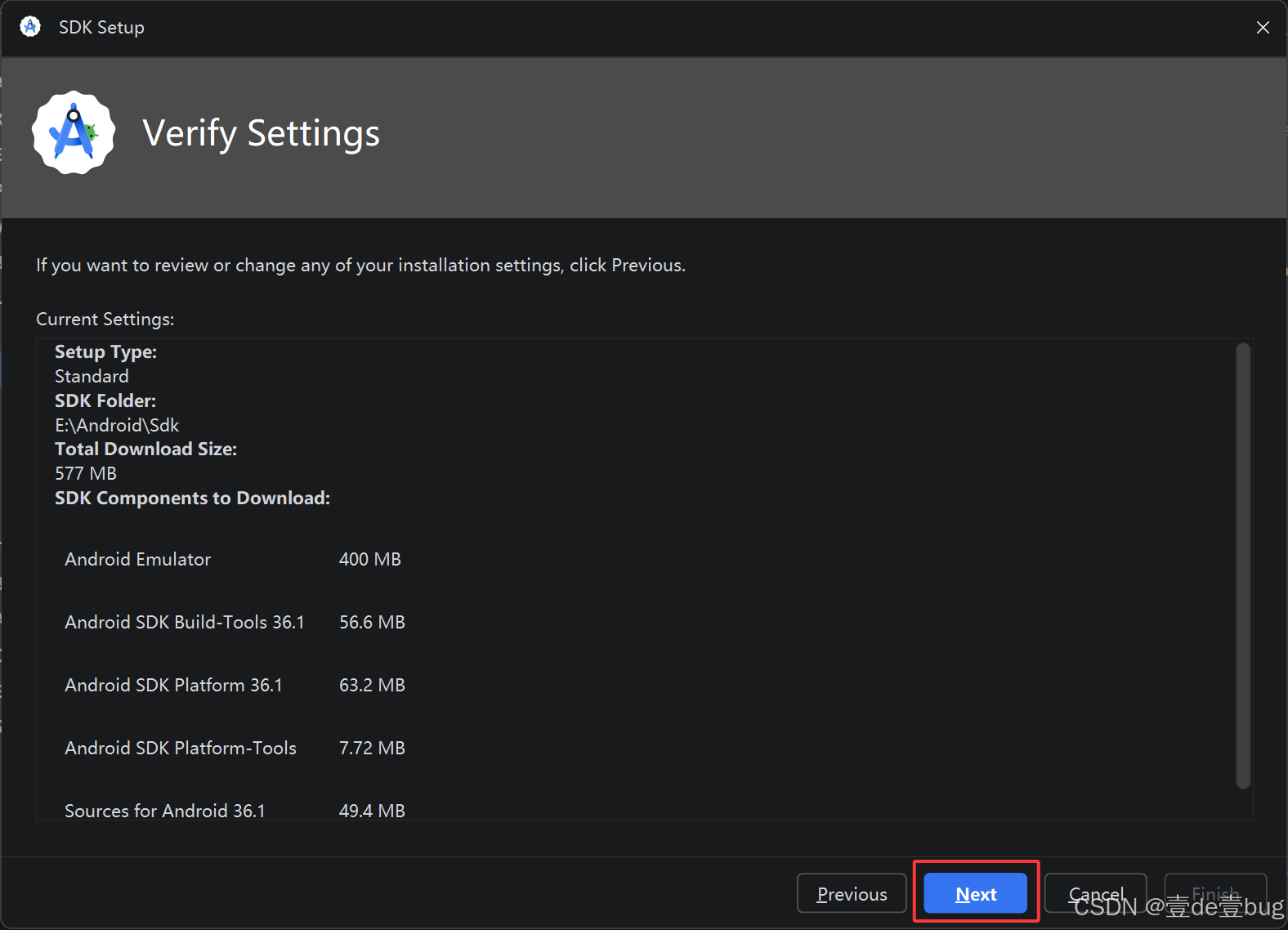
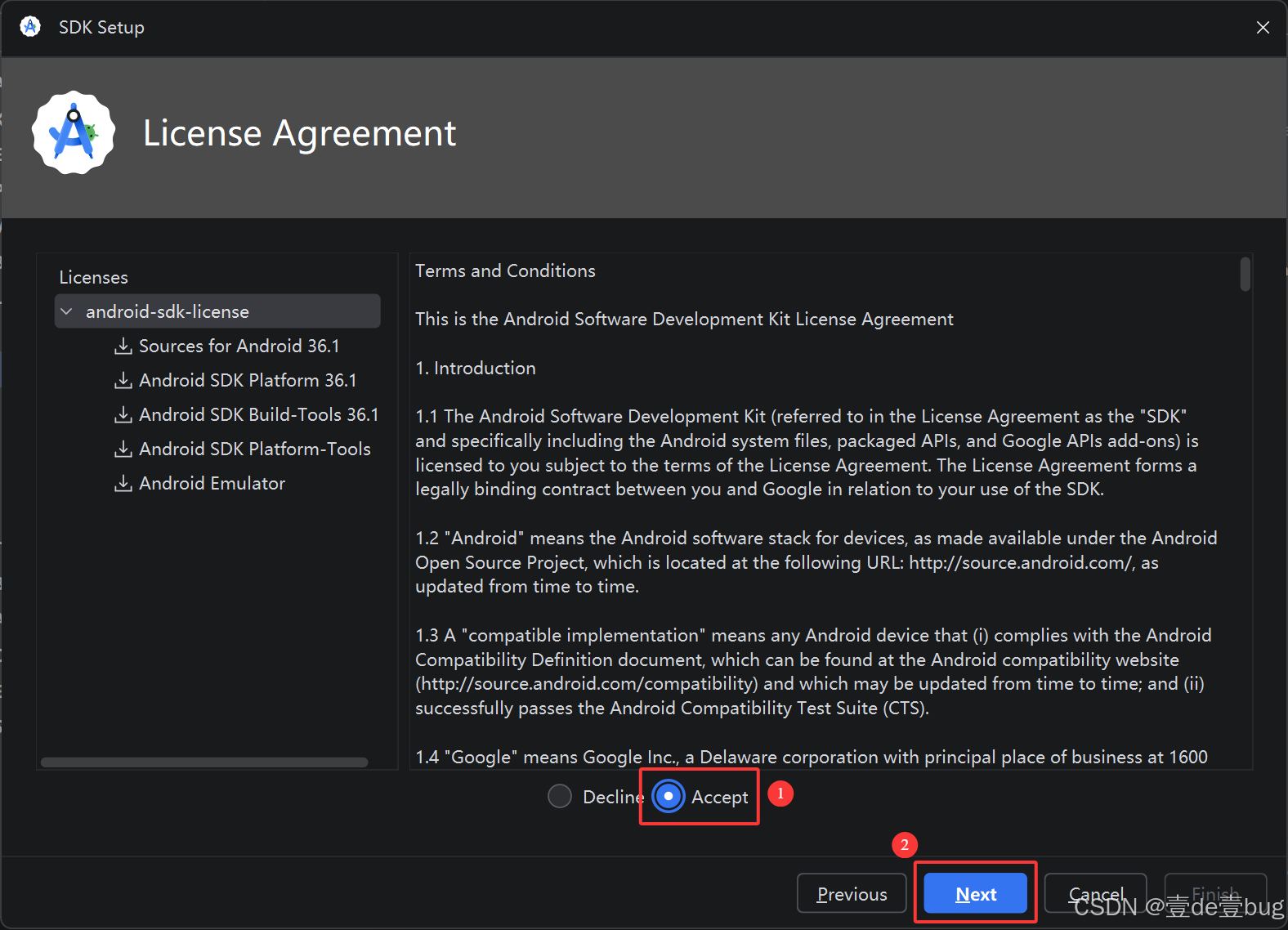
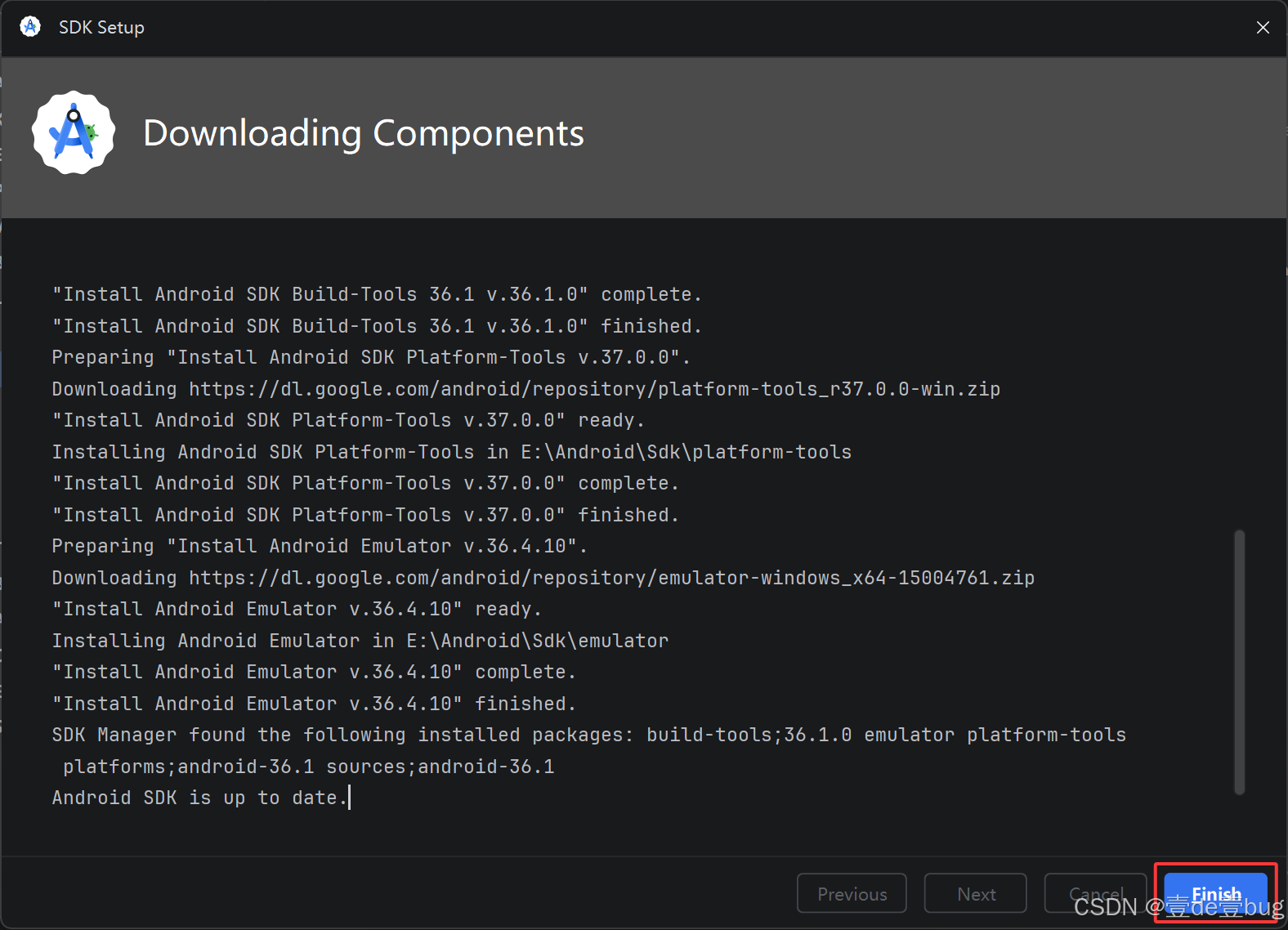
继续安装两个工具
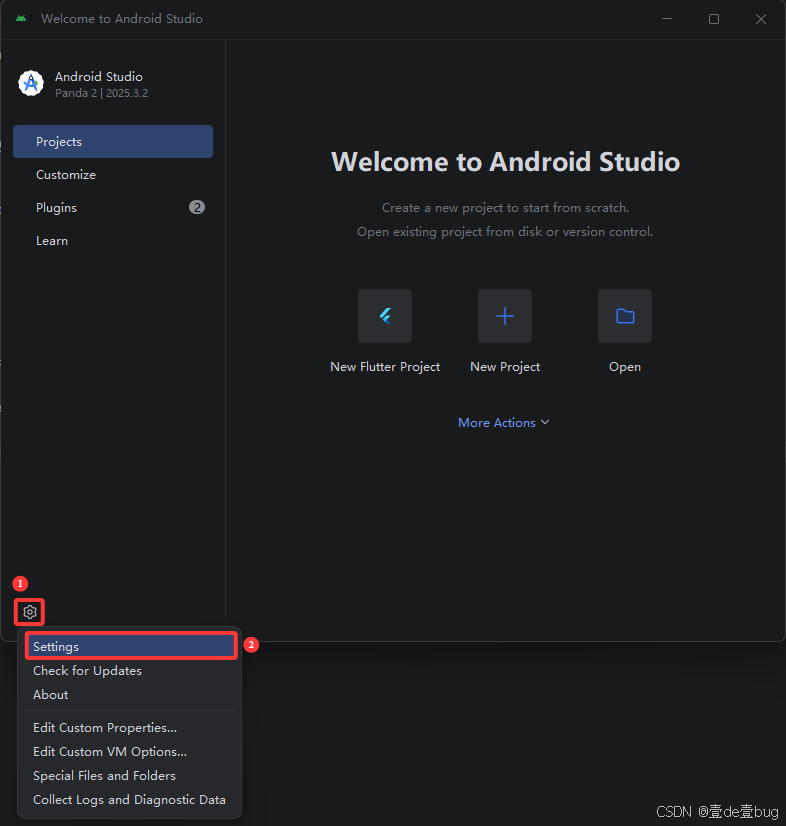
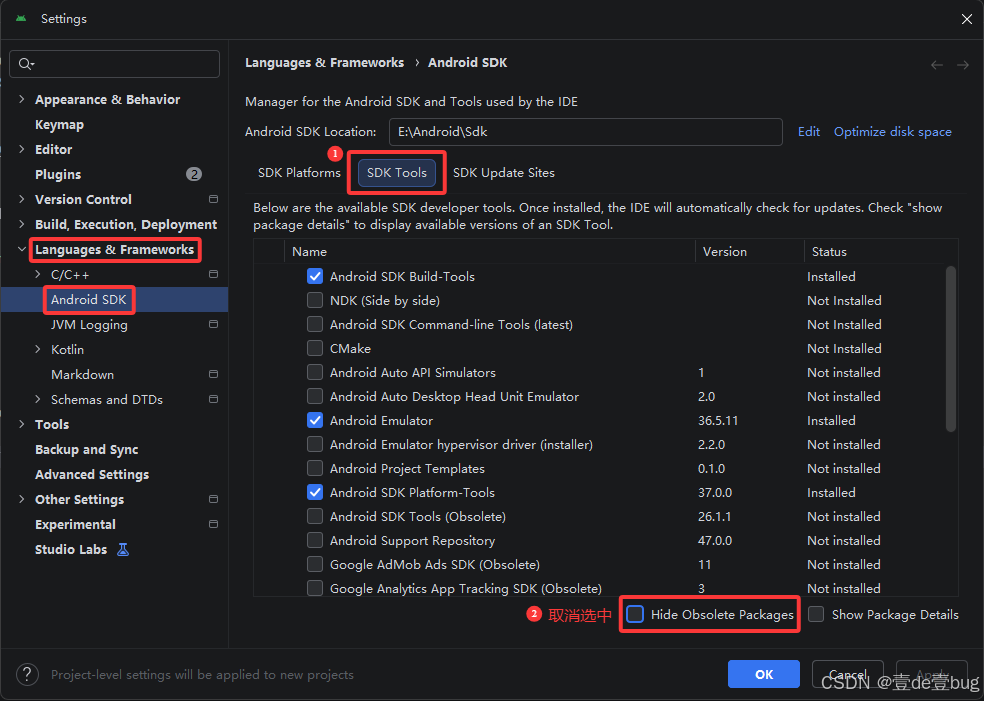
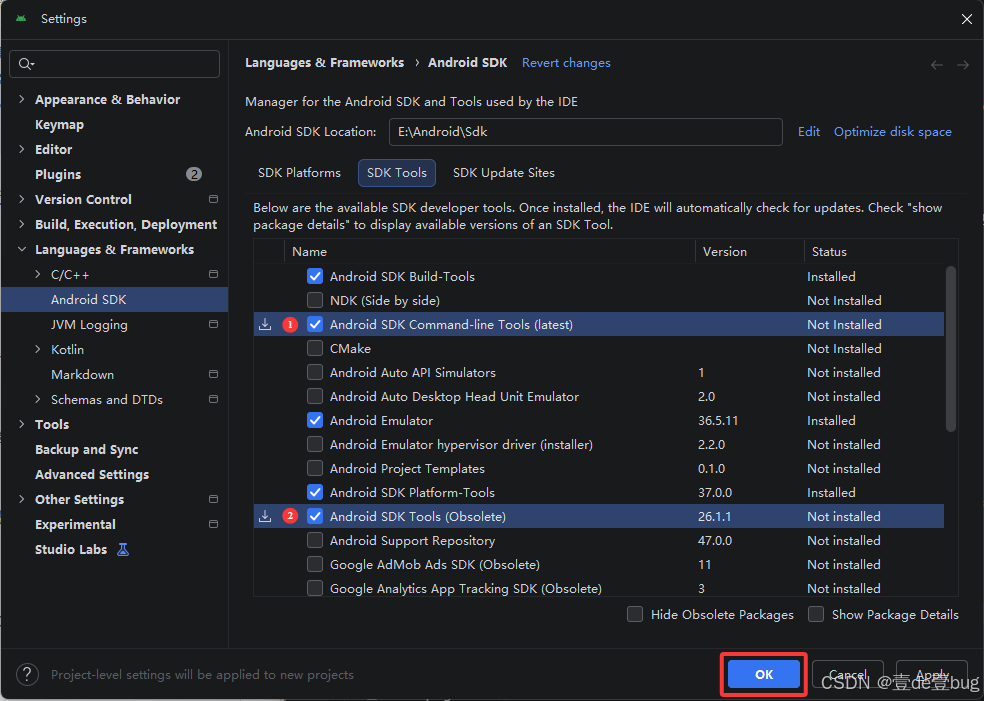
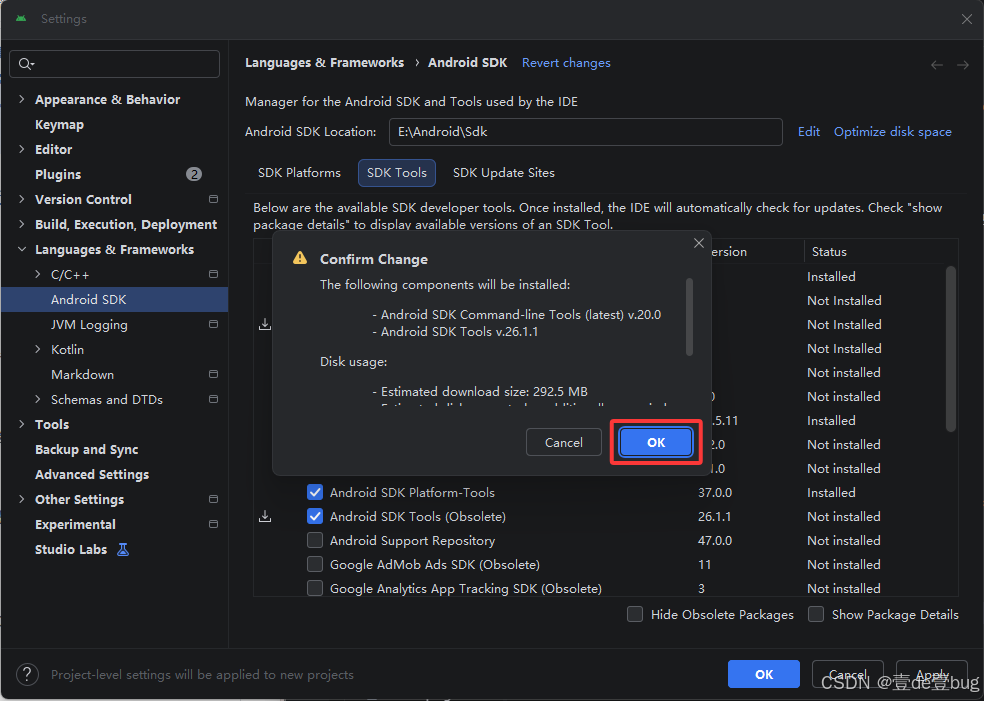
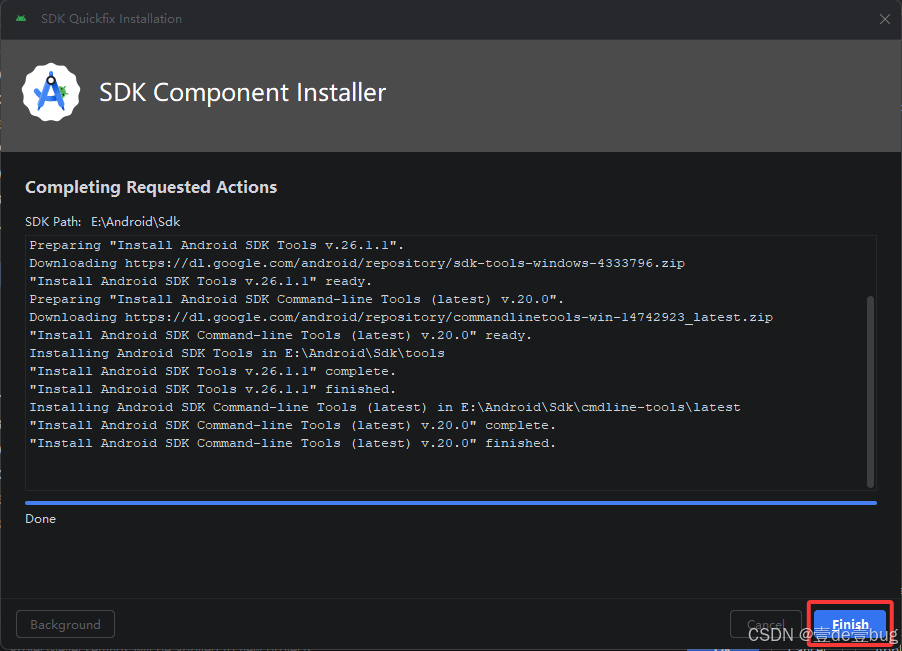
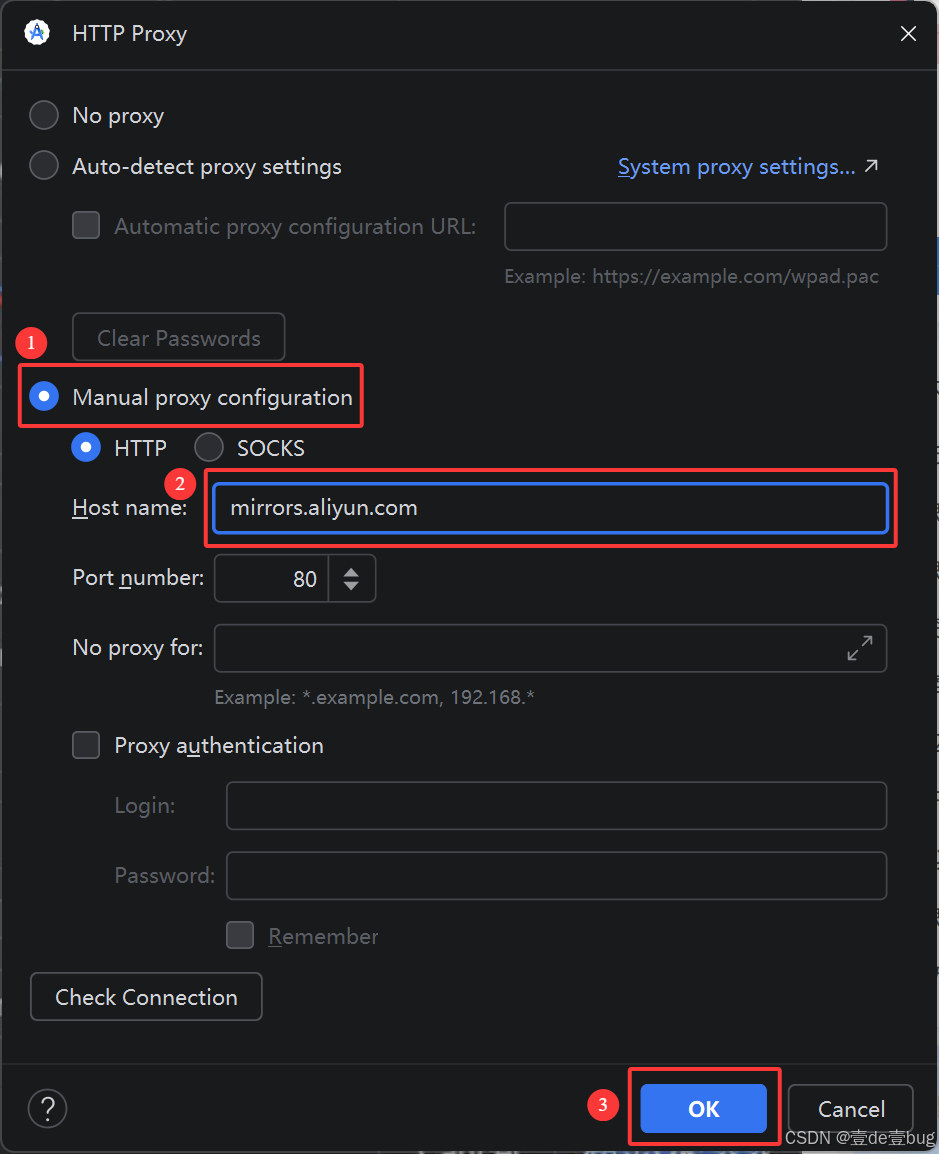
方案二:Setup Proxy
# 任择其一即可

1. mirrors.aliyun.com
   Port number:80

2. mirrors.tuna.tsinghua.edu.cn
   Port number:80

3. android-mirror.bugly.qq.com
   Port number:8080
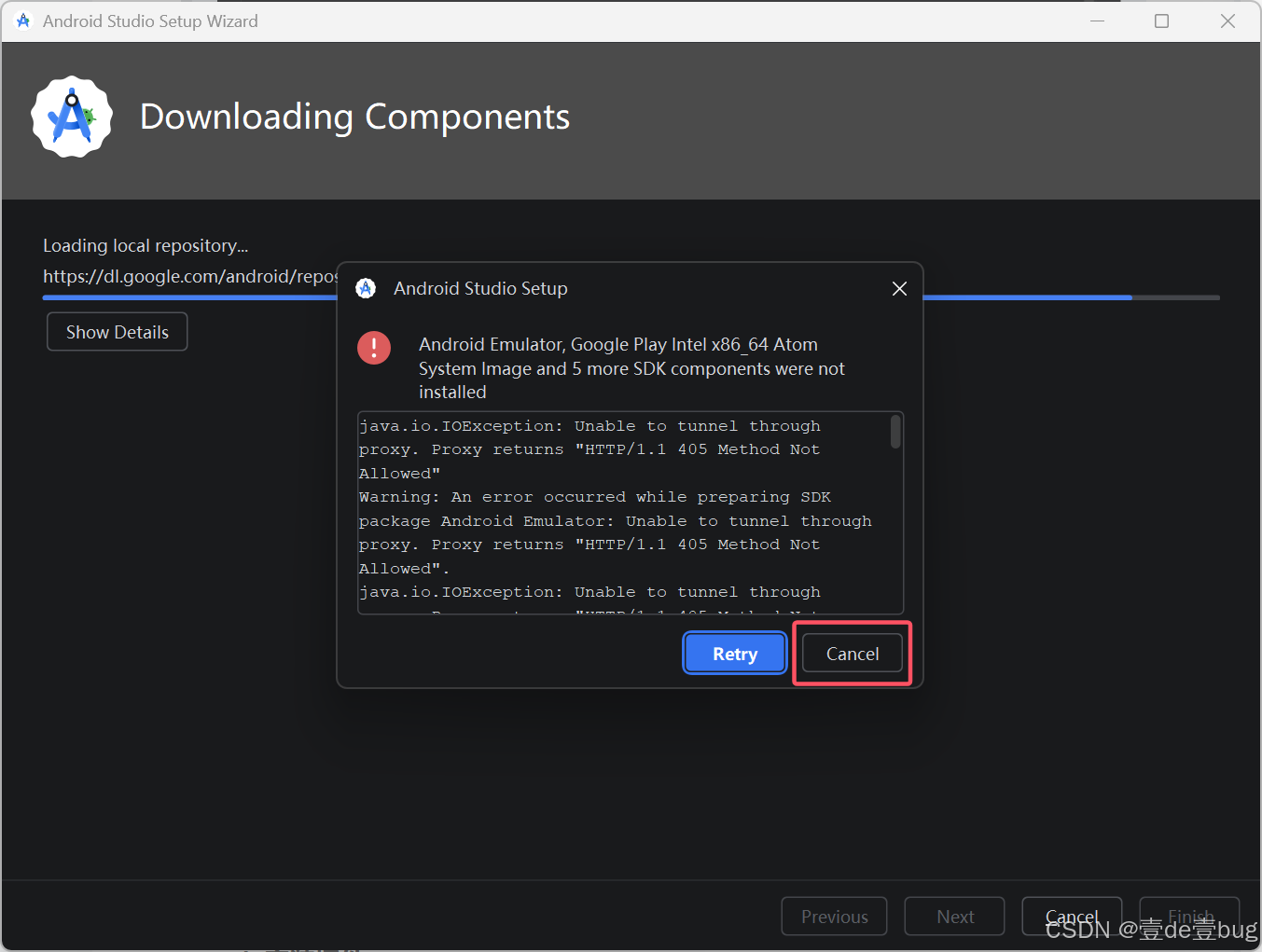
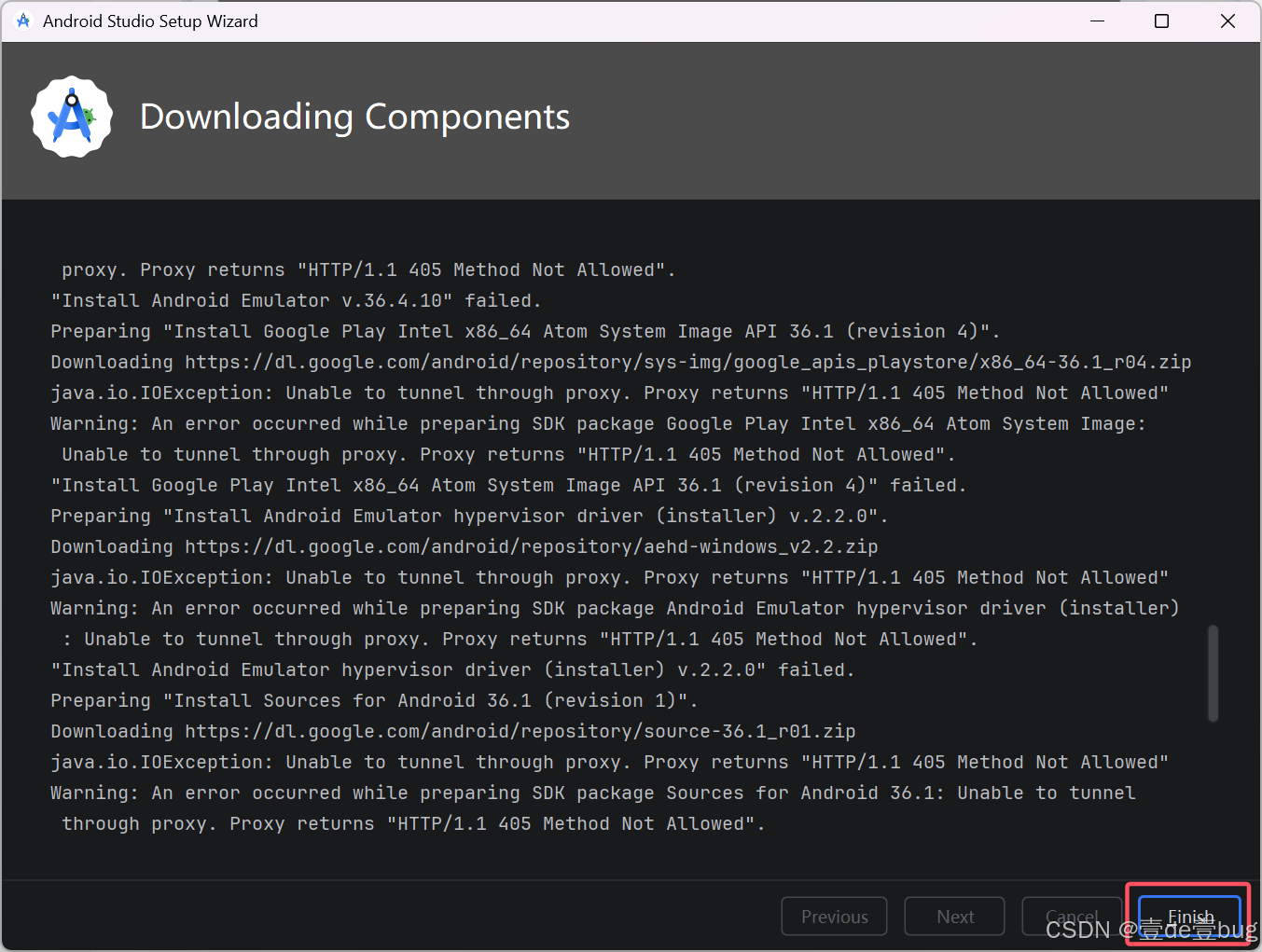
部分SDK组件仍未成功下载或安装,一般是因为连不上Google,若有需要,可进入主页后继续配置(详见方案一),这里直接Cancel即可
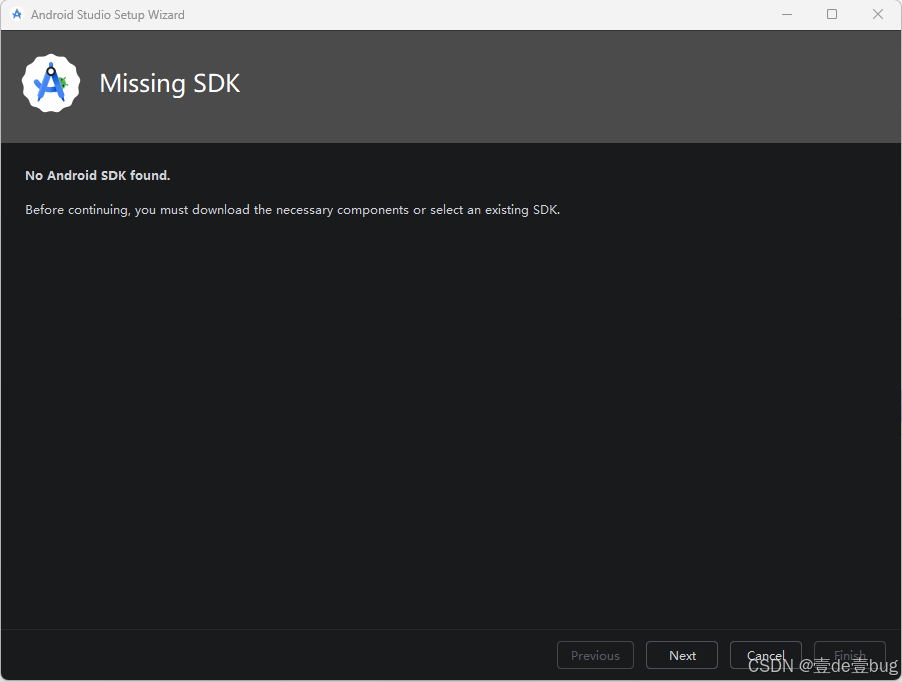
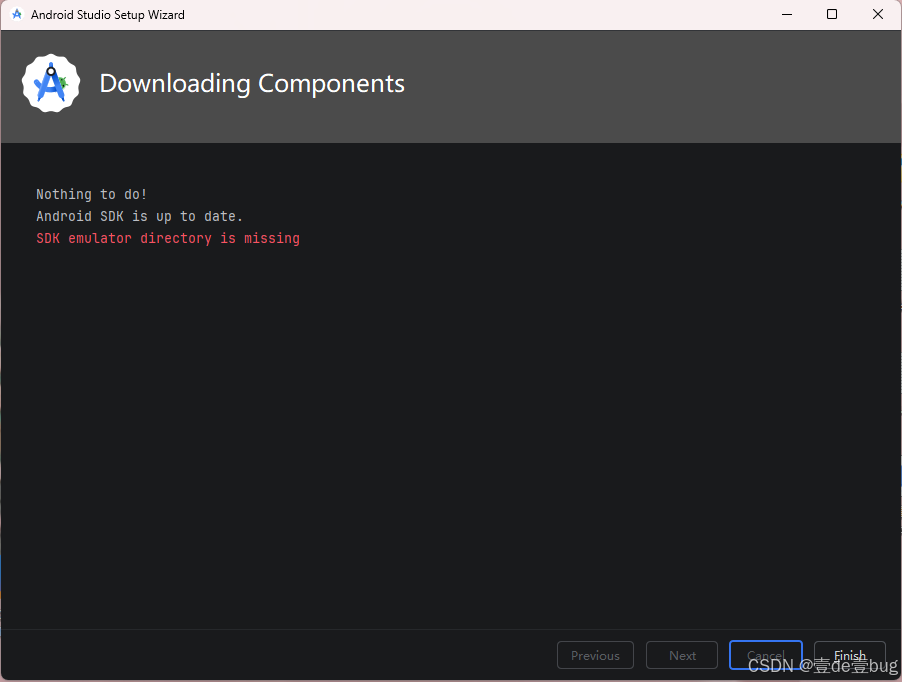
另有以下可能存在的情况,也是直接关闭进入主页配置即可,详见方案一
4. 添加环境变量
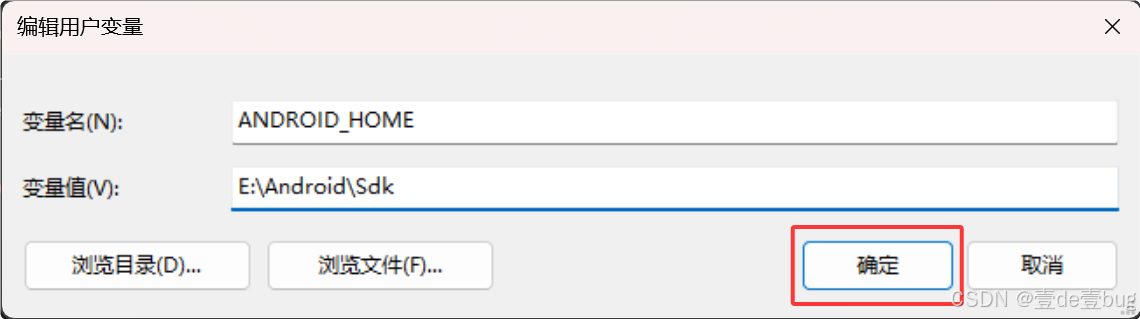
设置ANDROID_HOME环境变量:拷贝SDK目录路径,一般路径为...\Android\Sdk,在系统属性-环境变量-用户变量中新建
根据实际情况操作:
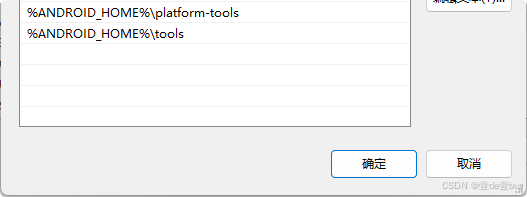
继续在Path中新建platform-tools目录路径和tools目录路径
%ANDROID_HOME%\platform-tools%ANDROID_HOME%\tools
新建完毕记得一直点击“确定”按钮直到所有弹窗关闭!
完成上述配置后,使用命令行查看android debud bridge版本验证是否配置成功
# cmd查看adb版本
adb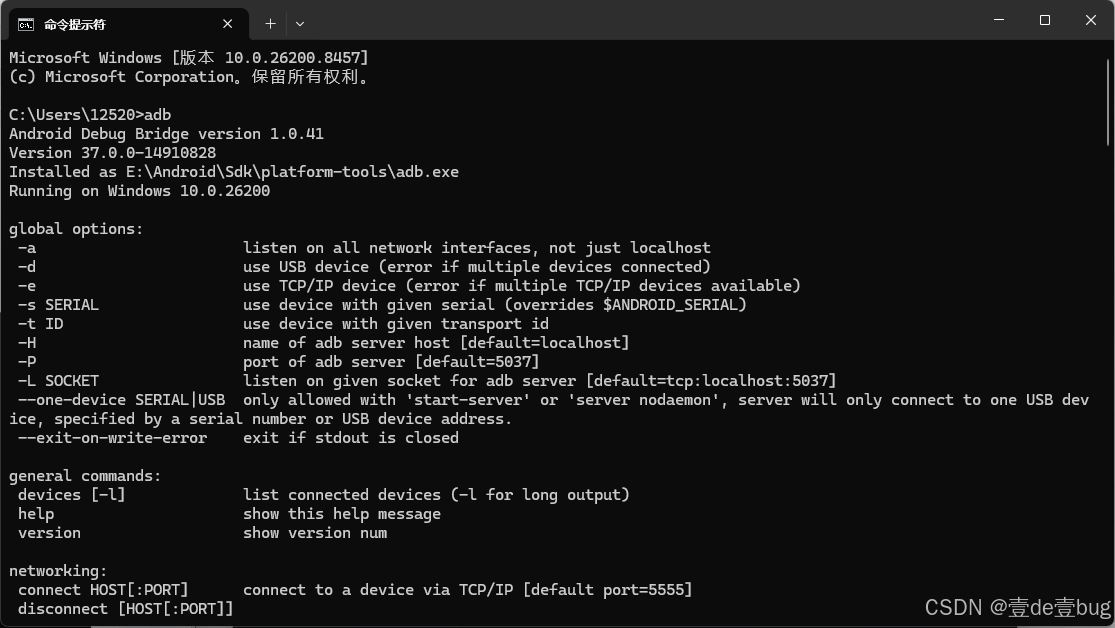
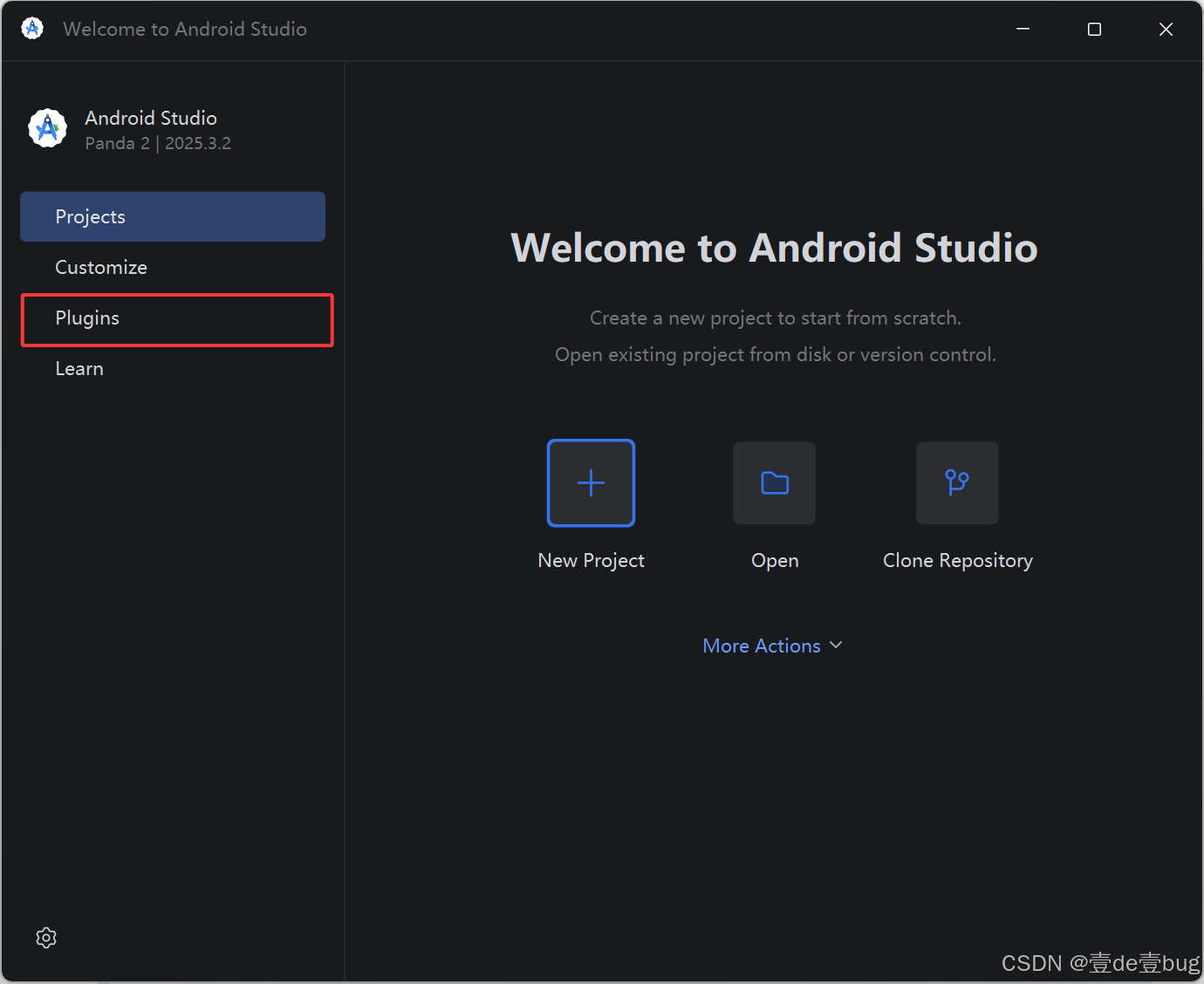
5. 安装插件
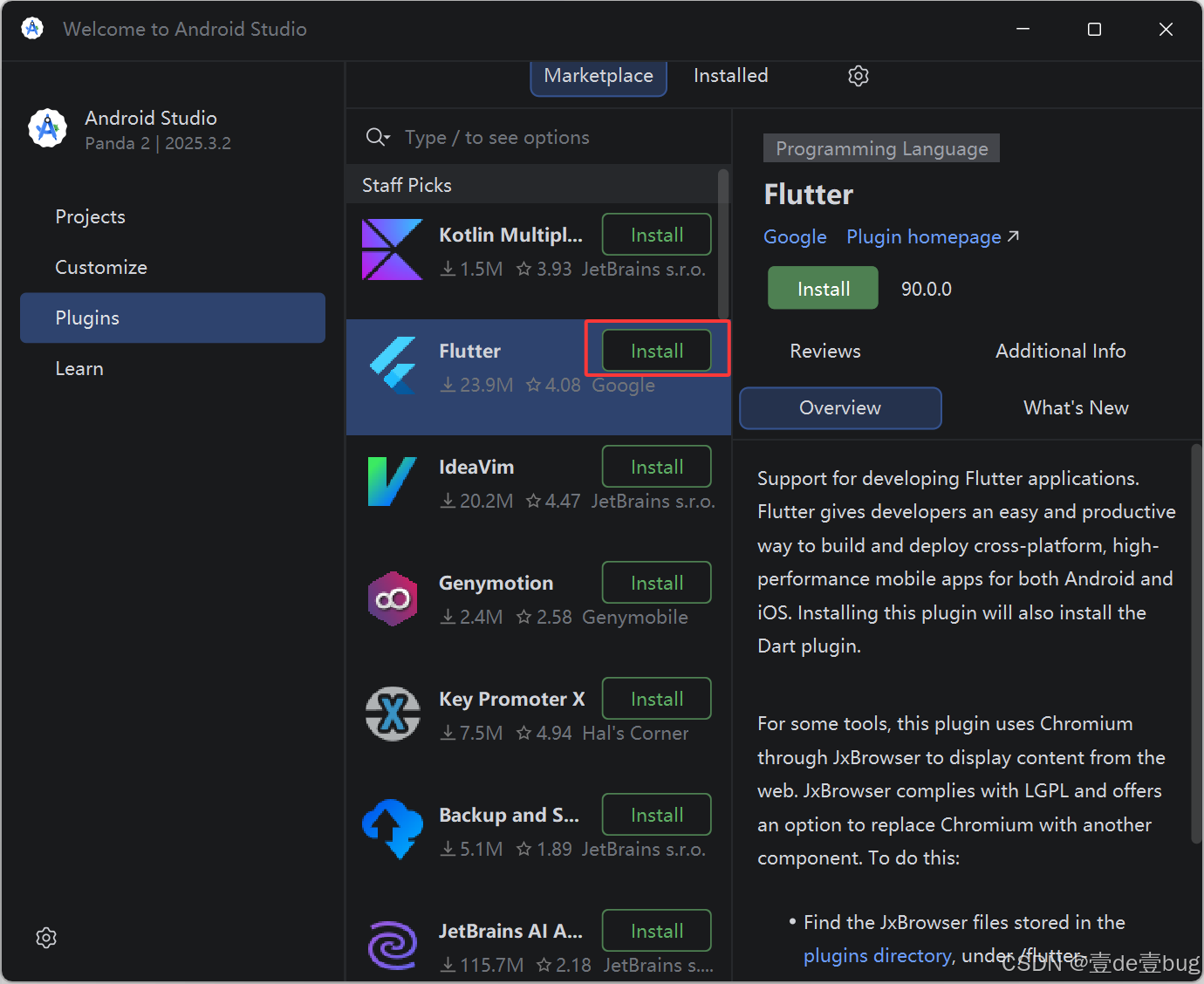
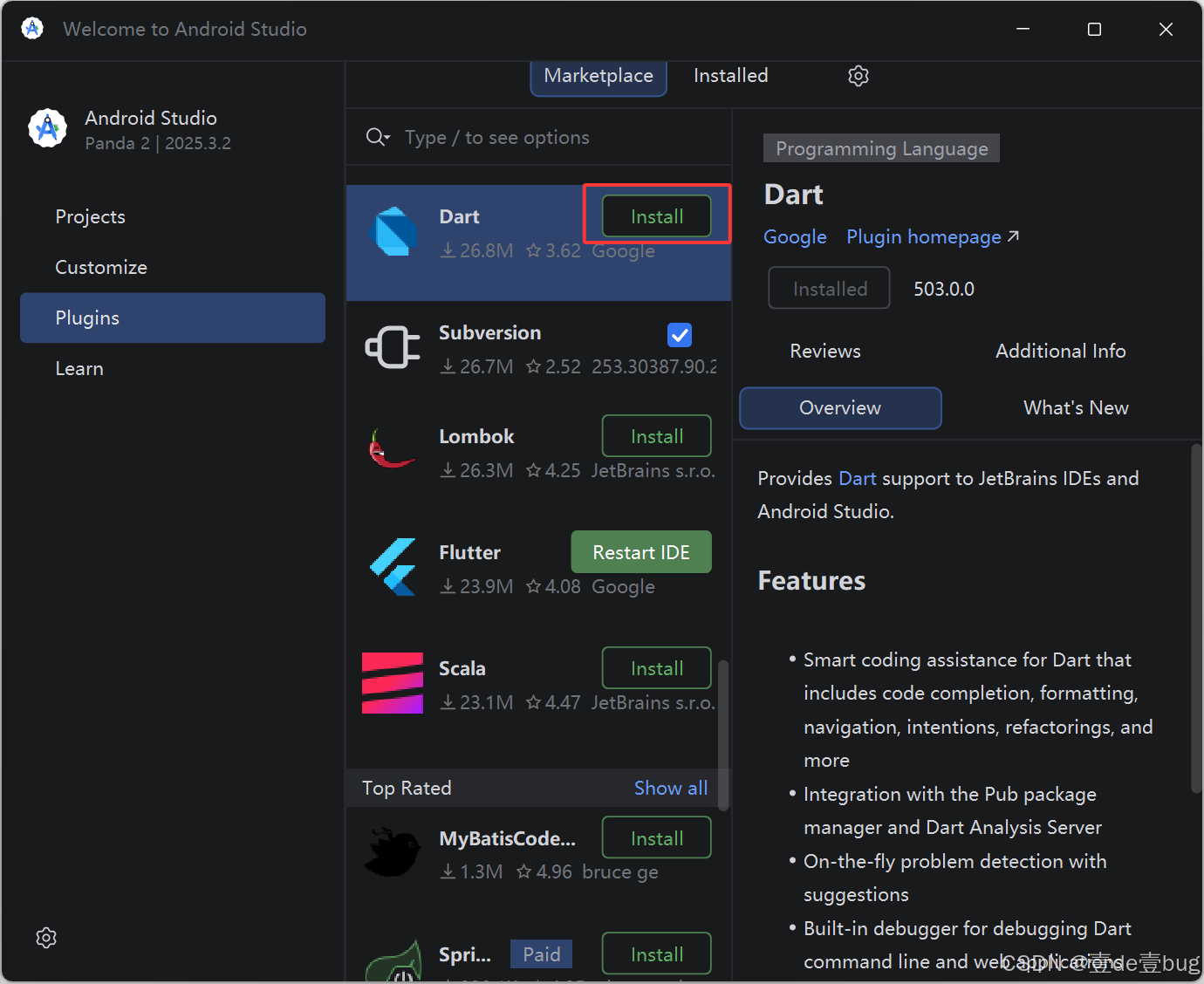
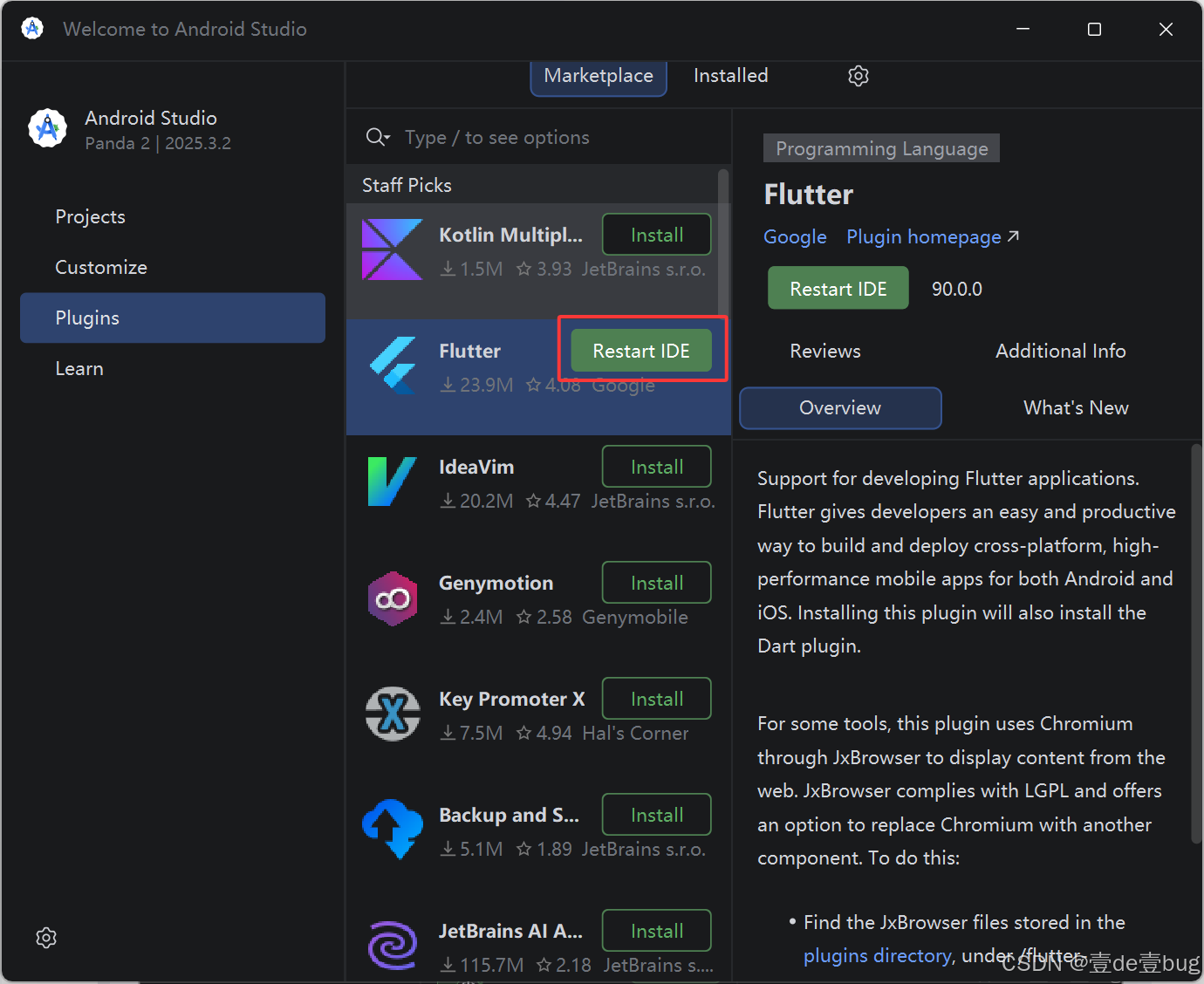
需要用到的两个基础插件是Flutter和Dart,其他插件按需安装即可
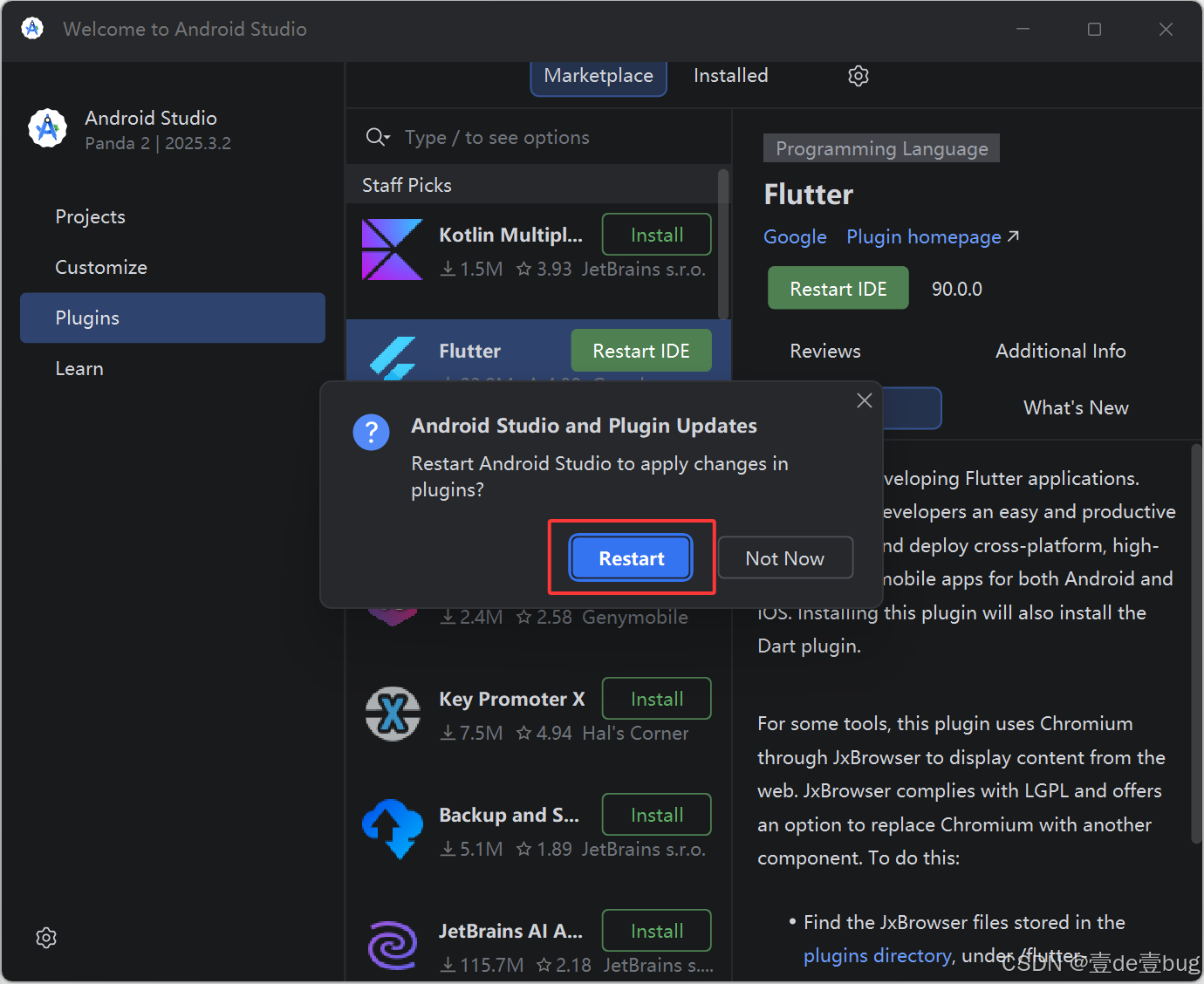
重启IDE使插件生效
6. 验证环境完整性
在界面左下方工具栏找到“Terminal”图标
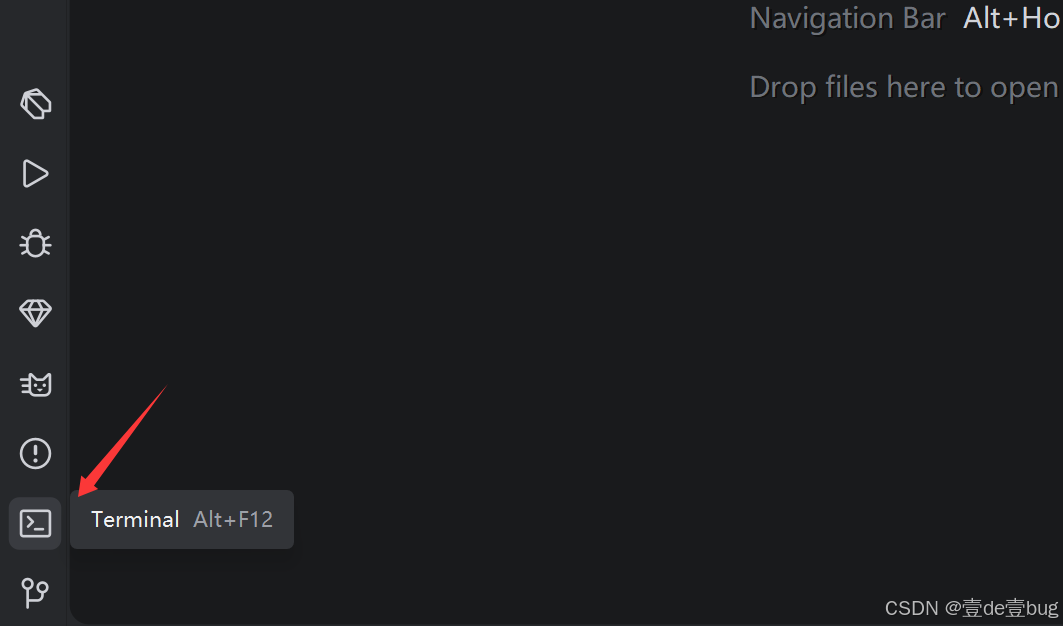
输入flutter命令验证环境配置是否完整
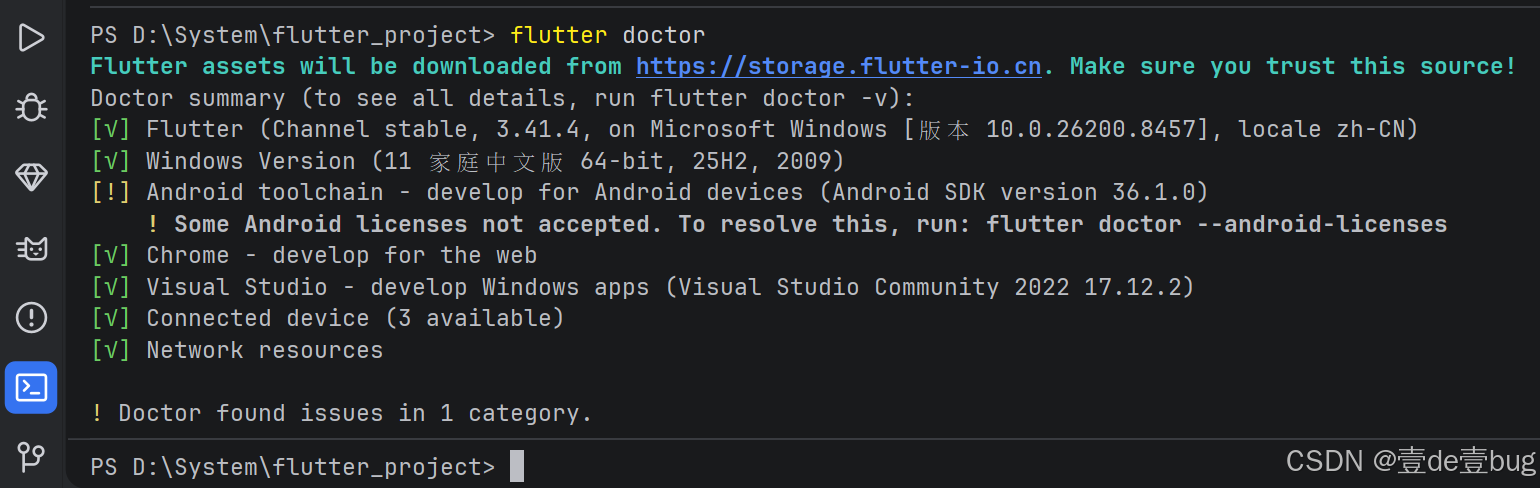
flutter doctor
根据实际情况修复问题:
此处出现“缺少部分Android 许可证”问题,复制“flutter doctor --android-licenses”并粘贴到命令行,输入“y”接受所有条目
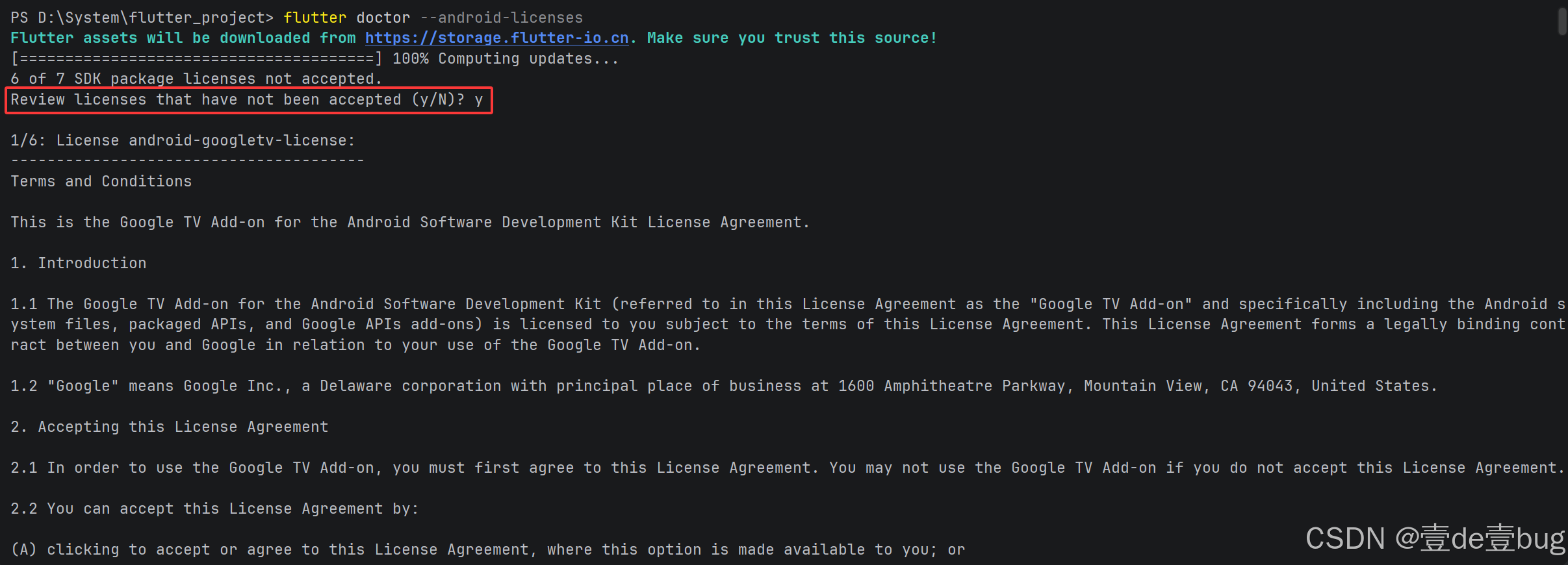
再次输入flutter命令验证是否已完成修复
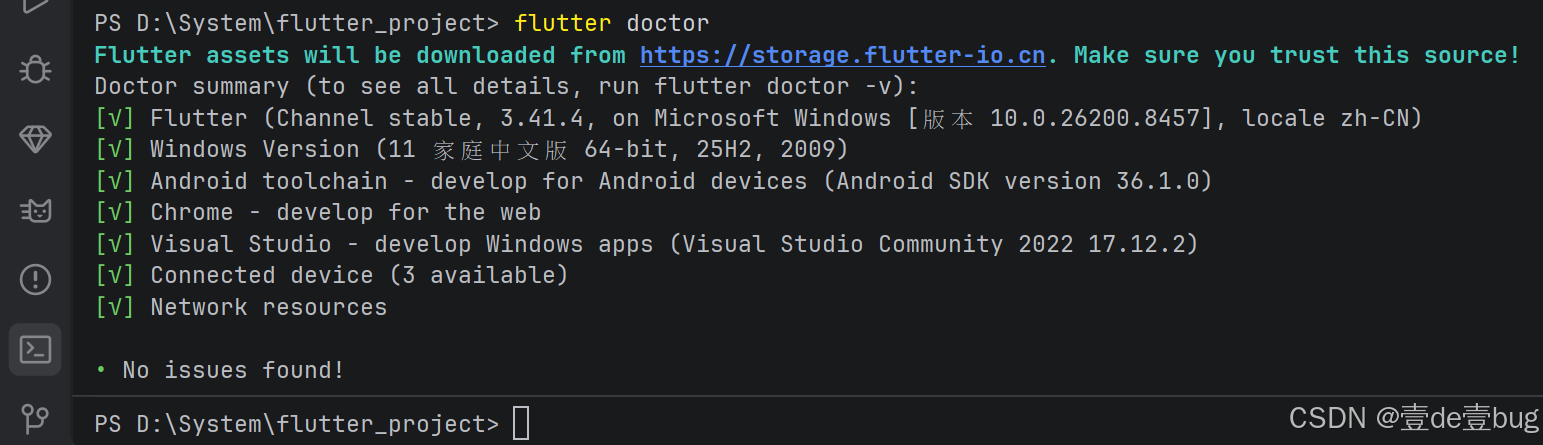
新建并运行flutter项目
需确保已经搭建好Java开发环境
(1)创建项目
1. 配置SDK路径
新建Flutter项目,指定Flutter SDK路径
根据实际情况操作:
Flutter SDK已包含完整的Dart SDK,不需要单独安装和配置Dart
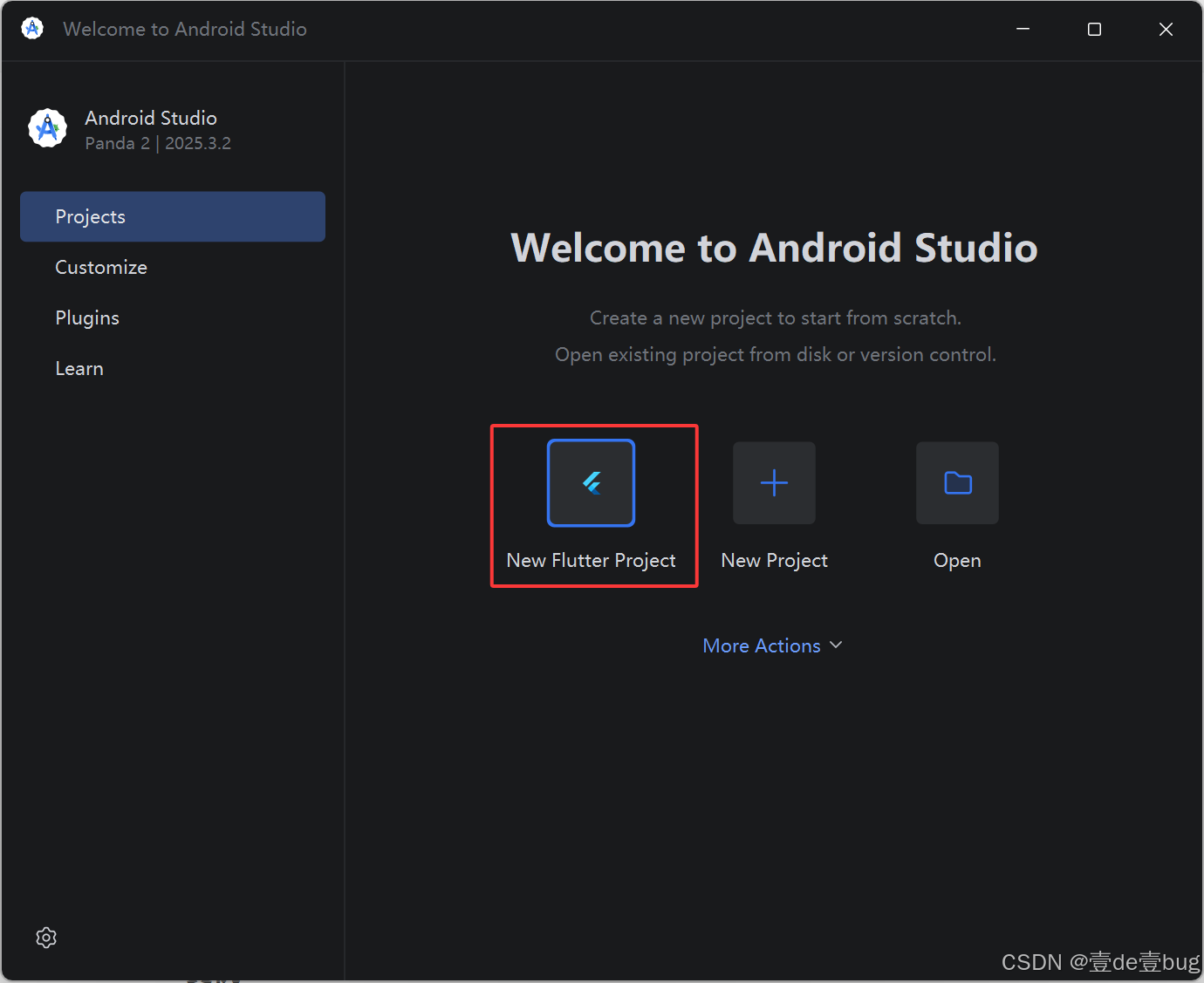
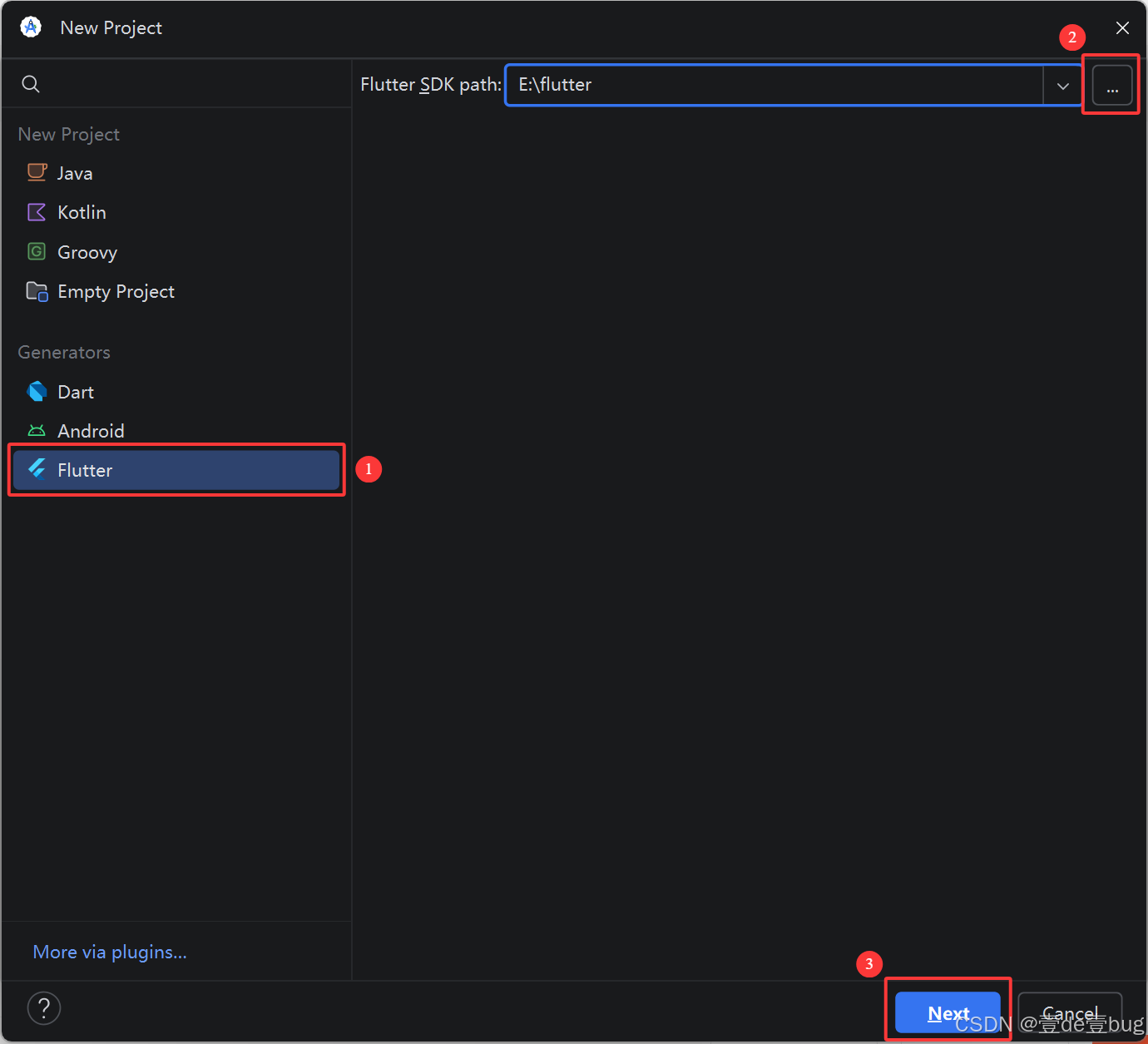
2. 输入项目信息
- Project name(项目名称)——自定义
- Project location(项目存储位置)——可自定义,默认为C盘,建议更改至其他盘
- Description(描述)——自定义
- Project type(项目类型)——按需选择,默认为Application(应用)
- Organization(组织)——如果要发布应用,需设置公司域名
- Android language(安卓开发语言)——按需选择,默认为Kotlin
- Platforms(平台)——按需选择,默认全选
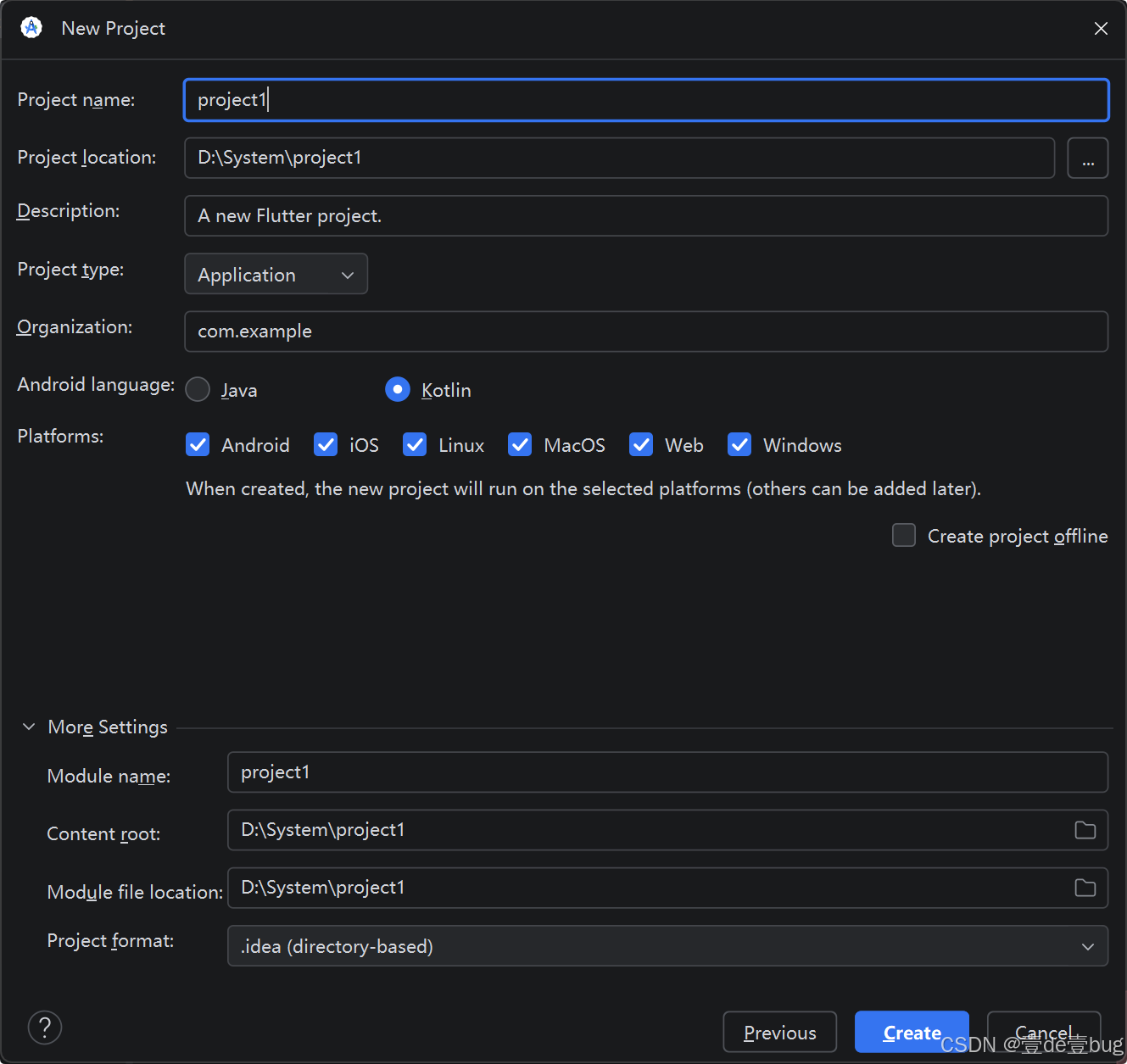
设置完成后点击“Create”,等待创建即可
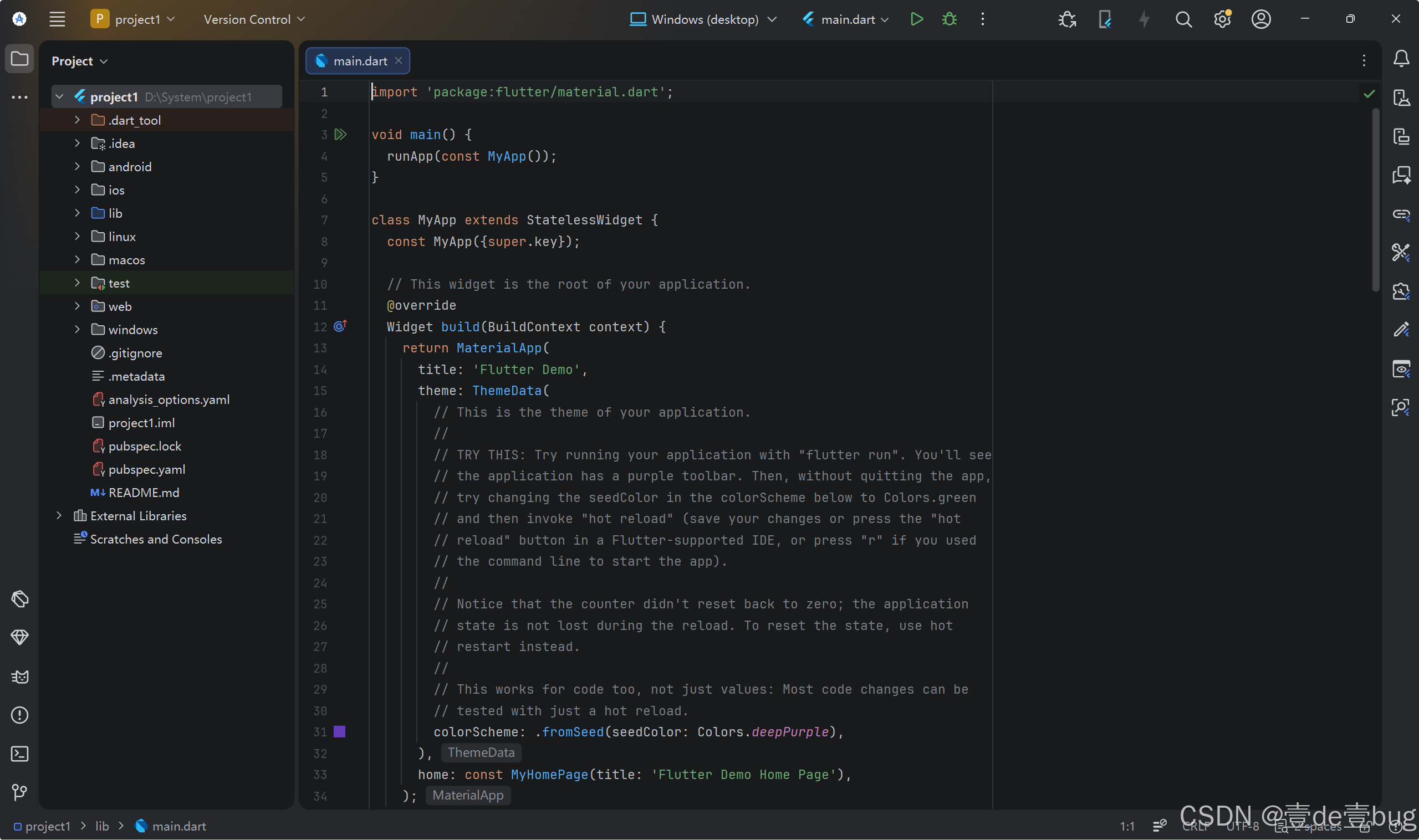
3. 配置项目结构
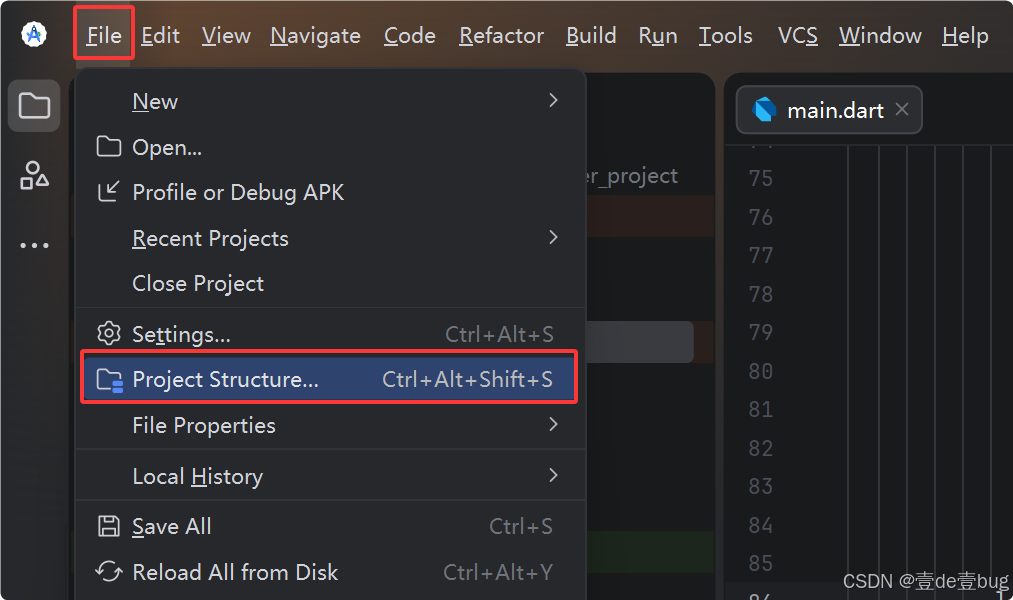
项目SDK选择Android API
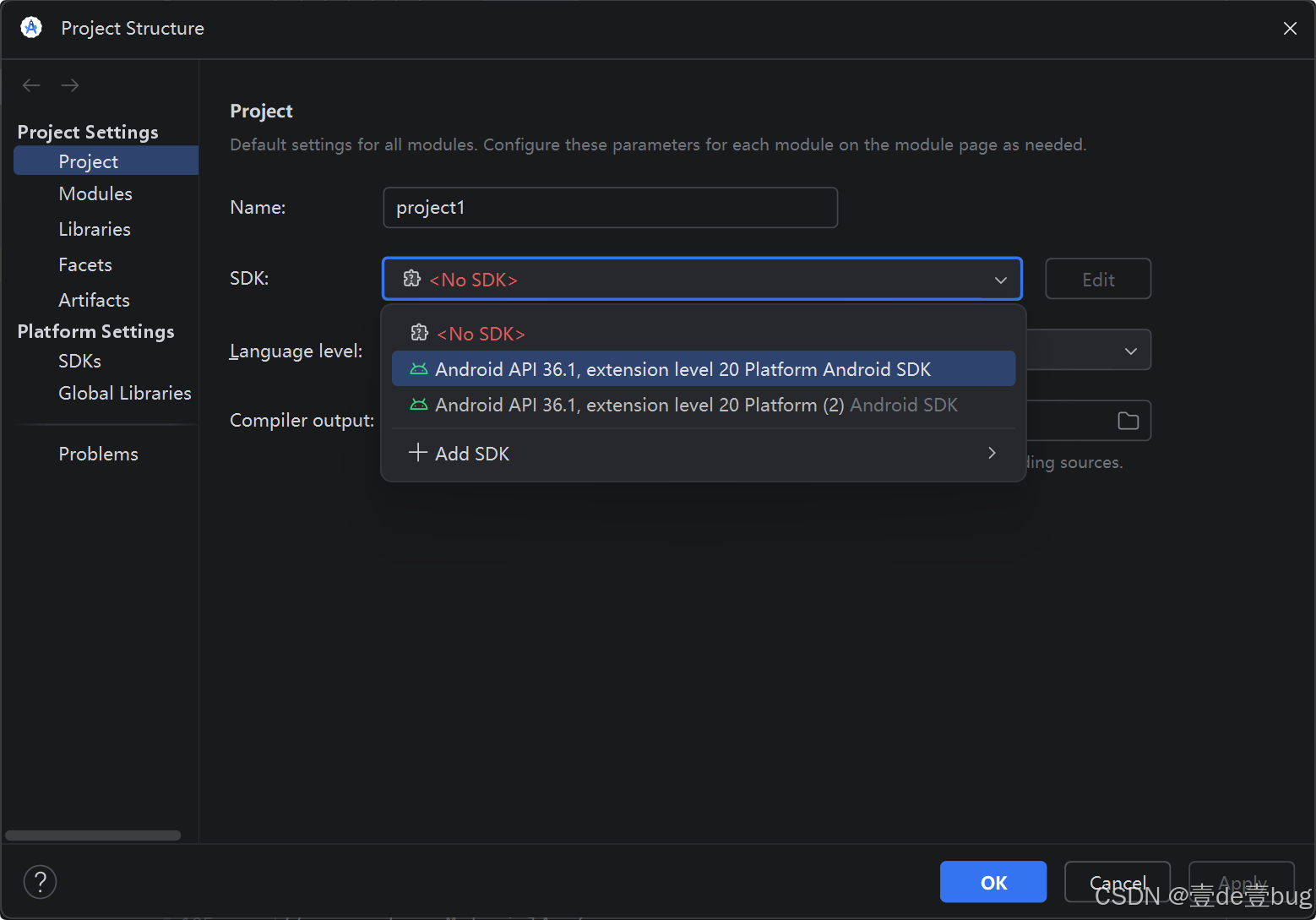
平台SDK选择已安装的JDK
4. 配置Gradle
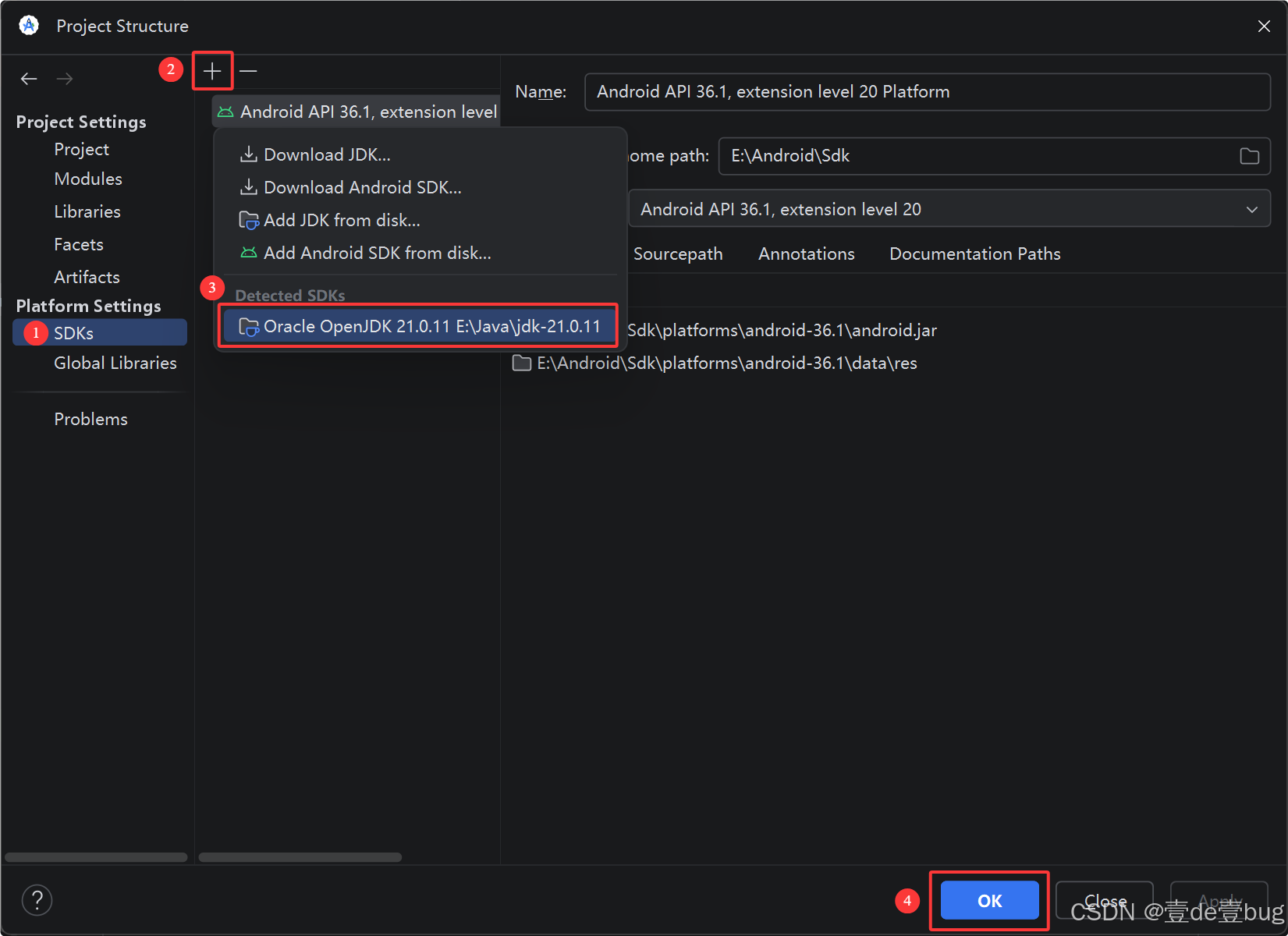
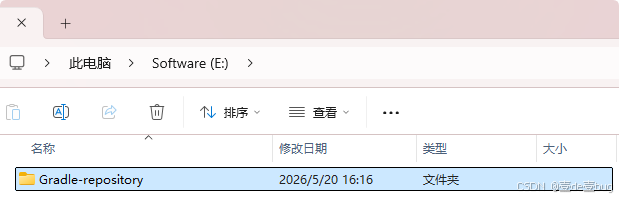
为了避免C盘空间爆满,首先在其他盘自定义gradle依赖包存储文件夹Gradle-repository
根据实际情况操作:
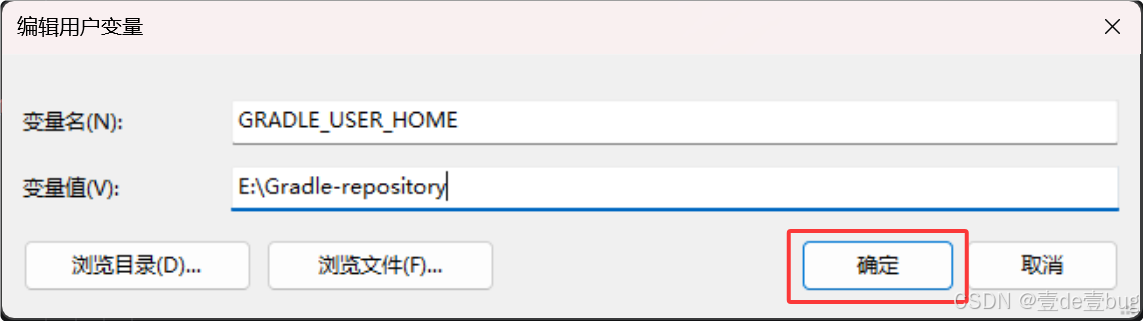
设置GRADLE_USER_HOME环境变量:拷贝Gradle-repository目录路径,在系统属性-环境变量-用户变量中新建
根据实际情况操作:
新建完毕记得一直点击“确定”按钮直到所有弹窗关闭!
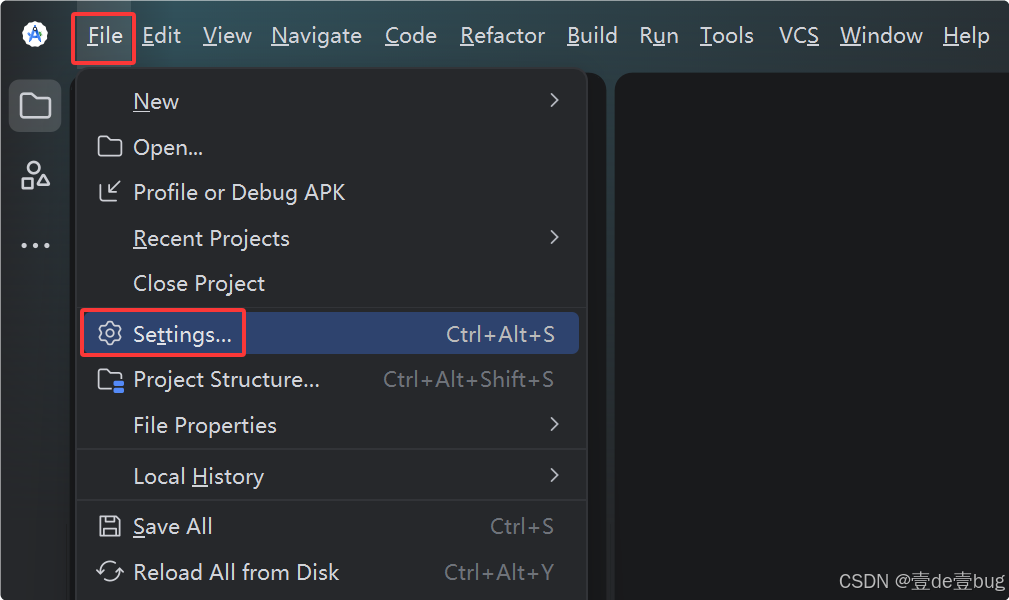
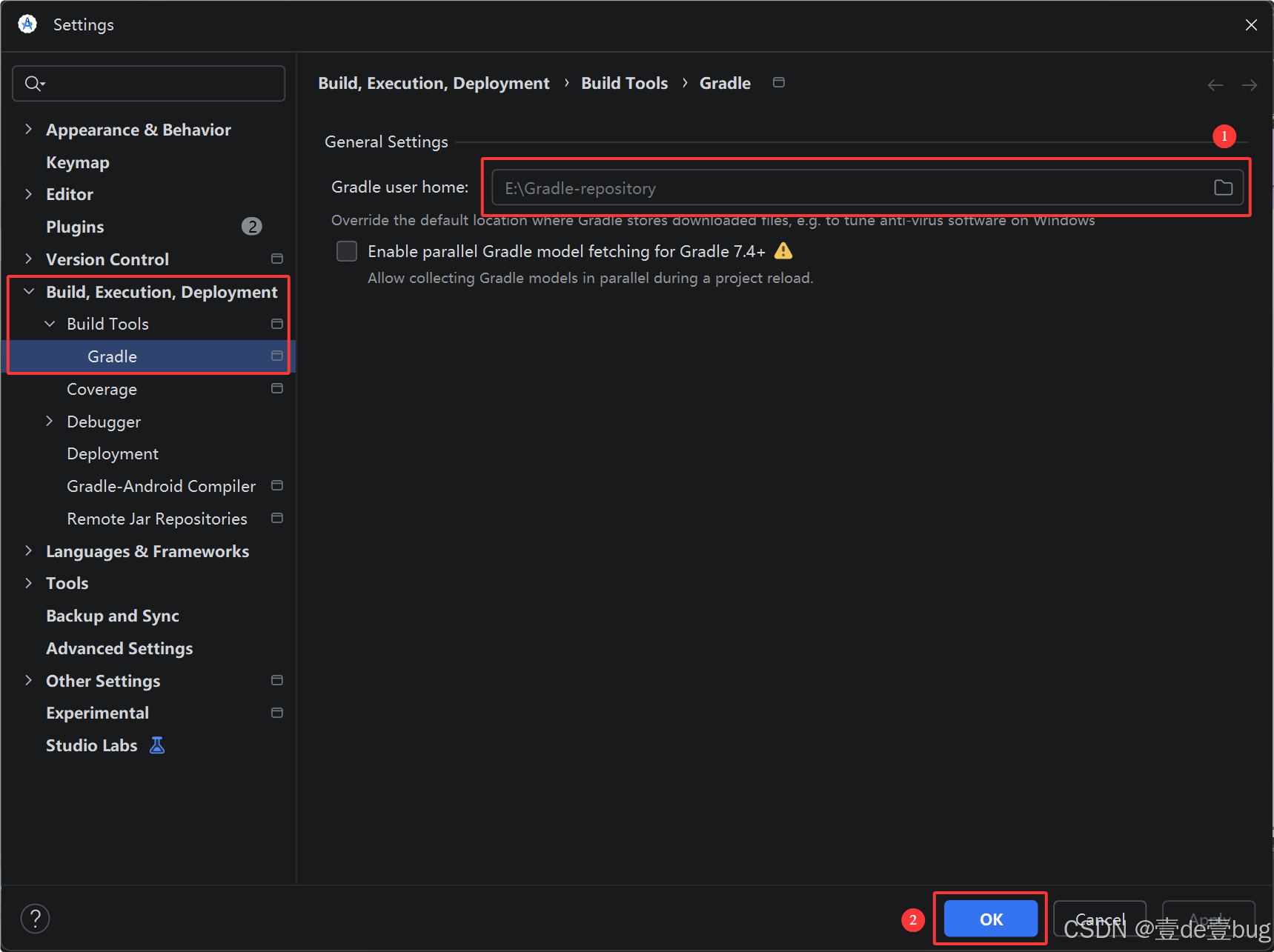
在“Settings”中检查是否已经更改为自定义的目录路径,如果没有自动更新,手动选择一下
将gradle下载源更改为国内镜像源:在项目中找到gradle-wrapper.properties文件,编辑distributionUrl一行,替换掉“services.gradle.org/distributions”
# 任择其一即可

# 腾讯镜像源
mirrors.cloud.tencent.com/gradle

# 阿里云镜像源
mirrors.aliyun.com/macports/distfiles/gradle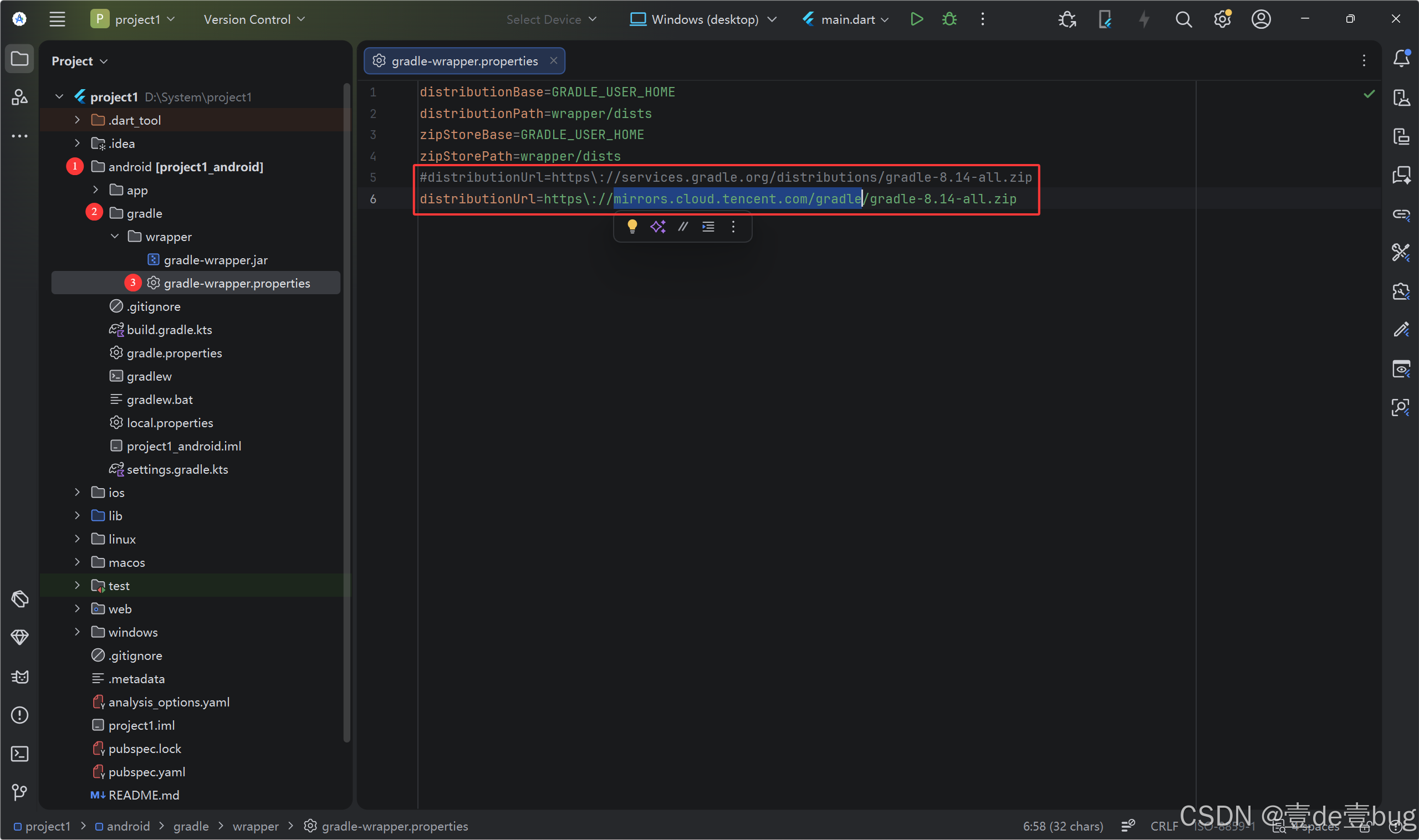
(2)运行项目
Flutter支持两种方式运行项目进行调试
1. 模拟器
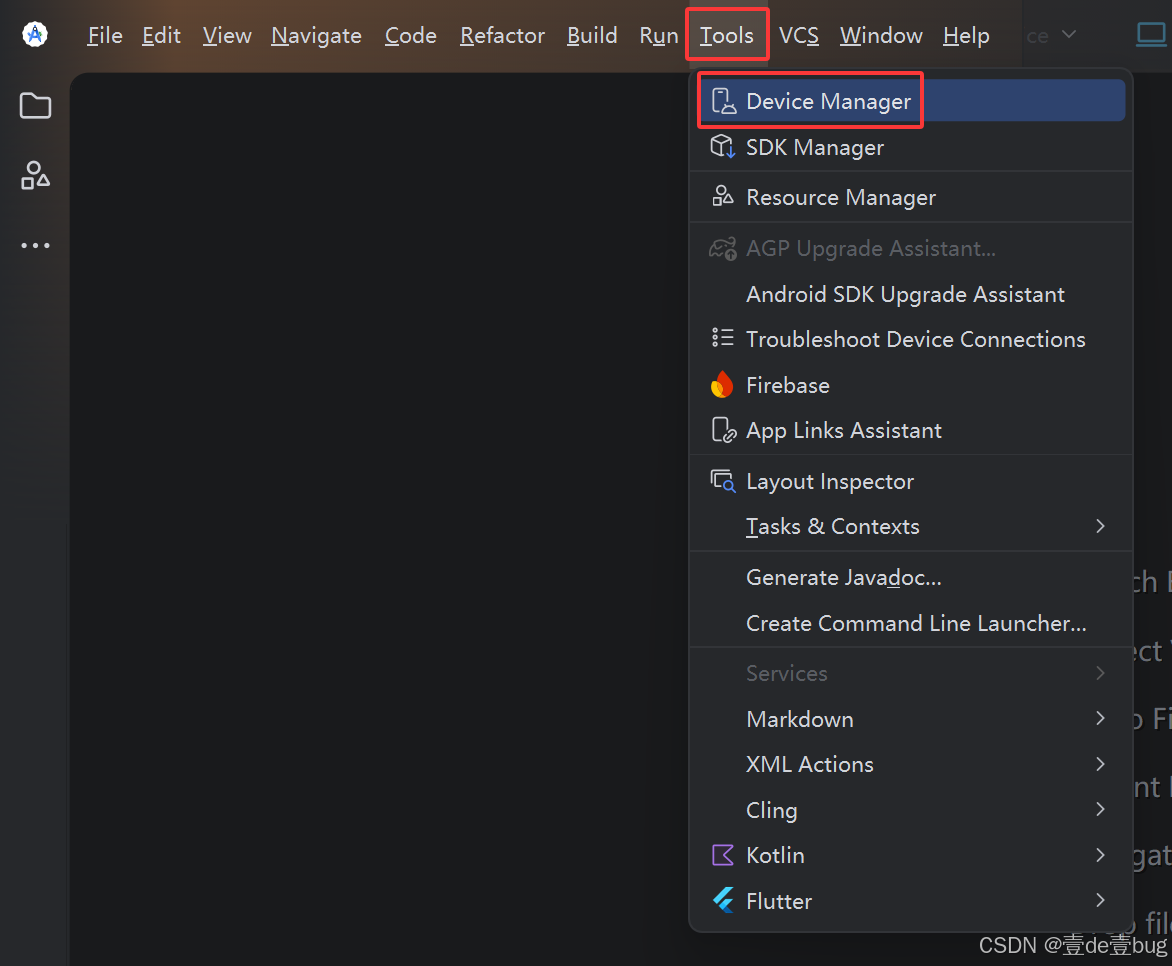
在界面右侧工具栏找到“Device Manager”图标
若没有在界面右侧工具栏找到“Device Manageer”图标,可在顶部工具栏找到
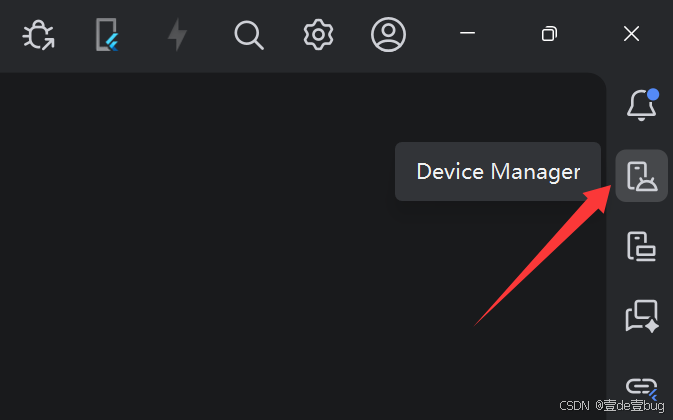
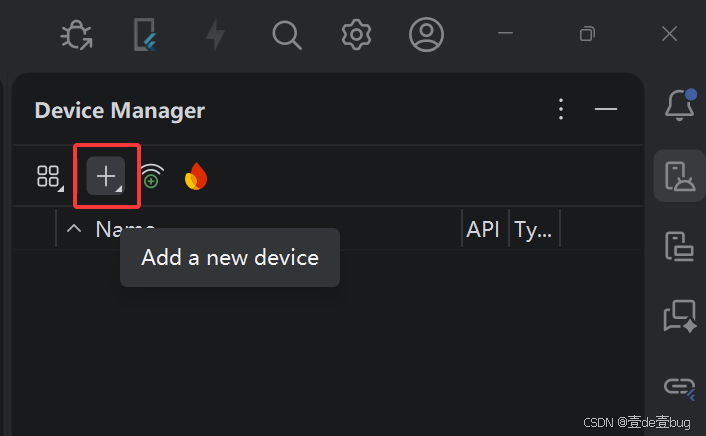
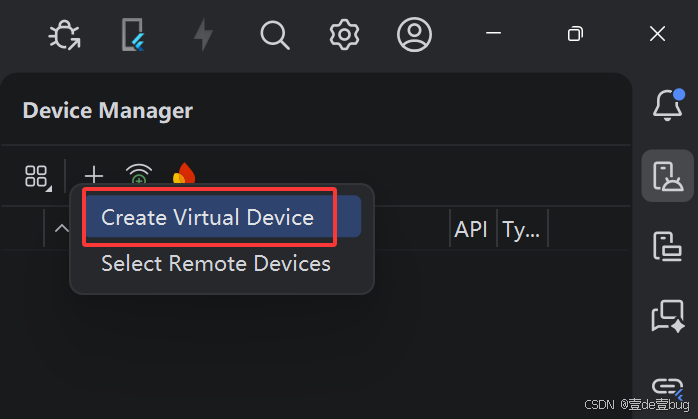
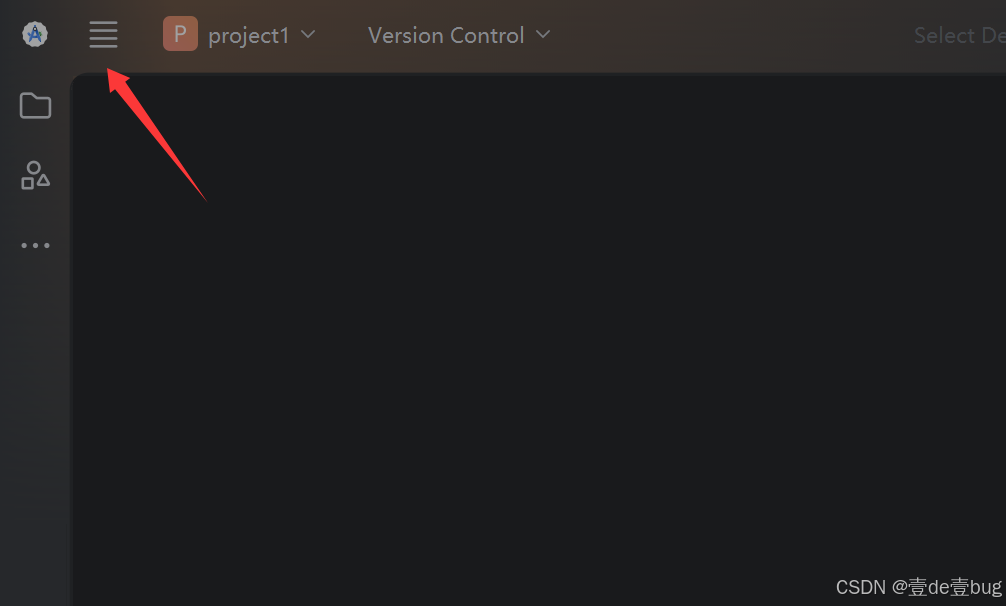
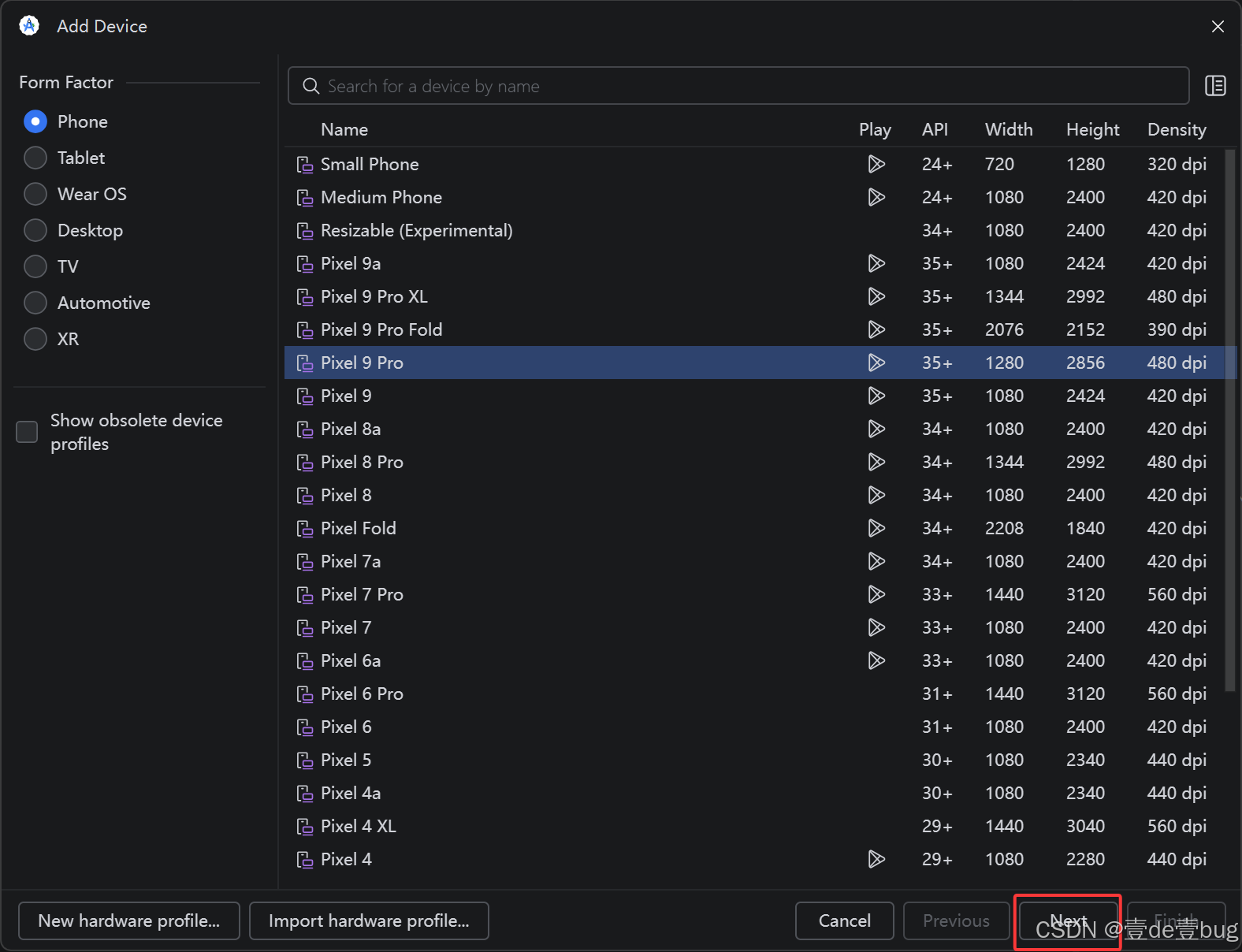
根据实际情况选择任意设备模型
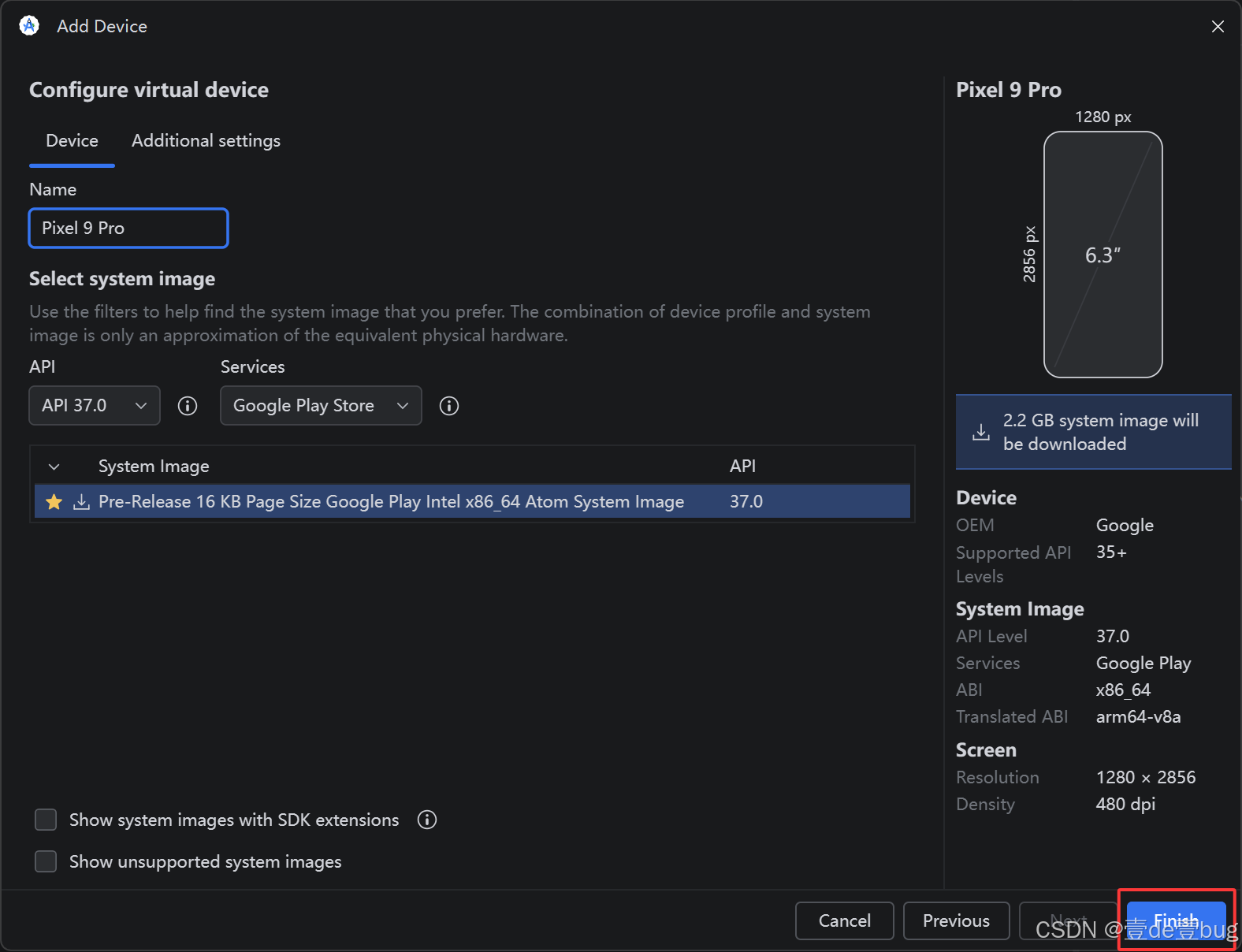
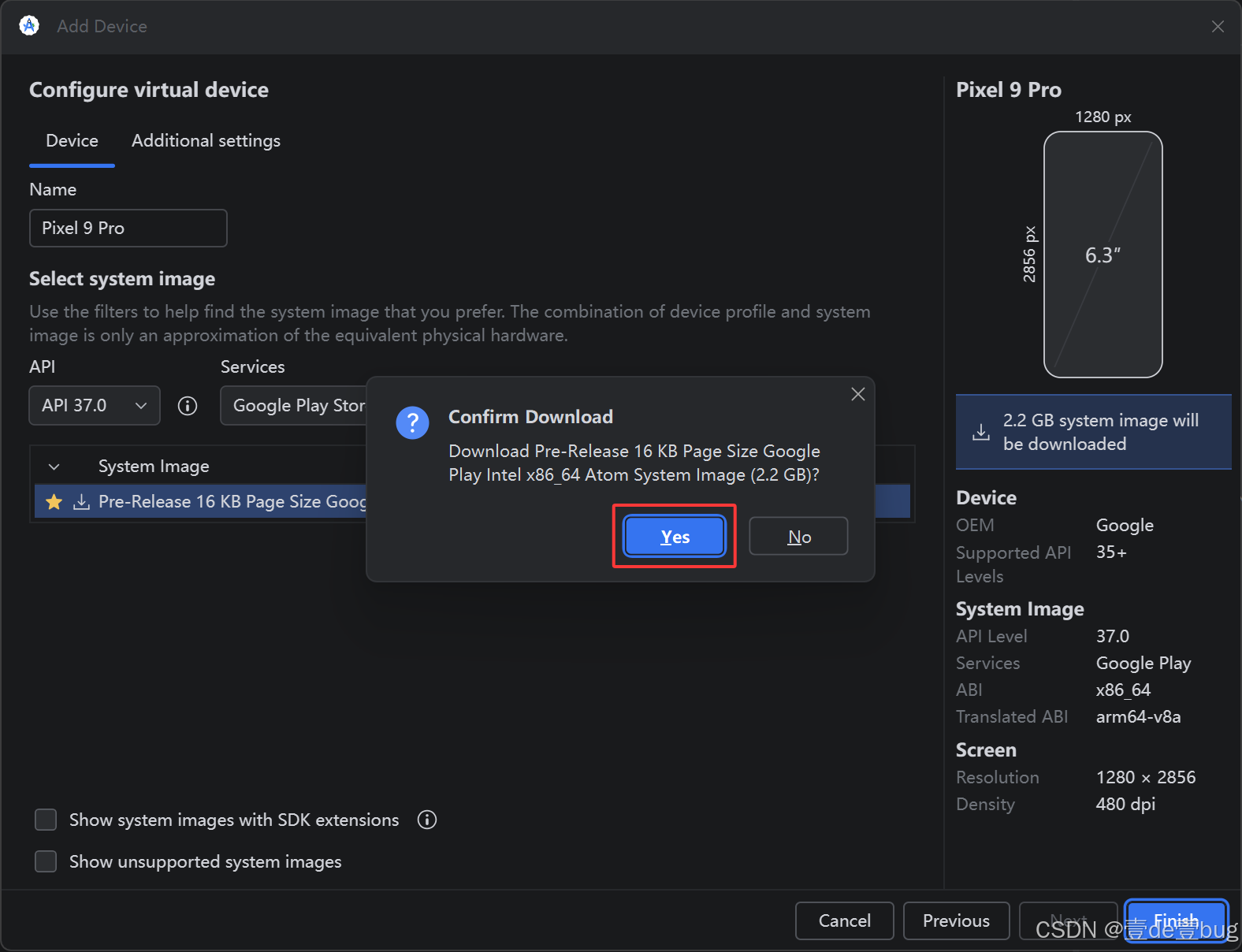
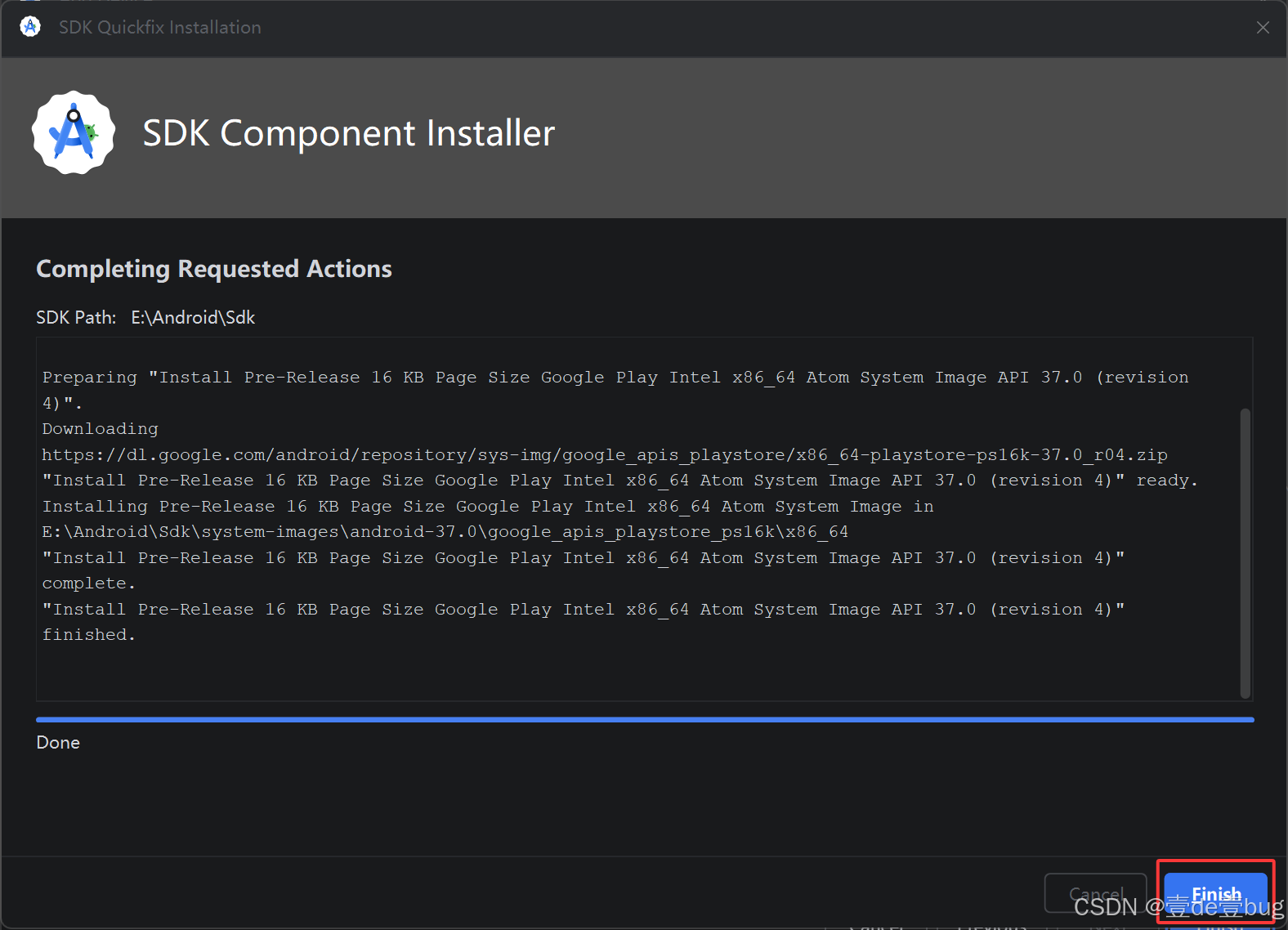
若无需改变任何设置,点击Finish-确认下载-等待完成
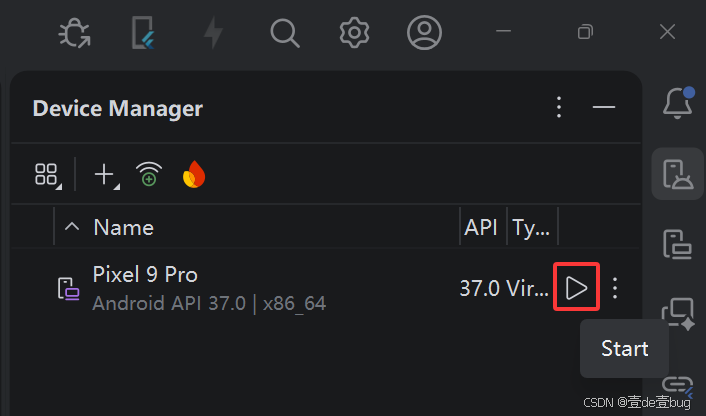
点击播放按钮验证是否创建成功(或需耐心等待一段时间)
创建成功
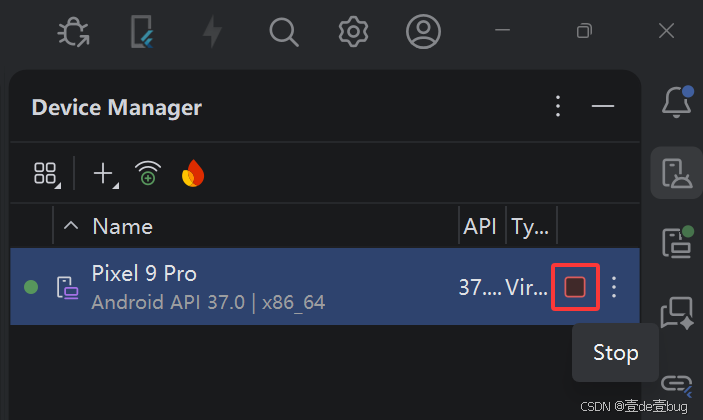
若要终止模拟器运行,回到“Device Manager”点击暂停键
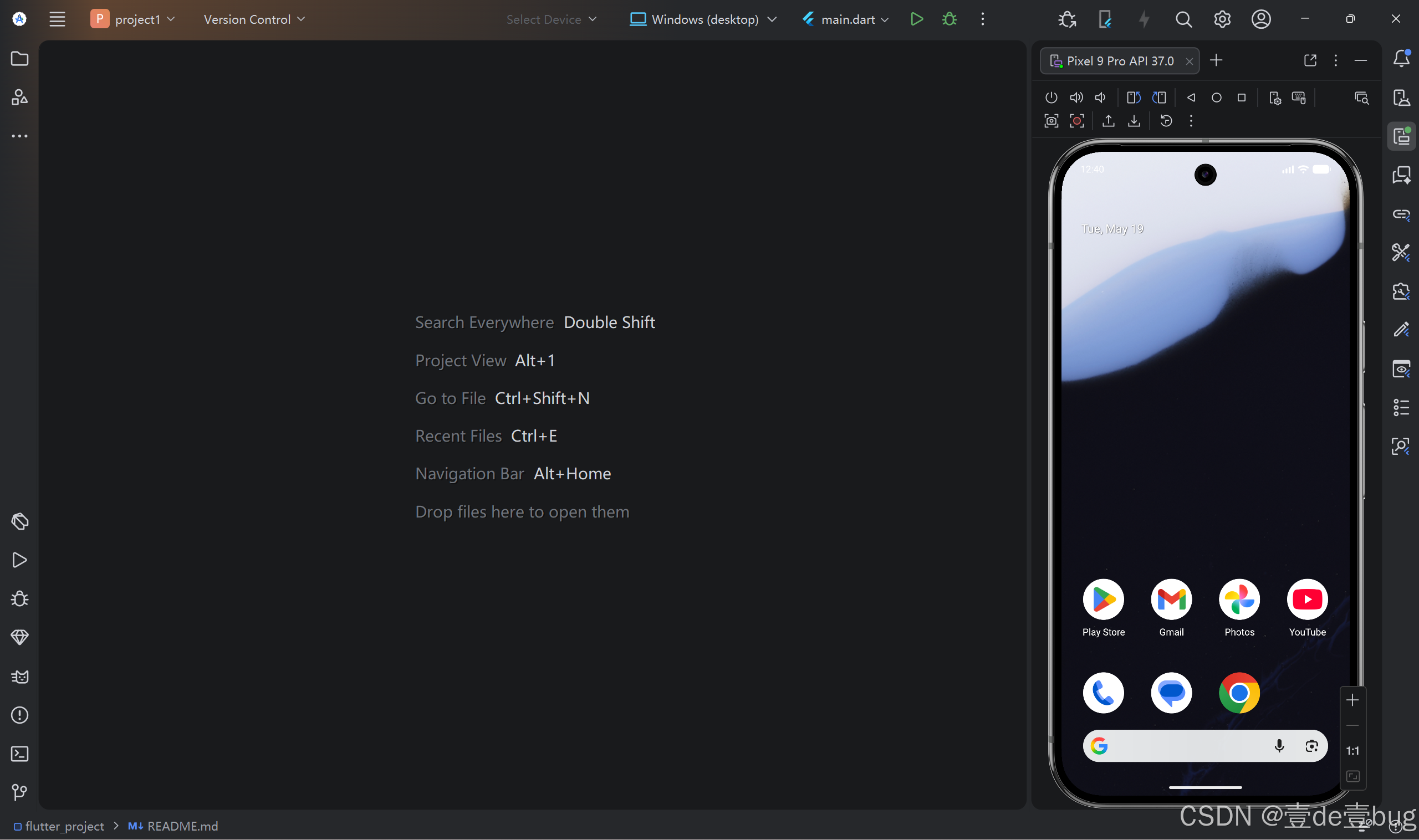
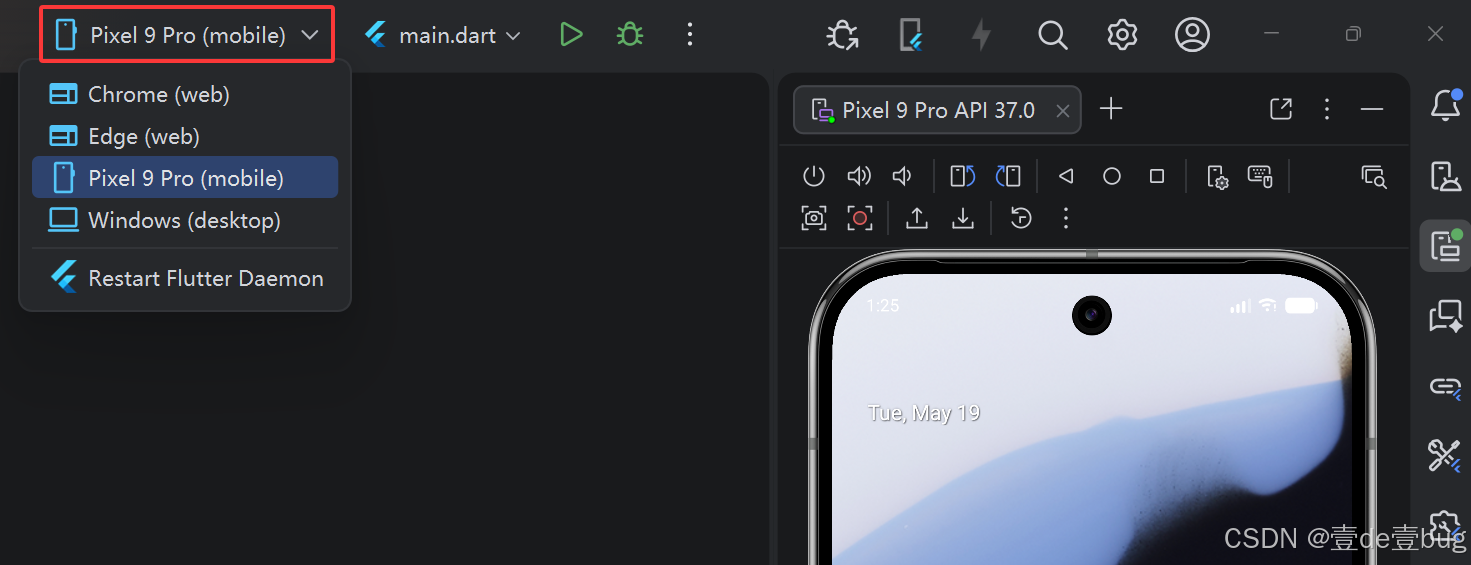
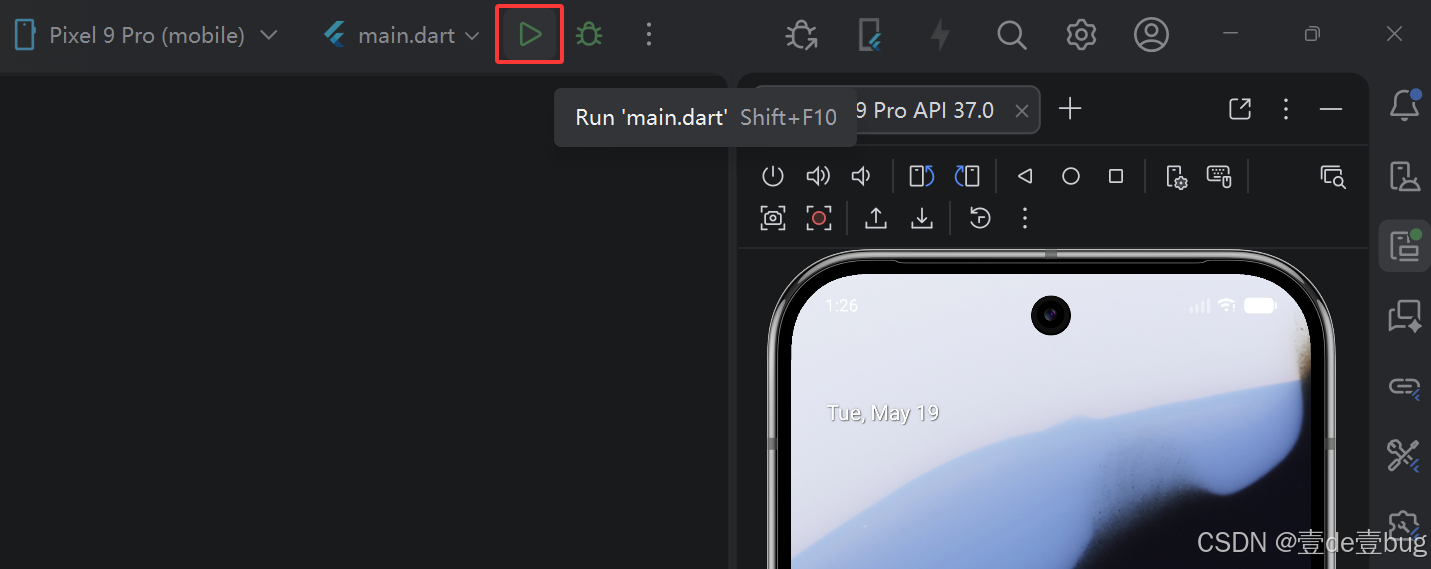
运行项目需保持模拟器在开启状态,同时记得修改顶部工具栏的所选设备,然后找到“Run ‘main.dart’”图标。这里直接用默认的main.dart文件进行尝试
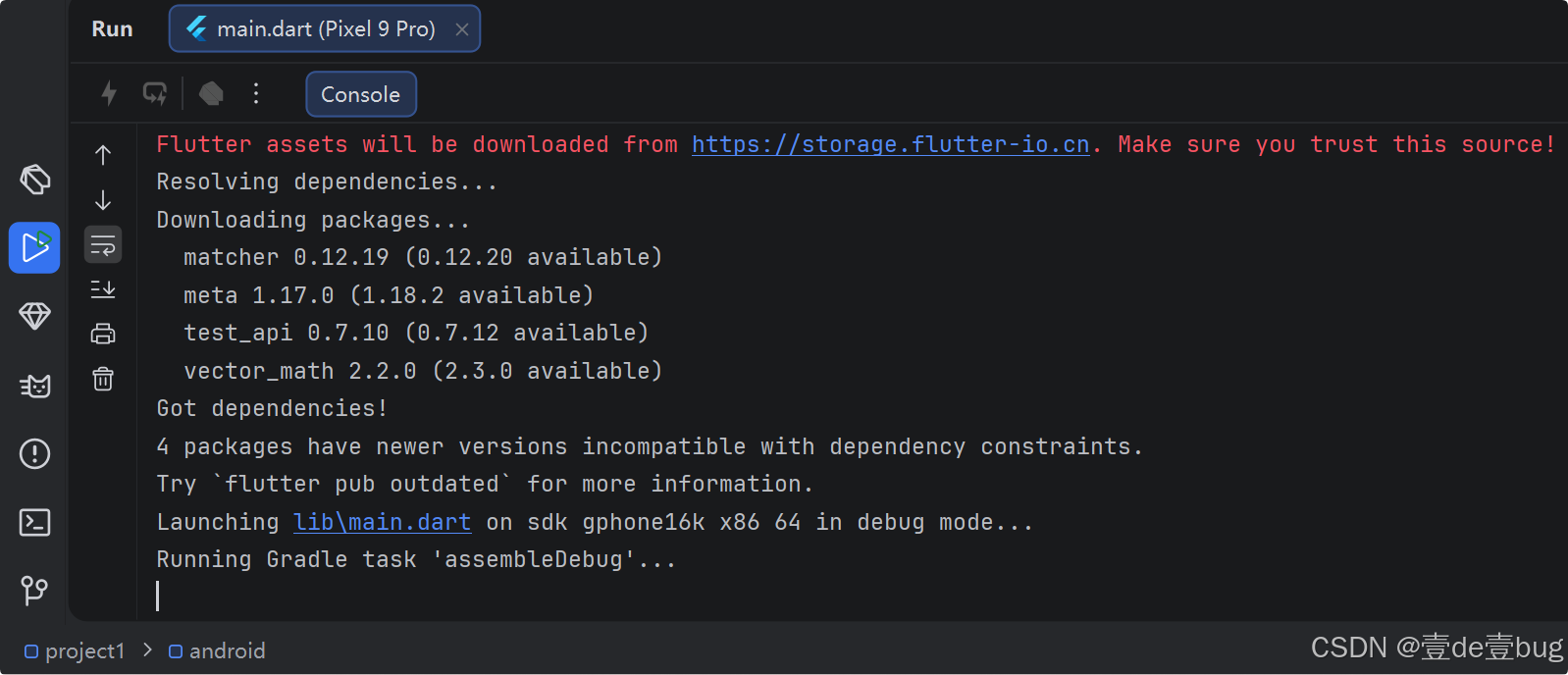
需等待应用编译并安装至模拟器,首次运行可能要等较长时间
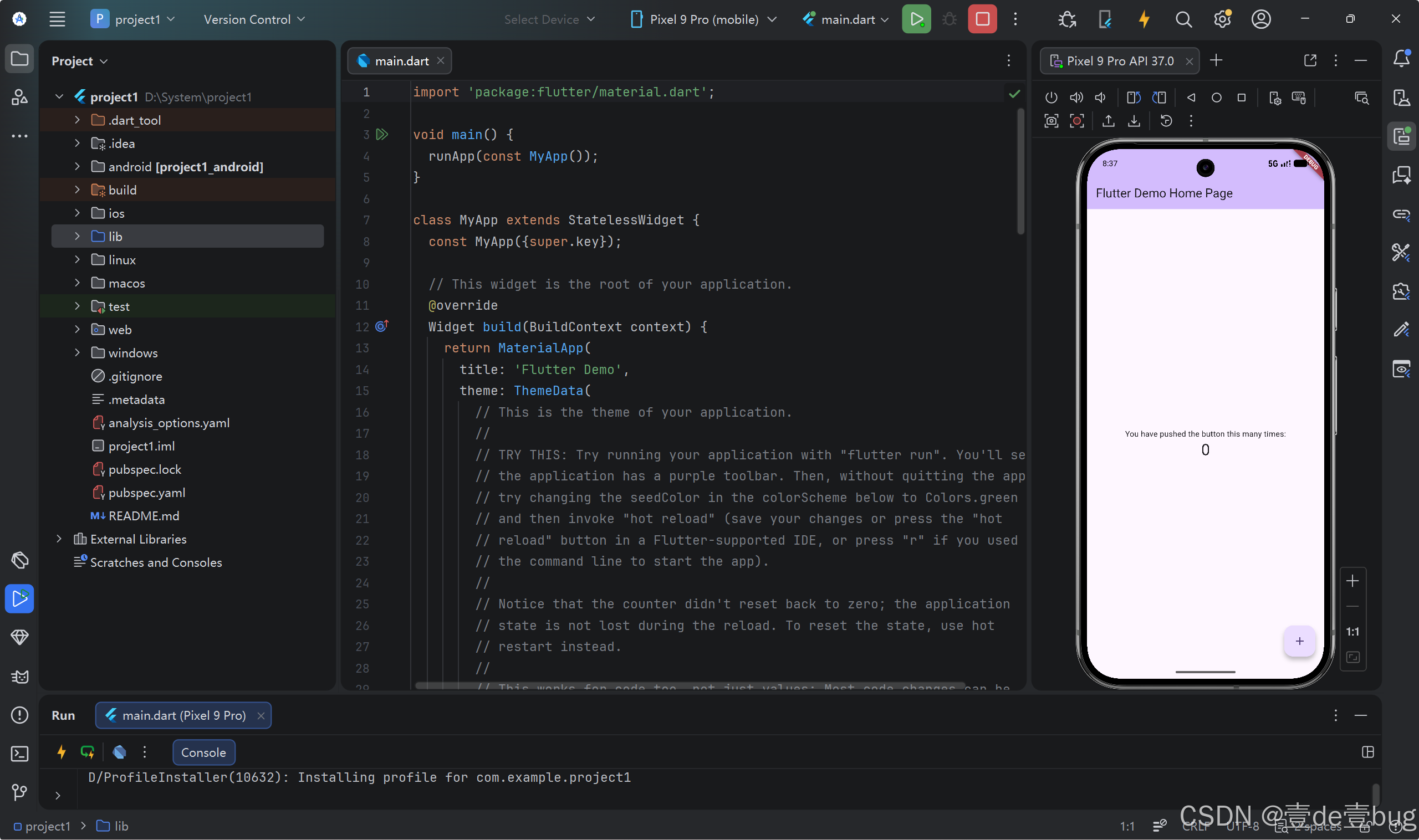
模拟器发生变化
至此,成功创建并运行项目!
2. 真机
本教程仅简单介绍Android手机的调试方式
1. 打开手机的“设置”应用,点击进入“关于手机”(或“关于设备”)选项,找到“版本号”并连击7次,直到屏幕提示“您已处于开发者模式”(或“再点击几次即可开启开发者模式”)
2. 返回主设置页面,点击进入“系统和更新”,找到“开发人员选项”,启用“USB调试”,若弹出确认框,允许即可
(不同品牌设备可能略有差异,若本教程未能解决疑问,可于浏览器搜索具体操作方式)
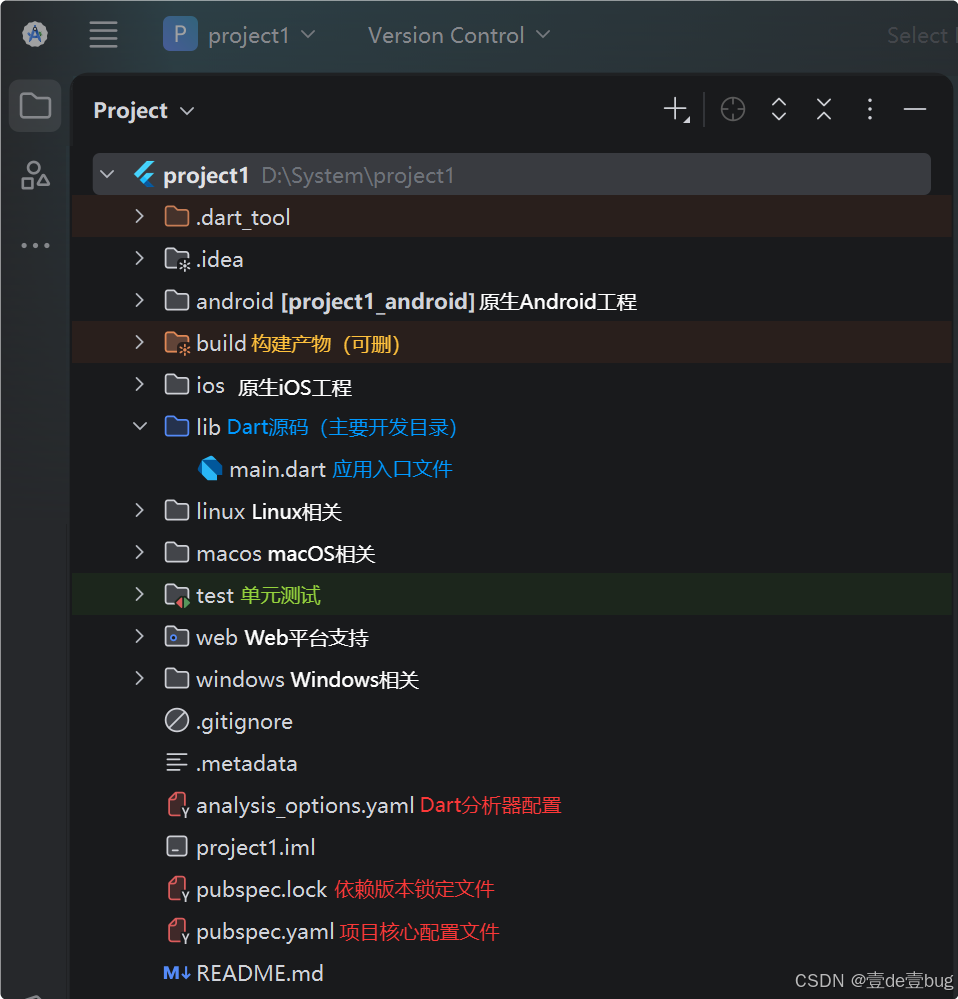
文件结构简析
附录:打开环境变量操作界面
(1)右键此电脑,点击属性
(2)点击高级系统设置
更多推荐
 7
7 0
0- 0



 已为社区贡献1条内容

所有评论(0)