
C#实现的定时关机程序:源码与功能介绍

简介:C#是广泛应用于Windows应用开发的编程语言。本项目是一个C#编写的定时关机程序,能够实现关机、待机、重启和注销等系统操作。程序利用C#中的定时器类 System.Timers.Timer 或 System.Threading.Timer 来处理定时任务,并通过调用Windows API函数来执行相应的系统操作。用户可以通过图形用户界面(GUI)设置定时任务的参数,并控制程序执行。此外,程序设计考虑了异常处理、用户交互以及安全权限检查,使得操作更为安全可靠。 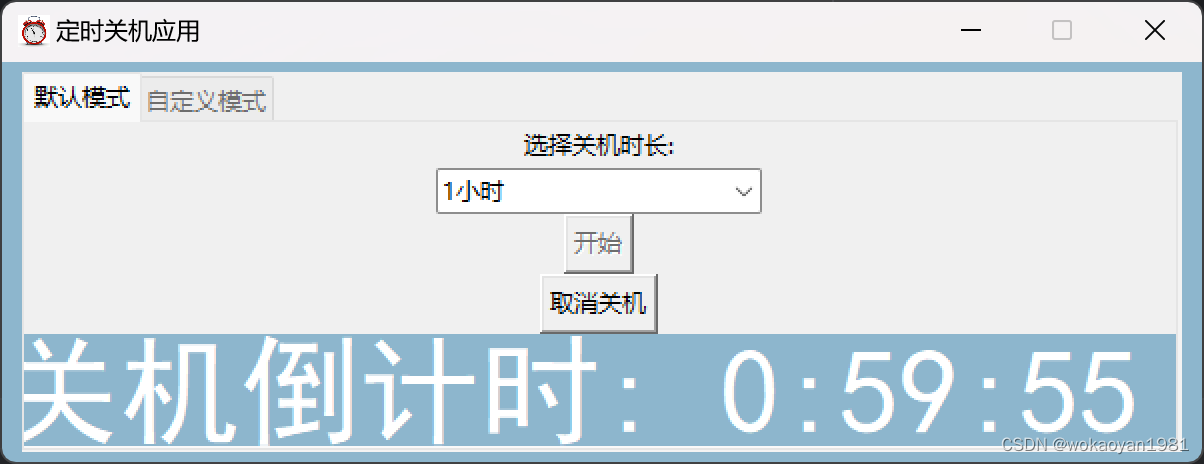
1. C#编程语言的应用和优势
1.1 C#的广泛应用
C#(发音为 "看井"),作为.NET框架的核心编程语言,自2002年推出以来,已成为构建Windows应用程序的首选语言。它集成了面向对象的设计原则,拥有丰富的库支持,从桌面软件、网页应用、游戏开发到复杂的企业级应用都能见到它的身影。
1.2 C#的优势
C#语言的优势在于其简洁、安全、面向对象的特点。它具备自动内存管理机制,如垃圾回收,这大大简化了内存管理的复杂性。C#支持多态、封装、继承等面向对象的特性,并且具有强类型语言的属性,提供了编译时类型安全的保证。随着.NET Core的推出,C#的应用范围从Windows拓展到了跨平台,支持Linux和macOS系统。此外,C#也与Visual Studio集成开发环境(IDE)无缝配合,提供了强大的开发调试和代码管理工具。
C#还支持异步编程模型,通过 async 和 await 关键字,简化了异步操作的处理,使得编写高效的异步代码变得更加容易。此外,C#支持泛型,允许编写更灵活和可重用的代码,同时它的LINQ(语言集成查询)提供了强大而一致的查询功能,极大地简化了数据处理和检索过程。
2. 定时器类的使用和事件处理
定时器类是编程中一种重要的资源,它允许开发者在指定的时间间隔内执行代码,而无需阻塞主程序的执行。这种机制在需要周期性任务执行或者延迟执行的场景中尤为常见。C#作为.NET框架的一部分,提供了强大的定时器功能,这在GUI应用程序开发中尤为重要。
2.1 定时器类的基本概念
2.1.1 定时器类的作用和重要性
定时器类在C#中一般是由 System.Timers 或 System.Threading.Timer 命名空间下的类来实现。定时器类允许你设定一个时间间隔,然后在每个间隔结束时执行一段代码,而这段代码的执行不会影响到主线程的其他操作。这对于创建需要定期更新或检查的程序特别有用,比如日志记录、周期性数据库检查、定时提醒等。
重要性方面,定时器类可以保持程序界面的响应性,因为它不会阻塞主程序的执行。这对于GUI程序来说尤其重要,因为长时间执行的任务通常会冻结界面,影响用户体验。
2.1.2 定时器类的主要属性和方法
System.Timers.Timer 类是常用的一个定时器类,它继承自 System.Object 。主要属性包括:
Interval:定时器触发事件的间隔时间(以毫秒为单位)。Enabled:一个布尔属性,用于启用或禁用定时器。AutoReset:布尔值,指示定时器是否在触发事件后自动重置。
主要方法包括:
Start():启动定时器。Stop():停止定时器。Elapsed:是一个ElapsedEventHandler委托类型的事件,当定时器到达指定的间隔时触发。
下面是一个使用 System.Timers.Timer 实现定时任务的简单示例代码:
using System;
using System.Timers;

class TimerExample
{
    private static Timer _timer;

    static void Main(string[] args)
    {
        _timer = new Timer();
        _timer.Interval = 3000; // 设置时间间隔为3000毫秒
        _timer.Elapsed += new ElapsedEventHandler(OnTimedEvent);
        _timer.AutoReset = true;
        _timer.Enabled = true;

        Console.WriteLine("按任意键退出程序");
        Console.ReadKey();

        _timer.Enabled = false;
    }

    private static void OnTimedEvent(Object source, ElapsedEventArgs e)
    {
        Console.WriteLine("定时器触发时间: " + e.SignalTime);
    }
}
以上代码创建了一个定时器实例,设置为每3000毫秒触发一次,当时间到达时,在控制台输出当前时间。 Elapsed 事件绑定到了 OnTimedEvent 方法上,该方法定义了当定时器触发时需要执行的操作。
2.2 事件处理机制
2.2.1 事件的基本概念和类型
在C#中,事件是一种特殊类型的多播委托,它允许一种类型的对象通知其他对象发生了一些事情。事件用于实现松耦合的设计,可以让对象感知到特定的状态变化或行为的发生。
事件类型主要分为两种:
- 同步事件 :事件的发布和处理在同一个线程上进行,调用事件处理程序时,发布事件的代码会等待事件处理程序执行完毕。
- 异步事件 :事件的发布和处理在不同的线程上进行,发布事件的代码不需要等待事件处理程序执行完毕即可继续执行。
2.2.2 事件处理方法的设计与实现
在C#中设计和实现事件处理通常涉及以下步骤:
- 定义事件 :在类中定义一个委托类型,然后声明一个该委托类型的事件。
- 触发事件 :编写一个方法来触发事件,通常使用
if语句检查委托是否为null,避免在没有订阅者的情况下调用事件导致程序崩溃。 - 订阅事件 :其他对象可以订阅这些事件,并提供一个与事件对应的事件处理程序。
下面是一个如何在C#中创建和处理事件的示例:
public class Publisher
{
    // 声明事件,使用内置的Action委托类型
    public event Action MyEvent;

    // 触发事件
    public void DoSomething()
    {
        MyEvent?.Invoke();
    }
}

public class Subscriber
{
    public void OnMyEvent()
    {
        Console.WriteLine("事件触发了!");
    }
}

class Program
{
    static void Main(string[] args)
    {
        var publisher = new Publisher();
        var subscriber = new Subscriber();
        // 订阅事件
        publisher.MyEvent += subscriber.OnMyEvent;
        publisher.DoSomething(); // 触发事件
        // 取消订阅事件
        publisher.MyEvent -= subscriber.OnMyEvent;
    }
}
在这个例子中, Publisher 类定义了一个名为 MyEvent 的事件, Subscriber 类提供了一个名为 OnMyEvent 的方法来响应这个事件。在 Program 类中,我们创建了 Publisher 和 Subscriber 的实例,并将 OnMyEvent 方法订阅到 MyEvent 事件上。当调用 publisher.DoSomething() 时,如果 MyEvent 有订阅者,它将被触发。
通过事件处理机制,我们可以在应用程序的各个部分之间传递消息,而无需直接引用其他类。这极大地提高了程序的模块化和可维护性。
3. Windows API在系统操作中的应用
3.1 Windows API的基本概念和作用
3.1.1 Windows API的定义和分类
Windows API(Application Programming Interface)是微软为其Windows操作系统定义的一套编程接口。它是一组预先定义的函数、宏、数据类型和协议的集合,允许程序员编写能够与Windows操作系统交互的应用程序。通过调用Windows API,开发者可以执行各种底层操作,如文件管理、窗口控制、系统服务等。
API函数可以分为几个主要的类别:
- 用户界面类(User Interface):这些API提供创建和管理窗口、菜单、对话框等功能。
- 图形设备接口类(Graphics Device Interface,GDI):负责2D图形的绘制和显示。
- 系统服务类(System Services):提供与系统核心功能的交互,如文件操作、进程和线程管理。
- 网络服务类(Network Services):用于网络通信和访问控制。
- 多媒体类(Multimedia):包含处理声音、视频和其他多媒体内容的函数。
// 示例代码:调用GDI API来绘制一个简单的窗口
using System;
using System.Drawing;
using System.Windows.Forms;

public class SimpleDrawingApp : Form
{
    protected override void OnPaint(PaintEventArgs e)
    {
        Graphics g = e.Graphics;
        g.FillEllipse(Brushes.Green, 10, 10, 200, 100);
    }
}

static class Program
{
    [STAThread]
    static void Main()
    {
        Application.EnableVisualStyles();
        Application.SetCompatibleTextRenderingDefault(false);
        Application.Run(new SimpleDrawingApp());
    }
}
3.1.2 Windows API在C#中的应用
在C#中,Windows API的调用主要通过P/Invoke(Platform Invocation Services)来实现。P/Invoke允许.NET应用程序调用非托管代码库中的函数。为了使用Windows API,开发者需要定义与原生API相对应的托管签名,并通过DllImport属性指定包含原生函数的库。
以下是一个简单的示例,展示了如何在C#中通过P/Invoke调用Windows API的MessageBox函数:
using System;
using System.Runtime.InteropServices;

class Program
{
    // 定义外部方法的托管签名
    [DllImport("user32.dll", CharSet = CharSet.Auto)]
    public static extern int MessageBox(int hWnd, String text, String caption, int type);

    static void Main()
    {
        // 调用Windows API显示一个消息框
        MessageBox(0, "Hello, World!", "My Application", 0);
    }
}
在这个例子中, MessageBox 函数从user32.dll库中导入,该库包含了很多常用的用户界面操作函数。 CharSet.Auto 参数告诉CLR自动根据实际情况选择字符集。
3.2 利用Windows API实现系统操作
3.2.1 实现关机、待机、重启和注销的方法
使用Windows API可以实现对系统的高级控制,例如执行关机、待机、重启和注销等操作。这些操作通常涉及调用 ExitWindowsEx 函数,它属于user32.dll库,并可以指定不同的标志来定义所需的操作类型。
以下是一个C#代码示例,展示如何定义 ExitWindowsEx 方法,并用它来实现不同的系统操作:
using System;
using System.Runtime.InteropServices;

class Program
{
    // 定义ExitWindowsEx函数的托管签名
    [DllImport("user32.dll", SetLastError = true)]
    static extern bool ExitWindowsEx(uint uFlags, uint dwReason);

    const uint EWX_LOGOFF = 0x00000000;
    const uint EWX_SHUTDOWN = 0x00000001;
    const uint EWX_REBOOT = 0x00000002;
    const uint EWX_FORCE = 0x00000004;
    const uint EWX_POWEROFF = 0x00000008;

    static void Main()
    {
        // 执行系统关机
        ExitWindowsEx(EWX_SHUTDOWN | EWX_FORCE, 0);
    }
}
在这个示例中, ExitWindowsEx 函数接受两个参数。第一个是操作类型,第二个是一个可选的理由代码(通常不用,设置为0)。
3.2.2 Windows API调用的安全性和稳定性
在使用Windows API时,必须考虑到调用的安全性和稳定性。错误地使用API可能会导致应用程序崩溃、系统不稳定甚至安全漏洞。因此,开发者在调用API时需要采取一些安全措施:
- 确保拥有相应的权限。一些API调用需要管理员权限,否则可能会失败。
- 使用try-catch语句块捕获异常,保证应用程序的稳定性。
- 使用Win32 API时,了解和管理资源的分配和释放,避免内存泄漏。
例如,当使用 CreateProcess 函数启动一个新进程时,必须确保正确处理返回的进程句柄和线程句柄:
using System;
using System.Diagnostics;
using System.Runtime.InteropServices;

class Program
{
    [DllImport("kernel32.dll", SetLastError = true)]
    static extern IntPtr CreateProcess(
        string lpApplicationName,
        string lpCommandLine,
        IntPtr lpProcessAttributes,
        IntPtr lpThreadAttributes,
        bool bInheritHandles,
        uint dwCreationFlags,
        IntPtr lpEnvironment,
        string lpCurrentDirectory,
        [In] ref STARTUPINFO lpStartupInfo,
        out PROCESS_INFORMATION lpProcessInformation);

    [StructLayout(LayoutKind.Sequential)]
    public struct PROCESS_INFORMATION
    {
        public IntPtr hProcess;
        public IntPtr hThread;
        public uint dwProcessId;
        public uint dwThreadId;
    }

    // ...其他必要的结构和代码...

    static void Main()
    {
        // 使用try-catch块确保稳定性
        try
        {
            PROCESS_INFORMATION pi = new PROCESS_INFORMATION();
            if (!CreateProcess(null, "notepad.exe", IntPtr.Zero, IntPtr.Zero, true, 0, IntPtr.Zero, null,
                ref si, out pi))
            {
                throw new Win32Exception(Marshal.GetLastWin32Error());
            }

            // 使用完毕后,关闭句柄
            CloseHandle(pi.hProcess);
            CloseHandle(pi.hThread);
        }
        catch (Exception ex)
        {
            Console.WriteLine(ex.Message);
        }
    }
}
在这个例子中, CreateProcess 函数启动一个新进程,并通过返回的 PROCESS_INFORMATION 结构提供进程和线程的句柄。 CloseHandle 函数随后被调用以正确关闭这些句柄,防止资源泄露。
Windows API的调用是一个强大的功能,它为开发者提供了对系统底层操作的控制。然而,这也意味着开发者必须对操作系统的工作方式有深入的了解,并且要对安全性、资源管理和错误处理保持高度警惕。通过谨慎地使用API,可以创建稳定、高效且功能丰富的应用程序。
4. 定时关机、待机、重启和注销的实现
4.1 定时关机功能的实现
4.1.1 定时关机功能的需求分析和设计
在日常工作中,用户可能需要在系统空闲或特定时间执行关机操作,以减少能源浪费或确保数据安全。定时关机功能满足了这一需求,使得系统能够在用户设定的时间后自动关闭,而不必手动进行操作。需求分析阶段,我们应明确以下几点:
- 支持用户通过图形界面设置定时关机时间。
- 能够处理用户取消或修改预定关机时间的情况。
- 关机前应提示用户保存工作进度,避免数据丢失。
- 确保在关机前系统有足够的时间执行必要的清理工作。
从设计角度出发,定时关机功能可以分为以下几个步骤:
- 创建一个用户界面,允许用户输入预定的关机时间。
- 通过定时器类,设定在用户指定的时间触发关机事件。
- 关机事件触发前,应调用相应的API函数来保存所有运行的应用程序状态。
- 使用Windows API的关机函数执行系统关机操作。
4.1.2 定时关机功能的代码实现和测试
接下来,我们将实现定时关机功能的代码。首先,创建一个简单的Windows Forms应用程序,然后添加必要的控件和事件处理逻辑。以下是一个简单的示例代码:
// 引用必要的命名空间
using System;
using System.Windows.Forms;
using System.Diagnostics;
using System.Threading;

public partial class ShutdownForm : Form
{
    private Timer shutdownTimer;

    public ShutdownForm()
    {
        InitializeComponent();
        shutdownTimer = new Timer();
    }

    private void btnSetShutdown_Click(object sender, EventArgs e)
    {
        // 用户选择关机时间
        DateTime selectedTime = dateTimePicker.Value;
        TimeSpan timeUntilShutdown = selectedTime - DateTime.Now;

        // 设置定时器,时间到达后触发事件
        shutdownTimer.Interval = timeUntilShutdown.TotalMilliseconds;
        shutdownTimer.Elapsed += ShutdownTimer_Elapsed;
        shutdownTimer.Start();
    }

    private void ShutdownTimer_Elapsed(object sender, ElapsedEventArgs e)
    {
        // 停止定时器
        shutdownTimer.Stop();
        // 关闭所有应用程序
        Process[] processes = Process.GetProcesses();
        foreach (Process process in processes)
        {
            process.CloseMainWindow();
        }
        // 执行关机操作
        System.Windows.Forms.Application.Exit();
        // 执行系统关机命令
        Shutdown();
    }

    private void Shutdown()
    {
        // 关机前的确认信息提示
        MessageBox.Show("系统将在5秒后关机,所有未保存的数据将会丢失。", "关机警告", MessageBoxButtons.OK, MessageBoxIcon.Warning);
        // 执行系统关机命令
        System.Diagnostics.Process.Start("shutdown", "/s /t 5");
    }
}
在此代码中,我们使用了一个 Timer 对象来实现定时功能,并通过 System.Diagnostics.Process 类来调用Windows的关机命令。值得注意的是,关机命令 shutdown 将系统在5秒后执行关机操作,这5秒的时间窗口提供给用户保存未保存的工作。
在进行代码测试时,重要的是确保所有预定条件都被满足,并在不同的情况下验证程序的行为是否符合预期。测试应包括:
- 正常设置时间并自动关机。
- 修改或取消预设时间。
- 关机前应用程序的保存和清理工作是否正常执行。
- 异常情况下,如用户未保存工作强制关机时的提示信息。
4.2 定时待机、重启和注销功能的实现
4.2.1 定时待机、重启和注销功能的需求分析和设计
除了关机,操作系统还提供了其他电源管理选项,如待机、重启和注销。这些功能同样可以实现定时执行,以满足用户的不同需求。以下是这些功能需求分析和设计的要点:
- 待机功能 :将当前计算机状态保存到内存中,并关闭显示器和硬盘以节省能源。恢复时,系统返回到待机前的完全运行状态。
- 重启功能 :重新启动计算机以应用某些更改,例如安装更新或重启服务。
- 注销功能 :结束当前用户会话,并关闭所有应用程序。
在设计上,这些功能的实现与定时关机类似,只是执行的操作不同。定时器触发时,系统将执行相应的API调用来实现待机、重启和注销操作。
4.2.2 定时待机、重启和注销功能的代码实现和测试
以下代码展示了如何实现定时待机和重启功能:
// 定时待机
private void EnterSleepMode()
{
    ProcessStartInfo psi = new ProcessStartInfo();
    psi.FileName = "rundll32.exe";
    psi.Arguments = "powrprof.dll,SetSuspendState 0,1,0";
    Process.Start(psi);
}

// 定时重启
private void RestartMachine()
{
    ProcessStartInfo psi = new ProcessStartInfo();
    psi.FileName = "shutdown";
    psi.Arguments = "/r /t 5";
    Process.Start(psi);
}

// 在ShutdownTimer_Elapsed事件中添加上述方法调用
private void ShutdownTimer_Elapsed(object sender, ElapsedEventArgs e)
{
    // ... 省略其他代码 ...

    // 根据用户选择执行待机或重启
    if (rbShutdown.Checked)
    {
        Shutdown();
    }
    else if (rbRestart.Checked)
    {
        RestartMachine();
    }
    else if (rbSleep.Checked)
    {
        EnterSleepMode();
    }
    else if (rbLogOff.Checked)
    {
        LogOff();
    }

    // 停止定时器
    shutdownTimer.Stop();
}
在测试这些功能时,同样要确保在各种情况下,包括正常、异常和边界条件下的行为。验证内容包括:
- 确保在预定时间到达时,系统执行了正确的操作。
- 检查系统是否在执行操作前提供了适当的通知和警告。
- 确保所有应用程序和用户数据在执行操作前被妥善处理。
在实现和测试上述功能的过程中,务必注意代码的安全性和稳定性,避免在用户不知情的情况下执行这些操作,造成不必要的数据丢失或工作中断。通过使用Windows API和C#编程语言,我们可以创建出满足用户需求的定时关机、待机、重启和注销的解决方案。
5. 图形用户界面(GUI)的设计与实现
5.1 GUI的设计原则和方法
5.1.1 GUI设计的重要性和原则
图形用户界面(Graphical User Interface,简称GUI)是现代软件应用程序不可或缺的组成部分。它对于提升用户体验至关重要,因为用户与计算机的交互很大程度上依赖于视觉呈现。良好的GUI设计可以简化复杂的功能,提高软件的可用性和可访问性。设计GUI时需要遵循以下原则:
- 简洁性 :界面不应过于拥挤,应使用清晰直观的布局。
- 一致性 :用户应该能够在整个应用中看到相同的元素和操作方式。
- 反馈 :用户操作应立即得到界面的响应,以确保用户知道其操作是否成功。
- 熟悉性 :应用的界面元素和交互应该符合用户的预期,通常通过遵循行业标准来实现。
- 灵活性 :提供足够的选项和定制,以满足不同用户的需求。
5.1.2 GUI设计的方法和技巧
设计GUI时,可以采用以下方法和技巧:
- 使用原型设计 :利用工具如Sketch或Adobe XD来设计应用的原型,这有助于快速迭代和理解用户需求。
- 布局规划 :确保界面布局逻辑清晰,元素的排列顺序要考虑到用户阅读和操作的习惯。
- 颜色与字体 :选择合适的颜色和字体不仅影响外观,还涉及可读性和品牌识别度。
- 图标和图像 :使用清晰的图标和高质量图像,它们可以提高界面的吸引力。
- 用户测试 :在设计过程中定期进行用户测试,获取反馈并根据需要进行调整。
5.2 GUI的实现和优化
5.2.1 GUI的代码实现和测试
在C#中,Windows Forms和WPF是构建GUI的两种主要框架。以下是使用Windows Forms实现GUI的一个基本示例:
// 创建一个新的Windows Forms应用
public class SimpleForm : Form
{
    private Button myButton;
    private Label myLabel;

    public SimpleForm()
    {
        // 初始化标签
        myLabel = new Label();
        myLabel.Text = "点击按钮";
        myLabel.Location = new Point(20, 20);
        myLabel.Size = new Size(200, 30);

        // 初始化按钮
        myButton = new Button();
        myButton.Text = "点击我";
        myButton.Location = new Point(20, 60);
        myButton.Size = new Size(100, 30);
        // 为按钮点击添加事件处理程序
        myButton.Click += new EventHandler(MyButton_Click);

        // 将控件添加到窗体上
        Controls.Add(myLabel);
        Controls.Add(myButton);
    }

    private void MyButton_Click(object sender, EventArgs e)
    {
        myLabel.Text = "按钮已被点击";
    }
}

// 主程序入口
static class Program
{
    [STAThread]
    static void Main()
    {
        Application.EnableVisualStyles();
        Application.SetCompatibleTextRenderingDefault(false);
        Application.Run(new SimpleForm());
    }
}
在代码实现之后,需要对GUI进行彻底的测试,以确保所有的功能都按预期工作,没有任何错误或异常行为。测试可以包括单元测试、集成测试和用户接受测试(UAT)。
5.2.2 GUI的性能优化和用户体验改进
GUI性能优化和用户体验改进是持续的过程,以下是一些关键点:
- 减少加载时间 :优化图像和资源文件,减少首次加载所需的时间。
- 流畅的动画和过渡 :合理使用动画和过渡效果,提升界面的动态感,同时确保性能不受影响。
- 响应性 :确保所有用户交互都是即时响应的,避免任何可能导致用户等待的设计。
- 辅助功能 :为色盲用户和残障用户设计界面,确保软件的包容性。
- 持续迭代 :根据用户反馈和市场趋势,定期更新和改进GUI设计。
通过这些方法,可以确保用户界面不仅在视觉上吸引人,而且在使用时能提供愉悦和流畅的体验。GUI的优化是一个持续的过程,需要不断地评估和改进。
6. 异常处理和用户交互设计
异常处理和用户交互设计是构建健壮的软件应用的关键部分。它们不仅保证了应用程序在遇到错误或不可预见情况时能够优雅地处理,还提供了直观、易用的用户界面,以确保用户能够轻松完成任务。
6.1 异常处理机制的设计与实现
6.1.1 异常处理的重要性
在程序运行过程中,可能会遇到各种预料之外的情况,如文件访问权限问题、网络连接失败、数据格式不正确等。如果没有妥善处理这些情况,程序可能异常崩溃,给用户带来不便。因此,异常处理机制的存在至关重要,它允许程序以可控的方式响应错误情况,并提供更为友好的用户体验。
6.1.2 异常处理的设计原则和方法
设计异常处理机制时,需要遵循一些基本原则:
- 清晰的异常分类 :将异常分门别类,针对不同类型采取不同处理策略。
- 最小化异常捕获范围 :仅捕获你能够合理处理的异常,避免“捕获所有异常”这种做法。
- 提供有意义的错误信息 :向用户展示易于理解的错误信息,并提供解决建议(如果可能)。
- 记录异常详情 :将异常信息记录到日志中,有助于后续的错误追踪和分析。
以下是一个简单的示例代码块,展示了在C#中如何处理异常:
try
{
    // 尝试执行可能引发异常的代码
}
catch (FileNotFoundException ex)
{
    // 特定类型的异常处理
    Console.WriteLine("文件未找到,请检查路径。");
}
catch (Exception ex)
{
    // 其他所有异常的处理
    Console.WriteLine("发生未知错误:" + ex.Message);
}
finally
{
    // 清理资源或执行必须的收尾工作
}
6.2 用户交互设计的策略和实践
6.2.1 用户交互设计的目标和原则
用户交互设计的最终目标是确保用户能够高效、愉悦地完成任务。为此,设计时应遵循以下原则:
- 一致性 :用户界面元素和交互模式在整个应用中应保持一致。
- 简洁性 :界面应简洁明了,避免不必要的复杂性。
- 直接性 :操作路径要直观,让用户能够容易地找到和使用功能。
- 可预测性 :用户交互的结果应符合用户的预期。
6.2.2 用户交互设计的实现和测试
用户交互设计的实现应当以用户为中心,使用用户故事和原型来引导开发。测试时,应收集用户反馈,确保用户界面既美观又实用。此外,还需要进行可用性测试,以识别并解决可能存在的交互问题。
下表展示了在设计一个表单时需要考虑的一些关键用户交互元素:
| 元素名称 | 功能描述 | 注意事项 | | --- | --- | --- | | 输入框 | 用户输入数据的地方 | 显示占位符,提供清晰的标签 | | 按钮 | 触发动作的控件 | 避免使用模棱两可的文字,提供状态反馈 | | 选择框 | 允许用户从多个选项中选择 | 标明哪个选项被选中 | | 消息提示 | 提供错误或成功信息 | 确保信息简洁且有助于用户理解情况 |
实践中,你可以通过编写用户故事来构建用户交互流程,例如:“作为一名用户,我希望能够输入我的用户名和密码,以便登录到我的账户。”然后根据这些故事来设计和实现具体的用户界面。
用户交互设计不仅仅是一个前端问题,它还涉及到后端逻辑的设计和实现。下面是一个简单的用户登录流程的伪代码示例:
public bool Login(string username, string password)
{
    // 验证用户名和密码
    if (ValidateCredentials(username, password))
    {
        // 登录成功
        UserSession.Create(username);
        return true;
    }
    else
    {
        // 登录失败,抛出异常或返回错误信息
        throw new Exception("登录失败:无效的用户名或密码。");
    }
}
通过合理设计异常处理和用户交互,可以显著提高应用程序的健壮性和用户的满意度。
简介:C#是广泛应用于Windows应用开发的编程语言。本项目是一个C#编写的定时关机程序,能够实现关机、待机、重启和注销等系统操作。程序利用C#中的定时器类 System.Timers.Timer 或 System.Threading.Timer 来处理定时任务,并通过调用Windows API函数来执行相应的系统操作。用户可以通过图形用户界面(GUI)设置定时任务的参数,并控制程序执行。此外,程序设计考虑了异常处理、用户交互以及安全权限检查,使得操作更为安全可靠。
更多推荐

 26
26 0
0- 0


 已为社区贡献22条内容

所有评论(0)