
Windows 11 从零配置 Python 开发环境:Anaconda + PyCharm 安装与解释器配置
一、为什么重新配置 Python 开发环境
最近准备重新恢复 Python、PyTorch 和计算机视觉项目学习,后续计划围绕 Python 数据处理、PyTorch 入门、YOLO 目标检测和本科毕设项目复现做系统记录。由于换了一台电脑,需要重新配置开发环境,所以本文记录 Windows 11 下 Anaconda 与 PyCharm 的安装、conda 虚拟环境创建、PyCharm 解释器配置以及常见问题处理过程。
二、我的电脑环境与安装目标
系统:Windows 11
目标:搭建 Python 学习与后续项目开发环境
安装内容:Anaconda、PyCharm、conda 虚拟环境、常用基础库
本次配置完成后,希望能够实现:
- 在 Anaconda Prompt 中正常使用 conda;
- 创建独立的 Python 虚拟环境;
- 在 PyCharm 中选择该环境;
- 成功运行 Python 测试代码。
三、安装 Anaconda
Anaconda 是一个常用的 Python 发行版,比较适合 Python 入门学习、数据分析和后续深度学习项目开发。它自带 conda 环境管理工具,可以帮助我们创建不同的 Python 虚拟环境,避免不同项目之间的库版本互相冲突。
3.1 下载 Anaconda
首先进入 Anaconda 官网下载页面,选择适合 Windows 系统的安装包进行下载。一般情况下,Windows 电脑选择 64 位版本即可。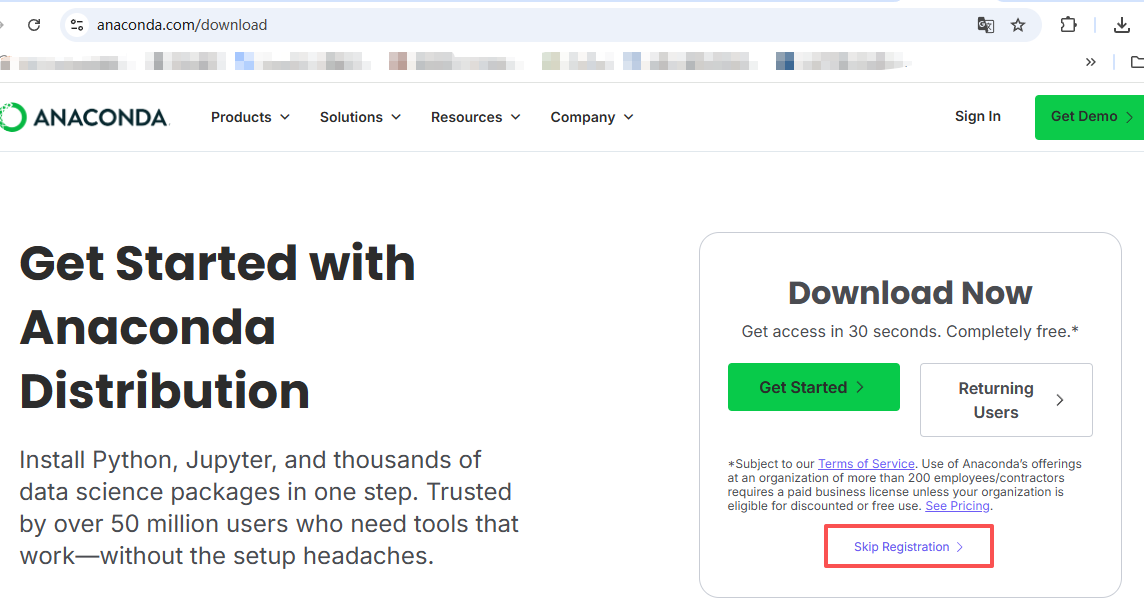
下载完成后,会得到一个 .exe 格式的安装文件,双击运行即可开始安装。
建议:我这里使用的是 Windows 11 系统,因此下载的是 Windows 版本的 Anaconda 安装包。下载时建议优先选择官网,不建议从不明网站下载,避免安装包版本过旧或存在安全风险。
3.2 安装路径选择
安装过程中,比较重要的一步是选择安装路径。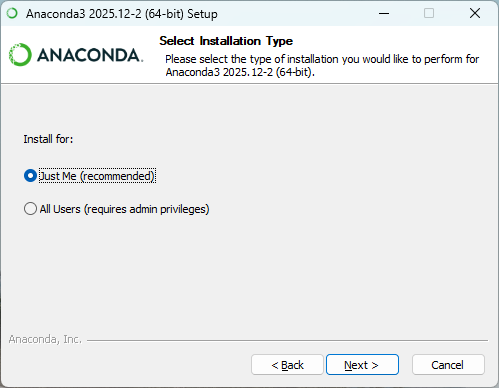
建议安装路径尽量满足以下几点:
- 路径中不要包含中文;
- 路径中不要包含特殊符号;
- 不建议安装在过深的文件夹中;
- 如果 C 盘空间充足,可以使用默认路径;如果 C 盘空间紧张,也可以安装到 D 盘。
例如可以选择类似下面的路径:
D:\Anaconda3
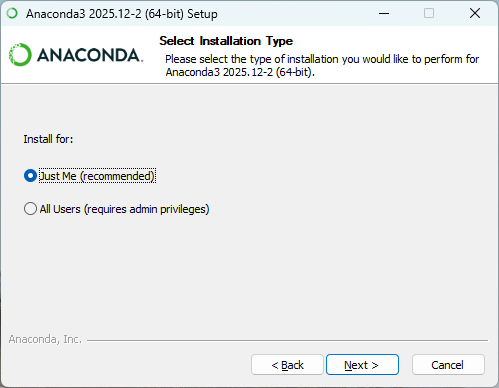
或者使用默认路径:
C:\Users\你的用户名\anaconda3
这里需要注意,如果用户名是中文,有时可能会带来一些路径识别问题。为了减少后续配置环境时的麻烦,我个人更建议安装到一个英文路径下,例如:
D:\Anaconda3
3.3 是否勾选 Add Anaconda to PATH
安装过程中会看到一个选项:
Add installation to my PATH environment variable
这个选项的意思是把 Anaconda 添加到系统环境变量中。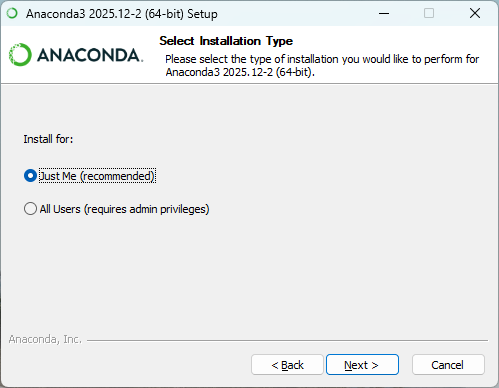
对于新手来说,不建议随意勾选这个选项。因为 Anaconda 安装完成后,可以直接通过 Anaconda Prompt 使用 conda 命令,不一定需要手动添加环境变量。
后续可以再单独处理环境变量问题。
所以这里我的选择是:
不勾选 Add installation to my PATH environment variable
其他安装选项也默认不勾选
3.4 手动配置 Anaconda 环境变量
在前面的安装步骤中,我没有勾选 Add installation to my PATH environment variable。这是因为对于新手来说,安装时直接把 Anaconda 添加到系统环境变量中,可能会和电脑中已有的 Python 环境产生冲突。
不过,如果希望在普通的 CMD 或 PowerShell 中也能直接使用 conda 命令,可以在安装完成后手动配置环境变量。
需要注意的是:如果平时只使用 Anaconda Prompt,其实不配置环境变量也可以正常使用 conda。因此这一部分属于可选操作。
3.4.1 找到 Anaconda 的安装路径
首先确认自己的 Anaconda 安装路径。比如我这里安装在:
D:\Anaconda3
如果你使用的是默认路径,可能类似于:
C:\Users\你的用户名\anaconda3
后续需要根据自己的实际安装位置进行修改。
3.4.2 打开环境变量设置
在 Windows 11 中,可以按下面的路径打开环境变量设置
此电脑
→ 右键“属性”
→ 高级系统设置
→ 环境变量
3.4.3 在 Path 中添加 Anaconda 相关路径
在“环境变量”窗口中,找到用户变量中的 Path,点击“编辑”,然后添加 Anaconda 相关路径。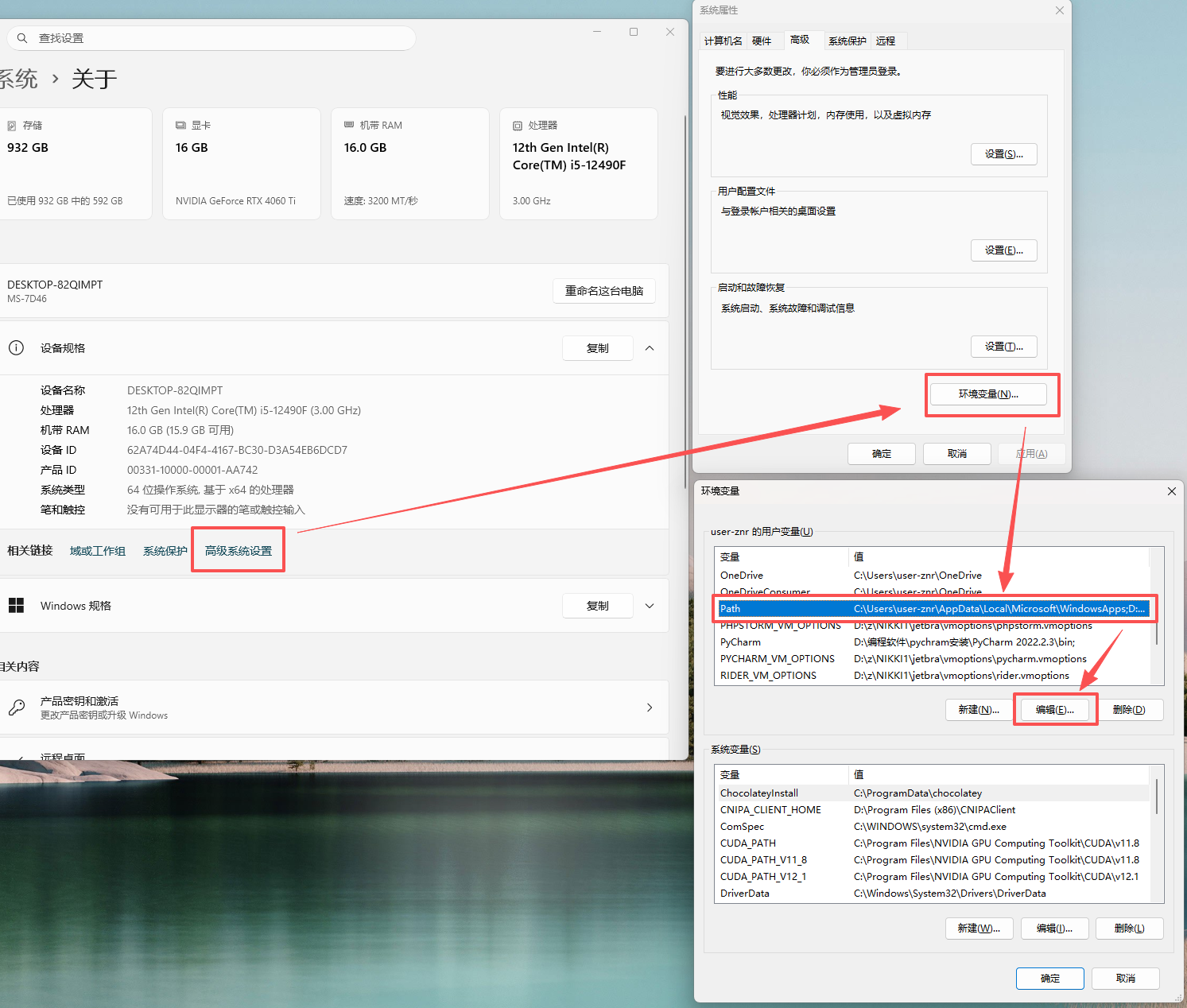
如果 Anaconda 安装在:
D:\Anaconda3
那么可以添加下面几个路径:
D:\Anaconda3
D:\Anaconda3\Scripts
D:\Anaconda3\Library\bin
其中:
D:\Anaconda3对应 Anaconda 主目录;D:\Anaconda3\Scripts中包含 conda、pip 等命令;D:\Anaconda3\Library\bin中包含部分运行时依赖文件。
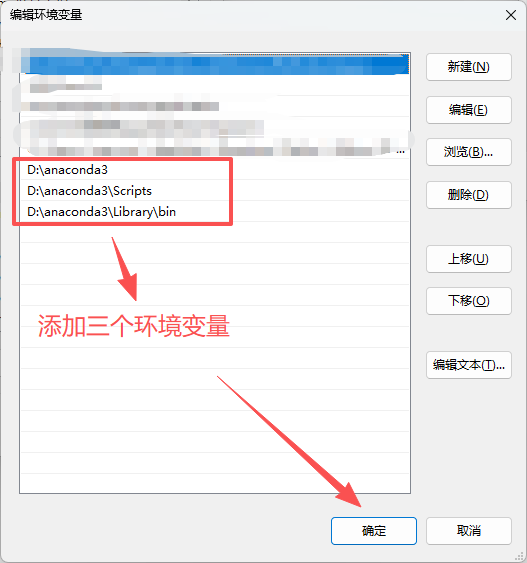 添加完成后,点击“确定”保存设置。
3.4.4 验证环境变量是否配置成功
环境变量修改完成后,需要重新打开一个新的 CMD 或 PowerShell 窗口,然后输入:
conda --version
如果能够正常显示 conda 版本号,说明环境变量配置成功。
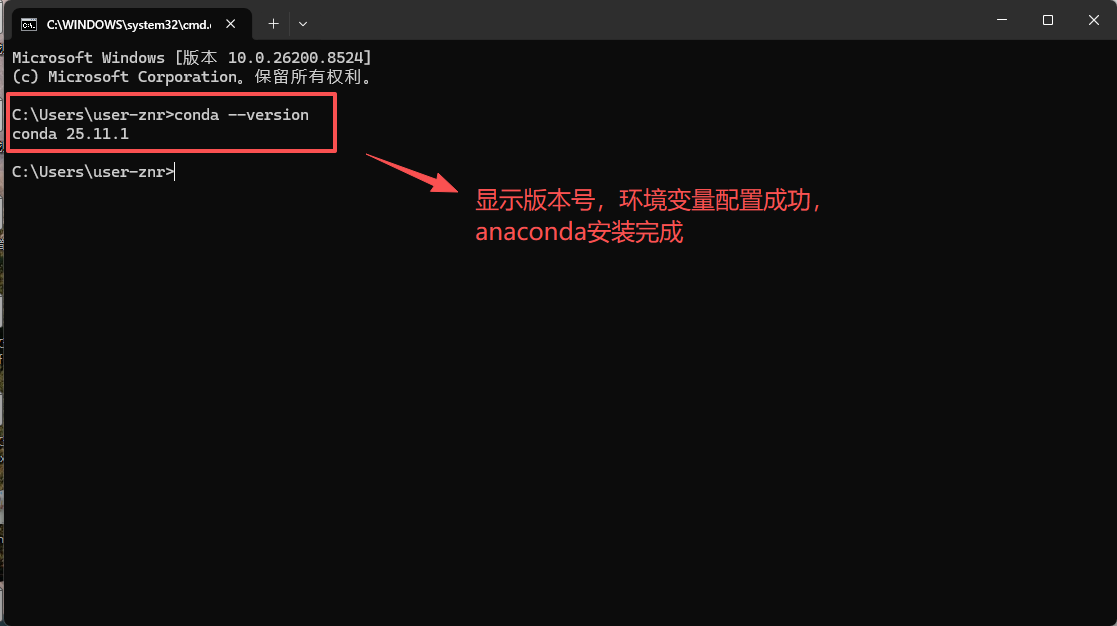
3.4.5 注意事项
如果电脑中之前已经安装过其他版本的 Python,手动配置环境变量后,可能会出现不同 Python 版本之间的优先级问题。
如果只是刚开始学习 Python,我更建议优先使用 Anaconda Prompt,而不是一开始就频繁修改系统环境变量。等后续熟悉 conda、pip、虚拟环境之后,再根据需要决定是否配置到系统 Path 中。
简单来说:
只用 Anaconda Prompt:可以不配置环境变量
想在 CMD / PowerShell 中直接使用 conda:可以手动配置环境变量
电脑里已有多个 Python:配置前要谨慎
3.5 检查 Anaconda 是否安装成功
打开 Anaconda Prompt,输入下面的命令:
conda --version
如果能够正常显示 conda 的版本号,说明 Anaconda 安装成功。
例如显示类似:
conda 25.x.x
到这里,Anaconda 的基础安装就完成了。下一步就可以创建一个独立的 conda 虚拟环境,避免直接在 base 环境里安装太多第三方库。
四、创建 conda 虚拟环境
安装好 Anaconda 之后,不建议直接在默认的 base 环境中安装所有第三方库。因为后续如果学习数据分析、PyTorch、YOLO 或其他项目,不同项目可能需要不同版本的 Python 和第三方库。如果全部安装在同一个环境中,后期很容易出现版本冲突。
因此,更推荐的做法是:为不同学习阶段或不同项目单独创建 conda 虚拟环境。
4.1 什么是 conda 虚拟环境?
可以简单理解为:conda 虚拟环境就是一个独立的 Python 工作空间。
例如:
- 学习 Python 基础,可以创建一个
py_study环境; - 学习 PyTorch,可以创建一个
pytorch环境; - 跑 YOLO 项目,可以创建一个
yolo环境。
每个环境里的 Python 版本和第三方库可以相互独立,互不影响。这样即使某个项目的库安装出错,也不会影响其他项目。
4.2 打开 Anaconda Prompt
在 Windows 搜索框中搜索: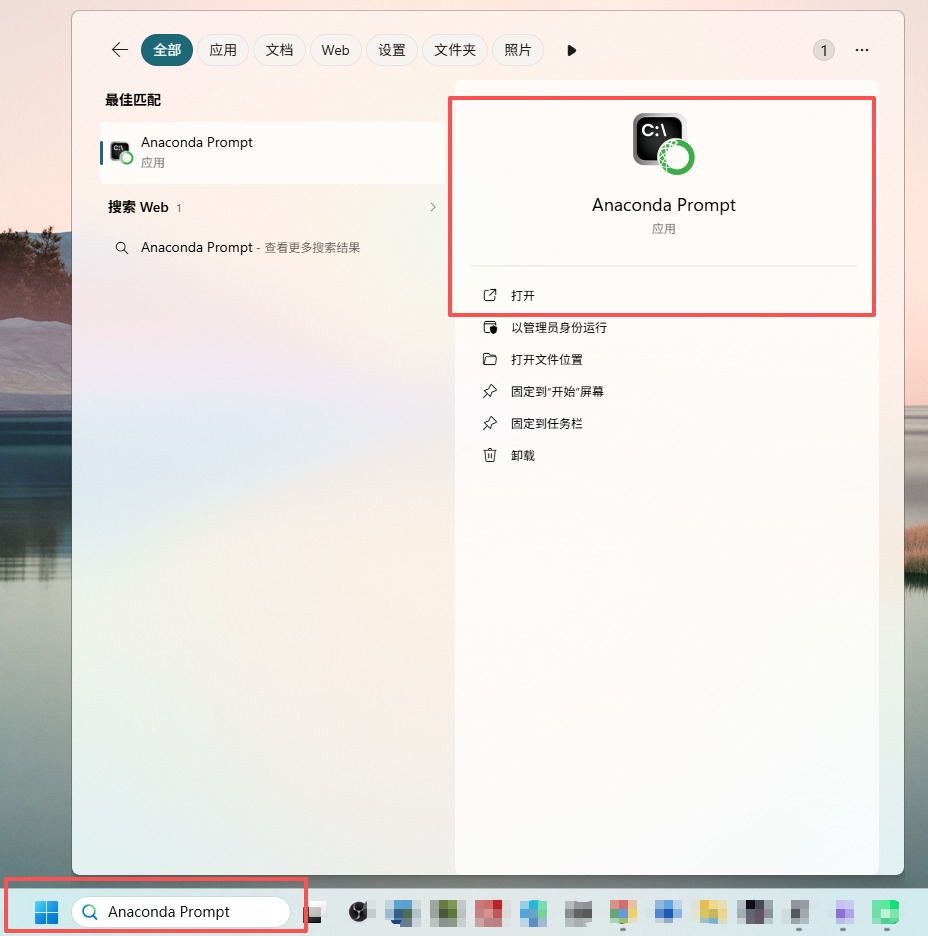
Anaconda Prompt
点击打开后,如果命令行前面显示:
(base)
说明当前处于 Anaconda 默认的 base 环境中。
虽然 base 环境可以直接使用,但不建议把所有库都安装到这里。
4.3 创建新的 conda 虚拟环境
这里创建一个用于 Python 学习和基础数据处理的环境,环境名称设置为py_study。Python 版本选择(按需求选择python版本,这里以python 3.10为例):
在 Anaconda Prompt 中输入:
conda create -n py_study python=3.10
其中:
conda create
表示创建一个新的 conda 环境;
-n py_study
表示新环境的名称叫 py_study;
python=3.10
表示这个环境中安装 Python 3.10 版本。
输入命令后,系统会显示需要安装的一些基础包,并询问是否继续:
Proceed ([y]/n)?
这里输入:
y
然后按回车,等待环境创建完成。
4.4 激活 conda 虚拟环境
环境创建完成后,需要激活这个环境,才能在里面安装库和运行代码。
输入:
conda activate py_study
如果命令行前面从:
(base)
变成:
(py_study)
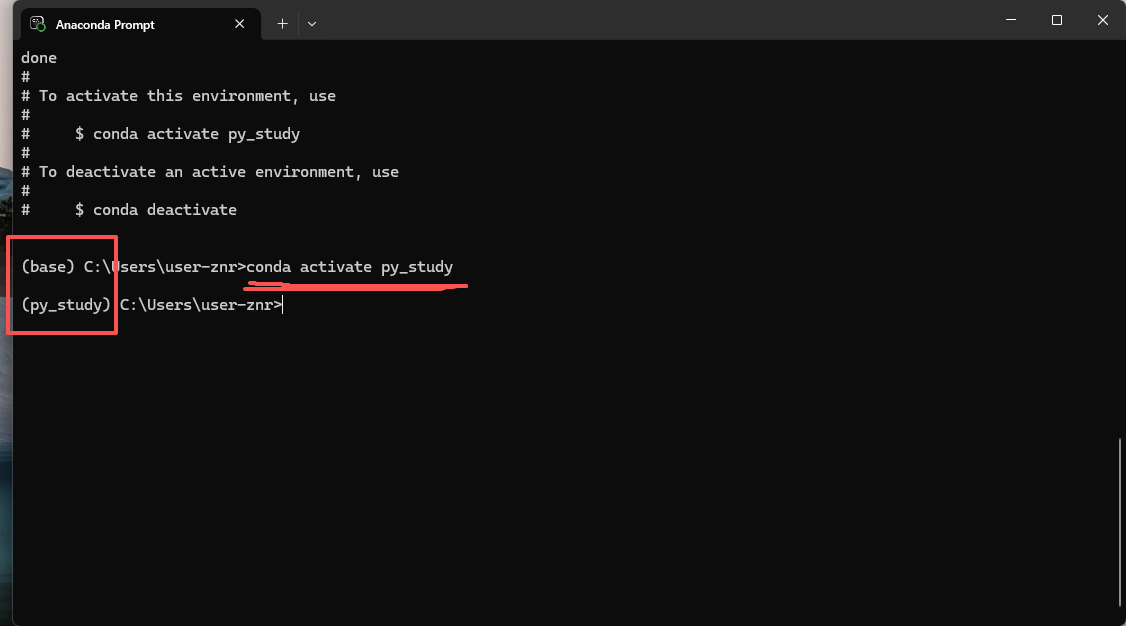 说明当前已经进入
 py_study 环境。
4.5 检查 Python 版本
激活环境后,可以输入: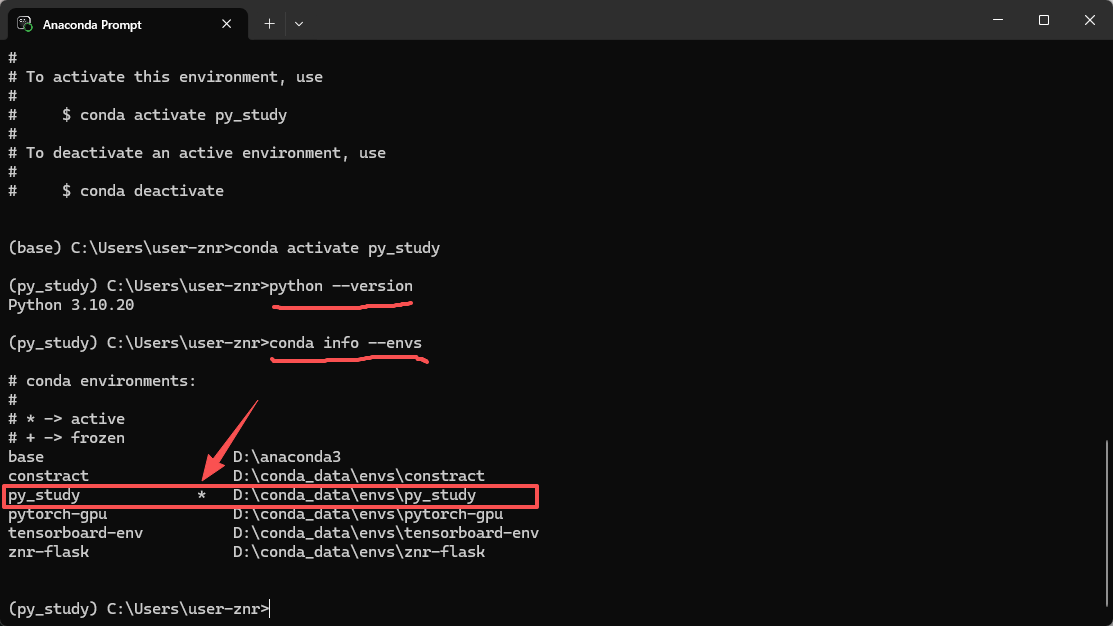
python --version
如果显示类似:
Python 3.10.x
说明当前环境中的 Python 版本配置成功。
也可以输入:
conda info --envs
查看当前电脑中已经创建的 conda 环境。
如果看到类似:
base        D:\Anaconda3
py_study    D:\Anaconda3\envs\py_study
并且 py_study 前面有一个星号 *,说明当前正在使用的就是 py_study 环境。
4.6 退出当前虚拟环境
如果想退出当前的 py_study 环境,可以输入:
conda deactivate
执行后,命令行前面的环境名称会从:
(py_study)
变回:
(base)
这说明已经退出当前虚拟环境,回到了默认环境。
对于新手来说,最重要的一点是:不要把所有第三方库都安装到 base 环境中,尽量为不同学习阶段或不同项目创建独立环境。
这样后续学习 PyTorch、YOLO 或其他项目时,环境管理会更加清晰,也更方便排查问题。
五、下载安装 PyCharm
PyCharm 有 Professional 版和 Community 版。对于 Python 入门学习、基础项目编写、数据处理和后续 PyTorch 项目练习,Community 版前期基本够用。
首先进入 PyCharm 官方下载页面:
进入页面后,选择适合自己电脑系统的安装包。这里我使用的是 Windows 11 系统,因此选择 Windows 版本进行下载。
下载完成后,会得到一个 .exe 格式的安装文件,双击运行即可开始安装。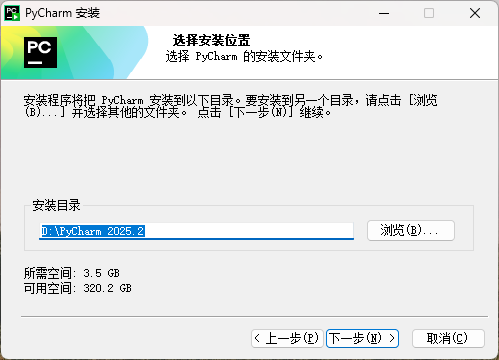
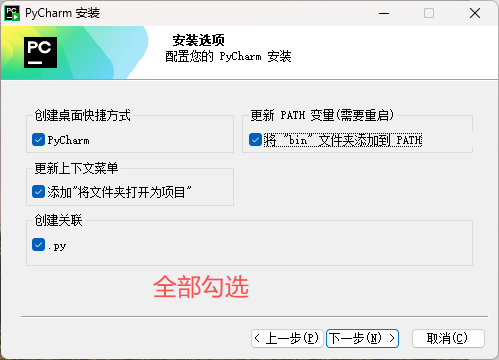
安装完成后,新建一个 Python 项目,接下来重点是配置解释器。
六、在 PyCharm 中配置 python 解释器
进入 PyCharm 设置(切换中文):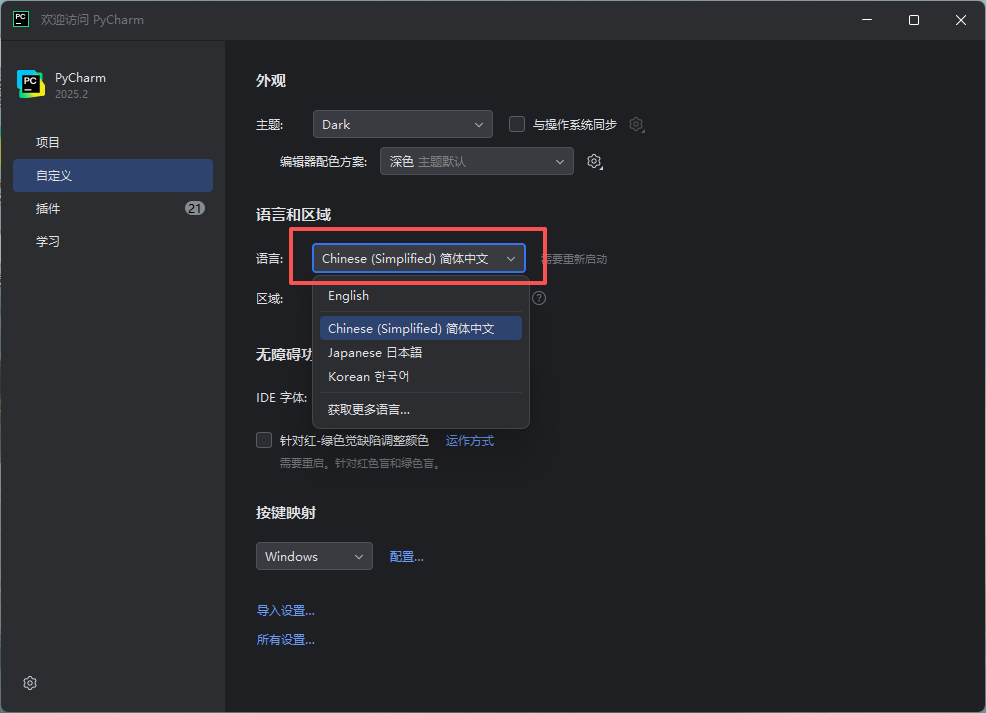
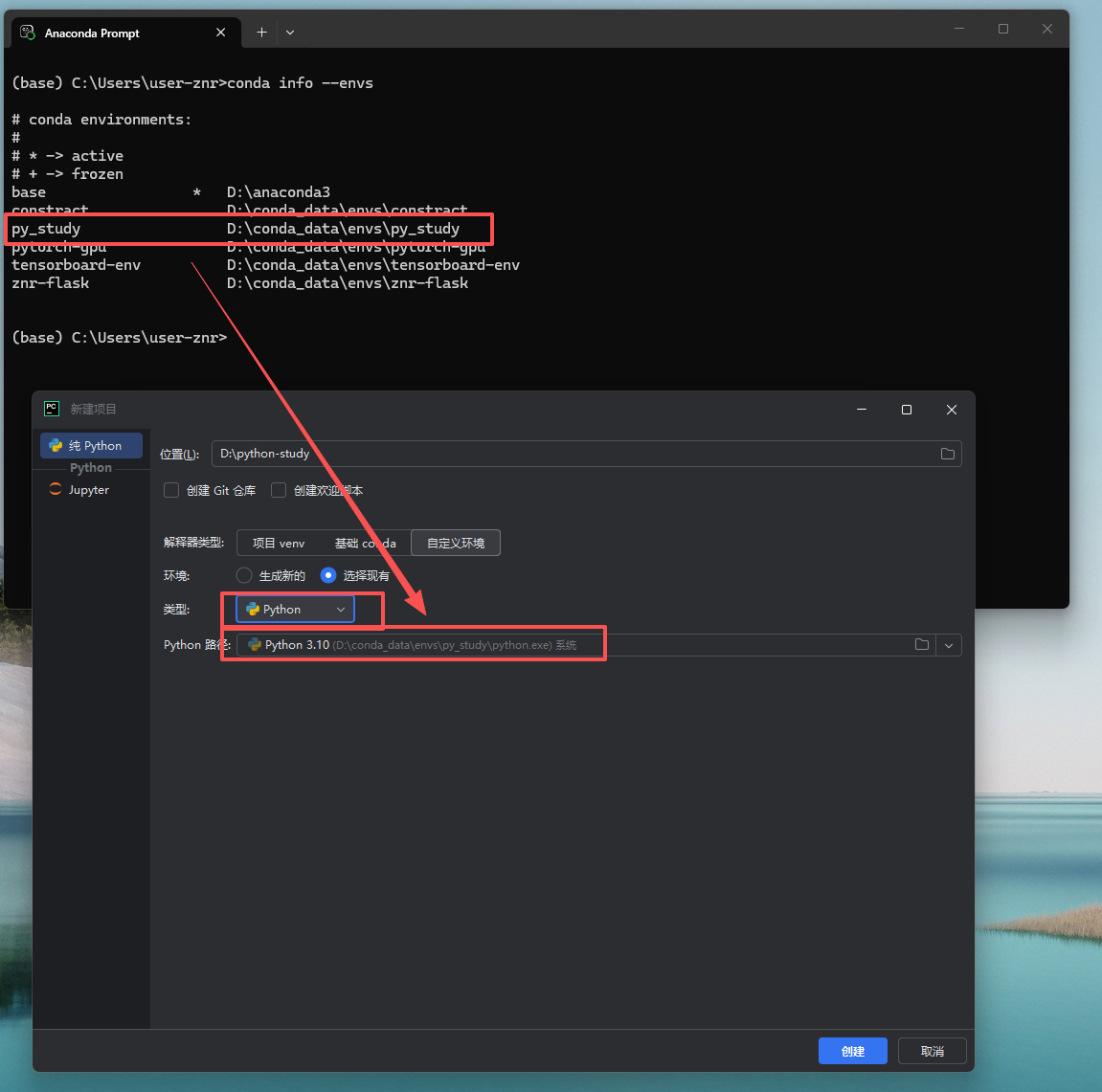
然后选择刚刚创建的 py_study 环境中的 python.exe。
这里要注意:不要选错成 base 环境,也不要选成系统自带 Python。否则后面安装库、运行代码时容易出现“明明装了库但 PyCharm 里不能用”的问题。
七、运行测试代码
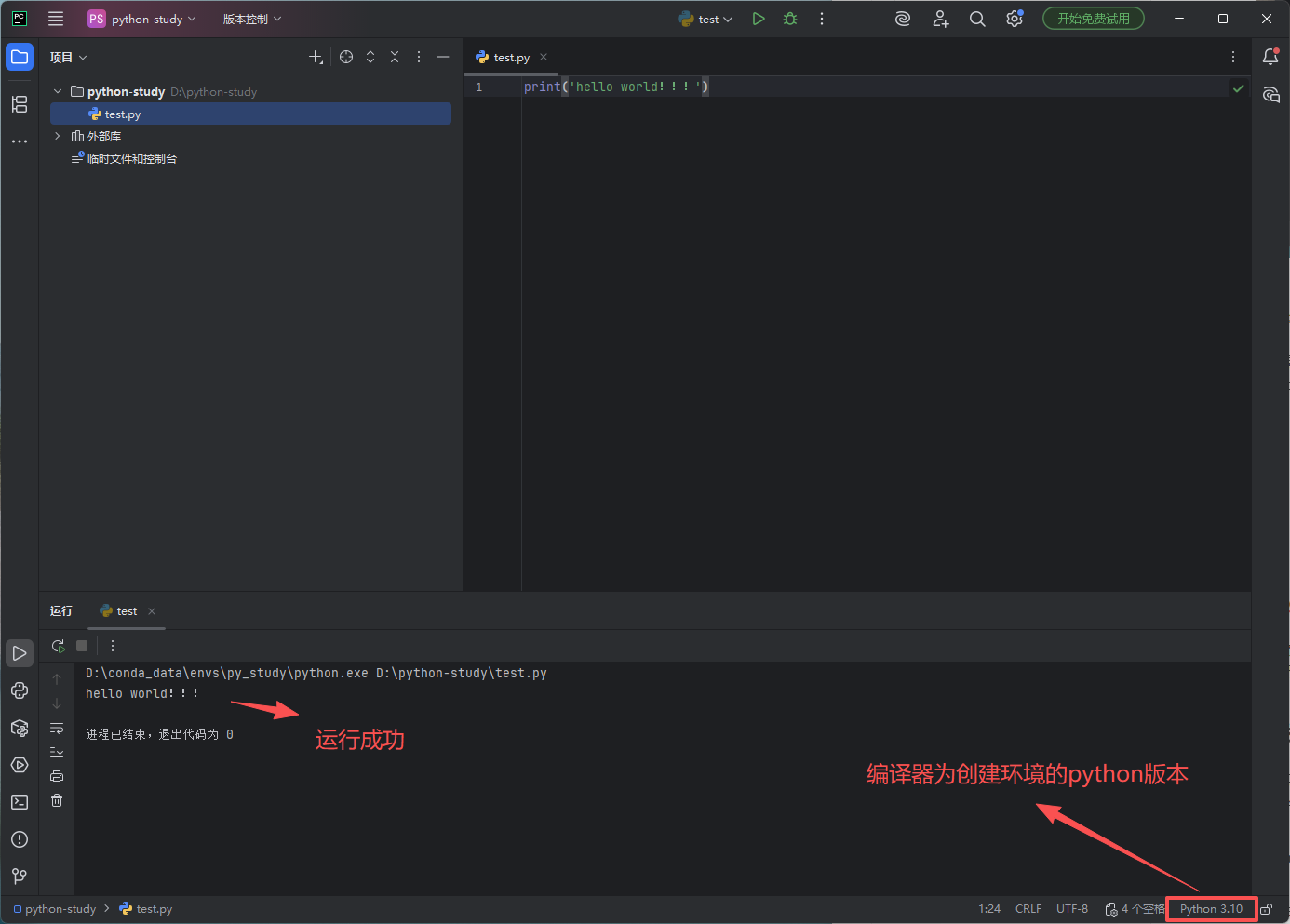
八、常见问题与避坑
1. conda 不是内部或外部命令怎么办?
如果在普通 CMD 中无法识别 conda,可以优先使用 Anaconda Prompt。新手不建议一开始就随意修改环境变量。
2. 为什么不建议直接使用 base 环境?
不同项目需要的 Python 版本和第三方库版本可能不同。如果全部装在 base 环境里,后期容易发生版本冲突。建议为不同学习阶段或项目单独创建环境。
3. PyCharm 找不到刚创建的环境怎么办?
可以手动选择该环境下的 python.exe。一般路径位于 Anaconda 安装目录下的 envs 文件夹中,例如:
Anaconda3/envs/py_study/python.exe
4. pip 下载速度慢怎么办?
可以考虑配置国内镜像源,或者临时使用镜像安装。这个问题后续会单独整理。
九、总结
这篇文章完成了 Windows 11 下 Anaconda 和 PyCharm 的基础配置,包括 Anaconda 安装、conda 虚拟环境创建、PyCharm 解释器配置和测试代码运行。
后续会继续整理 Python 数据处理、PyTorch 入门、YOLO 目标检测和本科毕设项目复现相关内容。如果你也在学习 Python 或配置深度学习环境,可以一起交流。
更多推荐
 7
7 0
0- 0


 已为社区贡献1条内容

所有评论(0)