
Java3D实现的交互式魔方模型教程

简介:本项目通过Java3D库创建了一个交互式的三维魔方模型,允许用户从不同角度观察和理解魔方结构。Java3D是基于 scenegraph 的3D图形API,本教程详细说明了如何利用其节点树结构来构建魔方,并应用变换实现基本操作。代码文件中的注释部分将指导初学者掌握创建和操纵3D对象的方法,以及处理用户输入以控制魔方动态行为。本项目是学习3D图形编程和Java3D技能的实用资源,也适合作为扩展到更复杂3D应用程序的起点。 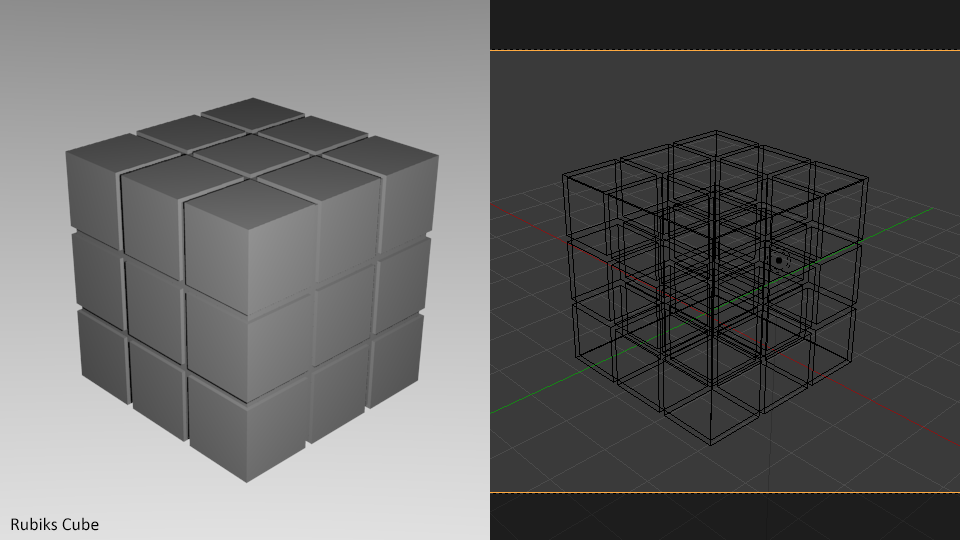
1. Java3D库基础和工作原理
Java3D 是一个3D图形API,它在Java的基础上扩展了对三维图形和交互式应用的支持。本章将介绍Java3D库的基础知识和工作原理。
Java3D库概述
Java3D 是一种基于Java语言的高级3D编程接口,旨在简化三维图形的开发。它允许开发者利用Java平台的强大功能,创建复杂的三维场景和应用程序。Java3D具备跨平台的特点,可以在多种操作系统上运行,这得益于Java的“一次编写,到处运行”的特性。
Java3D的工作原理
Java3D 采用场景图(Scene Graph)的概念来构建和组织三维世界。场景图由节点(Node)和叶节点(Leaf)组成,用于表示和管理3D场景中的对象、视点和变换等。渲染引擎利用Java3D的场景图来处理视图转换、光照计算、纹理映射等渲染操作,最终生成图像并显示在用户界面上。
开发环境的搭建
要开始使用Java3D,开发者需要配置Java开发环境,并且下载并集成Java3D库。推荐使用集成开发环境(IDE)如IntelliJ IDEA或Eclipse,它们提供了更好的代码管理和调试功能。接下来,可以通过Java3D的官方文档或社区资源,了解API的具体使用方法,并开始实际的项目开发。
2. Scenegraph概念和节点树结构
2.1 Scenegraph的基本组成
2.1.1 节点(Node)与叶节点(Leaf)的区别
在3D场景图(Scenegraph)中,节点(Node)是构成场景图的基础元素,而叶节点(Leaf)是场景图中的终端节点,不具备子节点。理解这两者的区别对掌握Scenegraph结构至关重要。
节点是场景图中用于表示位置、形状、颜色和其他属性的对象。它们可以包含多个子节点,形成树状的层级关系。这种层级关系对场景图的渲染性能至关重要,因为它允许开发者组织对象,并实现高效的视图剪裁。
叶节点代表了场景图中的最小单位,例如一个几何体或者一组纹理。它们不能包含其他节点,但可以作为渲染的基础。在渲染过程中,叶节点直接被3D引擎处理,因此在某些情况下,优化叶节点可以显著提升渲染效率。
// 节点与叶节点在Java3D中的区别示例代码
public class SceneGraphExample {
    // 创建一个组节点(Group),它可以包含其他节点或组
    public Node createGroupNode() {
        Group group = new Group();
        // 添加子节点
        group.addChild(new Sphere(0.5f));
        group.addChild(new Cone(0.5f, 1.0f));
        return group;
    }

    // 创建一个几何体节点(Shape3D),它是一个叶节点
    public Node createLeafNode() {
        Appearance appearance = new Appearance();
        Material material = new Material();
        material.setDiffuseColor(Color.RED);
        appearance.setMaterial(material);
        Sphere sphere = new Sphere(0.5f, Primitive.GENERATE_NORMALS, 20, appearance);
        return new Shape3D(sphere.getGeometryArray());
    }
}
2.1.2 场景图的构成元素及其作用
场景图由多种不同类型的节点构成,例如变换节点(TransformGroup)、组节点(Group)、形状节点(Shape3D)以及视点节点(ViewPlatform)等。每个节点类型在场景图中扮演特定的角色。
变换节点控制其子节点在3D空间中的位置、方向和缩放。它们是实现动画和交互式效果的关键。
组节点是容纳其他节点的容器,可以是一个简单的分支,也可以是一个复杂的子树。
形状节点表示3D模型的几何形状和外观属性,是渲染过程中实际可见的对象。
视点节点定义了观察场景的视角,它决定了用户看到的场景部分。
graph TD
    subgraph 场景图
        VP[视点节点 ViewPlatform]
        TG[变换节点 TransformGroup]
        G[组节点 Group]
        S1[形状节点 Shape3D]
        S2[形状节点 Shape3D]
        TG --> S1
        TG --> S2
        G --> TG
        VP --> G
    end
2.2 节点树结构的层次性分析
2.2.1 父节点与子节点的关系
在场景图的层级结构中,父节点和子节点的关系决定了子节点的渲染和变换是否受到父节点影响。父节点对子节点具有绝对控制权,可以进行变换操作,如平移、旋转和缩放。当父节点变换时,所有子节点也会随之变换。
子节点可以是组节点或叶节点,而父节点通常是组节点。这样的设计使得场景图的管理变得模块化和灵活。
// 父节点和子节点关系的示例代码
public class ParentChildExample {
    public void createParentChildRelationship() {
        TransformGroup parent = new TransformGroup();
        Transform3D transform = new Transform3D();
        transform.setTranslation(new Vector3d(1, 2, 3)); // 平移
        parent.setTransform(transform);
        Shape3D childShape = new Shape3D(new Sphere(1.0f).getGeometryArray());
        parent.addChild(childShape);
    }
}
2.2.2 场景图的构建方法和实例
构建场景图的基本步骤包括创建节点、设置节点的属性、确定节点之间的层级关系以及最终将场景图连接到一个虚拟世界中。
场景图的构建是一个迭代过程,开发者通常从根节点开始,逐步添加子节点和子组,直到场景构建完成。在Java3D中,场景图的构建通常在View对象创建之前完成。
// 场景图构建示例代码
public class SceneGraphConstructionExample {
    public void buildSceneGraph() {
        // 创建虚拟世界
        VirtualUniverse universe = new VirtualUniverse();
        Locale locale = new Locale(universe);
        // 创建视点
        ViewPlatform viewPlatform = new ViewPlatform();
        locale.addBranchGraph(viewPlatform);
        // 创建变换节点和形状节点,构建子节点
        TransformGroup transform = new TransformGroup();
        Shape3D shape = new Shape3D(new Cone(0.5f, 1.0f).getGeometryArray());
        // 设置形状节点外观
        Appearance appearance = new Appearance();
        Material material = new Material();
        material.setDiffuseColor(Color.BLUE);
        appearance.setMaterial(material);
        shape.setAppearance(appearance);
        // 添加变换节点和形状节点到场景图中
        transform.addChild(shape);
        // 将场景图添加到视点
        viewPlatform.addChild(transform);
    }
}
// 场景图构建实例代码
public class SceneGraphExample {
    public static void main(String[] args) {
        new SceneGraphConstructionExample().buildSceneGraph();
        // 这里可以添加渲染和视图设置的代码
    }
}
通过以上章节内容,您将深入理解Scenegraph的基础知识和构建方法,为构建复杂的3D应用打下坚实的基础。
3. 交互式3D魔方模型构建
在本章中,我们将深入了解如何利用Java3D库构建一个交互式的3D魔方模型。魔方模型不仅是对Scenegraph概念和节点树结构应用的一个直观展示,也是学习如何处理用户交互、响应用户动作的有效示例。我们将从魔方模型的基本组成部分开始,进而探讨使用Java3D创建魔方模型的具体实现步骤。
3.1 魔方模型的基本组成部分
3.1.1 魔方的六个面的建模
魔方是一个由多个小立方体(Cubelet)组成的三维结构,它有六个不同的面,每个面具有不同的颜色。在三维建模中,我们首先需要定义每一个面的模型。
// 以下是一个简化的Java3D代码段,用于定义魔方的一个面
public class CubeFace {
    private Appearance appearance; // 魔方面的外观属性
    private Shape3D shape; // 三维形状对象

    public CubeFace(Color3f color) {
        // 创建一个矩形作为魔方的一个面
        PolygonAttributes pa = new PolygonAttributes();
        pa.setCullFace(PolygonAttributes.CULL_NONE); // 不剔除背面
        pa.setCapability(PolygonAttributes.ALLOWtributes_WRITE); // 允许写操作

        // 设置面的外观属性
        appearance = new Appearance();
        appearance.setPolygonAttributes(pa);
        Material material = new Material(color, color, color, color, 1.0f);
        appearance.setMaterial(material);

        // 创建几何体
        QuadArray geom = new QuadArray(4, GeometryArray.COORDINATES | GeometryArray.COLOR_3);
        geom.setCoordinate(0, new Point3f(-1, -1, 0));
        geom.setCoordinate(1, new Point3f(1, -1, 0));
        geom.setCoordinate(2, new Point3f(1, 1, 0));
        geom.setCoordinate(3, new Point3f(-1, 1, 0));
        geom.setColor(0, color);
        geom.setColor(1, color);
        geom.setColor(2, color);
        geom.setColor(3, color);

        // 将几何体与外观属性关联起来
        shape = new Shape3D(geom, appearance);
    }

    public Shape3D getShape() {
        return shape;
    }
}
以上代码段中,我们创建了一个代表魔方的一个面的 CubeFace 类。这个类通过设置几何体的顶点、颜色以及外观属性来定义一个面。每个面使用 QuadArray 对象来表示一个矩形。通过创建六个不同颜色的 CubeFace 对象,我们可以构建出魔方的六个面。
3.1.2 小立方体(Cubelet)的创建与排列
魔方是由多个小立方体(Cubelet)组成的。每个小立方体都是一个3x3x3的方格结构。创建小立方体的核心在于定义它的几何形状以及在三维空间中的位置。
// Java3D代码段示例,用于创建一个带有指定位置的小立方体
public class Cubelet {
    private BranchGroup group; // 分支组,用于场景图
    private Transform3D transform; // 3D变换对象,用于位置调整

    public Cubelet(Color3f color, Vector3d position) {
        // 创建一个小立方体的形状
        Cube cube = new Cube(1.0);
        Appearance appearance = new Appearance();
        Material material = new Material(color, color, color, color, 1.0f);
        appearance.setMaterial(material);
        cube.setAppearance(appearance);

        // 创建一个变换组用于位置调整
        transform = new Transform3D();
        transform.setTranslation(position);
        TransformGroup tg = new TransformGroup(transform);
        tg.addChild(cube);

        // 将变换组添加到分支组中
        group = new BranchGroup();
        group.addChild(tg);
    }

    public BranchGroup getGroup() {
        return group;
    }
}
在此代码段中,我们定义了一个 Cubelet 类,它包含一个 BranchGroup 对象和一个 Transform3D 对象。通过设置 Transform3D 对象的转换参数,我们可以将立方体定位到场景中的任意位置。通过实例化多个 Cubelet 对象,并根据魔方的结构对它们进行排列,我们可以创建出一个完整的3D魔方模型。
3.2 使用Java3D创建魔方模型
3.2.1 3D模型的加载和渲染过程
要使用Java3D创建一个3D魔方模型,首先需要创建一个场景(Scene),然后将魔方模型添加到场景中。场景中的对象需要通过视图平台(ViewPlatform)进行渲染,最后通过Java3D的渲染管道显示在屏幕上。
// 创建一个场景并添加魔方模型
public class RubiksCube3D {
    private Universe universe;
    private VirtualUniverse virtualUniverse;
    private Locale locale;

    public void createModel() {
        universe = new SimpleUniverse();
        virtualUniverse = universe.getVirtualUniverse();
        locale = universe.getLocale(virtualUniverse);

        // 创建魔方的六个面
        CubeFace[] faces = new CubeFace[6];
        for (int i = 0; i < faces.length; i++) {
            faces[i] = new CubeFace(new Color3f((float)i/6, (float)i/6, 0.5f));
        }

        // 创建魔方的小立方体
        Cubelet[][][] cubelets = new Cubelet[3][3][3];
        // 初始化cubelets数组并添加到场景中
        // ...

        // 创建场景图的根节点
        BranchGroup bg = new BranchGroup();
        bg.addChild(faces[0].getShape());
        // 添加其他面到场景图中
        // ...

        // 将场景图添加到场景中
        Locale locale = universe.getLocale();
        ViewingPlatform viewingPlatform = universe.getViewingPlatform();
        viewingPlatform.setGeometryRetentionPolicy(Primitive.GEOMETRY_RETAINED);
        viewingPlatform.setNominalViewingTransform();
        locale.getViewingPlatform().setNominalViewingTransform();
        locale.addBranchGraph(bg);
    }
}
在上面的代码段中,我们展示了如何创建一个魔方模型的基本框架。其中创建了魔方的六个面,并且初始化了用于存储小立方体的三维数组 cubelets 。我们将通过填充这个数组,按照魔方的结构放置小立方体。场景图的构建是通过一个 BranchGroup 对象完成的,它包含了所有魔方模型的组件,并最终添加到场景中进行渲染。
3.2.2 交互式控制魔方模型旋转的逻辑实现
为了让魔方模型具有交互性,需要为其添加旋转逻辑。用户可以点击或拖动鼠标来控制魔方的旋转。这需要利用Java3D的监听器和事件处理机制。
// 以下是一个简化的Java3D代码段,展示如何为魔方添加旋转交互功能
public class RotationListener extends MouseBehaviorCallback {
    private TransformGroup selectedTransform;

    public RotationListener(TransformGroup initialTG) {
        this.selectedTransform = initialTG;
    }

    @Override
    public void mousePressed(MouseEvent e) {
        super.mousePressed(e);
        // 捕获用户交互并设置旋转中心点
        selectedTransform = (TransformGroup)e.getSource();
        selectedTransform.setCapability(TransformGroup.ALLOW_TRANSFORM_WRITE);
    }

    @Override
    public void mouseReleased(MouseEvent e) {
        super.mouseReleased(e);
        // 设置旋转结束
        selectedTransform.setCapability(TransformGroup.ALLOW_TRANSFORM_READ);
    }

    @Override
    public void mouseDragged(MouseEvent e) {
        super.mouseDragged(e);
        // 旋转魔方
        Transform3D rotation = new Transform3D();
        // 根据用户操作计算旋转角度
        // rotation.set( ... )
        selectedTransform.setTransform(rotation);
    }
}
在这段代码中, RotationListener 类扩展了 MouseBehaviorCallback 类,并重写了鼠标事件处理方法。通过监听鼠标的按下、释放和拖拽事件,我们可以实现在用户交互时旋转魔方模型的功能。在 mouseDragged 方法中,我们使用 Transform3D 对象来设置旋转变换,实际旋转的角度将根据用户的拖拽动作计算得出。
通过集成 RotationListener 到魔方模型的渲染场景中,并将对应的 TransformGroup 对象传递给它,就可以实现魔方模型的交互式旋转功能。这样,用户就可以通过鼠标操作来控制魔方模型的旋转了。
4. 缩放和旋转功能的实现
4.1 3D变换的基本概念
4.1.1 仿射变换在3D中的角色
仿射变换是三维图形学中不可或缺的一部分。它包括平移、缩放、旋转和倾斜变换,是实现三维图形几何变换的基础。仿射变换能够在不改变图形形状的情况下,对其进行位置、大小和方向的调整,这对于3D对象的交互式操作来说至关重要。
在三维空间中,仿射变换可以由一个4x4矩阵来表示,这个矩阵能够将齐次坐标系中的点进行变换。当处理3D图形时,常常使用这个矩阵的左上角3x3子矩阵来实现对象的旋转,以及使用第四个元素来实现平移。例如,旋转矩阵是由旋转轴和旋转角度决定的,而缩放矩阵则由缩放因子决定。
4.1.2 缩放与旋转的数学原理
缩放操作通过改变对象的尺寸来实现,它可以是均匀的(各方向上缩放比例相同)或非均匀的(各方向上缩放比例不同)。数学上,一个对象的缩放可以表示为对象上每个点坐标乘以一个缩放因子。
// 例子:均匀缩放
Transform3D scaleTransform = new Transform3D();
scaleTransform.setScale(2.0); // 这里表示将对象的尺寸放大2倍
旋转操作稍微复杂一些,因为需要指定旋转轴和旋转角度。数学上,三维旋转可以通过罗德里格斯旋转公式计算得到,也可以使用旋转矩阵来实现。旋转矩阵通常由一系列基本旋转(围绕x轴、y轴和z轴)的组合得到。
// 例子:围绕z轴旋转
Transform3D rotateTransform = new Transform3D();
rotateTransform.rotZ(Math.PI / 4); // 绕z轴旋转45度
4.2 缩放和旋转功能的编程实现
4.2.1 Transform3D类在实现中的应用
在Java3D中, Transform3D 类是实现3D变换的关键。它提供了旋转(rotate)、平移(translate)、缩放(scale)等方法,用于构造变换矩阵。在交互式3D应用中,我们常常需要动态地对对象进行变换,比如响应用户的输入。
// 实例化一个缩放变换
Transform3D scaleTransform = new Transform3D();
scaleTransform.setScale(2.0); // 将对象缩放2倍

// 实例化一个旋转变换
Transform3D rotateTransform = new Transform3D();
rotateTransform.rotZ(Math.PI / 4); // 绕z轴旋转45度
在上述代码中,我们首先创建了两个 Transform3D 对象,分别用于缩放和旋转变换。 setScale 和 rotZ 方法将产生相应的变换矩阵。为了将这些变换应用到3D对象上,我们需要将变换矩阵作为参数传递给一个变换组(TransformGroup),然后将这个变换组加入到场景图中。
// 创建变换组并应用变换
TransformGroup tg = new TransformGroup();
tg.setTransform(scaleTransform);
tg.addChild( /* 3D对象 */ );

// 可以将旋转变换应用在同一个变换组上
tg.setTransform(rotateTransform);
tg.addChild( /* 3D对象 */ );
通过这种方式,对象可以按顺序应用多个变换。不过需要注意的是,变换的顺序很重要,因为矩阵乘法不满足交换律。
4.2.2 动画和时间控制在变换中的运用
为了让3D对象的变换看上去更自然,通常需要引入动画效果。在Java3D中,可以通过 Alpha 类来控制动画的时间, Alpha 对象定义了动画持续时间和时间曲线。结合 Transform3D 和 Alpha ,我们可以创建流畅的缩放和旋转动画效果。
// 创建一个Alpha对象用于时间控制
Alpha alpha = new Alpha(-1, Alpha.INCREASING_ENABLE,
                        0, 0,
                        0, 1000, // 动画持续时间1秒
                        0, 0,
                        0, 0);

// 创建一个Transform3D动画
Transform3D animatedTransform = new Transform3D();
animatedTransform.rotZ(Math.PI / 4); // 动画旋转45度
animatedTransform.setScale(2.0); // 动画缩放2倍

// 应用动画
TransformGroup tg = new TransformGroup();
tg.setCapability(TransformGroup.ALLOW_TRANSFORM_WRITE);
tg.setCapability(TransformGroup.ALLOW_CHILDREN_EXTEND);
tg.addChild( /* 3D对象 */ );

// 创建并绑定动画循环
Transform3DBehavior behavior = new Transform3DBehavior(tg.getTransformReference(false), alpha);
tg.setCapability(TransformGroup.ALLOW_TRANSFORM_WRITE);
tg.setCapability(TransformGroup.ALLOW_CHILDREN_EXTEND);
tg.setCapability(TransformGroup.ALLOW_CHILDREN_READ);
tg.addChild(behavior);
在上述代码中, Alpha 对象定义了动画从0到1秒逐渐增加,并且设置了动画的持续时间。 Transform3D 对象定义了动画的具体内容,包括旋转和缩放。 Transform3DBehavior 用于将 Transform3D 对象和 Alpha 对象绑定,从而形成一个动画效果。最后,我们将动画行为添加到 TransformGroup 中,从而实现动画效果。
通过这样的方式,我们可以创建复杂的动画序列,让3D对象在场景中流畅地进行缩放和旋转变换。这对于增强用户体验和提升应用的互动性有着重要意义。
综上所述,本章节介绍了3D变换的基本概念,并且通过实例代码演示了在Java3D中如何通过 Transform3D 类实现缩放和旋转功能,同时结合 Alpha 类展示了如何添加动画效果以增强视觉体验。在下一章中,我们将深入了解 Transform3D 类的更多细节,并探讨如何在3D魔方项目的构建中实际应用这些变换技术。
5. Transform3D类在3D变换中的应用
5.1 Transform3D类的介绍和特性
5.1.1 Transform3D类的构造和基本使用方法
在Java3D中, Transform3D 类是3D变换的核心组件,它允许用户对3D空间中的对象进行位置、旋转和缩放操作。该类是通过4x4矩阵来实现的,这种矩阵可以表示一个3D空间中的仿射变换。 Transform3D 提供了多种构造函数,允许用户创建一个默认的变换矩阵、基于特定值的变换矩阵或者从其他变换对象复制的变换矩阵。
以下是构造 Transform3D 对象的一个基本示例:
// 创建一个恒等变换(即没有进行任何变换)
Transform3D identityTransform = new Transform3D();

// 创建一个3D旋转变换矩阵
Vector3d axis = new Vector3d(0, 1, 0); // 绕y轴旋转
double angle = Math.PI / 4; // 旋转45度
Transform3D rotationTransform = new Transform3D();
rotationTransform.setRotation(new AxisAngle4d(axis, angle));

// 创建一个3D缩放变换矩阵
Vector3d scale = new Vector3d(2, 2, 2); // 在三个轴向上缩放为原来的2倍
Transform3D scaleTransform = new Transform3D();
scaleTransform.setScale(scale);
上述代码创建了三种不同的 Transform3D 对象,分别对应于恒等变换、旋转变换和缩放变换。通过这些变换对象,可以组合出复杂的空间变换效果。
5.1.2 Transform3D与矩阵变换的关系
Transform3D 类是基于4x4矩阵的操作和运算。在计算机图形学中,4x4矩阵用于进行3D变换,因为它能够表示所有的仿射变换,包括旋转、缩放、平移以及透视变换。
在内部, Transform3D 使用一个4x4的双精度浮点数数组来存储矩阵数据。矩阵的具体构成如下:
[a00 a01 a02 a03]
[a10 a11 a12 a13]
[a20 a21 a22 a23]
[a30 a31 a32 a33]
其中,前三行前三列构成旋转和平移矩阵, a03 、 a13 、 a23 分别表示在x、y、z轴向上的平移量,而 a30 、 a31 、 a32 通常为0, a33 为1。这种结构允许在不影响旋转的前提下,独立地应用平移操作。
利用这个矩阵,可以通过矩阵乘法对向量进行变换。例如,若要将一个三维点 (x, y, z) 变换到新的位置 (x', y', z') ,可以执行以下操作:
Point3d point = new Point3d(x, y, z);
Point3d transformedPoint = new Point3d();
transformedPoint.x = transform.m00 * point.x + transform.m01 * point.y + transform.m02 * point.z + transform.m03;
transformedPoint.y = transform.m10 * point.x + transform.m11 * point.y + transform.m12 * point.z + transform.m13;
transformedPoint.z = transform.m20 * point.x + transform.m21 * point.y + transform.m22 * point.z + transform.m23;
这种通过矩阵进行的点变换是实现3D渲染中基本的变换手段。
5.2 Transform3D在魔方功能实现中的应用
5.2.1 魔方旋转逻辑的实现
为了实现魔方的旋转功能,需要对每一层或者单独的小立方体(cubelet)进行旋转操作。这些操作可以通过 Transform3D 类提供的方法来实现。以下是实现一个魔方小立方体旋转的逻辑示例:
// 定义一个旋转轴,这里以逆时针旋转最上面一层为例
AxisAngle4d rotationAxisAngle = new AxisAngle4d(1, 0, 0, -Math.PI / 2);

// 创建一个围绕该轴的旋转变换矩阵
Transform3D rotationTransform = new Transform3D();
rotationTransform.setRotation(rotationAxisAngle);

// 对魔方的一层应用旋转变换
for (int i = 0; i < 9; i++) { // 假设一层有9个小立方体
    Point3d cubeletPosition = getInitialPositionOfCubelet(i);
    Point3d transformedPosition = new Point3d();
    rotationTransform.transform(cubeletPosition, transformedPosition);
    updateCubeletPosition(i, transformedPosition);
}
在这段代码中, getInitialPositionOfCubelet(int index) 函数返回第 index 个小立方体的初始位置,而 updateCubeletPosition(int index, Point3d position) 则更新该立方体的位置。通过循环调用 transform 方法,我们能够实现整个魔方层的旋转操作。
5.2.2 优化变换性能的策略和实践
在实现复杂的3D应用如魔方旋转时,性能优化是必须要考虑的问题。由于 Transform3D 涉及到矩阵运算,因此在应用变换时需要考虑性能开销。以下是一些优化性能的策略:
-
共享变换矩阵 :如果多个小立方体或组件共享相同的变换,尽量复用同一个
Transform3D对象,而不是为每个对象创建一个新的矩阵。 -
批量变换 :避免逐个更新小立方体的位置。可以先计算出所有需要变换的小立方体的新位置,然后一次性地更新它们。这样可以减少渲染引擎的调用次数。
-
使用双缓冲 :在变换小立方体之前,先在内存中的一个临时缓冲区计算变换结果,然后将整个缓冲区的结果一次性地应用到图形管线中。
-
减少不必要的变换 :如果一个变换在当前的动画帧中没有改变,那么就无需重复应用。可以使用标志位来检测是否需要更新变换。
-
使用变换组 :Java3D支持变换组的概念,如
TransformGroup,允许将多个变换组合在一起,这样可以减少变换操作的次数。 -
利用硬件加速 :尽可能使用图形硬件进行变换操作,例如使用GPU进行矩阵乘法和向量变换,这对于提高性能至关重要。
通过上述策略的合理应用,可以在保持魔方旋转效果的同时,显著提高性能。在后续的章节中,我们将探讨如何将这些策略集成到实际的魔方项目中,以实现流畅的用户交互和响应。
6. 用户输入事件处理
6.1 Java3D中的用户输入机制
6.1.1 用户输入事件的类型和捕获方式
用户输入事件在Java3D中是交互式3D应用程序设计的核心。它允许程序响应用户与应用程序界面的交互,如按键按下、鼠标移动、点击和拖动等。在Java3D中,用户输入事件主要分为两类:键盘事件和鼠标事件。这两种类型的事件都继承自基本的 AWTEvent 类,因此共享一些通用的特性,但也有各自独特的属性。
-
键盘事件 :当用户在键盘上敲击按键时,Java3D应用程序可以接收
KeyEvent类型的事件。每个KeyEvent对象都包含关于被按下的键的信息,如键码、事件类型(按下、释放或类型转换)等。为了捕获键盘事件,通常需要在应用程序中注册一个键盘监听器,例如通过调用addKeyListener方法。 -
鼠标事件 :鼠标事件包括鼠标移动、按下和释放动作。当用户操作鼠标时,
MouseEvent类型的对象被创建并传递给所有已注册的鼠标事件监听器。鼠标事件在3D空间中特别有用,因为它们可以帮助用户进行视图控制、选择对象以及操纵场景中的元素。
6.1.2 键盘和鼠标事件在3D中的处理
为了在Java3D中处理键盘和鼠标事件,开发者需要采用事件监听模型。具体步骤包括:
- 创建实现
KeyListener或MouseListener接口的对象。 - 在3D场景图中注册监听器,通常在用户界面组件或者视景节点上。
- 实现接口中的方法,以响应特定的事件。
例如,注册一个键盘监听器的代码可能如下:
public class MyKeyHandler implements KeyListener {
    @Override
    public void keyPressed(KeyEvent e) {
        // 处理按键按下事件
    }
    @Override
    public void keyReleased(KeyEvent e) {
        // 处理按键释放事件
    }

    @Override
    public void keyTyped(KeyEvent e) {
        // 处理按键类型事件
    }
}

// 在视景节点上注册监听器
viewingPlatform.getViewPlatformBehavior().setPermittedDirection( ... );
viewingPlatform.setViewPlatformBehavior(viewPlatformBehavior);
viewPlatformBehavior.setViewPlatformTransform(vpt);
myCanvas.addKeyListener(new MyKeyHandler());
在上述代码中, MyKeyHandler 类实现了 KeyListener 接口,并且重写了三个方法以处理键盘事件。然后,该监听器被注册到画布上,以接收事件。
对于鼠标事件,处理过程类似,需要实现 MouseListener 接口,并且在适当的节点上注册监听器。
6.2 实现用户交互逻辑
6.2.1 用户输入与魔方旋转的绑定
将用户输入与魔方的旋转逻辑绑定是3D互动应用中的关键一步。在实现这一过程时,开发者需要:
- 识别事件 :首先,必须能够识别出触发旋转的输入动作,无论是通过键盘还是鼠标。
- 计算旋转 :确定根据输入应该发生的旋转类型和方向。
- 执行旋转 :将旋转应用到魔方模型上,更新其在3D空间中的朝向。
为了简化操作,我们可能会定义一些辅助函数来处理旋转,例如:
public void rotateFace(Node face, int x, int y, int z) {
    // 根据x,y,z轴计算旋转
    Transform3D rotation = new Transform3D();
    rotation.rotX(Math.toRadians(x));
    rotation.rotY(Math.toRadians(y));
    rotation.rotZ(Math.toRadians(z));
    face.setTransform(rotation);
}
上述函数会根据传入的轴和角度,对魔方的一个面执行旋转。
6.2.2 碰撞检测与交互效果的增强
碰撞检测是用户交互中的一大挑战,特别是在3D空间中。在Java3D中,可以利用 BoundingSphere 、 BoundingBox 等类来简化这一过程。例如,用户希望点击旋转魔方的一个面时,程序需要先检测点击位置与魔方面的碰撞。
public boolean checkCollision(BoundingBox bb, Point3d click) {
    // 检查点击点是否在立方体边界内
    return bb.contains(click);
}
一旦检测到碰撞,就可以执行旋转逻辑。此外,为了增强交互效果,可以提供视觉反馈。例如,当用户将鼠标悬停在魔方的一个面上时,该面可以高亮显示。这通常通过更改节点的材质属性来实现,如下所示:
public void highlightFace(Node face, Color3f highlightColor) {
    Material mat = new Material(highlightColor, new Color3f(0.1f, 0.1f, 0.1f),
        highlightColor, new Color3f(0.7f, 0.7f, 0.7f), 50);
    Appearance appearance = new Appearance();
    appearance.setMaterial(mat);
    face.setAppearance(appearance);
}
在这段代码中,我们为魔方的一个面创建了一个新的材质,并将其设置为高亮颜色。这样用户就可以清楚地看到他们操作的是哪一个面。
7. 源代码和实现细节解析
7.1 魔方项目源代码结构概述
7.1.1 项目目录和文件的组织
在详细介绍源代码之前,理解项目的目录结构对于掌握项目是至关重要的。魔方项目可以被分为几个主要部分,包括源代码文件、资源文件和配置文件。一个典型的Java3D项目目录结构可能如下所示:
MagicCube3D/
├── src/
│   ├── main/
│   │   ├── java/
│   │   │   ├── com/
│   │   │   │   └── example/
│   │   │   │       └── magiccube3d/
│   │   │   │           ├── Cubelet.java
│   │   │   │           ├── Cube.java
│   │   │   │           ├── CameraControl.java
│   │   │   │           ├── Main.java
│   │   │   │           └── others/
│   ├── resources/
│   │   ├── textures/
│   │   ├── models/
│   │   └── shaders/
│   └── META-INF/
│       └── MANIFEST.MF
└── lib/
    └── java3d-core.jar
7.1.2 关键代码片段的分析
在 src/main/java/com/example/magiccube3d 目录下,我们将重点分析几个关键的Java类文件,例如 Cubelet.java 和 Cube.java ,它们对于魔方模型的构建至关重要。
Cubelet.java 可能包含魔方的基本单位——小立方体(Cubelet)的3D模型和纹理映射的实现。在 Cube.java 中,我们将会看到如何将多个 Cubelet 组合成一个完整的魔方。
7.2 魔方功能实现的详细步骤
7.2.1 初始化和场景加载的实现过程
初始化过程通常包括Java3D渲染器的创建、场景图的构建和3D对象的加载。以下代码片段展示了如何初始化Java3D环境并创建一个基本的场景图:
// Java3D初始化
Canvas3D canvas = new Canvas3D(SimpleUniverse.getPreferredConfiguration());
BranchGroup group = new BranchGroup();
// 创建光源、相机等场景元素
group.addChild(createLights());
group.addChild(createCamera());

// 魔方场景的构建
Cube cube = new Cube();
group.addChild(cube.getScene());

// 将场景添加到简单宇宙
SimpleUniverse universe = new SimpleUniverse(canvas);
universe.getViewingPlatform().setNominalViewingTransform();
universe.addBranchGraph(group);
7.2.2 功能增强与异常处理的最佳实践
在实际的应用开发中,功能的增强往往伴随着异常处理的复杂性。例如,为了增强用户体验,魔方的旋转动作可以通过键盘和鼠标事件来控制。以下是如何处理键盘事件的一个例子:
class KeyBehavior extends Behavior {
    private TransformGroup transGroup;

    public KeyBehavior(TransformGroup transGroup) {
        this.transGroup = transGroup;
    }

    @Override
    public void initialize() {
        setSchedulingBounds(new BoundingSphere(new Point3d(0.0, 0.0, 0.0), 1.0));
        KeyNavigatorDevice device = new KeyNavigatorDevice();
        addDevice(device);
    }

    @Override
    public void processStimulus(Enumeration criteria) {
        while (criteria.hasMoreElements()) {
            WakeupCriterion criterion = (WakeupCriterion) criteria.nextElement();
            KeyNavigatorDevice keyNavDev = (KeyNavigatorDevice) getDevice(criterion);

            if (keyNavDev.keyPressed(WakeupOnAWTEvent.WHEEL)) {
                // Handle mouse wheel events for zooming in or out
            }

            // Other key events for rotating the cube
        }
        wakeupOn(new OrCriterion(...));
    }
}
在上述代码中, KeyBehavior 类继承自 Behavior ,并根据用户的键盘操作来改变魔方的旋转状态。异常处理的最佳实践包括:设置合适的调度边界、在适当的时候唤醒线程以及对可能抛出的异常进行处理。
请注意,以上代码仅作为概念性演示,并非完整实现。实际开发中,可能需要添加更多的错误处理和优化逻辑。
简介:本项目通过Java3D库创建了一个交互式的三维魔方模型,允许用户从不同角度观察和理解魔方结构。Java3D是基于 scenegraph 的3D图形API,本教程详细说明了如何利用其节点树结构来构建魔方,并应用变换实现基本操作。代码文件中的注释部分将指导初学者掌握创建和操纵3D对象的方法,以及处理用户输入以控制魔方动态行为。本项目是学习3D图形编程和Java3D技能的实用资源,也适合作为扩展到更复杂3D应用程序的起点。
更多推荐



 5
5 0
0- 0


 已为社区贡献23条内容

所有评论(0)