
影刀RPA店群自动化教程:Python协同窗口焦点管理及多标签并发实战
·
影刀RPA店群自动化教程:Python协同窗口焦点管理及多标签并发实战
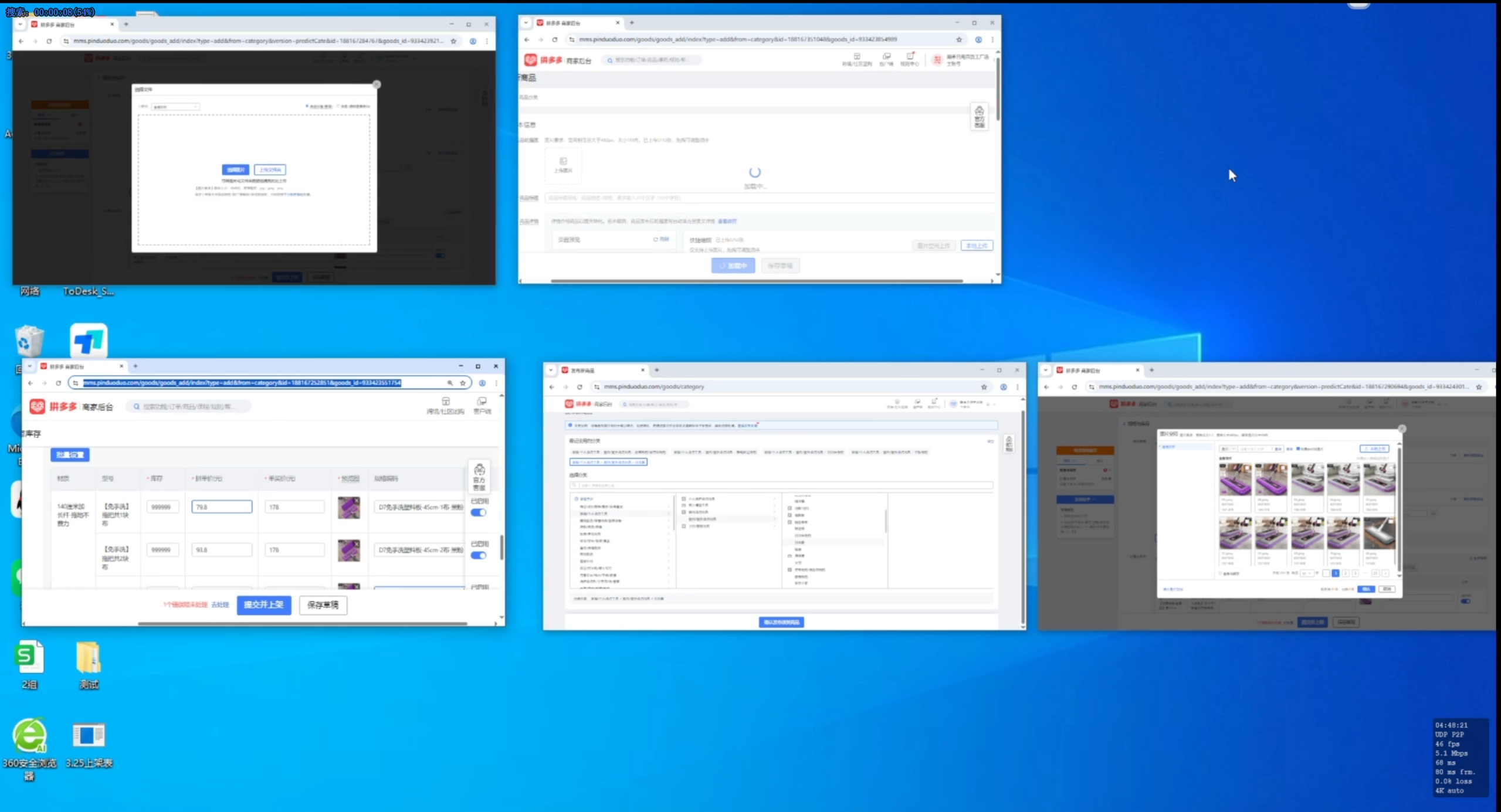
浏览器窗口的焦点,是自动化执行中最不稳定的变量。
一个意外的弹窗、一次计划外的桌面点击,都能让跑了两个小时的流程瞬间错乱。
很多团队在做店群自动化时,把精力全部放在流程逻辑和元素捕获上。
但真正跑起来之后才发现,最让人头疼的不是“找不到按钮”,而是“窗口不知道跑哪儿去了”。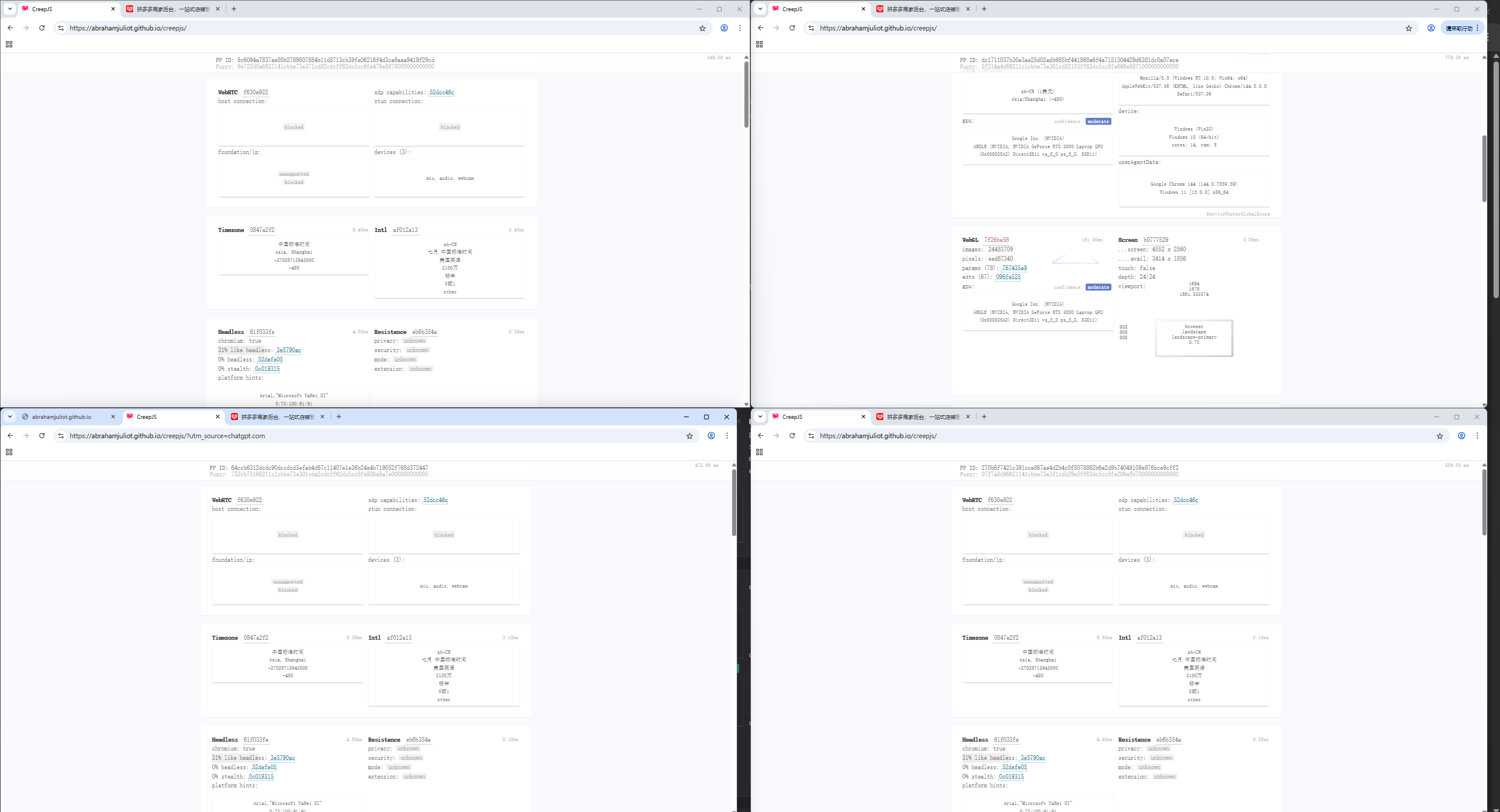
拼多多店群自动化上架方案
拼多多、TEMU、TikTok Shop的网页经常主动抢占焦点,Windows系统弹窗、输入法切换、甚至远程桌面断开重连,都会破坏影刀RPA正在操作的窗口状态。
在店铺数量达到一定规模后,我们开始系统性地解决窗口焦点管理问题。
这篇文章就围绕这个容易被忽视但极为关键的执行层细节展开。
一、焦点问题的本质:影刀不是“独占”操作系统的
影刀RPA在执行UI操作时,依赖的是Windows的窗口句柄和输入焦点。
它模拟鼠标点击、键盘输入,前提是目标窗口处于前台且拥有焦点。
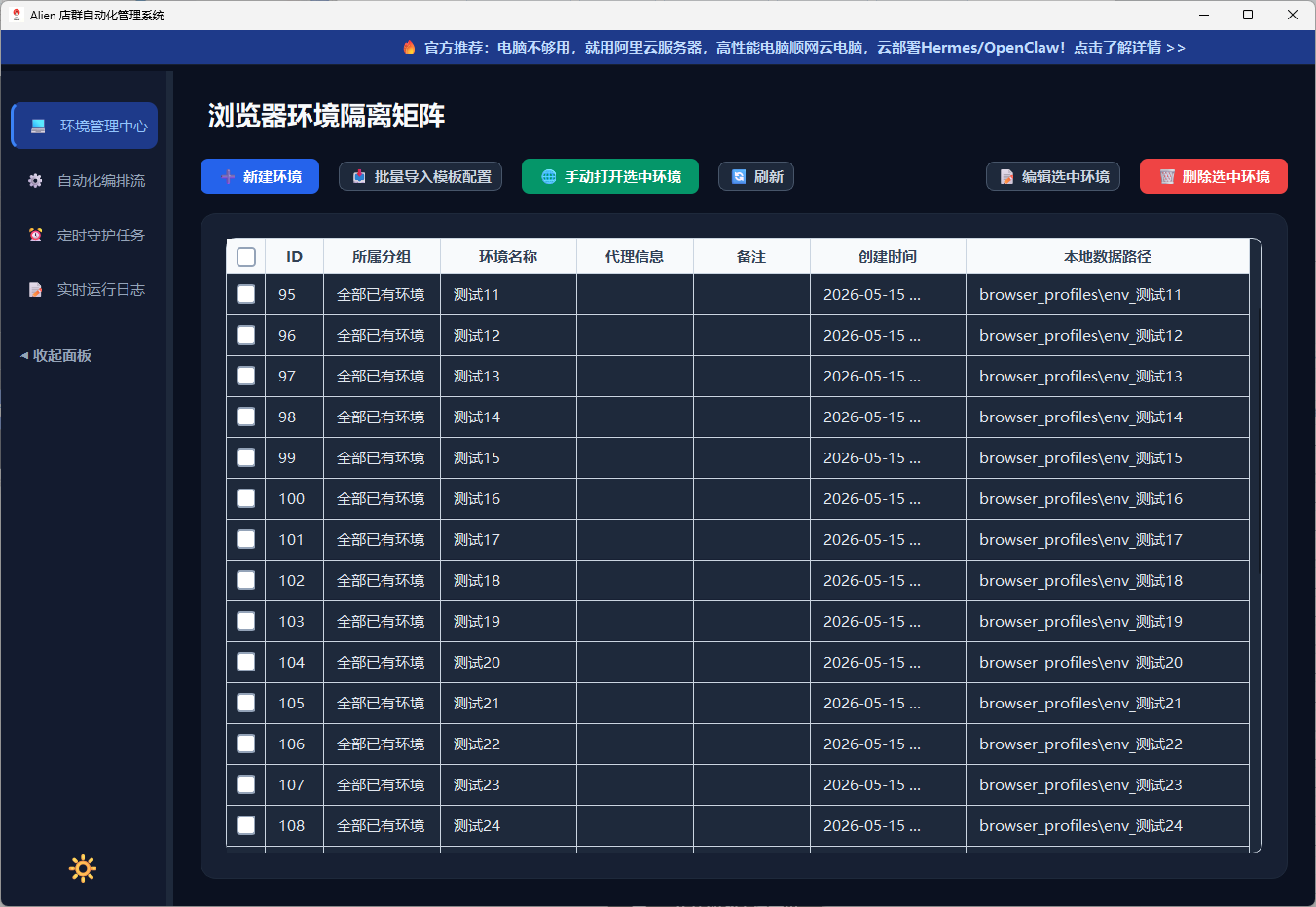
但在实际生产环境中,执行机可能同时运行着: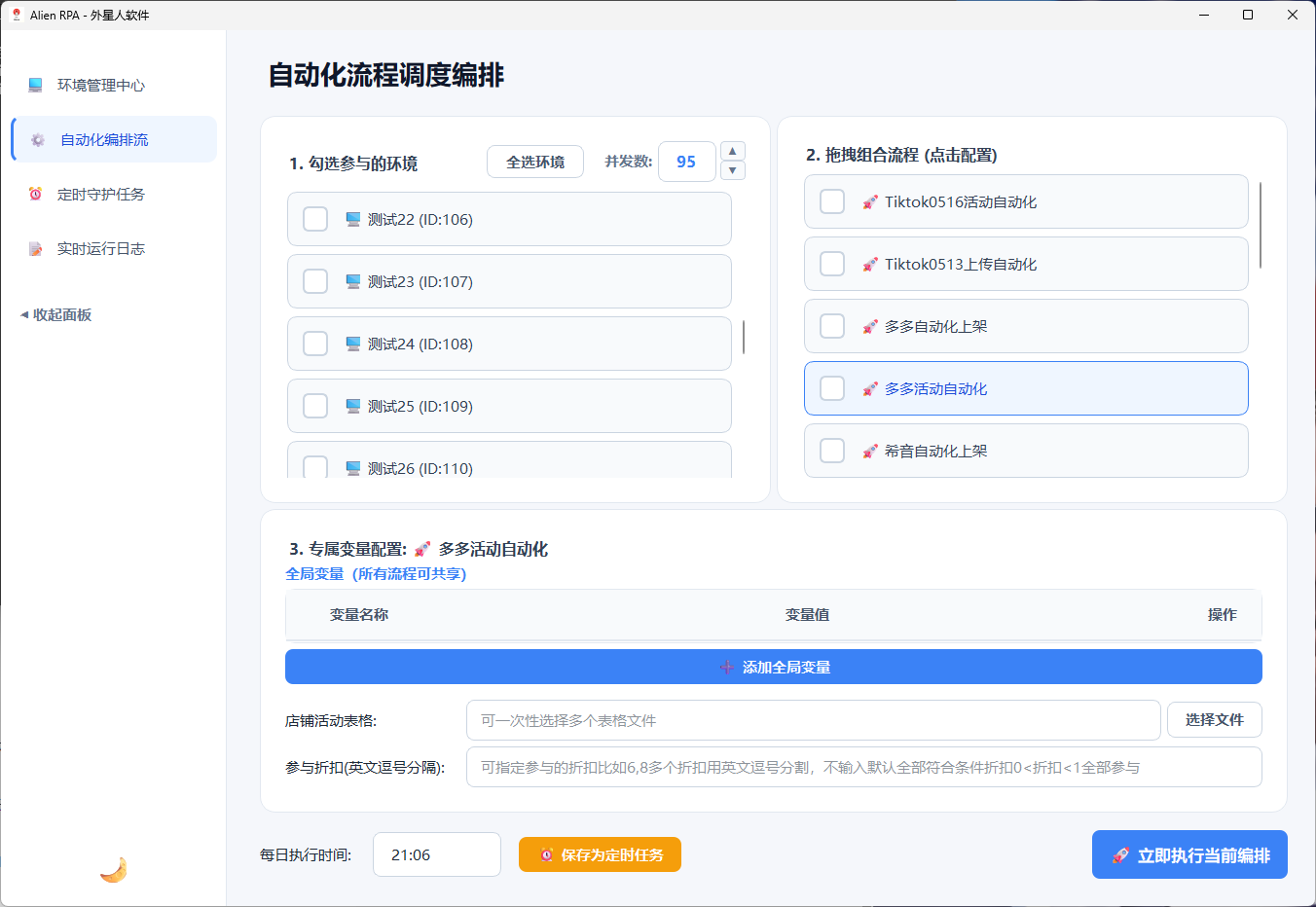
- 多个影刀流程(不同店铺)
-
- 浏览器实例
-
- 后台监控Agent
-
- 远程桌面服务
任何一个进程的窗口激活行为,都可能打断当前流程。
更致命的是,有些网页会在加载完成后主动调用window.focus(),把浏览器窗口强行拉到最前,覆盖掉正在操作的其他窗口。
- 远程桌面服务
于是我们看到一种诡异现象:A店铺的流程跑着跑着,突然开始点击B店铺的页面。
TEMU店群如何管理运营?
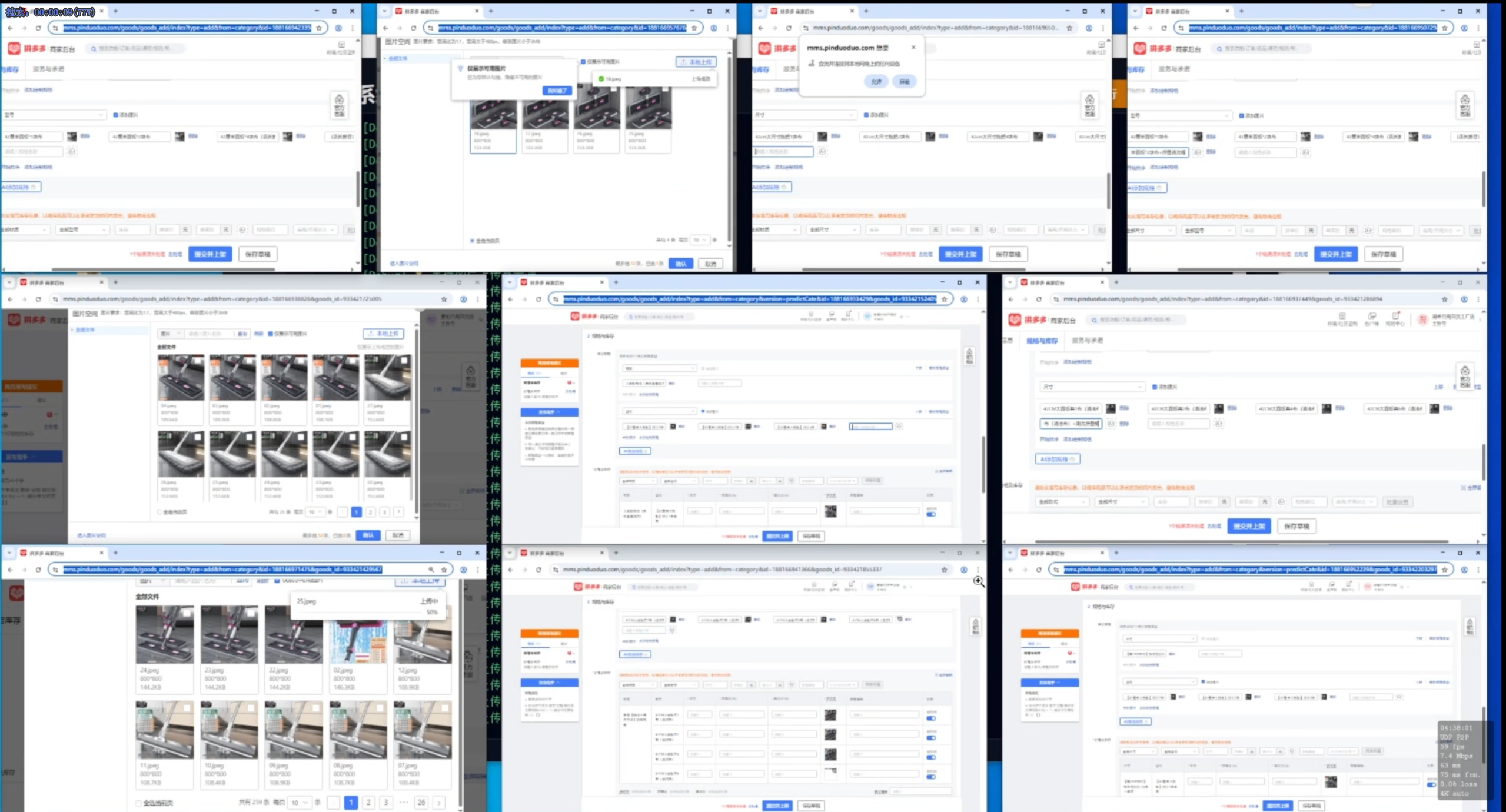
二、窗口隔离的第一层:独立的Windows桌面会话
我们的第一个动作,是为每个执行节点配置了多个Windows桌面(Desktop)。
Windows支持创建多个桌面对象,每个桌面拥有独立的窗口栈和焦点。
我们为每台机器创建了3-4个桌面,把不同平台的店铺浏览器分布到不同桌面上。
这样即使一个桌面的窗口发生焦点抢占,也不会影响另一个桌面的流程执行。
启动流程时,Python调度代理通过 CreateDesktop 和 SwitchDesktop API,将对应的影刀进程和浏览器进程绑定到指定桌面。
import win32con
import win32service
import win32api
import subprocess

def launch_in_desktop(desktop_name: str, command: list):
    # 创建一个新桌面(如果已存在则打开)
        desktop = win32service.CreateDesktop(
                desktop_name, 0, win32con.MAXIMUM_ALLOWED, 0
                    )
                        desktop.SetThreadDesktop()
                            # 在新桌面中启动进程
                                startup = subprocess.STARTUPINFO()
                                    startup.lpDesktop = desktop_name
                                        proc = subprocess.Popen(command, startupinfo=startup)
                                            return proc
                                            ```
每个桌面上的浏览器窗口互不可见,影刀的鼠标键盘模拟也被限定在当前桌面内。
这相当于给每个平台划出了独立的“操作间”。

---

## 三、焦点锁定:在窗口级别做更精细的控制

仅有桌面隔离还不够。
同一个桌面内可能仍有多个浏览器窗口(比如同一平台的多个店铺使用同一个桌面),窗口之间仍然可能抢占焦点。

我们利用Windows API对正在执行任务的浏览器窗口进行焦点锁定。
在任务开始前,Python调度代理将目标窗口设为前台,并通过定时器持续监控焦点状态。
一旦发现焦点丢失,立即尝试恢复。

```python
import ctypes
import time
from ctypes import wintypes

user32 = ctypes.windll.user32

class WindowFocusGuard:
    def __init__(self, hwnd, check_interval=2.0, max_retries=5):
            self.hwnd = hwnd
                    self.check_interval = check_interval
                            self.max_retries = max_retries
                                    self.running = False
    def start(self):
            self.running = True
                    while self.running:
                                time.sleep(self.check_interval)
                                            if not self.is_foreground():
                                                            self.restore_focus()
    def is_foreground(self):
            return user32.GetForegroundWindow() == self.hwnd
    def restore_focus(self):
            for attempt in range(self.max_retries):
                        # 先尝试将窗口恢复到非最小化状态
                                    if user32.IsIconic(self.hwnd):
                                                    user32.ShowWindow(self.hwnd, 9)  # SW_RESTORE
                                                                user32.SetForegroundWindow(self.hwnd)
                                                                            if self.is_foreground():
                                                                                            return True
                                                                                                        time.sleep(0.5)
                                                                                                                logger.error(f"Failed to restore focus for window {self.hwnd}")
                                                                                                                        return False
    def stop(self):
            self.running = False
            ```
这个守卫线程与影刀流程并行运行,确保焦点意外丢失后能快速抢回。
在实际运行中,它将焦点中断导致流程卡死的概率降低了70%以上。

---

## 四、多标签页并发操作:一次打开,并行处理

店群运营中有很多操作是可以在一个浏览器内多标签页并行执行的。
比如同时采集多个竞品店铺的商品,或者在同一个店铺内同时处理多个订单。

影刀RPA本身支持在流程中操作不同标签页,但当标签页数量多时,焦点切换会变得非常耗时。
我们写了一个Python调度模块,它基于CDP(Chrome DevTools Protocol)直接控制标签页的加载和操作,将采集工作分担到多个标签页上,而影刀只负责最终的页面交互。

```python
import asyncio
from dataclasses import dataclass
from typing import List

@dataclass
class TabTask:
    url: str
        script: str
            tab_id: str = None
class MultiTabRunner:
    def __init__(self, cdp_endpoint: str, max_tabs: int = 5):
            self.cdp_endpoint = cdp_endpoint
                    self.max_tabs = max_tabs
                            self.tabs = []
    async def create_tabs(self, count: int):
            # 通过CDP协议创建新标签页
                    ...
                            self.tabs = tab_ids
    async def execute_concurrently(self, tasks: List[TabTask]):
            semaphore = asyncio.Semaphore(self.max_tabs)
                    async def run_task(task):
                                async with semaphore:
                                                # 导航到目标URL,执行JS采集脚本
                                                                ...
                                                                                return result
                                                                                        results = await asyncio.gather(*[run_task(t) for t in tasks])
                                                                                                return results
                                                                                                ```
影刀流程等待Python脚本完成数据采集后,再进行需要模拟用户交互的环节(如点击按钮、上传图片)。
这样既发挥了CDP的高效通信,又保留了影刀在UI模拟方面的优势。

---

## 五、窗口状态快照与异常恢复

即使做了焦点管理和桌面隔离,Windows仍然可能出现极端情况:窗口被意外关闭、浏览器崩溃、或者进程被杀。

我们为每个执行中的窗口定期保存状态快照。
内容包括:
- 当前URL
- - 页面标题
- - 窗口位置和大小
- - 关键Cookie/Token(通过CDP获取)
```python
class WindowSnapshot:
    def __init__(self, shop_id, hwnd, cdp_client):
            self.shop_id = shop_id
                    self.hwnd = hwnd
                            self.cdp = cdp_client
    async def capture(self) -> dict:
            url = await self.cdp.get_current_url()
                    title = await self.cdp.get_title()
                            rect = self.get_window_rect()
                                    return {
                                                "url": url,
                                                            "title": title,
                                                                        "rect": rect,
                                                                                    "timestamp": time.time()
                                                                                            }
    def get_window_rect(self):
            rect = wintypes.RECT()
                    user32.GetWindowRect(self.hwnd, ctypes.byref(rect))
                            return (rect.left, rect.top, rect.right - rect.left, rect.bottom - rect.top)
                            ```
当检测到窗口异常消失时,自愈系统会根据快照信息重新创建浏览器窗口、恢复URL和登录态,然后重新调度当前任务。
这个过程对运营是无感知的,只会在日志中多出一条恢复记录。

---

## 六、与影刀RPA的协同策略:让影刀不关心焦点

最终我们的目标是:**让影刀流程本身不再关心窗口焦点状态。**

所有焦点管理、窗口恢复、标签页准备都由Python层完成,影刀流程只负责在有保障的环境下执行预设操作。

具体协同方式:
1. 调度器分发任务给Python执行代理
2. 2. 代理检查目标店铺浏览器窗口是否存在、是否正常
3. 3. 如果焦点不正确,先通过 `WindowFocusGuard` 恢复焦点
4. 4. 如果需要多标签页预处理,先通过CDP完成数据加载
5. 5. 启动影刀流程,传入当前窗口句柄
6. 6. 流程内直接操作目标元素,不再做焦点等待
这样带来的好处非常直接:影刀流程的编写难度下降,执行稳定性大幅提升,而且单个流程可以更短,便于复用。

---

## 七、监控与告警:焦点丢失也是运维事件

我们将窗口焦点事件也纳入监控体系。
每个Worker节点上,`WindowFocusGuard` 如果连续3次恢复焦点失败,就会产生一条告警日志。

告警规则:
- 单窗口1小时内焦点丢失超过5次 → P2 通知,排查网页行为
- - 窗口被异常关闭 → P1 通知,触发自愈并人工复核
- - 某个桌面内所有窗口同时失去响应 → P0 紧急告警,可能机器级故障
这些数据最终汇入Grafana看板,和CPU、内存、任务队列等指标并列展示。
运维同事第一次看到“窗口焦点丢失次数”这个曲线时,才意识到原来这么多任务失败的根本原因在这里。

---

## 八、写在最后

窗口焦点管理,是店群自动化执行层的“最后一公里”。

它不像调度架构、消息队列那样听起来高深,但确实是决定系统是否具备工程化稳定性的关键一环。

> 当你不再需要手动远程登录服务器去“看看窗口是不是卡住了”的时候,才会真正体会到自动化带来的自由。
---

*作者:林焱*
更多推荐


 7
7 0
0- 0


 已为社区贡献49条内容

所有评论(0)