
window 右键菜单添加 vscode
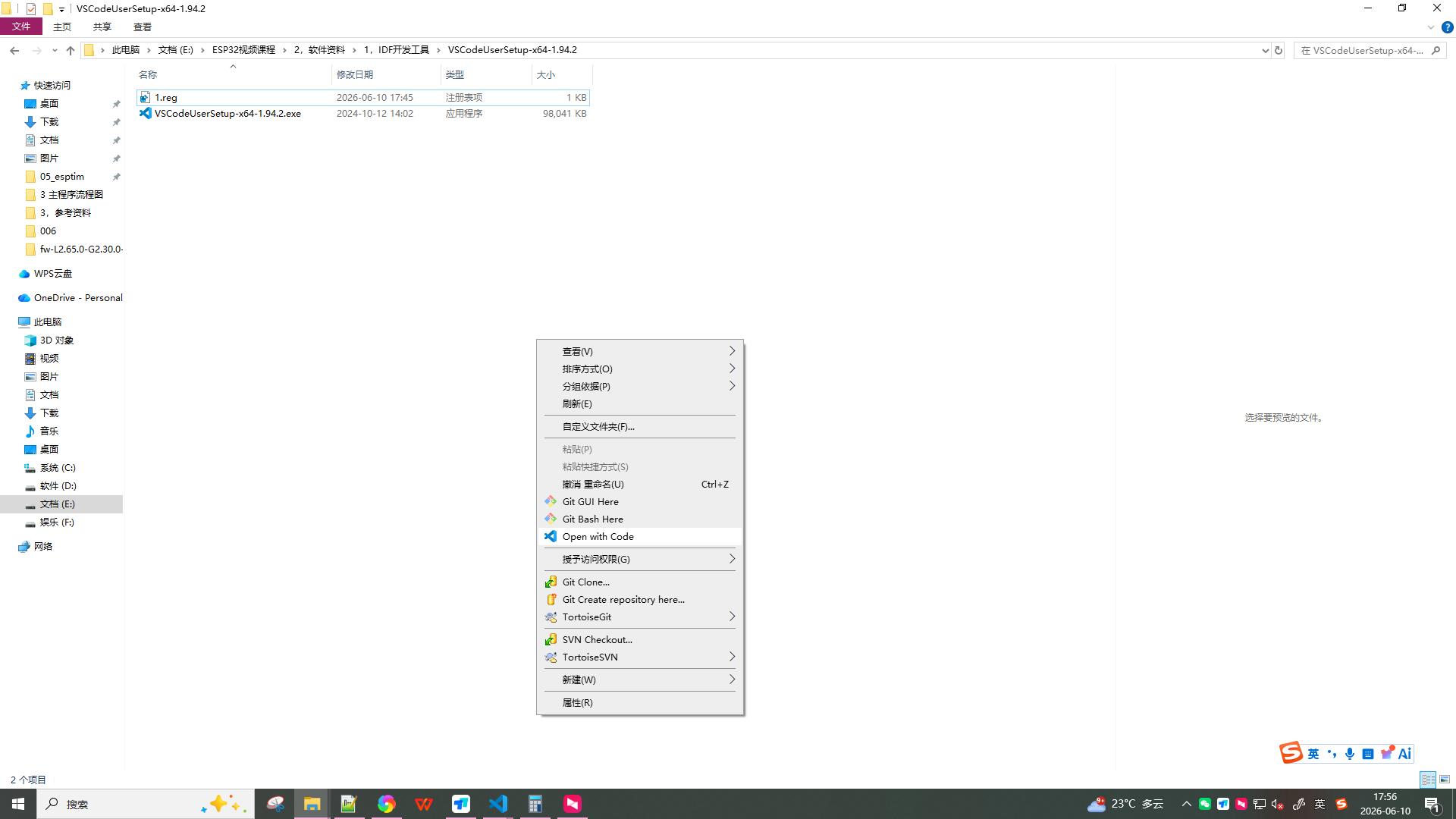
window 右键菜单添加 vscode,效果如下
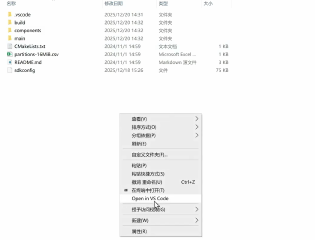
但是我的却没有,所以有下述两种办法可以实现。
一、重新安装软件
如果愿意重新安装VSCode:
- 卸载现有VSCode(设置和插件通常会被保留)
- 重新下载安装包
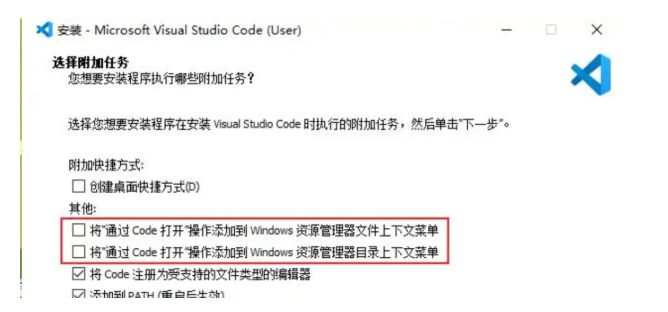
- 安装时在"选择其他任务"页面,勾选:
- ✅ “添加到PATH”
- ✅ “注册为受支持的文件类型的编辑器”
- ✅ “添加到资源管理器文件上下文菜单”
- ✅ “添加到资源管理器文件夹上下文菜单”
二、手动更新注册表(我选择这个方法)
1、新建一个名为 1.reg 的文件,找一个记事本或者sublime打开,名称无所谓,但是一定需要带上 .reg 后缀。
2、查看你自己的电脑的vscode安装目录,最简单的方法就是右键桌面的vscode,查看属性就知道了。
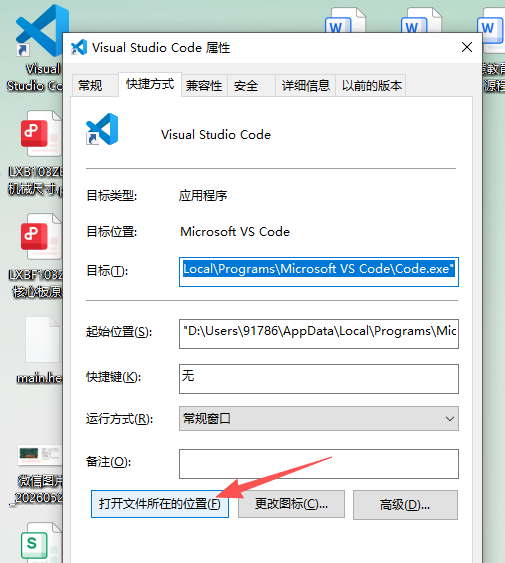
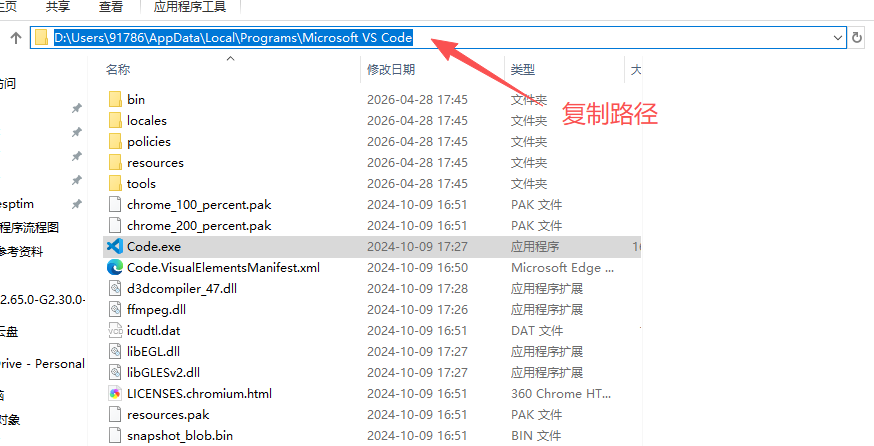
以我的安装地址为例:D:\\Users\\91786\\AppData\\Local\\Programs\\Microsoft VS Code\\Code.exe, 单反斜杠最好都换成双反斜杠。
3、复制一下内容到 1.reg 文件中。把路径替换成自己的路劲
Windows Registry Editor Version 5.00
[HKEY_CLASSES_ROOT\*\shell\VSCode]
@="Open with Code"
"Icon"="D:\\Users\\91786\\AppData\\Local\\Programs\\Microsoft VS Code\\Code.exe"[HKEY_CLASSES_ROOT\*\shell\VSCode\command]
@="\"D:\\Users\\91786\\AppData\\Local\\Programs\\Microsoft VS Code\\Code.exe\" \"%1\""Windows Registry Editor Version 5.00
[HKEY_CLASSES_ROOT\Directory\shell\VSCode]
@="Open with Code"
"Icon"="D:\\Users\\91786\\AppData\\Local\\Programs\\Microsoft VS Code\\Code.exe"[HKEY_CLASSES_ROOT\Directory\shell\VSCode\command]
@="\"D:\\Users\\91786\\AppData\\Local\\Programs\\Microsoft VS Code\\Code.exe\" \"%V\""Windows Registry Editor Version 5.00
[HKEY_CLASSES_ROOT\Directory\Background\shell\VSCode]
@="Open with Code"
"Icon"="D:\\Users\\91786\\AppData\\Local\\Programs\\Microsoft VS Code\\Code.exe"[HKEY_CLASSES_ROOT\Directory\Background\shell\VSCode\command]
@="\"D:\\Users\\91786\\AppData\\Local\\Programs\\Microsoft VS Code\\Code.exe\" \"%V\""
4、然后保存文件,双击运行这个文件,然后弹出的提示框框点击“是”就可以,之后右击菜单就显示了
更多推荐
 5
5 0
0- 0


 已为社区贡献3条内容

所有评论(0)