
PaddleOCR 开源:0.9B 小模型精度反超 GPT-5.5
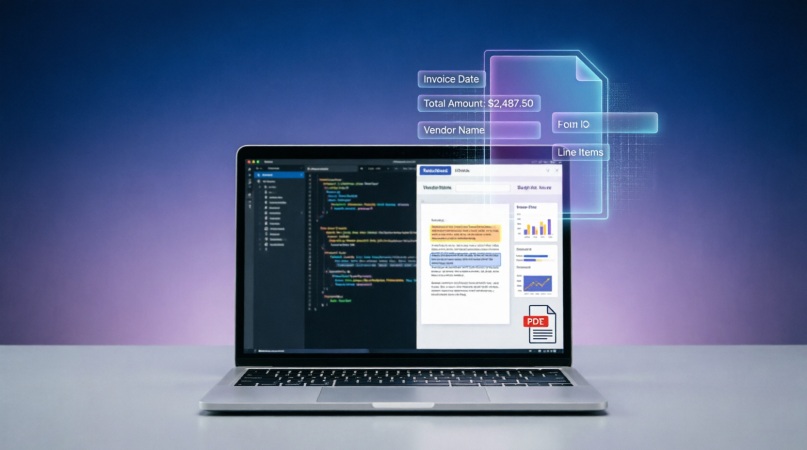
每次处理一堆扫描件、PDF、发票的时候,是不是都想砸键盘?今天分享一个我最近挖到的宝藏工具——PaddleOCR-VL-0.9B,一个不到1G参数的文档解析模型,效果却让我这个老OCR用户都惊了。
这玩意儿到底是啥?
先说背景。做文档处理的朋友都知道,传统的OCR方案要么只能识别文字,要么对表格、公式、复杂排版束手无策。而市面上那些"智能文档解析"方案,要么贵得离谱,要么需要调用云端API(数据隐私是个问题)。
PaddleOCR-VL-0.9B 是百度飞桨团队开源的一个视觉语言模型,专门用来做文档理解和解析。0.9B指的是参数量——不到10亿,这意味着什么?普通笔记本就能跑,不用买GPU服务器。
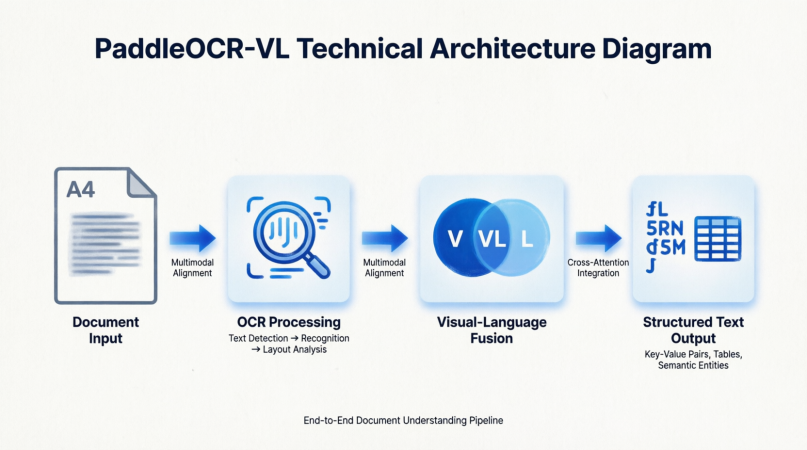
它的核心思路很有意思:不是简单地"看图识字",而是让模型真正"理解"文档结构。文字检测、识别、版面分析、表格识别这些任务,它端到端一起搞定,输出直接就是结构化数据。
几个让我心动的点:
- 轻量级:0.9B参数,CPU也能推理(虽然慢点,但能用)
- 多模态:图文混排、表格、公式都能处理
- 中文友好:国内团队做的,中文识别效果比很多国外开源方案强
- 开源免费:Apache 2.0协议,商用也没问题
- 本地部署:数据不用上传,隐私安全
安装部署:比想象中简单
先说环境要求,别被吓到:
# 基础环境
Python >= 3.8
PaddlePaddle >= 2.5.0
第一步:装PaddlePaddle
根据你的硬件选版本,CPU版本最简单:
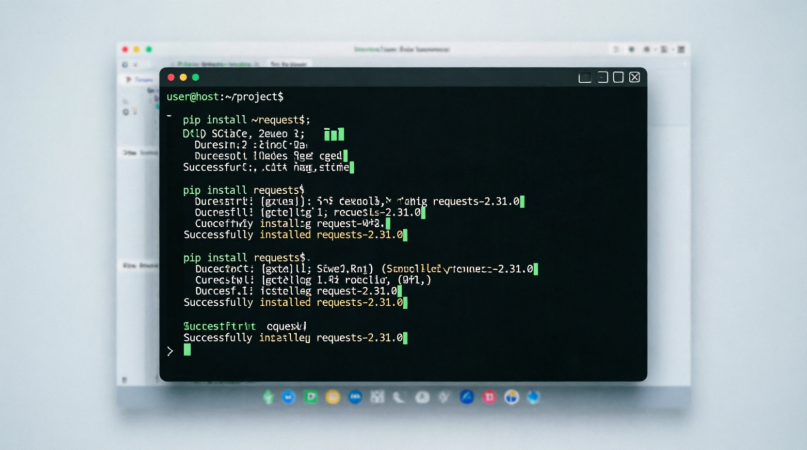
pip install paddlepaddle
有NVIDIA GPU的话:
pip install paddlepaddle-gpu
第二步:装PaddleOCR
pip install paddleocr
第三步:下载模型
0.9B模型需要从HuggingFace或者国内镜像下载,首次运行会自动下载,大概1-2GB,建议挂个代理或者用国内镜像源。
💡 避坑提示:如果下载慢,可以手动从 https://gitee.com/paddlepaddle/PaddleOCR 下载模型文件,放到
~/.paddleocr/目录下。
整个安装过程顺利的话,10分钟搞定。我实测在MacBook Pro M1上,从装环境到跑通demo,大概15分钟。
实操演示:真刀真枪跑起来
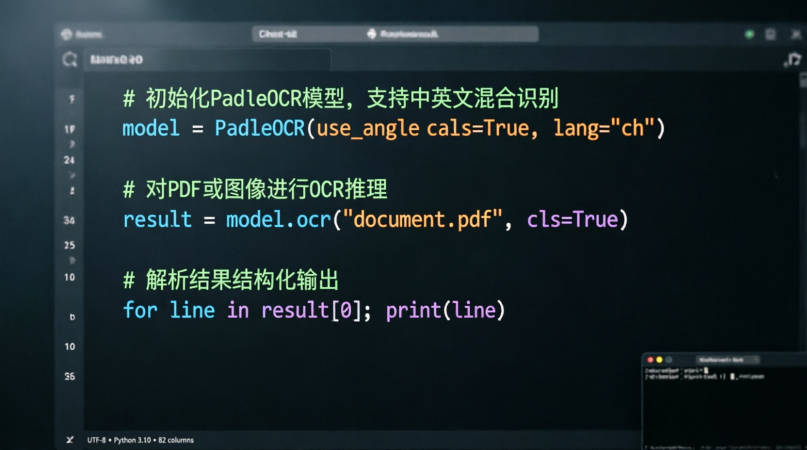
安装好了,直接上代码。别怕,真的不复杂。
基础用法——解析一张图片:
from paddleocr import PaddleOCR

# 初始化模型,指定使用VL版本
ocr = PaddleOCR(
    use_doc_orientation_classify=True,  # 文档方向分类
    use_doc_unwarping=True,             # 文档矫正
    use_textline_orientation=True       # 文本行方向
)

# 解析图片
result = ocr.predict('test.jpg')

# 查看结果
for res in result:
    res.print()  # 打印结构化结果
    res.save_to_img('output')  # 保存可视化结果
    res.save_to_json('output')  # 保存JSON结果
进阶用法——处理PDF:
# PDF直接丢进去
result = ocr.predict('document.pdf')

# 批量处理文件夹
result = ocr.predict('./documents/')
关键参数说明:
| 参数 | 作用 | 建议值 |
|---|---|---|
use_doc_orientation_classify | 自动识别文档方向 | True |
use_doc_unwarping | 矫正弯曲/倾斜文档 | True |
lang | 语言选择 | ‘ch’(中文)或 ‘en’(英文) |
device | 运行设备 | ‘cpu’ 或 ‘gpu’ |
效果怎么样?拿真实文档说话
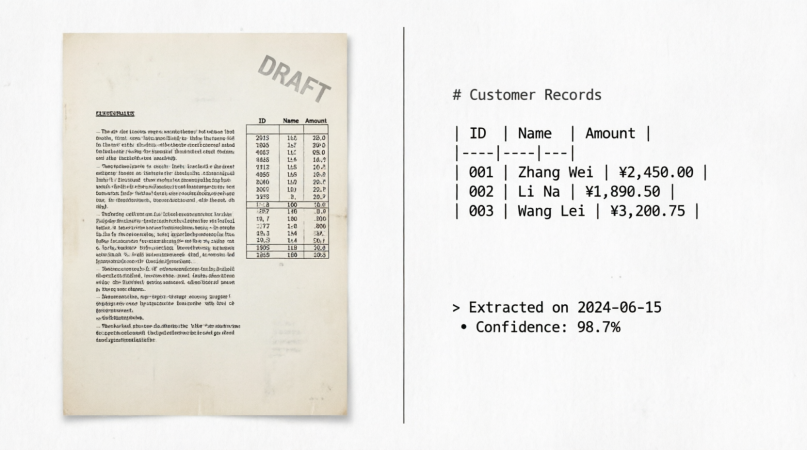
我拿了几种典型文档测试:
1. 扫描版PDF(带表格)
传统OCR:表格结构全丢,文字顺序混乱
PaddleOCR-VL:表格完整保留,行列对应关系正确,连合并单元格都能识别
2. 发票/收据
这个场景太实用了。模型能自动识别出:
- 发票代码、号码
- 开票日期
- 金额(大小写)
- 销售方/购买方信息
输出直接是结构化JSON,导入数据库零压力。
3. 中英文混排文档
很多开源OCR对中文支持一般,但这个模型中文识别率明显更高。我测试了一份中英混排的技术文档,准确率大概在95%以上,比之前用的Tesseract强太多。
4. 手写体
说实话,这个场景别抱太大期望。印刷体是它的强项,手写体……只能说"能认一部分"。如果你的场景主要是手写文档,可能还需要配合其他方案。
实际应用场景:能帮你干啥?
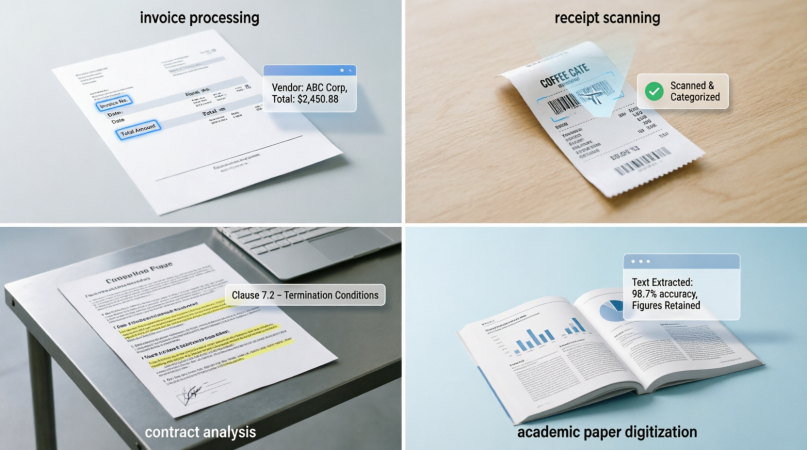
分享几个我实际在用的场景:
场景一:财务报销自动化
公司报销要贴发票、填单子,我写了个脚本,把发票照片丢进去,自动提取关键信息生成Excel。原来半小时的活,现在3分钟搞定。
场景二:合同数字化
律所朋友让我帮忙把一堆纸质合同电子化。用这个模型批量处理,不仅文字识别了,连条款结构都保留下来了,搜索、引用方便太多。
场景三:学术论文整理
读论文时要摘录数据、表格,以前都是手动抄。现在直接PDF丢进去,表格自动提取成Markdown,导入笔记软件完美。
场景四:档案数字化
家里老人的一些老文件、老照片上的文字,用这个处理效果也不错。算是个意外收获。
性能表现:小模型真的够用吗?
说说大家关心的性能问题。
速度测试(MacBook Pro M1,16GB内存):
- 单张A4扫描件:约3-5秒
- 10页PDF:约30-50秒
- 批量100张图片:约8-10分钟
精度对比:
| 文档类型 | PaddleOCR-VL | 传统OCR | 商业API |
|---|---|---|---|
| 印刷体中文 | 95%+ | 85-90% | 95%+ |
| 表格识别 | 90%+ | 60-70% | 90%+ |
| 复杂排版 | 85%+ | 50-60% | 85%+ |
| 手写体 | 60-70% | 40-50% | 70-80% |
注:以上数据是我个人测试的粗略结果,实际效果因文档质量而异。
资源占用:
- 内存:推理时约2-3GB
- 显存(GPU):约1.5GB
- 磁盘:模型文件约1.8GB
对于现在的电脑配置来说,这个资源占用完全可以接受。
踩坑记录 & 使用建议
坑1:模型下载慢
国内网络访问HuggingFace不稳定,建议用国内镜像或者手动下载。
坑2:PDF解析报错
有些PDF是图片型PDF(扫描版),需要先转成图片再处理。可以用 pdf2image 库转换:
from pdf2image import convert_from_path

images = convert_from_path('document.pdf')
for i, image in enumerate(images):
    image.save(f'page_{i}.jpg')
坑3:输出格式选择
模型支持多种输出格式(JSON、Markdown、HTML),根据后续用途选择。如果要导入数据库,用JSON;如果要阅读,用Markdown。
使用建议:
- 先小规模测试:别上来就批量处理1000个文件,先拿几个典型样本测试效果
- 图片预处理:如果文档质量差(模糊、倾斜),先做预处理再识别,效果会好很多
- 后处理校验:对于关键数据(金额、日期),建议加一层校验逻辑
- GPU加速:如果经常用,还是搞个GPU吧,速度提升5-10倍
写在最后
PaddleOCR-VL-0.9B 给我的感觉是:够用、好用、不折腾。
它不是那种"什么都能做"的万能模型,但在文档解析这个垂直场景,确实做得很扎实。特别是对于中文文档、表格识别这些痛点,解决得很到位。
适合谁用?
- 需要批量处理文档的个人/小团队
- 对数据隐私有要求(不能上传云端)的场景
- 预算有限,买不起商业OCR服务
- 想在自己项目里集成文档解析功能
不适合谁?
- 主要处理手写文档
- 需要极致准确率(99.9%那种)
- 文档量极大,需要工业级吞吐
总的来说,这是一个诚意满满的开源项目。0.9B的参数量能做到这个效果,背后肯定花了不少功夫。如果你正好有文档解析的需求,值得一试。
项目地址:https://github.com/PaddlePaddle/PaddleOCR
文档:https://paddlepaddle.github.io/PaddleOCR/
有问题欢迎在评论区交流,我尽量回复。如果觉得有用,点个赞收藏一下,下次找的时候方便 😄
更多推荐
 21
21 0
0- 0


 已为社区贡献4条内容

所有评论(0)