
深度解析VSCode Office Viewer:一站式办公文档预览方案
深度解析VSCode Office Viewer:一站式办公文档预览方案
 项目地址: https://gitcode.com/gh_mirrors/vs/vscode-office
 在现代开发工作流中,频繁切换不同应用程序处理文档会严重打断编码思维流。vscode-office插件通过将Office文档预览、Markdown编辑和HTTP客户端等功能深度集成到VS Code中,为开发者提供了无缝的文档处理体验。本文将深入解析该插件的技术架构、核心功能与实用技巧。
技术架构与实现原理
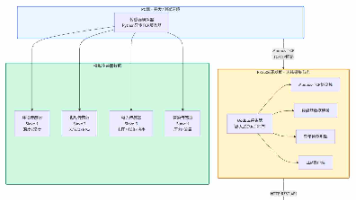
vscode-office采用模块化架构设计,通过VS Code的Custom Editors API实现文档预览功能。插件核心由多个自定义编辑器提供者组成,每个提供者负责特定文件格式的渲染与交互。
核心模块架构
插件的主要技术栈包括:
- 前端渲染层:基于React + Ant Design构建用户界面
- 文档处理层:使用成熟的第三方库处理不同格式(如docx-preview、xlsx、opentype.js等)
- 扩展集成层:通过VS Code Extension API与编辑器深度集成
// 核心提供者注册示例
vscode.window.registerCustomEditorProvider(
  'cweijan.officeViewer',
  new OfficeViewerProvider(),
  {
    webviewOptions: { retainContextWhenHidden: true }
  }
);
文件格式支持机制
插件通过文件扩展名模式匹配将不同格式的文件路由到对应的处理器:
- Excel文件(.xls, .xlsx, .csv) → 使用xlsx库解析,AntV S2表格组件渲染
- Word文档(.docx) → 使用docx-preview库进行HTML转换
- PDF文件(.pdf) → 基于pdf-lib实现基础预览功能
- 字体文件(.ttf, .otf, .woff, .woff2) → 使用opentype.js解析字体信息
- 压缩文件(.zip, .jar, .vsix) → 集成adm-zip库进行解压浏览
核心功能深度解析
1. Excel表格预览与交互
Excel预览功能不仅支持基本的表格展示,还提供了数据排序、筛选和格式保留功能。通过AntV S2数据可视化库,插件能够高效渲染大型数据集。

技术特点:
- 支持.xls/.xlsx/.csv多种格式
- 保留原始格式和公式
- 支持大数据集分页加载
- 提供单元格编辑能力
2. Markdown所见即所得编辑器
插件集成了Vditor编辑器,提供了比原生Markdown预览更丰富的编辑体验。支持实时预览、语法高亮和多种扩展语法。
// 配置Markdown编辑器主题
{
  "vscode-office.editorTheme": "Solarized",
  "vscode-office.previewCodeHighlight.style": "dracula",
  "vscode-office.previewCodeHighlight.showLineNumber": true
}
3. HTTP客户端集成
内置的REST客户端支持发送HTTP请求、查看响应、生成代码片段等功能,无需离开编辑器即可进行API测试。

关键特性:
- 支持多种HTTP方法(GET、POST、PUT等)
- 请求历史记录管理
- 响应体保存与复制
- cURL命令生成
4. 多语言支持与主题定制
插件提供完整的国际化支持,用户可以根据偏好切换界面语言:

支持的语言包括:英语(en_US)、日语(ja_JP)、韩语(ko_KR)、俄语(ru_RU)、简体中文(zh_CN)、繁体中文(zh_TW)。
实用配置与优化建议
性能优化配置
对于大型文档处理,建议调整以下配置:
{
  "vscode-office.openOutline": false,
  "vscode-office.hideToolbar": true,
  "vscode-office.workspacePathAsImageBasePath": true
}
导出功能深度使用
插件支持将文档导出为多种格式,通过右键菜单可快速访问:

导出格式:
- PDF(带大纲/不带大纲)
- DOCX(Word文档格式)
- HTML(网页格式)
Git集成工作流
插件与VS Code的Git功能深度集成,在源代码控制面板中可直接管理文档变更:

常见问题与解决方案
Q1: 插件启动缓慢或占用内存过高
解决方案:
- 禁用不必要的文件格式预览
- 调整
vscode-office.chromiumPath指定本地Chromium路径 - 对于大型Excel文件,启用分页加载
Q2: Markdown图片路径问题
解决方案:
- 设置
vscode-office.workspacePathAsImageBasePath: true - 使用相对路径引用图片
- 配置
vscode-office.pasterImgPath自定义粘贴图片保存路径
Q3: 导出PDF格式异常
解决方案:
- 确保已安装Chromium浏览器
- 检查
vscode-office.chromiumPath配置 - 调整PDF边距设置:
vscode-office.pdfMarginTop
进阶使用场景
开发文档协作流程
在团队开发中,vscode-office可以作为统一的文档查看器:
- API文档查看:直接预览Swagger/OpenAPI生成的文档
- 数据文件检查:快速查看CSV/Excel格式的数据文件
- 设计资源管理:预览字体文件、SVG图标等设计资源
- 项目文档编写:使用Markdown编辑器编写技术文档
自动化脚本集成
通过VS Code任务和脚本,可以将插件功能集成到自动化流程中:
# 批量转换Markdown为PDF
find . -name "*.md" -exec code --file-uri {} \;
# 配合插件导出功能实现批量处理
技术栈与依赖分析
vscode-office的核心依赖反映了其技术选型的专业性:
- 文档处理:xlsx(Excel)、docx-preview(Word)、pdf-lib(PDF)
- 字体解析:opentype.js
- 压缩处理:adm-zip
- HTTP客户端:axios
- UI组件:React + Ant Design + AntV S2
- 构建工具:Vite + TypeScript
社区生态与扩展建议
现有功能扩展方向
- 更多文件格式支持:添加PPT、Visio等格式预览
- 协作编辑功能:集成实时协作编辑能力
- AI辅助写作:集成AI助手提升文档编写效率
- 模板系统:提供常用文档模板库
开发者贡献指南
项目源码结构清晰,主要模块位于src目录下:
src/provider/- 各种文档提供者实现src/react/- 前端React组件src/service/- 核心服务逻辑src/common/- 通用工具和配置
总结与展望
vscode-office插件通过深度集成多种文档处理功能,显著提升了开发者在VS Code中的工作效率。其模块化架构和良好的扩展性为未来功能增强奠定了坚实基础。
随着远程协作和文档即代码理念的普及,这类集成化文档工具的价值将愈发凸显。开发者可以基于现有架构,进一步扩展插件功能,打造更完善的开发文档生态系统。
对于需要频繁处理Office文档、Markdown编写和API测试的开发团队,vscode-office无疑是一个值得投入时间学习和定制的生产力工具。通过合理配置和深度使用,它能成为开发工作流中不可或缺的一环。
更多推荐

 3
3 0
0- 0


 已为社区贡献11条内容

所有评论(0)