
【Flutter for OpenHarmony】 实战 Day 2(1):创建项目框架
·
从零搭建 Flutter 项目结构,配置路由与页面框架
欢迎加入开源鸿蒙跨平台社区: https://openharmonycrossplatform.csdn.net
一、本日目标
- 创建 Flutter 项目
my_class_schedule - 搭建清晰的文件夹结构
- 配置路由和底部导航栏
- 完成三个主要页面的框架搭建
二、项目创建
2.1 创建项目
cd C:\Users\Kreide
flutter create my_class_schedule
cd my_class_schedule
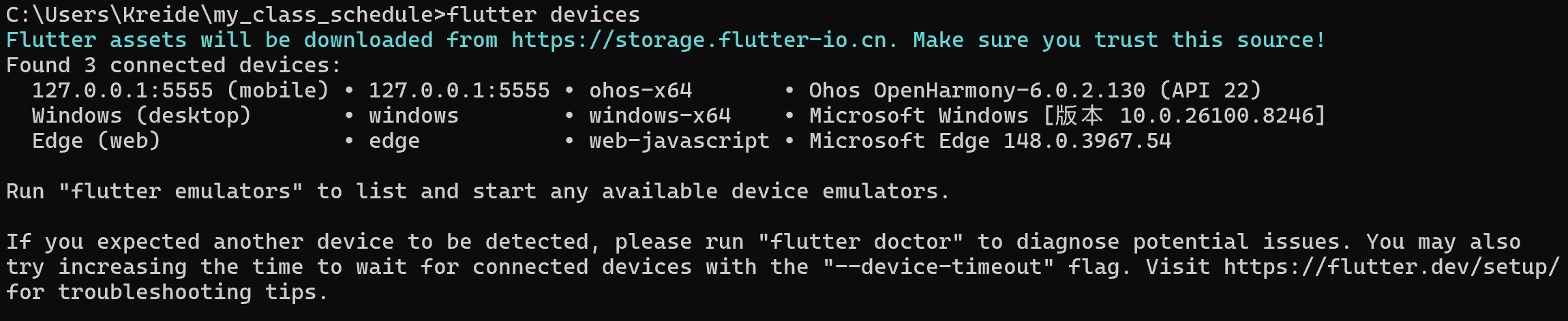
2.2 验证环境
flutter devices
确认鸿蒙模拟器已连接并显示。如果没显示设备,需前往DevEco Studio打开模拟器。
三、文件夹结构
在 lib/ 目录下创建以下文件夹:
lib/
├── main.dart              # 应用入口
├── config/                # 配置文件
│   └── routes.dart        # 路由配置
├── constants/             # 常量
│   ├── colors.dart        # 颜色常量
│   └── strings.dart       # 字符串常量
├── pages/                 # 页面
│   ├── home_page.dart     # 课表页
│   ├── homework_page.dart # 作业页
│   └── profile_page.dart  # 个人页
├── widgets/               # 可复用组件(待添加)
├── models/                # 数据模型(待添加)
├── services/              # 服务层(待添加)
└── utils/                 # 工具类(待添加)
四、核心代码实现
4.1 颜色常量 (lib/constants/colors.dart)
import 'package:flutter/material.dart';

class AppColors {
  static const Color primary = Color(0xFF4A6FA5);
  static const Color secondary = Color(0xFF67B7DC);
  static const Color background = Color(0xFFF5F7FA);
  static const Color cardBackground = Colors.white;
  static const Color textPrimary = Color(0xFF333333);
  static const Color textSecondary = Color(0xFF666666);
  static const Color textHint = Color(0xFF999999);
  static const Color success = Color(0xFF4CAF50);
  static const Color warning = Color(0xFFFF9800);
  static const Color error = Color(0xFFE53935);
}
4.2 路由配置 (lib/config/routes.dart)
import 'package:flutter/material.dart';
import '../pages/home_page.dart';
import '../pages/homework_page.dart';
import '../pages/profile_page.dart';

class AppRoutes {
  static const String home = '/';
  static const String homework = '/homework';
  static const String profile = '/profile';

  static Map<String, WidgetBuilder> get routes {
    return {
      home: (context) => const HomePage(),
      homework: (context) => const HomeworkPage(),
      profile: (context) => const ProfilePage(),
    };
  }
}
4.3 主入口 (lib/main.dart)
import 'package:flutter/material.dart';
import 'constants/colors.dart';
import 'config/routes.dart';
void main() {
runApp(const MyApp());
}
class MyApp extends StatelessWidget {
const MyApp({super.key});
Widget build(BuildContext context) {
return MaterialApp(
title: '课程助手',
debugShowCheckedModeBanner: false,
theme: ThemeData(
primaryColor: AppColors.primary,
scaffoldBackgroundColor: AppColors.background,
appBarTheme: const AppBarTheme(
backgroundColor: AppColors.primary,
foregroundColor: Colors.white,
centerTitle: true,
elevation: 0,
),
),
initialRoute: AppRoutes.home,
routes: AppRoutes.routes,
);
}
}
4.4 三个页面框架
课表页 (lib/pages/home_page.dart)
import 'package:flutter/material.dart';
import '../constants/colors.dart';
import 'homework_page.dart';
import 'profile_page.dart';
class HomePage extends StatefulWidget {
const HomePage({super.key});
State<HomePage> createState() => _HomePageState();
}
class _HomePageState extends State<HomePage> {
int _currentIndex = 0;
final List<Widget> _pages = [
const CoursePage(),
const HomeworkPage(),
const ProfilePage(),
];
final List<String> _titles = ['课表', '作业', '我的'];
Widget build(BuildContext context) {
return Scaffold(
appBar: AppBar(
title: Text(_titles[_currentIndex]),
backgroundColor: AppColors.primary,
),
body: _pages[_currentIndex],
bottomNavigationBar: BottomNavigationBar(
type: BottomNavigationBarType.fixed,
currentIndex: _currentIndex,
selectedItemColor: AppColors.primary,
unselectedItemColor: AppColors.textHint,
onTap: (index) {
setState(() {
_currentIndex = index;
});
},
items: const [
BottomNavigationBarItem(icon: Icon(Icons.calendar_today), label: '课表'),
BottomNavigationBarItem(icon: Icon(Icons.assignment), label: '作业'),
BottomNavigationBarItem(icon: Icon(Icons.person), label: '我的'),
],
),
);
}
}
class CoursePage extends StatelessWidget {
const CoursePage({super.key});
Widget build(BuildContext context) {
return const Center(
child: Text('课表视图 - 待开发'),
);
}
}
作业页 (lib/pages/homework_page.dart)
import 'package:flutter/material.dart';
import '../constants/colors.dart';
class HomeworkPage extends StatelessWidget {
const HomeworkPage({super.key});
Widget build(BuildContext context) {
return Scaffold(
appBar: AppBar(
title: const Text('作业'),
backgroundColor: AppColors.primary,
),
body: const Center(
child: Text('作业页面 - 待开发'),
),
);
}
}
个人页 (lib/pages/profile_page.dart)
import 'package:flutter/material.dart';
import '../constants/colors.dart';
class ProfilePage extends StatelessWidget {
const ProfilePage({super.key});
Widget build(BuildContext context) {
return Scaffold(
appBar: AppBar(
title: const Text('我的'),
backgroundColor: AppColors.primary,
),
body: const Center(
child: Text('个人页面 - 待开发'),
),
);
}
}
五、运行验证
5.1 运行命令
flutter run
Tips:记得检查是否是在项目中执行,地址应是C:\Users\用户名\my_class_schedule>,如果不是记得cd到项目根目录。
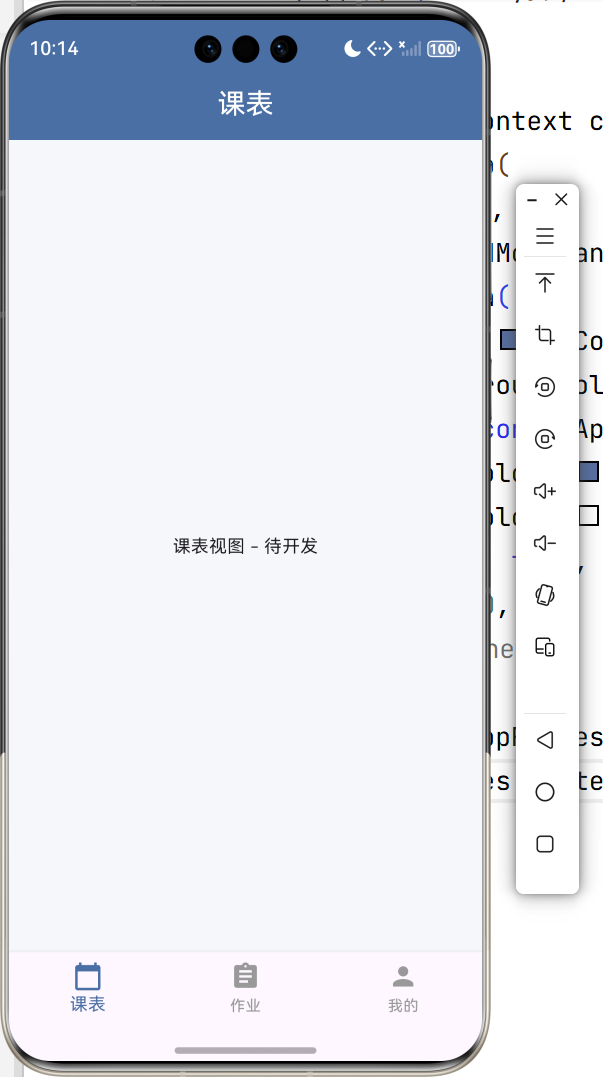
5.2 预期结果
| 验证项 | 预期结果 |
|---|---|
| 应用启动 | 无报错,正常打开 |
| 底部导航栏 | 显示三个 Tab(课表、作业、我的) |
| Tab 切换 | 点击后页面切换,AppBar 标题同步变化 |
| 页面内容 | 每个页面显示相应的占位文字 |
六、本日成果
| 成果 | 说明 |
|---|---|
| ✅ 项目创建 | my_class_schedule 已创建 |
| ✅ 文件夹结构 | 清晰的分层架构 |
| ✅ 路由配置 | 三个页面的路由已配置 |
| ✅ 底部导航 | 课表/作业/个人 三个 Tab 可切换 |
| ✅ 运行验证 | 在鸿蒙模拟器上成功运行 |
七、遇到的问题与解决
| 问题 | 原因 | 解决方案 |
|---|---|---|
resolving dependencies 卡住 | 网络问题 | 用flutter clean清楚缓存后重新启动 |
| 符号链接权限报错 | Windows 未开启开发人员模式 | 开启“开发人员模式”并重启 |
| 路由重复错误 | home 和 routes['/'] 同时存在 | 删除 home |
八、下一步计划(暂定)
| 任务 | 说明 |
|---|---|
| 实现课表网格视图 | 展示周一到周日的课程 |
| 添加课程功能 | 弹窗表单添加课程 |
| 数据持久化 | 使用 shared_preferences 保存数据 |
| 作业管理 | 作业列表的增删改查 |
本日完成:项目框架搭建完成,三个页面可正常切换。下一步将实现具体的课表网格视图。
更多推荐
 6
6 0
0- 0


 已为社区贡献9条内容

所有评论(0)