
用了 1 周这个 5.9k Star 的桌面 AI 后,我把 ChatGPT 桌面版卸了!
👉 这是一个或许对你有用的社群
🐱 一对一交流/面试小册/简历优化/求职解惑,欢迎加入「芋道快速开发平台」知识星球。下面是星球提供的部分资料:
-
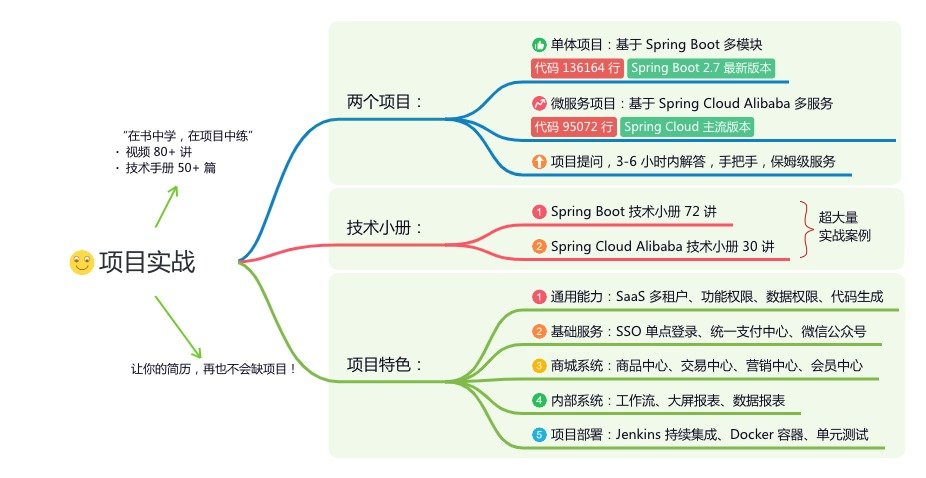
《项目实战(视频)》:从书中学,往事中“练”
-
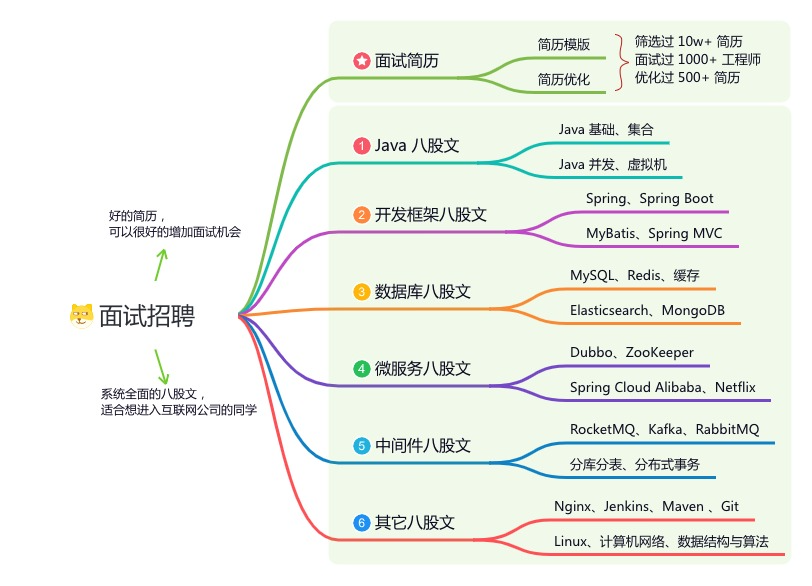
《互联网高频面试题》:面朝简历学习,春暖花开
-
《架构 x 系统设计》:摧枯拉朽,掌控面试高频场景题
-
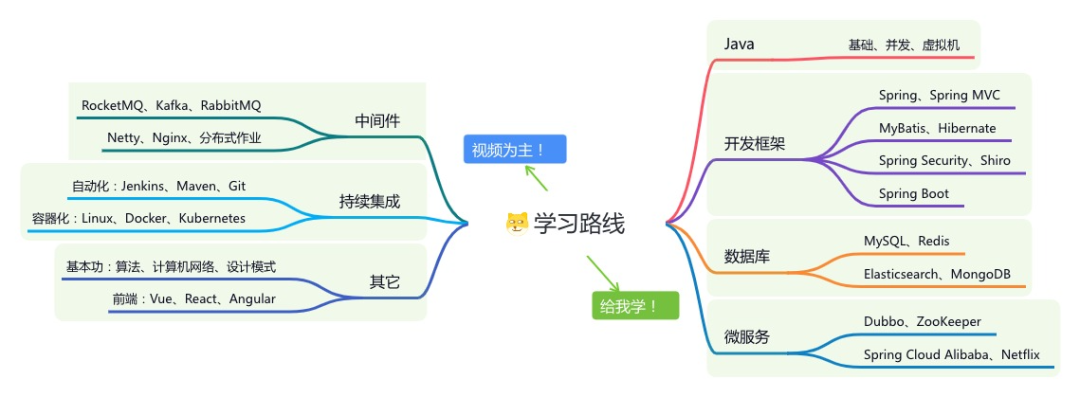
《精进 Java 学习指南》:系统学习,互联网主流技术栈
-
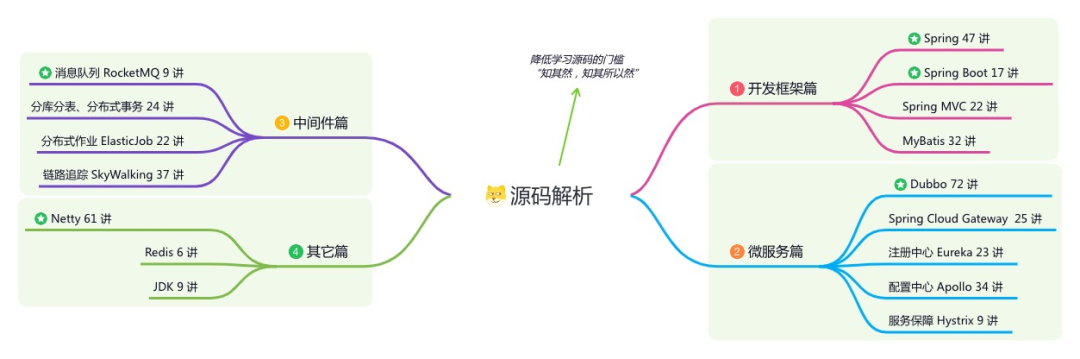
《必读 Java 源码专栏》:知其然,知其所以然
👉这是一个或许对你有用的开源项目
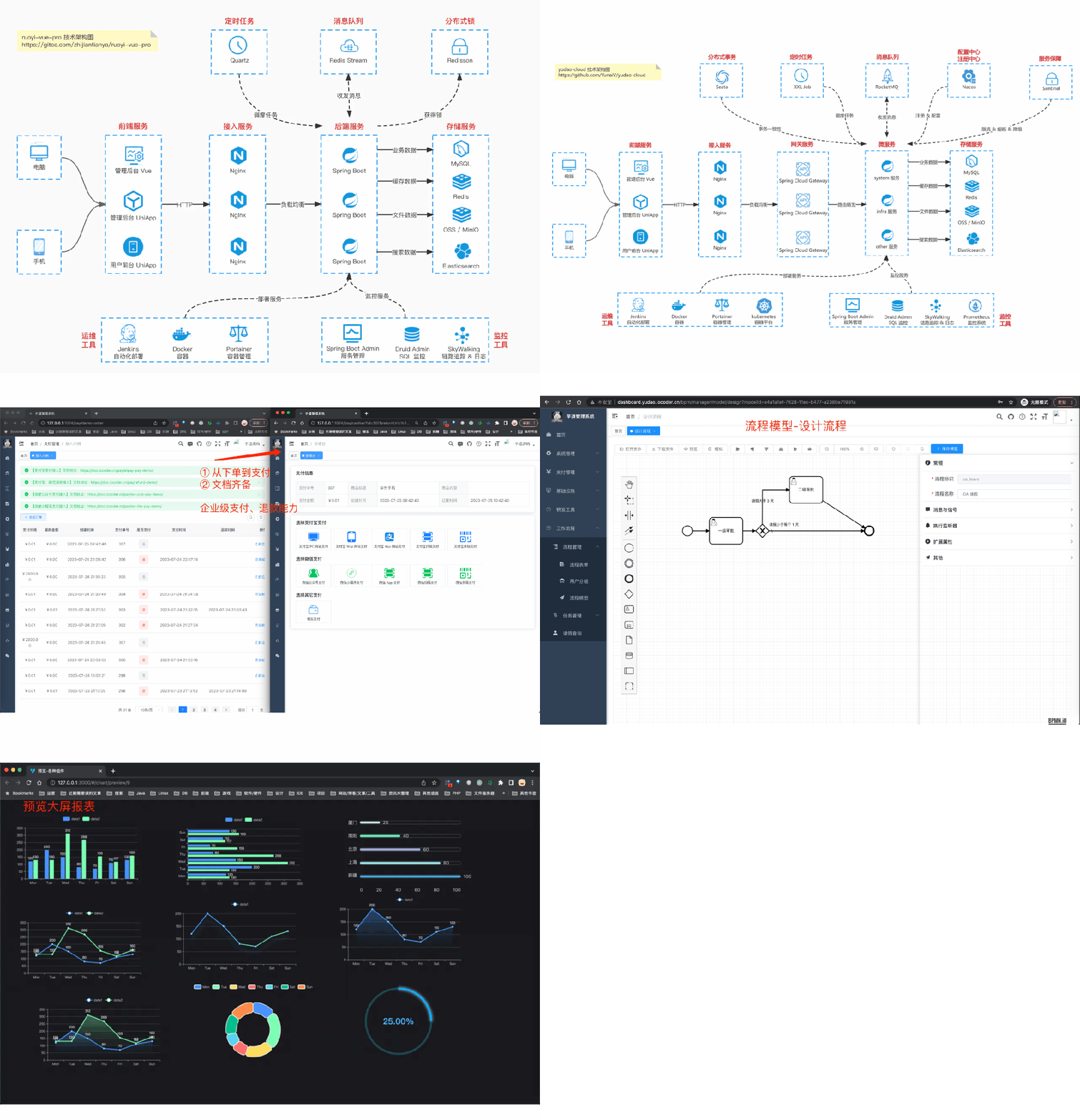
国产Star破10w的开源项目,前端包括管理后台、微信小程序,后端支持单体、微服务架构
RBAC权限、数据权限、SaaS多租户、商城、支付、工作流、大屏报表、ERP、CRM、AI大模型、IoT物联网等功能:
多模块:https://gitee.com/zhijiantianya/ruoyi-vue-pro
微服务:https://gitee.com/zhijiantianya/yudao-cloud
视频教程:https://doc.iocoder.cn
【国内首批】支持 JDK17/21+SpringBoot3、JDK8/11+Spring Boot2双版本
桌面 AI 用一年最大的浪费:来回切窗口
掐表看一下你用 AI 的真实流程 :
发现一个报错 → 选中错误信息 → Cmd+C → 切窗口到 ChatGPT / Claude → Cmd+V → 自己手敲一句"我遇到了一个错误" → 等回复 → 看完切回原窗口对照修。
整套动作做完,思路早就断了 。重点是:每天这一套你要重复几十次。一年下来,累计在「切窗口 + 搬上下文」上的时间 ——绝对超出想象。
更糟的是上下文经常给得不全——你截了图、贴了报错,但它不知道你正在用什么 IDE、当前文件叫什么、上面的代码长啥样 。AI 给的最终是一个泛泛的答案,跟你真实环境对不上。
这事的根因不是 AI 笨,是你被迫当了搬运工 。
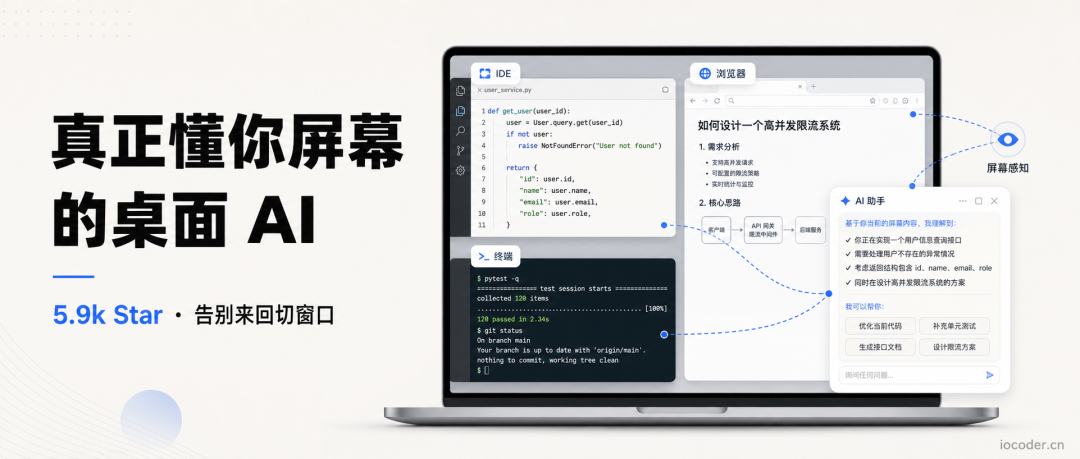
Everywhere 想堵的就是这个口子——让 AI 直接出现在你正在做的事旁边、并且已经知道你屏幕上是什么 。截至本文发稿,这个项目5.9k Star、最新版 v0.7.6(2026-05-02) 。
基于 Spring Boot + MyBatis Plus + Vue & Element 实现的后台管理系统 + 用户小程序,支持 RBAC 动态权限、多租户、数据权限、工作流、三方登录、支付、短信、商城等功能
项目地址:https://github.com/YunaiV/ruoyi-vue-pro
视频教程:https://doc.iocoder.cn/video/
Everywhere 是什么:让 AI 来到你正在做的事旁边
按 README 说,Everywhere 是一款桌面级 AI 助手 ——但它和 ChatGPT 桌面版那种「自己开窗口」不一样:
按一个快捷键,AI 出现在你当前操作的窗口旁边,已经读懂屏幕上的内容 。不切窗口、不解释当前在做什么、直接提问。
界面是磨砂玻璃悬浮层,回答完 Esc 关掉,下次再唤起。整体体感更像系统原生功能 ,而不是一个外挂的第三方 App。
项目由国内独立开发者 DearVa 主导,背后公司 Sylinko Inc.,技术栈 .NET 10 + Avalonia UI ——Avalonia 让它天然跨平台,目前 Windows 10+ 和 macOS 12+ 都已稳定,Linux 还在做 。
基于 Spring Cloud Alibaba + Gateway + Nacos + RocketMQ + Vue & Element 实现的后台管理系统 + 用户小程序,支持 RBAC 动态权限、多租户、数据权限、工作流、三方登录、支付、短信、商城等功能
项目地址:https://github.com/YunaiV/yudao-cloud
视频教程:https://doc.iocoder.cn/video/
它和 ChatGPT 桌面版差在哪:屏幕感知是个分水岭
|
维度 |
ChatGPT 桌面版 / Claude Desktop |
Everywhere |
|---|---|---|
| 触发方式 |
自己开应用 / 切窗口 |
快捷键叠在当前窗口上 |
| 上下文获取 |
你手动复制粘贴 |
直接读屏幕 / 无障碍 API |
| 能切应用吗 |
不能 |
跟着鼠标焦点走 |
| 支持模型 |
锁定自家 |
OpenAI / Claude / DeepSeek / Kimi 等 8 家 + Ollama |
| 能调系统命令 |
❌ |
✅ 直接调 Shell |
| 致命短板 |
上下文要靠人工搬运 |
还在早期、Linux 没上 |
差距最关键的一栏是「上下文获取」——ChatGPT 桌面版打开后是一个空白聊天框 ,你看到的报错它看不到;Everywhere 唤出来就已经知道你屏幕上是什么了 ——这是天和地的区别。
5 个研发能用的真实场景
研发同学可能不太需要「翻译外语」「看股票行情」——挑 5 个真能用上 的场景。
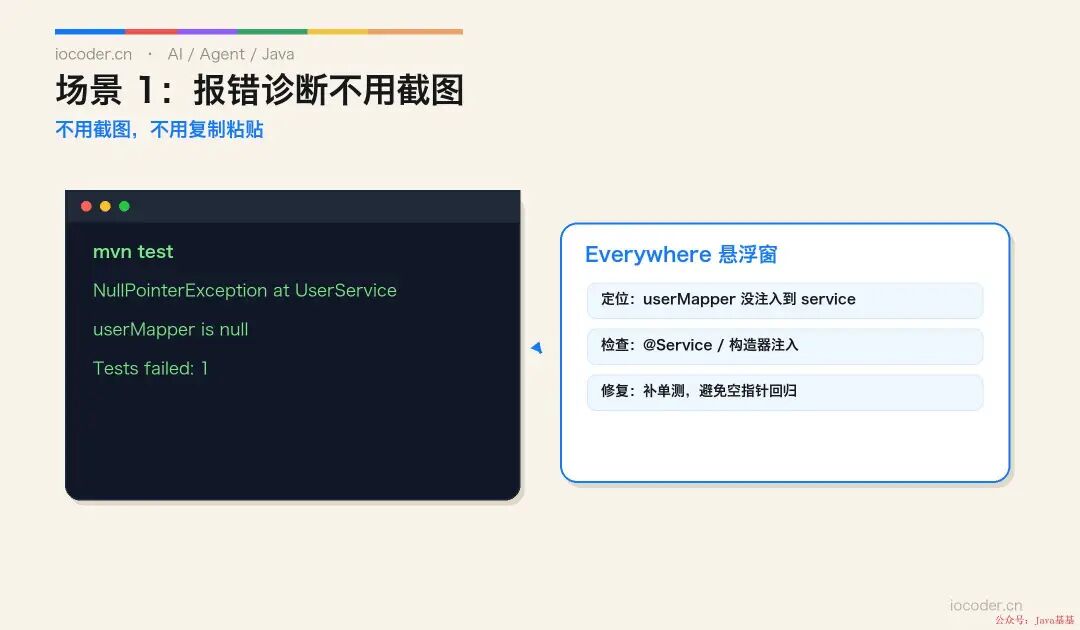
场景 1:报错诊断不用截图
跑 mvn test 报错,在终端窗口里直接唤起 Everywhere,问一句「这个报错是啥?给我修复方案 」。它读取屏幕上的报错栈,结合当前看到的项目结构 给出诊断——不用截图、不用复制粘贴。
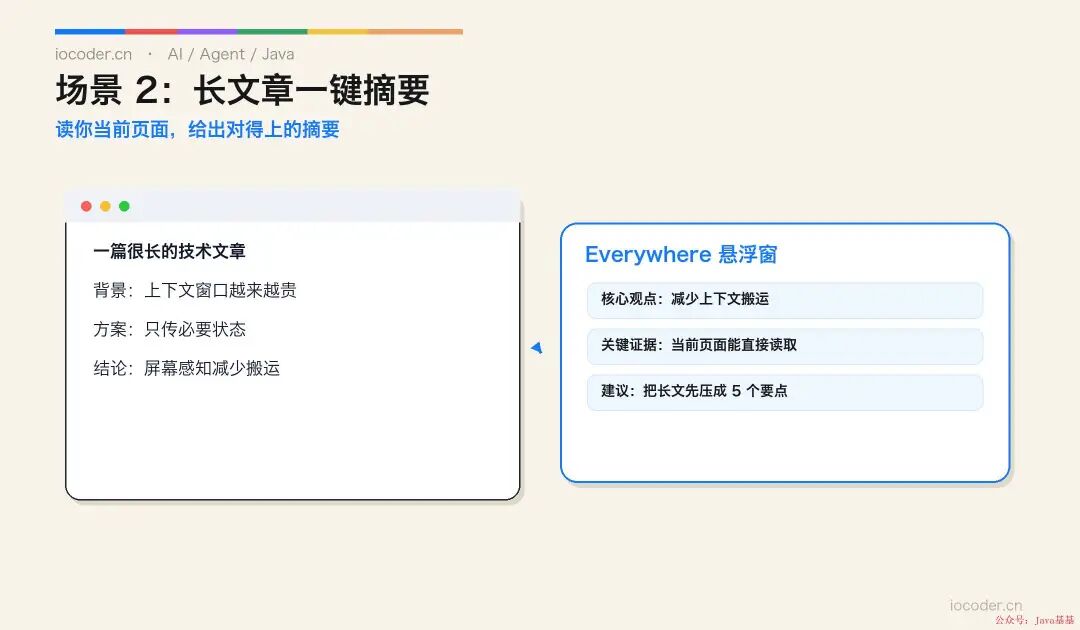
场景 2:长技术文章一键摘要
打开一篇 80 行的 Spring Boot 源码分析、或者一份 100 页的 PDF 设计文档:「抓 5 个核心要点 」。它读你当前页面,给出和具体内容对得上的摘要 ——不是泛泛而谈。
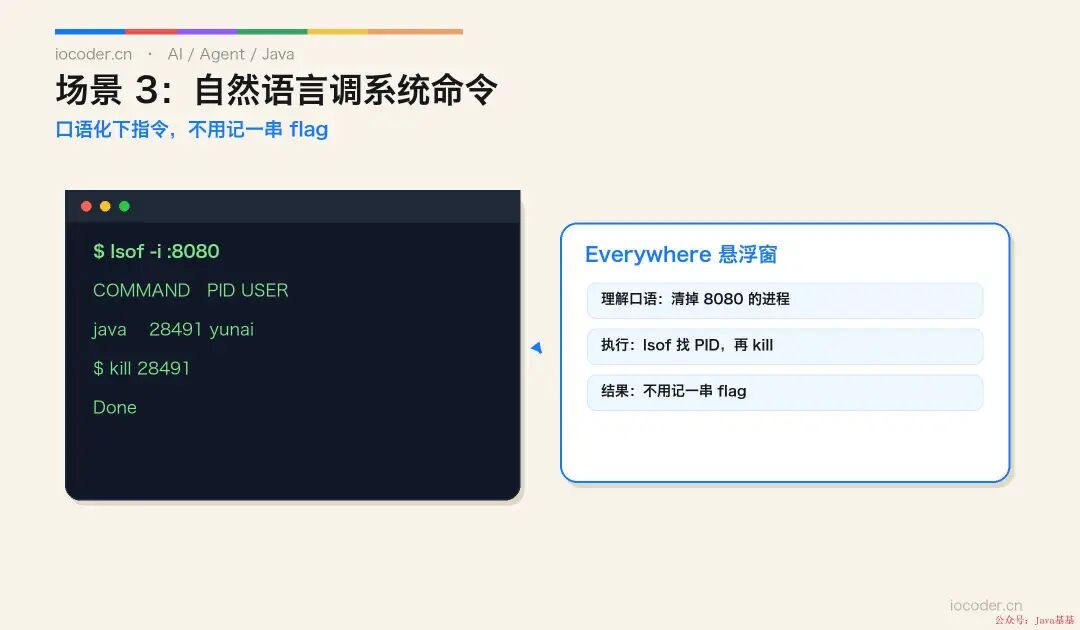
场景 3:自然语言调系统命令
8080 端口被占了——以前要 lsof -i :8080 找 PID 再 kill。现在直接说「清掉 8080 的进程 」,Everywhere 调用系统 Shell 执行 + 展示输出。
研发场景里这个特别实用:Docker 清缓存、Git 复杂命令、批量改文件名 ——口语化下指令,不用记一串 flag。
场景 4:英文文档随手翻译
看 K8s / Spring Cloud 英文文档,遇到生词或者长句不想切翻译软件——对着文本唤起,直接出译文 ,不切窗口。
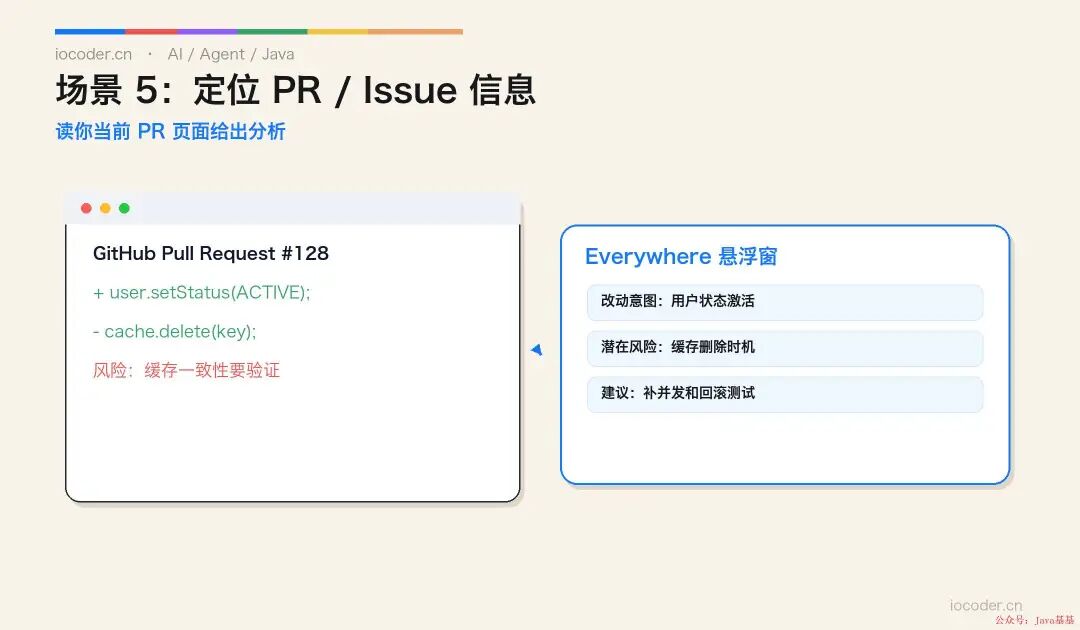
场景 5:定位 PR / Issue 信息
Code Review 时看一段 diff 不太理解作者意图,直接「这段改动主要在干啥?有什么风险? 」——它读你当前 PR 页面给出分析。看 GitHub Issue 同理。
屏幕感知不是截图:无障碍 API 才是关键
Everywhere 这种「懂你屏幕」的能力,不是简单拍个截图丢给视觉模型。它走两条路 :
第一条:多模态截图 ——把屏幕图像直接喂给 GPT-4o / Claude 这类视觉模型。这是当前大多数 AI 工具的常规做法 。
第二条(关键差异):无障碍 API 和 UI 自动化 ——通过操作系统提供的 Accessibility API,直接拿到当前窗口的结构化数据 :你在用什么软件、当前是哪个输入框、文本里的具体内容、选中了哪段。
这意味着 Everywhere 看到的不是一张图,而是一层有结构的界面信息 。它知道你在 IDEA 里、当前是 UserService.java 第 42 行、光标在哪个方法体里——这是截图做不到的。
当然这条路也有代价:对软件的支持不均匀 。常用软件(VS Code / Chrome / IDEA / Office)无障碍 API 完整,体验极佳;冷门软件会回落到截图模式。
模型支持很全,新人有云端兜底
按 README,目前可接入:
|
类别 |
厂商 |
|---|---|
| 国际 |
OpenAI / Anthropic / Google Gemini |
| 国内 |
DeepSeek / Moonshot (Kimi) / MiniMax / SiliconCloud |
| 本地部署 |
Ollama |
| 任意自定义 |
兼容 OpenAI API 的端点都能接 |
还有一个对新人特别友好的兜底 :Everywhere 自带云服务 ——不想填任何 API Key,登一下就能直接用。
Agent 能力:网页浏览、子代理派发、本地文件系统 、终端脚本执行 、MCP 工具协议 。Windows 上还内置 Everything 极速文件搜索,macOS 上集成系统原生应用。
安装与上手
直接去官网下:https://everywhere.sylinko.com/download
|
平台 |
推荐安装包 |
|---|---|
| Windows 10+ | .exe
安装向导(官方推荐)/ |
| macOS Apple Silicon |
专用 |
| macOS Intel |
另一个 |
| Linux |
⏳ 还在做 |
macOS 用户搞不清自己芯片:左上角苹果图标 → 关于本机 → 芯片那行就是答案。
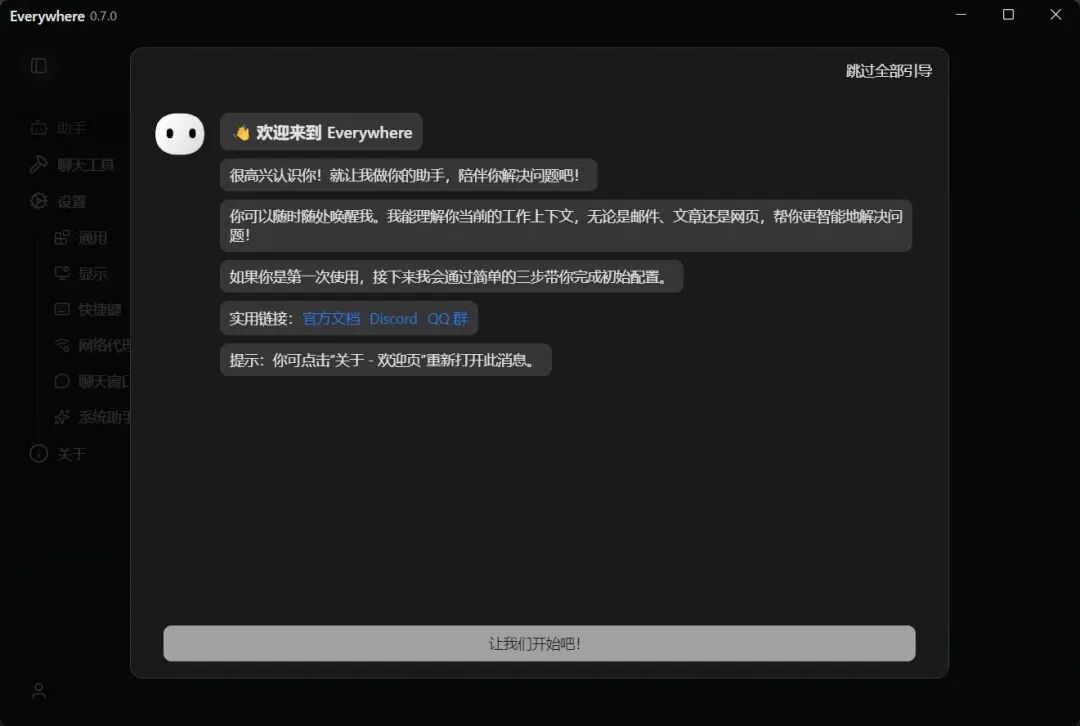
装完打开,第一次会引导你选模型 + 设快捷键 。最快路径——点「Everywhere 自带云服务」,0 配置秒用 ;想用自己的模型就照官方文档配。
社区有 QQ 群和 Discord,遇到问题直接问。
写在最后
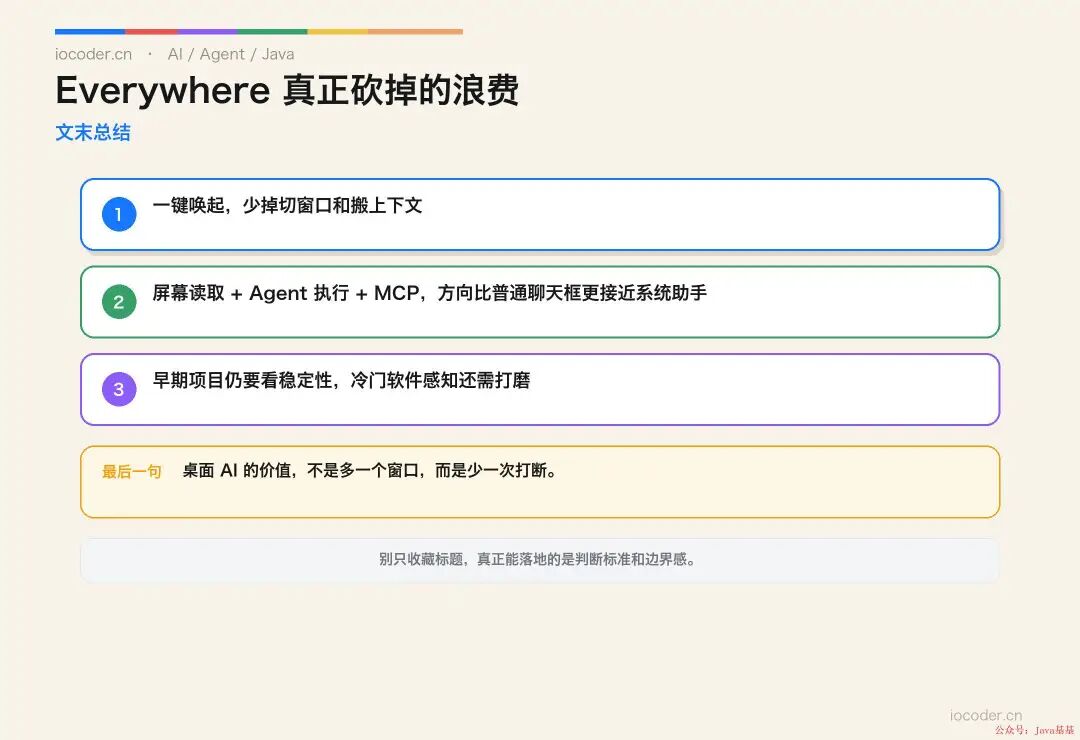
桌面 AI 这条路上 Everywhere 不算最早起步的、也不是堆功能最多的——但它咬死了一根筋:把"切窗口 + 搬上下文"这种浪费动作彻底铲掉 。
能力清单看下来不薄——屏幕读取、Agent 执行、MCP 协议 都给齐了。模型层也没绑死——8 家主流云模型 + Ollama 本地 都能接,跑哪条路自己选。
项目目前还在早期:记忆能力、语音交互 这些把体感再往上抬的能力还在排队;冷门软件下的屏幕感知准度也得继续打磨。要的是"和系统融合得顺手 "——现在下来用一周完全可以;要的是"稳定 + 功能完整 "——再观望两个版本也不亏。
仓库地址:https://github.com/DearVa/Everywhere
欢迎加入我的知识星球,全面提升技术能力。
👉 加入方式,“长按”或“扫描”下方二维码噢:

星球的内容包括:项目实战、面试招聘、源码解析、学习路线。
文章有帮助的话,在看,转发吧。
谢谢支持哟 (*^__^*)更多推荐



 9
9 0
0- 0


 已为社区贡献11条内容

所有评论(0)