
你还在用Claude code吗?我劝你不如试试Codex吧!真的很香!| 附 Codex 保姆级入门教程
相信大家都看到最近有个明显趋势:很多之前用 Claude Code 的人,开始转向 Codex 了。

为什么?说白了三个原因:
第一,Claude Code 封号越来越频繁,Codex 对国内用户友好得多。 不少人 Claude Code 用着用着号就没了,Codex 目前在这方面宽松很多。
第二,Codex 最近能力突飞猛进。 密集更新了一波功能——电脑操控、浏览器操作、自动化任务、插件生态,能力边界一下子拉开了。
第三,GPT 模型本身变强了。 很多人印象里 GPT 不如 Claude,但现在 Codex 里的模型在代码、推理、长文本上都有明显提升,实际用下来差距已经很小。
今天Codex 再次更新,能上手机了,直接塞进 ChatGPT App,iOS 安卓同步,免费用户也行。
但问题也来了——很多人下载之后打开一脸懵:左边一堆按钮,右边弹各种面板,不知道从哪开始。
今天这篇,我把 Codex 上手流程拆成 4 步,从下载到实战,App 和 CLI 都讲清楚。跟着做,半小时就能玩明白。
1、Codex 是什么?
Codex 是 OpenAI 推出的 AI 编程工具,最近更新非常猛,已经从一个纯编程工具进化成了支持 Computer Use、插件市场、内置浏览器、后台自动化的「超级 App」。
很多同学以为 Codex 仅仅只是一个“写代码工具”。这个说法不是很准确,准确地说 Codex 是一个以代码和电脑任务为核心的AI 工作代理。但是需要注意的是:它目前最强的主场仍然是代码编写、代码仓库、终端、Git、浏览器测试、自动化流程,还不能简单等同于一个完全放手、独立接管电脑的“万能数字员工”。一句话说:Codex 可以成为“工程型数字员工”,但不是无限制的通用电脑员工。
所以,
它可以:
-
写代码
-
改项目
-
跑命令
-
操作浏览器
-
处理 Git
-
做测试
-
写文档
-
参与数据分析和产品工作
-
在一定范围内操作电脑完成任务
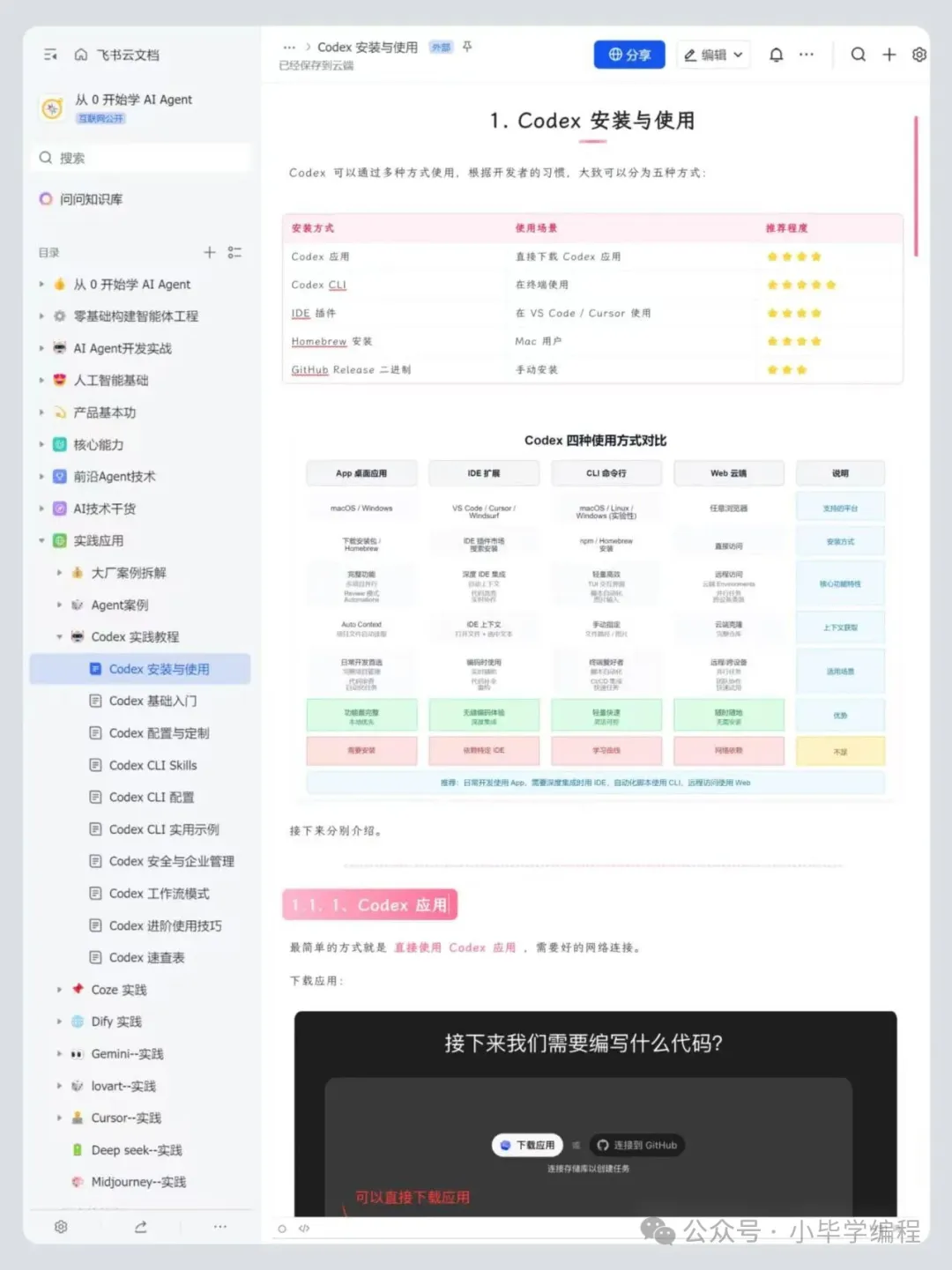
2、Codex 的四种运行模式
目前 Codex 有四种运行模式:
-
CLI 命令行模式:通过终端直接与系统底层交互。比较适合喜欢终端、经常跑命令、做真实项目开发的人
-
IDE 插件模式:把 Codex 放进代码编辑器里,写代码时候可以直接在编辑器中使用,适合程序员党。
-
桌面端 APP 模式:Codex 的“任务管理中心”,它不像 CLI 那样只围绕一个终端会话,也不像 IDE 插件那样只嵌在编辑器里。它更像一个独立工作台,可以同时管理多个任务。它适合把 Codex 当“AI 工程师工作台”,尤其是多任务、多分支、多项目管理的复杂任务
-
Web 模式:把任务交给云端 Codex,Web 模式的 Codex 更像“派活”模式,我们不一定要一直守在本地终端旁边,它可以在自己的云端环境里工作。
3、Codex 的安装
3.1、进入Codex下载页面
🔗Codex下载地址:
https://chatgpt.com/zh-Hans-CN/codex/get-started/
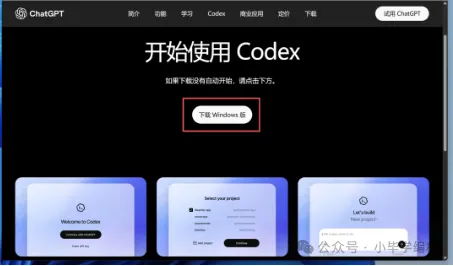
然后点击上面的下载Windows版按钮,它会帮我们下载一个安装程序下来。
如果你是用苹果电脑打开的,按钮文字就是下载macOS版,也是直接点击,它会下载一个dmg的安装包下来。
3.2、打开安装包并安装。
下载完成后,去下载文件夹里面找到安装程序。
Windows电脑下载下来的是一个下载安装程序,双击它后会弹出一个安全提醒,点击运行按钮。
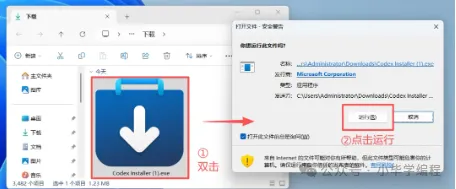
然后它就会调用Microsoft Store相关的安装流程开始下载Codex的本体。
能看到它已经开始下载安装了,有详细的下载进度。
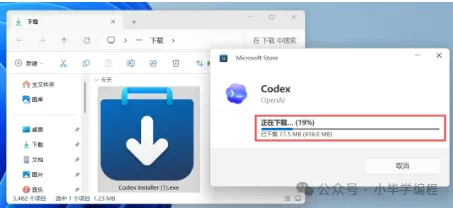
这时候只需要等一会儿,等进度跑完后,它就能安装好。
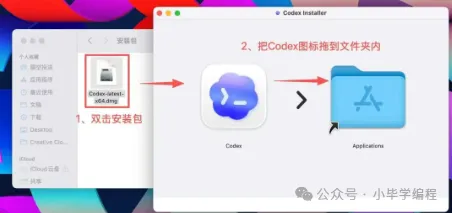
如果是Mac苹果电脑的话,双击安装包,然后在弹出的安装界面里把Codex图标拖拽到右边的文件夹里面去。
就能直接安装成功。
3.3 用ChatGPT账号登陆。
安装完成后,打开Codex。
你会看到一个欢迎页面。
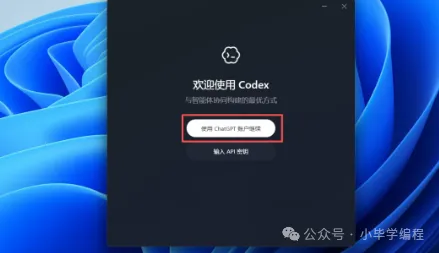
上面有两个入口,可以使用ChatGPT账户继续登陆,也可以输入API密钥登陆。
API密钥更偏向开发者的使用场景,新手不用选这个。
如果你跟我一样只是普通用户,特别是已经在用ChatGPT了,可以直接点击使用ChatGPT账户继续的按钮就好了。
点击之后,它会给你打开一个网页,就是跳转到浏览器登录。
这里我们可以直接按照登陆ChatGPT账号的方式登陆。
如果你跟我一样,ChatGPT账号是直接通过Google账号登录的,也可以直接点击使用Google账户继续。
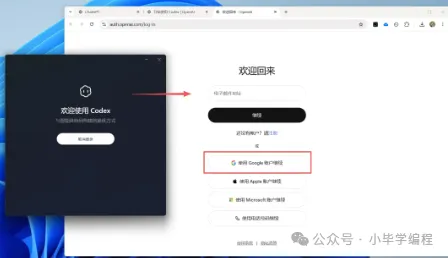
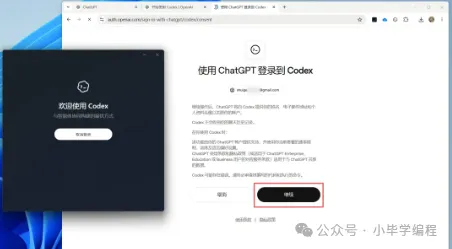
点完继续之后,浏览器就会显示登录成功的提示,回到Codex,就能进入到主界面了。
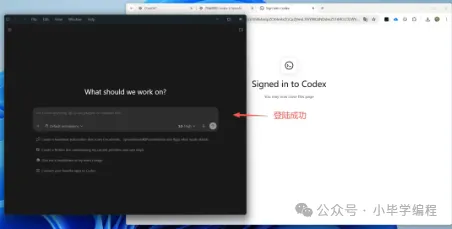
到这里,下载安装到登录这条路就打通了。
然后,先把界面改成中文
如果你第一次打开Codex,看到的还是英文界面,先别慌。
点击界面左下角的设置,进入设置界面。
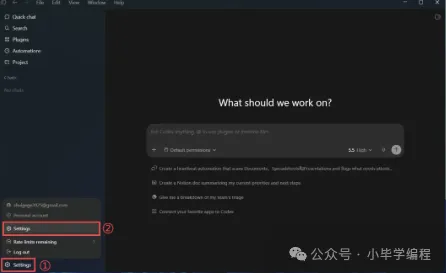
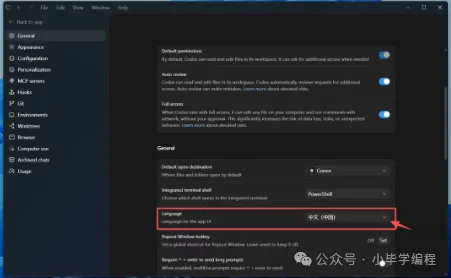
进入设置界面之后,在通用里找到语言选项,把它切成中文。
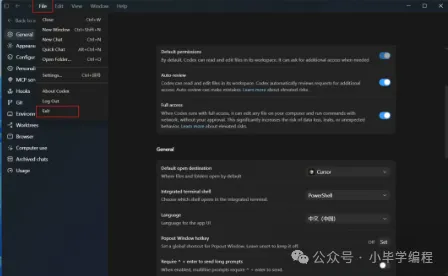
设置完如果界面还是英文不要着急,只需要退出Codex重新打开就可以了。
点击顶部菜单的文件(File)选项,再点击退出(Exit)按钮。就能直接关掉Codex工具。
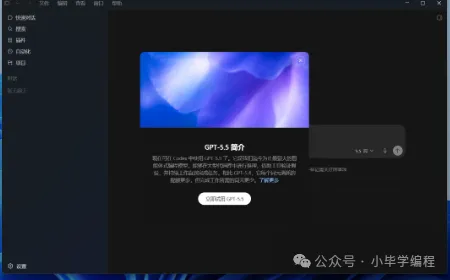
接着再找到Codex,重新双击打开。就能看到整个界面变成了中文的。
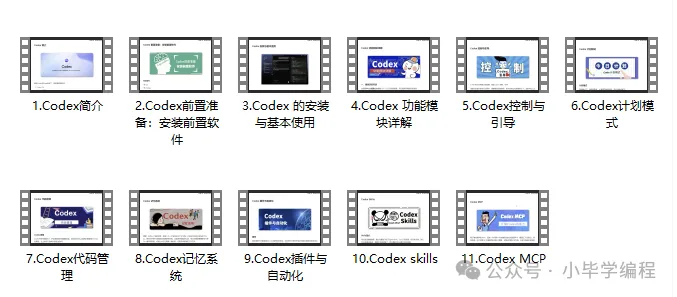
如果到这你还没有懂,没有关系,给大家整理了完整的视频教程,领取方式放文末了,需要的小伙伴可以免费领取!
还有codex中文手册,也给大家整理成了飞书文档,供大家学习参考!
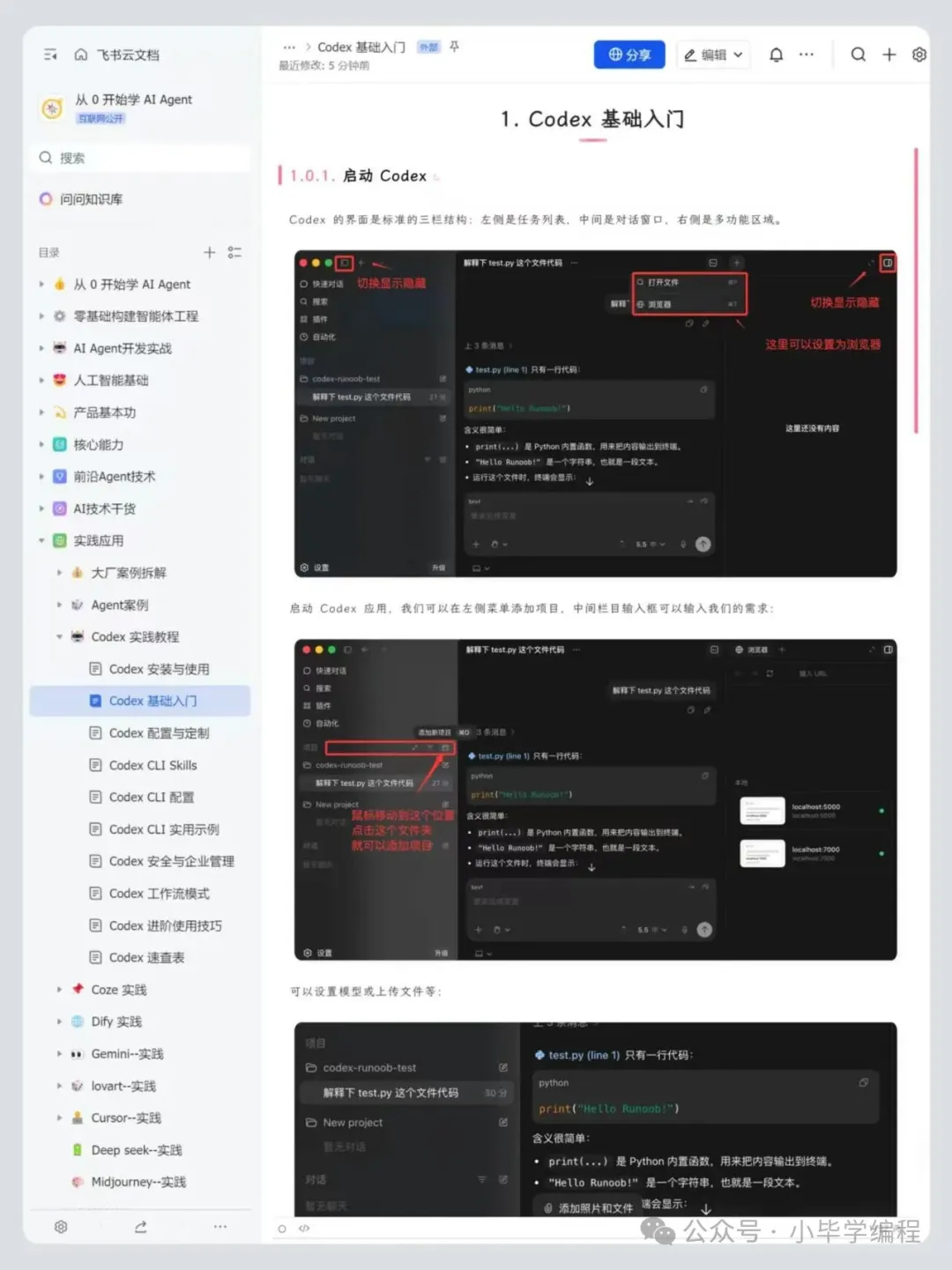
Codex 说白了就是目前最值得上手的 AI 工具之一。App 把使用门槛拉到几乎为零,CLI 让你在项目里效率翻倍。不管你是什么背景,花半小时跟着这篇做一遍,基本就能用起来了。
🍔完整版就不一一展示了,免费领取方式如下~
领取方式:
关注我评论区留言或主动给我打个招呼,我都会回复的~~~
一定要关注我,不然我发不了消息哦~
整理不易,有帮助的话大家一定要 点赞 + 收藏 哦 ❤️!支持作者的同时,便于自己下次更方便地找到叭!
更多推荐

 5
5 0
0- 0


 已为社区贡献2条内容

所有评论(0)