
基于树莓派与Python的智能调酒机DIY:从GPIO控制到GUI开发全解析
1. 项目概述:打造你的私人智能调酒师
几年前,我和很多朋友一样,在家招待客人时总会遇到一个尴尬:大家想喝点特调鸡尾酒,但我脑子里翻来覆去就那么两三个经典配方,手忙脚乱还容易出错。市面上的自动调酒机要么贵得离谱,要么只能用专用的胶囊,完全失去了DIY和探索新口味的乐趣。作为一个喜欢动手的机械工程师,我决定自己造一台。这就是BarBuddy的由来——一台基于树莓派、完全开源、支持自定义配方的智能调酒机。它不仅能根据你手头有的基酒和配料,自动列出所有能制作的鸡尾酒,还能通过触摸屏调整口味浓淡,一键完成精准调配。整个项目的核心,就是如何用树莓派的GPIO口控制多个继电器,进而驱动隔膜泵,并通过一个直观的Python GUI界面把这一切串联起来。经过几个版本的迭代,现在这台机器的成本可以控制在300美元左右,远低于商业产品,但乐趣和定制化程度却高得多。无论你是嵌入式爱好者、Python初学者,还是单纯想给家庭吧台添点科技感的DIY玩家,这个项目都能带你走通从硬件选型、电路搭建到软件编程的全流程。
2. 核心硬件选型与电路设计解析
硬件是整个项目的骨架,选对了部件,后续的搭建和编程会顺利很多。我的设计原则是:在保证基本功能和可靠性的前提下,尽可能降低成本,并全部采用容易采购的通用件。
2.1 核心控制器:为什么是树莓派3B+?
我选择了树莓派3B+作为主控。很多人会问,Arduino不能做吗?当然可以,但树莓派有几个不可替代的优势。首先,它是一台完整的微型计算机,可以直接运行带有图形界面的操作系统。这意味着开发GUI应用变得非常简单,我们可以用Python的tkinter库直接编写界面,而无需在Arduino上折腾复杂的显示屏驱动和图形库。其次,树莓派的GPIO口足够多,足以控制8个甚至更多的继电器。最后,它的社区支持极其强大,任何遇到的问题几乎都能找到解决方案。虽然树莓派4性能更强,但3B+对于这个控制任务已经绰绰有余,且功耗和发热更低。一个重要的注意事项是,务必为树莓配配合适的电源(官方推荐5V/2.5A以上),电源不稳定是后续各种奇怪问题的首要元凶。
2.2 执行机构:隔膜泵的选型与控制逻辑
执行机构负责将液体从瓶子中泵出,我选择了常见的3-6V直流隔膜泵。这类泵价格低廉(约5美元一个),通过脉冲电压工作,非常适合这种间歇性、小流量的应用。但必须正视其缺点:寿命有限,长时间连续工作或泵送粘稠液体容易损坏。我最初的一批泵就有两个在几个月后“罢工”了。因此,在采购时,建议稍微多买一两个作为备用。每个泵有两个引脚,正负极接反了不会损坏,但不会工作,接线时用不同颜色的导线区分正负极会为后续排查省去大量麻烦。
控制这些泵的“开关”是8通道继电器模块。树莓派的GPIO口输出是3.3V,驱动能力很弱,无法直接驱动泵。继电器模块充当了完美的中间人:它用3.3V的低压信号控制内部电磁铁的吸合,从而接通或断开连接泵的大电流(12V)电路。在代码中,我们只需要让某个GPIO口输出高电平(3.3V),对应的继电器就会“咔哒”一声吸合,它所连接的泵就开始工作。这种“弱电控强电”的方式是嵌入式控制中的标准做法,安全又可靠。
2.3 电源方案:独立供电是稳定运行的基石
电源设计是硬件部分最容易踩坑的地方。我最初尝试用一个5V电源同时给树莓派和所有泵供电,结果一启动泵,树莓派就重启或屏幕闪烁。这是因为电机类负载(泵)在启动瞬间会产生很大的瞬时电流,导致电源电压被瞬间拉低,影响核心控制器的稳定运行。
最终的可靠方案是:
- 一个12V/5A以上的直流电源 作为总输入。
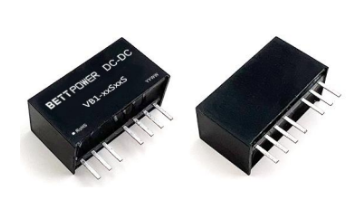
- 两个DC-DC降压模块 :将12V分别降为5V。
- 一路5V(建议3A) 专门给树莓派和触摸屏供电。树莓派和屏幕对电压稳定性要求高。
- 另一路5V 给继电器模块的线圈供电(注意,是继电器控制端,不是泵端)。继电器模块的VCC和JD-VCC需要正确连接,具体看模块说明。
- 泵的电源 :直接使用12V电源,通过继电器的大电流触点控制通断。这样,泵工作时的电流波动不会影响到控制电路。
此外,我在12V总线上串联了一个 自锁急停按钮 。这是一个至关重要的安全设计。当程序出现bug导致泵常开,或者出现任何意外情况时,可以一键物理切断所有泵的电源,防止液体漫灌。安全永远是DIY项目的第一要务。
2.4 人机交互与安全检测
7英寸触摸屏 提供了直观的操作界面。我选择的是一款通过HDMI和USB双接口与树莓派连接的屏幕,驱动兼容性好。需要注意的是,有些屏幕功耗较大,如果仅靠树莓派的USB口供电可能不足,导致屏幕闪烁。我的解决办法是从给树莓派供电的5V线路上再分出一根线,直接接到屏幕的电源输入引脚上(请仔细查阅屏幕的接线定义),形成双路供电,问题就解决了。
限位开关(微动开关) 安装在接酒杯的平台上。它的作用是一个简单的“杯子检测传感器”。在用户点击“制作”按钮后,程序会首先检查这个开关是否被触发(即是否有杯子放在平台上)。只有检测到杯子,才会启动泵。这是一个低成本但有效的防误操作和防浪费措施。
3. 软件架构与Python代码实现详解
软件是项目的大脑,我将代码分为后台逻辑和前端界面两层。后台负责读取配方、控制硬件;前端提供交互界面。全部使用Python实现,得益于其丰富的库和简洁的语法。
3.1 核心控制逻辑:从CSV配方到GPIO信号
整个控制流程的核心是一个状态机。我选择用CSV文件来存储配方,因为它易于人类阅读和编辑,Python的 csv 模块也能轻松处理。
配方文件(recipes.csv)结构示例:
Loaded Ingredients,Vodka,Gin,Triple Sec,Lime Juice,Simple Syrup, Soda Water, ,
Moscow Mule,45,0,0,10,10,100,0,0
Gin Fizz,0,45,0,20,20,80,0,0
Margarita,0,0,50,25,20,0,0,0
- 第一行:声明当前机器中加载了哪些原料,顺序对应1-8号泵。
- 后续行:每一行是一种鸡尾酒,列对应原料的毫升数。
0表示不需要该原料。
后台控制程序的核心任务:
- 初始化 :读取CSV文件,获取已加载原料列表和所有配方。
- 筛选可用配方 :遍历所有配方,检查其所需原料是否都是“已加载”的。只将可制作的配方显示给用户。
- GPIO控制 :使用
RPi.GPIO库。将8个继电器对应的GPIO引脚设置为输出模式。import RPi.GPIO as GPIO import time # 设置引脚编号模式为BCM GPIO.setmode(GPIO.BCM) # 定义泵控制的GPIO引脚列表 pump_pins = [17, 18, 27, 22, 23, 24, 25, 5] for pin in pump_pins: GPIO.setup(pin, GPIO.OUT) GPIO.output(pin, GPIO.HIGH) # 继电器常开,高电平关闭 - 泵控函数 :这是最关键的函数,它需要将配方的毫升数转换为泵的工作时间。
重要提示 :def pump_ingredient(pump_index, amount_ml): """控制指定泵工作一定时间以泵出指定毫升量""" # 1. 校准:你需要实测你的泵在额定电压下的流量。例如:1秒泵出10ml flow_rate = 10.0 # ml/秒, 这个值需要你实际测量! # 2. 计算需要泵的时间(秒) pump_time = amount_ml / flow_rate # 3. 控制继电器吸合(低电平触发) GPIO.output(pump_pins[pump_index], GPIO.LOW) time.sleep(pump_time) GPIO.output(pump_pins[pump_index], GPIO.HIGH)flow_rate(流量)必须通过实际测量获得!用量杯接住泵出10秒的液体,除以时间,得到每秒的流量。不同泵、不同液体粘度、不同电压都会影响这个值,所以校准步骤必不可少。
3.2 GUI开发:用Tkinter打造专业级界面
图形界面是用户与机器交互的窗口。我选择了Python内置的 tkinter 库,它无需额外安装,功能足够强大。但直接用代码“画”出美观的界面很繁琐。我的技巧是: 先用Figma进行可视化设计,再转换为Tkinter代码 。
- 设计先行 :在Figma中拖拽出你想要的界面布局:背景图、标题栏、配方列表区域、原料调整滑块(或按钮)、操作按钮等。确定好颜色、字体和间距。这比直接写代码调整布局直观一百倍。
- 代码生成 :有一个开源工具叫
figma-to-tkinter(或类似项目),可以将Figma设计稿自动生成Tkinter代码框架。这给了我一个完美的起点。 - 功能绑定 :在生成的界面框架代码中,我需要做以下关键绑定:
- 动态列表生成 :根据“可用配方”列表,动态创建按钮。每个按钮的
command参数绑定到对应配方的选择函数。 - 实时调整 :为每种原料添加“+”和“-”按钮,点击后修改该配方对应原料的数值,并实时更新界面显示的总量。
- 状态反馈 :当用户点击“制作”时,界面应显示“制作中...”并禁用按钮,同时后台依次调用
pump_ingredient函数。每个泵工作时,可以在对应原料旁做高亮提示,增强交互感。 - 安全检测 :在“制作”命令触发后,首先检查限位开关的状态(通过一个GPIO输入口读取),如果未触发,则弹窗提示“请放置杯子”。
- 动态列表生成 :根据“可用配方”列表,动态创建按钮。每个按钮的
一个常见的坑 :Tkinter的主循环是阻塞的。如果你在按钮的回调函数中直接调用 time.sleep() 来进行泵控,整个界面会卡住直到所有泵工作完毕。 正确的做法是使用多线程 。
import threading

def make_drink_thread(recipe):
    """在新线程中执行调酒流程,避免界面卡顿"""
    # 1. 检查杯子
    if not cup_detected():
        messagebox.showerror("错误", "未检测到杯子!")
        return
    # 2. 禁用界面按钮
    disable_buttons()
    # 3. 依次泵出原料
    for i, amount in enumerate(recipe):
        if amount > 0:
            pump_ingredient(i, amount)
    # 4. 完成,恢复界面
    enable_buttons()
    messagebox.showinfo("完成", "您的饮品已制作完成!")

# 在按钮回调中启动线程
start_button.config(command=lambda: threading.Thread(target=make_drink_thread, args=(selected_recipe,)).start())
4. 机械结构与组装实战要点
硬件和软件调试通过后,你需要给它们一个可靠的家。外壳设计不仅关乎美观,更关系到安全性、易用性和可维护性。
4.1 液体储存与输送方案
我最初使用的是常见的塑料酱汁瓶,成本低,瓶口容易改造。但存在两个问题:一是长期存放酒精可能析出塑料中的有害物质(食品安全隐患),二是倒置安装会泄漏。
我的解决方案和升级思路:
- 瓶盖改造 :放弃倒置,采用正放。使用McMaster等网站购买的塑料宝塔接头(Barbed Fitting)。将瓶嘴剪掉,将接头用食品级环氧树脂或热熔胶(注意温度不要熔化瓶子)密封固定在瓶盖上。瓶内接一段足够长的软管,确保能伸到瓶底。
- 材料升级 :考虑使用 玻璃瓶 配合硅胶塞。在硅胶塞上打孔并插入宝塔接头,这样可以完全避免塑料相容性问题,也更显专业。玻璃瓶可以正放,通过长吸管取液。
- 终极方案(未来改进) :设计一个类似饮水机或咖啡机的水箱结构,瓶子可以倒置插入,依靠瓶口的一个单向阀(平时靠弹簧关闭,插入时顶开)来防止泄漏。这能极大简化管路,让机器内部更整洁。
4.2 泵的布局与管路连接
泵的安装位置很有讲究。我经历了几个阶段:
- 第一阶段 :泵放在瓶子下方。问题是一旦泵故障,需要拆下所有瓶子和管路才能维修,极其麻烦。
- 第二阶段(现行方案) :泵集中安装在一个独立的、易于打开的舱室内。所有瓶子通过较长的输入管连接到泵的入口,泵的出口再用一段管引到出液口。这样,任何一个泵坏了,我可以轻松地打开舱门进行更换。
管路连接技巧 :
- 使用食品级硅胶管,内径与泵的接口匹配(常用1/4英寸)。
- 在管子和接头连接处使用 管箍 (扎带或专用的不锈钢弹簧卡箍)锁紧,防止压力升高时管子脱落。
- 管路走向应平顺,避免急弯,尤其是泵的出口端,以减少流动阻力。
- 所有穿过电路板区域的管路,最好用一个塑料或亚克力罩子隔离起来,万一泄漏,液体也不会直接滴到电子元件上。
4.3 外壳设计与安全隔离
我的外壳用激光切割亚克力板制作,便于快速原型迭代。核心设计原则是 “干湿分离” 和 “易于维护” 。
- 干区(上层) :集中安装树莓派、继电器板、电源模块等所有电路。这个区域必须保持干燥,并留有散热孔。
- 湿区(下层/后部) :放置所有原料瓶和泵组。这个区域需要有接水盘设计,以防万一泄漏。
- 物理隔离 :在干区和湿区之间的隔板上开孔让管路通过,孔洞周围最好做密封处理。我额外加装了一块透明的亚克力挡板,既能看到管路状态,又能提供一层防护。
- 可访问性 :外壳的背板或侧板应设计为可拆卸式,用螺丝固定而非胶水粘死。这样你可以随时补充原料、更换泵或检修线路。
5. 系统集成、调试与故障排查实录
将所有部分组装起来后,真正的挑战才开始。系统集成调试是一个从局部到整体、逐步排除问题的过程。
5.1 分步上电与测试流程
千万不要组装完就全部通电!务必遵循以下顺序:
- 单独测试树莓派系统 :不连接任何外围设备,只接电源和屏幕,上电。确保能正常进入系统,屏幕显示正常。
- 测试GPIO控制继电器 :编写一个简单的测试脚本,依次控制每个GPIO口输出高低电平,用万用表测量对应继电器输出端是否通断,或者听继电器是否有“咔哒”声。 注意:此时继电器不要接泵!
- 单独测试每个泵 :将泵直接接到12V电源上(注意正负极),看其是否正常运转。记录下每个泵的流量(毫升/秒)。
- 连接继电器控制泵 :将泵的电源线接到继电器输出端。通过测试脚本控制继电器,测试泵是否随指令启停。
- 集成软件测试 :在图形界面选择配方,观察对应的泵是否按顺序、按正确时长工作。用量杯接住液体,验证出液量是否准确。
5.2 常见问题与解决方案速查表
以下是我在开发过程中遇到的实际问题及解决方法,希望能帮你节省大量时间。
| 问题现象 | 可能原因 | 排查步骤与解决方案 |
|---|---|---|
| 树莓派频繁重启或屏幕闪烁 | 电源功率不足或受到电机干扰。 | 1. 检查是否为树莓派和屏幕提供了 独立、足额 的5V电源(建议3A)。 2. 确保泵的12V电源与树莓派的5V电源是 分开降压 的。 3. 在树莓派电源输入端并联一个 1000μF 的电解电容,缓冲瞬时电流冲击。 |
| 某个泵不工作 | 1. 泵本身损坏。 2. 线路连接错误(正负极、虚焊)。 3. 对应继电器未吸合或损坏。 |
1. 直接测试 :将泵直接接12V电源,看是否转动。 2. 听声音 :程序运行时,贴近听对应继电器是否有吸合声。 3. 测电压 :用万用表测继电器输出端,在应该工作时是否有12V电压。 4. 查代码 :确认控制的GPIO引脚号是否正确,输出电平逻辑是否正确(有些继电器模块是低电平触发,有些是高电平)。 |
| 泵出液量不准 | 1. 流量校准参数 ( flow_rate ) 不准确。 2. 泵性能衰减或电压不稳。 3. 管路有弯折或堵塞。 |
1. 重新校准 :用该泵泵水10秒,用量杯测量体积,重新计算 flow_rate 。 2. 检查电压 :泵工作时,用万用表测量其两端电压是否稳定在12V。 3. 检查管路 :确保从瓶子到泵入口的管路畅通,泵出口到出液口的管路无压迫。粘稠液体(如糖浆)流量会偏小,需单独校准。 |
| 触摸屏点击无反应或漂移 | 1. 屏幕驱动问题。 2. 电源干扰。 3. 屏幕本身故障。 |
1. 在树莓派设置中重新校准触摸屏。 2. 尝试为触摸屏单独提供一路5V供电(如前文所述)。 3. 检查USB连接线是否插牢。 |
| GUI界面卡死或无响应 | 在主线程中执行了耗时操作(如 time.sleep 泵控)。 |
必须使用多线程 !将调酒控制逻辑放在一个独立的线程中运行,确保GUI主线程保持响应。具体代码示例见上一章。 |
| 液体滴漏 | 1. 瓶盖或接头处密封不严。 2. 泵的止回阀效果差,管路形成虹吸。 |
1. 加强密封 :在接头螺纹处缠绕生料带,或使用食品级密封胶。 2. 安装止回阀 :在泵的出口端安装一个微型止回阀,防止液体在泵停止后因重力回流滴漏。 3. 管路走向 :确保出液口高于泵和瓶子,并在泵停止后,让管路中形成一段空气隔断。 |
5.3 长期维护与优化建议
机器投入使用后,维护能让它寿命更长。
- 定期清洗 :如果泵送过含糖或果肉的液体,务必用清水执行几次“清洗”程序,防止糖分结晶或果渣堵塞泵头或管路。可以专门在配方列表中设置一个“清洗”配方,只泵送清水。
- 泵的备用 :隔膜泵是耗材,手头常备一两个同型号的泵,损坏时可以快速更换。
- 软件备份 :将调试好的Python代码和配方CSV文件定期备份到电脑或云端。更换SD卡或树莓派后可以快速恢复。
- 升级构想 :
- 换用蠕动泵 :虽然成本翻倍,但蠕动泵通过挤压软管来输送液体,液体只接触软管内壁,更卫生,且易于清洗更换。泵头寿命也长得多。
- 无线控制 :在树莓派上搭建一个简单的Web服务器(例如用Flask框架),这样你就可以通过手机或平板电脑的浏览器来远程选择配方、启动制作,甚至无需触摸屏,进一步降低成本。
- 定量精度提升 :在每个出液口安装微型流量传感器,实现闭环控制。这样就不再依赖时间估算流量,精度会大大提高,但电路和代码会复杂一些。
这个项目最吸引我的地方,在于它完美地结合了硬件动手的乐趣和软件编程的创造力。从最初几个简单的泵和继电器,到最终形成一个有交互、有逻辑、能实实在在创造快乐的完整系统,整个过程充满了挑战和成就感。看到朋友第一次用它调出一杯比例完美的玛格丽特时惊讶的表情,就觉得所有的调试和折腾都值了。硬件项目从来不是一蹴而就的,我的BarBuddy也还在不断改进中。如果你在复现过程中遇到任何问题,或者有了更酷的改进点子,欢迎随时交流。
更多推荐


 10
10 0
0- 0


 已为社区贡献7条内容

所有评论(0)