
【记录】VSCode|Windows 下 VS Code 配置 Git Bash 为默认终端完整教程
VS Code 配置 Git Bash 为默认终端完整教程(新手零报错·2026最新)
前言
对于习惯 Linux、Mac 类 Unix 终端操作的开发者而言,Windows 系统自带的 CMD、PowerShell 语法繁琐、命令适配性差,日常开发体验极差。
Git Bash 是 Windows 平台下一款优质的类 Unix 终端工具,完美兼容 Linux 常用命令,能够大幅提升 Windows 系统下的开发效率。但 VS Code 默认不会启用 Git Bash,每次手动切换终端十分繁琐。
本文整理 3种零基础配置方法,从图形化快捷设置到精准JSON配置,适配所有VS Code新版本,同时汇总高频报错解决方案、高级美化配置、多设备同步技巧,手把手教你一劳永逸设置 Git Bash 为 VS Code 默认终端。
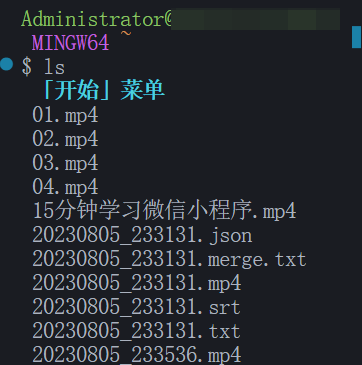
最终的效果是可以默认打开bash终端:
一、前置准备(必看)
配置前需提前安装两款核心软件,本文适配 2026最新版本,兼容所有新版 VS Code 和 Git:
💡 快捷安装Git方式(Windows终端直接执行):打开PowerShell/CMD,输入以下命令可一键安装,无需手动下载安装包:
winget install --id Git.Git -e --source winget
二、核心前提:精准查找 Git Bash 安装路径
90% 的配置失败都是因为 路径错误!每个人的Git安装路径不同,配置前必须精准找到 git-bash.exe 路径,以下3种通用方法,任选其一即可:
方法一:快捷方式属性查询(最精准)
适合所有用户,零出错:
-
在开始菜单/桌面找到 Git Bash 快捷方式;
-
右键点击快捷方式,选择【属性】;
-
在「目标」输入框中,即可看到完整路径,示例:
"D:\software\Git\git-bash.exe" --cd=.; -
复制引号内的纯路径:
D:\software\Git\git-bash.exe,后续配置直接复用。
方法二:默认安装路径排查
若安装Git时未自定义路径,可直接使用官方默认路径:
-
64位系统默认路径:
C:\Program Files\Git\git-bash.exe -
32位系统默认路径:
C:\Program Files (x86)\Git\git-bash.exe
方法三:命令行快速检索
打开CMD或PowerShell,执行以下命令:
where git
输出示例:D:\software\Git\cmd\git.exe,只需将路径中 \cmd\git.exe 替换为 \git-bash.exe 即可。
✅ 重要提示:请务必保存自己的真实路径,下文所有配置示例均以 D:\software\Git\git-bash.exe 为例,需自行替换!
三、三种配置方法(从简到繁,按需选择)
方法一:图形化设置界面(新手首选·最简单)
无需编写代码,纯鼠标操作,适合零基础用户:
-
打开 VS Code,使用快捷键
Ctrl + ,快速打开设置界面; -
顶部搜索框输入关键词:
terminal integrated default profile windows; -
找到配置项
Terminal > Integrated > Default Profile: Windows; -
点击下拉菜单,选择 Git Bash;
-
关闭设置界面,按 `Ctrl + ``新建终端,默认即为 Git Bash,配置即时生效。
方法二:settings.json 配置(进阶推荐·稳定不失效)
若方法一下拉菜单无Git Bash选项、配置不生效,优先使用此方法,精准定义终端配置,稳定性最强:
-
打开VS Code,快捷键
Ctrl + Shift + P唤起命令面板; -
输入并选择
Open User Settings (JSON),打开用户配置文件; -
将以下完整配置复制到文件中,务必替换为自己的Git Bash路径;
-
重点:路径中的单反斜杠
\必须改为双反斜杠\\,否则配置报错!
{
    // 自定义Windows终端配置列表
    "terminal.integrated.profiles.windows": {
        // 保留系统默认PowerShell
        "PowerShell": {
            "source": "PowerShell",
            "icon": "terminal-powershell"
        },
        // 保留系统默认CMD
        "Command Prompt": {
            "path": "C:\\WINDOWS\\System32\\cmd.exe",
            "args": []
        },
        // 配置Git Bash终端
        "Git Bash": {
            "path": "D:\\software\\Git\\git-bash.exe", // 替换为你的真实路径
            "icon": "terminal-git-bash"
        }
    },
    // 设置Git Bash为Windows默认终端
    "terminal.integrated.defaultProfile.windows": "Git Bash"
}
配置完成后 Ctrl + S 保存文件,重启VS Code或执行 Reload Window 重载窗口即可生效。
方法三:命令面板快速切换(快捷键党专属)
适合临时切换、追求操作效率的用户,一键完成配置:
-
快捷键
Ctrl + Shift + P打开命令面板; -
输入命令
Terminal: Select Default Profile(中文界面可输入:终端: 选择默认配置文件); -
在弹出的终端列表中,点击选择 Git Bash;
-
新建终端即可默认使用Git Bash。
四、四大高频问题排查(零报错解决方案)
问题1:下拉列表无Git Bash选项
报错原因:VS Code未自动扫描识别Git安装程序,系统无法匹配终端配置
解决方案:直接使用本文 方法二JSON手动配置,手动指定Git Bash绝对路径,强制注册终端配置。
问题2:配置完成后不生效,依旧默认CMD/PowerShell
解决方案:
-
彻底关闭VS Code所有进程,重新打开软件;
-
命令面板执行
Reload Window重载窗口,无需重启软件; -
检查JSON配置是否存在语法错误(逗号、括号缺失是高频问题)。
问题3:终端提示「bash 不是内部或外部命令」
报错原因:Git安装时未添加系统环境变量,系统无法识别Git指令
解决方案:
-
重新安装Git,安装步骤中勾选 Add Git to PATH 选项;
-
手动添加环境变量:将
D:\software\Git\bin加入系统PATH变量,重启终端生效。
问题4:Git Bash终端中文乱码、字符显示异常
解决方案:在settings.json中添加编码配置,强制UTF-8编码:
// 解决Windows终端中文乱码问题
"terminal.integrated.env.windows": {
    "LANG": "zh_CN.UTF-8"
}
五、高阶美化与自定义配置
在基础配置之上,新增个性化配置,优化终端视觉效果和使用体验,直接追加到settings.json中即可生效。
1. 自定义终端启动规则
启动终端自动定位到当前项目工作目录:
"Git Bash": {
    "path": "D:\\software\\Git\\git-bash.exe",
    "args": ["--cd=."], // 启动默认进入当前工作目录
    "icon": "terminal-git-bash"
}
2. 终端字体与字号优化
// 终端字体配置
"terminal.integrated.fontFamily": "Consolas, 'Courier New', monospace",
"terminal.integrated.fontSize": 14, // 终端字号
"terminal.integrated.lineHeight": 1.2 // 行高优化
3. 开启终端滚轮缩放功能
// 鼠标滚轮可缩放终端字体大小
"terminal.integrated.mouseWheelZoom": true
六、全平台兼容配置(Windows/Mac/Linux)
多系统开发者可直接使用以下配置,自动适配不同系统的默认终端,一份配置通吃全平台:
{
    "terminal.integrated.defaultProfile.windows": "Git Bash",
    "terminal.integrated.defaultProfile.osx": "zsh",
    "terminal.integrated.defaultProfile.linux": "bash"
}
七、配置备份与多设备同步
为避免重装系统、更换设备导致配置丢失,可将VS Code终端配置纳入版本控制,实现一键同步:
Windows终端执行以下命令,将用户配置文件夹链接到个人配置仓库:
mklink /D "%APPDATA%\Code\User" "path\to\your\dotfiles\vscode"
后续所有终端、编辑器配置都会自动同步,多设备开发无需重复配置。
写在最后
完成以上配置后,VS Code 新建终端将 默认自动启用 Git Bash,完美适配 Unix 命令操作习惯,彻底告别Windows原生终端的繁琐问题。
本文配置适配2026年最新版Git和VS Code,长期有效。如果配置过程中遇到小众报错、美化需求,欢迎留言交流!
最后更新:2026年6月8日
适配版本:VS Code 全版本、Git 2.54.0最新版
(注:文档部分内容可能由 AI 生成)
本账号所有文章均为原创,欢迎转载,请注明文章出处:https://shandianchengzi.blog.csdn.net/article/details/161793246。百度和各类采集站皆不可信,搜索请谨慎鉴别。技术类文章一般都有时效性,本人习惯不定期对自己的博文进行修正和更新,因此请访问出处以查看本文的最新版本。
更多推荐
 10
10 0
0- 0


 已为社区贡献7条内容

所有评论(0)