
JAVA17下载和配置
JAVA17下载和安装
一、java下载
官方链接:https://www.oracle.com/
jdk下载链接:download
下拉到jdk17进行下载
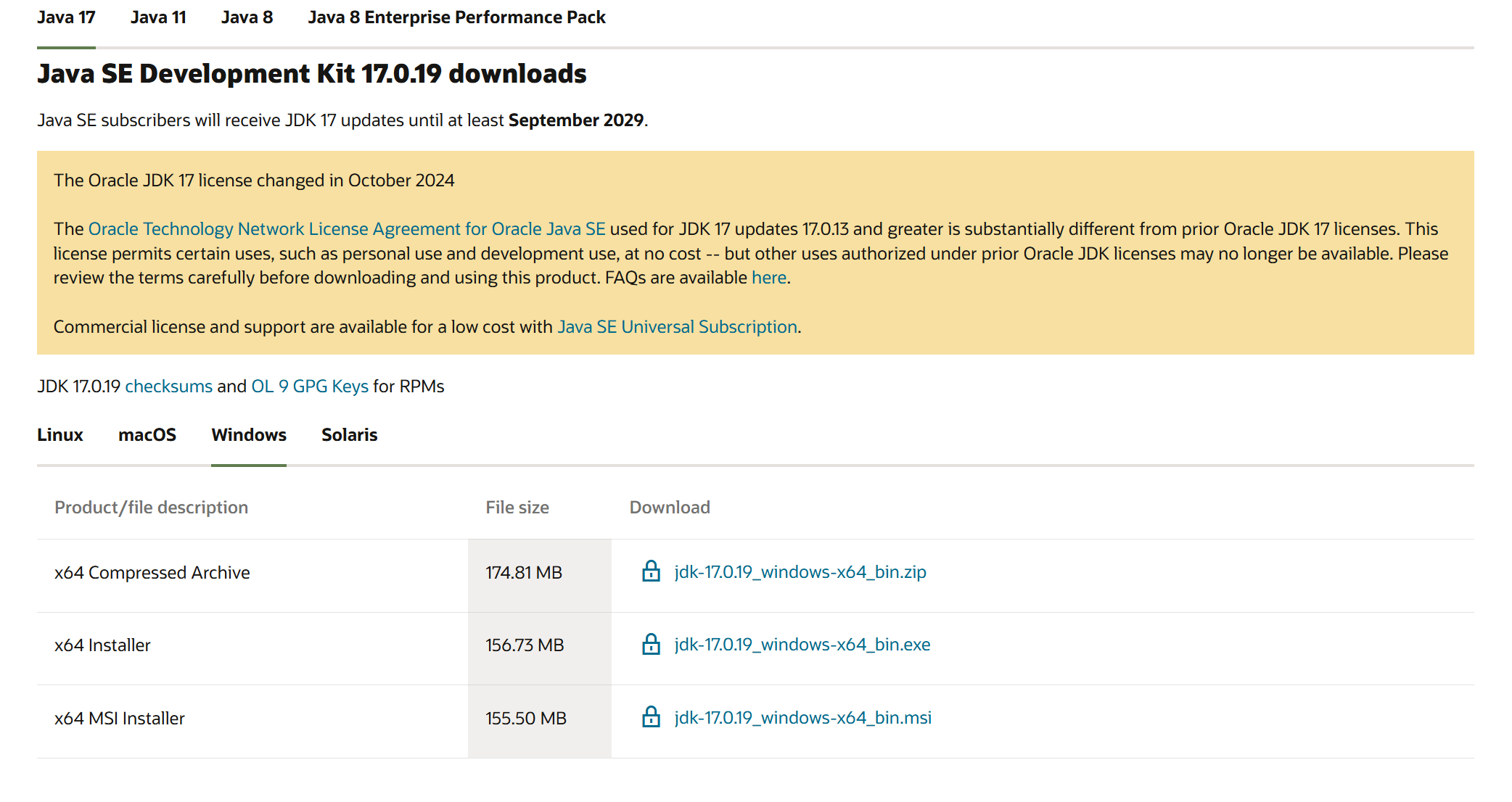
选择windows下的jdk-17.0.19_windows-x64_bin.exe
二、安装java17
1.双击jdk-17.0.19_windows-x64_bin.exe
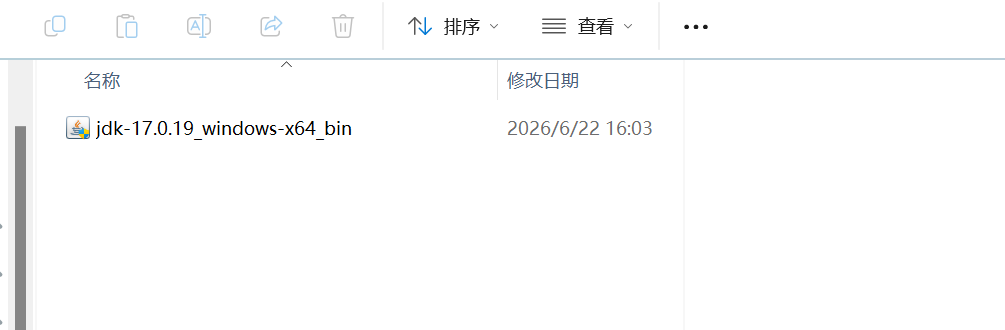
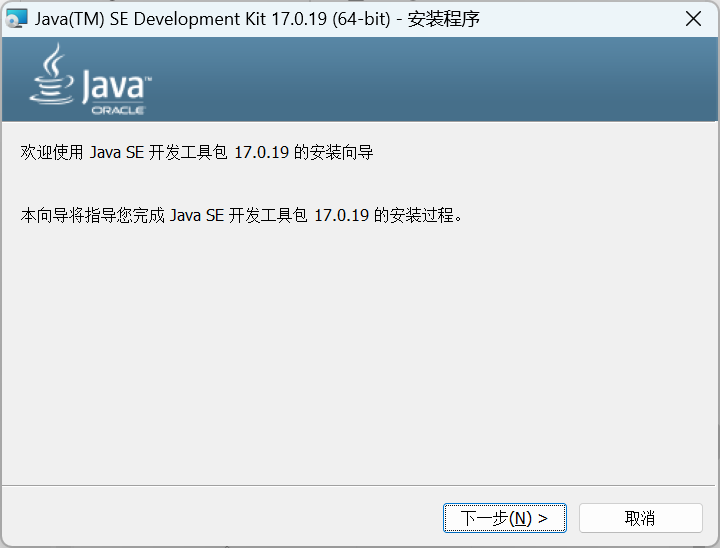
2.安装过程
(1)点击下一步
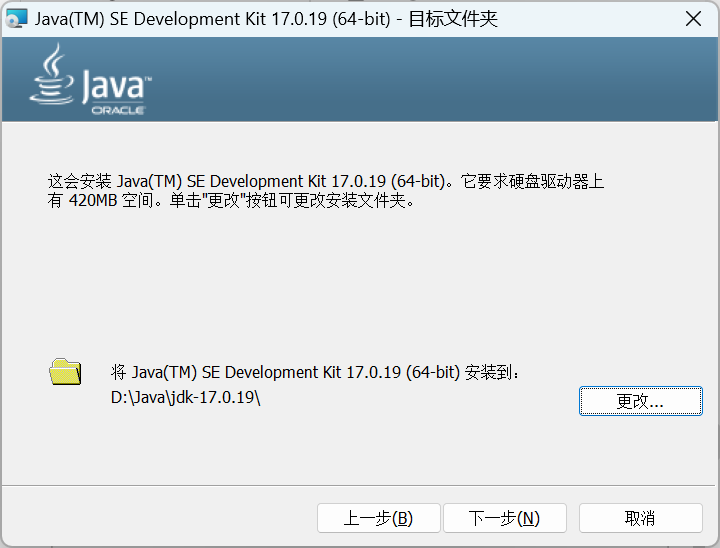
(2)修改个人习惯的安装位置,点击下一步
(3)安装完成提示
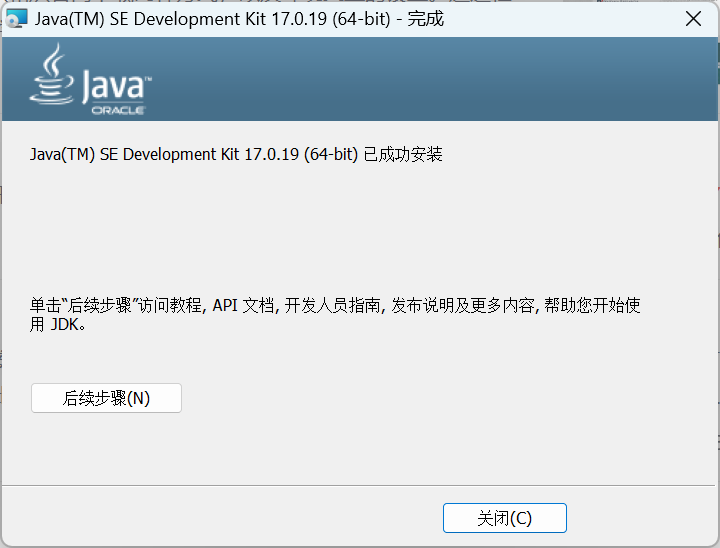
(4)验证安装是否成功
默认帮我们创建了一个java环境变量,所以此时可以正常使用了。
按win+r,输入cmd进入cmd界面,输入java -version查看版本。
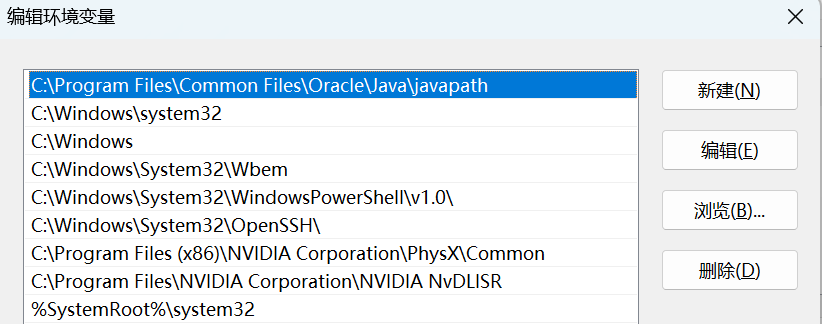
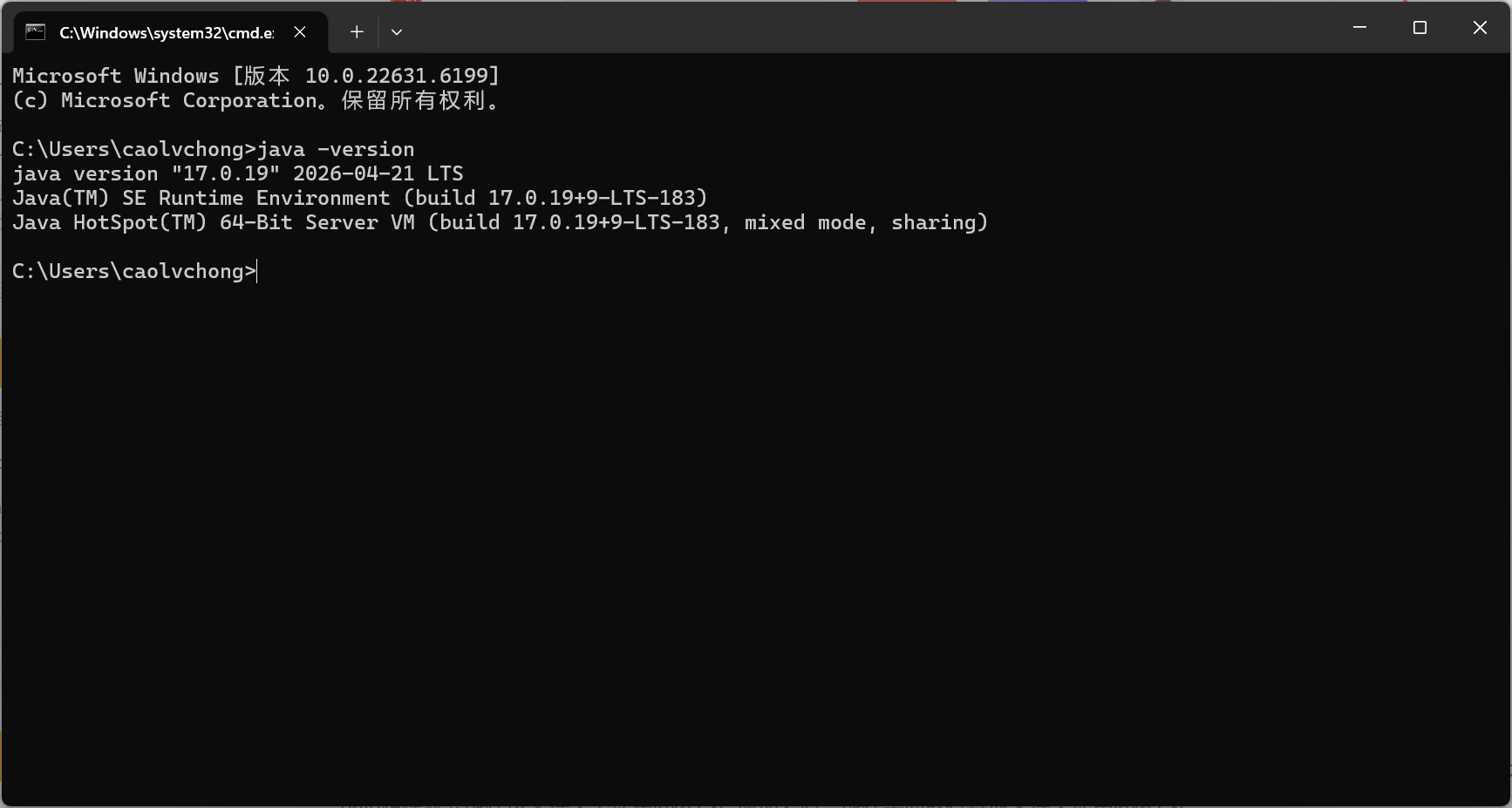
如果有多个jdk或者要使用springboot等,推荐第二种。
配置环境变量
当您使用 IntelliJ IDEA、Maven、Gradle 或 Tomcat 时,这些工具不仅需要运行 Java,还需要去读取 JDK 根目录下的 lib 文件夹(存放核心类库)、include 文件夹等。它们通常不会去 Path 里挨个找,而是直接读取 JAVA_HOME 这个变量。如果没有配置,IDEA 每次新建项目都会让您手动指定 JDK 路径,Maven 编译时也可能报错。
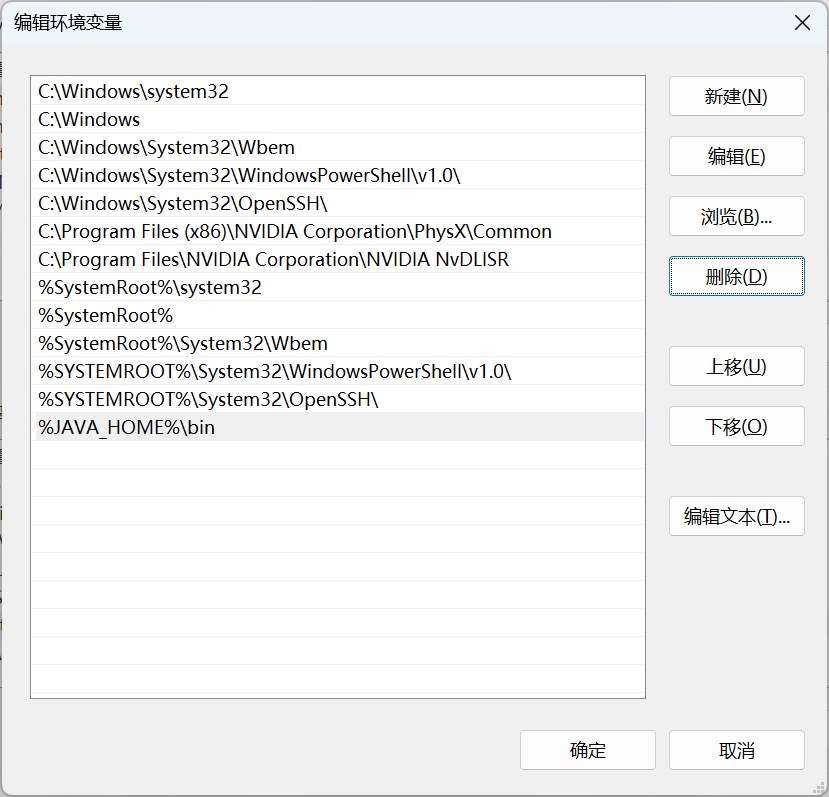
配置 JAVA_HOME 的优势: 无论您电脑里装了多少个 JDK,只要把 JAVA_HOME 指向 JDK 17,再把 %JAVA_HOME%\bin 放在 Path 最前面,系统就会绝对优先使用 JDK 17。未来想换版本,只需改一个变量值即可。
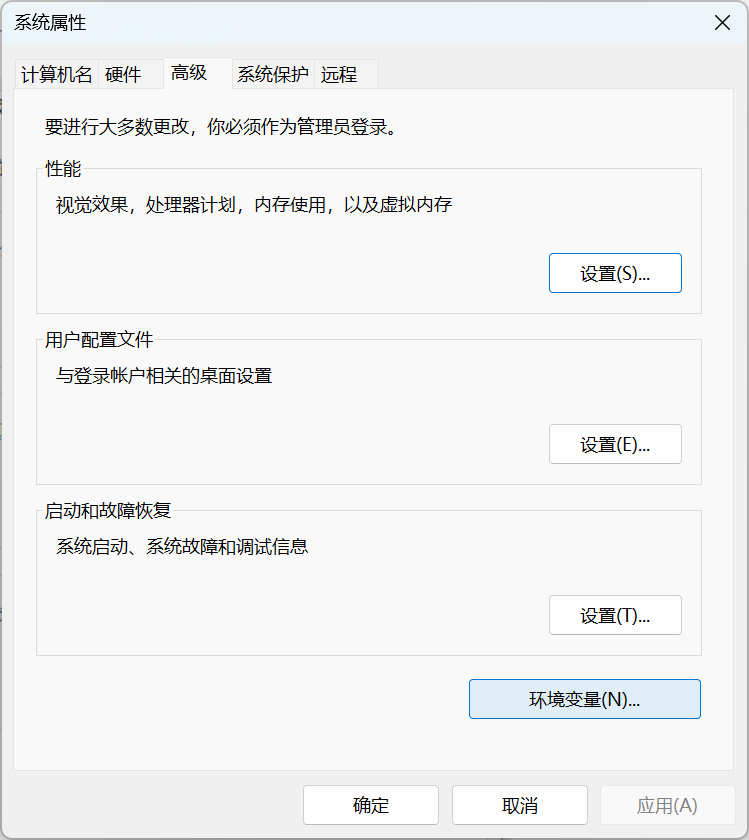
1.电脑设置中搜索环境,点击编辑环境变量。
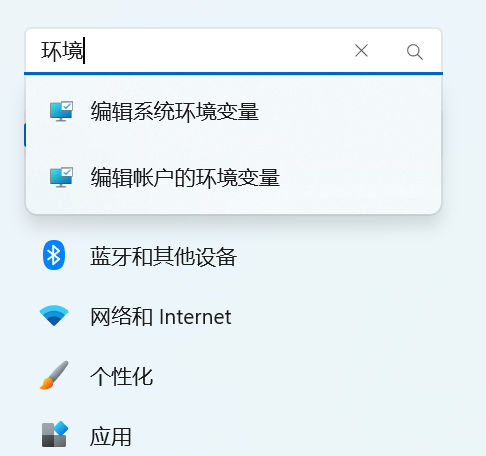
2.点击环境变量
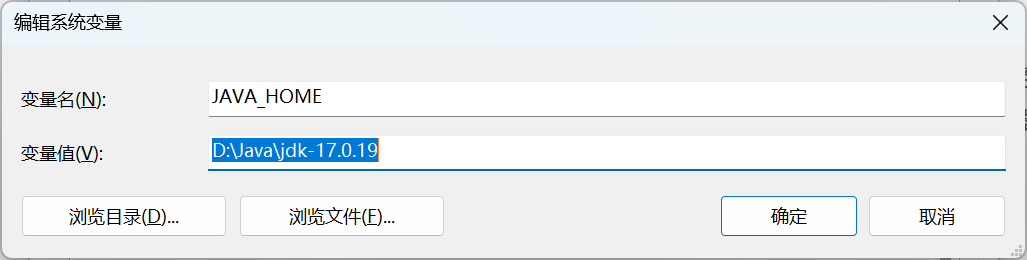
3.点击新建变量名JAVA_HOME,值为jdk安装目录
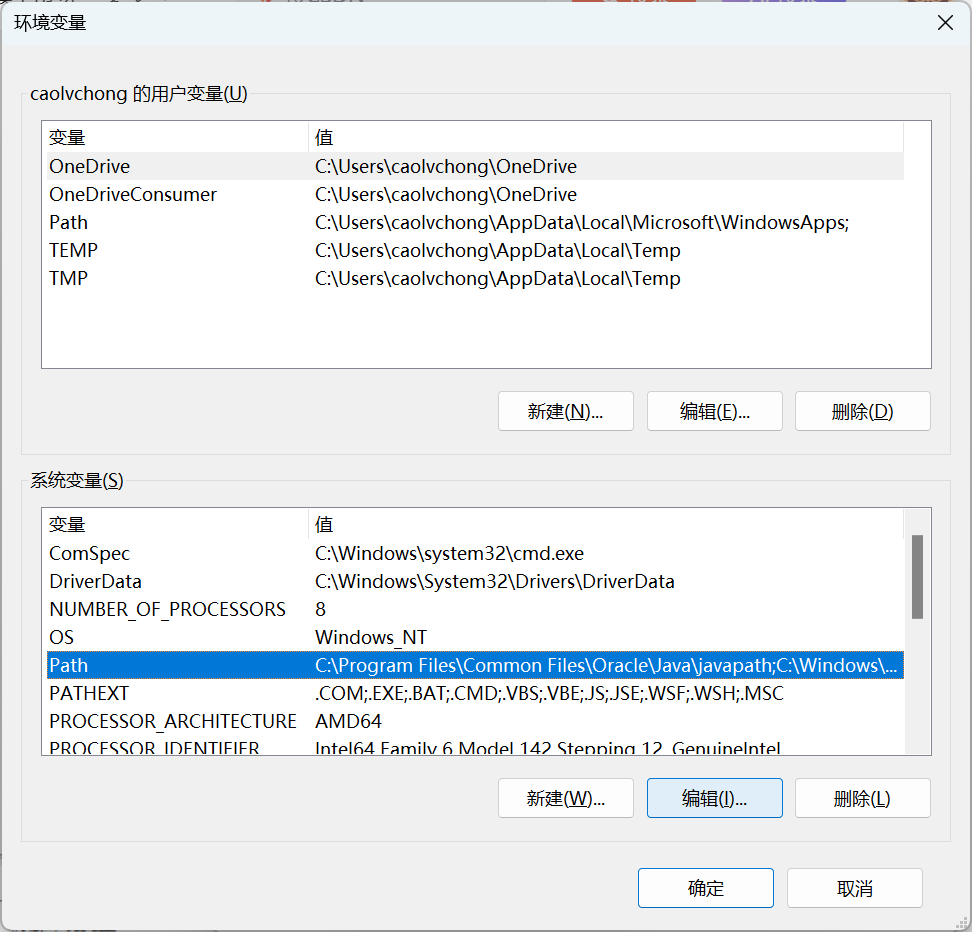
3.点击Path,点击编辑
4.将默认的java路径C:\Program Files\Common Files\Oracle\Java\javapath删除,点击新建,将安装jdk的bin目录添加到Path
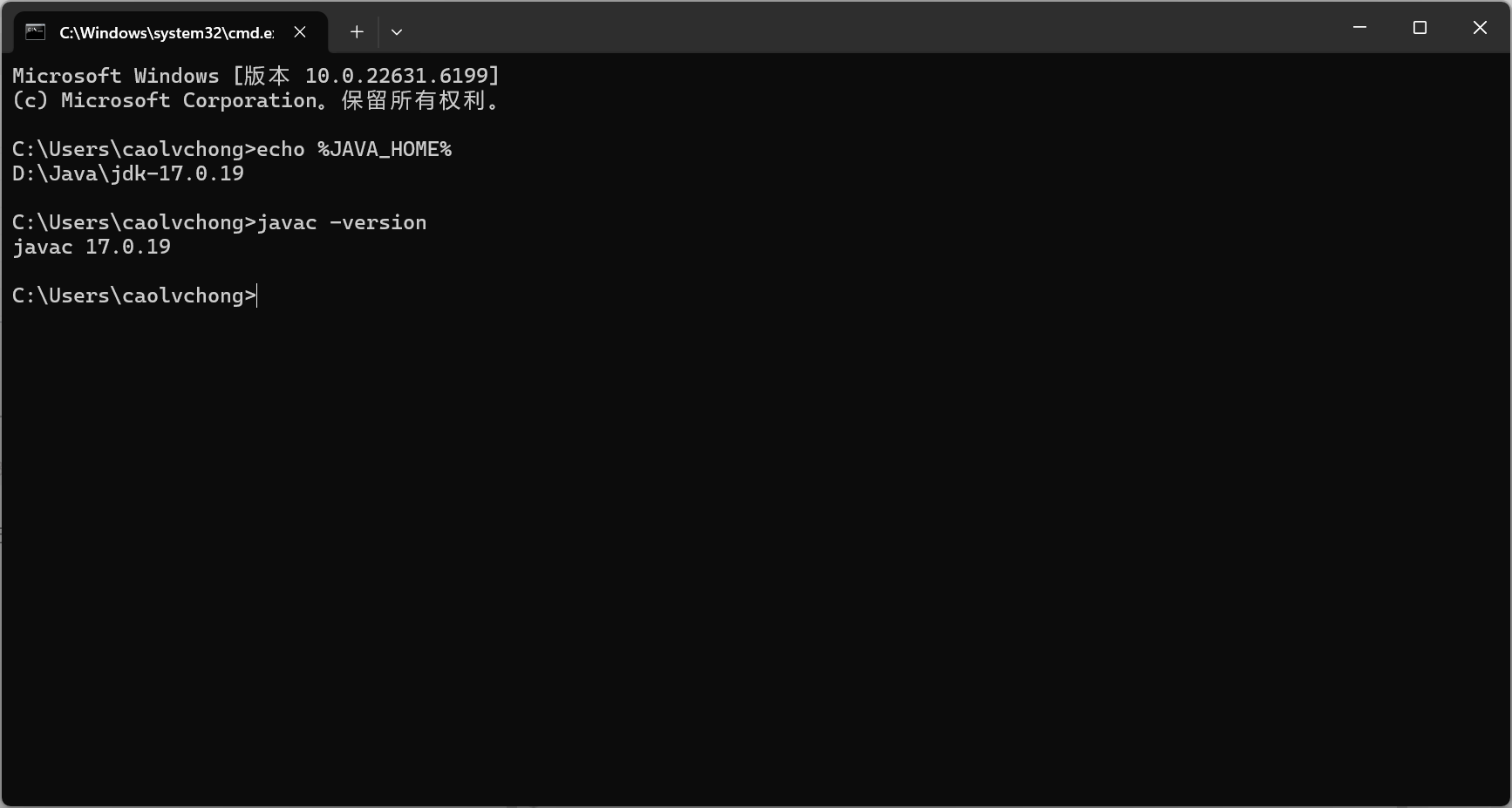
5.验证是否成功,win+r,输入cmd进入cmd,分别输入echo %JAVA_HOME%和
javac -version
更多推荐

 2
2 0
0- 0


 已为社区贡献8条内容

所有评论(0)