
VMware虚拟机安装与使用完整指南
·



虚拟化技术已经成为现代IT基础设施中不可或缺的一部分。通过VMware这样的虚拟化软件,我们可以在一台物理机上运行多个独立的操作系统,极大地提高了硬件资源利用率和工作效率。
获取安装文件

VMware安装步骤
-
运行安装程序,点击"下一步"开始安装
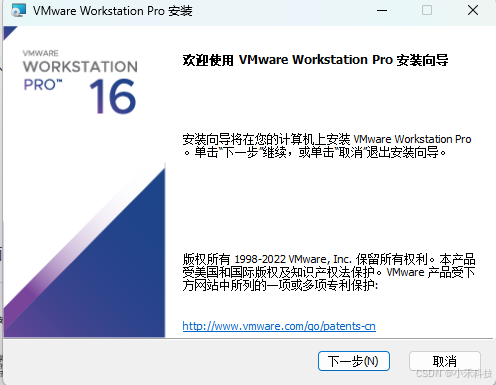
-
接受许可协议
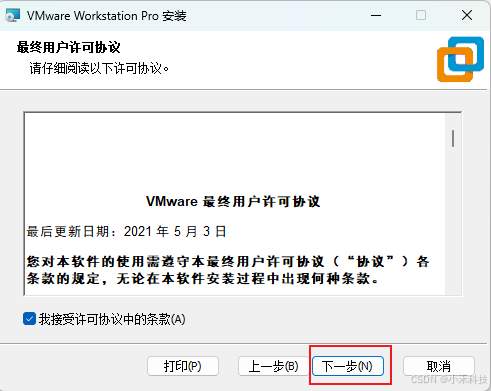
-
选择安装类型(推荐典型安装)
-
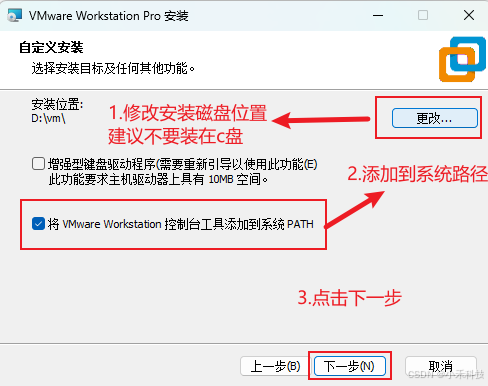
指定安装位置
-
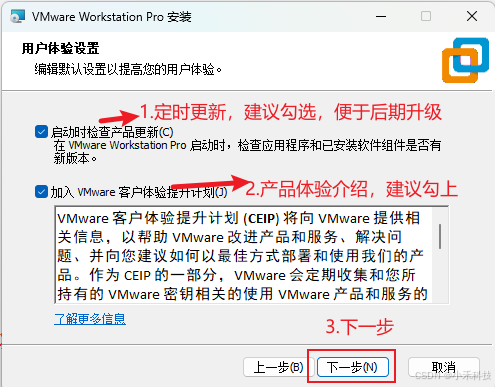
确认安装选项
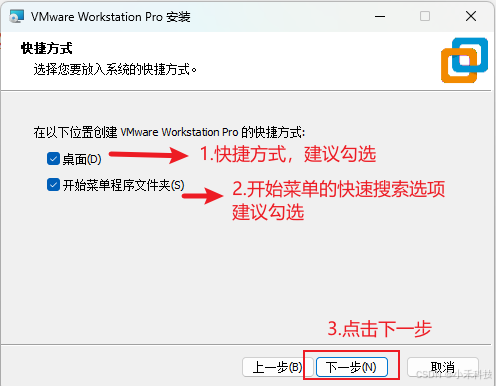
-
等待安装完成
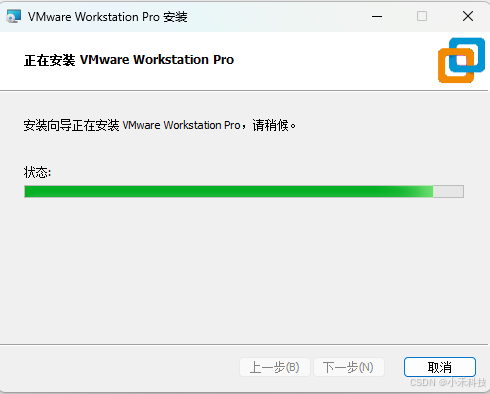
-
安装完成后需要输入许可证密钥
-
验证安装是否成功
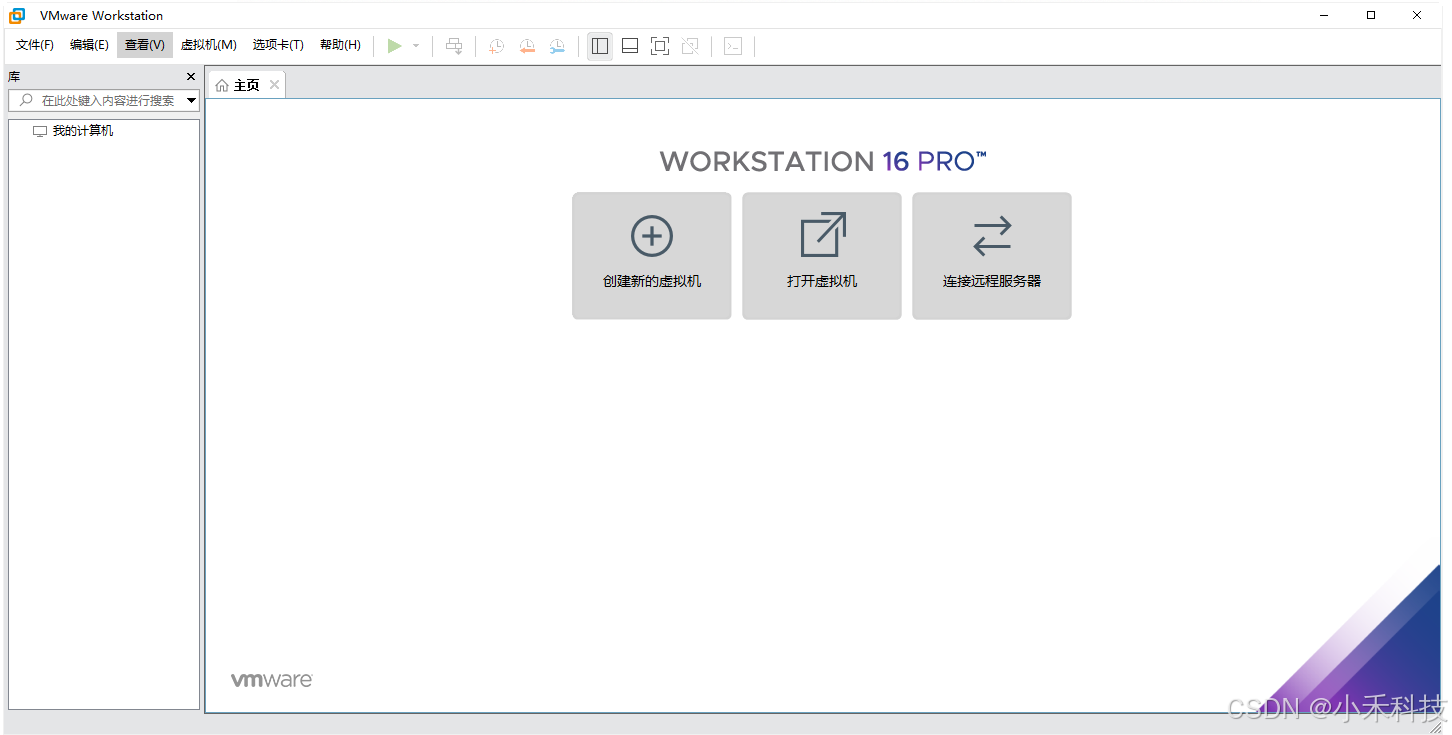
操作系统镜像安装
推荐使用Ubuntu作为虚拟机的操作系统,因为它的社区支持和软件生态都非常完善。
-
下载Ubuntu镜像 Ubuntu官网下载
-
创建新虚拟机
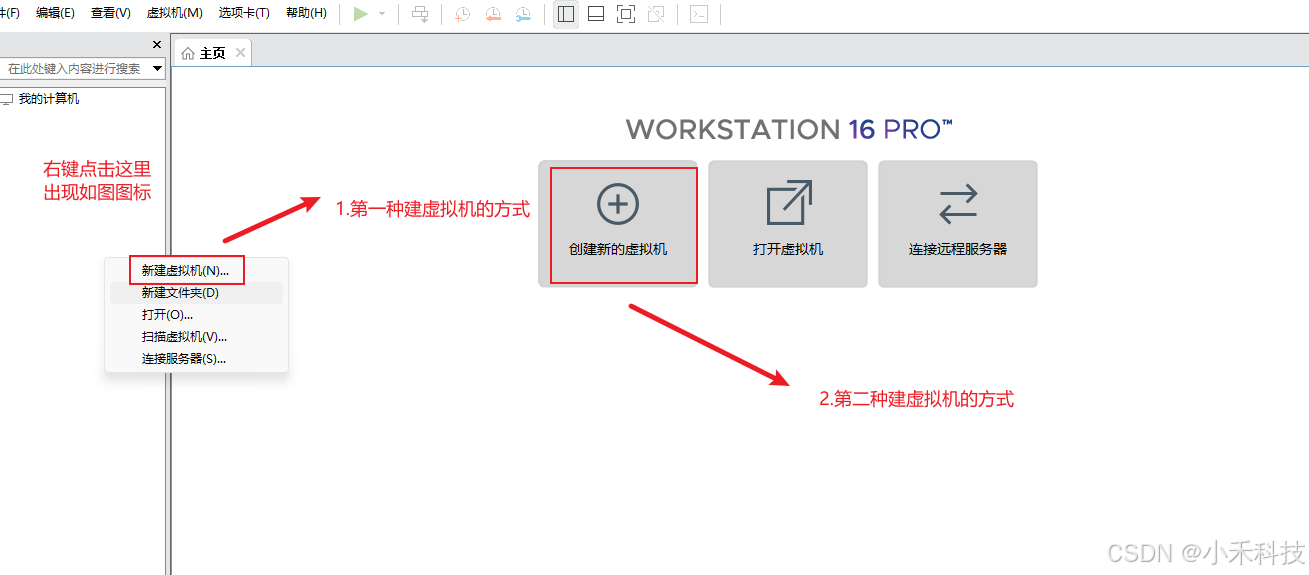
-
选择安装镜像
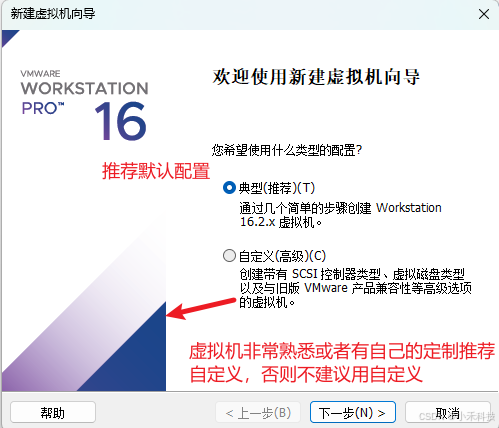
-
设置虚拟机名称和存储位置
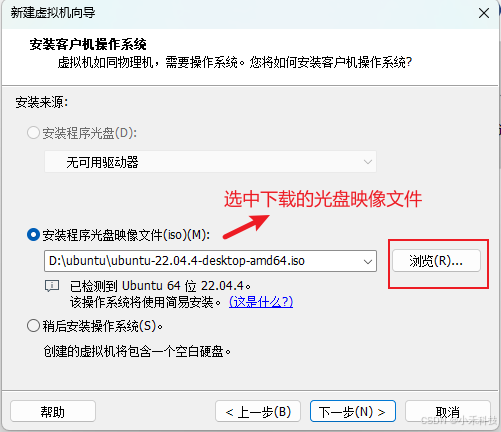
-
分配硬件资源
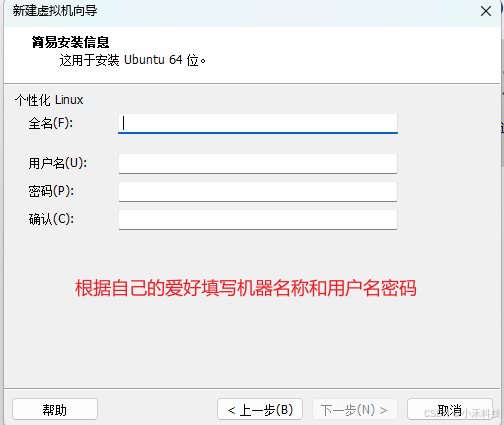
-
完成虚拟机创建
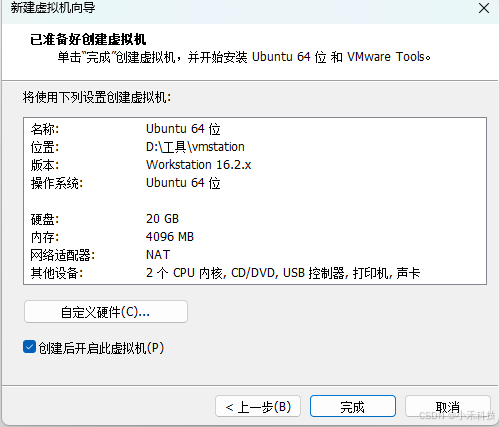
-
启动虚拟机并安装操作系统
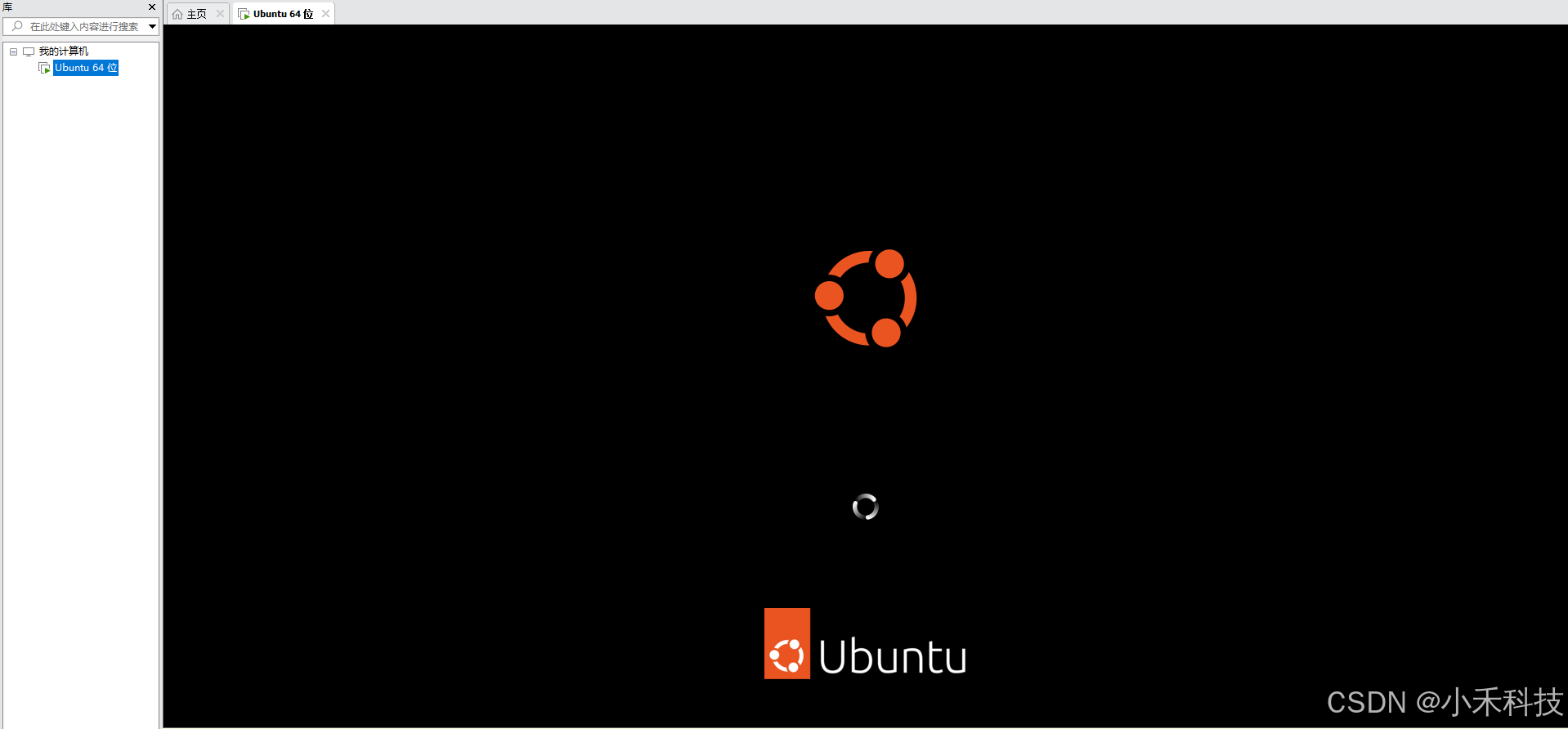
-
完成系统安装
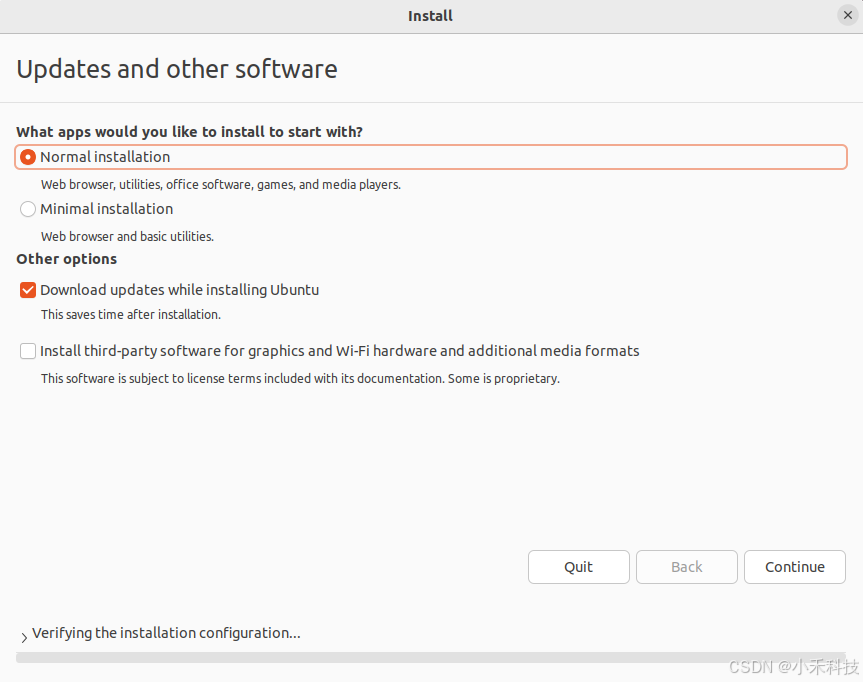
通过这种方式,你就可以在自己的电脑上轻松搭建多个独立的虚拟环境,用于开发、测试或学习。虚拟化技术让不同操作系统之间的切换变得轻而易举,是现代IT从业者的必备技能。

音视频技术社区,一个全球开发者共同探讨、分享、学习音视频技术的平台,加入我们,与全球开发者一起创造更加优秀的音视频产品!
更多推荐
 0
0 0
0- 0


 已为社区贡献81条内容

所有评论(0)