
Mac上使用VMware Fusion安装Windows虚拟机的完整指南
·

准备工作:更新系统与下载软件
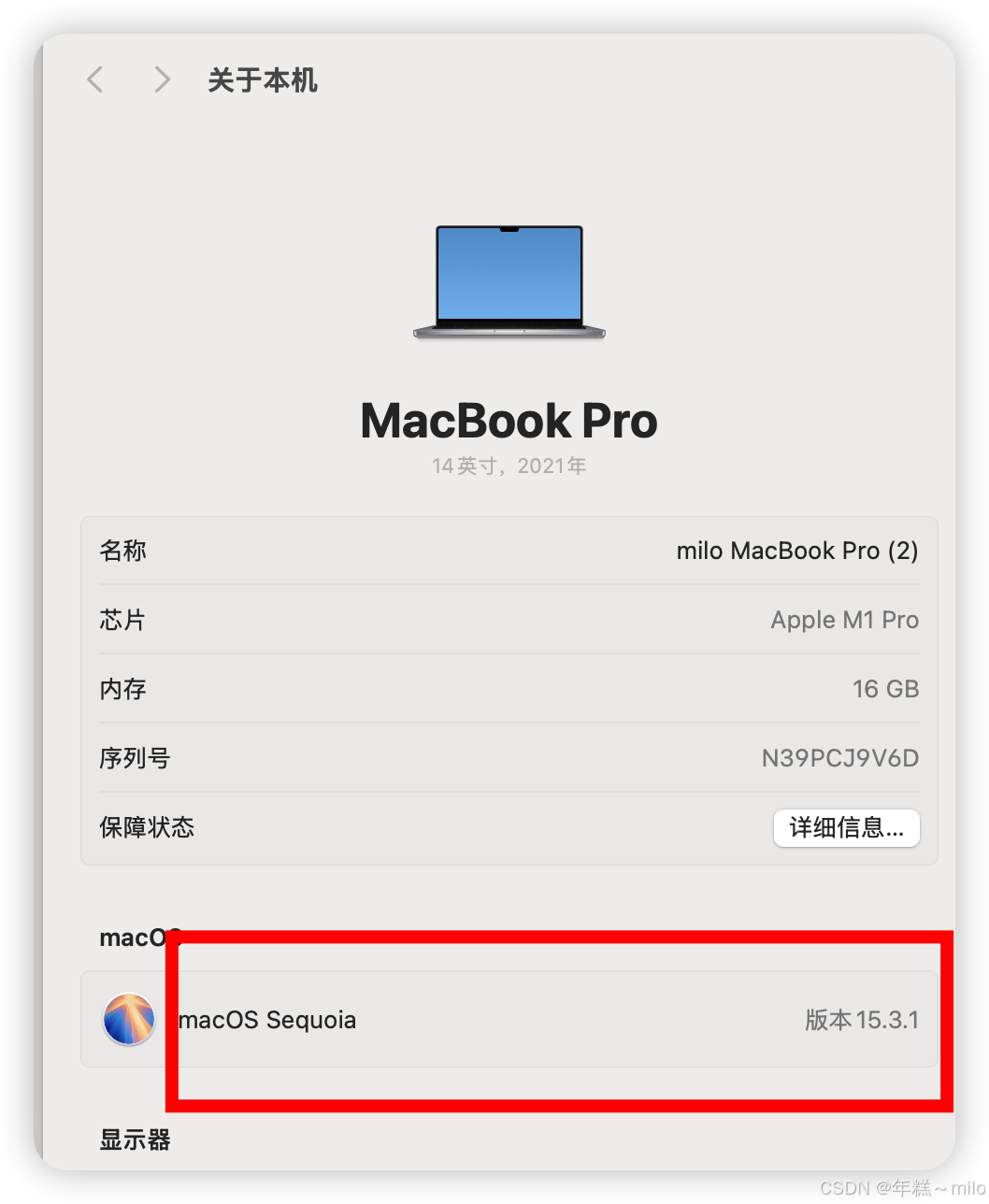
在开始之前,请确保你的Mac系统已更新至最新版本,这对兼容性非常重要。
获取VMware Fusion
现在VMware Fusion Pro已经免费提供给个人用户使用,直接从官网下载最新版本即可:
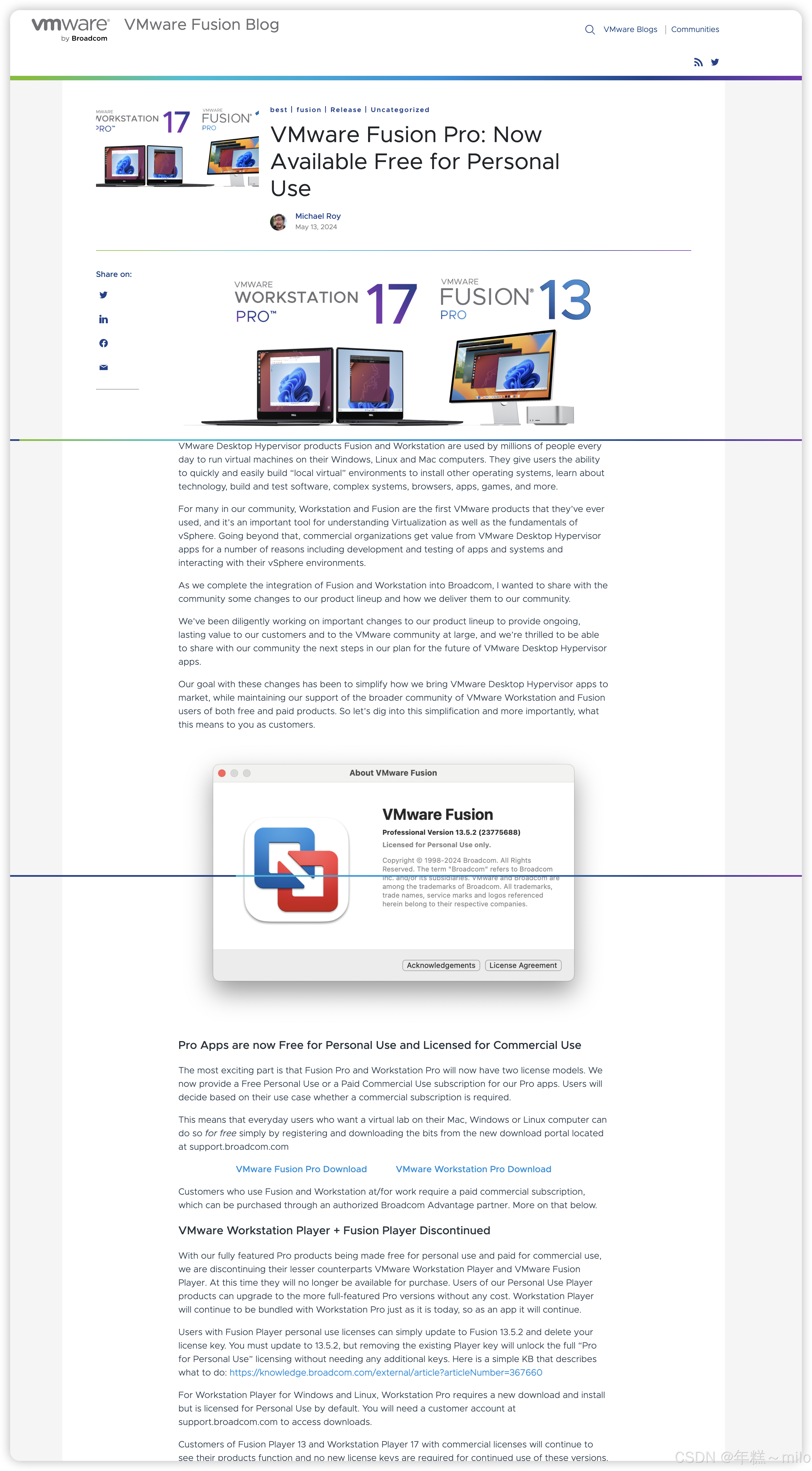
- 注册VMware账号(需要验证邮箱)
- 选择"VMware Fusion 13 Pro For Personal Use"下载
- 安装包为dmg格式,双击即可开始安装
安装Windows系统镜像
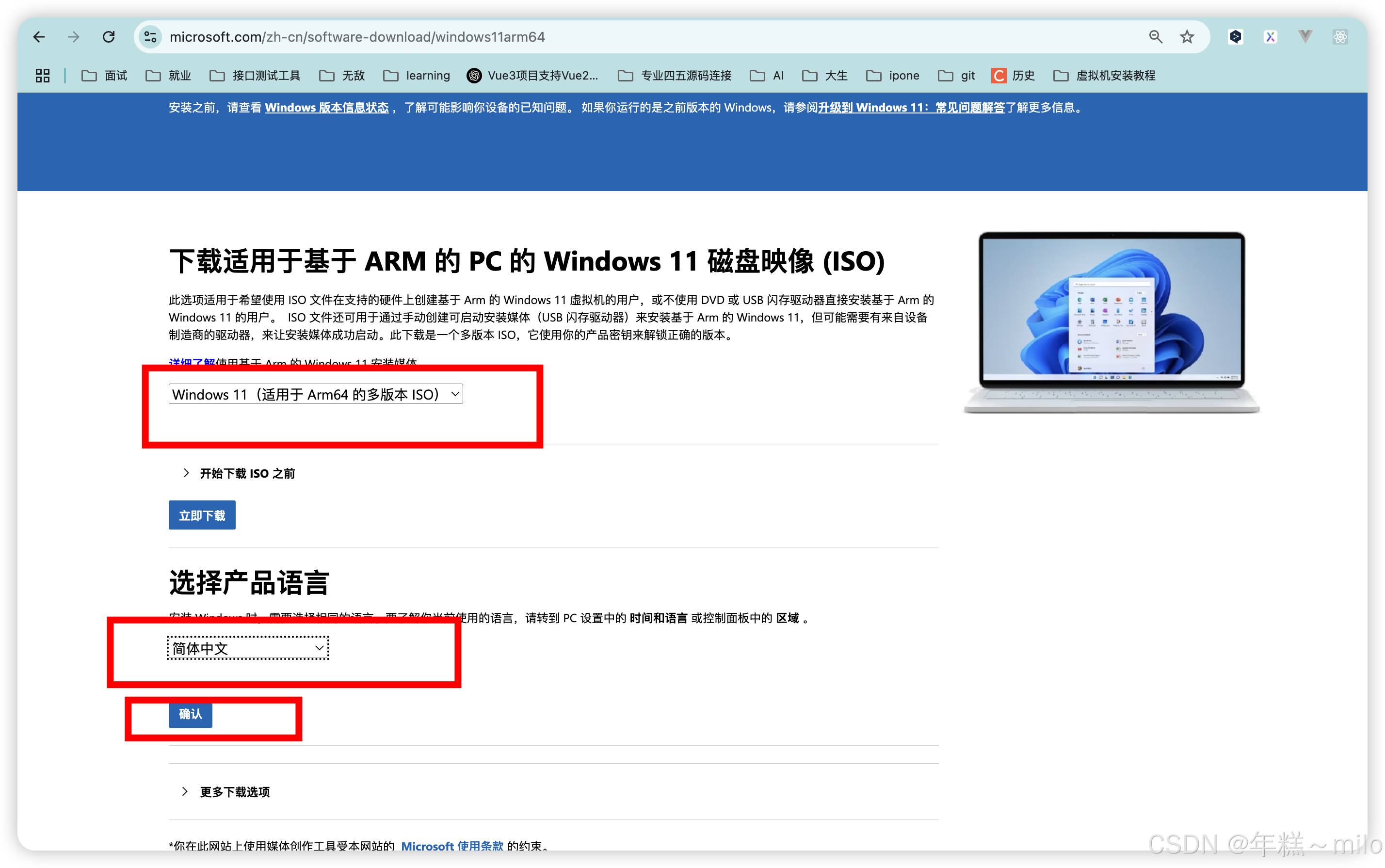
推荐从微软官网下载Windows 11 Arm64版本:
创建虚拟机
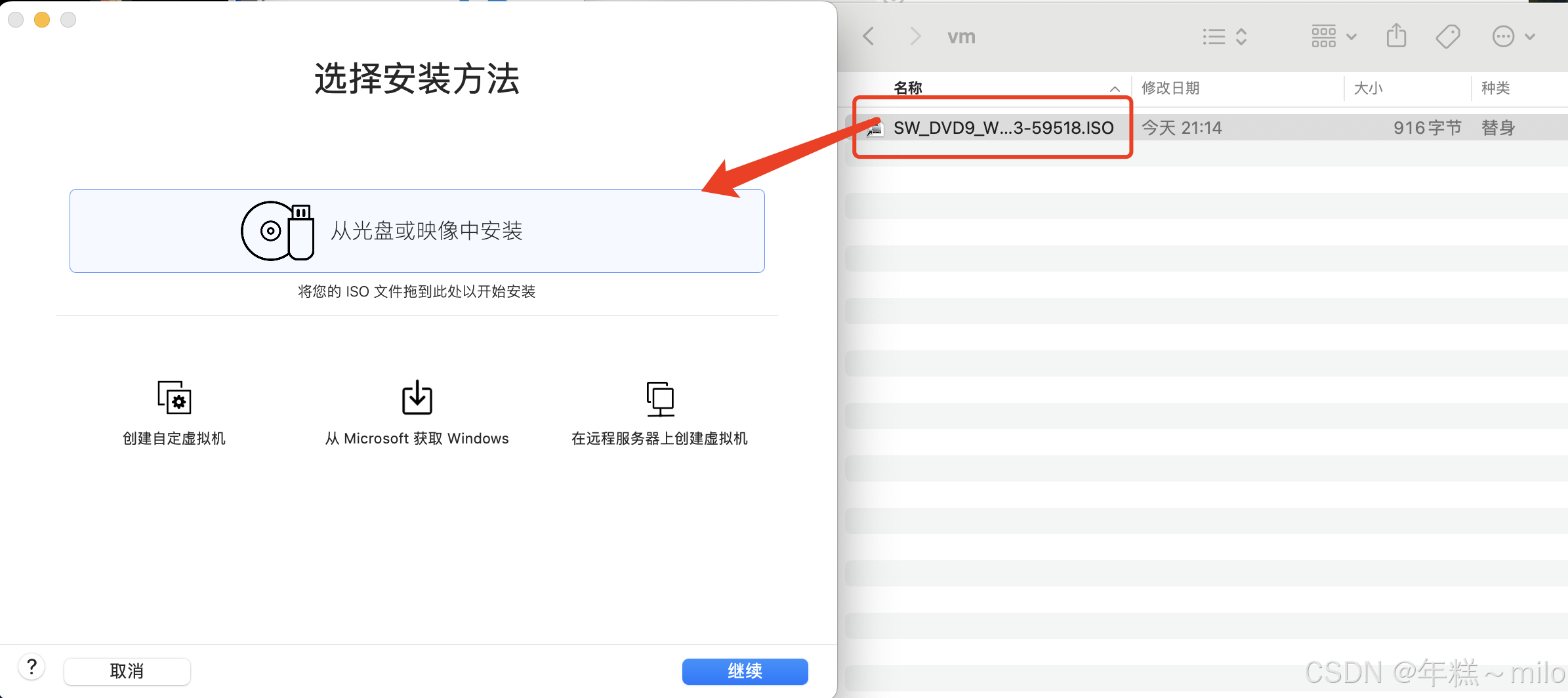
- 打开VMware Fusion,点击"新建"
- 将下载的Windows ISO文件拖入窗口
- 设置虚拟机名称和存储位置
- 创建登录密码(务必记住)
系统安装注意事项
启动时会提示按任意键进入安装界面 - 这个步骤要快速响应!
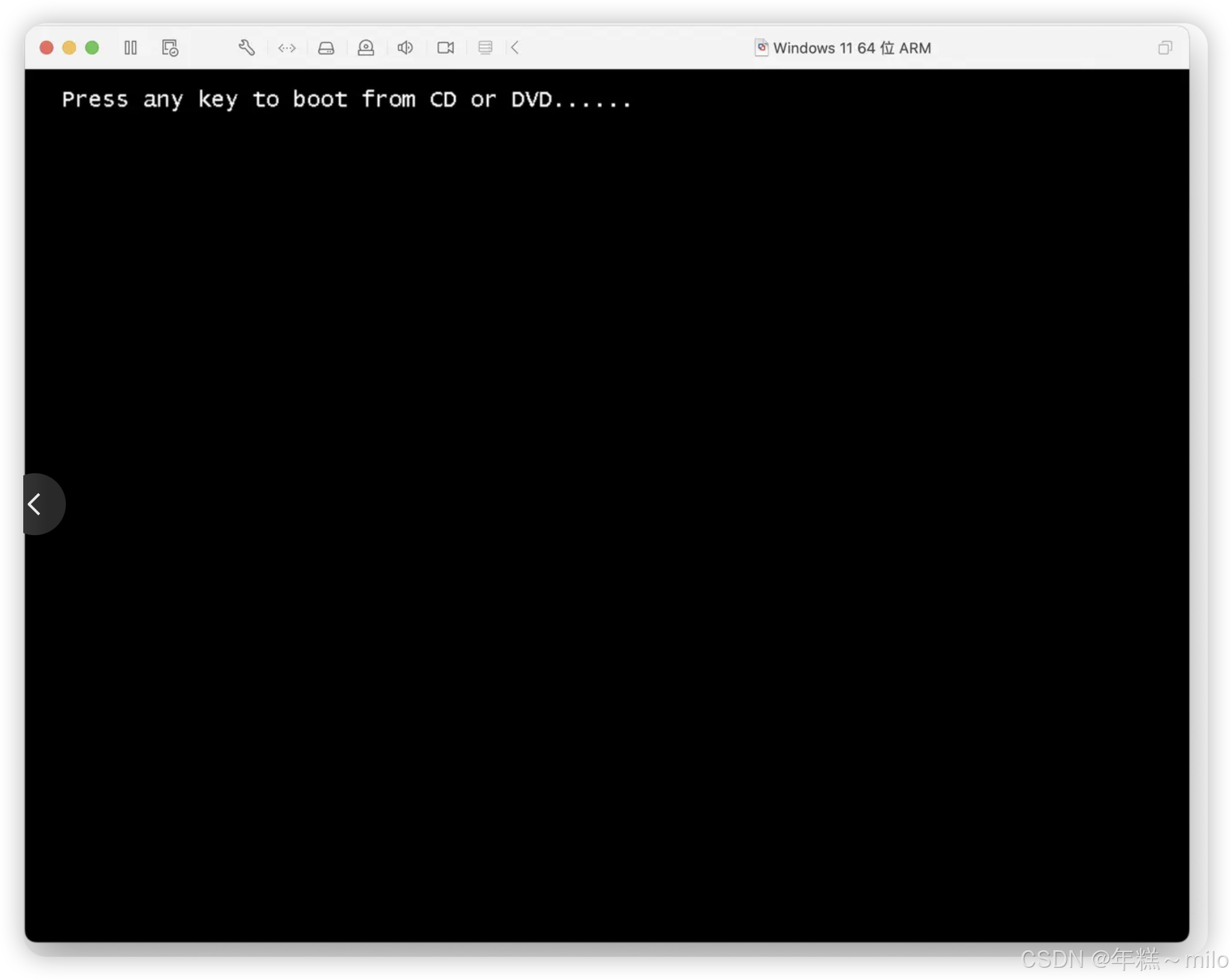
如果错过时机,需要重启虚拟机重新尝试。
安装过程中基本保持默认设置即可,直到网络连接步骤时:
- 按下
Fn + Shift + F10打开命令提示符 - 输入
oobe\bypassnro绕过联网验证 - 选择"我没有Internet连接"继续安装
安装VMware Tools
完成系统安装后,这个工具能显著提升虚拟机性能:
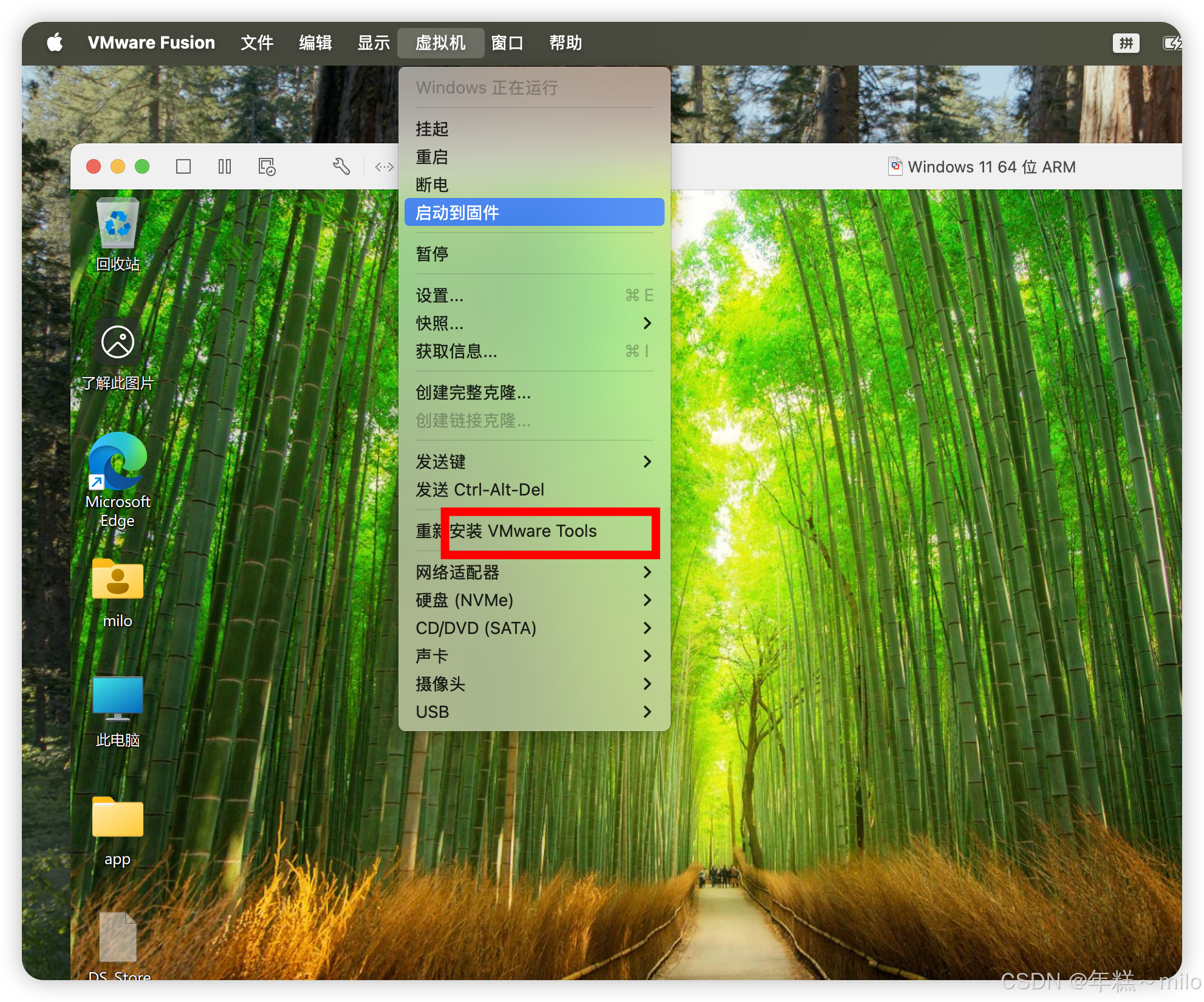
- 在VMware菜单选择"虚拟机" > "安装VMware Tools"
- 按照向导完成安装
实用设置建议
- 关闭自动更新:通过
services.msc禁用Windows更新服务 - 添加桌面图标:在个性化设置中启用"此电脑"等常用图标
- 磁盘扩容:如需更多存储空间,可以在关机状态下调整虚拟机硬盘大小
共享文件夹设置
方便在Mac和Windows间传输文件:
- 在Windows中设置共享文件夹
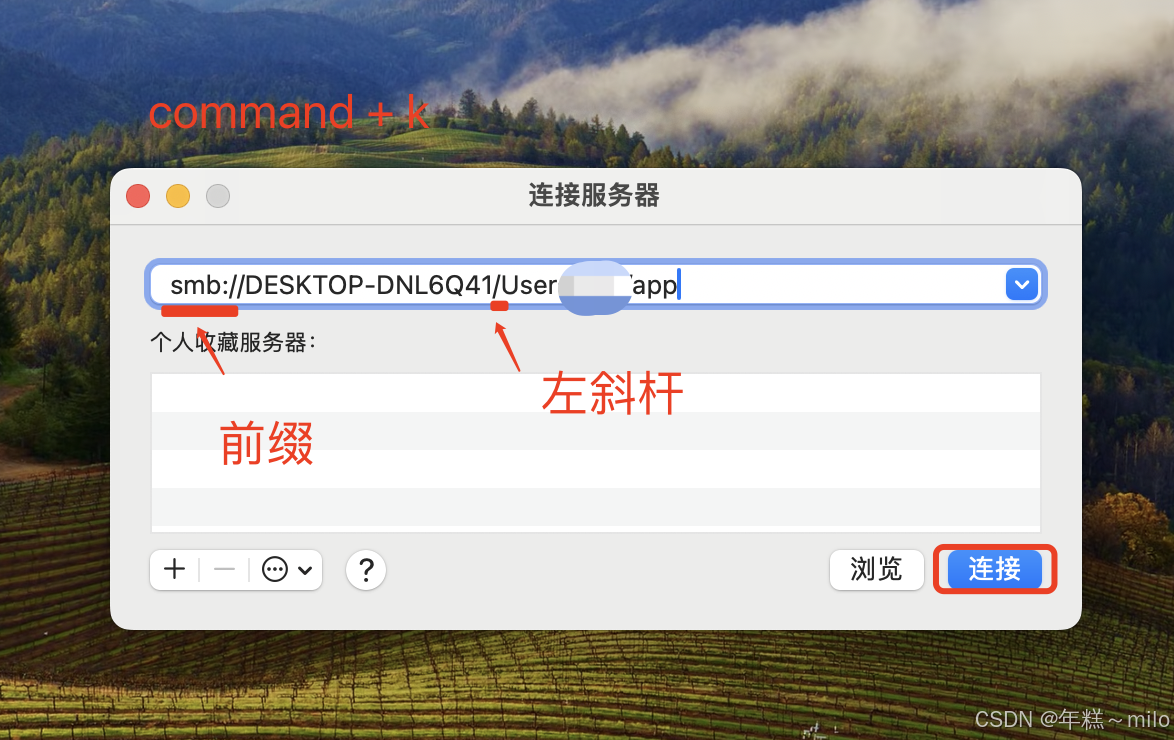
- 在Mac上使用
command + K连接服务器 - 输入格式为
smb://[IP地址]/[共享名]
常见问题解决
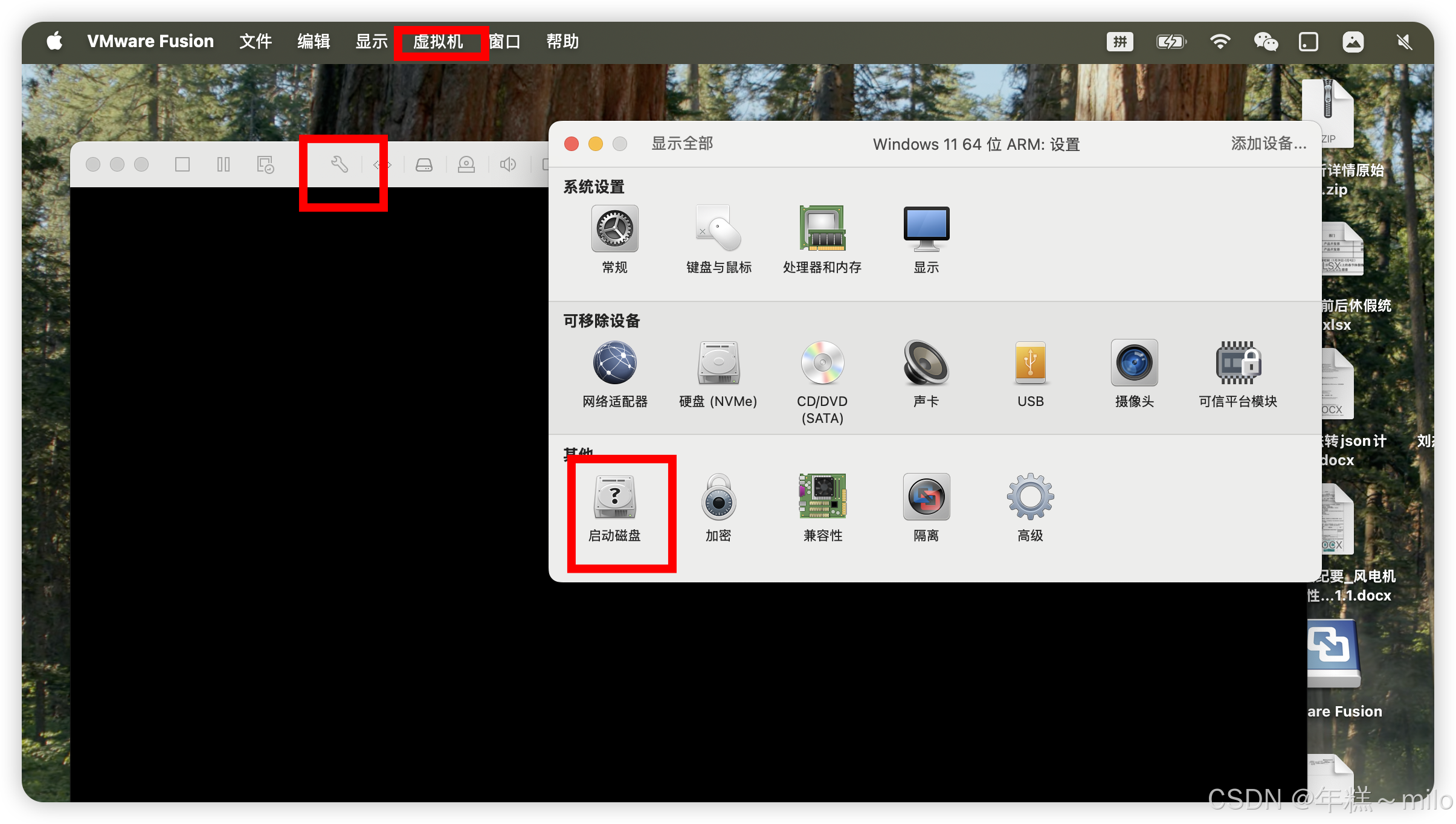
如果遇到"未找到操作系统"错误,检查: 1. 启动磁盘设置是否正确 2. ISO文件是否完整 3. 必要时重新加载系统镜像

音视频技术社区,一个全球开发者共同探讨、分享、学习音视频技术的平台,加入我们,与全球开发者一起创造更加优秀的音视频产品!
更多推荐
 0
0 0
0- 0


 已为社区贡献81条内容

所有评论(0)