
MySQL数据库的启动与登录方法详解
·

一、启动MySQL服务的两种方式
MySQL安装后需要启动服务才能正常使用。在Windows系统中,我们可以通过以下两种方式来管理MySQL服务状态。
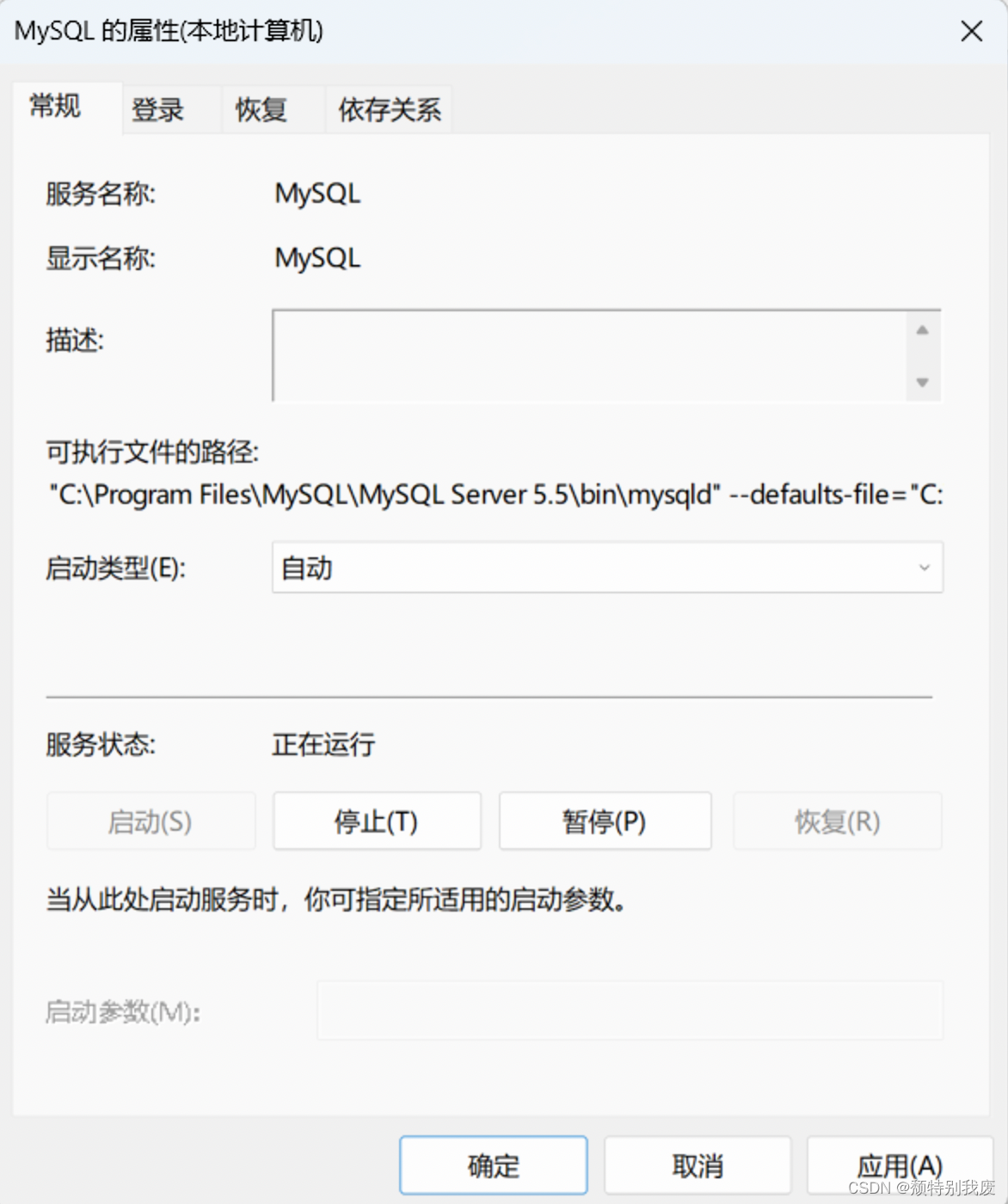
1. 使用Windows服务管理器
- 按下Win+R键,输入"services.msc"打开服务管理器
- 在服务列表中找到MySQL服务项
- 右键选择"属性",可以查看和修改服务状态

启动类型有三种选择:
- 自动:随系统启动
- 手动:需要时手动启动
- 已禁用:完全停止服务
2. 使用命令行操作
在命令提示符中,可以使用简单命令控制MySQL服务:
net start mysql  # 启动服务
net stop mysql   # 停止服务
二、连接MySQL数据库的实用方法
1. 通过命令行登录
基本登录命令格式:
mysql -h 主机名 -u 用户名 -p本地登录时可以简化:
mysql -u root -p密码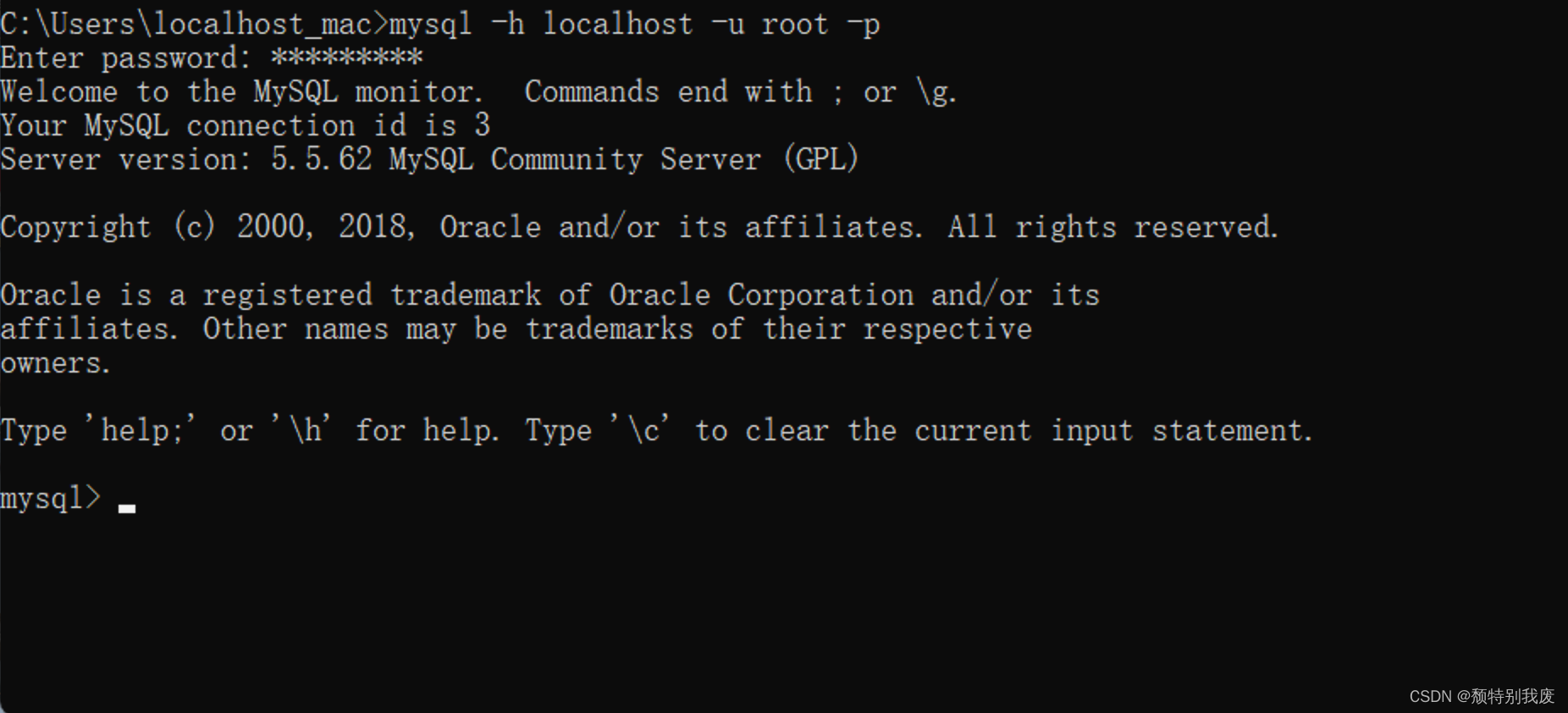
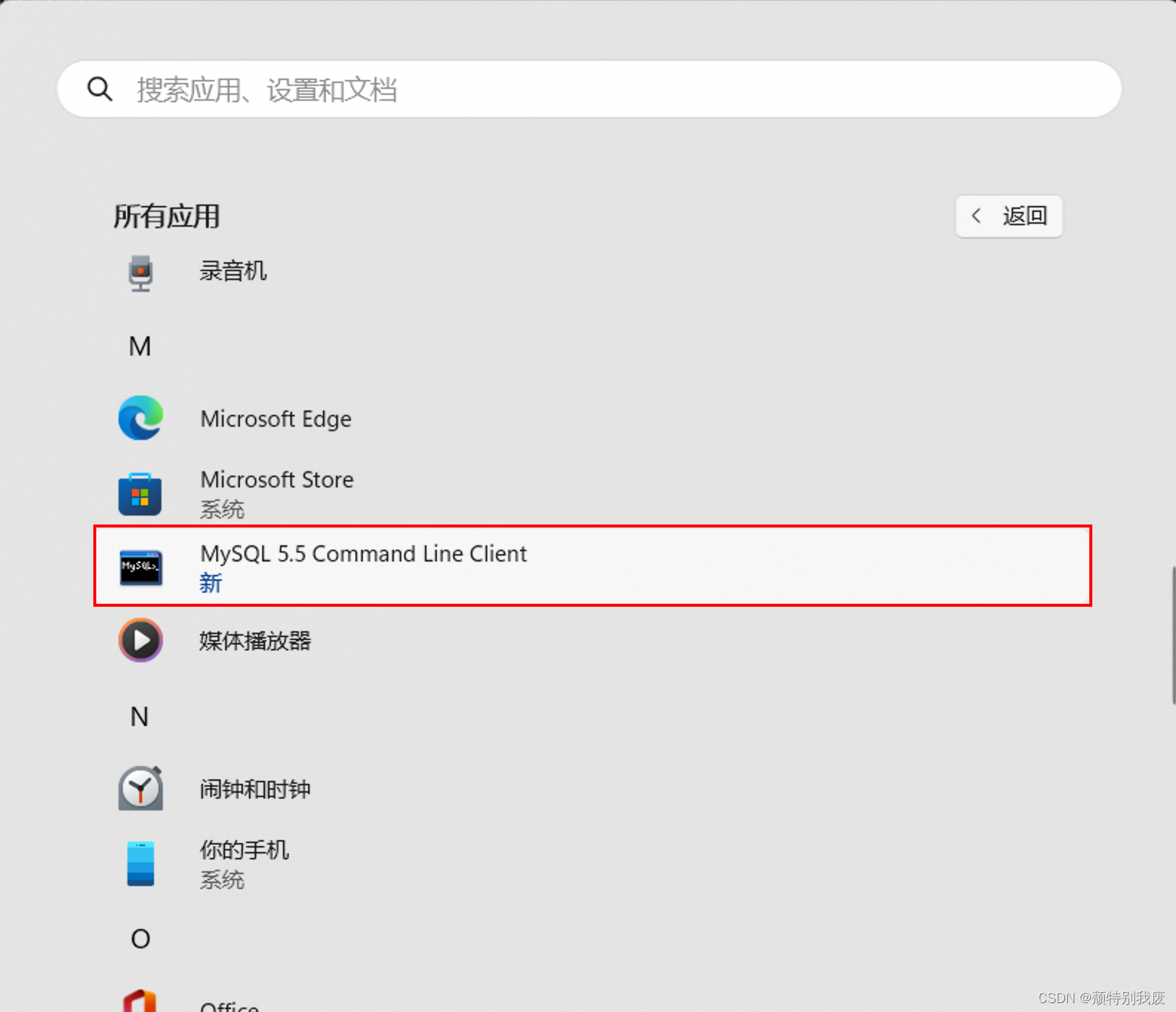
2. 使用MySQL客户端工具
在开始菜单中找到:
MySQL → MySQL Server → MySQL Command Line Client
打开后会提示输入密码,验证通过后即可进入MySQL环境。
三、MySQL常用操作命令
登录后输入help或\h可以查看所有可用命令。几个实用命令示例:
-
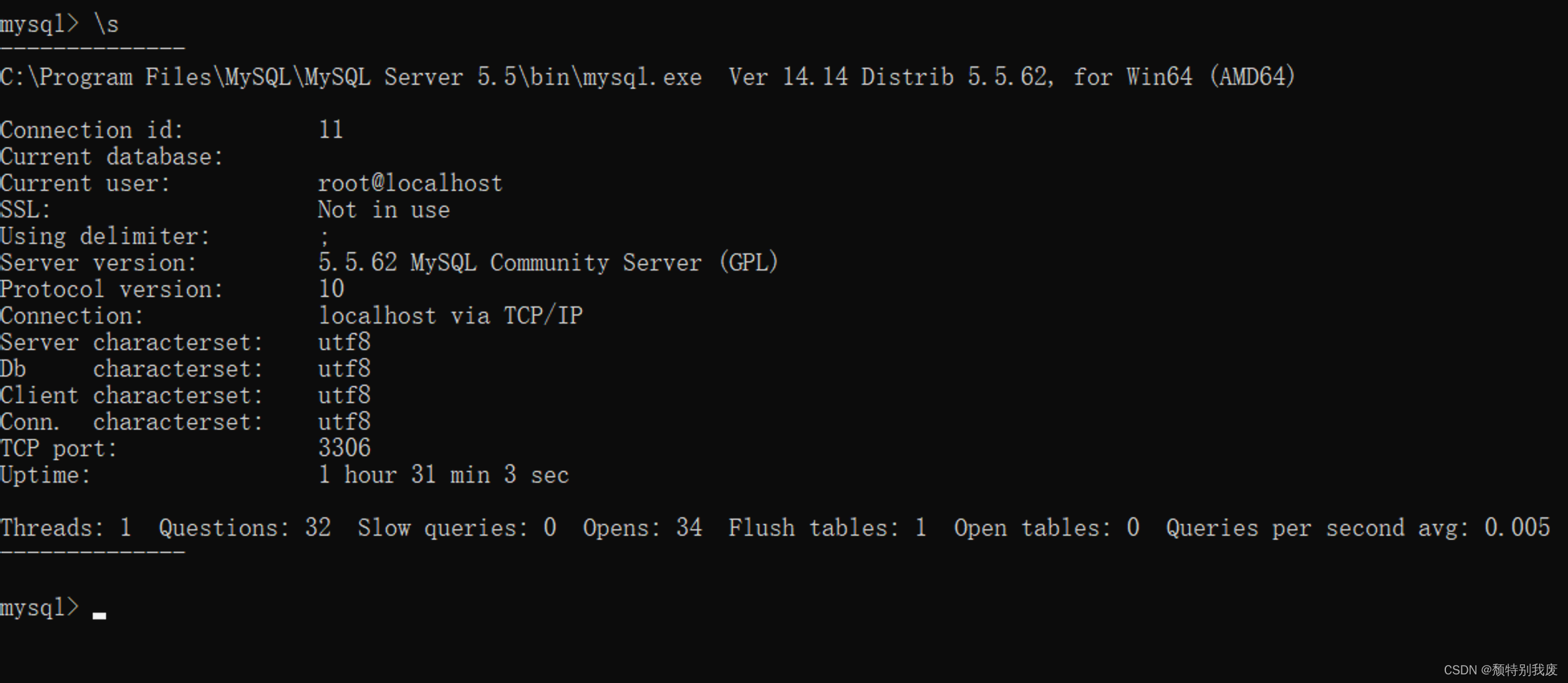
查看服务器状态:
\s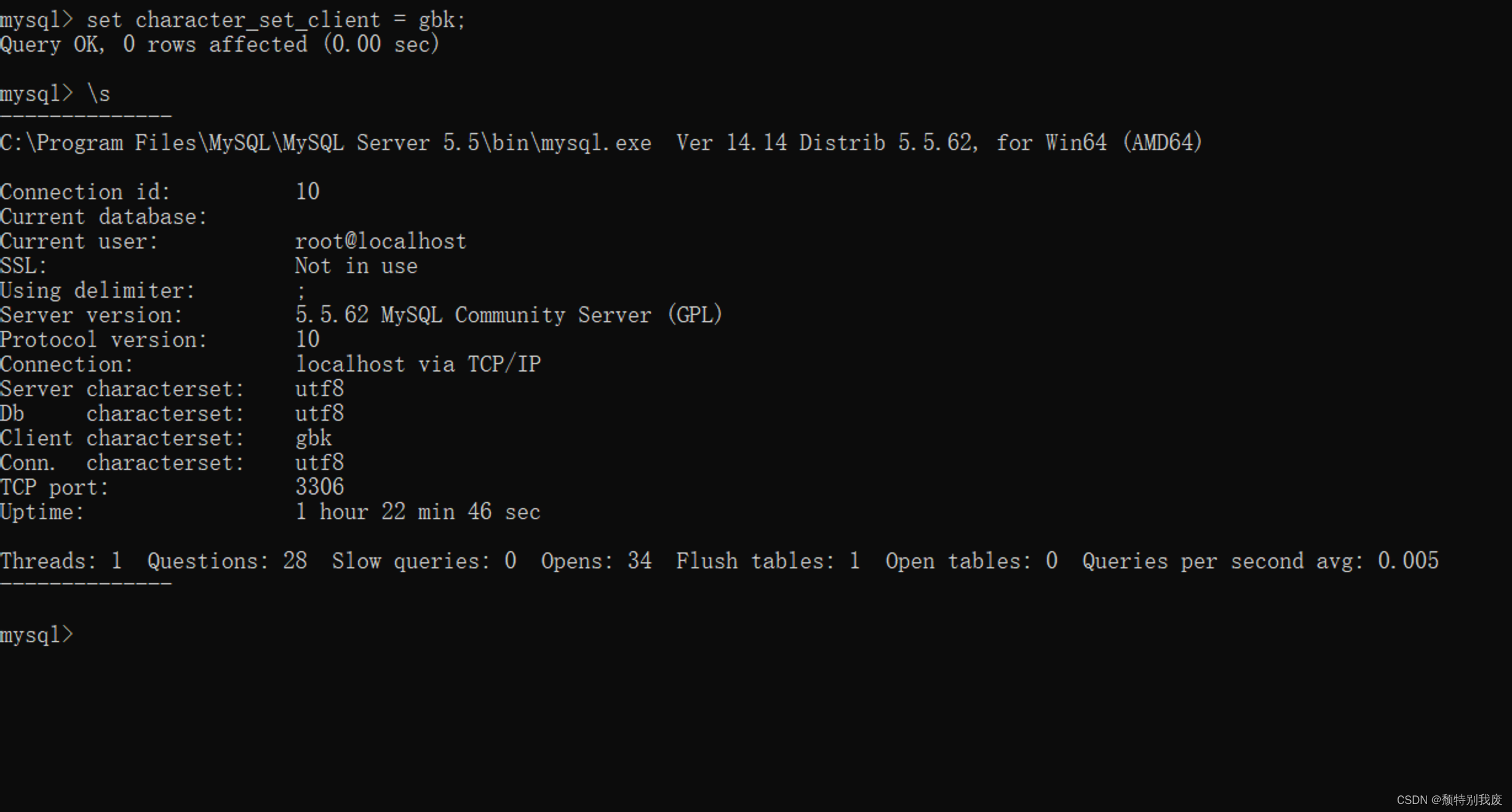
-
切换数据库:
\u 数据库名
四、修改MySQL配置
1. 临时修改字符集
set character_set_client = gbk;2. 永久修改配置
编辑my.ini配置文件,修改以下内容:
default-character-set=gbk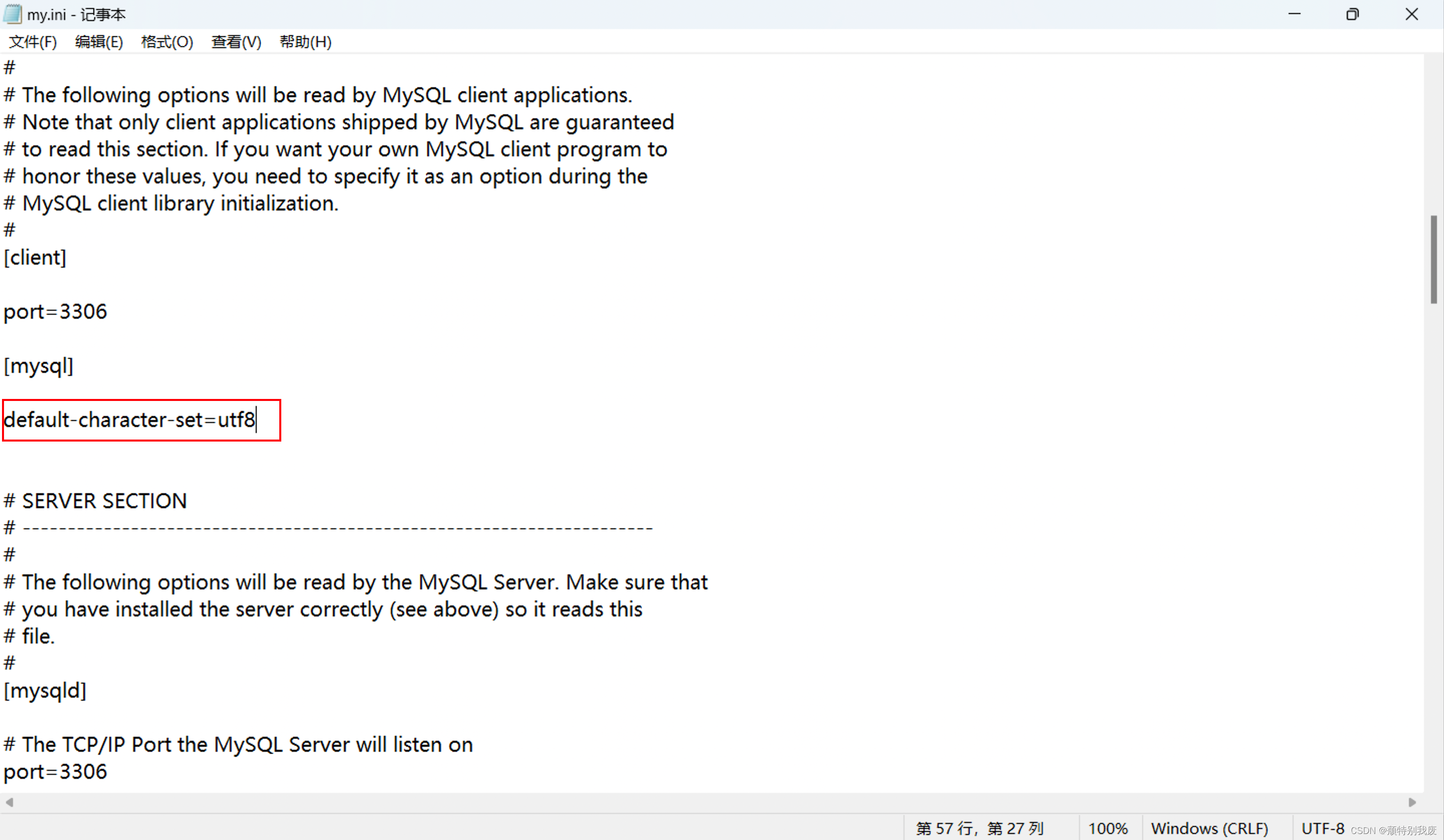
修改后需要重启MySQL服务使配置生效。

音视频技术社区,一个全球开发者共同探讨、分享、学习音视频技术的平台,加入我们,与全球开发者一起创造更加优秀的音视频产品!
更多推荐
 0
0 0
0- 0


 已为社区贡献81条内容

所有评论(0)