
Windows系统MySQL数据库安装配置全指南
·

作为开发者必备的数据库工具之一,MySQL在Windows环境下的安装过程可能会让新手感到困惑。下面将分享完整的安装配置流程,帮助你快速搭建MySQL开发环境。
获取安装文件
首先需要从官网下载MySQL社区版安装包:
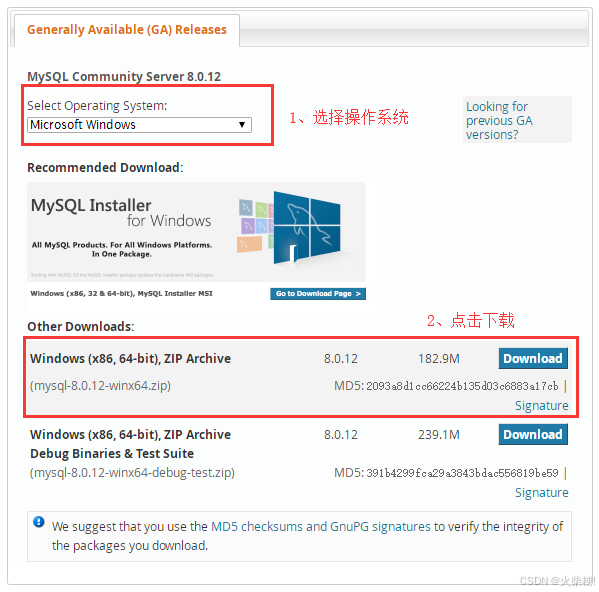
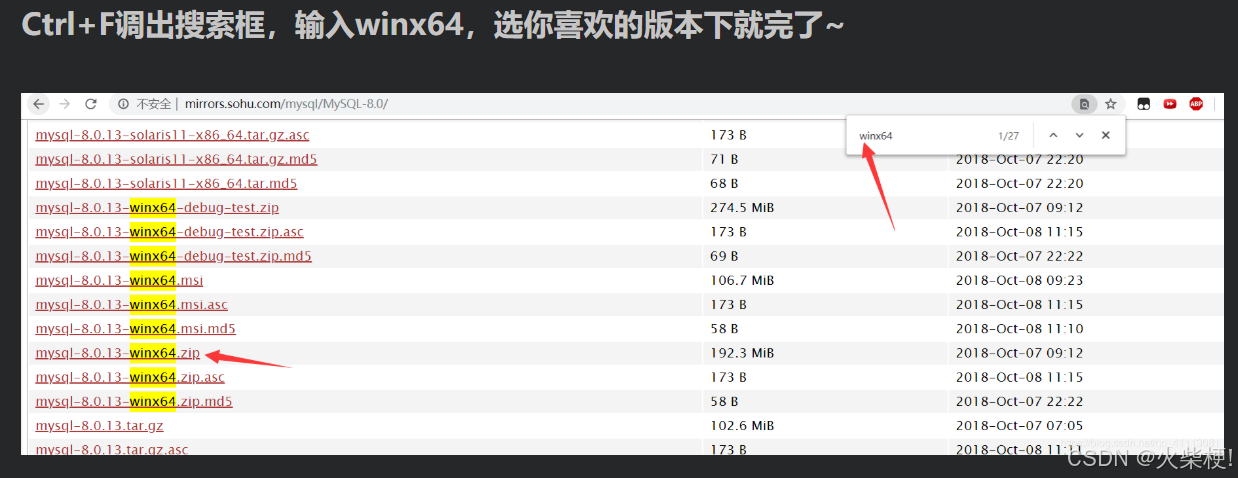
如果官网下载速度较慢,可以使用国内镜像站点:
安装步骤详解
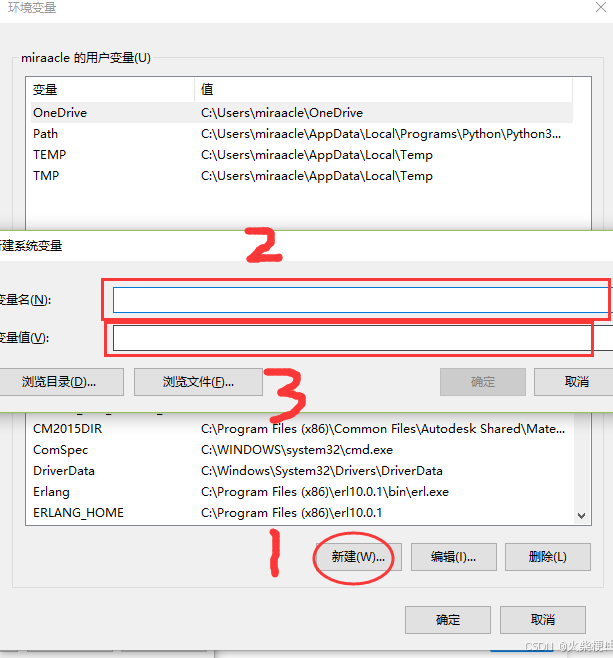
- 配置环境变量
- 新建系统变量MYSQL_HOME
-
变量值为MySQL解压路径
-
初始化数据目录
- 以管理员身份打开CMD
-
进入bin目录执行:
mysqld --initialize-insecure --user=mysql -
安装MySQL服务
-
继续执行安装命令:
mysqld -install
-
启动服务并登录
- 启动MySQL服务:
net start MySQL - 首次登录(默认无密码):
mysql -u root -p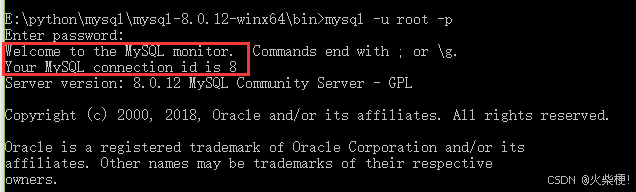
密码设置技巧
-
查询当前用户信息:
select host,user,authentication_string from mysql.user;
-
正确修改密码方法(适用于新版本):
ALTER USER 'root'@'localhost' IDENTIFIED WITH mysql_native_password BY '你的密码';
FLUSH PRIVILEGES;
常见问题解决
遇到登录失败时(ERROR 1045),可以按照以下步骤重置:
- 停止MySQL服务
- 删除data目录
- 移除MySQL服务
- 重新初始化数据目录

通过以上步骤,你应该已经成功在Windows系统上安装配置好了MySQL数据库。如果在安装过程中遇到其他问题,可以尝试查看MySQL官方文档或社区论坛寻求帮助。

音视频技术社区,一个全球开发者共同探讨、分享、学习音视频技术的平台,加入我们,与全球开发者一起创造更加优秀的音视频产品!
更多推荐
 0
0 0
0- 0


 已为社区贡献81条内容

所有评论(0)