
Windows 10系统MySQL数据库安装指南(附详细图文步骤)
·

想要在Windows 10上安装MySQL数据库但不知从何下手?这篇手把手教程将带你完成从下载到配置的全过程,特别适合第一次接触MySQL的新手朋友。
第一步:获取MySQL安装包
访问MySQL官方下载页面: https://dev.mysql.com/downloads/mysql/
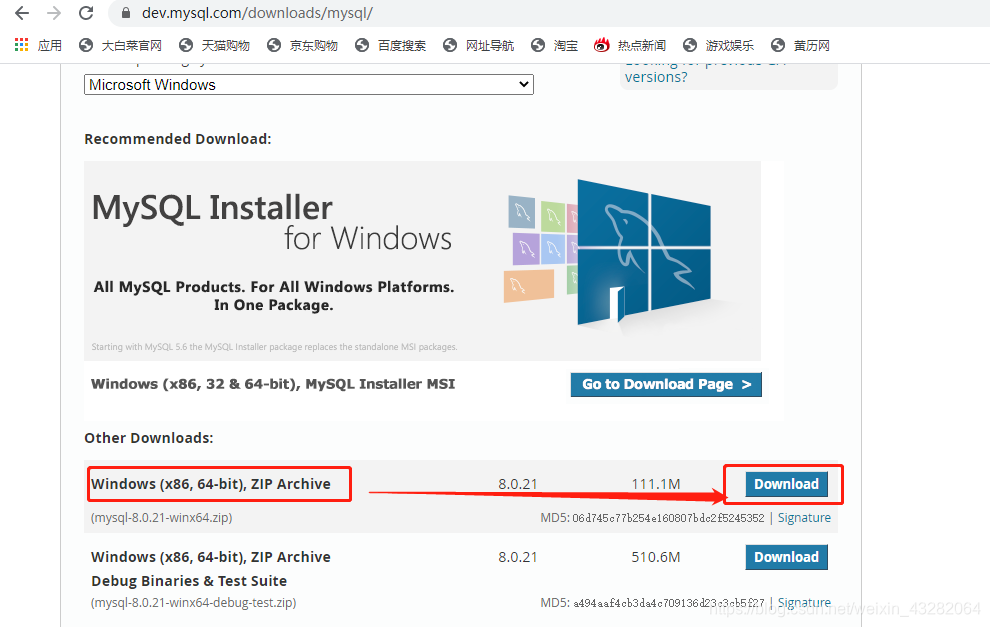
- 点击页面上的"Downloads"按钮
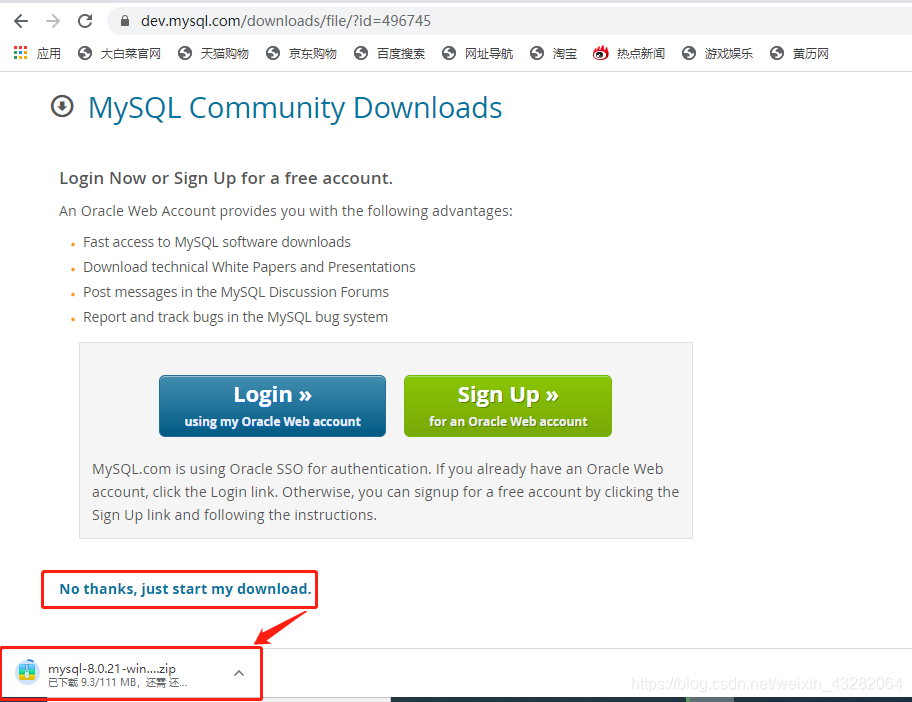
- 选择"No thanks, just start my download."直接下载(无需注册)
第二步:解压与初始配置
- 将下载的ZIP文件解压到目标目录(如C盘Program Files)
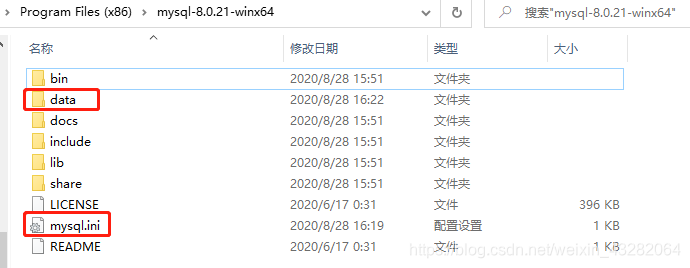
- 在解压后的文件夹中(如mysql-8.0.21-winx64):
- 新建data文件夹
- 创建mysql.ini配置文件
将以下配置粘贴到mysql.ini文件中(注意修改路径为你的实际安装位置):
[mysql]
default-character-set=utf8

[mysqld]
port = 3306
basedir=C:\你的安装路径\mysql-8.0.21-winx64
datadir=C:\你的安装路径\mysql-8.0.21-winx64\data
max_connections=200
character-set-server=utf8
default-storage-engine=INNODB
第三步:配置系统环境变量
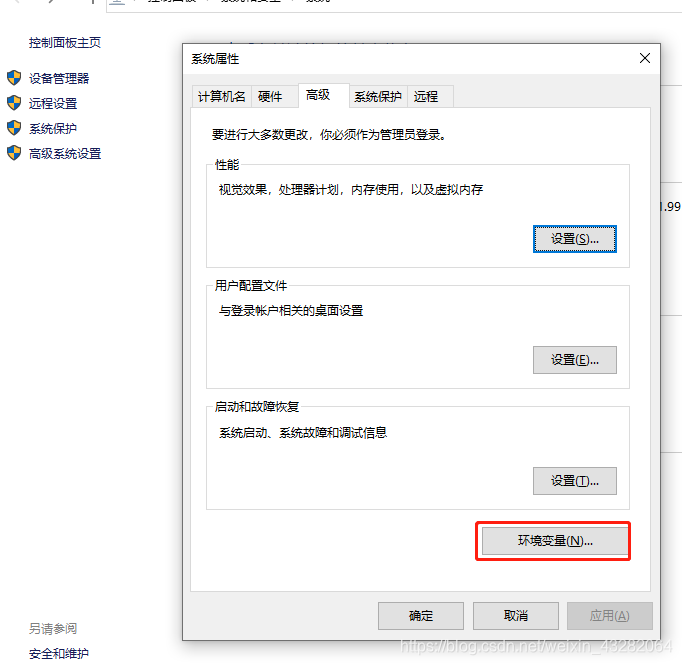
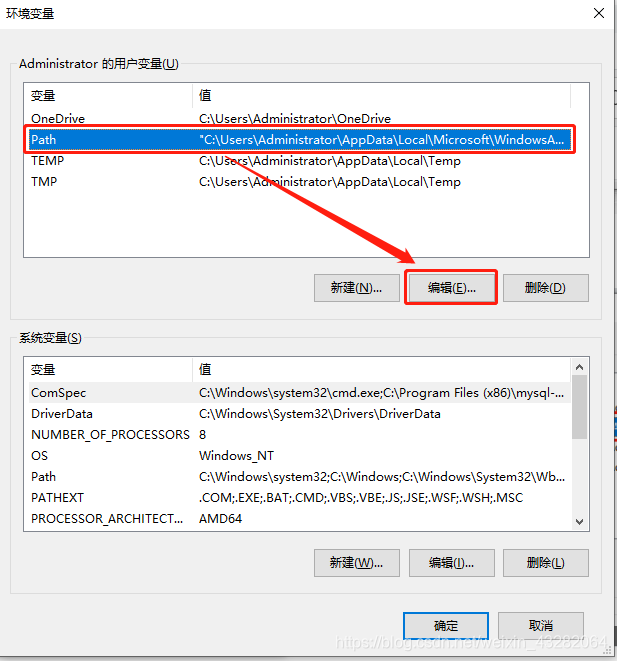
- 右键"此电脑"选择"属性"
- 进入"高级系统设置"→"环境变量"
- 在系统变量中找到Path并编辑
- 添加MySQL的bin目录路径(如:C:\Program Files\mysql-8.0.21-winx64\bin)
第四步:安装MySQL服务
-
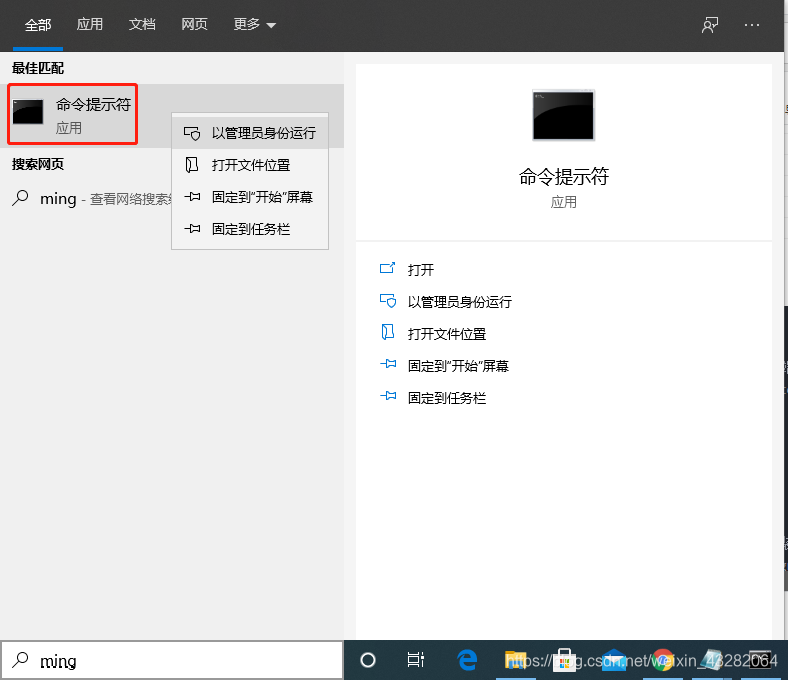
以管理员身份运行命令提示符
-
依次执行以下命令:
-
初始化数据目录:
mysqld --initialize-insecure --user=mysql
-
安装MySQL服务:
mysqld -install
-
启动MySQL服务:
net start MySQL
第五步:首次登录MySQL
在命令提示符中输入:
mysql -u root -p由于初始安装没有密码,直接按回车即可进入MySQL命令行界面。
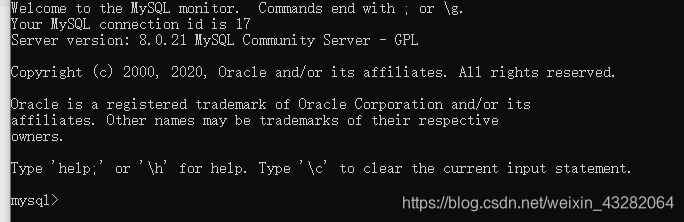
至此,MySQL数据库已经成功安装并运行在你的Windows 10系统上了!接下来你可以开始创建数据库、设置密码等进一步操作。如果在安装过程中遇到任何问题,欢迎在评论区留言交流。

音视频技术社区,一个全球开发者共同探讨、分享、学习音视频技术的平台,加入我们,与全球开发者一起创造更加优秀的音视频产品!
更多推荐
 0
0 0
0- 0


 已为社区贡献81条内容

所有评论(0)