
Trae AI开发工具使用全攻略
·

初识Trae:AI赋能的智能开发环境
Trae是一款由字节跳动推出的AI集成开发环境,专为开发者打造。它深度融合人工智能技术,为编程工作带来全新体验。与传统IDE不同,Trae的核心亮点在于:
- 智能对话编程:遇到代码问题时,可以直接与AI助手交流获取解决方案
- 智能补全:基于上下文理解的代码建议,大幅提升编写效率
- 全流程构建:从需求分析到代码生成、调试全自动完成
- 多模态开发:支持设计图转代码等创新功能
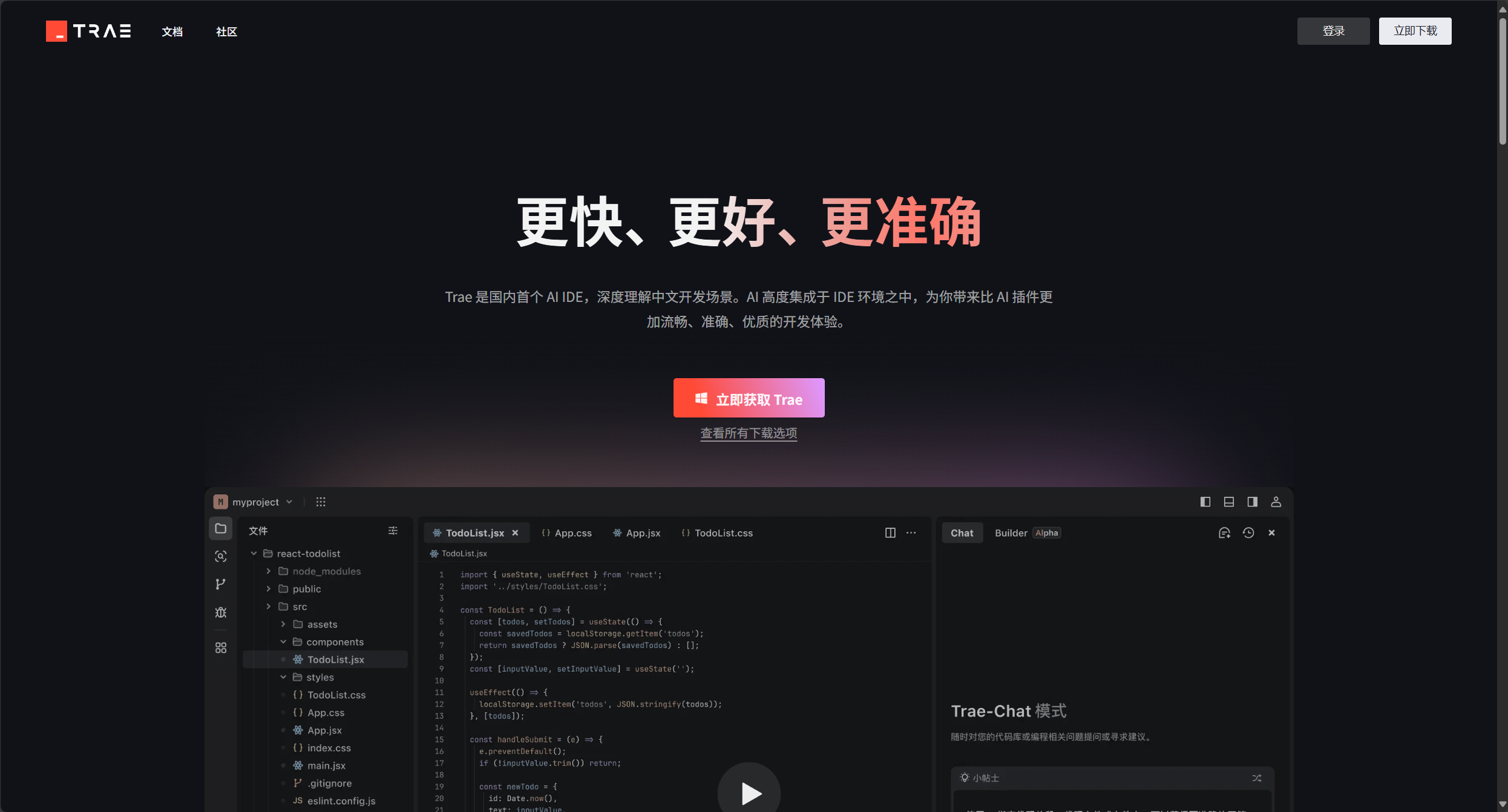
Trae分为国内和国际两个版本: - 国内版:使用豆包和DeepSeek模型,针对中文用户优化 - 国际版:提供Claude和GPT等模型,适合全球开发者
安装与基础设置
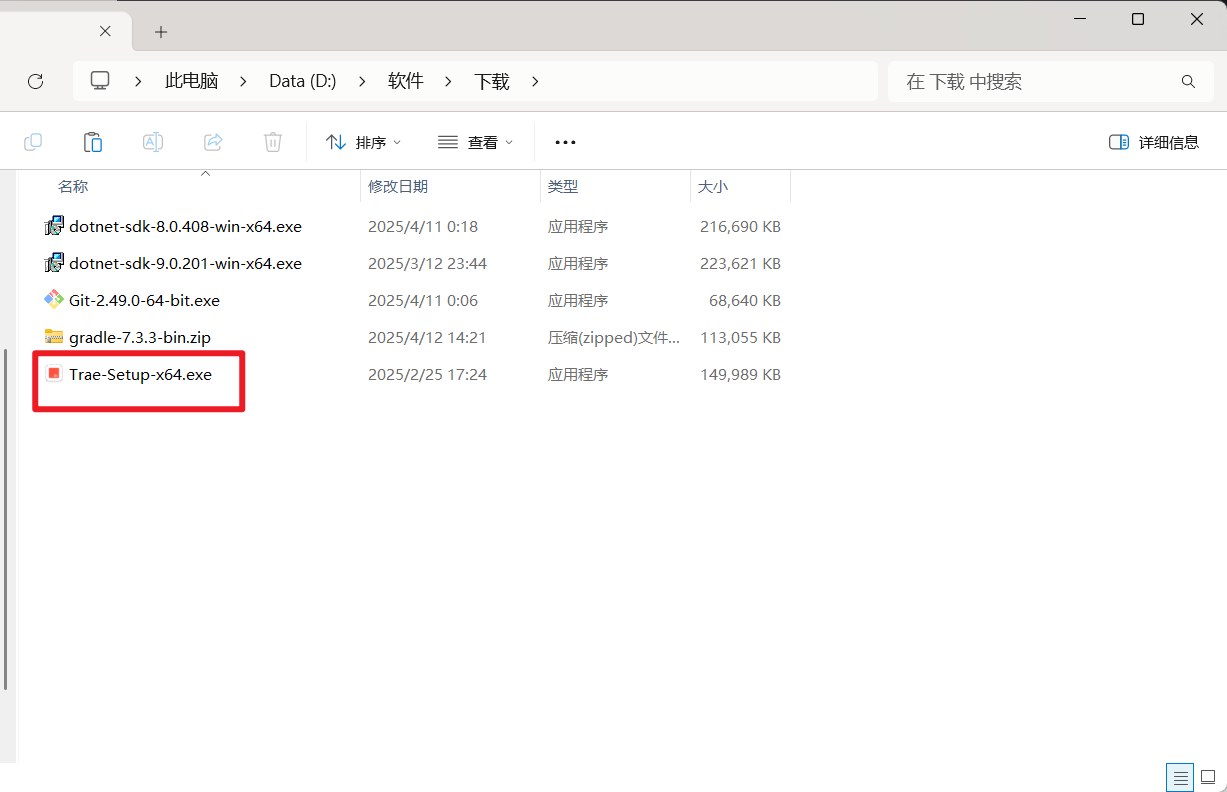
1. 下载安装
- 访问官网下载安装包(中文版:www.trae.com.cn)
- 运行安装程序,按照向导完成安装
2. 初始配置
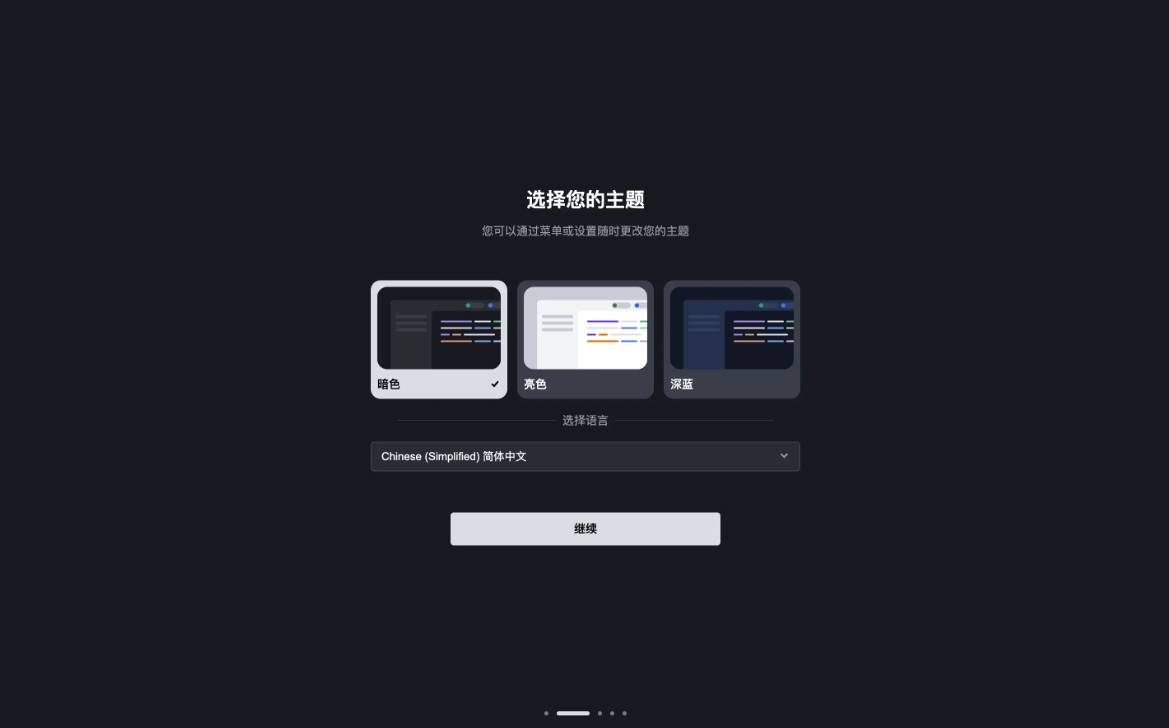
首次启动时需要进行基础设置:
- 选择喜欢的主题(暗色/亮色/深蓝)
- 设置显示语言(支持中英日三种语言)
- 可选择性导入VS Code或Cursor的配置
3. 终端命令集成
为方便使用,建议安装Trae命令行工具:
trae命令快速启动IDEtrae 项目路径直接打开指定项目
项目管理技巧
新建项目方式
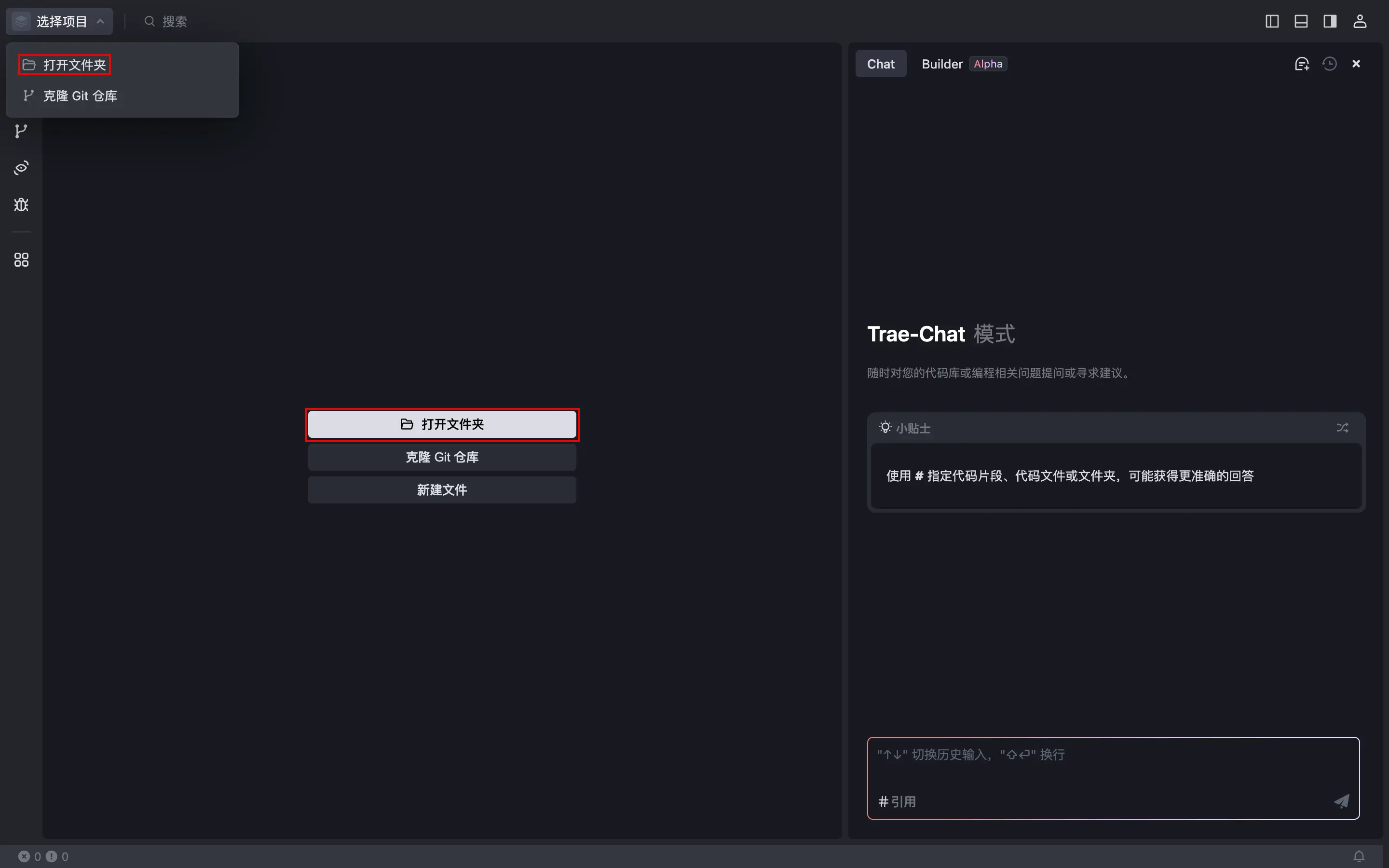
Trae提供三种创建项目的方法:
- 本地导入
- 点击"打开文件夹"按钮
- 选择本地项目目录
- 授权访问权限
- GitHub克隆
- 需要先授权GitHub账号
-
可选择仓库直接克隆
-
URL克隆
- 直接输入Git仓库地址
- 无需账号授权
多项目管理
已打开的项目会保存在最近列表中,可通过左上角菜单快速切换:
- 点击"选择项目"
- 从最近列表中选择目标项目
插件管理指南
插件安装
Trae提供两种插件获取方式:
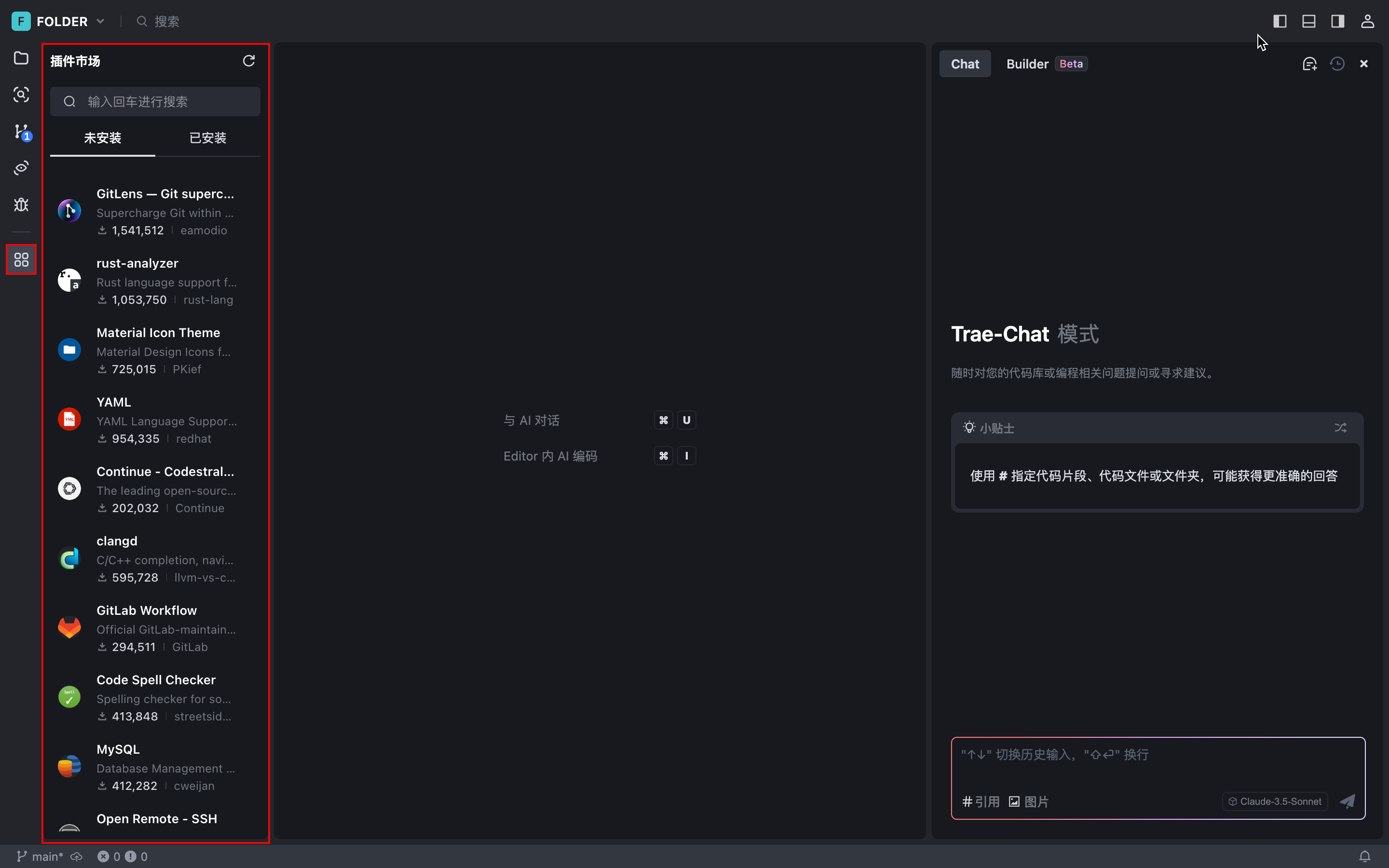
- 官方商店安装
- 左侧导航栏进入插件市场
- 搜索所需插件
- 点击安装按钮
- VS Code插件迁移
- 从VS Code市场获取插件URL
- 下载.vsix安装包
- 拖拽到Trae中安装
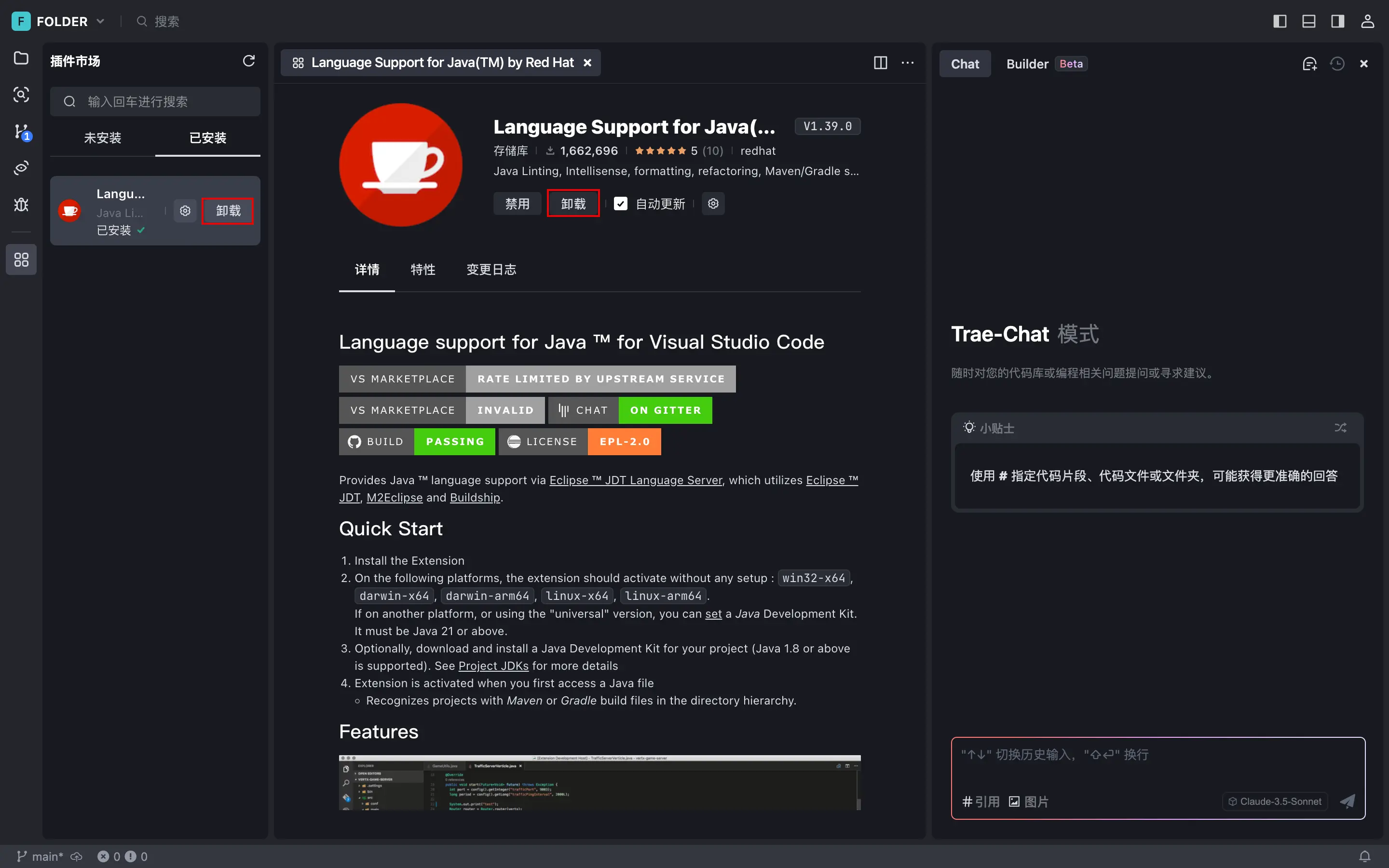
插件管理
- 禁用插件:在已安装列表中找到插件,点击禁用
- 卸载插件:同样位置选择卸载选项
使用小贴士
- 首次使用建议完成账号登录,以解锁全部AI功能
- 复杂项目可以使用工作区功能管理多个文件夹
- 遇到不兼容的VS Code插件可以尝试安装历史版本

音视频技术社区,一个全球开发者共同探讨、分享、学习音视频技术的平台,加入我们,与全球开发者一起创造更加优秀的音视频产品!
更多推荐
 0
0 0
0- 0


 已为社区贡献81条内容

所有评论(0)