
手把手教你用VMware安装Ubuntu虚拟机
·

一、获取并安装VMware虚拟化软件
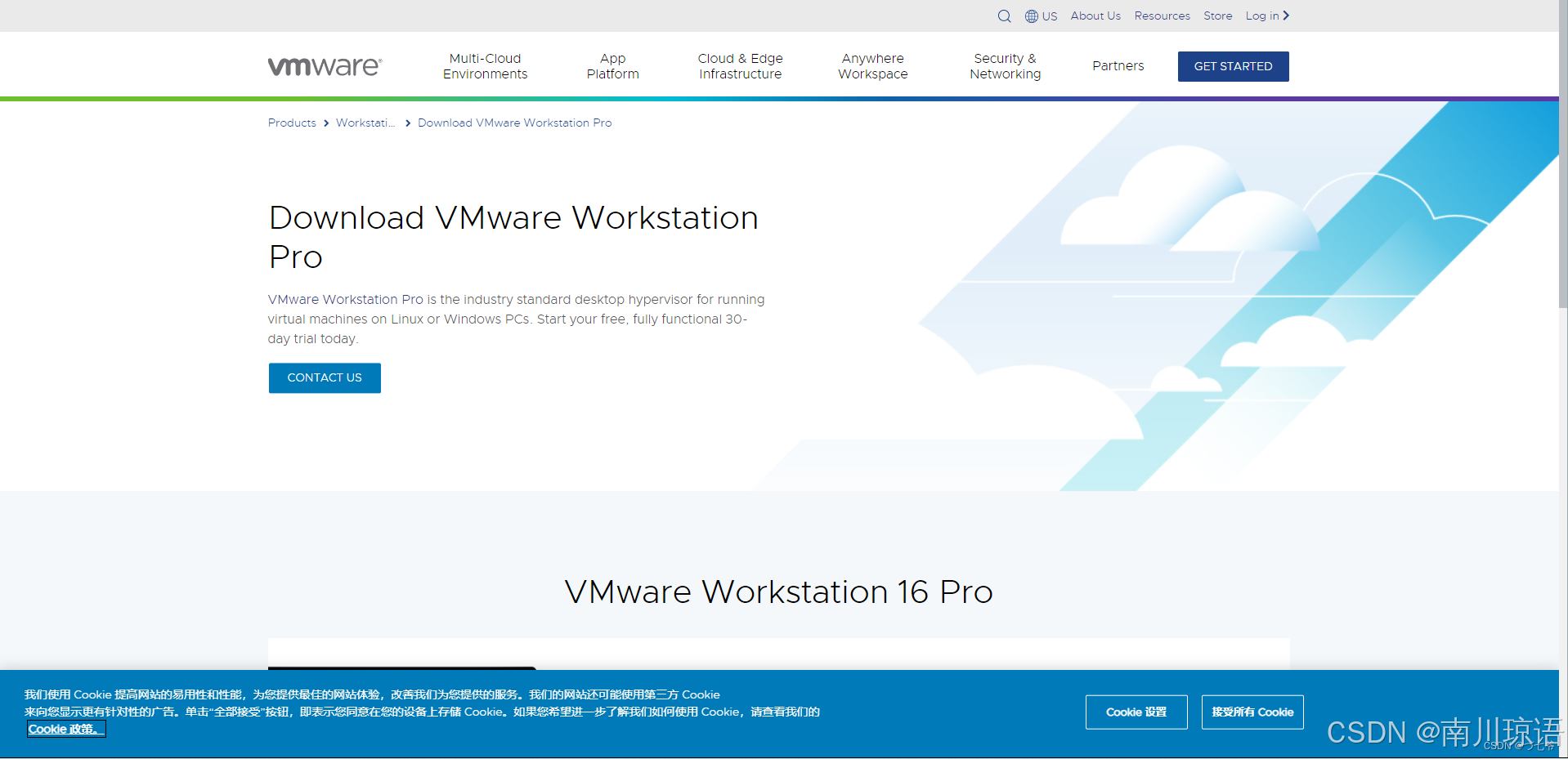
下载步骤
- 访问VMware官网下载最新版Workstation Pro
- 在下载页面选择适合Windows系统的版本
- 等待下载完成后会得到一个.exe格式的安装包
安装过程
- 运行安装程序,按照向导提示逐步操作
- 建议修改默认安装路径到非系统盘
- 安装完成后需要输入许可证密钥激活
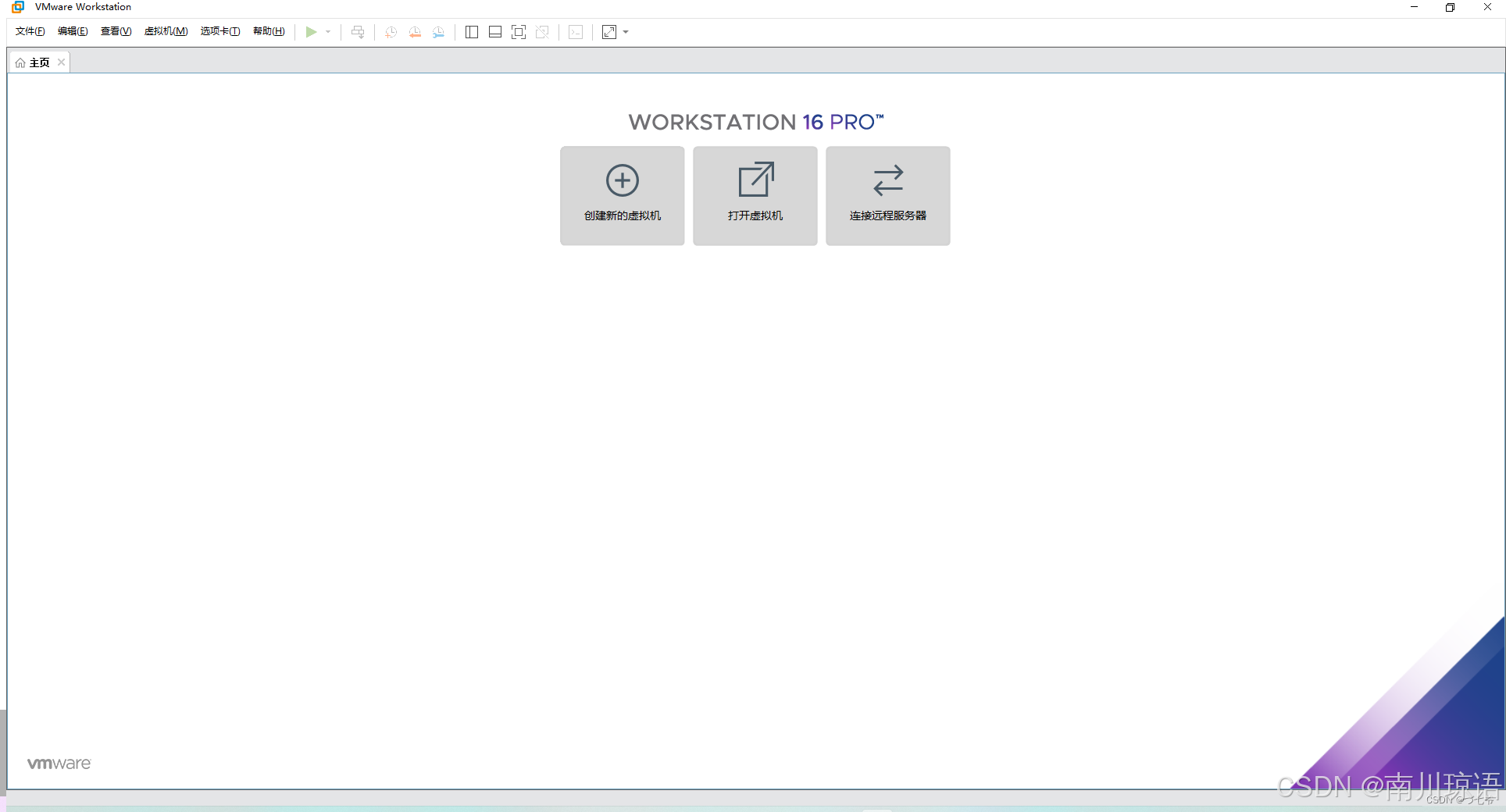
- 首次启动时会显示欢迎界面,表示安装成功
二、获取Ubuntu系统镜像
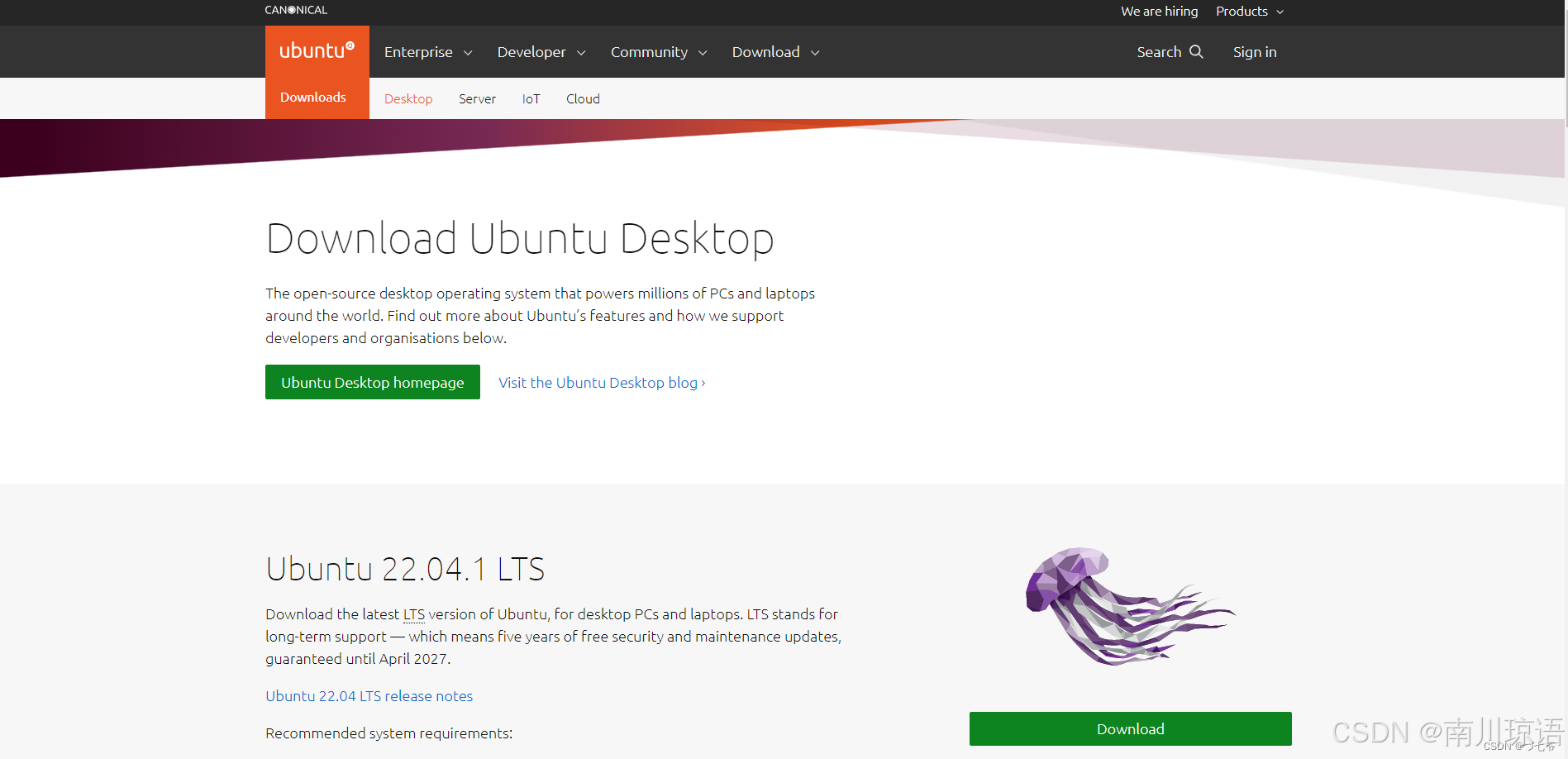
- 前往Ubuntu官方网站下载桌面版ISO镜像
- 推荐选择最新的LTS(长期支持)版本
- 下载完成后会得到一个.iso格式的文件
三、创建并配置虚拟机
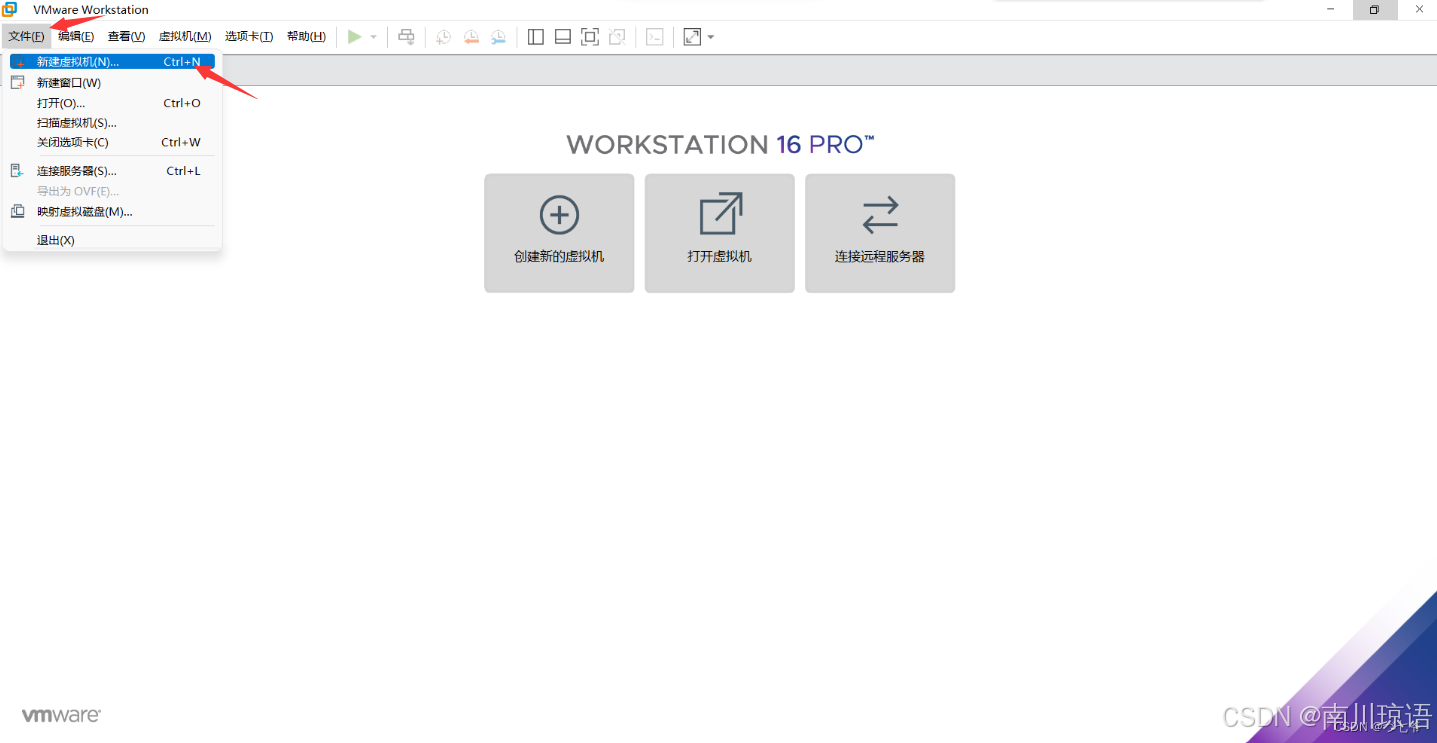
新建虚拟机
- 打开VMware选择"新建虚拟机"
- 建议选择"自定义"安装方式
- 设置虚拟机名称和存储位置
- 分配适当的内存和处理器资源
- 创建虚拟磁盘(建议至少20GB空间)
挂载系统镜像
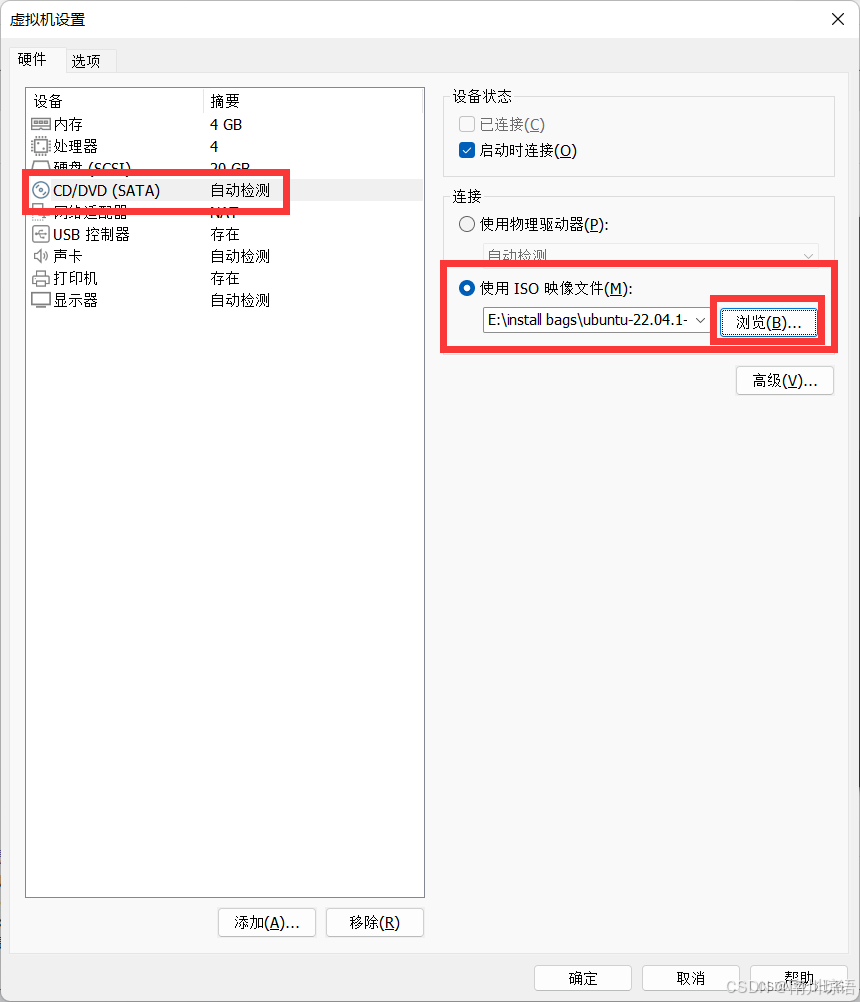
- 右键已创建的虚拟机选择"设置"
- 在CD/DVD设备中选择下载的Ubuntu ISO文件
- 确认后保存设置
四、安装Ubuntu系统
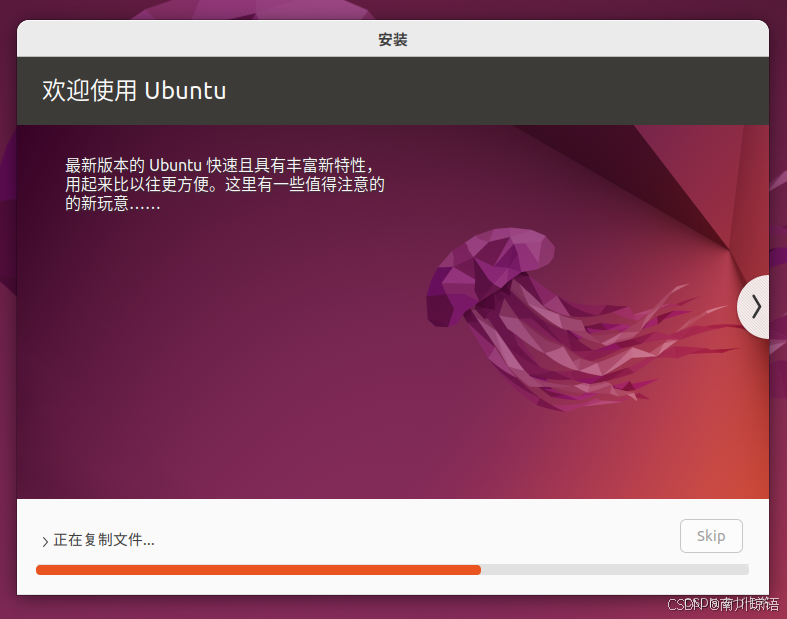
- 启动虚拟机进入安装界面
- 选择"试用或安装Ubuntu"选项
- 按照向导完成语言、时区等基本设置
- 设置用户名和密码
- 等待系统自动安装完成
- 重启后即可登录使用
实用小贴士
- 虚拟机内存建议设置为物理内存的1/4到1/2
- 安装过程中保持网络连接以下载更新
- 首次使用建议先体验试用模式再正式安装
- 安装完成后记得安装VMware Tools提升性能

音视频技术社区,一个全球开发者共同探讨、分享、学习音视频技术的平台,加入我们,与全球开发者一起创造更加优秀的音视频产品!
更多推荐
 0
0 0
0- 0


 已为社区贡献81条内容

所有评论(0)