
手把手教你安装Linux虚拟机(完整图文指南)
·

准备工作
在开始安装之前,我们需要确认电脑是否支持虚拟化技术。简单几步就能检查:
- 打开任务管理器,切换到【性能】标签页
- 查看CPU部分的虚拟化状态
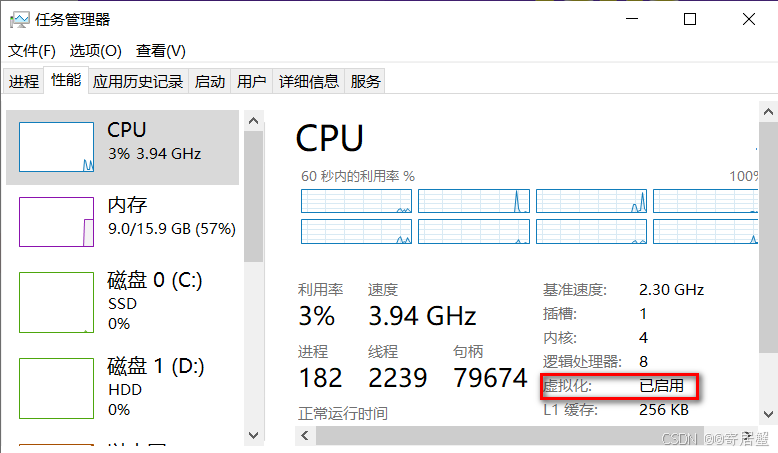
如果显示未启用,需要进入BIOS设置开启虚拟化支持。不同品牌电脑进入BIOS的按键可能不同,常见的有F2、Del或Esc键。
安装虚拟化软件
- 下载安装包后,右键选择【以管理员身份运行】
- 按照向导一步步安装,建议修改默认安装路径
- 安装过程中注意勾选【添加到系统PATH】选项
- 可以取消勾选更新和客户体验计划

安装完成后会提示输入许可证密钥,可以选择试用30天或购买正式版。
创建虚拟机
- 选择【创建新的虚拟机】,建议使用自定义配置
- 硬件兼容性选择最新版本
- 选择稍后安装操作系统
- 设置虚拟机名称和存储位置
- 分配CPU核心数(不超过物理机实际核心数)
- 内存建议2GB起步
- 网络连接选择NAT模式
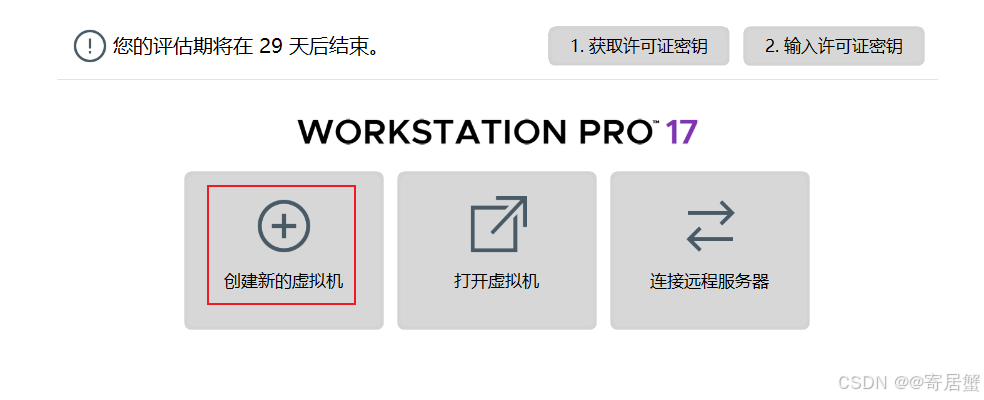
创建虚拟磁盘时,建议选择拆分成多个文件,便于迁移。
安装Linux系统
推荐从国内镜像站下载ISO文件,速度更快:
- 阿里云镜像站
-
清华大学镜像站
-
在虚拟机设置中挂载ISO镜像
- 启动虚拟机,选择安装选项
- 选择安装语言和时区
- 软件选择建议带图形界面的GNOME桌面
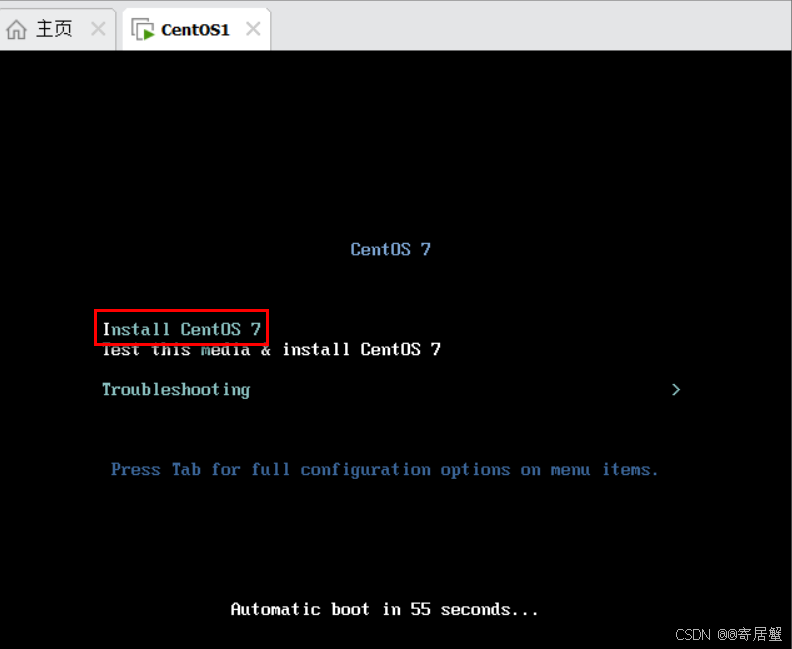
- 设置root用户密码
- 创建普通用户(不要使用root作为用户名)
- 安装完成后重启
首次使用注意事项
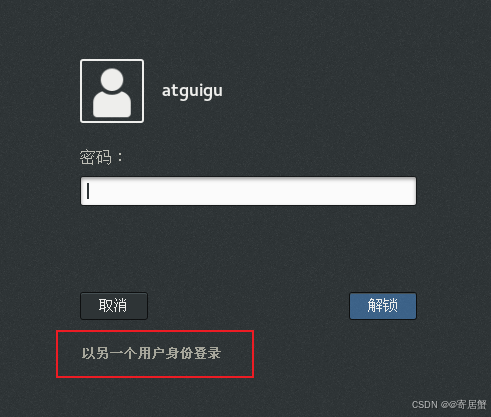
- 首次登录需要接受许可协议
- 建议关闭位置服务
- 可以通过【未列出】选项用root账户登录
- 关机前先关闭虚拟机再退出软件
小技巧:按Ctrl+Alt可以释放被虚拟机捕获的鼠标。

音视频技术社区,一个全球开发者共同探讨、分享、学习音视频技术的平台,加入我们,与全球开发者一起创造更加优秀的音视频产品!
更多推荐
 0
0 0
0- 0


 已为社区贡献81条内容

所有评论(0)