
Windows系统安装虚拟机并配置Linux环境全攻略
·

虚拟机简介
虚拟机(Virtual Machine)是一种能在物理计算机上模拟完整计算机系统的技术。它通过虚拟化软件(称为hypervisor)将物理硬件资源进行划分,让多个操作系统可以同时运行在同一台主机上。这种技术让我们能在Windows电脑上流畅运行Linux系统,非常适合开发和学习环境搭建。

虚拟机安装步骤
1. 获取虚拟机软件
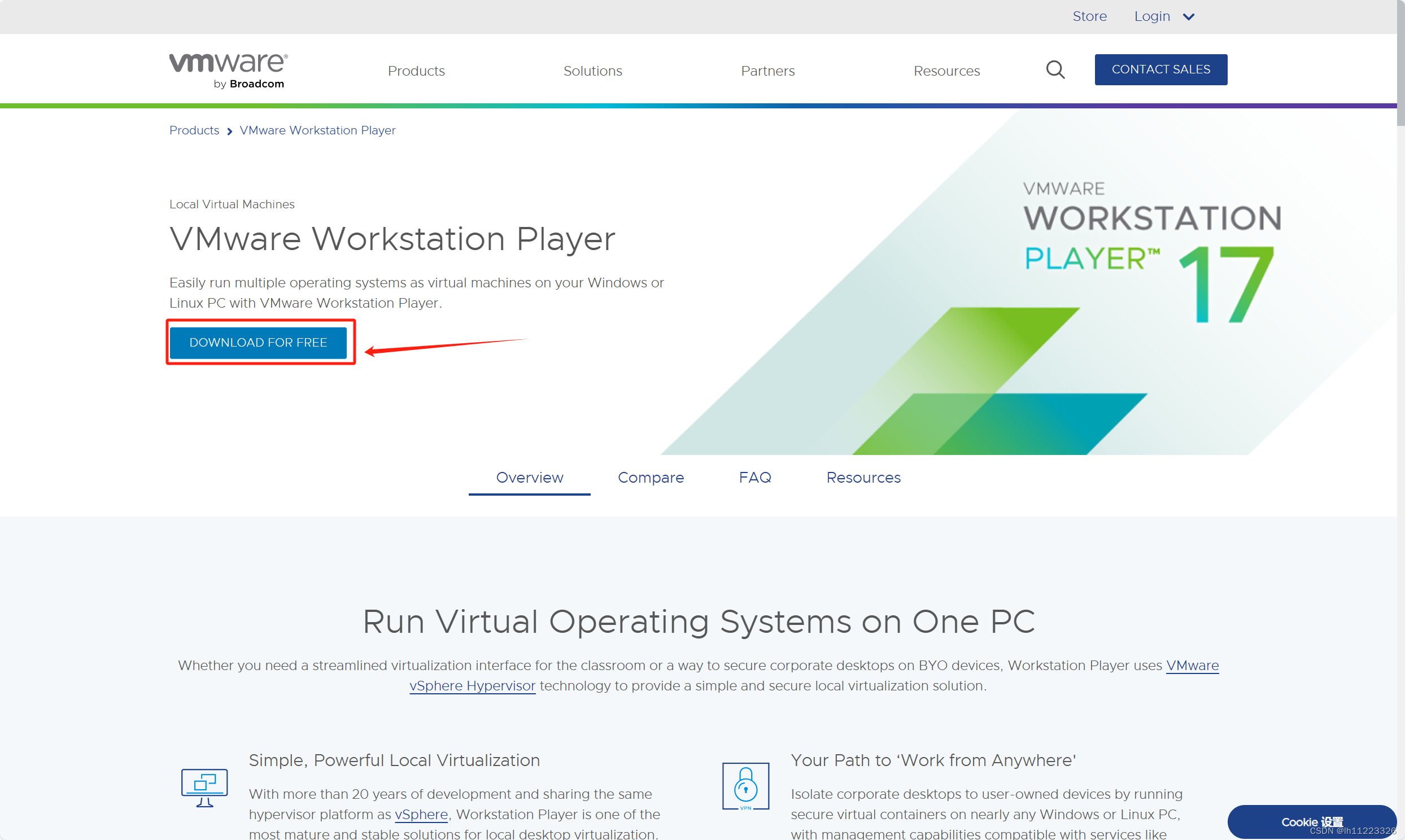
推荐使用VMware Workstation Player,它是免费的虚拟机软件,适合个人学习使用。获取方式如下:
- 访问VMware官网下载页面
- 选择"DOWNLOAD FOR FREE"免费版本
- 在下载页面找到Windows版本并点击"DOWNLOAD NOW"
2. 安装虚拟机软件
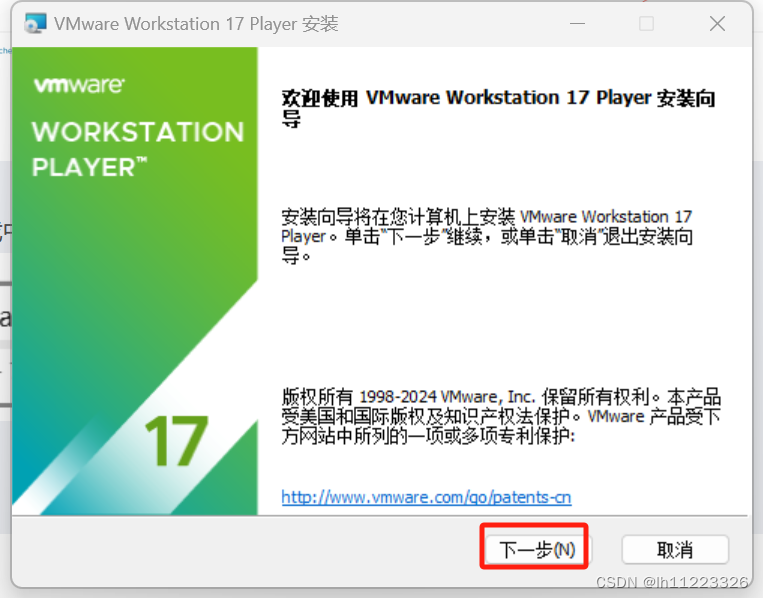
下载完成后,按照向导完成安装:
- 双击安装程序开始安装
- 同意许可协议并选择安装位置
- 建议勾选所有增强功能组件
- 等待安装完成并运行程序
首次运行时选择"免费使用"选项即可。
Linux环境配置指南
1. 获取Linux镜像
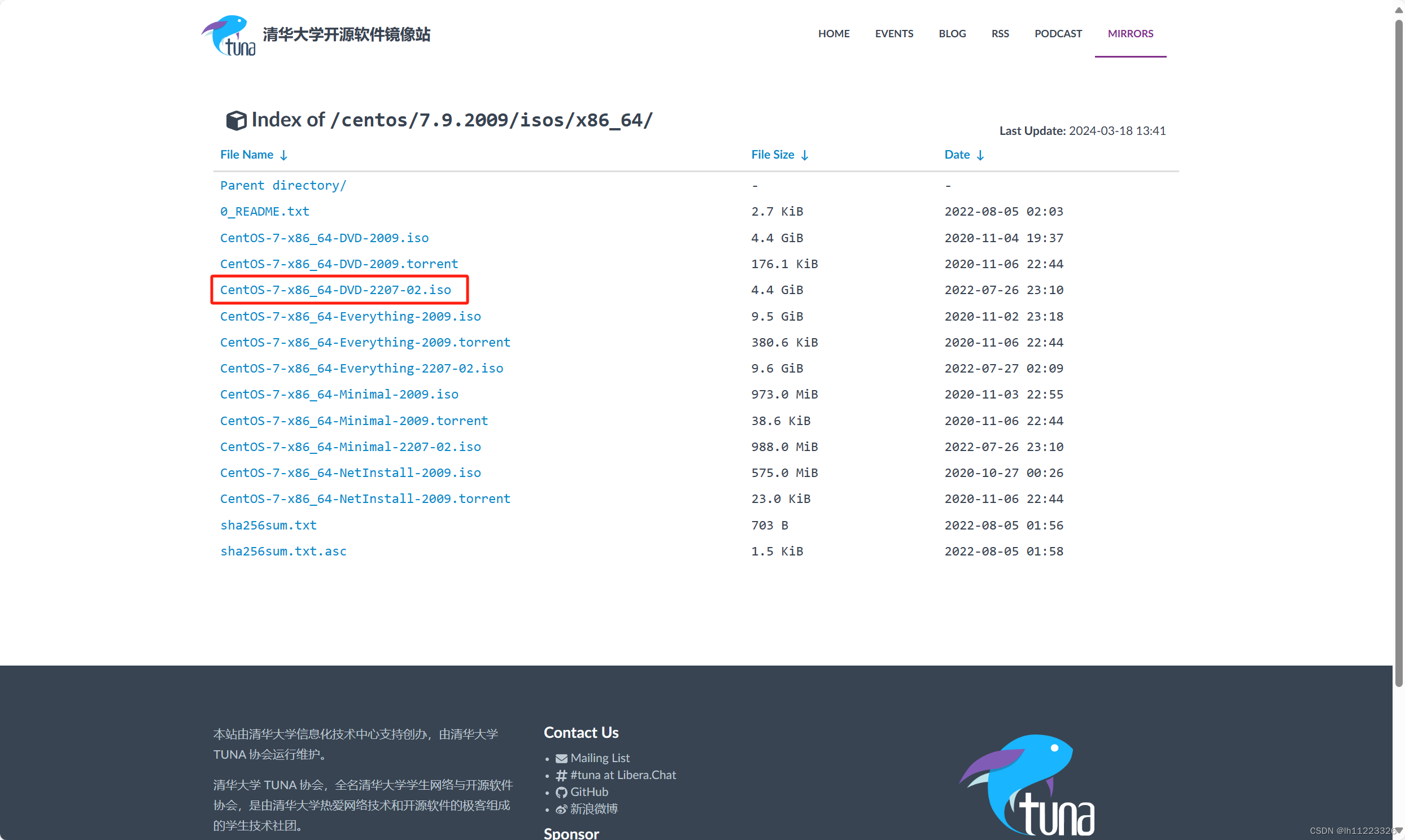
推荐使用CentOS 7系统,可以从国内镜像站快速下载:
- 访问清华大学开源镜像站
- 找到CentOS 7的ISO镜像文件
- 下载DVD版本(约4GB)
2. 创建Linux虚拟机
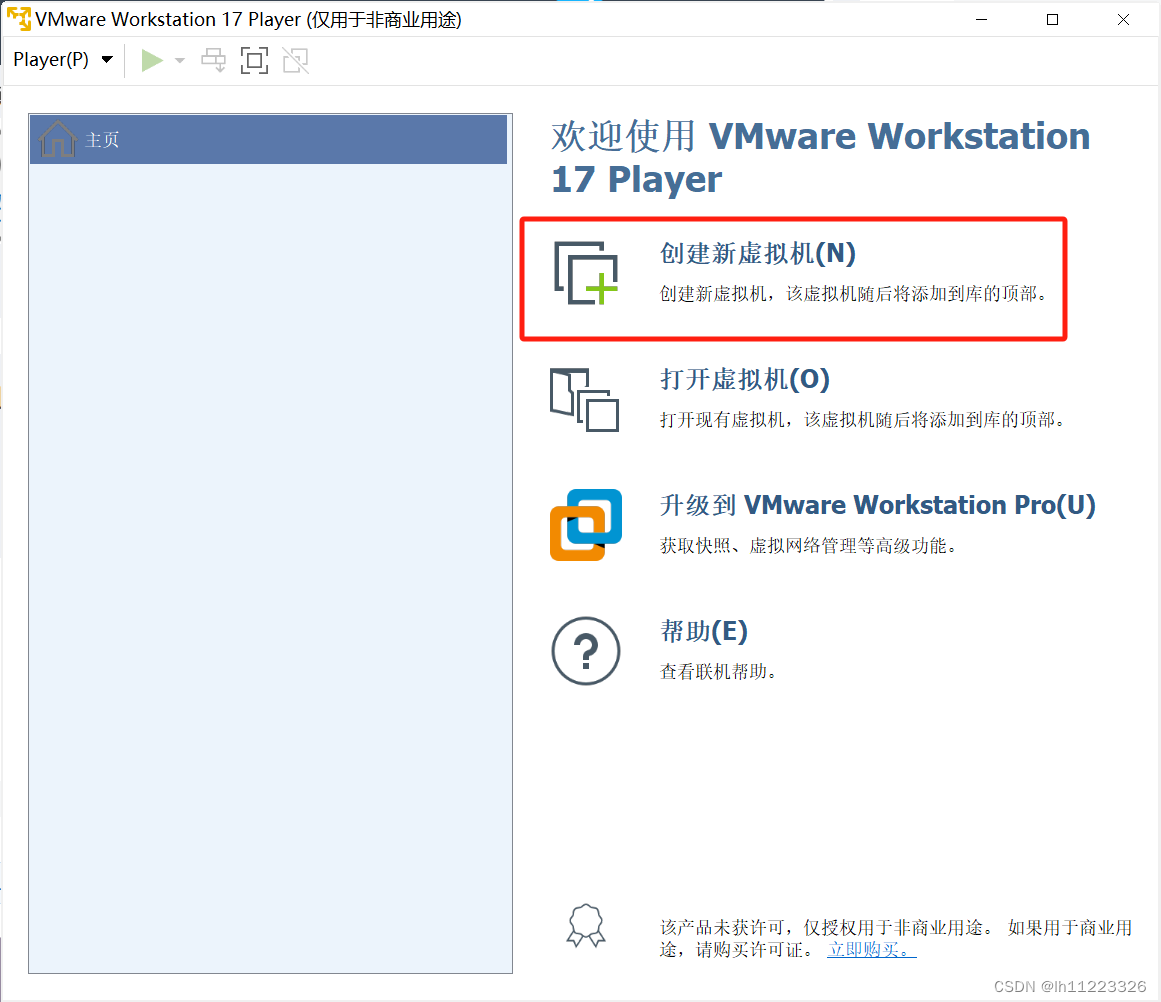
- 在VMware中点击"新建虚拟机"
- 选择"自定义"安装方式
- 指定下载的CentOS ISO文件路径
- 设置虚拟机名称和存储位置
- 分配20GB存储空间(建议选择拆分为多个文件)
- 完成虚拟机创建
3. 安装CentOS系统
- 启动新建的虚拟机
- 选择"Install CentOS 7"开始安装
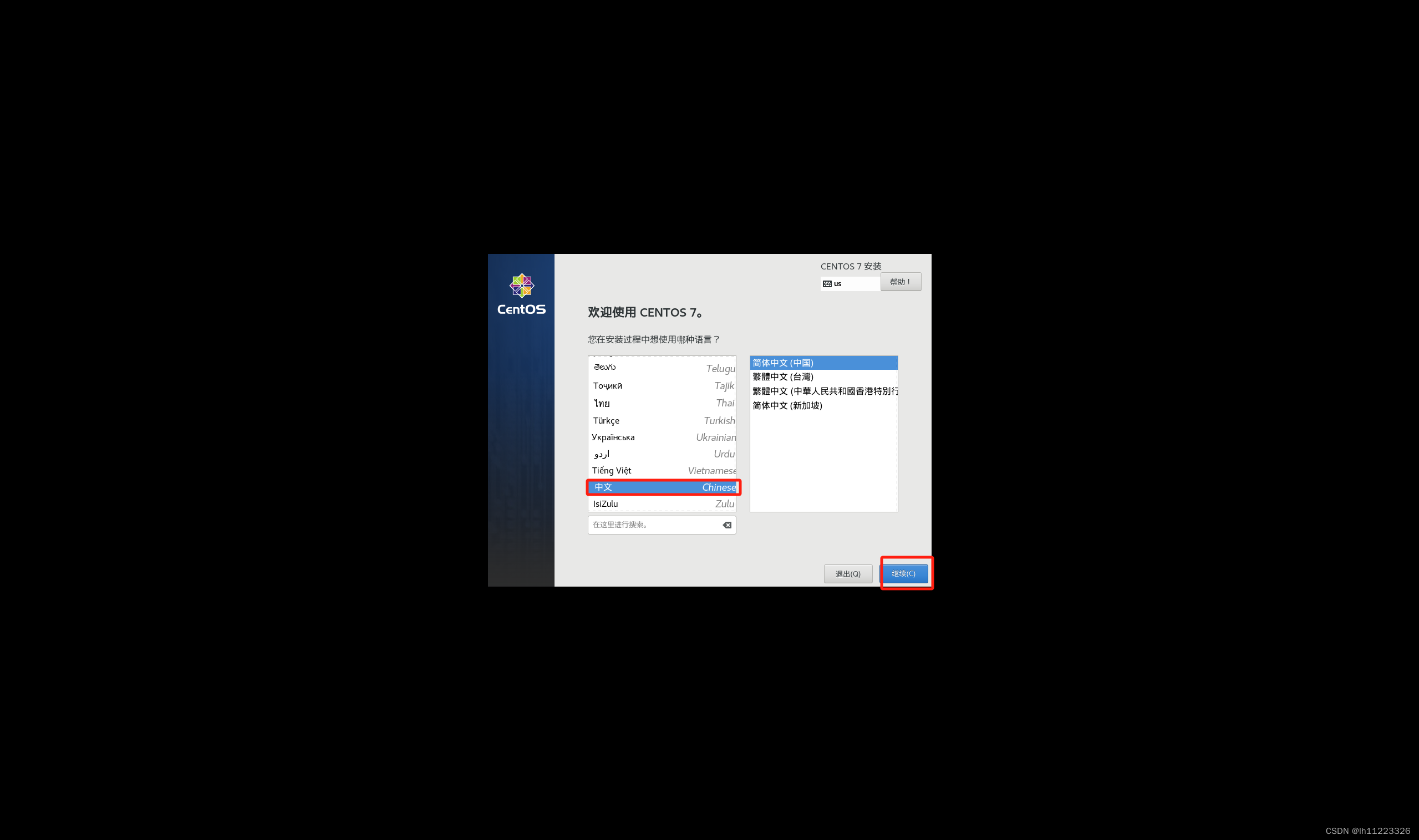
- 选择中文作为安装语言
- 设置root账户密码
- 创建普通用户(可选)
- 等待安装完成并重启
基础使用指南
安装完成后,你可以开始使用基本的Linux命令:
cd- 切换目录ls- 查看文件列表pwd- 显示当前路径mkdir- 创建目录touch- 创建文件
示例命令:
cd /home
ls -l
mkdir test_dir
touch newfile.txt
通过以上步骤,你已经在Windows系统上成功搭建了Linux开发环境。接下来可以开始探索Linux系统的强大功能了!

音视频技术社区,一个全球开发者共同探讨、分享、学习音视频技术的平台,加入我们,与全球开发者一起创造更加优秀的音视频产品!
更多推荐
 0
0 0
0- 0


 已为社区贡献81条内容

所有评论(0)