
VMware虚拟机创建完整指南
·

想在VMware中搭建自己的虚拟机环境吗?跟着下面的步骤操作,你也能轻松完成虚拟机的创建和配置。整个过程分为准备工作和具体操作两个部分,让我们一步步来了解吧。
准备工作
- 确保已安装VMware Workstation软件(推荐使用最新版本)
- 准备好需要安装的操作系统镜像文件(如CentOS、Ubuntu等)
- 建议以管理员身份运行VMware,避免权限问题
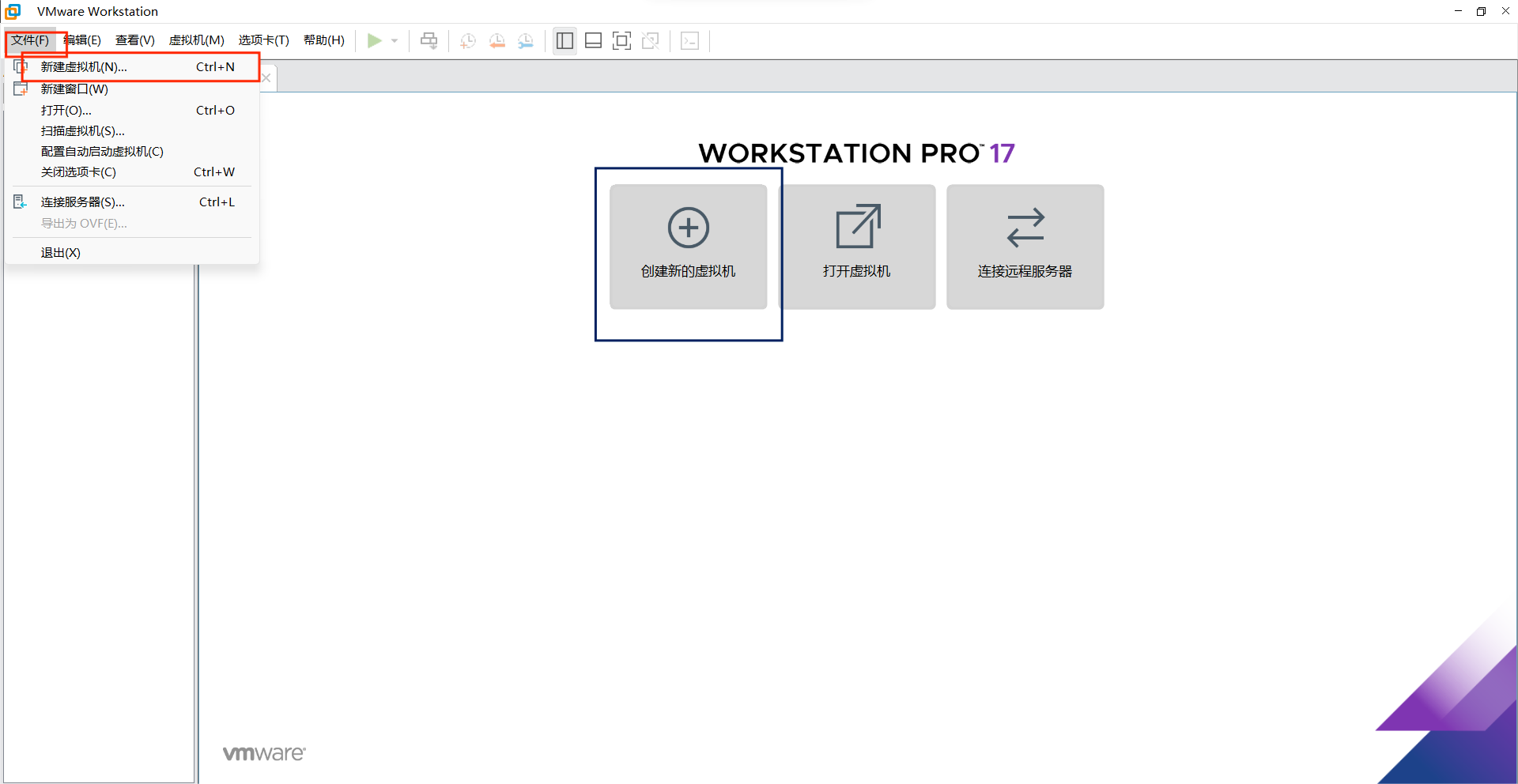
创建虚拟机步骤
- 启动创建向导
- 在VMware主界面点击"创建新的虚拟机"
- 选择"典型"安装模式(适合新手)
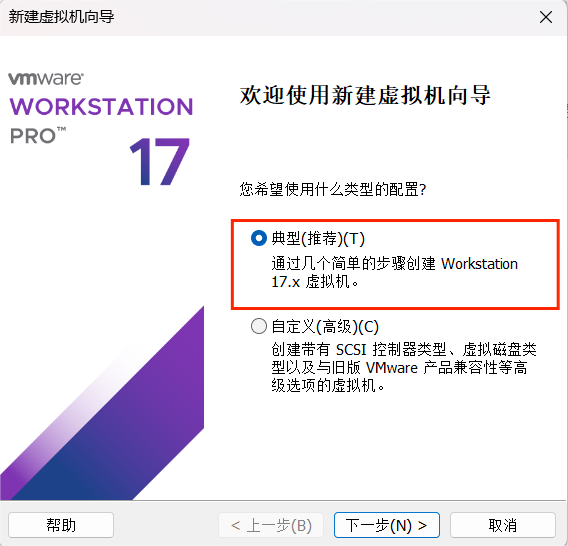
- 选择操作系统
- 建议选择"稍后安装操作系统"
-
根据实际需求选择Linux或其他系统类型
-
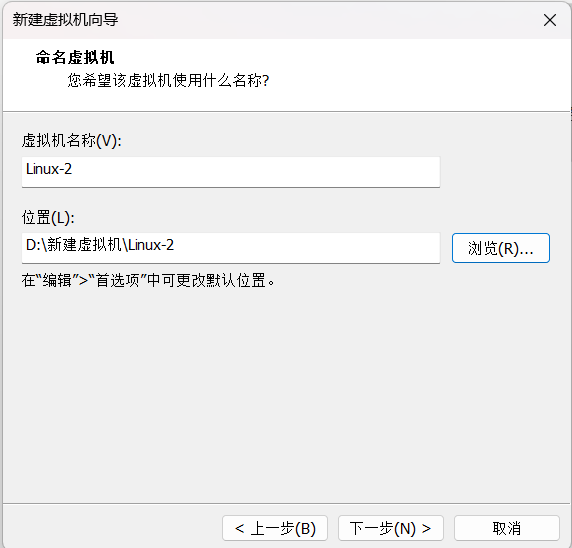
命名和存储位置
- 为虚拟机取个有意义的名称
- 选择存储位置(建议使用剩余空间较大的磁盘)
- 配置硬件参数
- 分配适当的内存大小(建议2GB以上)
-
选择将虚拟磁盘拆分为多个文件
-
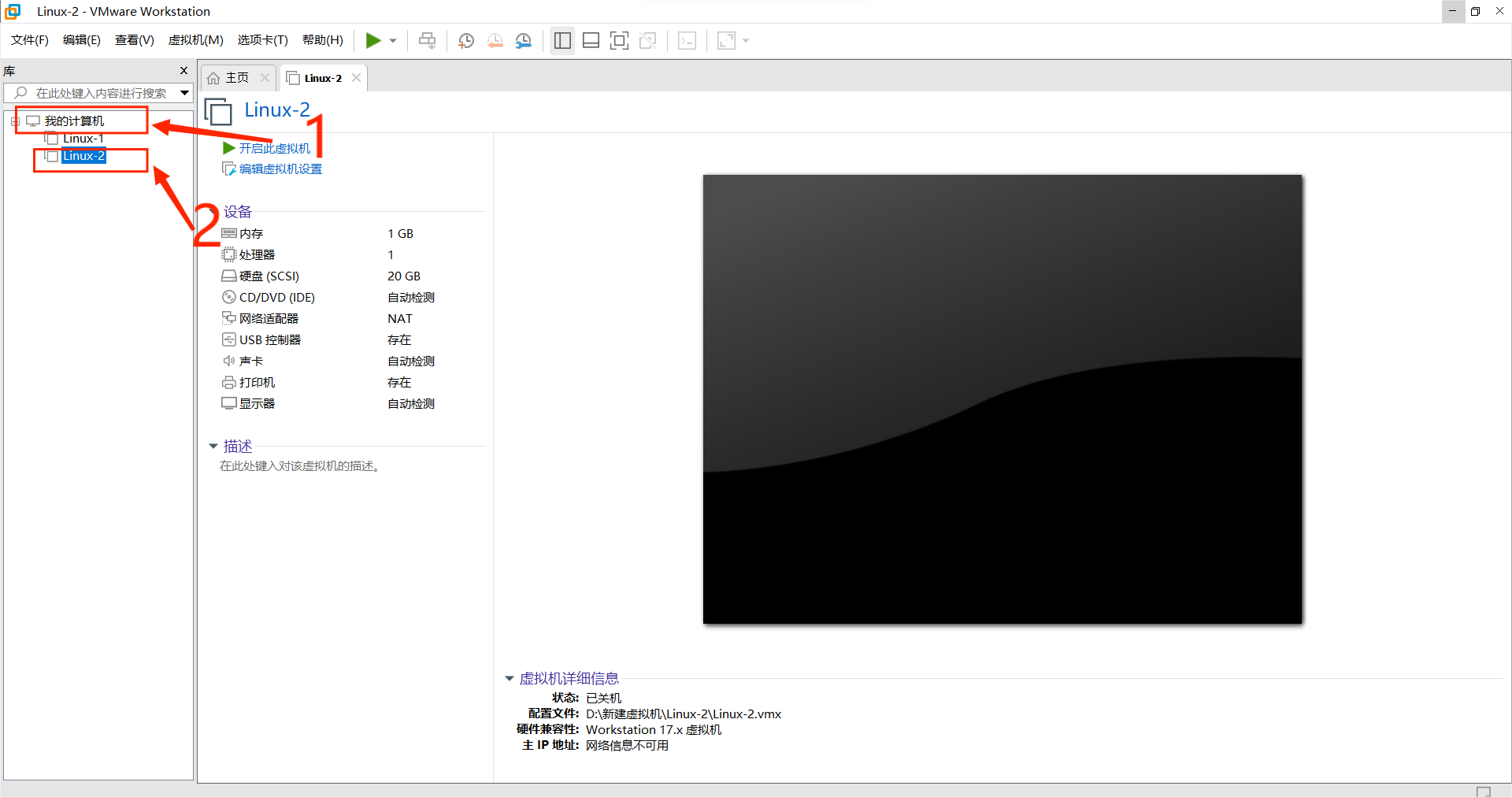
完成基础创建
- 检查配置信息后点击完成
- 此时会看到新建的虚拟机出现在列表中
系统安装配置
- 加载镜像文件
- 右键虚拟机选择"设置"
-
在CD/DVD选项中挂载下载好的ISO镜像
-
启动安装程序
- 开启虚拟机电源
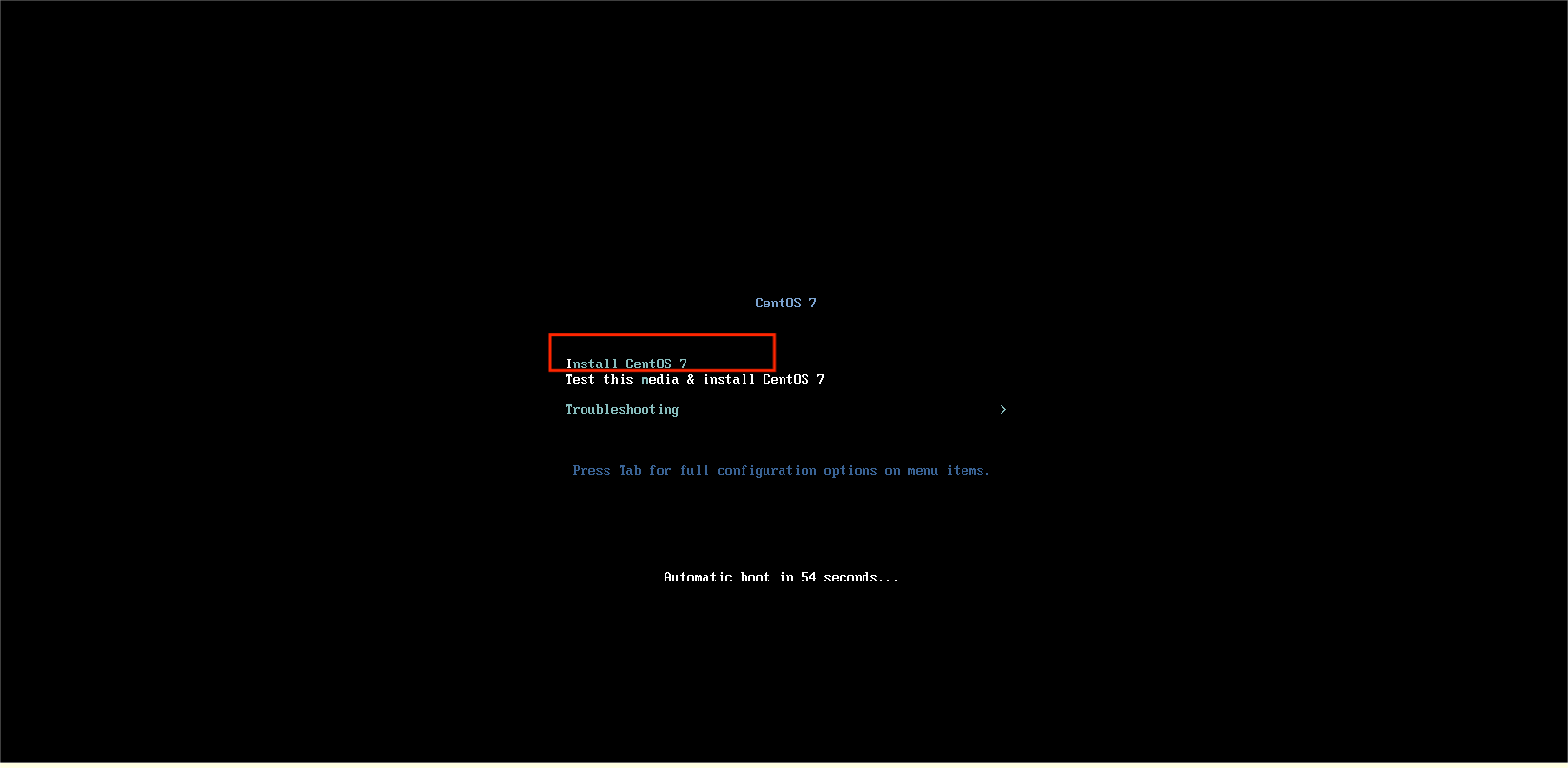
- 选择"Install CentOS"(根据实际系统选择)
- 安装过程设置
- 选择语言(新手建议先用中文)
- 设置时区为"上海"
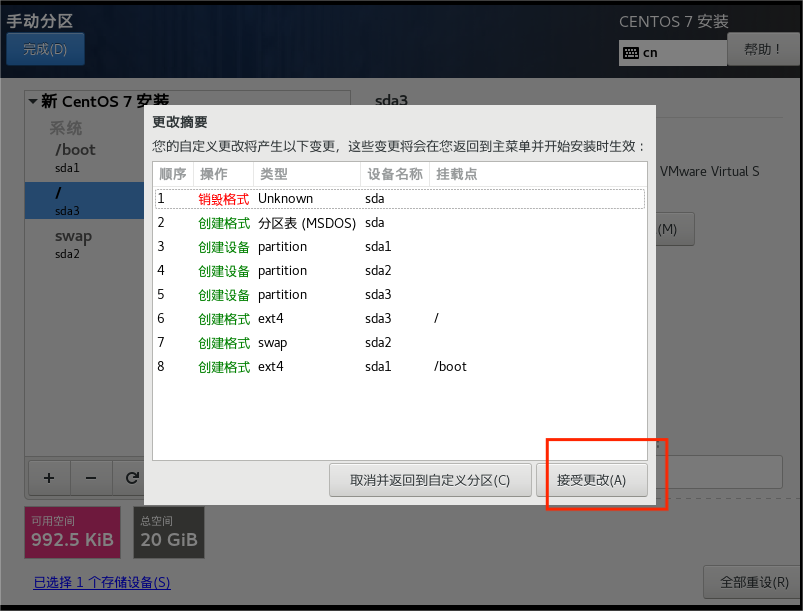
- 配置磁盘分区(可采用自动分区)
- 设置root密码和创建普通用户
- 完成安装
- 等待安装进度完成
- 重启虚拟机
- 接受许可证协议
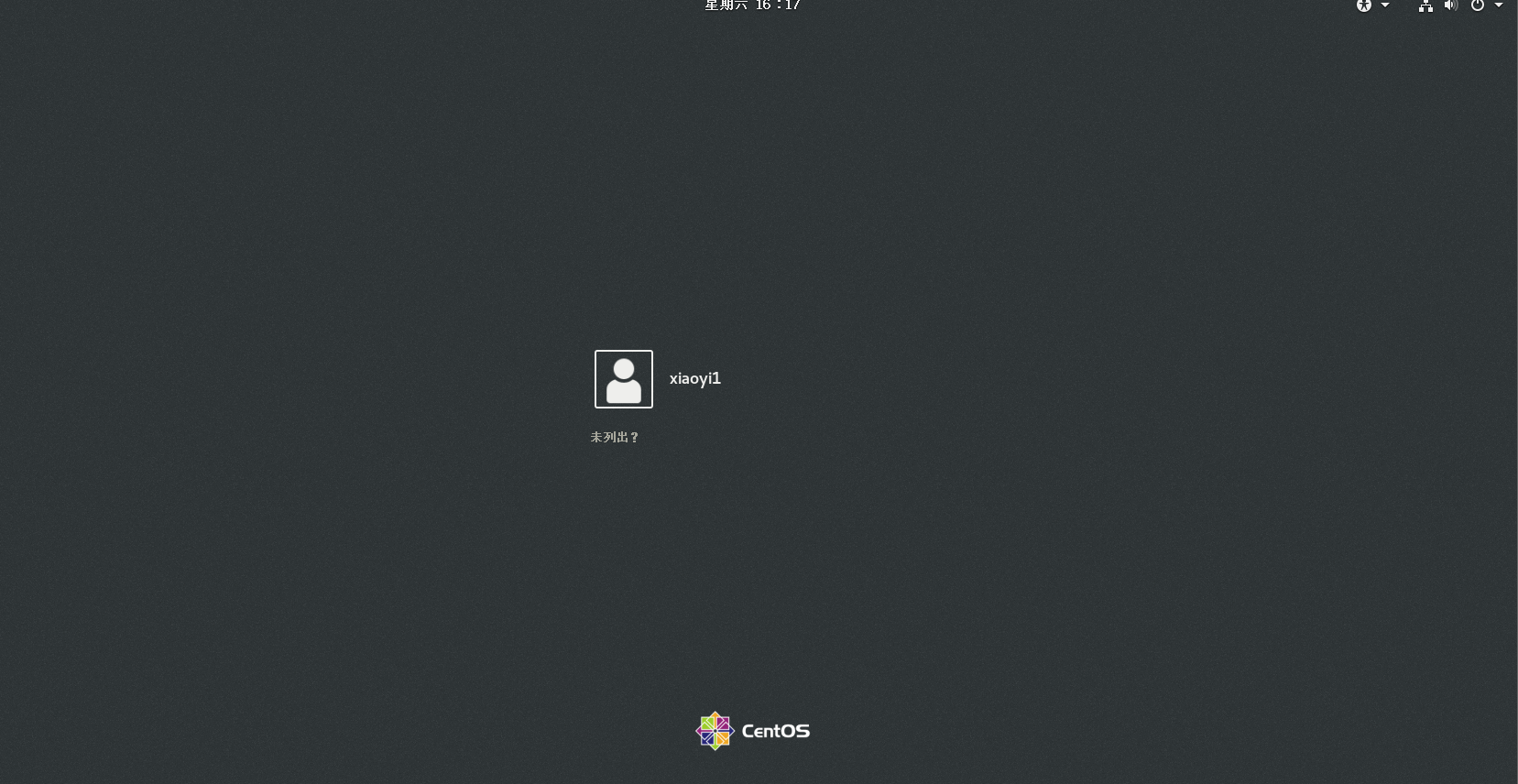
- 使用创建的用户登录系统
使用建议
- 初次使用可设置中文界面便于操作
- 学习基础命令后再切换至英文环境
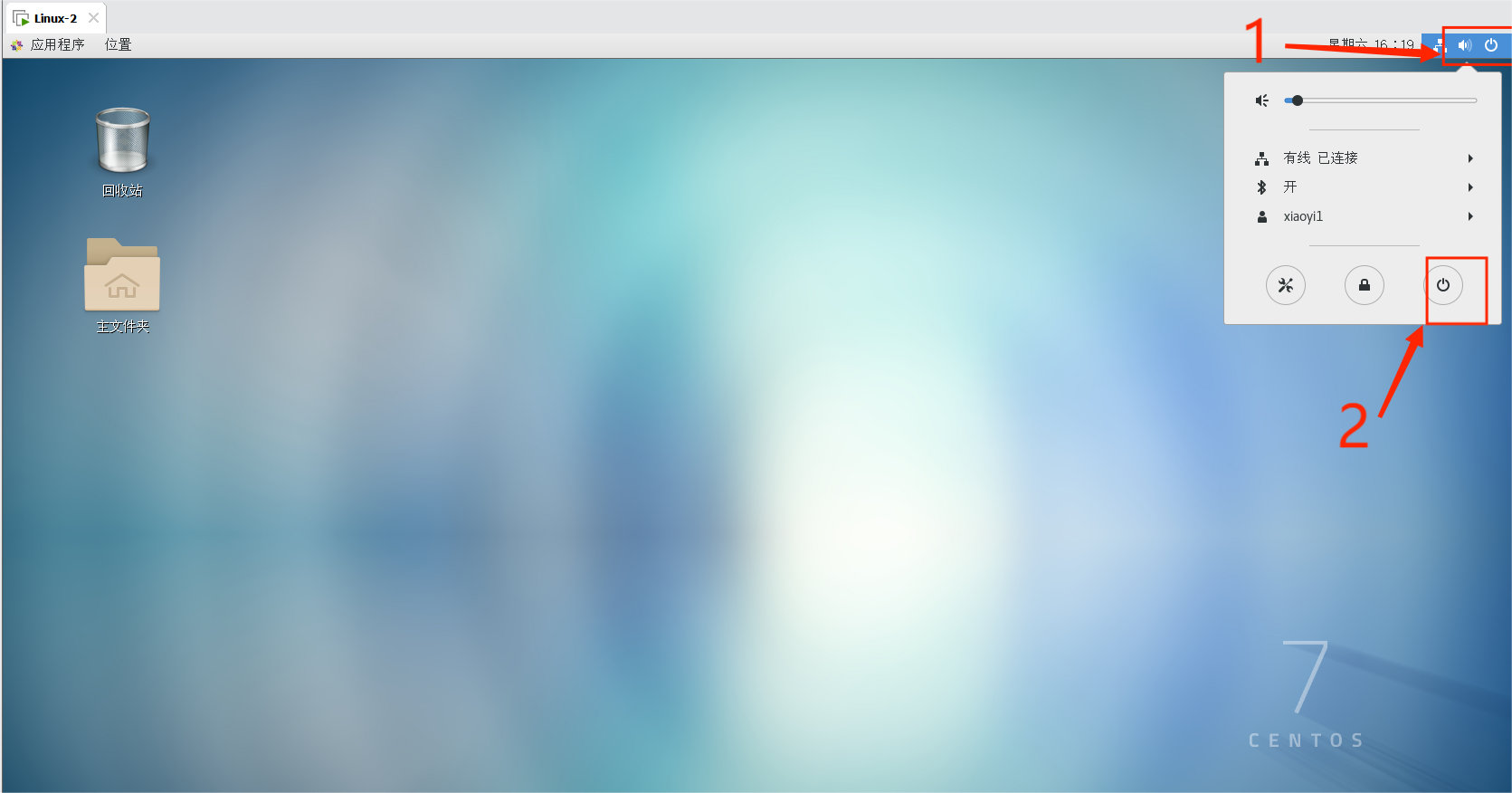
- 关机时通过系统菜单正常关闭
按照以上步骤操作,你就能成功在VMware中创建并运行自己的虚拟机了。遇到问题时可以多尝试,熟悉后整个过程只需10-15分钟就能完成。

音视频技术社区,一个全球开发者共同探讨、分享、学习音视频技术的平台,加入我们,与全球开发者一起创造更加优秀的音视频产品!
更多推荐
 0
0 0
0- 0


 已为社区贡献50条内容

所有评论(0)