
IntelliJ IDEA配置MySQL数据库连接的完整指南
·

作为开发者,我们经常需要在IDE中连接数据库进行开发调试。下面分享下在最新版IntelliJ IDEA中配置MySQL连接的详细步骤,非常简单易学。
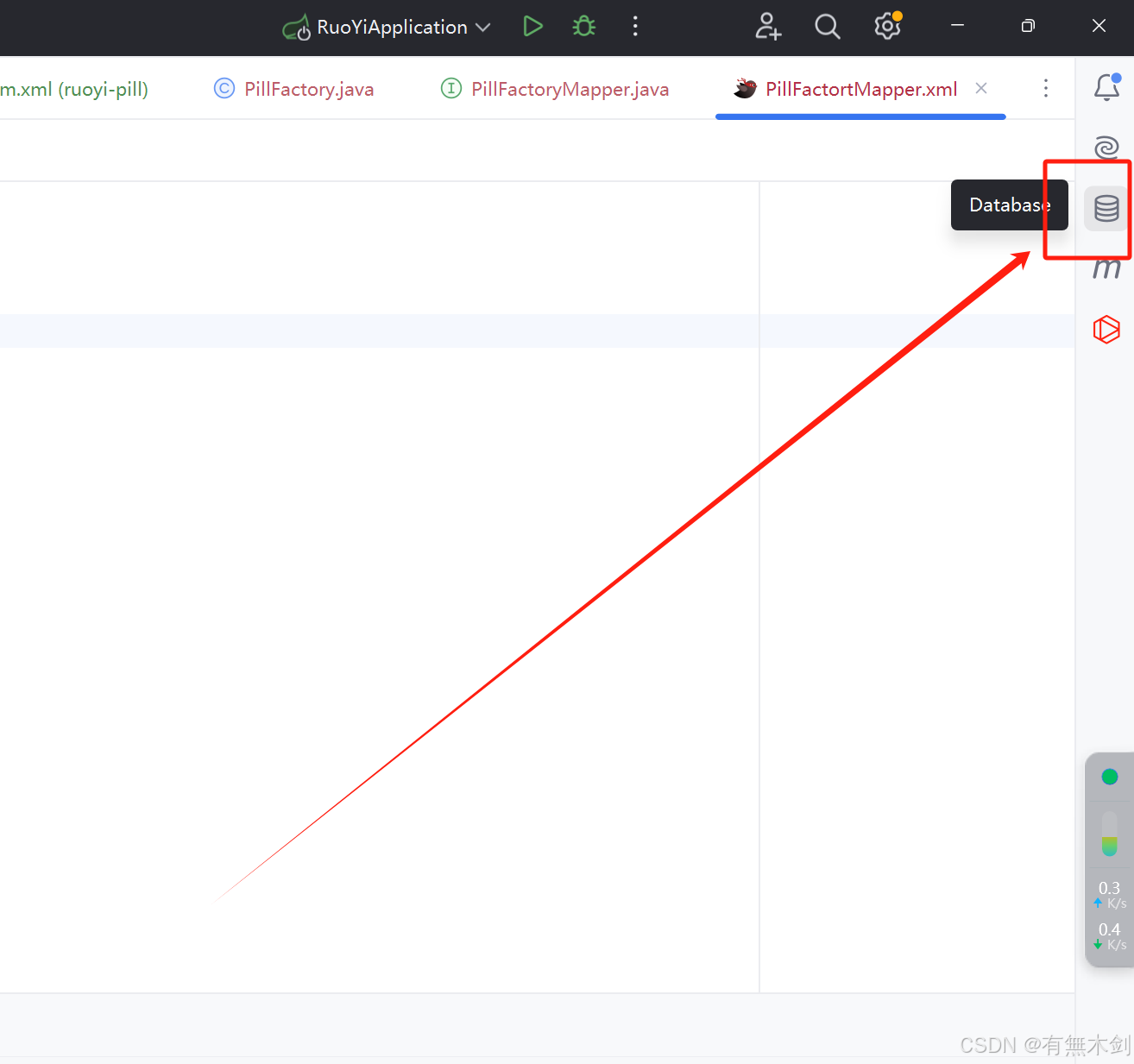
- 打开Database工具窗口 在IDEA右侧边栏找到并点击Database图标,这是管理数据库连接的人口
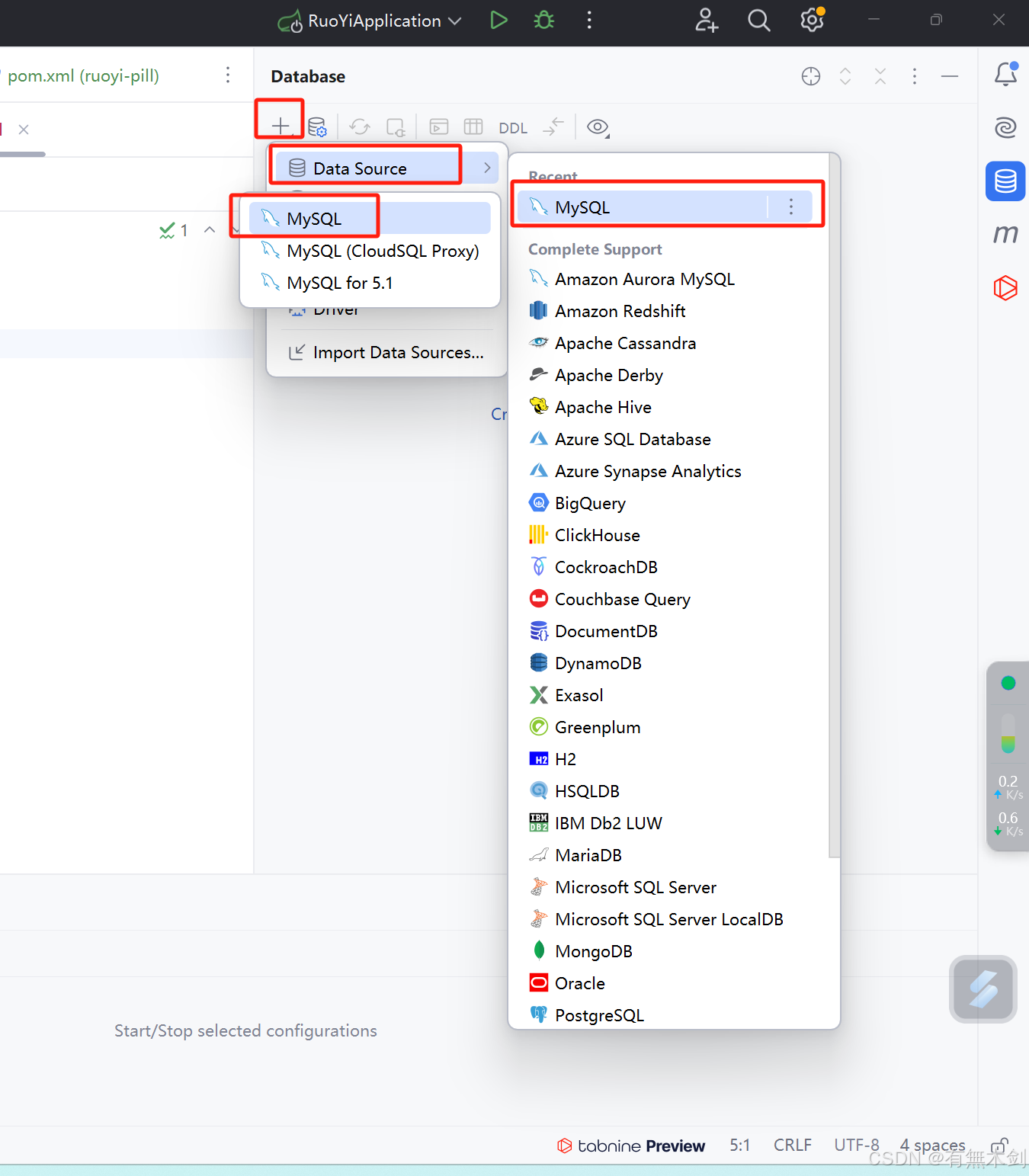
- 添加新数据源 点击+号选择Data Source,从下拉列表中找到MySQL选项
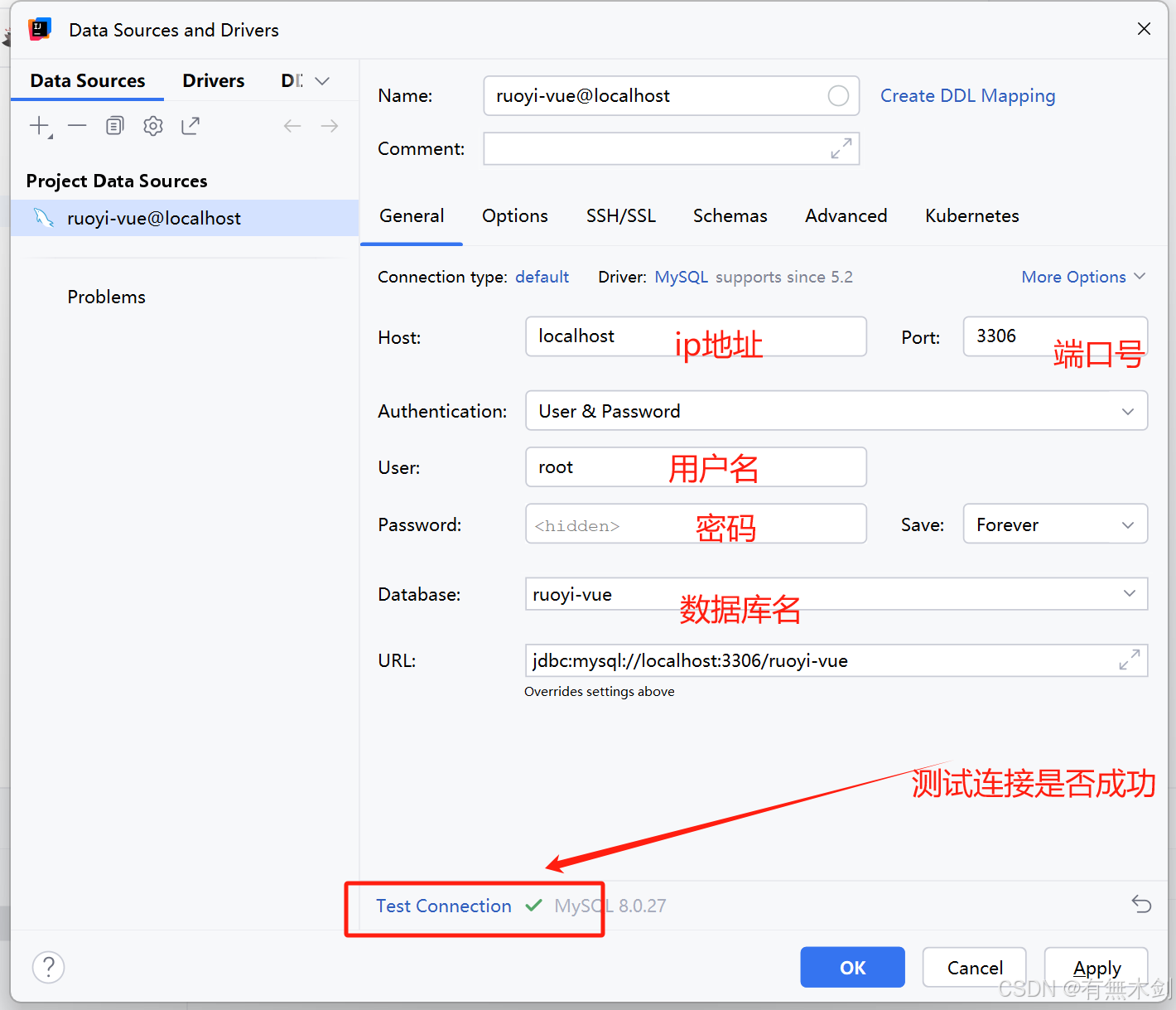
- 配置连接参数
- Host:输入数据库服务器地址(本地可填localhost)
- Port:默认3306
- Database:要连接的数据库名称
- User/Password:填写有权限的账号密码
-
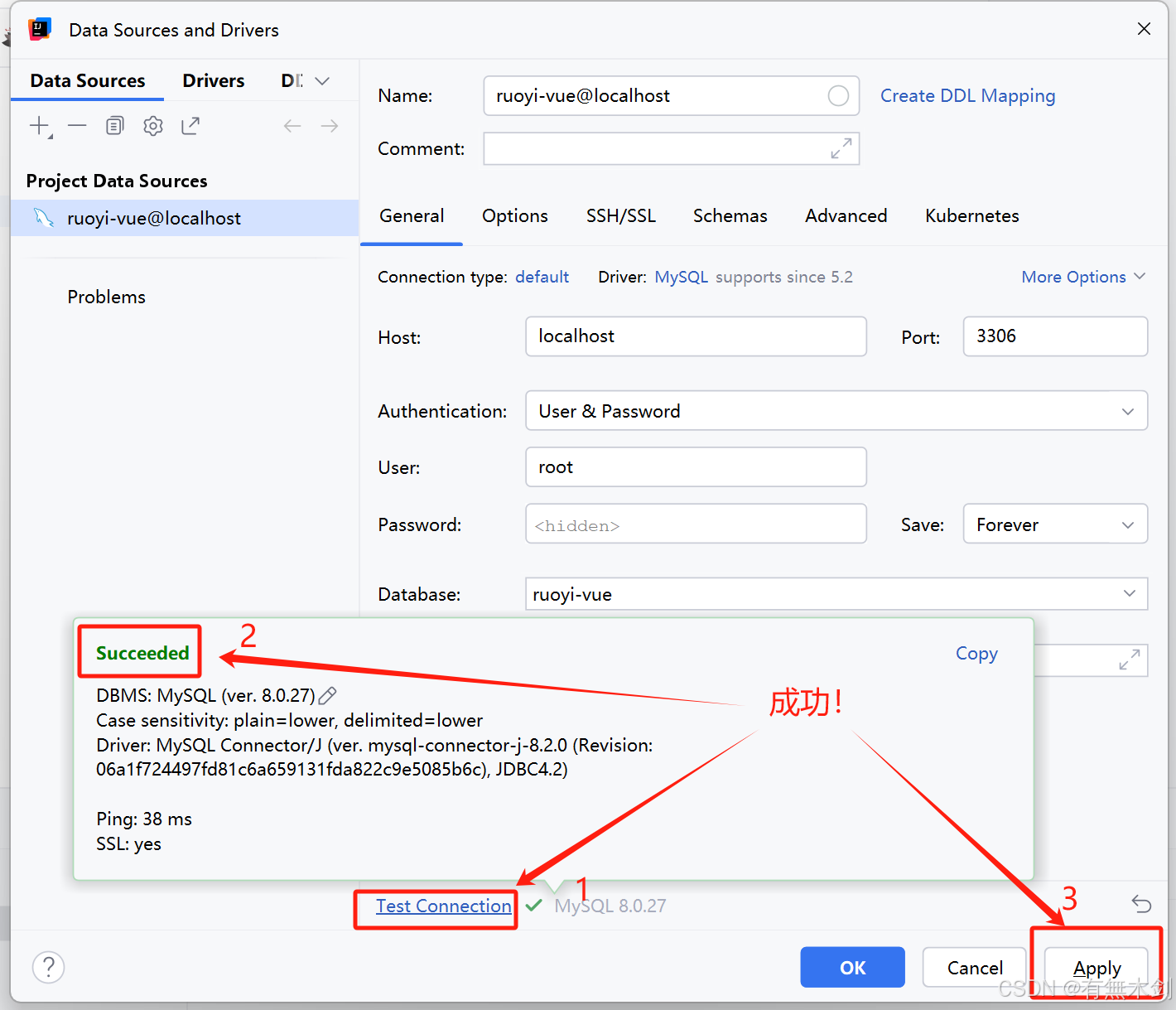
验证并应用配置 点击Test Connection测试连通性,出现成功提示后点击OK完成设置
-
连接成功后可以在Database窗口看到数据库结构
- 支持直接编写执行SQL语句
- 数据修改会自动提交(可关闭Auto-commit模式)
常见问题排查: 1. 确保MySQL服务已启动 2. 检查防火墙是否放行3306端口 3. 确认账号有远程连接权限(非localhost需额外配置)
掌握这个基础操作后,后续进行数据库开发会方便很多。IDEA强大的数据库工具还支持数据导出、结构比对等高级功能,值得慢慢探索。

音视频技术社区,一个全球开发者共同探讨、分享、学习音视频技术的平台,加入我们,与全球开发者一起创造更加优秀的音视频产品!
更多推荐
 0
0 0
0- 0


 已为社区贡献40条内容

所有评论(0)