
CentOS系统上Docker的完整安装与使用指南
·

在Linux系统中使用Docker能极大提升开发效率,下面分享我在CentOS上安装和使用Docker的完整过程。
准备CentOS环境
首先需要下载CentOS镜像文件,推荐使用国内镜像源:
http://iso.mirrors.ustc.edu.cn/centos/7.9.2009/isos/x86_64/CentOS-7-x86_64-DVD-2009.iso
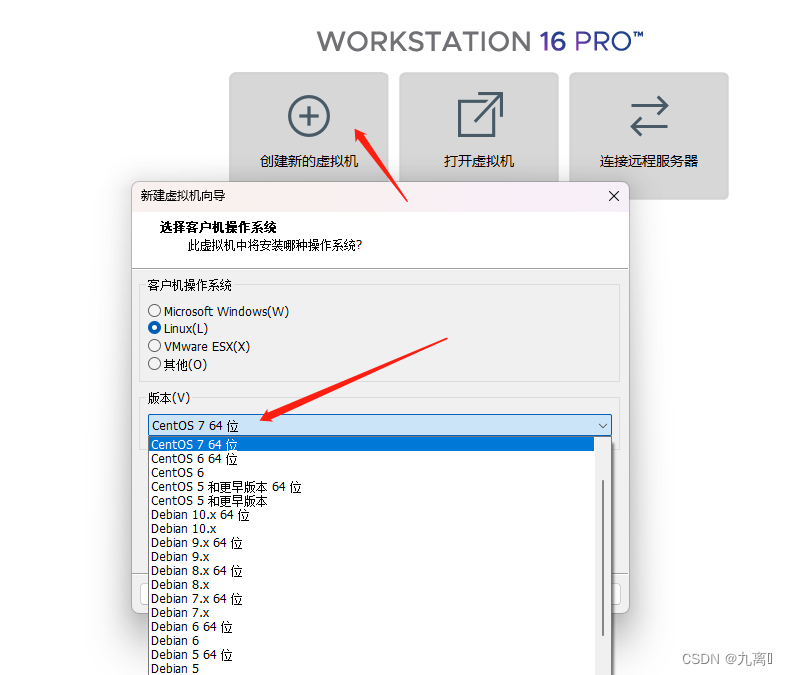
安装过程中有几个关键点需要注意:
- 选择正确的安装源
- 配置磁盘分区
- 设置root密码
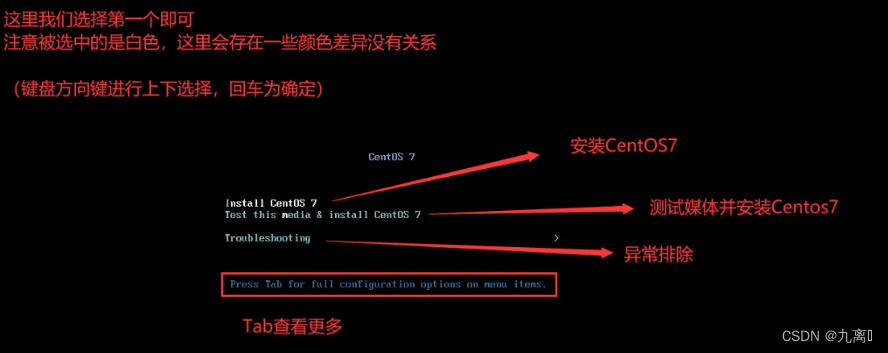
Docker安装步骤
清理旧版本
在安装前建议先清理系统中可能存在的旧版本:
yum remove docker docker-client docker-client-latest docker-common \
              docker-latest docker-latest-logrotate docker-logrotate \
              docker-selinux docker-engine-selinux docker-engine docker-ce
安装必要工具
yum install -y yum-utils device-mapper-persistent-data lvm2 --skip-broken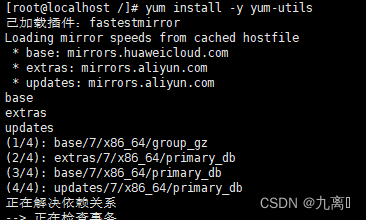
配置镜像源
使用阿里云镜像源加速下载:
yum-config-manager --add-repo https://mirrors.aliyun.com/docker-ce/linux/centos/docker-ce.repo
sed -i 's/download.docker.com/mirrors.aliyun.com/docker-ce/g' /etc/yum.repos.d/docker-ce.repo
yum makecache fast
安装Docker引擎
yum install -y docker-ce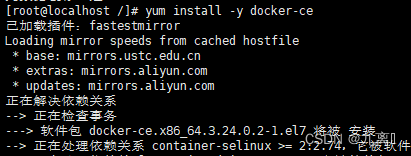
启动与配置
防火墙设置
建议关闭防火墙以避免端口冲突:
systemctl stop firewalld
systemctl disable firewalld
服务管理
# 启动Docker
systemctl start docker
# 设置开机自启
systemctl enable docker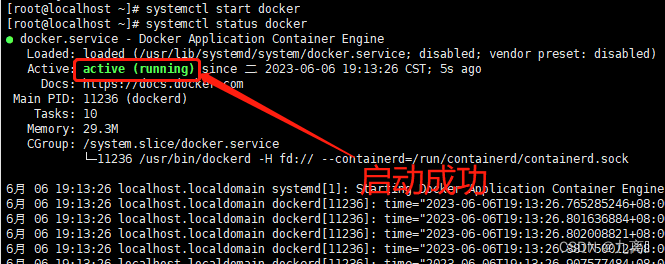
配置镜像加速
创建配置文件并添加阿里云镜像加速地址:
mkdir -p /etc/docker
tee /etc/docker/daemon.json <<-'EOF'
{
  "registry-mirrors": ["https://xxxx.mirror.aliyuncs.com"]
}
EOF
systemctl daemon-reload
systemctl restart docker
基本使用示例
拉取Nginx镜像
docker pull nginx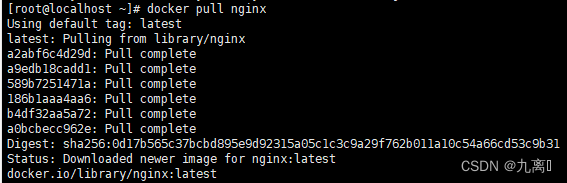
运行容器
docker run -d -p 8080:80 nginx常用命令
- 查看运行中的容器:
docker ps - 查看所有容器:
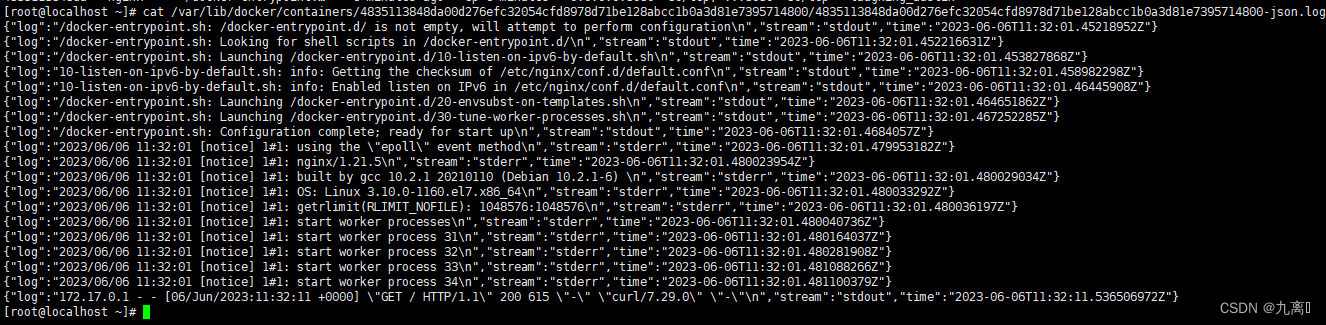
docker ps -a - 查看容器日志:
docker logs 容器ID - 进入容器:
docker exec -it 容器ID /bin/bash

问题排查
如果遇到网络连接问题,可以检查:
- 防火墙状态
- Docker服务是否正常运行
- 网络配置是否正确
容器日志默认保存在:/var/lib/docker/containers/容器ID/容器ID-json.log

音视频技术社区,一个全球开发者共同探讨、分享、学习音视频技术的平台,加入我们,与全球开发者一起创造更加优秀的音视频产品!
更多推荐
 0
0 0
0- 0


 已为社区贡献20条内容

所有评论(0)