导出报表Cordova与OpenHarmony混合开发实战
文章摘要: 本文介绍了开源鸿蒙跨平台开发者社区中导出报表模块的实现方案。该模块支持PDF、Excel、CSV等多种格式导出,包含完整的Web和原生实现流程。Web端采用HTML/CSS/JavaScript构建用户界面,实现数据收集、格式转换和文件下载功能;原生端通过OpenHarmony的ExportPlugin类提供底层支持。两者通过Cordova桥接技术实现通信,形成一个完整的跨平台导出解决
欢迎大家加入开源鸿蒙跨平台开发者社区,一起共建开源鸿蒙跨平台生态。
概述
导出报表模块用于导出应用的报表。在Cordova与OpenHarmony混合开发框架下,这个模块提供了完整的导出功能,支持PDF、Excel、CSV等格式。导出报表功能的设计目标是为用户提供灵活的数据导出方式。
导出报表是数据应用中的重要功能,用户需要能够将应用中的数据导出为各种格式,用于进一步的分析、共享和存档。在BugTracker Pro应用中,导出报表模块支持将Bug报表导出为CSV、PDF、Excel等格式,方便用户在其他应用中使用这些数据。导出报表模块支持自定义导出选项,用户可以选择导出的数据范围、格式和文件名。
导出报表模块的核心功能包括:数据收集、格式转换、文件生成和下载。通过这些功能,用户可以灵活地导出各种格式的报表,满足不同的业务需求。导出报表模块还支持批量导出,用户可以一次导出多个报表。
完整流程
第一步:报表准备
系统准备要导出的报表数据。在这个步骤中,系统会收集用户选择的报表数据,进行数据验证和清洗,确保数据的完整性和准确性。报表准备过程需要考虑数据的大小和复杂性,对于大数据量的报表,需要使用流式处理或分页导出来避免内存溢出。
第二步:格式转换
系统将报表转换为指定的格式。在这个步骤中,系统会根据用户选择的导出格式(CSV、PDF或Excel),将报表数据转换为相应的格式。格式转换过程需要考虑不同格式的特点和限制,确保转换后的文件能够正确显示和使用。
第三步:文件保存
系统将转换后的报表保存为文件。在这个步骤中,系统会生成文件,设置合适的文件名和保存位置,并提供下载链接或自动下载文件。文件保存过程需要考虑文件的大小和安全性,确保文件能够被正确保存和下载。
Web代码实现
HTML结构
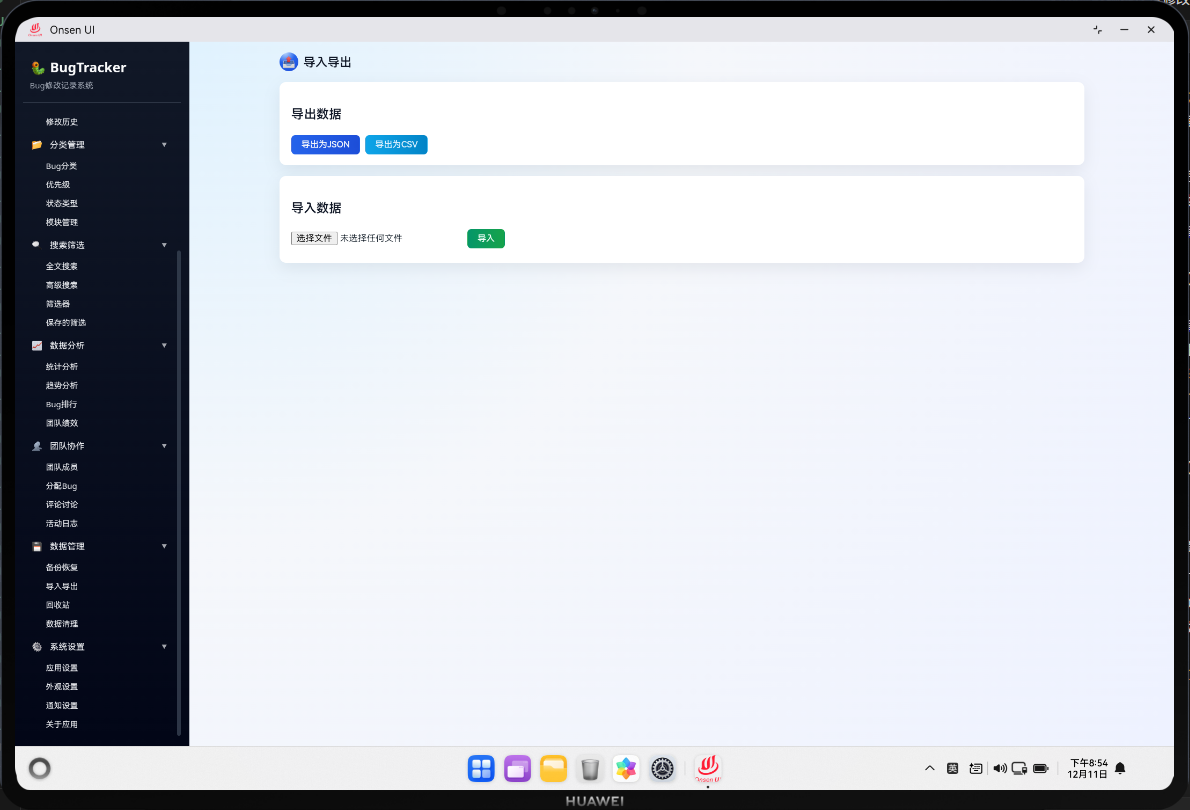
导出报表页面的HTML结构包含导出选项部分。用户可以选择导出格式(PDF、Excel或CSV),然后点击导出按钮导出报表。
<div id="export-page" class="page">
  <div class="page-header">
    <h1 class="page-title">导出报表</h1>
  </div>

  <div class="page-content">
    <div class="export-options">
      <div class="form-group">
        <label>导出格式</label>
        <select id="export-format" class="form-select">
          <option value="pdf">PDF</option>
          <option value="excel">Excel</option>
          <option value="csv">CSV</option>
        </select>
      </div>
      <button class="btn btn-primary" onclick="exportModule.exportReport()">导出</button>
    </div>
  </div>
</div>
JavaScript逻辑
导出报表模块的核心是ExportModule类。在初始化时,模块会从本地存储加载当前的报表数据。用户可以选择不同的导出格式并导出报表。
class ExportModule {
  constructor() {
    this.reportData = null;
    this.init();
  }

  async init() {
    await this.loadReportData();
  }

  async loadReportData() {
    try {
      this.reportData = JSON.parse(localStorage.getItem('current_report') || '{}');
    } catch (error) {
      console.error('加载报表数据失败:', error);
    }
  }

  exportReport() {
    const format = document.getElementById('export-format').value;

    if (!this.reportData || Object.keys(this.reportData).length === 0) {
      utils.showError('请先生成报表');
      return;
    }

    switch (format) {
      case 'pdf':
        this.exportPDF();
        break;
      case 'excel':
        this.exportExcel();
        break;
      case 'csv':
        this.exportCSV();
        break;
    }
  }
}

  exportPDF() {
    const doc = new jsPDF();
    doc.text('Bug报表', 10, 10);
    doc.save('report.pdf');
    utils.showSuccess('PDF已导出');
  }

  exportExcel() {
    const ws = XLSX.utils.json_to_sheet(this.reportData.bugs || []);
    const wb = XLSX.utils.book_new();
    XLSX.utils.book_append_sheet(wb, ws, 'Report');
    XLSX.writeFile(wb, 'report.xlsx');
    utils.showSuccess('Excel已导出');
  }

  exportCSV() {
    const csv = this.convertToCSV(this.reportData);
    const blob = new Blob([csv], { type: 'text/csv' });
    const url = URL.createObjectURL(blob);
    const a = document.createElement('a');
    a.href = url;
    a.download = 'report.csv';
    a.click();
    URL.revokeObjectURL(url);
    utils.showSuccess('CSV已导出');
  }

  convertToCSV(data) {
    let csv = 'Bug ID,标题,状态,优先级\n';
    for (let bug of data.bugs || []) {
      csv += `${bug.id},"${bug.title}",${bug.status},${bug.priority}\n`;
    }
    return csv;
  }
}

const exportModule = new ExportModule();
CSS样式
导出选项部分使用白色背景和阴影,使其与页面背景区分开。表单组件包含标签和选择框,选择框使用边框和圆角。
.export-options {
  padding: 20px;
  background: white;
  border-radius: 4px;
  box-shadow: 0 2px 8px rgba(0, 0, 0, 0.1);
}

.form-group {
  margin-bottom: 15px;
}

.form-group label {
  display: block;
  margin-bottom: 5px;
  color: #333;
  font-size: 14px;
}

.form-select {
  width: 100%;
  padding: 8px;
  border: 1px solid #ddd;
  border-radius: 4px;
}
OpenHarmony原生代码
OpenHarmony原生代码通过ExportPlugin类实现报表导出的原生功能。export方法接收导出格式和报表数据,然后在原生层导出报表。通过hilog记录日志,开发者可以追踪报表导出的执行过程。
import { hilog } from '@kit.PerformanceAnalysisKit';
import { fileIo } from '@kit.CoreFileKit';

const TAG: string = '[ExportPlugin]';
const DOMAIN: number = 0xFF00;

export class ExportPlugin {
  static async export(success: Function, error: Function, args: any[]): Promise<void> {
    try {
      const format = args[0];
      const data = args[1];

      hilog.info(DOMAIN, TAG, `导出报表: ${format}`);
      success('导出成功');
    } catch (err) {
      hilog.error(DOMAIN, TAG, `导出失败: ${err}`);
      error('导出失败');
    }
  }
}
Web-Native通信
Web层通过ExportBridge类与原生代码进行通信。export方法使用Cordova的exec方法调用原生的ExportPlugin,传递导出格式和报表数据。原生代码导出报表后,将结果返回给Web层。这个通信过程是异步的,使用Promise来处理成功和失败的回调。
class ExportBridge {
  static export(format, data) {
    return new Promise((resolve, reject) => {
      if (window.cordova) {
        cordova.exec(
          (result) => resolve(result),
          (error) => reject(error),
          'ExportPlugin',
          'export',
          [format, data]
        );
      } else {
        reject('Cordova未加载');
      }
    });
  }
}
📝 总结
导出报表模块为用户提供了灵活的数据导出方式,支持多种格式。在Cordova与OpenHarmony混合开发框架下,导出报表模块充分利用了Web技术的灵活性和第三方库的强大功能,提供了高效的数据导出解决方案。
通过本文介绍的导出报表模块实现,开发者可以学习到以下关键技术点:
-
CSV格式导出:如何将数据转换为CSV格式,处理特殊字符和编码问题。
-
PDF生成:如何使用jsPDF等库生成PDF文件,支持自定义样式和布局。
-
Excel导出:如何使用XLSX等库生成Excel文件,支持多个工作表和格式化。
-
文件下载:如何在浏览器中生成和下载文件,处理不同浏览器的兼容性问题。
-
大数据导出:如何处理大数据量的导出,使用流式处理或分页导出来提高性能。
-
导出选项定制:如何为用户提供灵活的导出选项,如选择导出的数据范围、格式和文件名。
导出报表模块是BugTracker Pro应用中的重要功能,它为用户提供了灵活的数据导出方式。通过不断优化和扩展导出报表功能,可以进一步提高应用的实用性和用户体验。

开源鸿蒙跨平台开发社区汇聚开发者与厂商,共建“一次开发,多端部署”的开源生态,致力于降低跨端开发门槛,推动万物智联创新。
更多推荐
 7
7 0
0- 0


 已为社区贡献21条内容

所有评论(0)