【CC】| 创建三维模型教程
·
(以厦门理工学院集美校区南门为例)
步骤:
新建工程——>导入影像——>修改路径——>打开Setting设置路径——>打开Engine——>空三——>导入像控点——>像控点参数设置——>刺点——>空三优化——>重建三维模型——>参数设置——>编辑兴趣区域——>生产三维模型——>结果展示
1、新建工程

填写工程信息:填写工程名称和设置存放位置
(必须是英文路径)


2、导入影像
导入影像有两种方式:一是选择影像导入;二是选择影像文件夹导入。
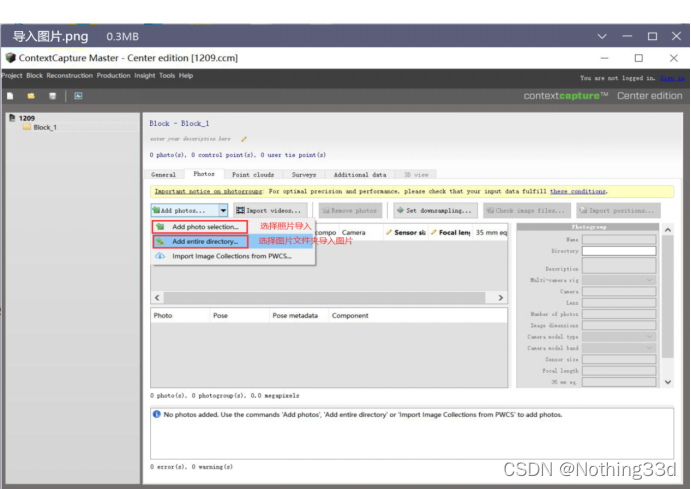
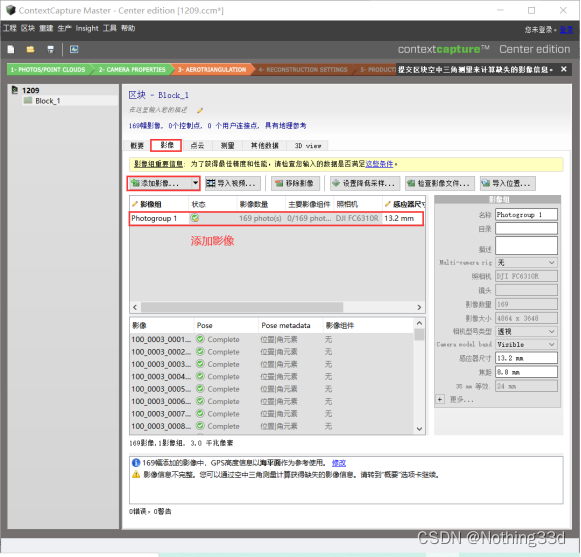
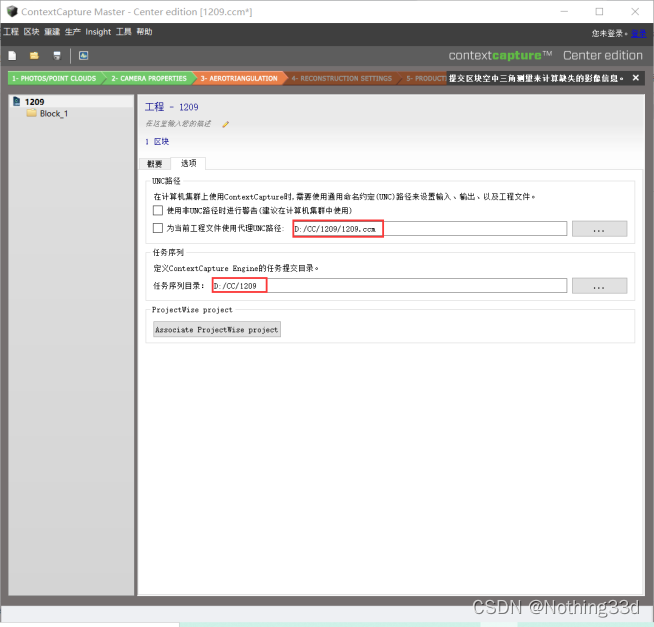
3、修改路径
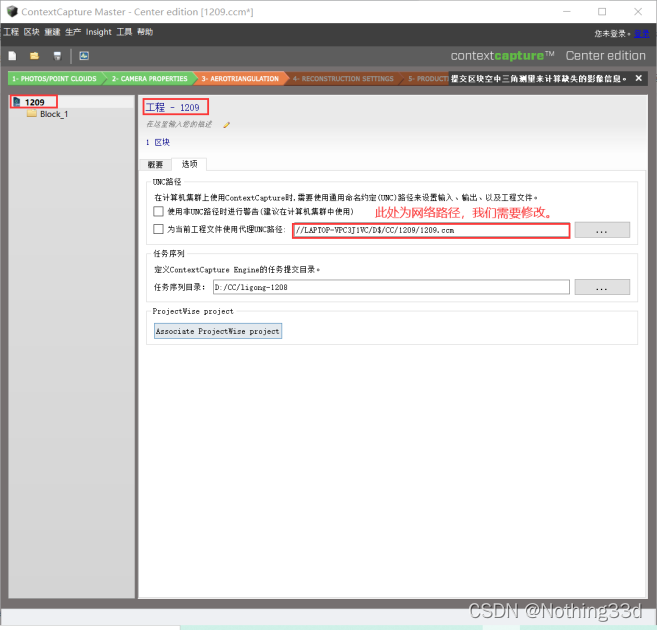
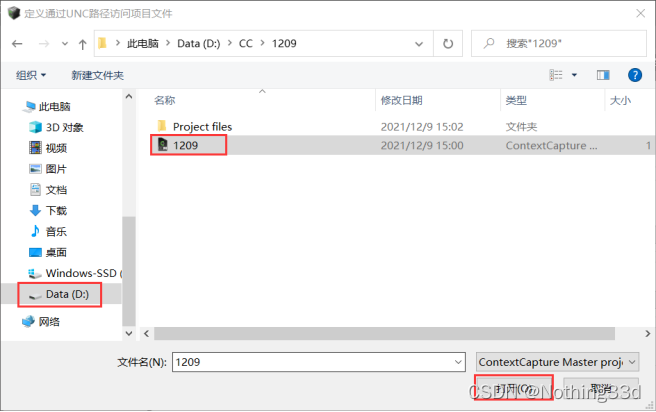
最后改成这样:
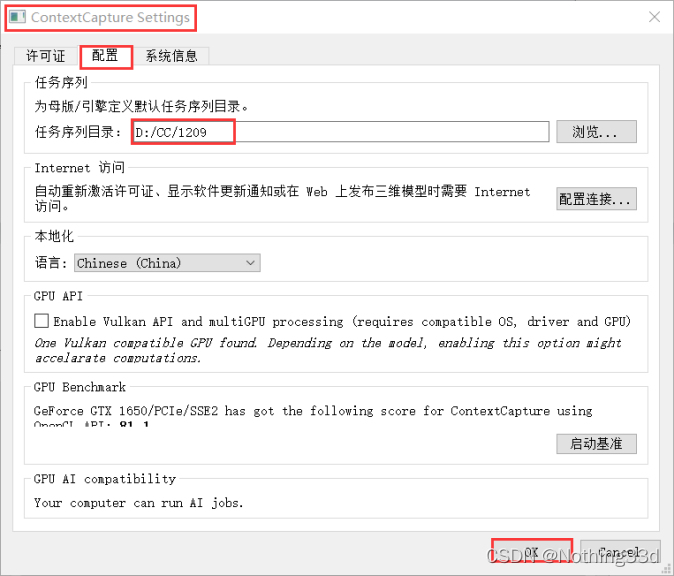
4、打开Setting设置路径
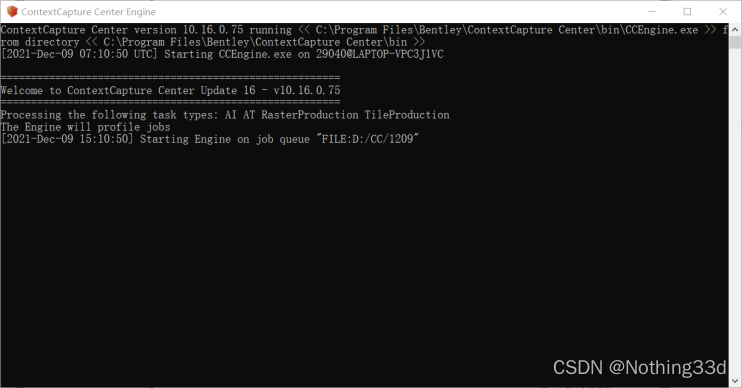
5、打开Engine
路径设置完成后,我们打开引擎。
6、空三
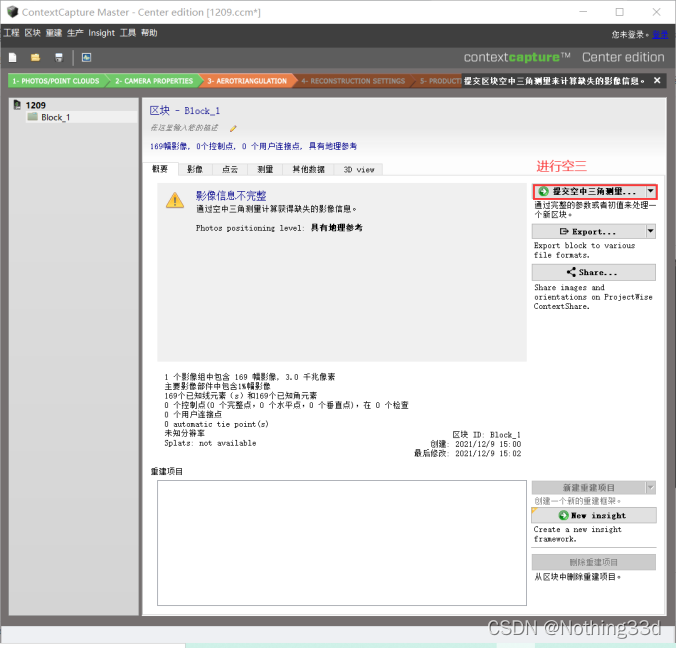
填写名称
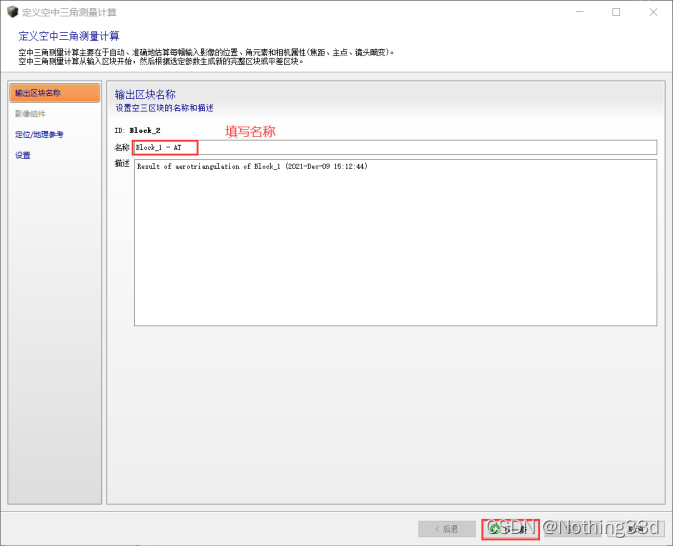
直接默认下一步,进行空三。
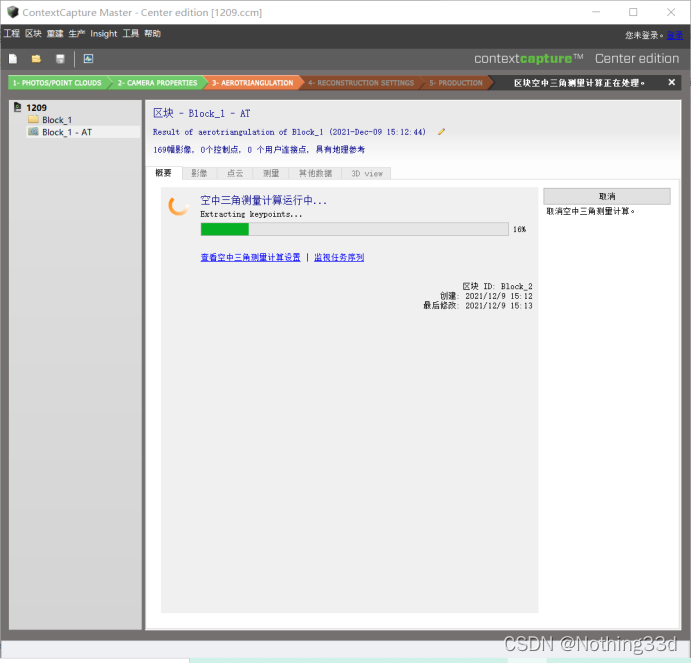
空三完成:
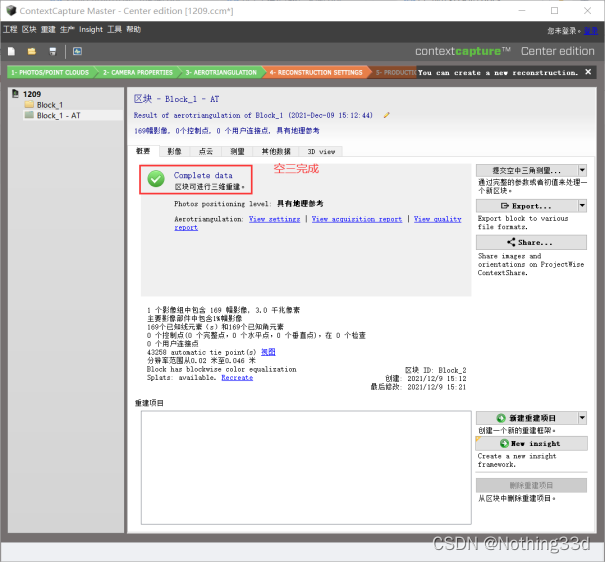
空三结果展示:
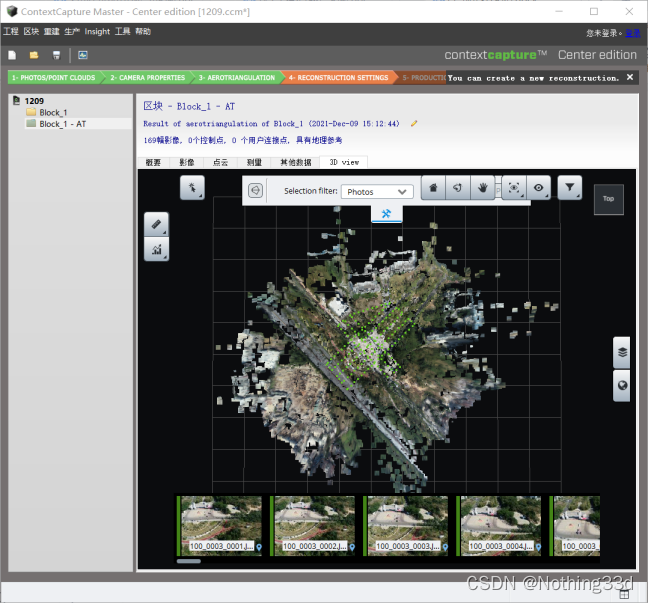
7、导入像控点
选择像控点进行导入。
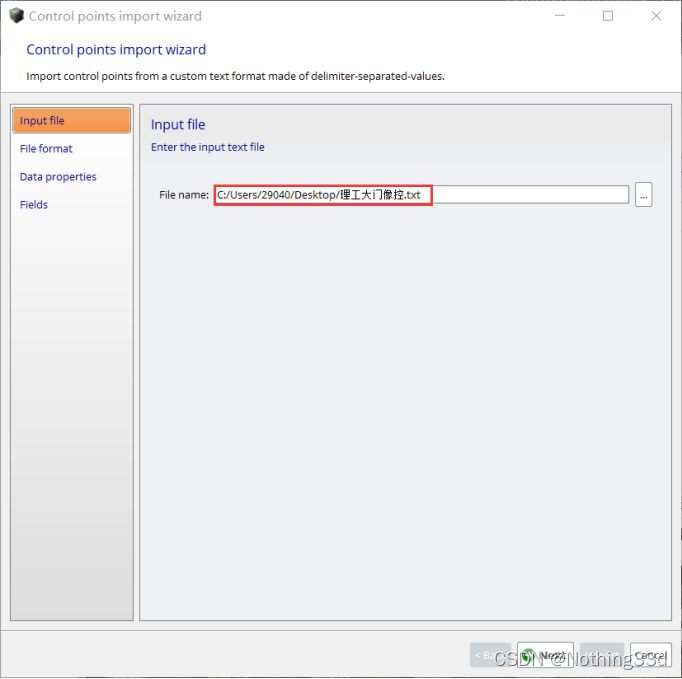
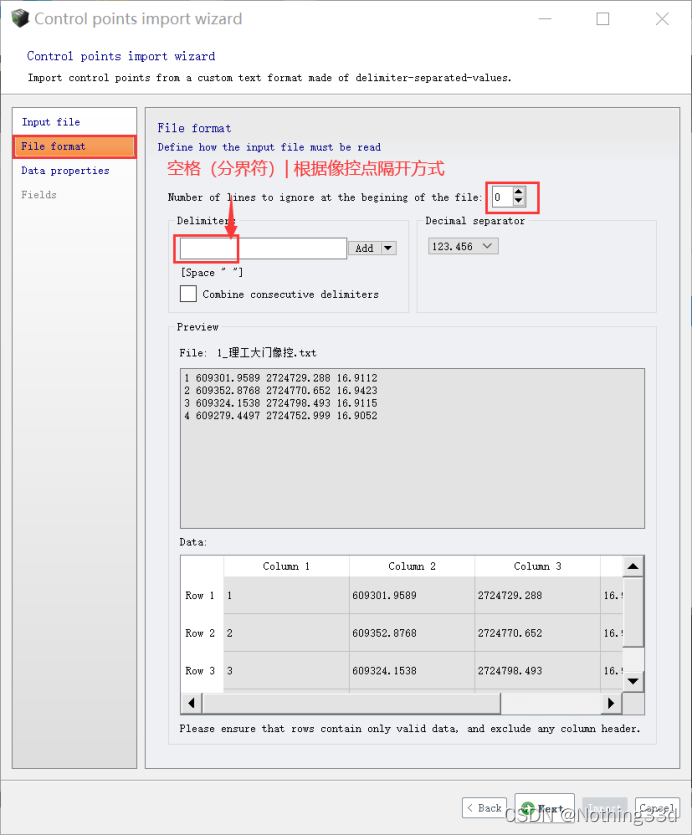
8、像控点参数设置
File format设置
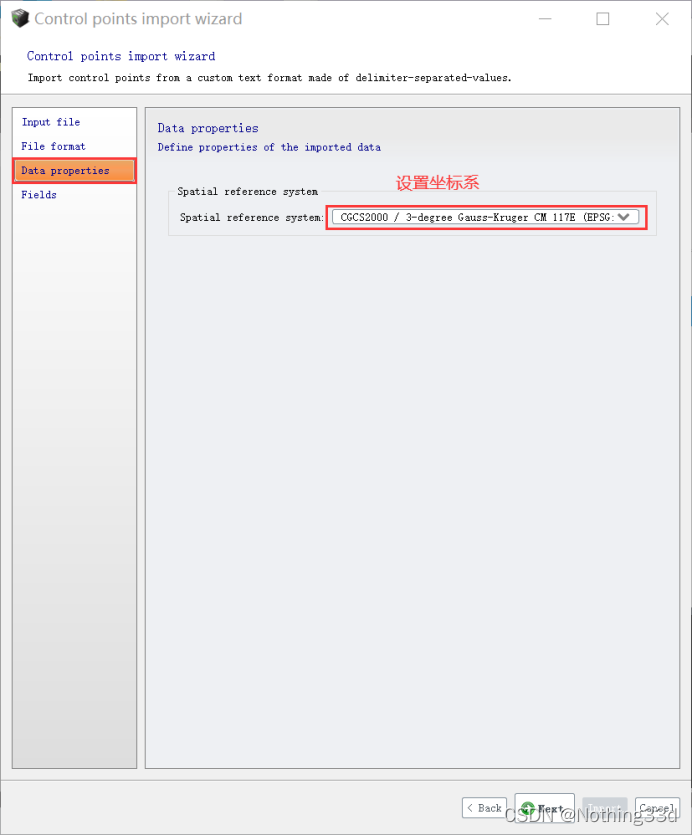
Data properties设置
Fields设置
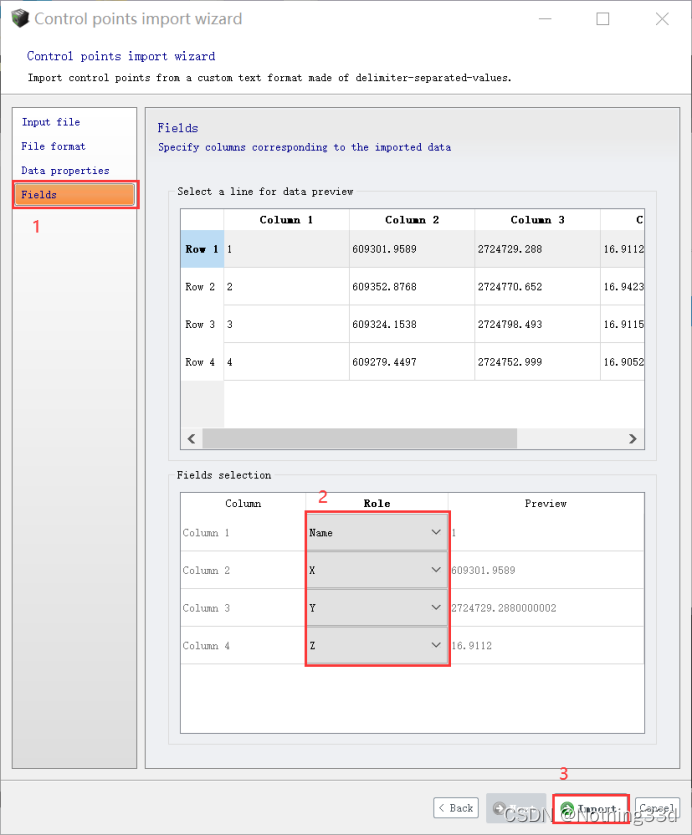
导入像控点结果:
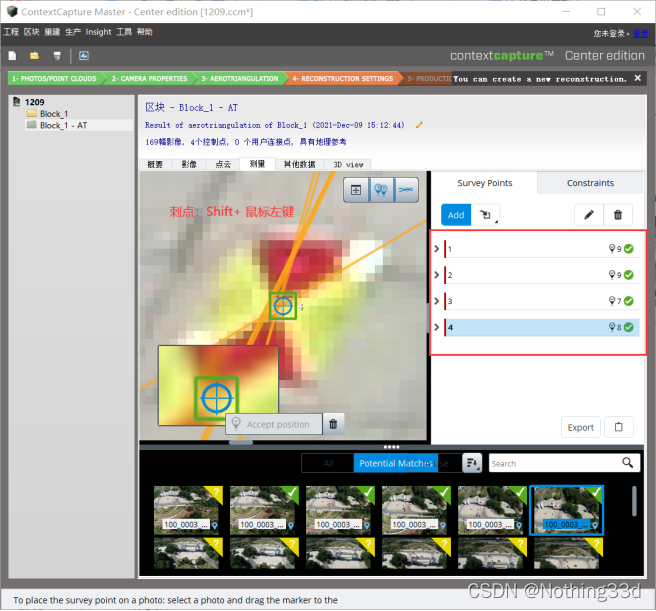
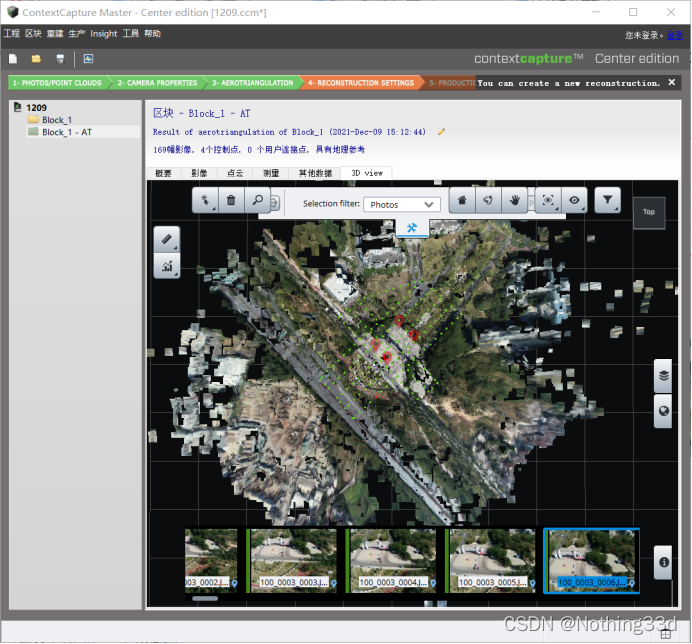
9、刺点
4个像控点,各个分别刺几张影像。
10、空三优化
刺完像控点后进行空三优化。
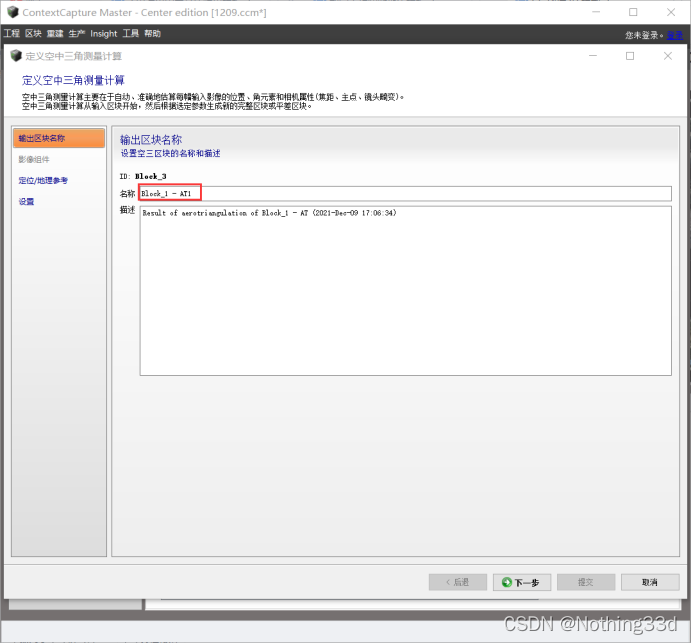
空三完成。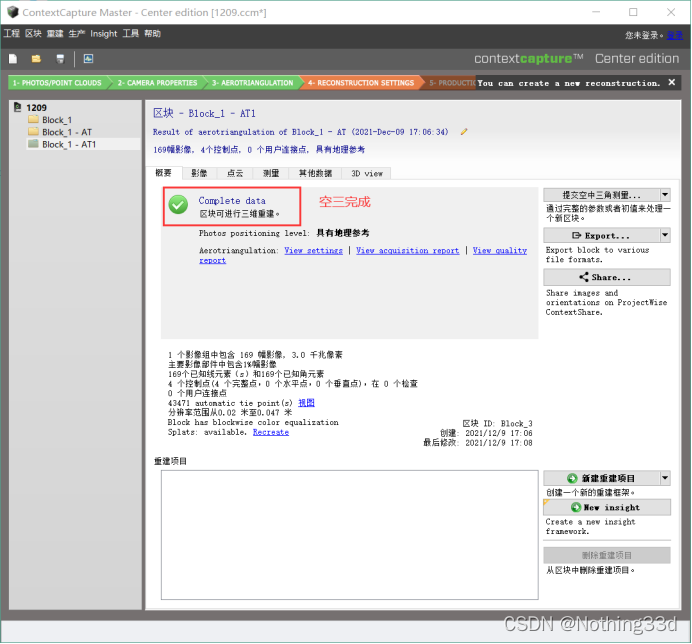
11、重建三维模型
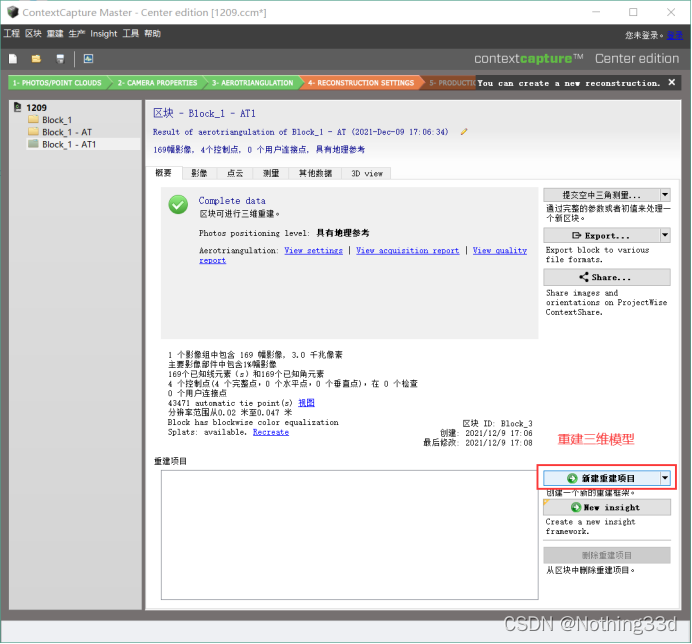
12、参数设置
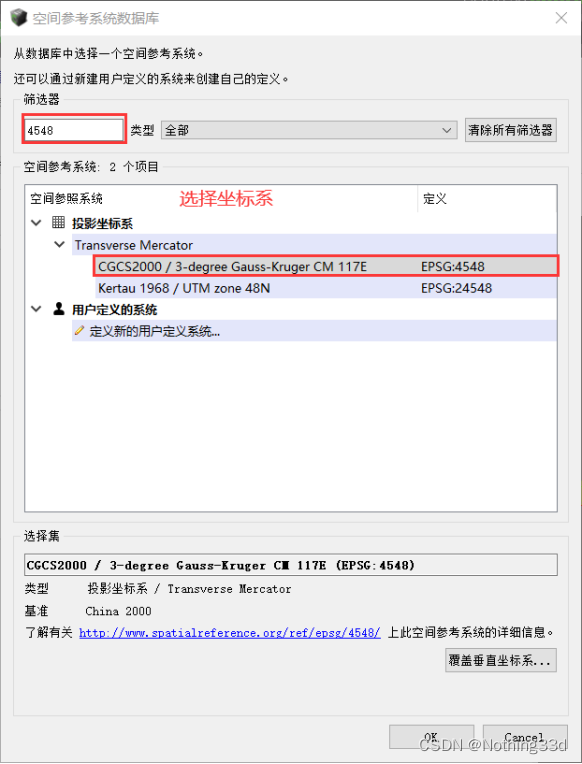
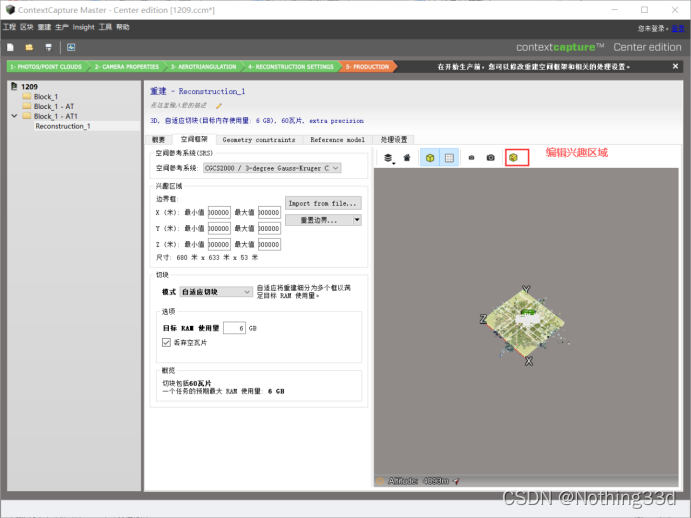
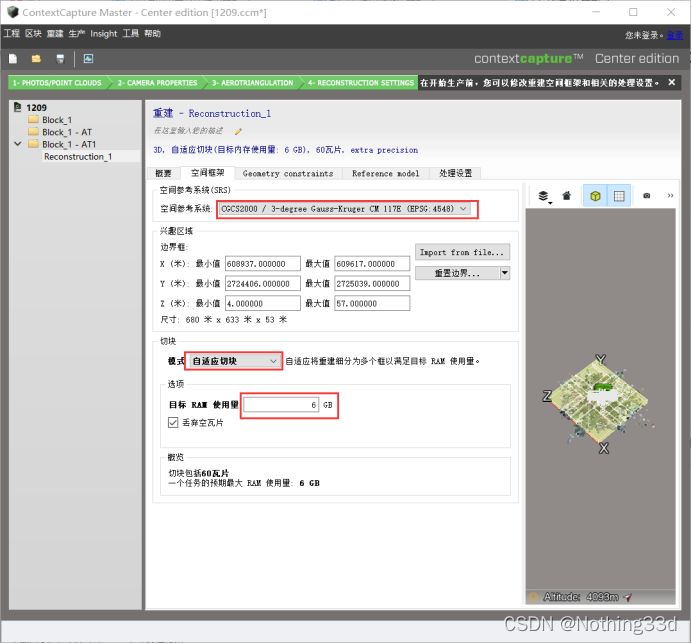
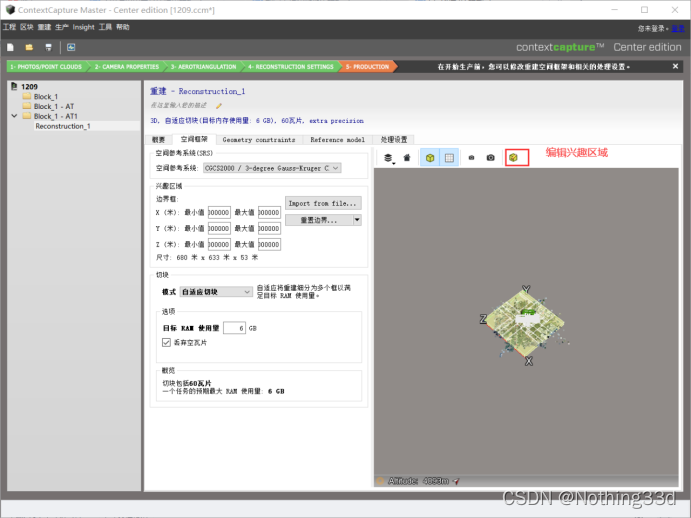
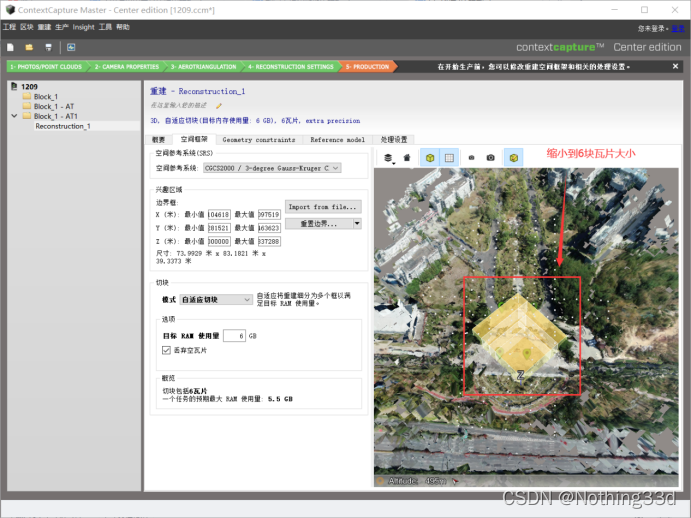
13、编辑兴趣区域
缩小至6个瓦片大小。
14、生产三维模型
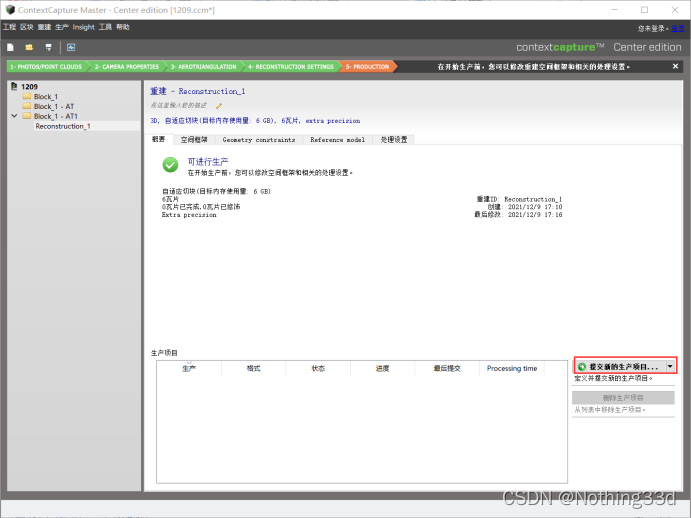
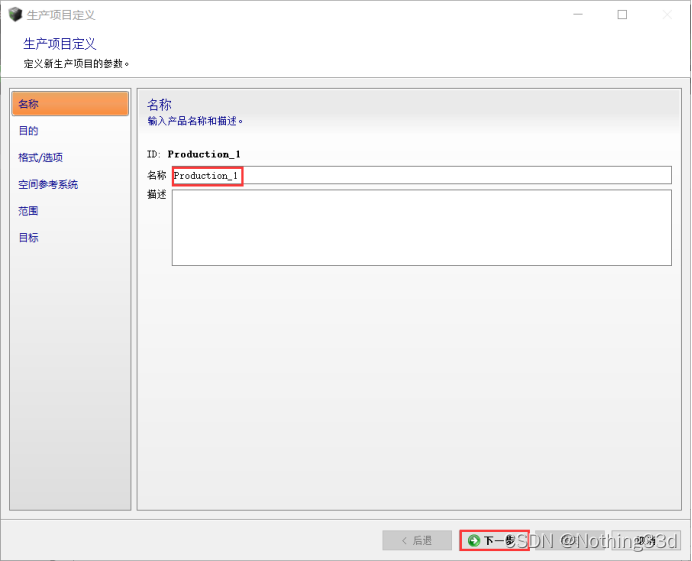
15、参数设置
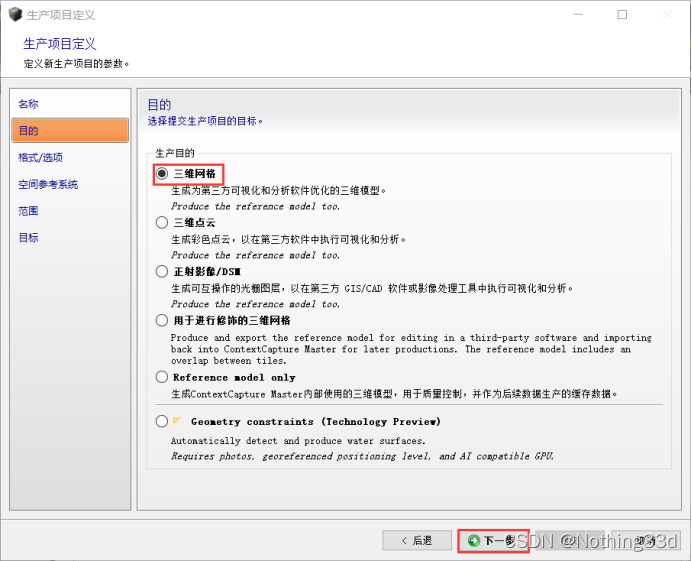
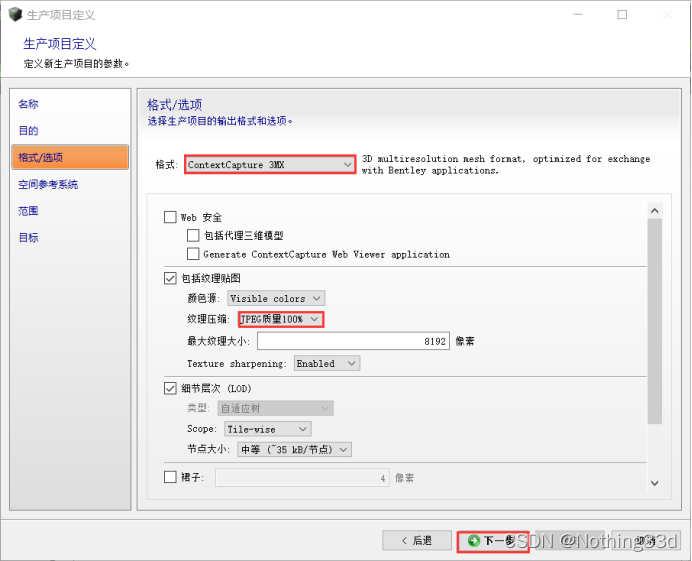
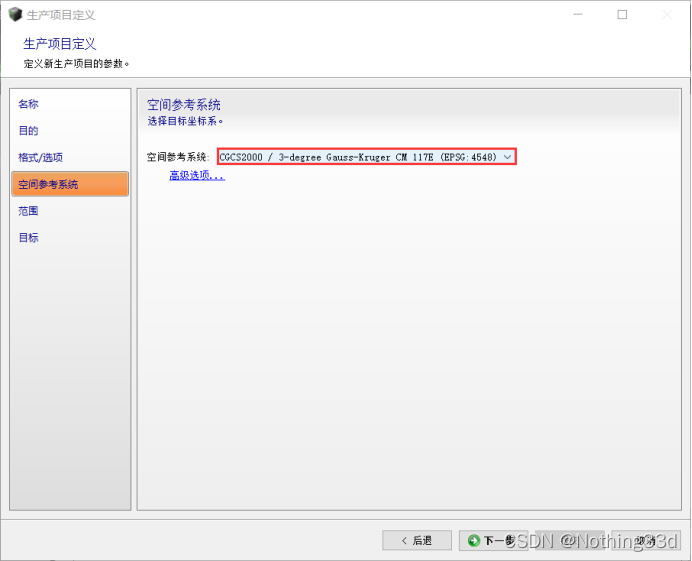
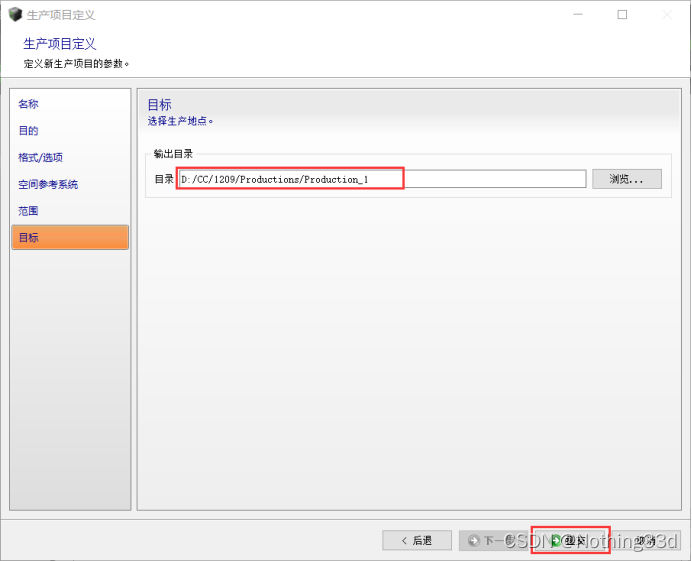
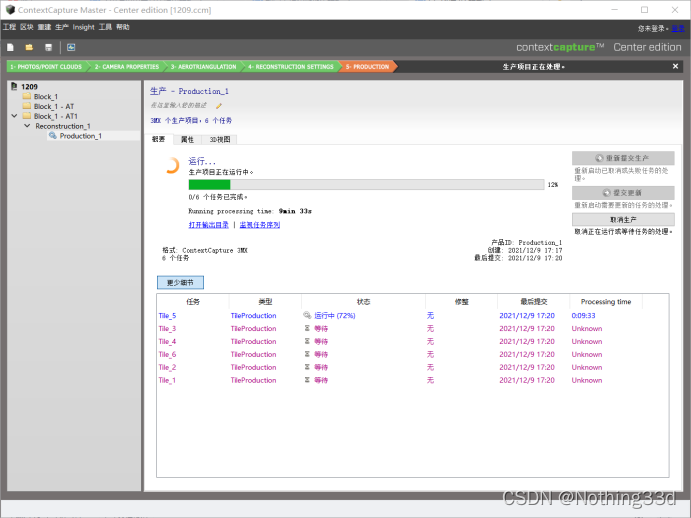
16、三维模型结果展示
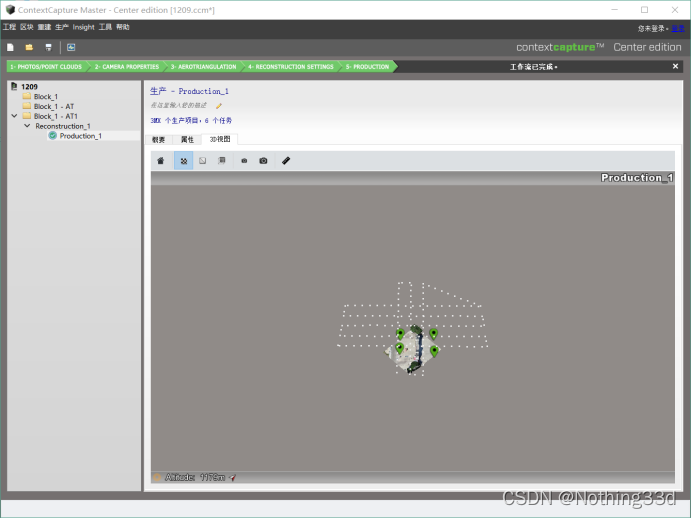
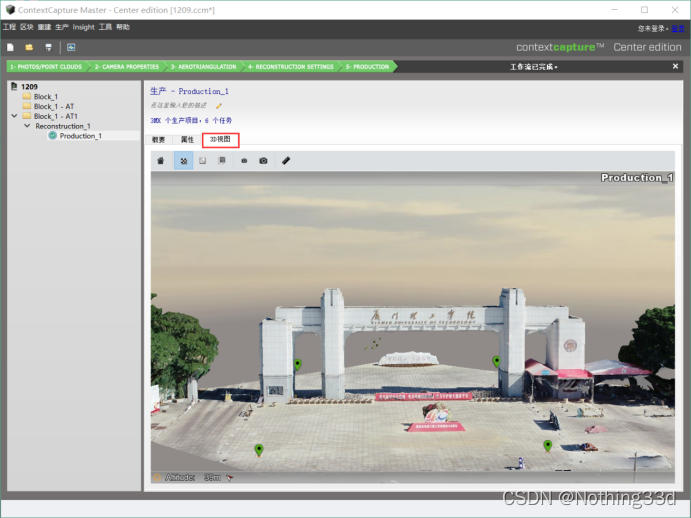
以上就是使用CC生产三维模型的教程,谢谢观看!

欢迎加入西安开发者社区!我们致力于为西安地区的开发者提供学习、合作和成长的机会。参与我们的活动,与专家分享最新技术趋势,解决挑战,探索创新。加入我们,共同打造技术社区!
更多推荐



 39
39 0
0- 0


 已为社区贡献1条内容

所有评论(0)