保姆级教程!手把手教你Cursor下载安装和配置
·
目录
如果你是一位开发者,正在寻找一个集成 AI 助手的高效开发工具,那么 Cursor 绝对值得一试!这款被称为“为程序员量身打造的 AI 编程 IDE”正迅速流行。
本文将手把手教你如何下载、安装 Cursor,完成初始化配置,并创建你的第一个 Cursor 项目文件。
What is Cursor ?
Cursor 是一款基于 VS Code 打造的现代化 IDE,内置了强大的 AI 编程助手(支持 GPT-4),它不仅可以帮你自动补全、生成代码,还能解释、优化、重构现有代码。特别适合想要提效的前端、后端开发者、数据工程师等。
一、下载安装 Cursor
1. 打开 Cursor 官网
首先访问 Cursor 的官方网站:
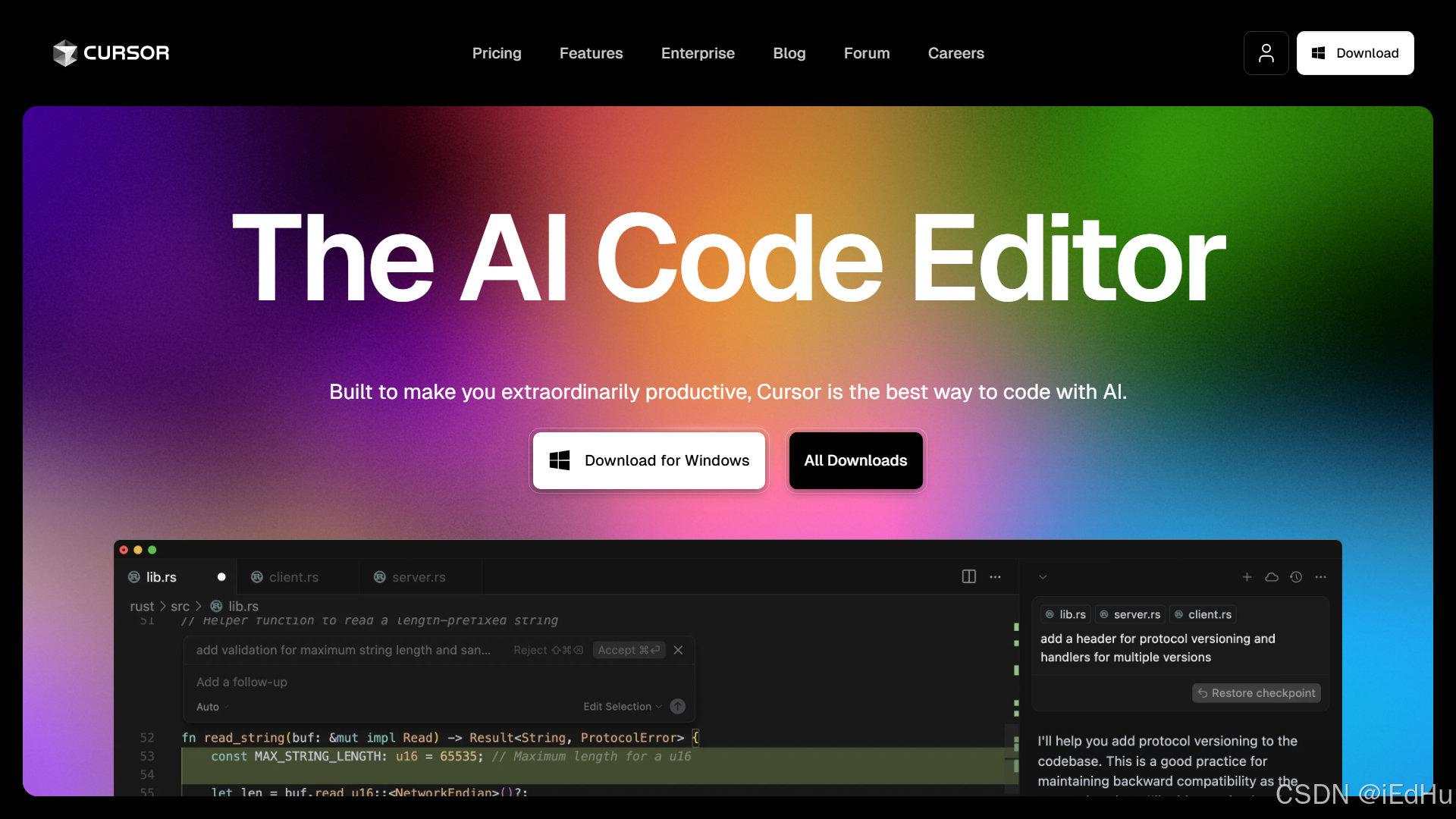
2. 下载适合你系统的版本
在官网首页点击 “Download” 按钮: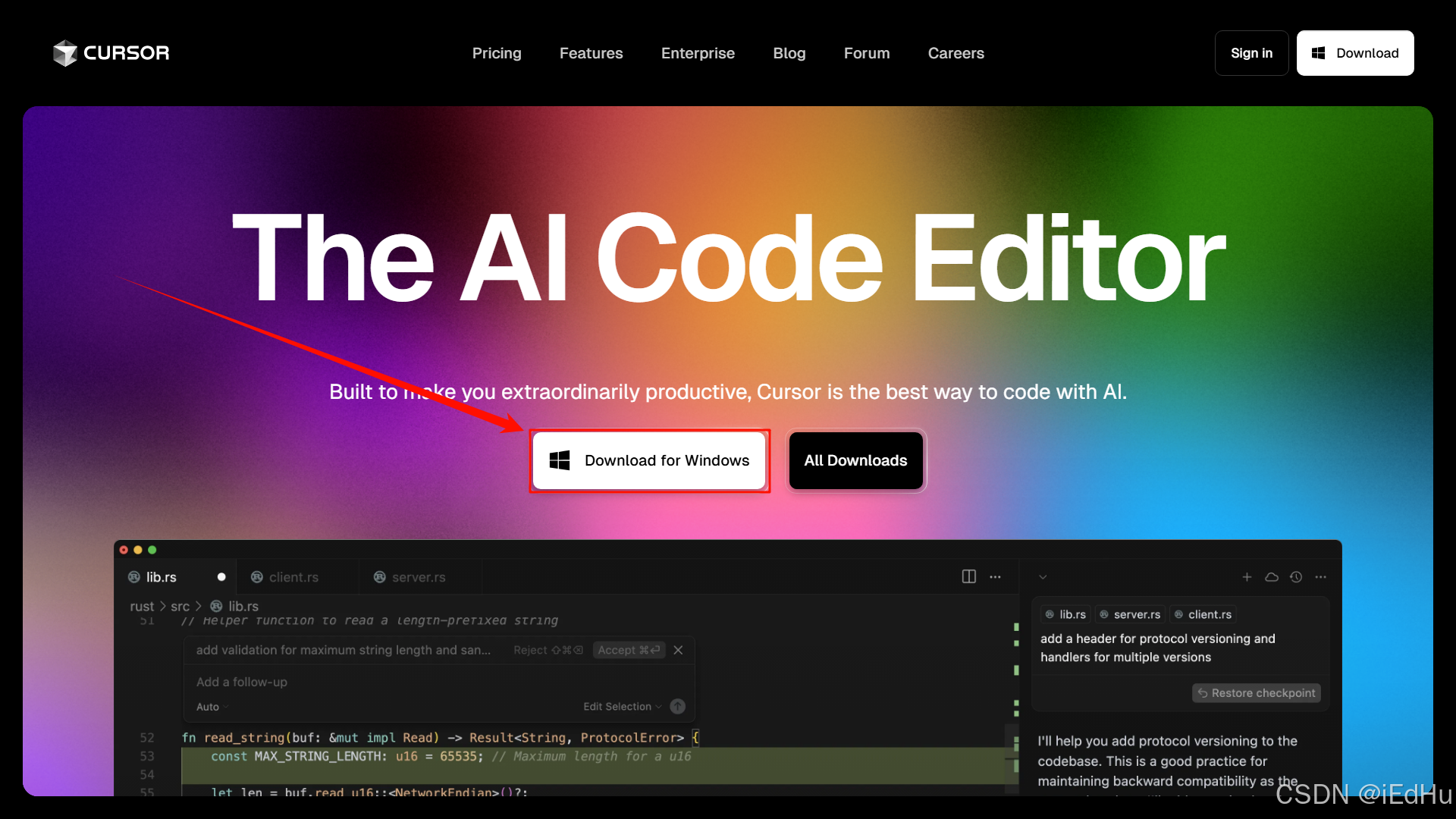
3. 注册Cursor账号
在官网首页点击 “Sign in(直接点这里也行哦~)” 按钮,使用Google账号或GitHub账号进行账号注册: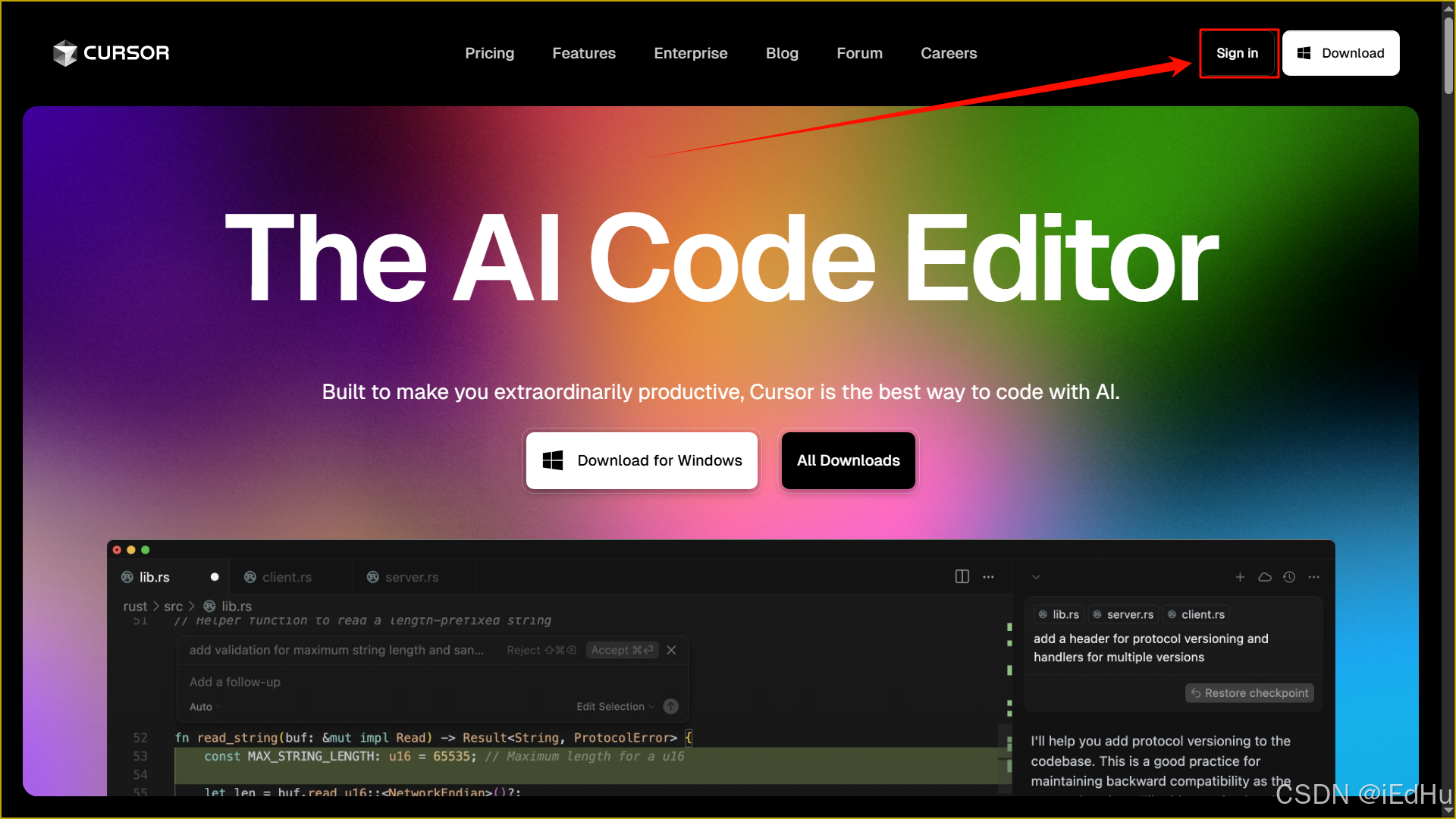
3. 安装 Cursor
打开下载好的安装包文件安装指引进行安装: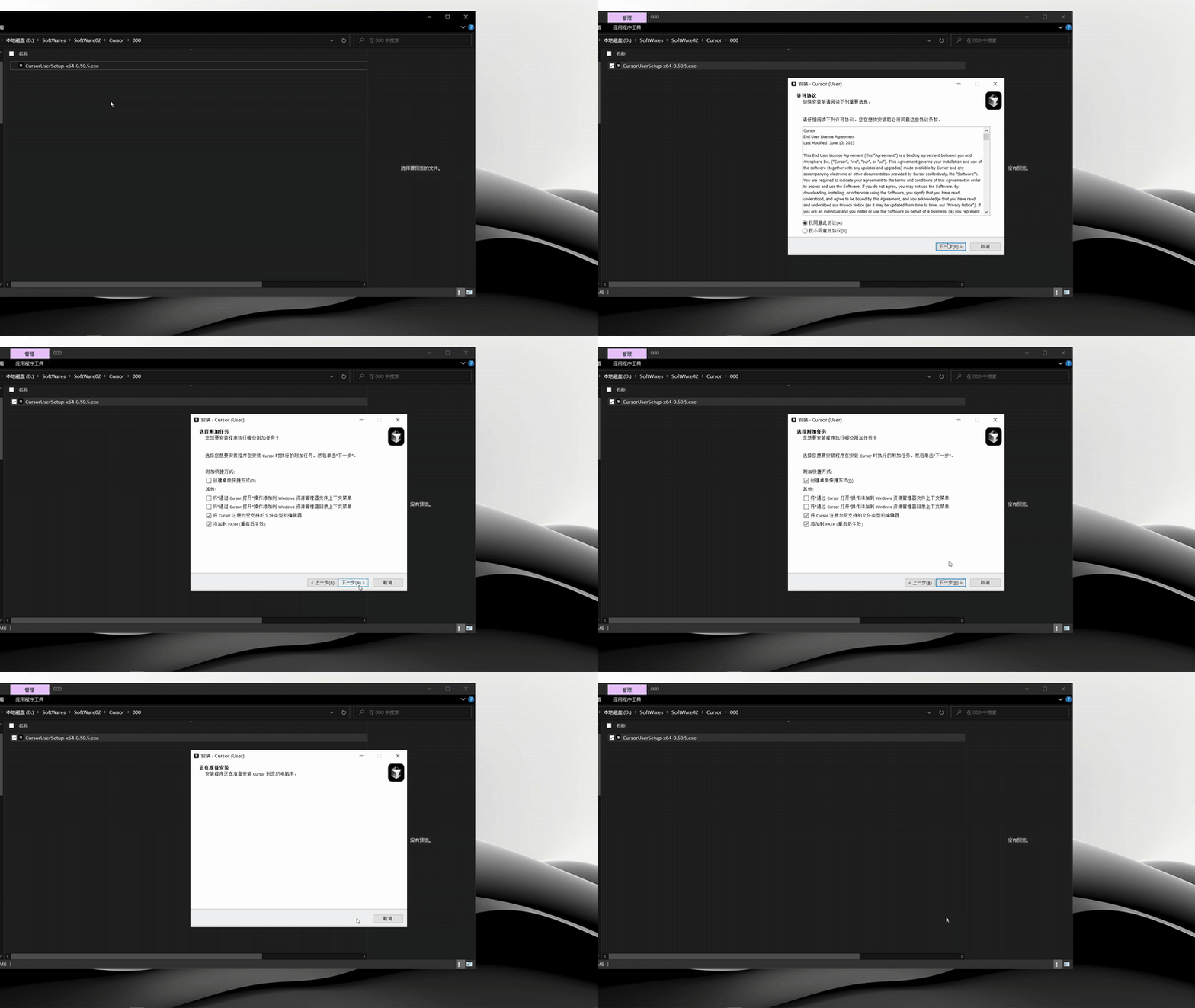
二、初始化配置
安装完成后,首次打开 Cursor 会进行一系列初始化配置:包括账号登录、语言模型选择、主题设置等等: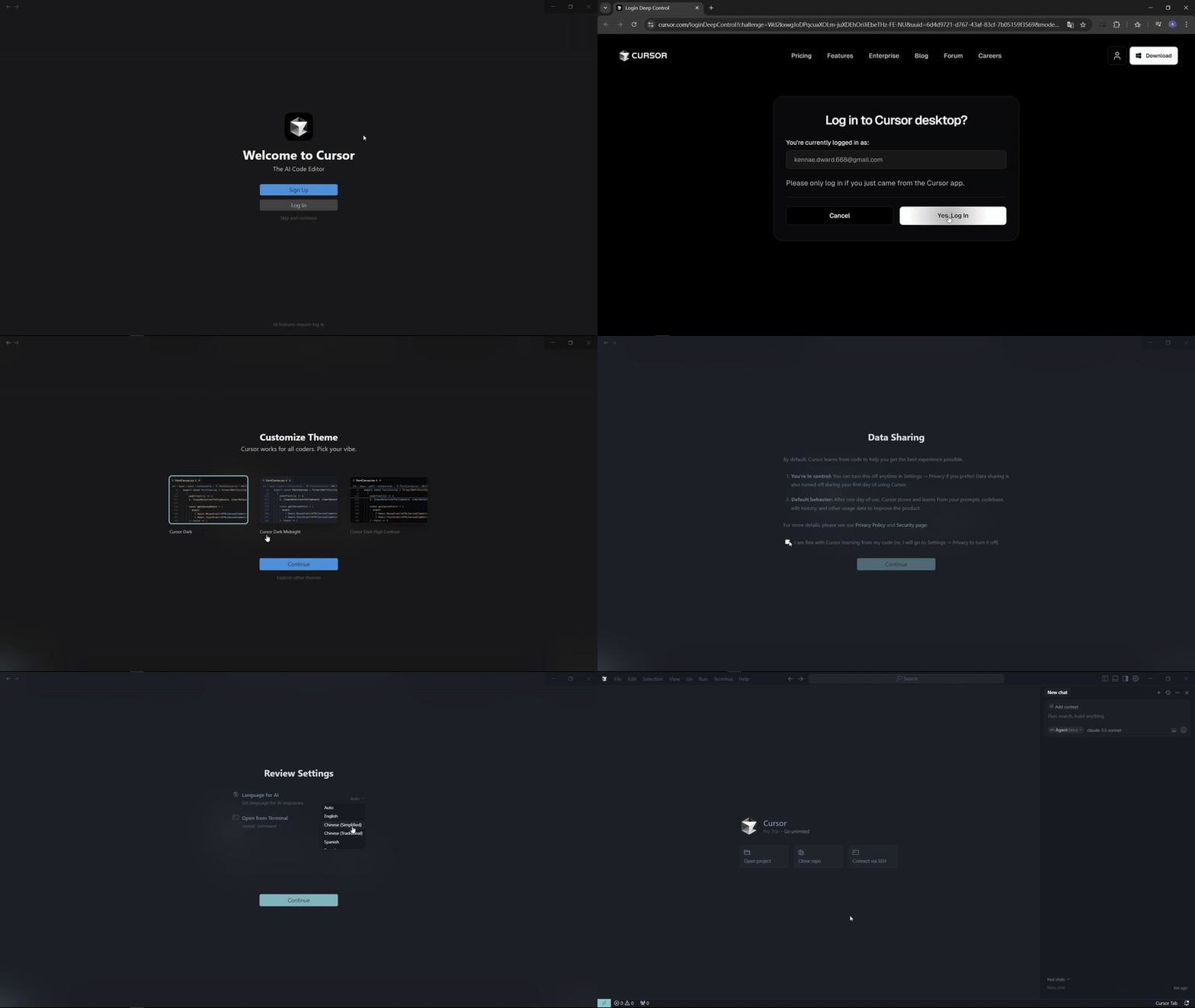
三、创建你的第一个 Cursor 项目文件
首次进入Cursor需要创建一个项目文件夹,用来存放项目文件: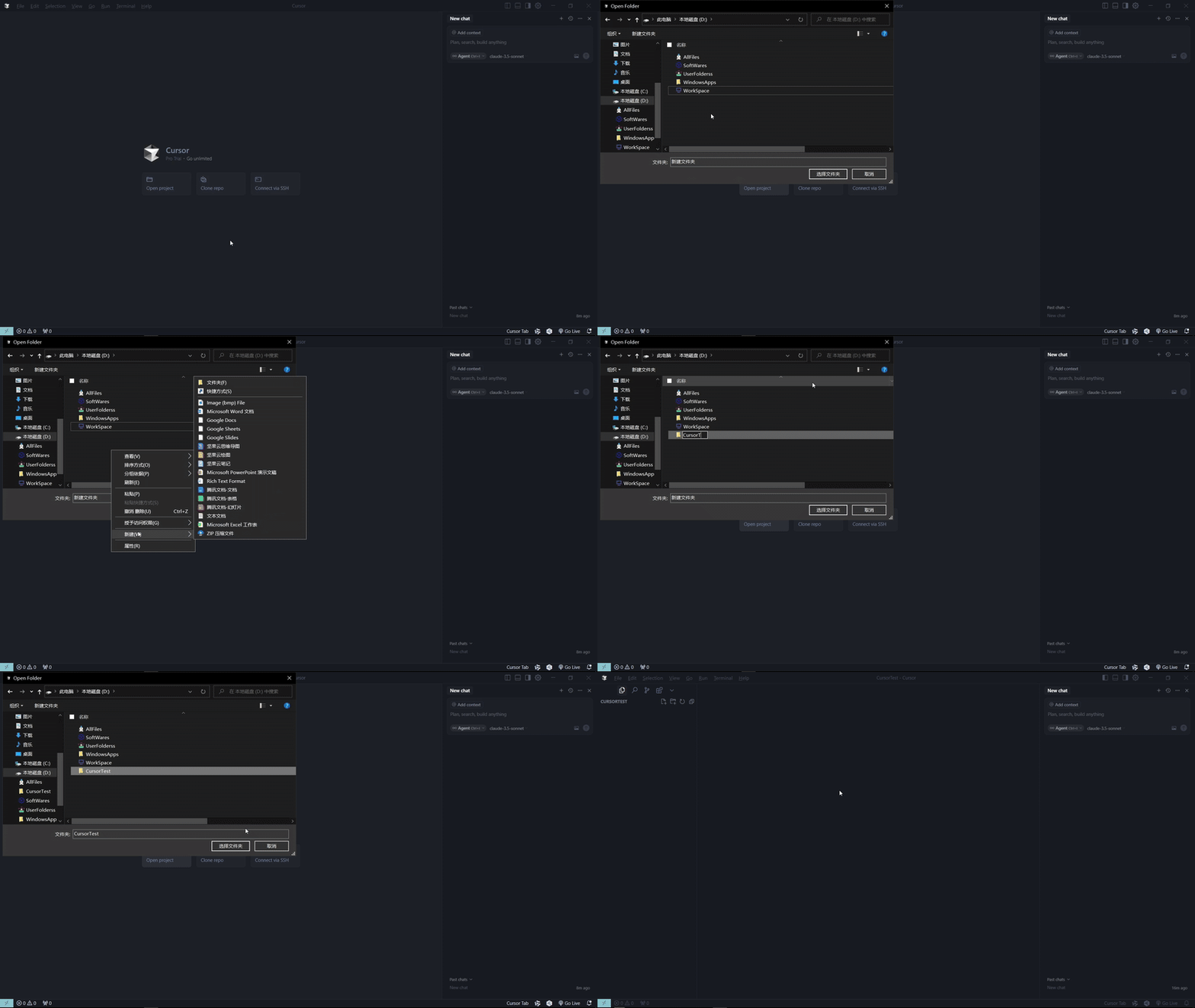
如果本文对你有帮助,欢迎点赞、收藏、转发给你的编程小伙伴~
也欢迎在评论区留言你的使用体验或问题,我会尽力解答!

欢迎加入西安开发者社区!我们致力于为西安地区的开发者提供学习、合作和成长的机会。参与我们的活动,与专家分享最新技术趋势,解决挑战,探索创新。加入我们,共同打造技术社区!
更多推荐



 10
10 0
0- 0


 已为社区贡献1条内容

所有评论(0)