
Python虚拟环境创建与配置
python创建虚拟环境
1.Python环境
1.1推荐版本示例:
python -V

请从 Python 官网自行下载并安装 3.10.x 版本的解释器。
1.2 Python虚拟环境
1.进入虚拟环境存放目录

2.创建虚拟环境(例如名为 venv_rag)
# 请将【3.10.x版本python解释器的绝对路径】替换为您的实际路径
where python 查看python.exe位置 整行即使实际绝对路径
【3.10.x版本python解释器的绝对路径】 -m venv venv_rag
显示这样,成功创建虚拟环境
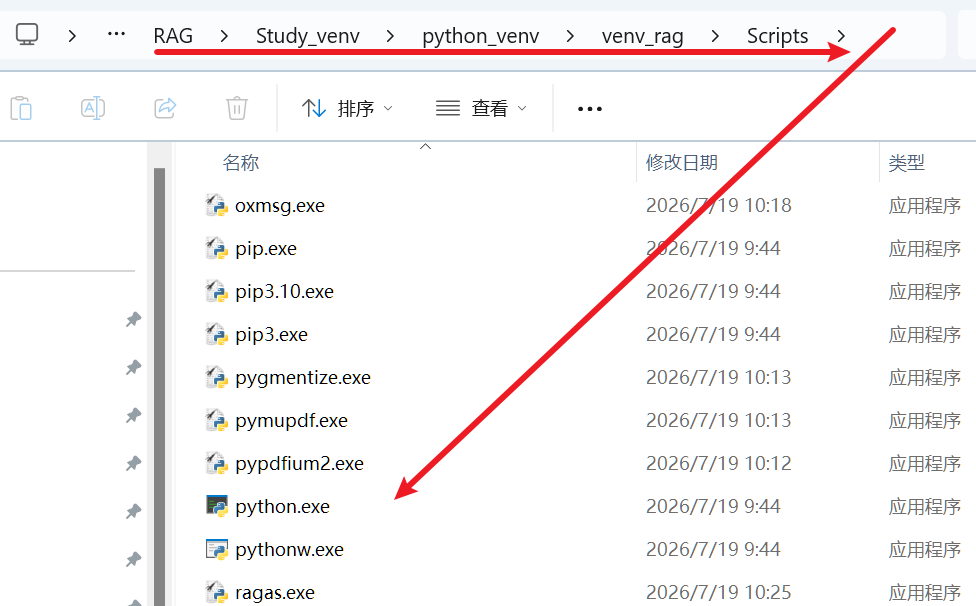

1.3进入项目目录(没有提前创建一个)
D:\RAG_Project
进入之后激活虚拟环境
D:\RAG_Project>RAG\Study_venv\python_venv\venv_rag\Scripts\activate
显示这样进入成功

普通虚拟环境装完了,后面是针对RAG项目环境的安装包,其他项目的安装包同理,需要什么咨询搜寻安装包进行安装即可
2 .Python三方包
在项目目录进入环境后装
第一步:安装 langchain-experimental
pip install langchain-experimental==0.3.4 -i https://mirrors.aliyun.com/pypi/simple/
第二步:创建 requirements.txt 文件
复制进去
redis==8.0.0
PyMySQL==1.2.0
pymilvus==2.6.15
langchain-ollama==1.1.0
langchain-huggingface==1.2.2
langchain-community==0.3.31
openai==2.41.0
langchain-unstructured==1.0.1
rank-bm25==0.2.2
jieba==0.42.1
milvus-model==0.2.12
sentence-transformers==5.5.1
ragas==0.4.0
python-docx==1.2.0
python-pptx==1.0.2
opencv-python==4.13.0.92
PyMuPDF==1.24.11
langchain-text-splitters==1.1.2
starlette==1.2.1
fastapi==0.136.3
dashscope==1.25.19
peft==0.19.1
FlagEmbedding==1.4.0
unstructured==0.18.32
Markdown==3.10.2
rapidocr-onnxruntime==1.4.4
uvicorn==0.49.0
torch==2.12.1
jq==1.12.0
faiss-cpu==1.14.3
chromadb==1.5.9
langchain-chroma==1.1.0
执行批量安装包任务
pip install -r requirements.txt -i https://mirrors.aliyun.com/pypi/simple/
安装完成取pycharm进行配置python解释器
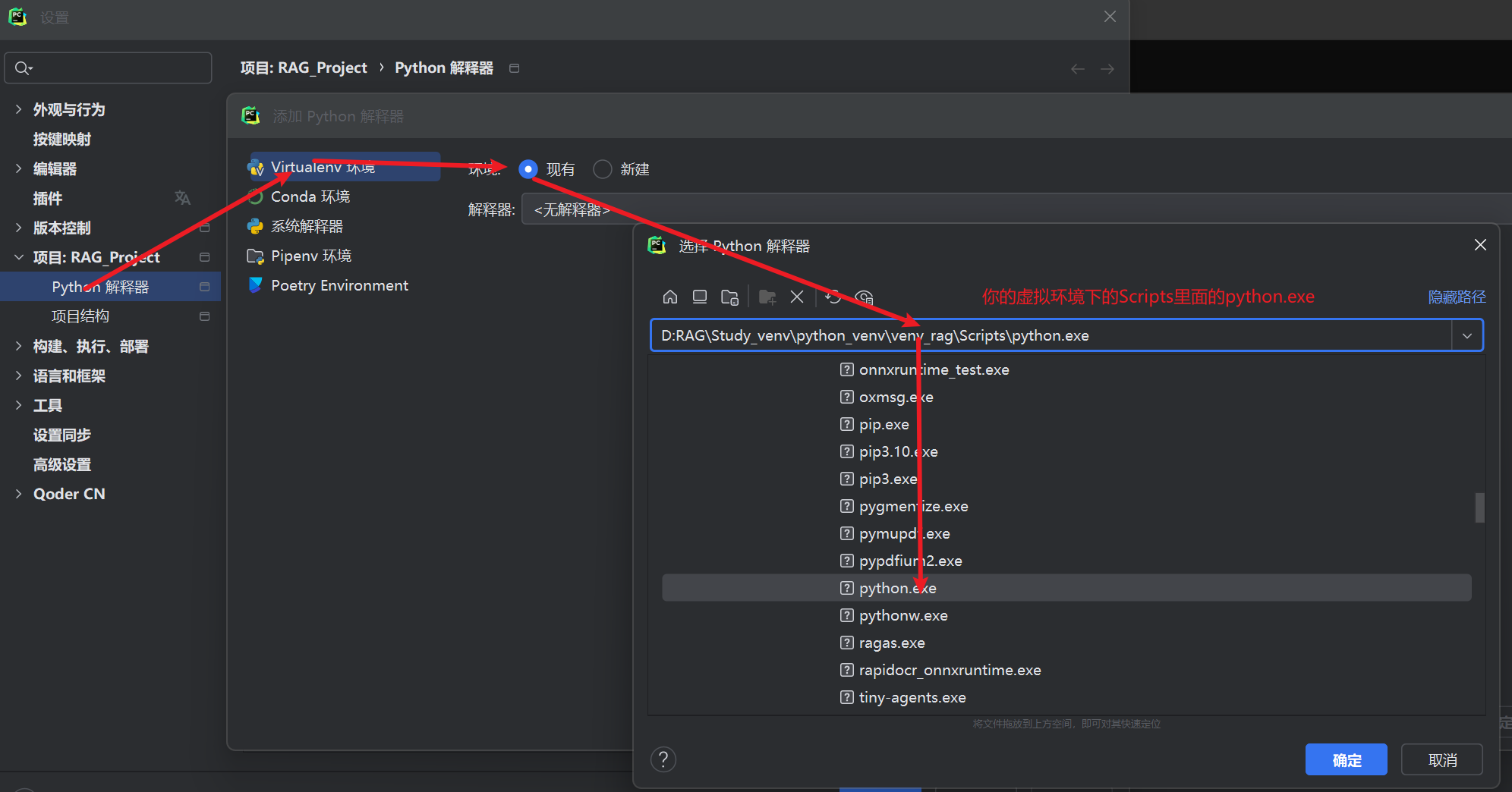
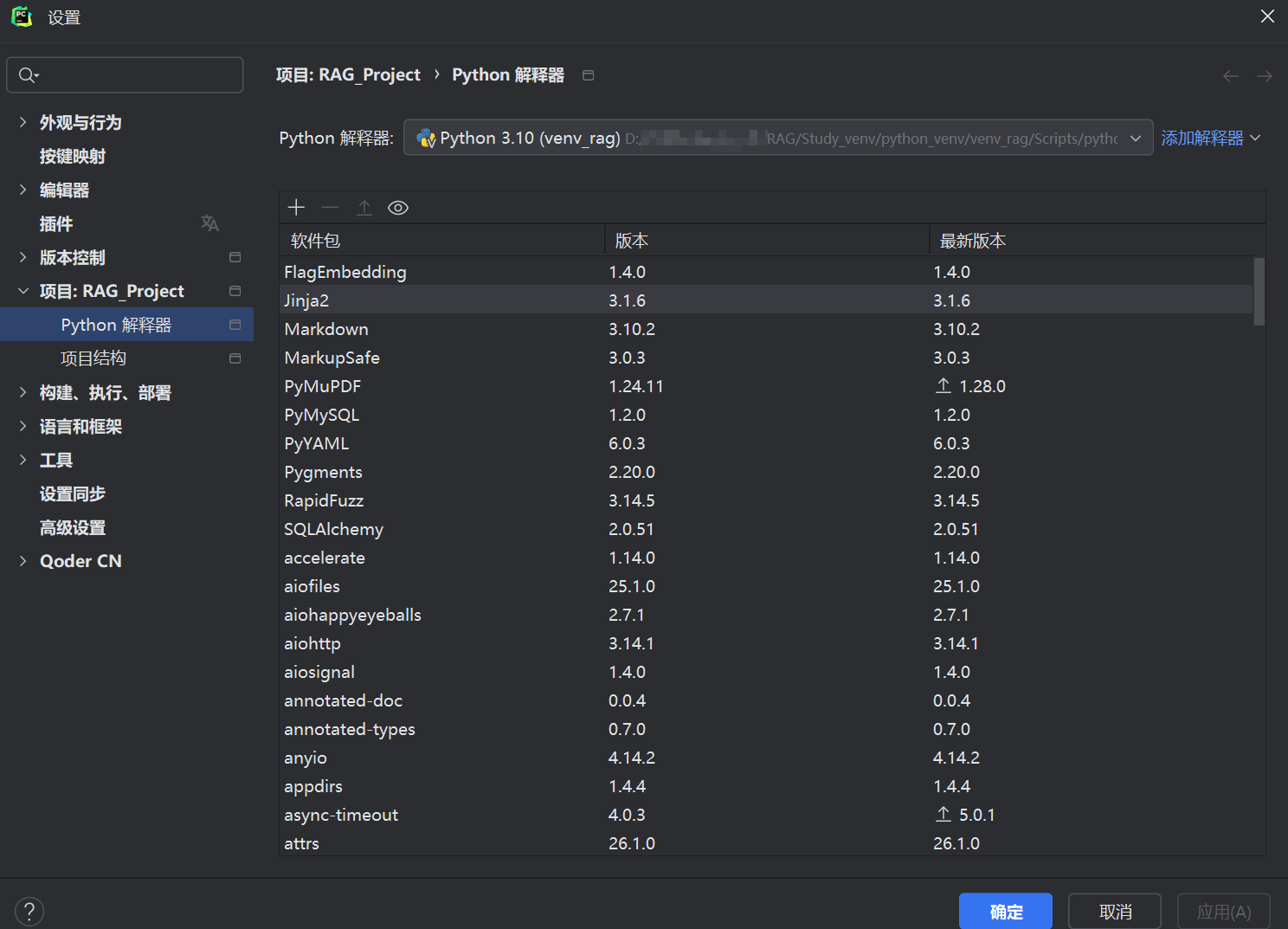
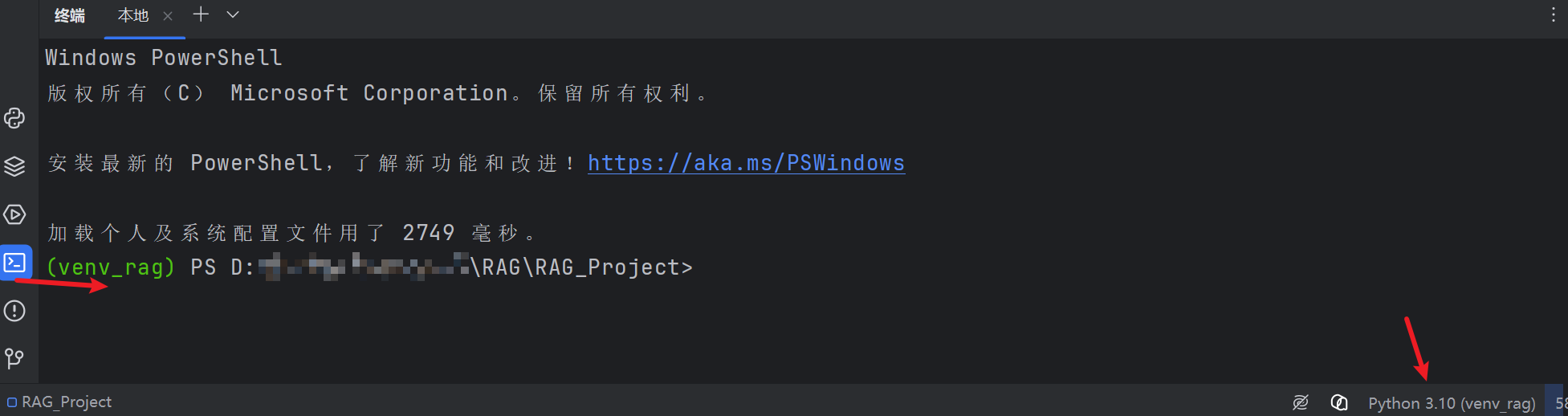
虚拟环境解释器成功配置
如果出现(base)的情况:
说明你当前同时激活了两个环境:
-
(venv_rag):你创建的 Python 虚拟环境。 -
(base):你电脑上安装的 Anaconda 或 Miniconda 的默认基础环境。 -
🤔 为什么会出现
(base)?这通常是因为:
-
你之前安装过 Anaconda 或 Miniconda。
-
Anaconda 被设置为开机自动激活其
base环境。 -
当你打开 PowerShell 时,
base环境会自动激活。 -
之后你又在同一个终端里手动激活了
venv_rag虚拟环境,导致两个环境提示符叠加。
-
🔧 如何解决?
🎯 针对 PyCharm 的解决方案
方法一:在 PyCharm 终端里临时退出(立竿见影)
在 PyCharm 终端里执行:
powershell
conda deactivate
这样 (base) 会消失,只保留 (venv_rag)。但这个只在当前终端窗口有效,下次打开新终端还会出现。
方法二:彻底关闭 conda 自动激活(一劳永逸)✅
在 PyCharm 终端或系统命令行里执行:
powershell
conda config --set auto_activate_base false
执行后,关闭当前 PyCharm 终端,重新打开一个新的终端,(base) 就不会再出现了。
方法三:在 PyCharm 里设置终端启动命令(仅针对 PyCharm)
如果不想改 conda 全局配置,可以在 PyCharm 里单独设置:
-
打开 File → Settings(或 Ctrl + Alt + S)
-
找到 Tools → Terminal
-
在 Shell path 里,如果当前是 PowerShell,可以修改为:
powershell
powershell.exe -NoExit -Command "conda deactivate"
这样每次打开 PyCharm 终端时,会自动执行 conda deactivate,(base) 就不会出现了。
📌 确认当前 Python 是否正确
执行以下命令,确认用的是虚拟环境的 Python,而不是 conda 的:
powershell
where python
应该显示类似:
text
D:\HeiMa-Python-AI\RAG\Study_venv\python_venv\venv_rag\Scripts\python.exe
如果显示的是 conda 的路径(比如 C:\Users\xxx\anaconda3\...),说明环境激活有问题。
✅ 总结建议
| 方案 | 适用场景 | 推荐度 |
|---|---|---|
conda deactivate | 当前终端临时解决 | ⭐⭐ |
conda config --set auto_activate_base false | 全局永久解决 | ⭐⭐⭐⭐⭐ |
| PyCharm 终端 Shell path 配置 | 仅针对 PyCharm | ⭐⭐⭐ |
推荐方法二,一劳永逸,以后在任何地方(PyCharm、VS Code、系统命令行)都不会再有 (base) 自动出现了。需要用到 conda 时,手动 conda activate base 即可。🚀

小龙虾开发者社区是 CSDN 旗下专注 OpenClaw 生态的官方阵地,聚焦技能开发、插件实践与部署教程,为开发者提供可直接落地的方案、工具与交流平台,助力高效构建与落地 AI 应用
更多推荐



 13
13 0
0- 0


 已为社区贡献3条内容

所有评论(0)