
3分钟部署Hermes WebUI:Agent+WebUI+Dashboard三容器生产级解决方案
3分钟部署Hermes WebUI:Agent+WebUI+Dashboard三容器生产级解决方案
 项目地址: https://gitcode.com/GitHub_Trending/he/hermes-webui
 面对AI助手本地化部署的复杂性,技术团队常陷入组件耦合、升级困难、监控缺失的困境。Hermes WebUI通过三容器架构提供了一站式解决方案,将智能代理、Web界面和监控面板解耦部署,实现企业级AI助手的高可用性。本指南将带您快速完成生产级部署,并提供故障排查的实用清单。
为什么传统部署方案难以满足生产需求?
传统单容器部署模式存在三大核心痛点:组件升级相互影响、资源分配难以优化、系统状态监控缺失。当您需要升级Agent版本时,WebUI服务必须随之重启;内存密集型任务可能影响用户界面响应;系统异常时缺乏实时监控工具。这些问题在团队协作和生产环境中尤为突出。
三容器架构的核心优势对比
| 部署方案 | 组件耦合度 | 独立升级 | 资源隔离 | 监控能力 | 维护复杂度 |
|---|---|---|---|---|---|
| 单容器部署 | 高 | 不可独立升级 | 无隔离 | 基础 | 低 |
| 双容器部署 | 中 | 部分独立 | 有限隔离 | 基础 | 中 |
| 三容器部署 | 低 | 完全独立 | 完全隔离 | 完整监控 | 中 |
三容器架构设计方案详解
Hermes三容器架构采用微服务设计理念,通过Docker网络实现服务间通信,共享数据卷确保状态一致性。架构包含三个核心服务:
- Hermes Agent - 智能代理核心,端口8642,提供API接口和工具支持
- Hermes WebUI - 用户交互界面,端口8787,实现Web端完整功能
- Hermes Dashboard - 系统监控面板,端口9119,提供实时状态监控
 图1:Hermes WebUI三面板布局展示,左侧会话导航,中间聊天区域,右侧工作区文件管理
关键配置文件解析
项目提供了完整的docker-compose.three-container.yml配置文件,以下是核心配置要点:
# 服务定义示例(简化版)
services:
  hermes-agent:
    image: nousresearch/hermes-agent:latest
    ports: ["127.0.0.1:8642:8642"]
    volumes:
      - hermes-home:/home/hermes/.hermes  # 共享配置和数据
      - hermes-agent-src:/opt/hermes       # Agent源代码

  hermes-dashboard:
    image: nousresearch/hermes-agent:latest
    ports: ["127.0.0.1:9119:9119"]
    environment:
      - GATEWAY_HEALTH_URL=http://hermes-agent:8642

  hermes-webui:
    image: ghcr.io/nesquena/hermes-webui:latest
    ports: ["127.0.0.1:8787:8787"]
    volumes:
      - hermes-home:/home/hermeswebui/.hermes
      - ${HERMES_WORKSPACE:-${HOME}/workspace}:/workspace
5步完成生产环境部署
步骤1:环境准备与项目克隆
确保系统满足Docker Engine 20.10.0+和Docker Compose 2.0.0+要求,然后获取项目代码:
# 克隆项目仓库
git clone https://gitcode.com/GitHub_Trending/he/hermes-webui
cd hermes-webui

# 验证Docker环境
docker --version
docker compose version
步骤2:配置用户权限与环境变量
创建环境配置文件,确保跨容器文件权限一致:
# 设置用户ID和组ID
echo "UID=$(id -u)" > .env
echo "GID=$(id -g)" >> .env

# 可选:设置远程访问密码
echo "HERMES_WEBUI_PASSWORD=your-secure-password" >> .env

# 可选:自定义工作目录
echo "HERMES_WORKSPACE=/path/to/your/workspace" >> .env
步骤3:一键启动三容器服务
使用Docker Compose启动所有服务:
# 启动所有服务(后台运行)
docker compose -f docker-compose.three-container.yml up -d

# 查看服务状态
docker compose -f docker-compose.three-container.yml ps
步骤4:验证服务健康状态
服务启动后,通过以下方式验证部署成功:
# 检查各容器日志
docker logs hermes-agent --tail 20
docker logs hermes-webui --tail 20
docker logs hermes-dashboard --tail 20

# 测试端口连通性
curl -f http://localhost:8642/health  # Agent健康检查
curl -f http://localhost:8787         # WebUI首页
curl -f http://localhost:9119         # Dashboard面板
步骤5:访问与初始配置
通过浏览器访问以下地址:
- WebUI界面:http://localhost:8787 - 主交互界面
- Dashboard监控:http://localhost:9119 - 系统状态监控
 图2:工作区文件管理界面,支持文件预览和直接操作
生产环境优化配置指南
资源分配策略
根据实际使用场景调整资源限制:
# 在docker-compose.three-container.yml中调整
services:
  hermes-agent:
    deploy:
      resources:
        limits:
          memory: 8G      # Agent内存限制(根据模型大小调整)
          cpus: "4.0"     # CPU核心数限制

  hermes-webui:
    deploy:
      resources:
        limits:
          memory: 2G      # WebUI内存限制
          cpus: "1.0"

  hermes-dashboard:
    deploy:
      resources:
        limits:
          memory: 512M    # Dashboard内存限制
          cpus: "0.5"
数据持久化配置
确保重要数据安全存储:
# 创建数据备份脚本
cat > backup-hermes.sh << 'EOF'
#!/bin/bash
BACKUP_DIR="/backup/hermes-$(date +%Y%m%d-%H%M%S)"
mkdir -p $BACKUP_DIR
docker run --rm -v hermes-webui_hermes-home:/source -v $BACKUP_DIR:/backup alpine \
  tar -czf /backup/hermes-home-backup.tar.gz -C /source .
echo "Backup created: $BACKUP_DIR/hermes-home-backup.tar.gz"
EOF
chmod +x backup-hermes.sh
系统监控与故障排查实战
Dashboard监控面板使用
访问Dashboard面板(http://localhost:9119)获取实时系统状态:
 图3:系统健康监控界面,实时显示CPU、内存、磁盘使用率和会话统计
监控面板提供以下关键指标:
- 系统健康:CPU、内存、磁盘使用率
- 会话统计:活跃会话数、消息数量、令牌消耗
- 成本估算:API调用成本分析
- LLM知识库:知识库状态监控
日志分析与问题诊断
通过日志面板快速定位问题:
# 实时查看Agent日志
docker logs -f hermes-agent

# 查看WebUI错误日志
docker logs hermes-webui --since 10m | grep -i error

# 导出日志文件分析
docker logs hermes-dashboard > dashboard-$(date +%Y%m%d).log
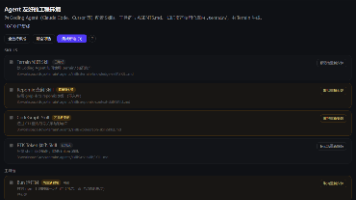
 图4:日志管理界面,支持文件筛选、自动刷新和行数控制
常见故障排查清单
| 问题现象 | 可能原因 | 解决方案 |
|---|---|---|
| 权限拒绝错误 | UID/GID不匹配 | 检查.env文件中的UID/GID设置 |
| 端口冲突 | 端口被占用 | 修改docker-compose中的端口映射 |
| 服务启动失败 | 镜像拉取失败 | 检查网络连接,手动拉取镜像 |
| WebUI无法连接Agent | 网络配置问题 | 验证Docker网络和GATEWAY_HEALTH_URL |
| 磁盘空间不足 | 日志文件积累 | 清理旧日志,调整日志轮转配置 |
| 内存溢出 | 资源限制过低 | 增加内存限制,优化模型加载策略 |
运维管理与升级策略
日常维护操作
# 查看服务状态
docker compose -f docker-compose.three-container.yml ps

# 重启单个服务
docker compose -f docker-compose.three-container.yml restart hermes-webui

# 查看资源使用情况
docker stats hermes-agent hermes-webui hermes-dashboard
安全升级流程
遵循以下步骤安全升级到新版本:
# 1. 停止所有服务
docker compose -f docker-compose.three-container.yml down

# 2. 备份重要数据(可选但推荐)
./backup-hermes.sh

# 3. 删除agent-src卷(重新初始化)
docker volume rm hermes-webui_hermes-agent-src

# 4. 拉取最新镜像
docker compose -f docker-compose.three-container.yml pull

# 5. 重新启动服务
docker compose -f docker-compose.three-container.yml up -d

# 6. 验证升级结果
docker compose -f docker-compose.three-container.yml logs --tail=50
性能优化建议
- 网络优化:为生产环境配置独立的Docker网络
- 存储优化:使用SSD存储卷提高IO性能
- 缓存策略:配置合理的会话和模型缓存
- 监控告警:集成Prometheus和Grafana实现监控告警
生产环境最佳实践
安全配置要点
# 安全增强配置示例
services:
  hermes-webui:
    environment:
      # 强制密码认证(生产环境必需)
      - HERMES_WEBUI_PASSWORD=${WEBUI_PASSWORD}
      # 限制访问IP(可选)
      # - HERMES_WEBUI_ALLOWED_IPS=192.168.1.0/24
    ports:
      # 仅监听本地回环地址
      - "127.0.0.1:8787:8787"
高可用部署方案
对于关键业务场景,建议采用以下高可用架构:
- 负载均衡:使用Nginx反向代理多个WebUI实例
- 数据库分离:将会话数据存储到外部数据库
- 容器编排:使用Kubernetes或Docker Swarm进行容器编排
- 自动伸缩:基于负载自动扩展Agent实例
监控告警配置
集成外部监控系统实现全方位监控:
# Prometheus监控配置示例
# 在docker-compose.three-container.yml中添加
  prometheus:
    image: prom/prometheus:latest
    volumes:
      - ./prometheus.yml:/etc/prometheus/prometheus.yml
    ports:
      - "9090:9090"
总结:三容器部署的价值体现
通过三容器架构部署Hermes WebUI,技术团队获得了以下核心价值:
- 解耦维护:各组件独立升级,互不影响
- 资源优化:按需分配计算资源,成本可控
- 监控完整:Dashboard提供实时系统洞察
- 扩展灵活:支持水平扩展和负载均衡
- 部署简化:Docker Compose实现一键部署
这套方案特别适合需要7×24小时稳定运行的AI助手服务,无论是个人开发者还是企业团队,都能从中获得可靠的生产级AI助手体验。配置文件docker-compose.three-container.yml已为您处理了所有复杂的网络和数据卷配置,只需简单调整即可适应不同规模的生产环境。
记住关键路径:项目配置文件位于docker-compose.three-container.yml,日志文件可通过Docker命令访问,系统状态通过Dashboard实时监控。遇到问题时,参考故障排查清单和项目文档快速定位解决。

小龙虾开发者社区是 CSDN 旗下专注 OpenClaw 生态的官方阵地,聚焦技能开发、插件实践与部署教程,为开发者提供可直接落地的方案、工具与交流平台,助力高效构建与落地 AI 应用
更多推荐


 4
4 0
0- 0


 已为社区贡献5条内容

所有评论(0)